


 Parede social
 Análise de feeds


Gostaria de saber por que razão os números do Feed Analytics parecem inventados e como pode ver os números reais?
Neste guia, vamos explicar quando o Feed Analytics apresenta dados de amostra, quando passa a apresentar dados reais e como pode alternar entre os dois por si próprio.
Antes de começar, certifique-se de que o Feed Analytics está instalado e ativado no seu site. Para saber o que cada relatório apresenta assim que os números forem reais, consulte «Como interpretar o painel do Feed Analytics».
- Reconhecimento de dados de amostra
- Compreender por que razão os dados de amostra mostram
- Saber quando os dados reais assumem o controlo
- Alternar entre dados de amostra e dados reais
- Exportação enquanto os dados de amostra são apresentados
Reconhecimento de dados de amostra
Quando o Feed Analytics apresenta dados de amostra, aparece um banner intitulado «Dados de amostra» na parte superior do relatório. O texto diz: «Estes números dão uma ideia de como serão os seus relatórios assim que os seus feeds começarem a receber eventos.»
Tudo o que aparece sob esse banner é um exemplo fornecido com o plugin. Os nomes dos feeds, as publicações e todos os números são fictícios. Nada disso provém do seu site nem dos seus visitantes.
Se abrir o filtro de feeds, os feeds listados têm nomes que começam por «Demo».
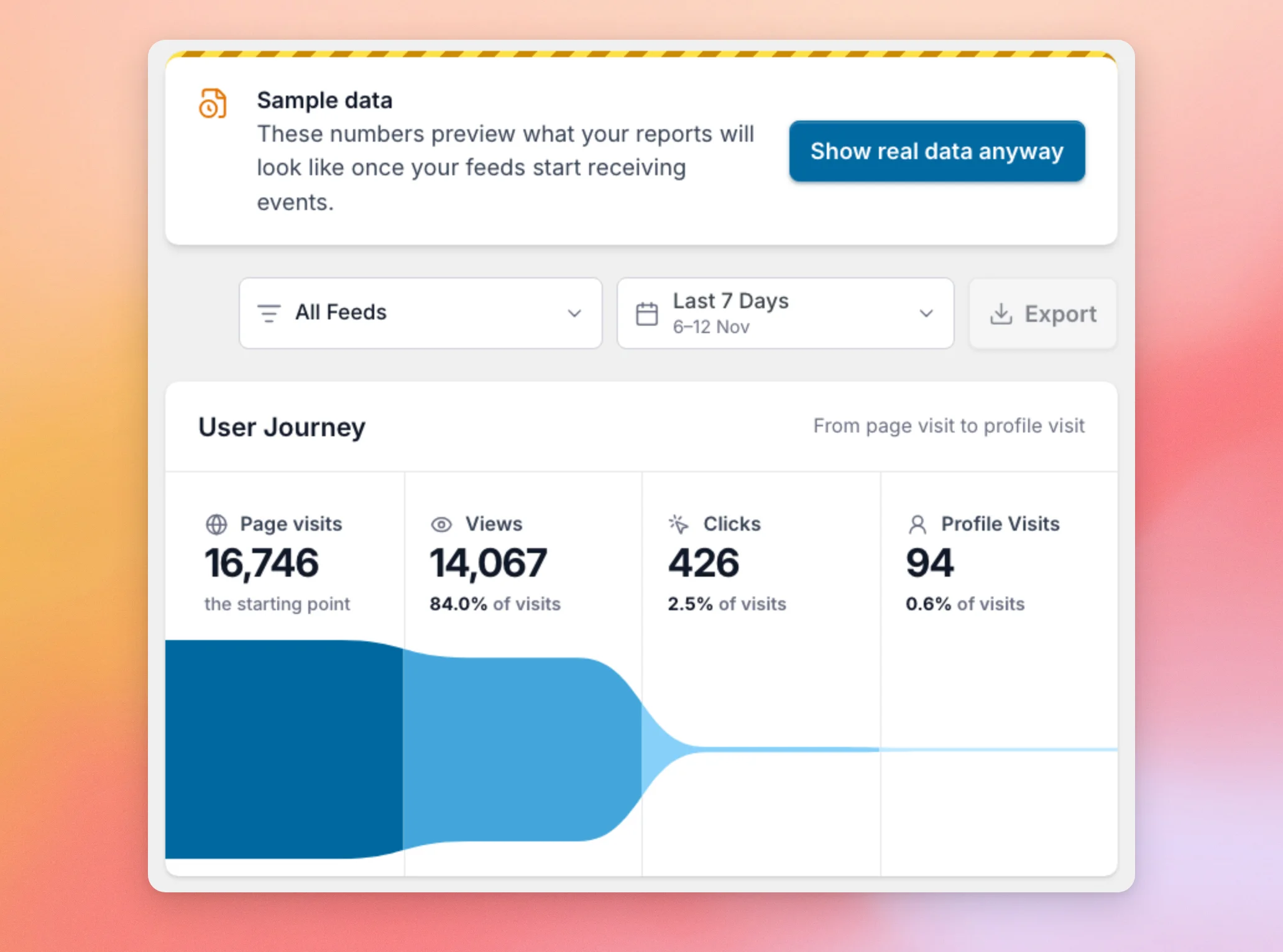
O Painel de Controlo do WordPress também dispõe de um widget do Smash Balloon Pro Analytics. Este segue a mesma configuração, pelo que apresenta a indicação «Dados de amostra» sempre que o relatório o faz. Antes de ter quaisquer feeds, o widget pode apresentar dados de amostra, mesmo enquanto o Feed Analytics mostra o seu ecrã de boas-vindas.
A seguir, vamos ver por que razão o Feed Analytics apresenta dados de exemplo.
Compreender por que razão os dados de amostra mostram
O Feed Analytics apresenta dados de amostra para que possa pré-visualizar os seus relatórios antes de os seus feeds começarem a receber eventos. A aplicação de um dos três casos abaixo depende da existência de feeds e de ter ativado ou não os dados de amostra.
Ainda não tem feeds
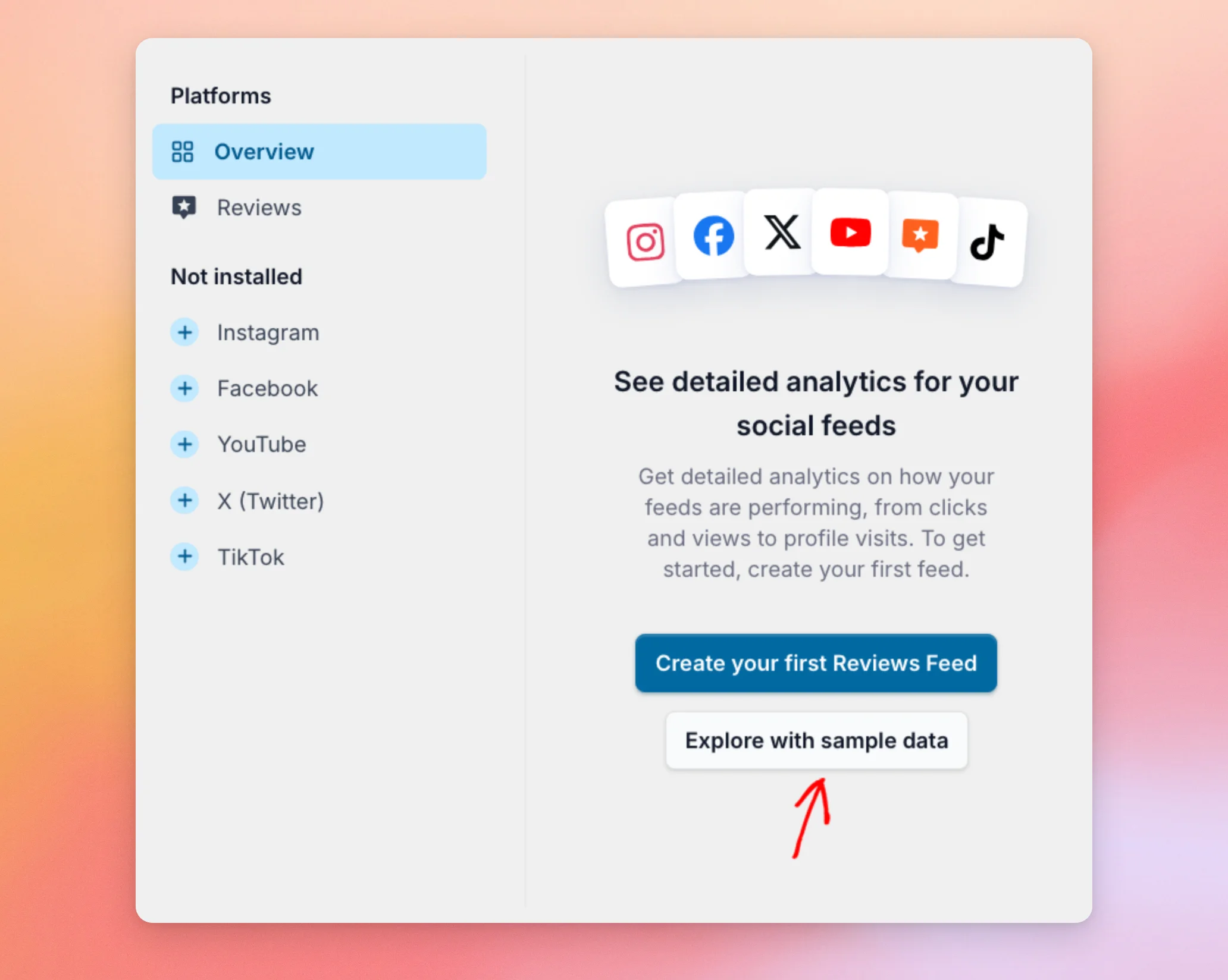
O Feed Analytics apresenta relatórios sobre os feeds que adicionou ao seu site através de um plugin de feeds da Smash Balloon. Se não tiver nenhum feed, não apresenta dados de exemplo por si só. Em vez disso, apresenta um ecrã de boas-vindas.
Para visualizar os relatórios, clique em «Explorar com dados de exemplo». O ecrã de boas-vindas também tem um botão para criar o seu primeiro feed. Num site que tenha apenas o «Feed de Avaliações», a mensagem é «Crie o seu primeiro Feed de Avaliações».
Tem feeds, mas ainda não há eventos reais
Assim que tiver pelo menos um feed, o Feed Analytics ativa automaticamente os dados de amostra. Esta funcionalidade permanece ativa até que os seus feeds registem atividade real suficiente. A secção seguinte explica quando é que isso acontece.
Clicou em «Explorar» com dados de exemplo
Quando utiliza a funcionalidade «Explorar» com dados de amostra, o Feed Analytics mantém esses dados ativos até que o utilizador os desative. Isto mantém-se mesmo depois de os seus feeds começarem a registar eventos reais.
Se vir dados de exemplo num site que já tenha visitantes, esta é provavelmente a razão. Vamos mostrar-lhe como desativar essa funcionalidade mais abaixo.
Esta configuração aplica-se a todo o seu site, e não ao seu navegador nem à sua conta de utilizador. Se outro administrador clicar em «Explorar com dados de exemplo», também verá os dados de exemplo.
Agora, vamos ver como o Feed Analytics se aplica aos teus números reais.
Saber quando os dados reais assumem o controlo
Se ainda não tiver ativado os dados de amostra através das opções «Explorar com dados de amostra» ou «Mostrar dados de amostra», o Feed Analytics passa a utilizar dados reais de forma definitiva assim que uma das seguintes condições se verificar:
- Os teus feeds registaram um evento num dia qualquer anterior a hoje.
- Os teus feeds registaram mais de 10 eventos hoje.
O Feed Analytics conta os dias em UTC. Um novo dia começa à meia-noite UTC. Isso pode não corresponder à meia-noite no local onde vive.
A verificação é executada quando abre o Feed Analytics ou o Painel de Controlo do WordPress, e não no momento em que um evento chega. Assim que uma destas condições for cumprida, da próxima vez que abrir o relatório, o banner «Dados de amostra» já não aparecerá e os números serão os seus. Os dados de amostra não voltam a aparecer por si só.
As visitas dos administradores não são contabilizadas. Se testar o seu feed enquanto estiver a iniciar sessão como administrador, isso não contribui para a acumulação de dados reais. Para obter dicas sobre o que verificar quando não chegam eventos reais, consulte «Resolução de problemas na análise do feed quando não são apresentados dados».
Não precisas de esperar por nada disso. Podes fazer a mudança por ti próprio, como vamos mostrar a seguir.
Alternar entre dados de amostra e dados reais
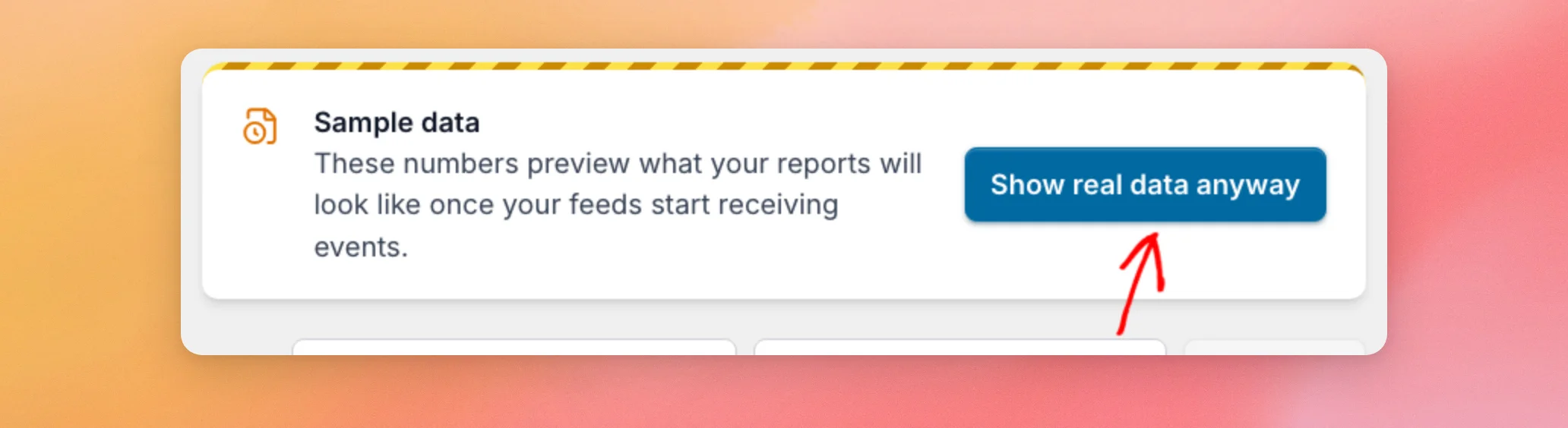
Na barra lateral de administração do WordPress, aceda a Análise de feeds » Todas as plataformas. Em seguida, clique em «Mostrar dados reais na mesma» no banner «Dados de amostra» para ver agora os seus números reais. A página é recarregada com os seus dados reais.
O que vais ver a seguir depende dos teus feeds:
- Se não tiveres feeds, voltas a ver o ecrã de boas-vindas.
- Se tiver feeds mas ainda não tiver eventos, verá um banner com a mensagem «O acompanhamento está ativo». O texto diz: «Os dados aparecem aqui à medida que os visitantes interagem com os seus feeds, normalmente no prazo de alguns dias.»
- Se tiver dados reais, poderá ver os seus relatórios com os seus próprios números.
O banner «O acompanhamento está ativo» tem um botão «Mostrar dados de exemplo ». Este botão apresenta dados de exemplo. No ecrã de boas-vindas, o botão «Explorar com dados de exemplo » tem a mesma função. Seja como for, os dados de exemplo permanecem visíveis até que os desative manualmente, mesmo após a chegada de eventos reais.
Assim que a opção «Mostrar dados reais de qualquer forma» tiver mudado o seu site para dados reais, o Feed Analytics mantém essa configuração. Os dados de amostra só voltam a ser apresentados quando voltar a ativar essa opção.
Se a página apresentar a mensagem «Não foi possível eliminar os dados de demonstração. Por favor, tente novamente.» ou «Não foi possível carregar os dados de amostra. Por favor, tente novamente.», isso significa que a alteração não foi guardada. Para tentar novamente, clique no botão.
Por último, vamos ver o que acontece quando se tenta exportar.
Exportação enquanto os dados de amostra são apresentados
Não é possível exportar dados de exemplo. Embora apareça, o botão «Exportar» está desativado. A dica de ferramenta indica: «Os dados de exemplo não podem ser exportados.» Isto impede que números inventados saiam do painel de controlo como se fossem seus.
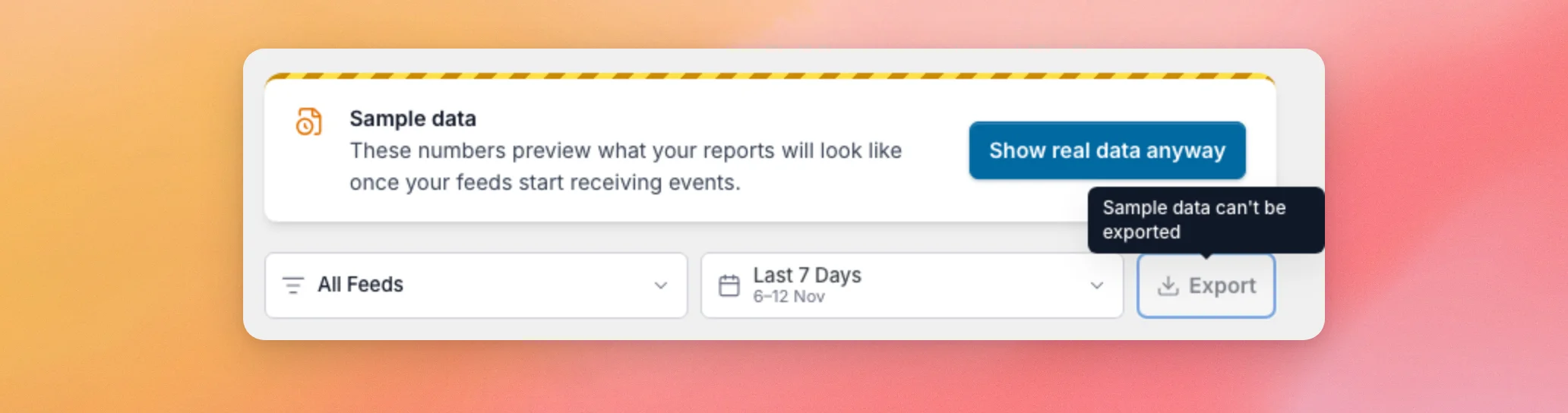
Para exportar, comece por mudar para dados reais na secção «Alternar entre dados de amostra e dados reais ». Para saber quais os passos a seguir, consulte «Exportar os seus dados de análise do feed».
E pronto! Agora já sabes por que razão o Feed Analytics apresenta dados de exemplo e como passar a utilizar os teus números reais. A seguir, descobre o que cada relatório do painel de controlo apresenta na secção «Como interpretar o teu painel de controlo do Feed Analytics».
Por que é que ainda vejo dados de amostra depois de os visitantes terem visualizado o meu feed?
Existem duas razões comuns. Se clicou em «Explorar com dados de amostra» ou em «Mostrar dados de amostra», os dados de amostra permanecem ativos até clicar em «Mostrar dados reais». Caso contrário, o Feed Analytics só muda após um evento ocorrido num dia anterior ao de hoje (UTC) ou após mais de 10 eventos hoje, e verifica isso quando abre o relatório. As visitas dos administradores não são contabilizadas.
Os números das amostras são do meu site?
Não. Os dados de amostra são um conjunto de exemplos de feeds, publicações e números que vêm incluídos no plugin. Não são obtidos a partir do seu site, dos seus visitantes nem das suas contas nas redes sociais.
Os dados de amostra alteram os dados reais que os meus feeds recolhem?
Não. O Feed Analytics apresenta dados de amostra ou dados reais e nunca os combina. Alternar entre as duas opções altera o que o relatório apresenta, mas não os eventos registados pelos seus feeds.
A desativação do Feed Analytics irá redefinir a minha escolha de dados de amostra?
Não. O plugin não apaga esta configuração quando o desativar ou eliminar.
Porque é que a opção «Exportar» aparece a cinzento?
A exportação está desativada enquanto os dados de amostra estão a ser apresentados. Mude primeiro para os dados reais. Consulte a secção «Exportar enquanto os dados de amostra estão a ser apresentados» acima.




