


 ソーシャルウォール
 フィード分析


フィード分析の数値がまるででっち上げのように見える理由や、実際の数値を確認する方法を知りたいと思いませんか?
このガイドでは、Feed Analytics がいつサンプルデータを表示し、いつ実際のデータに切り替わるのか、また、ユーザー自身がこれらを切り替える方法について説明します。
作業を始める前に、サイトに「Feed Analytics」がインストールされ、有効化されていることを確認してください。実際の数値が表示された際に各レポートに何が表示されるかについては、「Feed Analytics ダッシュボードの読み方」をご覧ください。
- サンプルデータの認識
- サンプルデータにその傾向が見られる理由を知る
- 実際のデータが主導権を握るタイミングを見極める
- サンプルデータと実データの切り替え
- サンプルデータが表示されている状態でのエクスポート
サンプルデータの認識
Feed Analytics でサンプルデータが表示される場合、レポートの上部に「サンプルデータ」というバナーが表示されます。そこには、「これらの数値は、フィードがイベントの受信を開始した際にレポートがどのように表示されるかを示すプレビューです」と記載されています。
その見出しの下にあるものはすべて、プラグインに付属するサンプルです。フィード名、投稿、そしてすべての数値は架空のものです。これらはすべて、あなたのサイトや訪問者から取得されたものではありません。
フィードフィルターを開くと、一覧に表示されるフィードの名前は「Demo」で始まります。
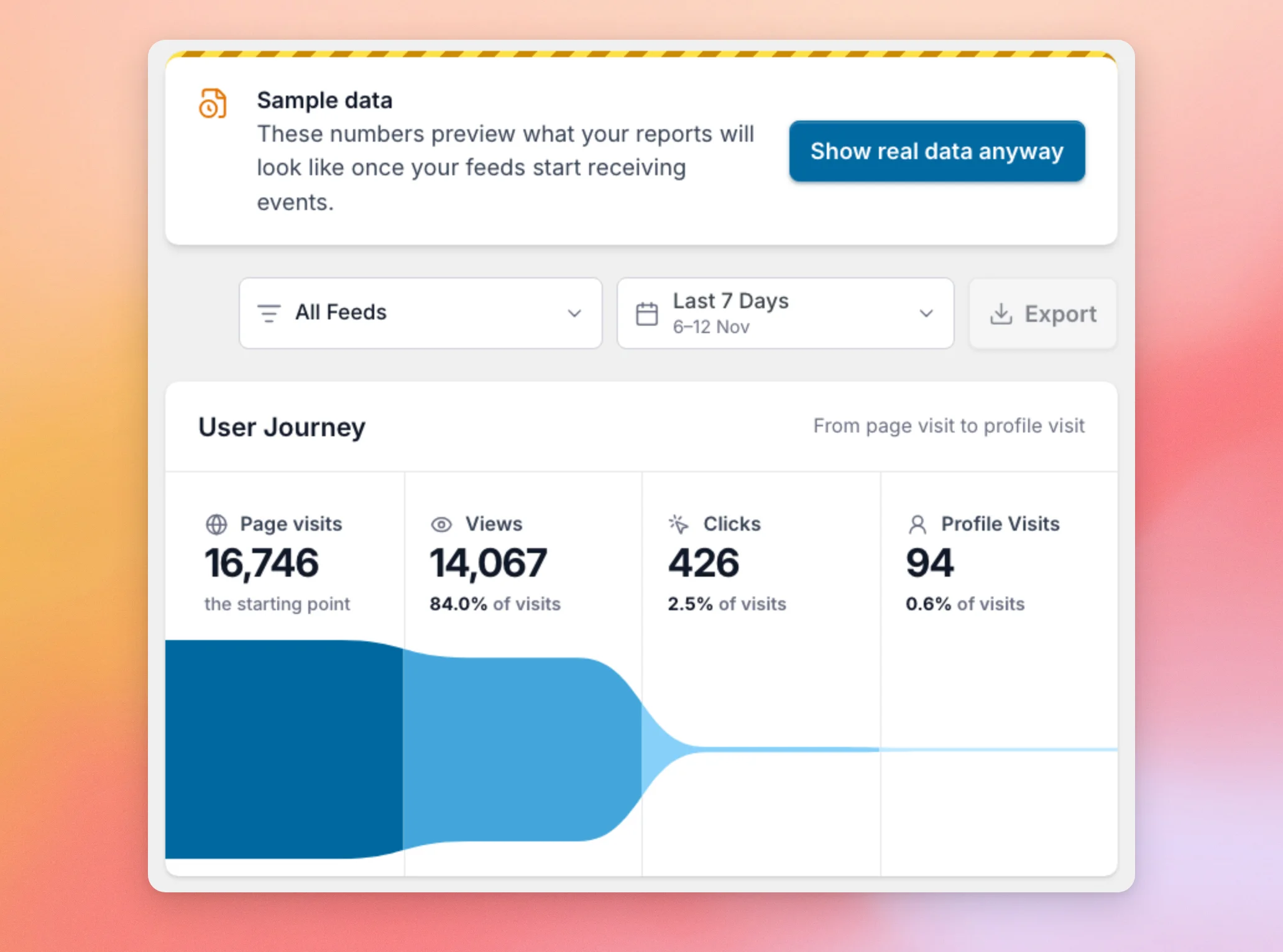
WordPressのダッシュボードには、Smash Balloon Pro Analyticsのウィジェットもあります。設定はレポートと同じであるため、レポートに「サンプルデータ」というラベルが表示される場合は、このウィジェットにも同様に表示されます。フィードがまだない段階では、Feed Analyticsがウェルカム画面を表示している間でも、このウィジェットにはサンプルデータが表示されることがあります。
次に、Feed Analyticsがそもそもサンプルデータを表示する理由について見ていきます。
サンプルデータにその傾向が見られる理由を知る
「フィード分析」では、フィードがイベントの受信を開始する前にレポートをプレビューできるよう、サンプルデータが表示されます。以下の3つのケースのうちどれが該当するかは、フィードの有無や、ご自身でサンプルデータを有効にしているかどうかによって異なります。
まだフィードはありません
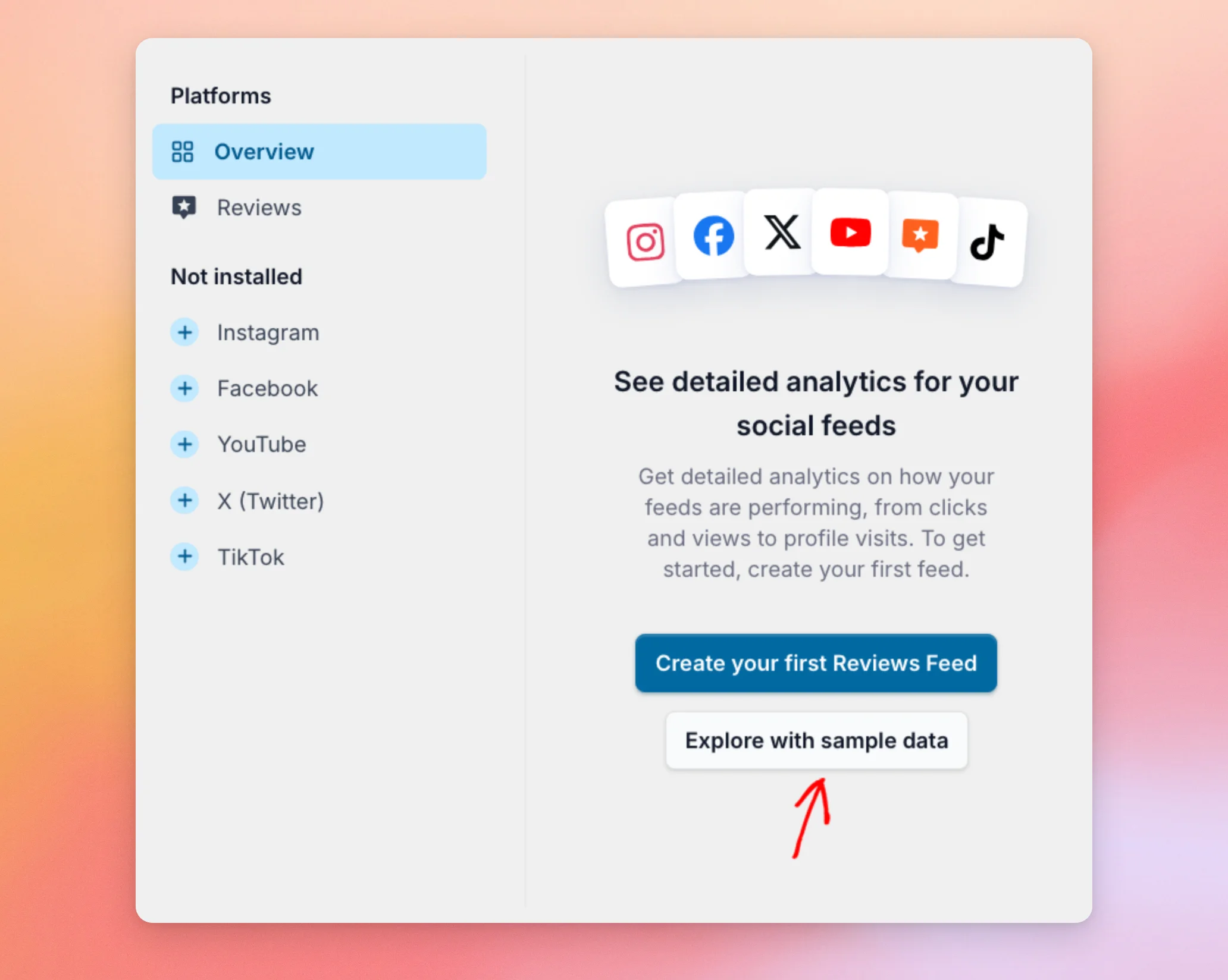
Feed Analytics は、Smash Balloon のフィードプラグインを使用してサイトに追加したフィードに関するレポートを表示します。フィードがない場合、サンプルデータは自動的に表示されません。その代わりに、ウェルカム画面が表示されます。
レポートをプレビューするには、「サンプルデータで試す」をクリックしてください。ウェルカム画面には、最初のフィードを作成するためのボタンもあります。「レビューフィード」のみが掲載されているサイトでは、「最初のレビューフィードを作成する」と表示されます。
フィードはありますが、まだ実際のイベントはありません
フィードが1つ以上あると、Feed Analyticsは自動的にサンプルデータの収集を開始します。この機能は、フィードに十分な実際のアクトビティが記録されるまで有効のままとなります。その条件については、次のセクションで説明します。
「サンプルデータで探索」をクリックしました
サンプルデータを使用して「Explore」を利用する場合、Feed Analytics では、ユーザー自身がオフにするまでサンプルデータが保持されます。これは、フィードで実際のイベントが記録された後も変わりません。
すでに訪問者がいるサイトでサンプルデータが表示されている場合、これが最も考えられる原因です。以下で、これを無効にする方法をご紹介します。
この設定は、ブラウザやユーザーアカウントではなく、サイト全体に適用されます。他の管理者が「サンプルデータで探索」をクリックした場合、あなたにもサンプルデータが表示されます。
それでは、Feed Analyticsが実際の数値にどのように反映されるのかを見てみましょう。
実際のデータが主導権を握るタイミングを見極める
「サンプルデータで探索」または「サンプルデータを表示」でサンプルデータを有効にしていない場合、以下のいずれかの条件が満たされると、Feed Analyticsは完全に実データに切り替わります:
- あなたのフィードには、今日より前のいずれかの日に発生したイベントが記録されています。
- 本日、あなたのフィードには10件以上のイベントが記録されました。
Feed Analyticsでは、日数をUTCでカウントします。新しい日はUTCの午前0時に始まります。これは、お住まいの地域の午前0時とは異なる場合があります。
このチェックは、イベントが到着した瞬間ではなく、Feed Analytics または WordPress ダッシュボードを開いたときに実行されます。いずれかの条件が満たされると、次にレポートを開いた際には「サンプルデータ」のバナーが消え、表示される数値はご自身のデータになります。サンプルデータは自動的に再表示されることはありません。
管理者によるアクセスはカウントされません。管理者としてログインした状態でフィードをテストしても、実際のデータとして集計されることはありません。実際のイベントが発生しない場合に確認すべき事項については、「データが表示されない場合のフィード分析のトラブルシューティング」を参照してください。
こうしたことを待つ必要はありません。次に説明するように、ご自身で切り替えることができます。
サンプルデータと実データの切り替え
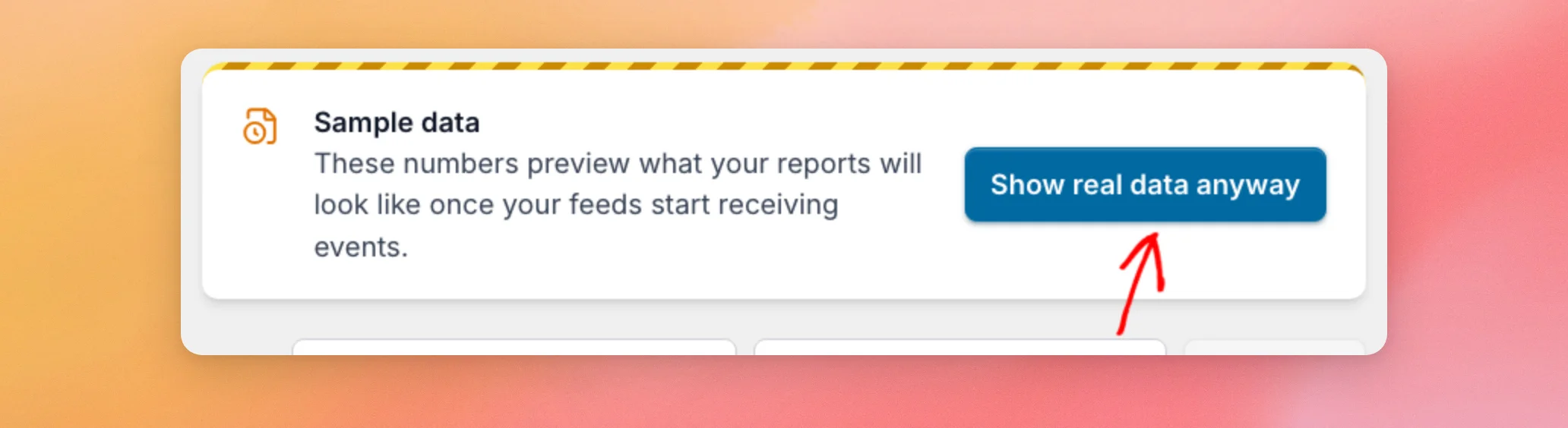
WordPressの管理画面のサイドバーから、「フィード分析」→「すべてのプラットフォーム」に移動します。次に、サンプルデータのバナーにある「実際のデータを表示」をクリックすると、実際の数値が表示されます。ページが再読み込みされ、実際のデータが表示されます。
次に表示される内容は、あなたのフィードによって異なります:
- フィードがない場合は、再びウェルカム画面が表示されます。
- フィードは設定済みですが、まだイベントが発生していない場合は、「トラッキングが有効です」というバナーが表示されます。そのバナーには、「訪問者がフィードとやり取りを行うと、通常数日以内にここにデータが表示されます」と記載されています。
- 実際のイベントがあれば、独自の数値に基づいたレポートを確認できます。
「トラッキングが有効です」というバナーには、「サンプルデータを表示」ボタンがあります。このボタンをクリックすると、サンプルデータが表示されます。ウェルカム画面にある「サンプルデータで探索」ボタンも同様の機能を持ちます。いずれの場合も、実際のイベントが到着した後でも、ユーザー自身がオフにするまでサンプルデータは表示されたままになります。
「とにかく実際のデータを表示」を有効にしてサイトが実際のデータに切り替わると、Feed Analyticsはその設定を維持します。サンプルデータが表示されるのは、この設定を再度有効にした場合のみです。
ページに「デモデータを削除できませんでした。もう一度お試しください。」または「サンプルデータを読み込めませんでした。もう一度お試しください。」と表示された場合は、変更が保存されていません。もう一度試すには、ボタンをクリックしてください。
最後に、エクスポートを試みたときに何が起こるのかを見てみましょう。
サンプルデータが表示されている状態でのエクスポート
サンプルデータはエクスポートできません。「エクスポート」ボタンは表示されていますが、クリックできない状態(グレー表示)になっています。ツールチップには「サンプルデータはエクスポートできません」と表示されます。これにより、架空の数値があたかも実際のデータであるかのようにダッシュボードから持ち出されるのを防ぐことができます。
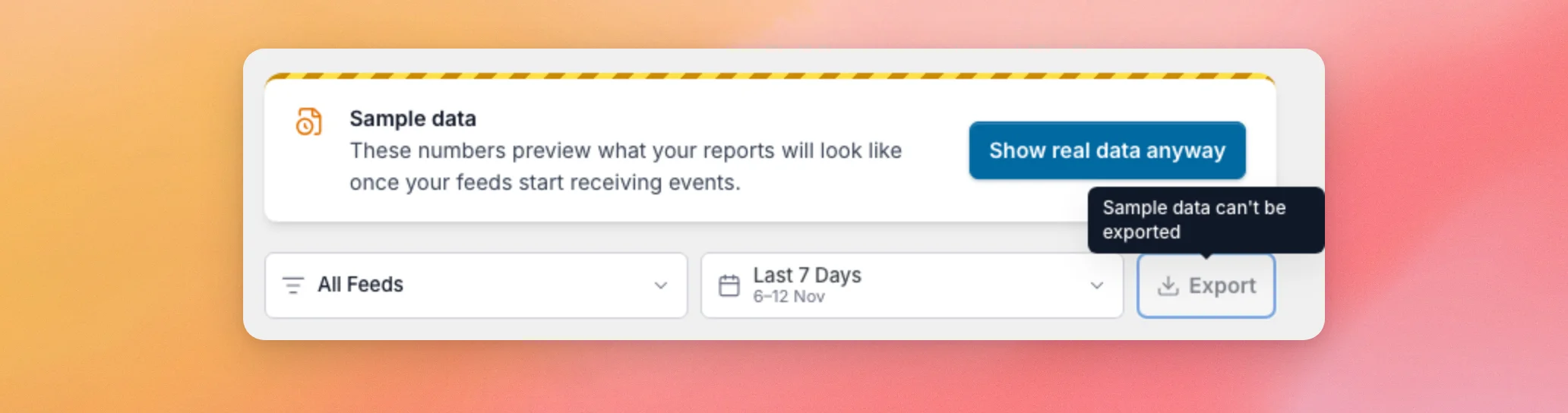
エクスポートするには、まず「サンプルデータと実データの切り替え」セクションで実データに切り替えてください。その後の手順については、「フィード分析データのエクスポート」を参照してください。
以上です!これで、Feed Analyticsにサンプルデータが表示される理由と、実際の数値に切り替える方法がわかりましたね。次は、「Feed Analyticsダッシュボードの読み方」で、ダッシュボード上の各レポートが何を示しているのかについて学びましょう。
訪問者が私のフィードを閲覧した後も、なぜサンプルデータが表示されたままになるのですか?
これには2つの一般的な理由があります。「サンプルデータで探索」または「サンプルデータを表示」をクリックした場合、いずれにせよ「実際のデータを表示」をクリックするまでサンプルデータは表示されたままになります。これらをクリックしなかった場合、Feed Analyticsは、今日(UTC)より前の日に発生したイベント、または今日発生した10件以上のイベントがあった場合にのみ切り替わります。このチェックは、レポートを開いた際に実行されます。管理者によるアクセスはカウントされません。
そのサンプル数は私のサイトからのものですか?
いいえ。サンプルデータとは、プラグインに付属しているフィード、投稿、数値の例の一式のことです。これらは、あなたのサイトや訪問者、ソーシャルアカウントから読み込まれるものではありません。
サンプルデータは、フィードが収集する実際のデータに影響を与えますか?
いいえ。「Feed Analytics」では、サンプルデータか実際のデータのいずれかが表示され、これらを組み合わせることはありません。両者の切り替えを行うと、レポートの表示内容が変更されますが、フィードに記録されるイベントそのものは変更されません。
「フィード分析」を無効にすると、サンプルデータの選択内容はリセットされますか?
いいえ。このプラグインを無効化したり削除したりしても、この設定はクリアされません。
「エクスポート」がグレー表示になっているのはなぜですか?
サンプルデータが表示されている間は、エクスポート機能は無効になっています。まず実際のデータに切り替えてください。詳細は、上記の「サンプルデータが表示されている間のエクスポート」をご覧ください。




