


 Mur social
 Analyse des flux


Vous aimeriez savoir pourquoi les chiffres de Feed Analytics semblent inventés de toutes pièces, et comment consulter vos chiffres réels à la place ?
Dans ce guide, nous vous expliquerons à quel moment Feed Analytics affiche des données d'exemple, à quel moment il passe aux données réelles, et comment basculer vous-même entre les deux.
Avant de commencer, assurez-vous que Feed Analytics est bien installé et activé sur votre site. Pour savoir ce que chaque rapport indique une fois que vos chiffres sont réels, consultez la section « Comment lire votre tableau de bord Feed Analytics ».
- Reconnaissance des données d'exemple
- Comprendre pourquoi les données d'exemple montrent
- Savoir quand les données réelles prennent le relais
- Basculer entre les données d'échantillonnage et les données réelles
- Exportation pendant l'affichage des données d'exemple
Reconnaissance des données d'exemple
Lorsque Feed Analytics affiche des données d'exemple, une bannière intitulée « Données d'exemple » apparaît en haut du rapport. Elle indique : « Ces chiffres vous donnent un aperçu de ce à quoi ressembleront vos rapports une fois que vos flux commenceront à recevoir des événements. »
Tout ce qui figure sous cette bannière est un exemple fourni avec le plugin. Les noms des flux, les articles et tous les chiffres sont fictifs. Aucune de ces informations ne provient de votre site ni de vos visiteurs.
Si vous ouvrez le filtre des flux, les flux répertoriés ont des noms commençant par « Demo ».
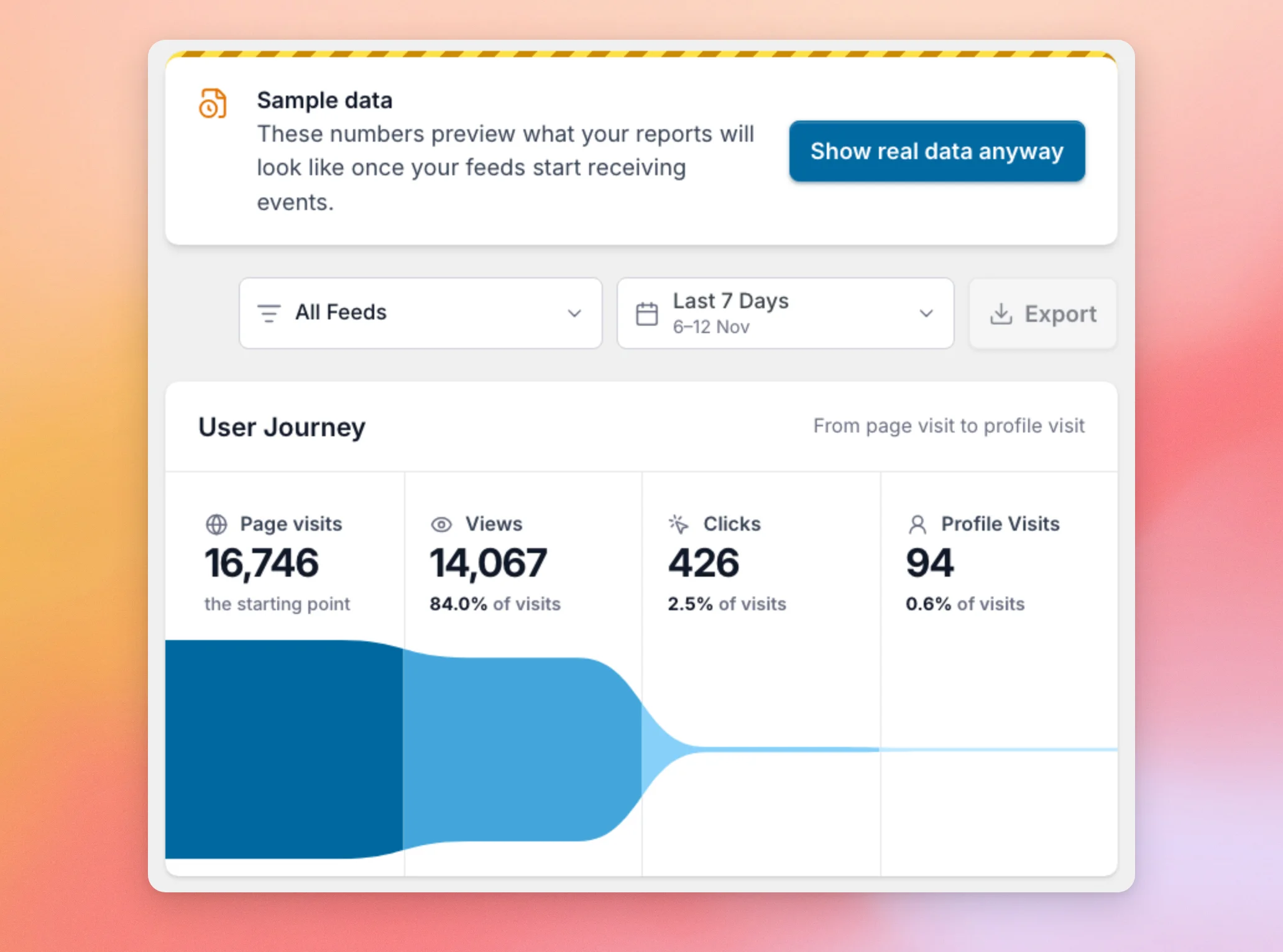
Le tableau de bord WordPress comporte également un widget Smash Balloon Pro Analytics. Comme il suit les mêmes paramètres, il affiche la mention « Données d'exemple » chaque fois que le rapport le fait. Tant que vous ne disposez d'aucun flux, le widget peut afficher des données d'exemple même lorsque Feed Analytics affiche son écran d'accueil.
Nous allons maintenant voir pourquoi Feed Analytics affiche des exemples de données.
Comprendre pourquoi les données d'exemple montrent
Feed Analytics affiche des données d'exemple afin que vous puissiez prévisualiser vos rapports avant que vos flux ne commencent à recevoir des événements. Le cas qui s'applique parmi les trois ci-dessous dépend de la présence ou non de flux et de l'activation ou non des données d'exemple de votre part.
Vous n'avez pas encore de flux
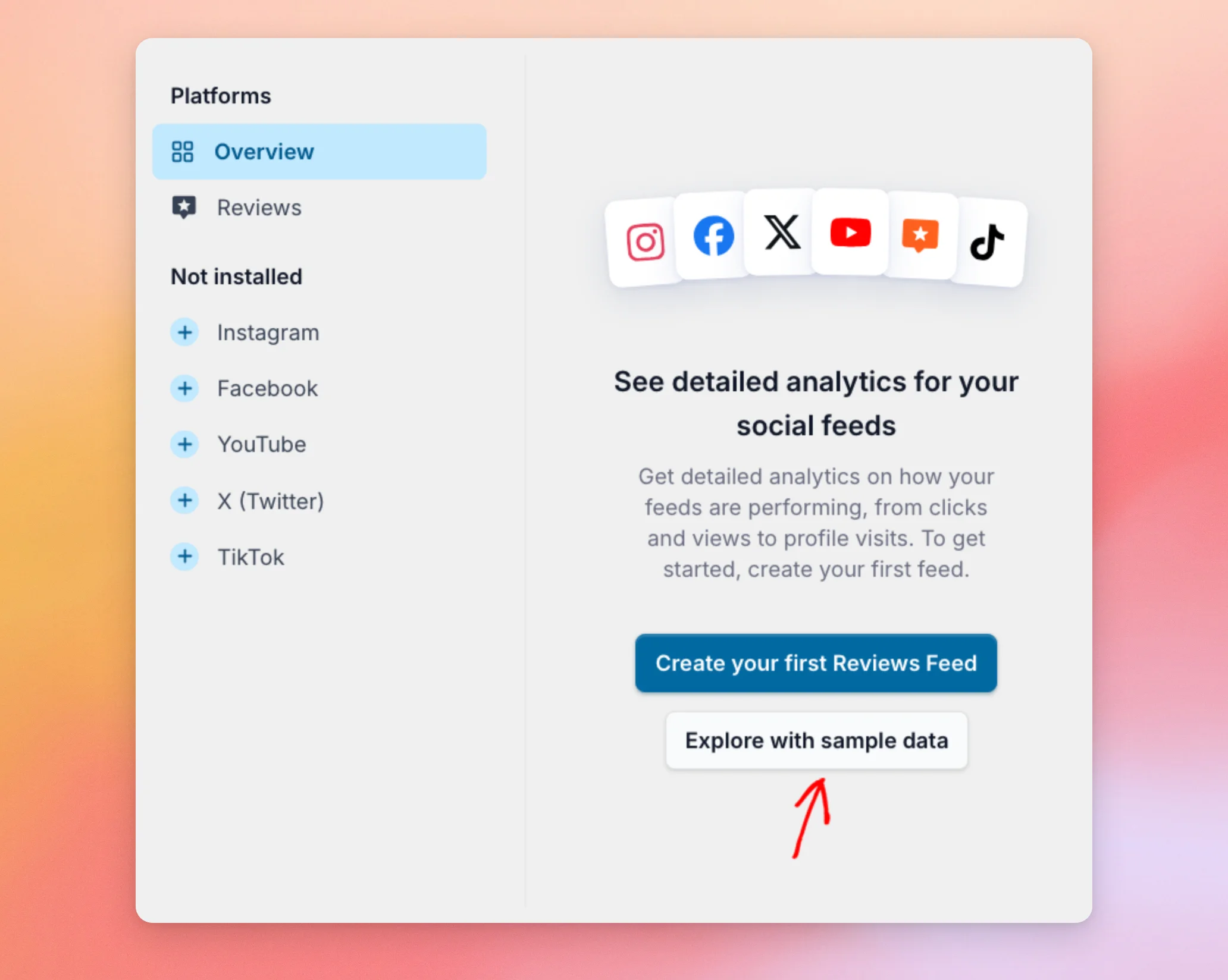
Feed Analytics génère des rapports sur les flux que vous avez ajoutés à votre site à l'aide du plugin Smash Balloon. Si vous n'avez pas de flux, il n'affiche pas de données d'exemple de lui-même. Il affiche à la place un écran d'accueil.
Pour prévisualiser les rapports, cliquez sur « Explorer avec des exemples de données ». L'écran d'accueil comporte également un bouton permettant de créer votre premier flux. Sur un site ne comportant que le flux « Avis », ce bouton s'intitule « Créer votre premier flux Avis ».
Vous disposez de flux, mais pas encore d'événements réels
Dès que vous disposez d'au moins un flux, Feed Analytics active automatiquement les données d'échantillonnage. Cette fonctionnalité reste activée jusqu'à ce que vos flux enregistrent suffisamment d'activité réelle. La section suivante explique à quel moment cela se produit.
Vous avez cliqué sur « Explorer » avec des exemples de données
Lorsque vous utilisez Explore avec des données d'exemple, Feed Analytics conserve ces données jusqu'à ce que vous les désactiviez vous-même. Cela reste valable même après que vos flux ont enregistré des événements réels.
Si vous voyez des données d'exemple sur un site qui a déjà des visiteurs, c'est très probablement la raison. Nous vous expliquons ci-dessous comment désactiver cette fonctionnalité.
Ce paramètre s'applique à l'ensemble de votre site, et non à votre navigateur ou à votre compte utilisateur. Si un autre administrateur a cliqué sur « Explorer avec des données d'exemple », vous verrez vous aussi ces données d'exemple.
Voyons maintenant comment Feed Analytics applique ces principes à vos chiffres réels.
Savoir quand les données réelles prennent le relais
Si vous n'avez pas vous-même activé les données d'exemple à l'aide des options « Explorer avec des données d'exemple » ou « Afficher les données d'exemple », Feed Analytics bascule définitivement vers les données réelles dès que l'une des conditions suivantes est remplie :
- Vos flux ont enregistré un événement un jour quelconque antérieur à aujourd'hui.
- Vos flux ont enregistré plus de 10 événements aujourd'hui.
Feed Analytics comptabilise les jours en heure UTC. Une nouvelle journée commence à minuit (UTC). Cette heure peut ne pas correspondre à minuit là où vous vous trouvez.
La vérification s'effectue lorsque vous ouvrez Feed Analytics ou le tableau de bord WordPress, et non au moment où un événement est enregistré. Dès que l'une de ces deux conditions est remplie, la prochaine fois que vous ouvrirez le rapport, la bannière « Données d'exemple » aura disparu et les chiffres afficheront vos propres données. Les données d'exemple ne réapparaissent pas d'elles-mêmes.
Les visites des administrateurs ne sont pas prises en compte. Si vous testez votre flux alors que vous êtes connecté en tant qu'administrateur, cela ne vous rapproche pas des données réelles. Pour obtenir des conseils sur les éléments à vérifier lorsqu'aucun événement réel n'est enregistré, consultez la section « Dépannage des statistiques du flux lorsque aucune donnée n'apparaît ».
Vous n'avez pas besoin d'attendre que tout cela se fasse. Vous pouvez effectuer la transition vous-même, comme nous allons vous le montrer ci-après.
Basculer entre les données d'échantillonnage et les données réelles
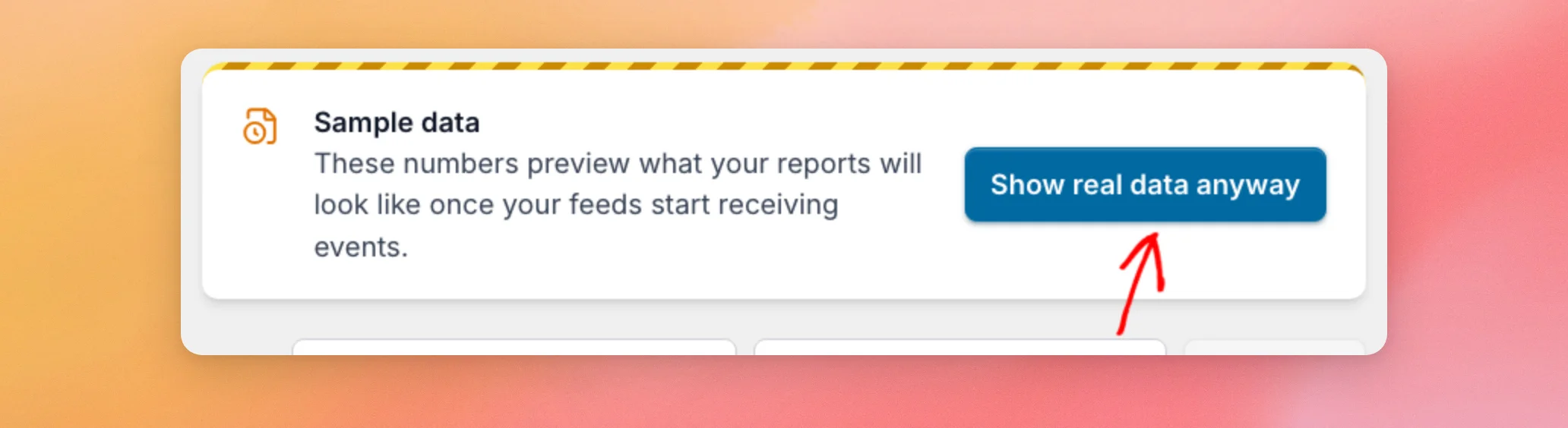
Dans la barre latérale d'administration de WordPress, accédez à « Feed Analytics » » « Toutes les plateformes ». Cliquez ensuite sur « Afficher quand même les données réelles » dans la bannière « Données d'exemple » pour afficher immédiatement vos chiffres réels. La page se recharge alors avec vos données réelles.
Ce que vous verrez ensuite dépendra de vos flux :
- Si vous n'avez aucun flux, l'écran d'accueil s'affiche à nouveau.
- Si vous disposez de flux mais n'avez encore enregistré aucun événement, une bannière « Le suivi est actif » s'affiche. Elle indique : « Les données apparaîtront ici à mesure que les visiteurs interagiront avec vos flux, généralement dans un délai de quelques jours. »
- Si vous disposez de données réelles, vous pouvez consulter vos rapports avec vos propres chiffres.
La bannière « Le suivi est actif » comporte un bouton « Afficher des données d'exemple ». Celui-ci permet d'afficher des données d'exemple. Sur l'écran d'accueil, le bouton « Explorer avec des données d'exemple » remplit la même fonction. Dans les deux cas, les données d'exemple restent affichées jusqu'à ce que vous les désactiviez vous-même, même après l'arrivée d'événements réels.
Une fois que l'option « Afficher quand même les données réelles » a basculé votre site vers les données réelles, Feed Analytics maintient ce paramètre. Les données d'échantillon ne s'affichent à nouveau que lorsque vous réactivez cette option.
Si la page affiche le message « Impossible de supprimer les données de démonstration. Veuillez réessayer. » ou « Impossible de charger les données d'exemple. Veuillez réessayer. », cela signifie que la modification n'a pas été enregistrée. Pour réessayer, cliquez sur le bouton.
Pour finir, voyons ce qui se passe lorsque vous essayez d'exporter.
Exportation pendant l'affichage des données d'exemple
Vous ne pouvez pas exporter les données d'exemple. Bien qu'il soit affiché, le bouton « Exporter » est grisé. Son info-bulle indique : « Les données d'exemple ne peuvent pas être exportées. » Cela empêche les chiffres fictifs de quitter le tableau de bord comme s'il s'agissait des vôtres.
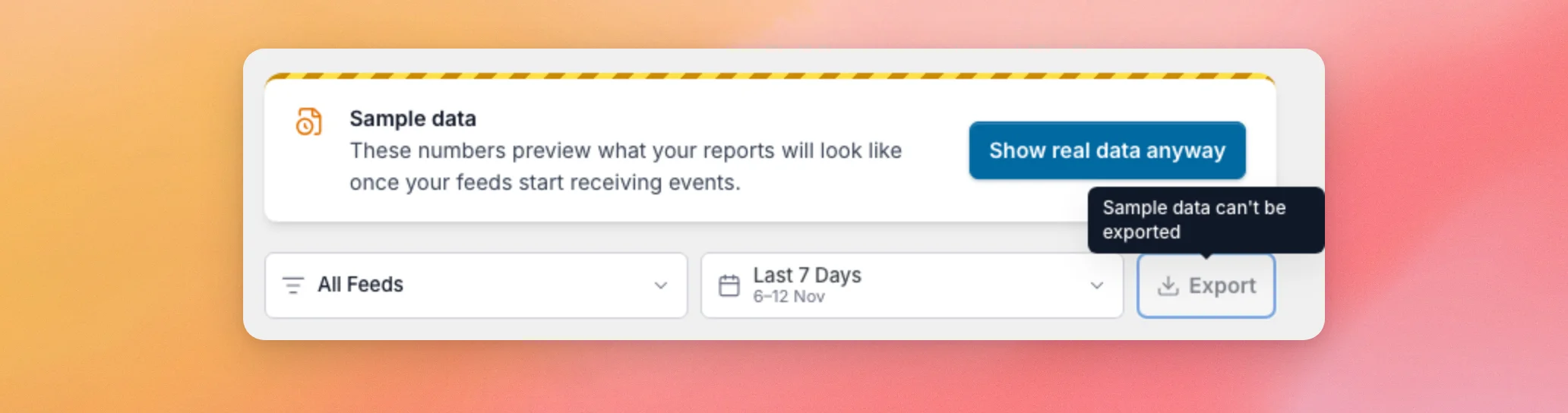
Pour exporter, commencez par passer aux données réelles dans la section « Basculer entre les données d'échantillon et les données réelles ». Pour connaître les étapes suivantes, consultez la section « Exporter les données d'analyse de votre flux ».
Et voilà ! Vous savez désormais pourquoi Feed Analytics affiche des données d'exemple et comment passer à vos chiffres réels. Découvrez ensuite ce que présente chaque rapport du tableau de bord dans la section « Comment lire votre tableau de bord Feed Analytics ».
Pourquoi est-ce que je continue à voir des données d'exemple après que des visiteurs ont consulté mon flux ?
Il existe deux raisons courantes. Si vous avez cliqué sur « Explorer avec des données d'exemple » ou « Afficher les données d'exemple », les données d'exemple restent affichées jusqu'à ce que vous cliquiez sur « Afficher les données réelles ». Si vous ne l'avez pas fait, Feed Analytics ne bascule que lorsqu'un événement s'est produit la veille (heure UTC) ou qu'il y a eu plus de 10 événements aujourd'hui ; cette vérification s'effectue lorsque vous ouvrez le rapport. Les visites des administrateurs ne sont pas prises en compte.
Ces chiffres proviennent-ils de mon site ?
Non. Les données d'exemple constituent un ensemble de flux, de publications et de chiffres fournis avec le plugin. Elles ne proviennent ni de votre site, ni de vos visiteurs, ni de vos comptes sur les réseaux sociaux.
Les données d'exemple modifient-elles les données réelles collectées par mes flux ?
Non. Feed Analytics affiche soit des données d'exemple, soit des données réelles, et ne les combine jamais. Le fait de basculer entre les deux modifie le contenu affiché dans le rapport, mais pas les événements enregistrés par vos flux.
La désactivation de Feed Analytics va-t-elle réinitialiser mon choix de données d'échantillon ?
Non. Le plugin ne supprime pas ce paramètre lorsque vous le désactivez ou le supprimez.
Pourquoi l'option « Exporter » est-elle grisée ?
L'exportation est désactivée lorsque des données d'exemple s'affichent. Passez d'abord aux données réelles. Reportez-vous à la section « Exportation lorsque des données d'exemple s'affichent » ci-dessus.




