


 Muro sociale
 Analisi dei feed


Ti piacerebbe sapere perché i dati di Feed Analytics sembrano inventati e come fare per visualizzare invece i dati reali?
In questa guida spiegheremo quando Feed Analytics mostra dati di esempio, quando passa ai dati reali e come passare autonomamente da una modalità all'altra.
Prima di iniziare, assicurati che Feed Analytics sia installato e attivato sul tuo sito. Per scoprire cosa mostra ogni report una volta che i dati sono effettivi, consulta la sezione “Come interpretare la dashboard di Feed Analytics”.
- Riconoscimento dei dati di esempio
- Capire perché i dati di esempio mostrano
- Capire quando i dati reali prendono il sopravvento
- Passaggio dai dati di esempio ai dati reali
- Esportazione mentre vengono visualizzati i dati di esempio
Riconoscimento dei dati di esempio
Quando Feed Analytics mostra dati di esempio, nella parte superiore del report compare un banner denominato "Dati di esempio". Il testo recita: "Questi numeri offrono un'anteprima di come appariranno i tuoi report una volta che i tuoi feed inizieranno a ricevere eventi".
Tutto ciò che compare sotto quel banner è un esempio fornito dal plugin. I nomi dei feed, i post e tutti i numeri sono inventati. Nessuno di questi dati proviene dal tuo sito o dai tuoi visitatori.
Se si apre il filtro dei feed, i feed elencati hanno nomi che iniziano con “Demo”.
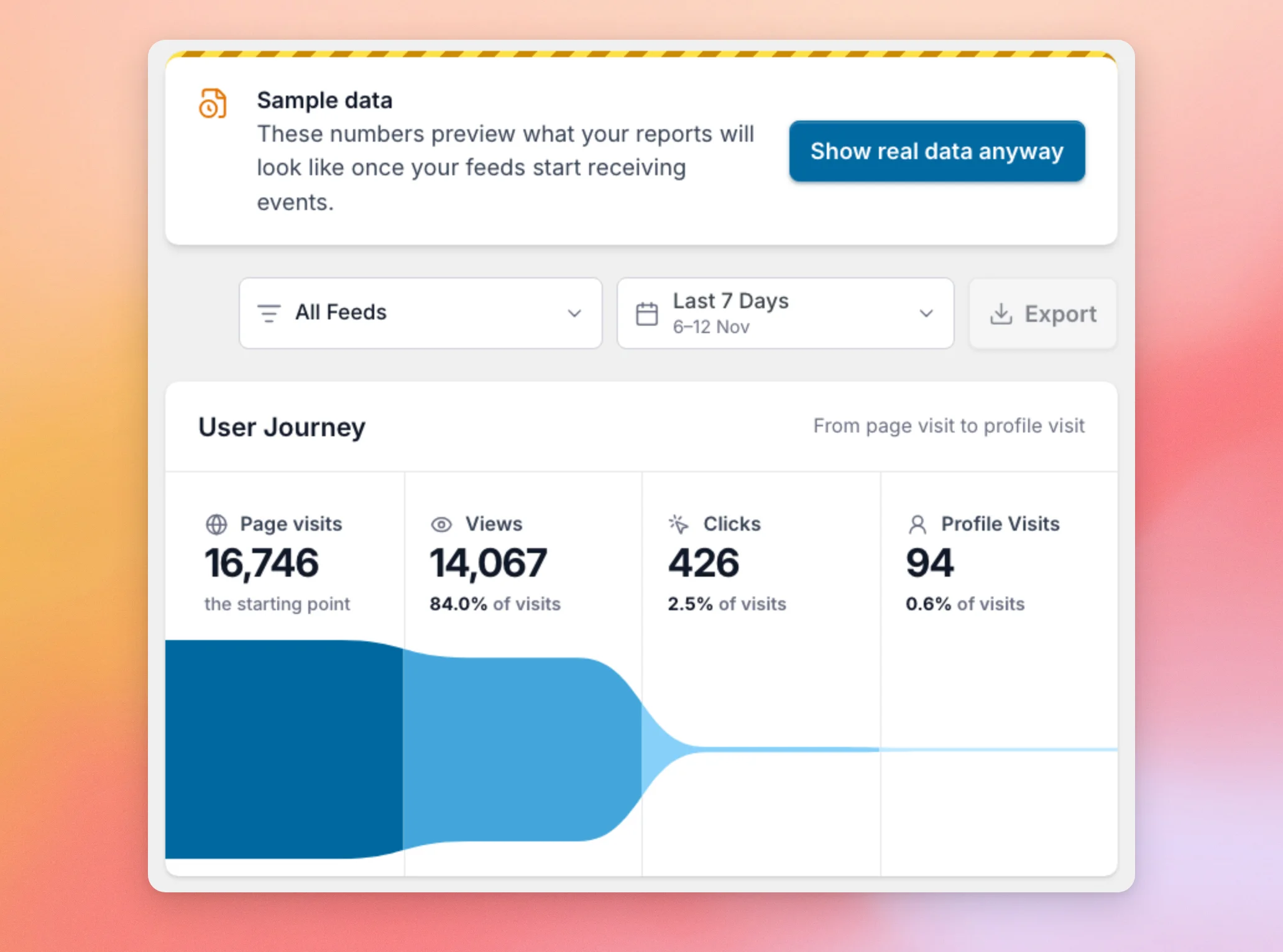
La dashboard di WordPress dispone anche di un widget Smash Balloon Pro Analytics. Segue le stesse impostazioni, quindi mostra l'etichetta "Dati di esempio" ogni volta che compare nel report. Prima di avere qualsiasi feed, il widget può mostrare dati di esempio anche mentre Feed Analytics visualizza la schermata di benvenuto.
Ora vedremo perché Feed Analytics mostra dei dati di esempio.
Capire perché i dati di esempio mostrano
Feed Analytics mostra dati di esempio per consentirti di visualizzare in anteprima i tuoi report prima che i tuoi feed inizino a ricevere eventi. Quale dei 3 casi riportati di seguito si applica dipende dal fatto che tu disponga di feed e che tu abbia attivato o meno i dati di esempio.
Non hai ancora nessun feed
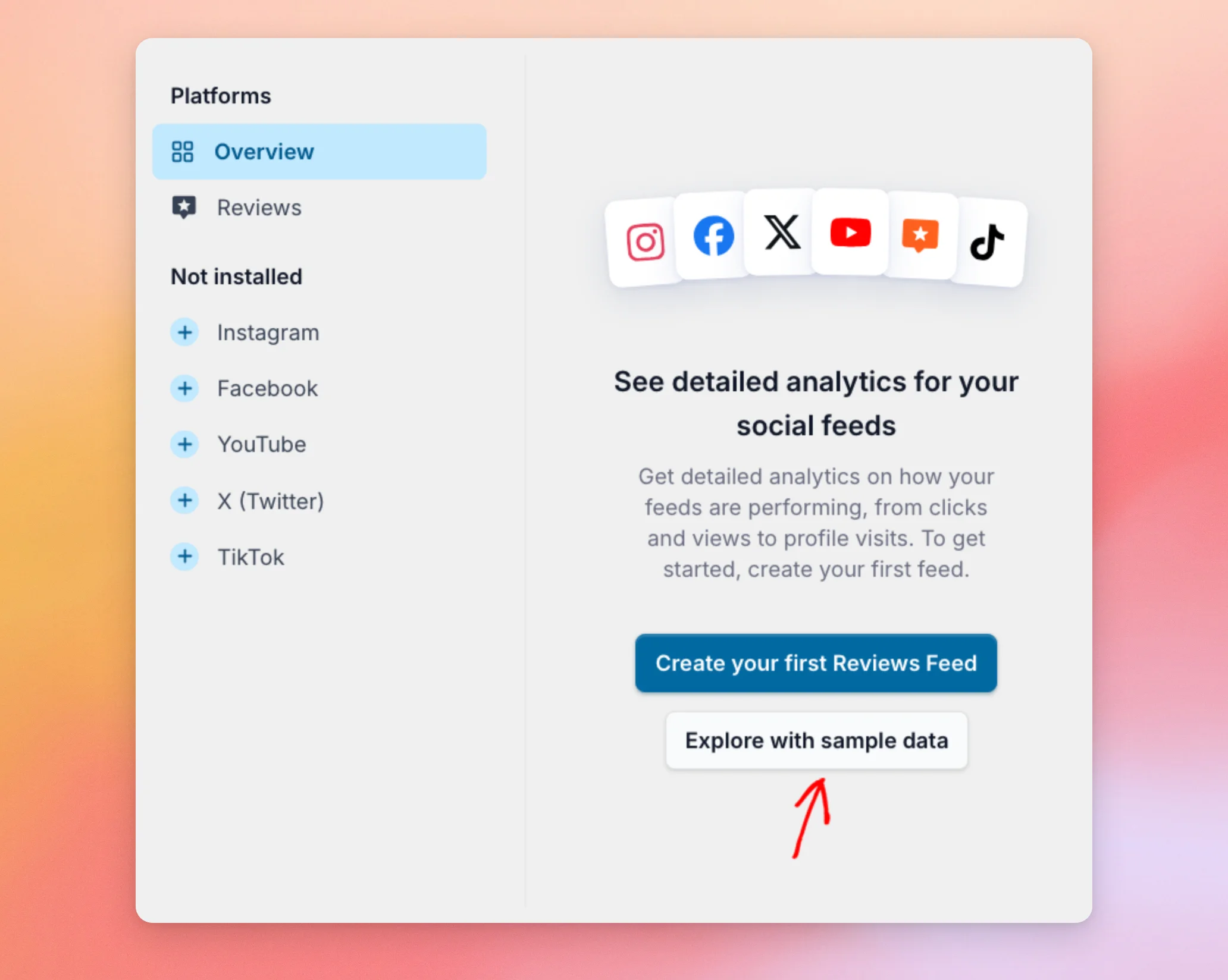
Feed Analytics fornisce report sui feed che hai aggiunto al tuo sito tramite il plugin Smash Balloon. Se non hai feed, non mostra automaticamente dati di esempio, ma visualizza invece una schermata di benvenuto.
Per visualizzare in anteprima i report, fai clic su “Esplora con dati di esempio”. La schermata di benvenuto presenta anche un pulsante per creare il tuo primo feed. Su un sito che dispone solo del feed “Recensioni”, il testo recita “Crea il tuo primo feed ‘Recensioni’”.
Hai dei feed, ma non ci sono ancora eventi reali
Non appena si dispone di almeno un feed, Feed Analytics attiva automaticamente i dati di esempio. Questa funzione rimane attiva finché i feed non registrano un’attività reale sufficiente. La sezione seguente spiega quando ciò avviene.
Hai cliccato su "Esplora" con i dati di esempio
Quando utilizzi Explore con dati di esempio, Feed Analytics mantiene attivi tali dati finché non li disattivi tu stesso. Ciò vale anche dopo che i tuoi feed hanno iniziato a registrare eventi reali.
Se su un sito che ha già dei visitatori vedi dei dati di esempio, questa è probabilmente la ragione. Di seguito ti mostreremo come disattivarli.
L'impostazione è valida per l'intero sito, non per il browser o l'account utente. Se un altro amministratore ha cliccato su "Esplora con dati di esempio", anche tu vedrai i dati di esempio.
Ora vediamo come Feed Analytics si applica ai tuoi dati reali.
Capire quando i dati reali prendono il sopravvento
Se non hai attivato i dati di esempio tramite le opzioni “Esplora con i dati di esempio” o “Mostra dati di esempio”, Feed Analytics passerà definitivamente ai dati reali non appena si verificherà una delle seguenti condizioni:
- I tuoi feed hanno registrato un evento in un giorno qualsiasi precedente a oggi.
- I tuoi feed hanno registrato più di 10 eventi oggi.
Feed Analytics conta i giorni in UTC. Un nuovo giorno inizia a mezzanotte UTC. Tale orario potrebbe non corrispondere alla mezzanotte del luogo in cui ti trovi.
Il controllo viene eseguito all'apertura di Feed Analytics o della dashboard di WordPress, non nel momento in cui si verifica un evento. Una volta che si verifica una di queste due condizioni, alla successiva apertura del report il banner "Dati di esempio" non sarà più visibile e i numeri riportati saranno i tuoi. I dati di esempio non vengono ripristinati automaticamente.
Le visite degli amministratori non vengono conteggiate. Se si esegue un test del feed mentre si è connessi come amministratore, ciò non contribuisce all'accumulo di dati reali. Per suggerimenti su cosa controllare quando non vengono registrati eventi reali, consultare la sezione " Risoluzione dei problemi relativi all'analisi dei feed quando non vengono visualizzati dati".
Non devi aspettare che succeda nulla di tutto ciò. Puoi cambiare tu stesso, come ti mostreremo tra poco.
Passaggio dai dati di esempio ai dati reali
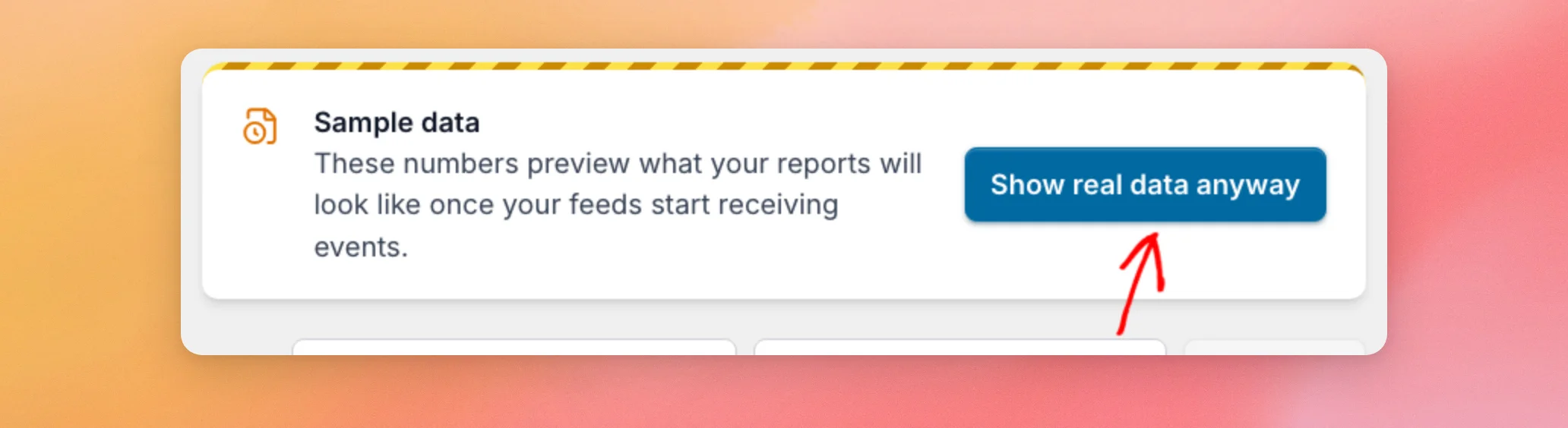
Dalla barra laterale di amministrazione di WordPress, vai su Feed Analytics » Tutte le piattaforme. Quindi, clicca su "Mostra comunque i dati reali " nel banner "Dati di esempio" per visualizzare subito i tuoi dati reali. La pagina si aggiornerà con i tuoi dati reali.
Quello che vedrai ora dipende dai tuoi feed:
- Se non hai feed, ti apparirà nuovamente la schermata di benvenuto.
- Se disponi di feed ma non hai ancora eventi, vedrai un banner con la scritta "Il monitoraggio è attivo". Il testo recita: "I dati appariranno qui man mano che i visitatori interagiscono con i tuoi feed, solitamente entro pochi giorni".
- Se disponi di dati reali, potrai visualizzare i tuoi report con i tuoi numeri.
Il banner "Tracciamento attivo" presenta un pulsante "Mostra dati di esempio ", che consente di visualizzare i dati di esempio. Nella schermata di benvenuto, il pulsante "Esplora con i dati di esempio" svolge la stessa funzione. In entrambi i casi, i dati di esempio rimangono visibili finché non li si disattiva manualmente, anche dopo l'arrivo di eventi reali.
Una volta che l’opzione “Mostra comunque i dati reali ” ha impostato il tuo sito sui dati reali, Feed Analytics mantiene questa impostazione. I dati di esempio vengono visualizzati nuovamente solo quando riattivi l’opzione.
Se nella pagina compare il messaggio “Impossibile eliminare i dati di dimostrazione. Riprovare.” oppure “Impossibile caricare i dati di esempio. Riprovare.”, la modifica non è stata salvata. Per riprovare, fare clic sul pulsante.
Infine, vediamo cosa succede quando si prova a esportare.
Esportazione mentre vengono visualizzati i dati di esempio
Non è possibile esportare i dati di esempio. Sebbene sia visibile, il pulsante “Esporta” è disattivato. Il testo che appare al passaggio del mouse recita: “I dati di esempio non possono essere esportati”. Ciò impedisce che i numeri inventati escano dalla dashboard come se fossero tuoi.
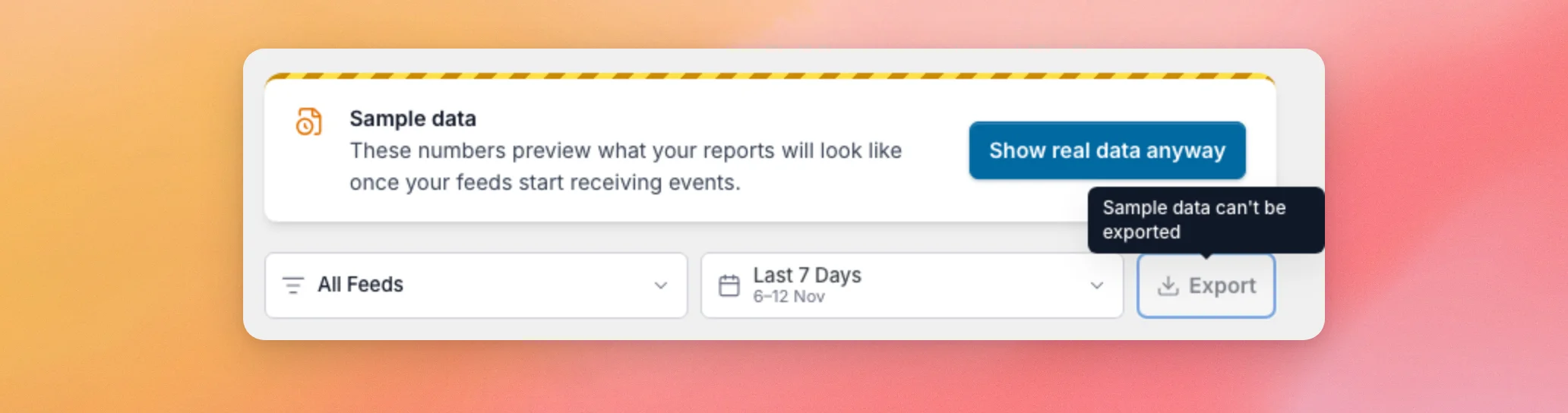
Per esportare i dati, passare innanzitutto ai dati reali nella sezione " Passaggio dai dati di esempio ai dati reali ". Per i passaggi successivi, consultare la sezione " Esportazione dei dati di analisi del feed".
Ecco fatto! Ora sai perché Feed Analytics mostra dati di esempio e come passare ai tuoi dati reali. Ora scopri cosa mostra ogni report della dashboard nella sezione “Come interpretare la dashboard di Feed Analytics”.
Perché continuo a vedere i dati di esempio anche dopo che i visitatori hanno visualizzato il mio feed?
Ci sono due motivi comuni. Se hai cliccato su “Esplora con dati di esempio” o “Mostra dati di esempio”, i dati di esempio rimangono attivi finché non clicchi su “Mostra dati reali”. In caso contrario, Feed Analytics passa ai dati reali solo dopo un evento avvenuto in un giorno precedente a oggi (UTC) o dopo più di 10 eventi avvenuti oggi, e verifica la situazione quando apri il report. Le visite degli amministratori non vengono conteggiate.
I numeri dei campioni provengono dal mio sito?
No. I dati di esempio sono una serie di feed, post e numeri forniti insieme al plugin. Non vengono ricavati dal tuo sito, dai tuoi visitatori o dai tuoi account sui social.
I dati di esempio modificano i dati reali raccolti dai miei feed?
No. Feed Analytics mostra dati di esempio oppure dati reali e non li combina mai. Passando da una modalità all'altra cambia ciò che viene visualizzato nel report, non gli eventi registrati dai tuoi feed.
La disattivazione di Feed Analytics azzererà la mia selezione dei dati campione?
No. Il plugin non cancella questa impostazione quando lo si disattiva o lo si elimina.
Perché l'opzione "Esporta" è disattivata?
L'esportazione è disattivata mentre sono visualizzati i dati di esempio. Passare prima ai dati reali. Vedere la sezione " Esportazione mentre sono visualizzati i dati di esempio " sopra.




