


 Mur social
 Analyse des flux


Comment télécharger, installer et configurer le plugin Feed Analytics Pro, et où trouver votre clé de licence.
Souhaitez-vous télécharger, installer et activer le plugin Feed Analytics sur votre site WordPress ?
Dans ce guide, nous vous expliquerons où vous procurer le plugin et comment l'installer. Nous vous expliquerons également comment activer votre licence et ce qui s'affichera lors de votre première utilisation.
- Télécharger le plugin Feed Analytics
- Installation du plugin
- Activation de votre licence
- Consulter vos premiers rapports
Télécharger le plugin Feed Analytics
Pour commencer, nous allons télécharger le fichier du plugin depuis votre compte Smash Balloon.
Feed Analytics est inclus dans l'offre « All Access Bundle ». Il est également inclus dans toutes les licences Elite. Votre lien de téléchargement, votre clé de licence et les informations relatives à votre achat vous seront envoyés par e-mail à l'adresse que vous avez indiquée lors du paiement.
Pour obtenir le fichier du plugin, connectez-vous à votre compte Smash Balloon. Cliquez ensuite sur l'onglet « Téléchargements ». Téléchargez ensuite le fichier .zip « Feed Analytics » à partir de cette page.
Il n'est pas nécessaire d'ouvrir le fichier .zip. Vous allez le télécharger directement sur votre site WordPress dans la section suivante.
Remarque : si vous utilisez Safari, il se peut que le navigateur décompresse automatiquement le fichier une fois le téléchargement terminé. Pour désactiver cette fonctionnalité, rendez-vous dans Safari » Réglages » Général. Dans certaines versions de Safari, l'onglet « Réglages » s'appelle « Préférences ». Décochez ensuite la case « Ouvrir les fichiers sûrs après le téléchargement ». Téléchargez ensuite à nouveau le plugin.
Ensuite, nous allons installer le plugin sur votre site.
Installation du plugin
WordPress vous permet d'ajouter un plugin en téléversant son fichier .zip. Pour un guide général sur cette méthode, consultez l'article « Comment installer un plugin WordPress ».
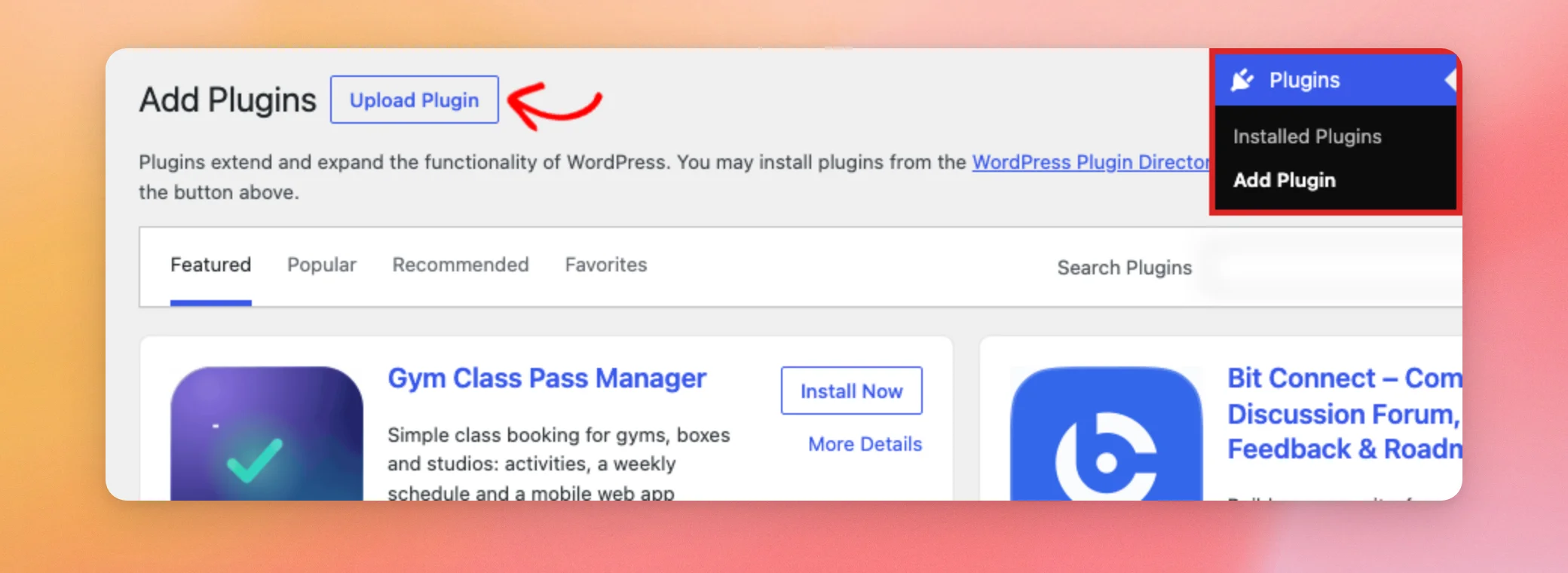
Dans votre interface d'administration WordPress, rendez-vous dans Plugins » Ajouter un plugin. Cliquez ensuite sur « Télécharger un plugin » en haut de la page.
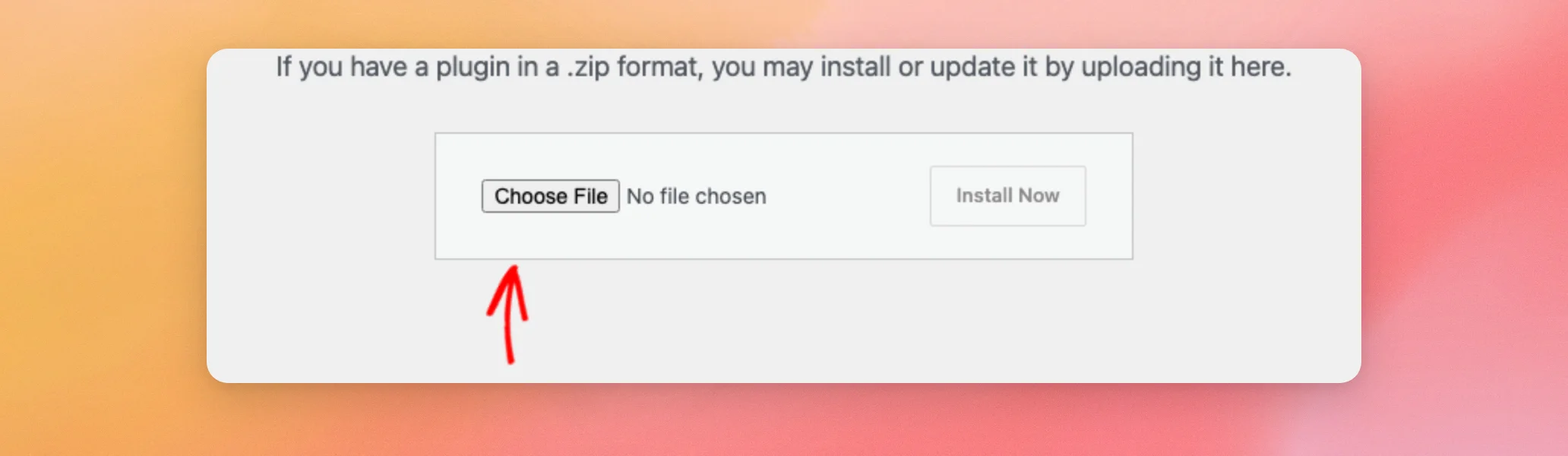
Cliquez ensuite sur « Choisir un fichier » et sélectionnez le fichier .zip « Feed Analytics » que vous avez téléchargé.
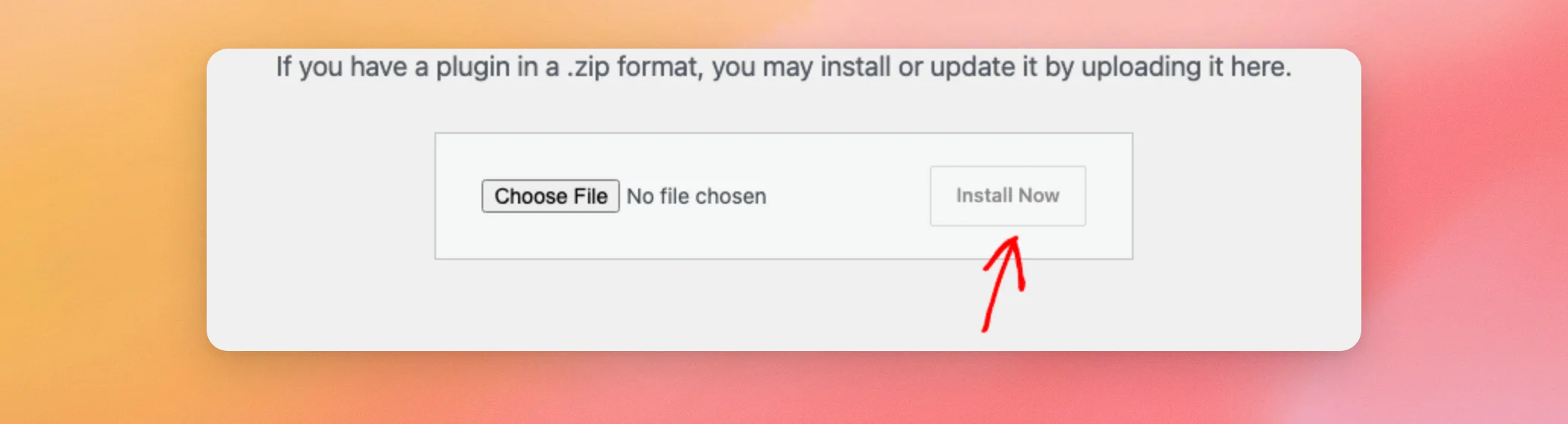
Cliquez ensuite sur « Installer maintenant ».
Une fois l'installation terminée, cliquez sur « Activer le plugin ».
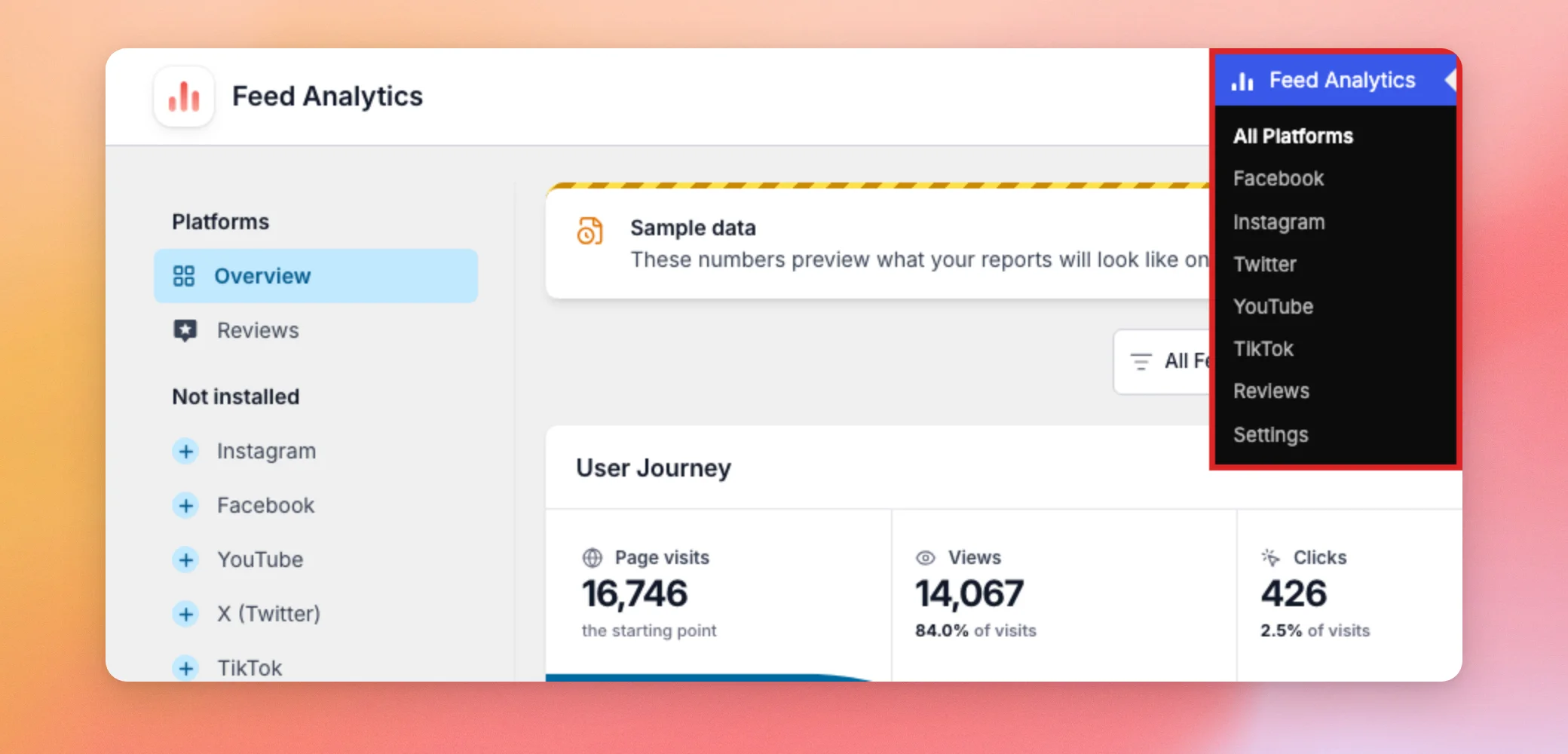
Un menu « Feed Analytics » apparaît désormais dans la barre latérale d'administration de WordPress. Pour ouvrir le plugin, rendez-vous dans Feed Analytics » Toutes les plateformes.
Nous allons maintenant activer votre licence.
Activation de votre licence
Lors de votre première ouverture de Feed Analytics, le logiciel vous invite à activer votre licence. Pour ce faire, collez votre clé de licence dans le champ « Collez votre clé de licence ici ». Cliquez ensuite sur « Activer ». Pour retrouver votre clé, consultez votre e-mail de confirmation ou l'onglet « Téléchargements » de votre compte.
Feed Analytics utilise la même clé de licence que votre licence « All Access Bundle » ou « Elite ». Il s'active en tant que licence distincte. Il ne remplace pas la licence de vos autres plugins Smash Balloon.
La gestion de votre licence s'effectue sur la page « Feed Analytics » > « Paramètres ». Dans le champ « Clé de licence », vous trouverez la mention « Active », la date de renouvellement de la licence ainsi que votre clé, masquée par des points.
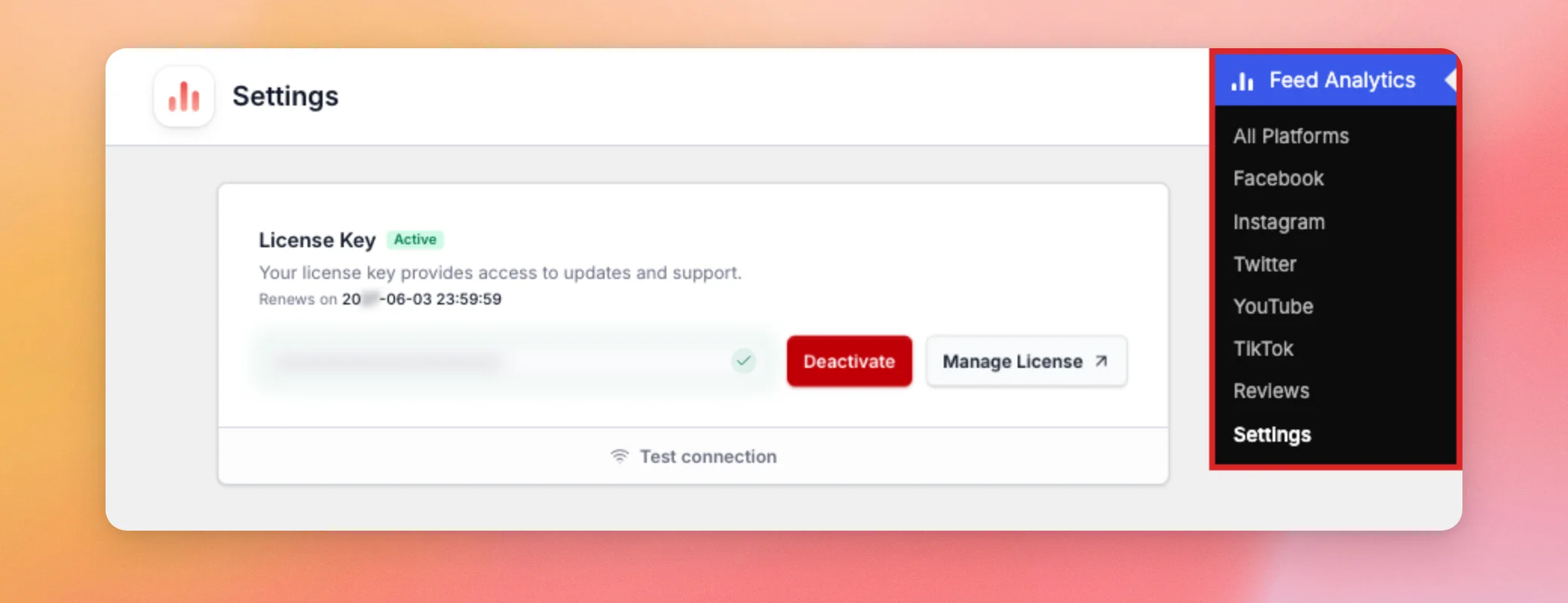
Tant que votre licence est active, la case affiche un bouton « Désactiver ». Lorsqu'aucune licence n'est active, elle affiche à la place un champ destiné à votre clé et un bouton « Activer ». Pour en savoir plus sur les autres fonctionnalités de cette page, consultez les sections « Où trouver les statistiques du flux » et « Qui peut les consulter? ».
Pour finir, voyons ce que vous trouverez sur le premier écran.
Consulter vos premiers rapports
Une fois votre licence activée, Feed Analytics s'ouvre sur le rapport « Aperçu ». Un nouveau site ne dispose pas encore de données réelles. Le plugin peut afficher des données d'exemple pour vous donner un aperçu de ce à quoi ressembleront vos rapports. Une bannière « Données d'exemple » vous indique lorsque c'est le cas.
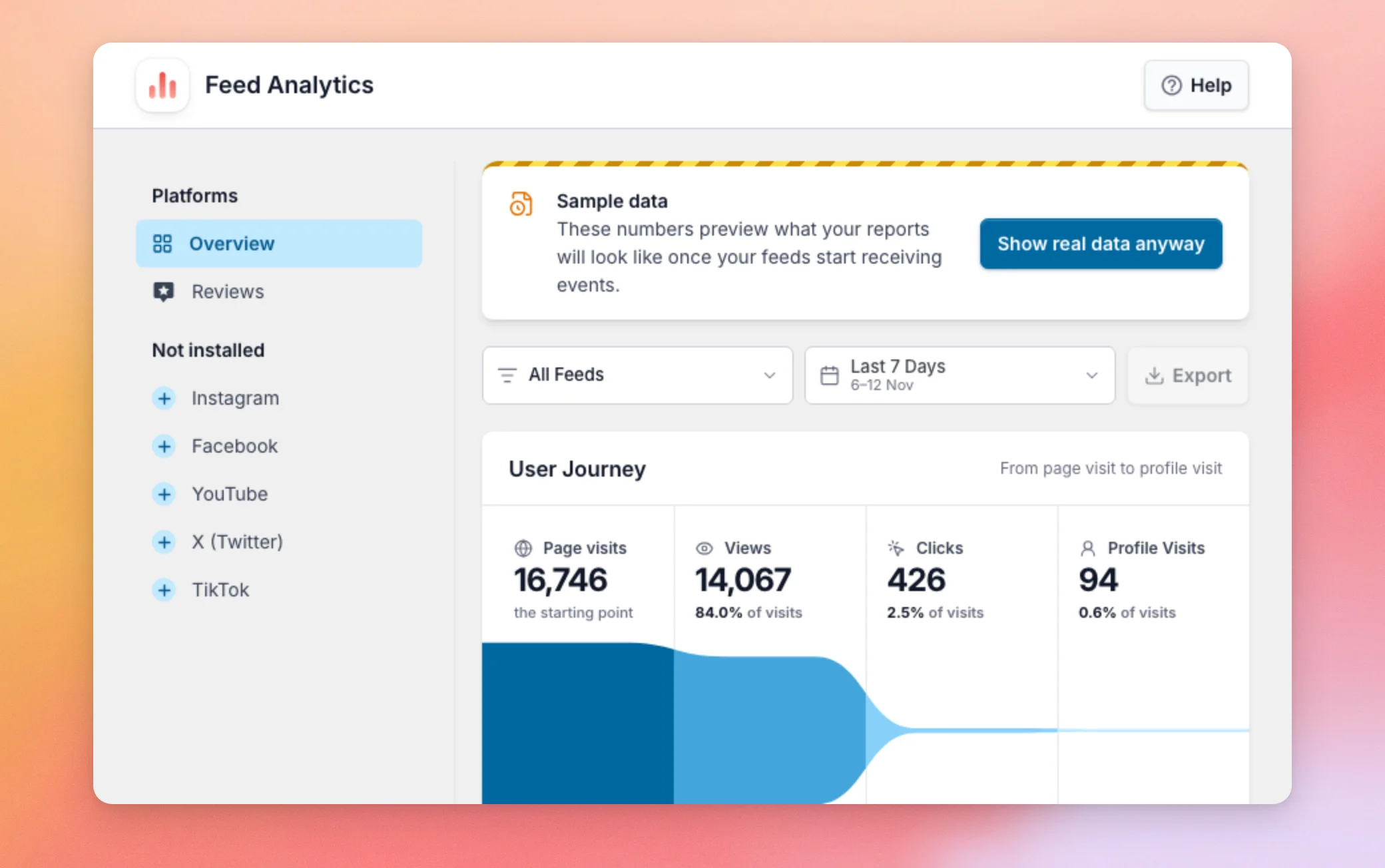
Si vous n'avez pas encore de flux, la page vous invite à créer votre premier flux. Elle propose également un bouton « Explorer avec des exemples de données ». Cela vous permet de découvrir la plateforme avant que vos flux ne commencent à collecter des données.
Pour comprendre pourquoi les données d'échantillon s'affichent et dans quelles circonstances elles disparaissent, consultez l'article « Pourquoi les données d'échantillon s'affichent-elles dans Feed Analytics ? ».
La section « Feed Analytics » affiche les statistiques relatives aux flux de vos plugins Smash Balloon. Les plateformes dont le plugin de flux n'est pas installé sur votre site sont répertoriées sous « Non installé ».
Pour découvrir ce que révèle le rapport, consultez la section « Comment lire votre tableau de bord Feed Analytics ». Pour connaître les modifications apportées à chaque mise à jour, consultez le journal des modifications de Feed Analytics.
Et voilà ! Vous savez désormais comment installer Feed Analytics et activer votre licence. Pour savoir ce que présente chaque rapport, consultez l'article « Comment lire votre tableau de bord Feed Analytics ». Pour gérer les personnes autorisées à accéder au plugin, consultez l'article « Où trouver Feed Analytics et qui peut y accéder? ».
Questions fréquemment posées
Vous trouverez ci-dessous les réponses à certaines des questions les plus fréquentes concernant la configuration de Feed Analytics.
Le service Feed Analytics est-il inclus dans ma licence ?
Il est inclus dans le pack All Access et avec chaque licence Elite. Pour le télécharger, consultez la section « Obtenir le plugin Feed Analytics » ci-dessus.
Ai-je besoin d'une clé de licence distincte pour Feed Analytics ?
Non. Vous utilisez la même clé que celle dont vous disposez déjà. Reportez-vous à la section « Activation de votre licence » ci-dessus.
Pourquoi Feed Analytics affiche-t-il des chiffres que je n'ai pas collectés ?
Il s'agit de données d'exemple. Elles vous donnent un aperçu de ce à quoi ressembleront vos rapports. Elles sont signalées par une bannière « Données d'exemple ». Consultez l'article « Pourquoi vois-je des données d'exemple dans Feed Analytics ? » pour savoir quand cette fonctionnalité est désactivée.
Où puis-je faire modifier mon permis par la suite ?
Votre licence se trouve sur la page « Feed Analytics » > « Paramètres ». Reportez-vous à la section « Activation de votre licence » ci-dessus.




