


 Mur social
 Analyse des flux


Souhaitez-vous découvrir comment les visiteurs interagissent avec vos flux Smash Balloon et savoir exactement ce que représente chaque chiffre ?
Ce guide vous présente le tableau de bord dans l'ordre où il apparaît à l'écran.
Avant de commencer, assurez-vous que Feed Analytics est bien installé et activé sur votre site, et qu'au moins un flux Smash Balloon figure sur une page.
Si vous voyez une bannière « Données d'exemple » au-dessus du rapport, les chiffres affichés ne sont qu'un aperçu et ne correspondent pas à vos propres données. Consultez l'article « Pourquoi vois-je des données d'exemple dans Feed Analytics ? » pour comprendre comment cela fonctionne.
- Accéder à votre tableau de bord d'analyse du fil d'actualité
- Choisir une plateforme
- Filtrage par flux et par période
- Suivre le parcours utilisateur
- Trouver vos meilleurs profils
- Analyser l'évolution dans le temps
- Consulter vos publications les plus populaires
- Affichage du widget du tableau de bord WordPress
Accéder à votre tableau de bord d'analyse du fil d'actualité
Pour commencer, nous allons ouvrir le tableau de bord « Feed Analytics ».
Dans la barre latérale d'administration de WordPress, rendez-vous dans « Feed Analytics » » « Toutes les plateformes ».
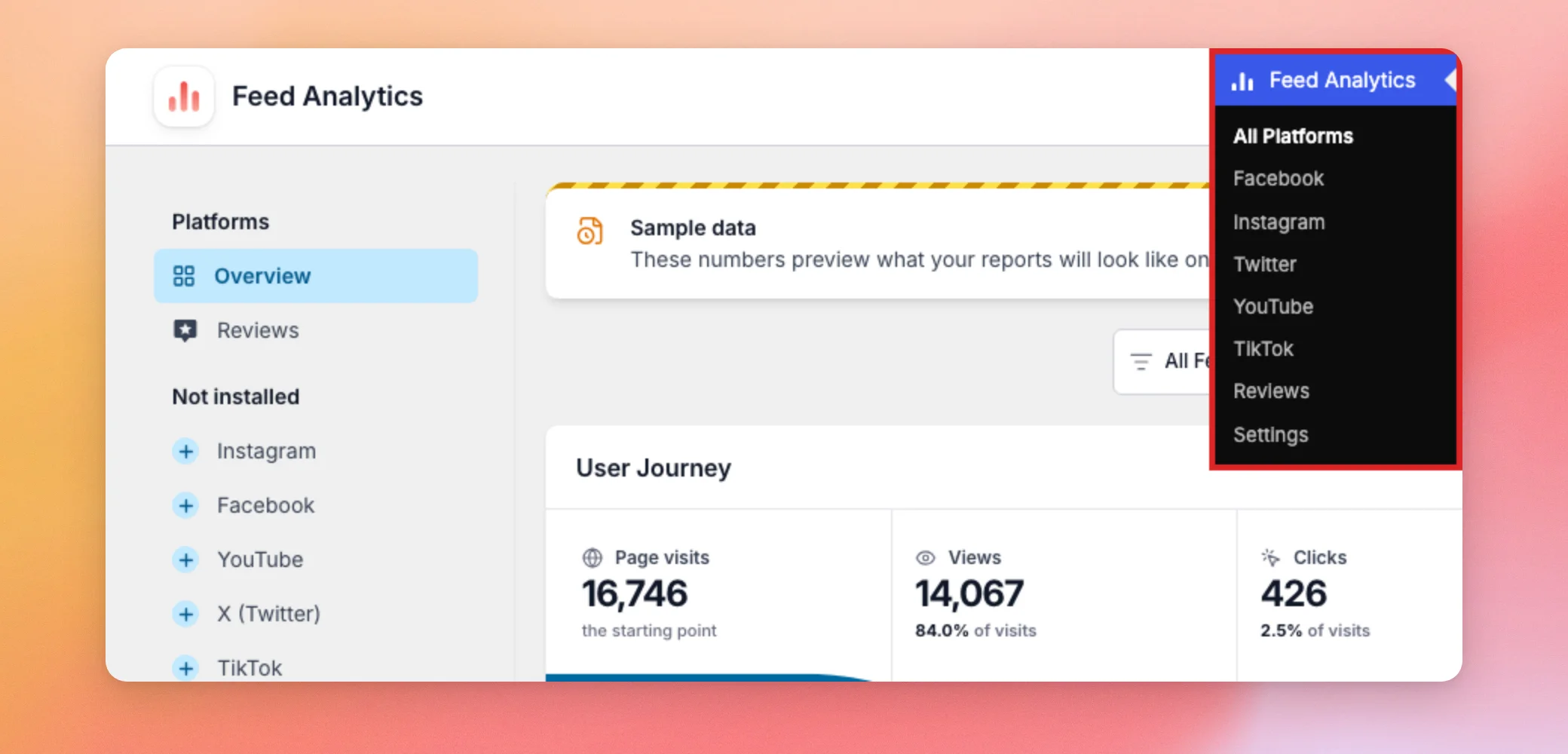
Le tableau de bord s'ouvre sur la page « Aperçu ». La page « Aperçu » regroupe l'ensemble de vos flux. À moins que vous ne sélectionniez une autre période, le rapport porte sur les 7 derniers jours. Ainsi, les premiers chiffres qui s'affichent sont les plus récents.
Feed Analytics analyse l'activité des visiteurs sur vos flux au sein de votre propre site ; ses chiffres peuvent donc différer de ceux affichés par Instagram, Facebook, X (Twitter), YouTube, TikTok et les sites d'avis dans leurs propres outils.
Remarque : Feed Analytics ne prend pas en compte les visites des administrateurs ; par conséquent, le fait de consulter votre propre flux lorsque vous êtes connecté n'augmente pas vos statistiques. Si le tableau de bord semble vide, consultez la section « Dépannage de Feed Analytics lorsque aucune donnée n'apparaît ».
Ensuite, vous devrez choisir la plateforme que vous souhaitez consulter.
Choisir une plateforme
La liste située à gauche s'intitule « Plateformes ». La vue d'ensemble présente toutes les plateformes. En dessous, vous voyez un élément pour chaque plugin Smash Balloon installé sur votre site. Un site sur lequel seul Reviews Feed Pro est installé n'affiche que les avis à cet endroit.
Les plateformes que vous n'avez pas installées apparaissent dans la section « Non installées ». Si vous en sélectionnez une, Feed Analytics vous indique que le plugin n'est pas encore configuré, au lieu d'afficher des chiffres.
Pour consulter une plateforme, cliquez sur son nom dans la liste. Par exemple, cliquez sur « Avis » pour afficher le rapport concernant vos flux d'avis. Pour en savoir plus sur ce rapport, consultez la section « Utilisation du rapport d'analyse des flux d'avis ».
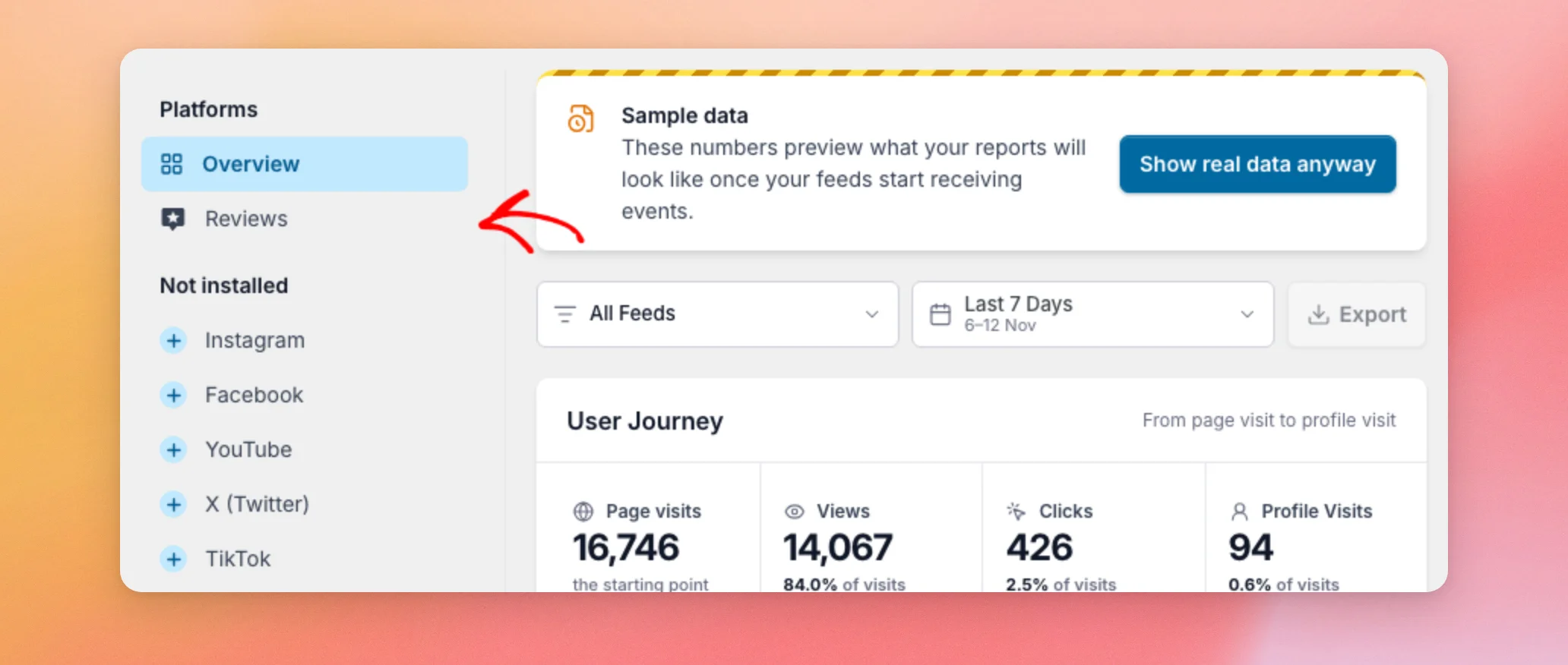
Une fois que vous avez choisi une plateforme, vous pouvez affiner le rapport par flux et par période.
Filtrage par flux et par période
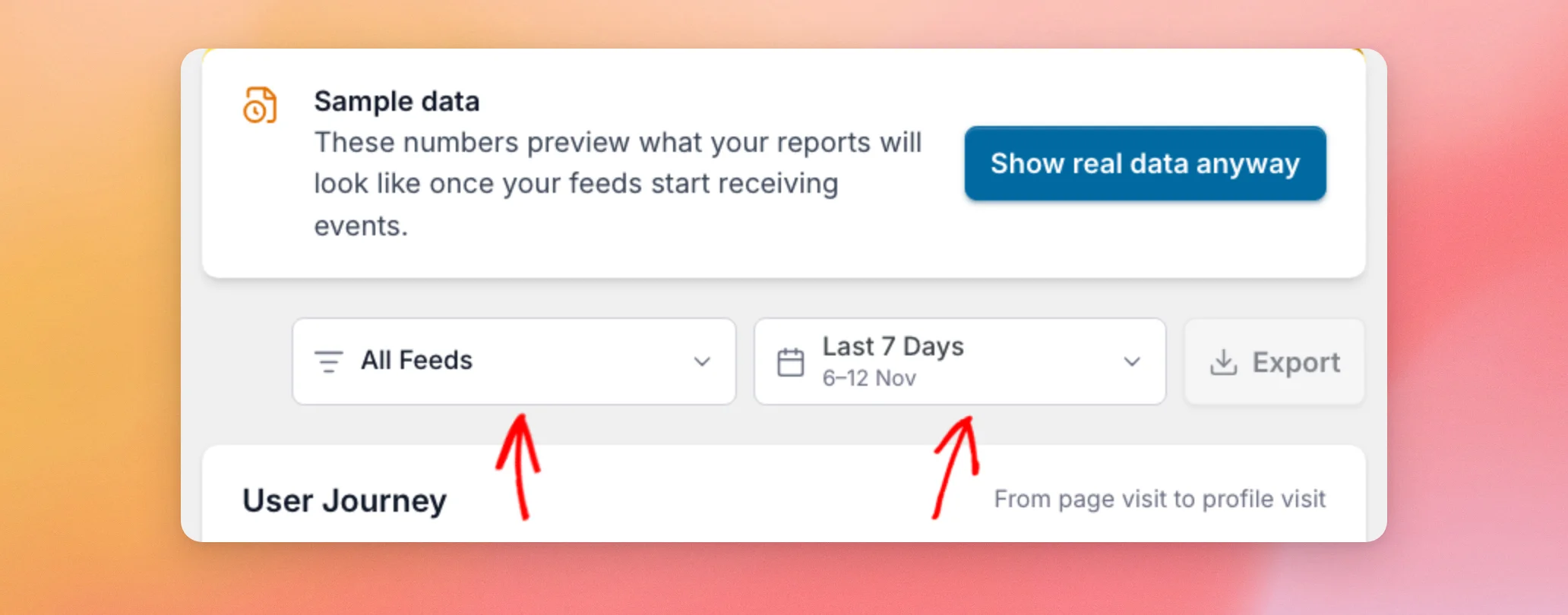
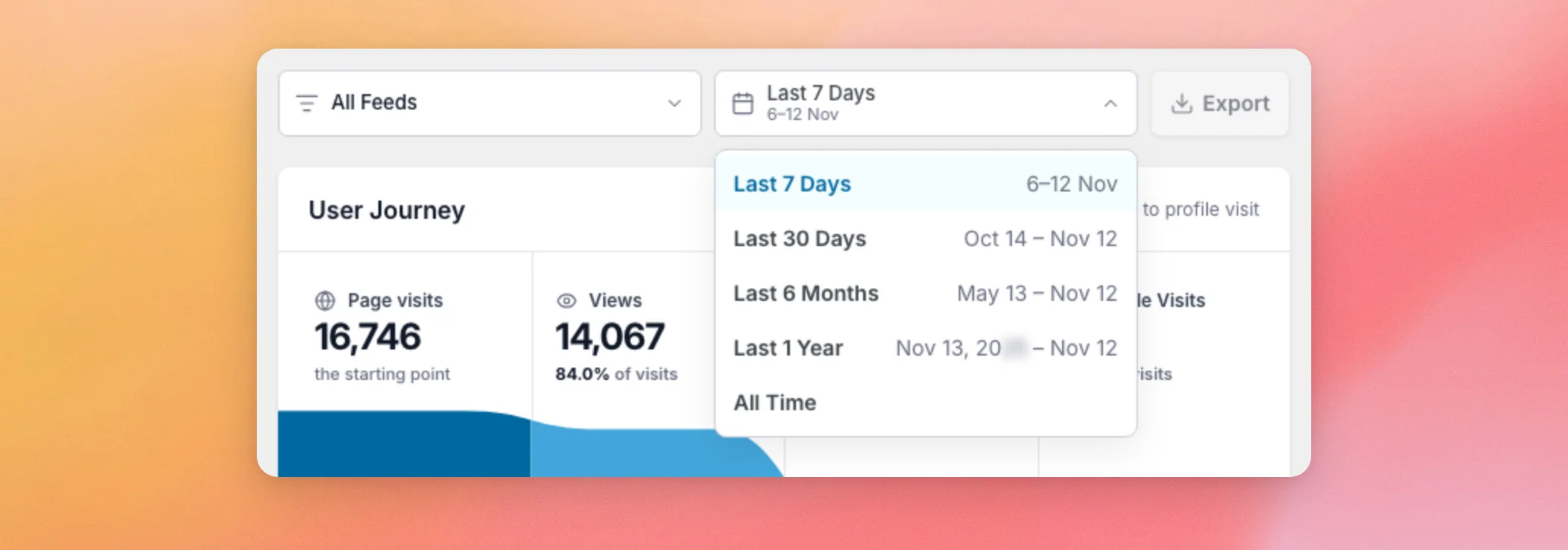
La ligne située au-dessus des chiffres comporte deux filtres. Le premier est un filtre de flux défini sur « Tous les flux ». Il vous permet de limiter le rapport à un seul flux. Le second est le sélecteur de période, défini sur « 7 derniers jours ». Les dates indiquées sous le nom précisent la période exacte couverte.
À côté des deux filtres se trouve le bouton « Exporter ». Il est désactivé tant que des exemples de données sont affichés. Pour savoir comment fonctionne l'exportation, consultez la section « Exporter les données d'analyse de votre flux ».
Le sélecteur de période propose 5 options : « 7 derniers jours », « 30 derniers jours », « 6 derniers mois », « 1 dernière année » et « Depuis le début ». Pour observer l'évolution de vos chiffres sur des périodes plus longues, choisissez une période plus étendue.
Vos choix concernant le flux et la période sont enregistrés dans votre navigateur. Le tableau de bord s'ouvre tel que vous l'avez laissé lors de votre prochaine visite sur le même navigateur.
Une fois vos filtres définis, la fiche « Parcours utilisateur » vous montre comment les visiteurs naviguent dans votre flux.
Suivre le parcours utilisateur
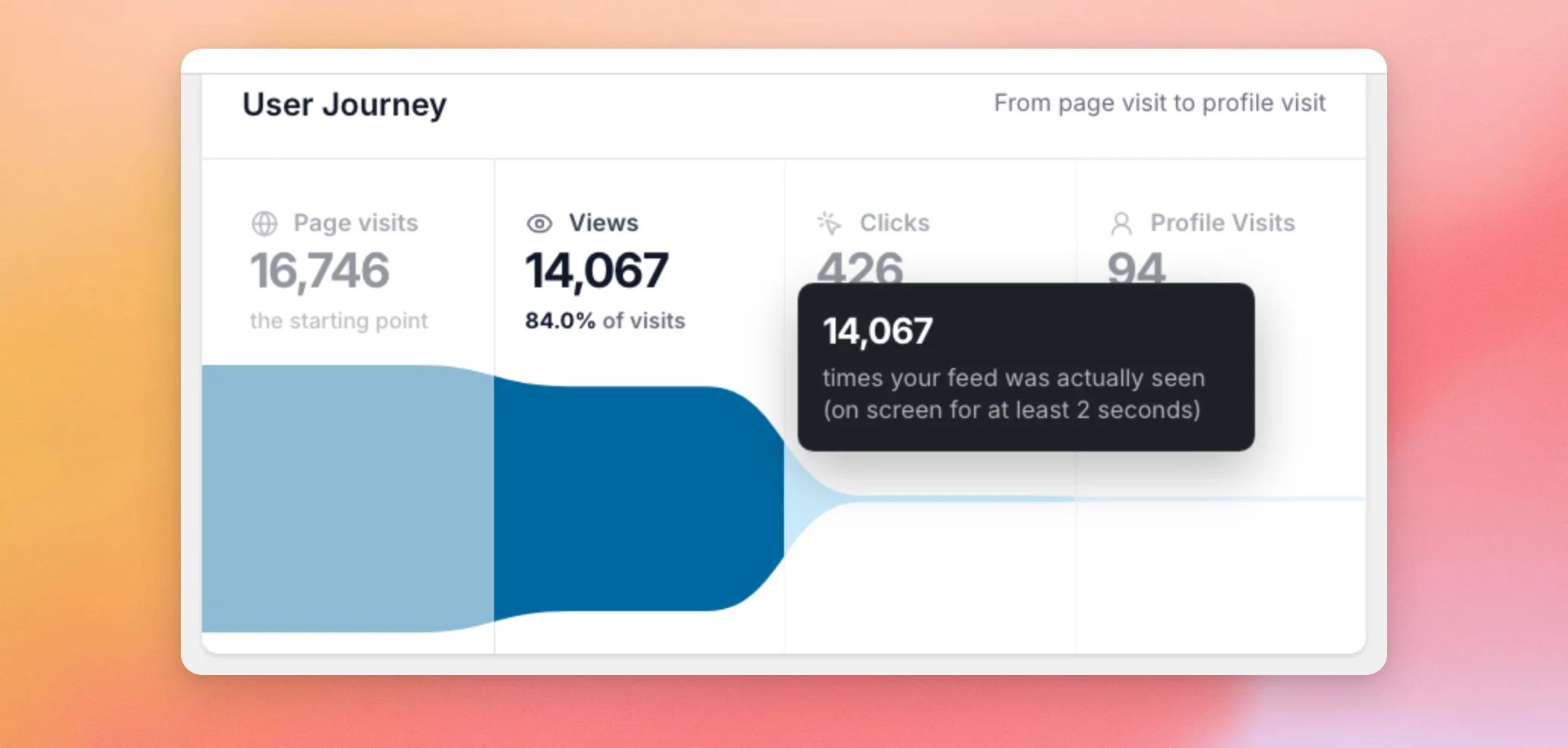
La fiche « Parcours utilisateur » illustre le cheminement des visiteurs, depuis l'ouverture d'une page jusqu'à la consultation de votre profil sur les réseaux sociaux. Elle comporte 4 étapes. À partir de la deuxième étape, chacune d'entre elles indique sa part dans le nombre total de visites de la page.
- Le nombre de visites de page indique combien de fois une page contenant votre flux a été ouverte. C'est le point de départ pour le calcul des autres pourcentages.
- Le nombre de vues correspond au nombre de fois où votre flux a effectivement été consulté. Un flux est considéré comme consulté lorsque 20 % au moins de son contenu, ou une partie suffisante pour occuper la moitié de l'écran, reste affiché à l'écran pendant 2 secondes. Il est comptabilisé une fois par flux à chaque chargement de la page.
- Le nombre de clics correspond au nombre de clics effectués sur les publications de votre fil d'actualité et sur le bouton permettant d'afficher d'autres publications.
- Le nombre de visites sur le profil correspond au nombre de clics vers votre profil sur les réseaux sociaux, par exemple un clic sur le lien vers votre profil situé en en-tête de votre fil d'actualité.
Passez la souris sur une étape pour afficher une brève description de ce qu'elle recouvre.
La carte suivante indique les profils sociaux vers lesquels les visiteurs cliquent.
Trouver vos meilleurs profils
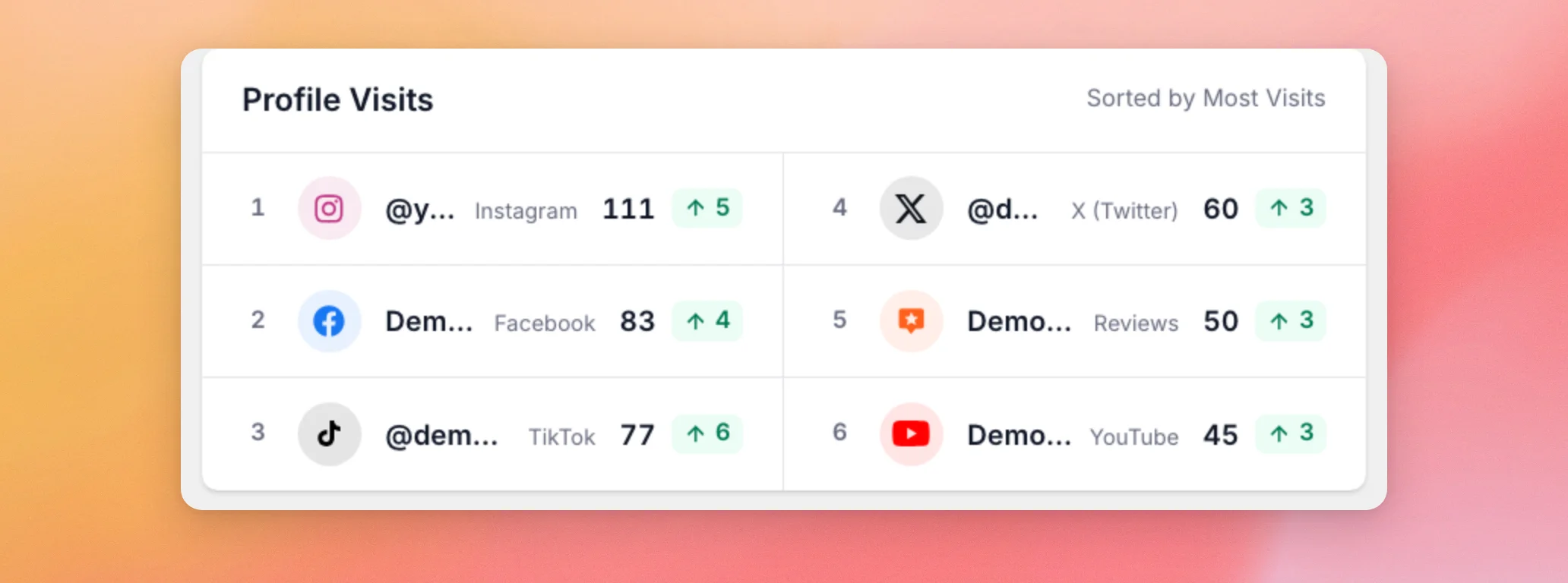
La fiche « Visites des profils » répertorie les profils ayant généré le plus grand nombre de clics, classés du plus au moins. Chaque ligne affiche un classement, le nom du profil, sa plateforme et le nombre de visites. Le badge situé à côté compare les visites de ce profil à celles de la période précédente. Un chiffre vert accompagné d'une flèche vers le haut indique le nombre de visites supplémentaires. Un chiffre rouge accompagné d'une flèche vers le bas indique le nombre de visites en moins. Un chiffre gris signifie qu'il n'y a pas eu de changement. La fiche affiche jusqu'à 10 profils.
Ensuite, la fiche « Évolution dans le temps » montre comment ces chiffres évoluent au cours de la période choisie.
Analyser l'évolution dans le temps
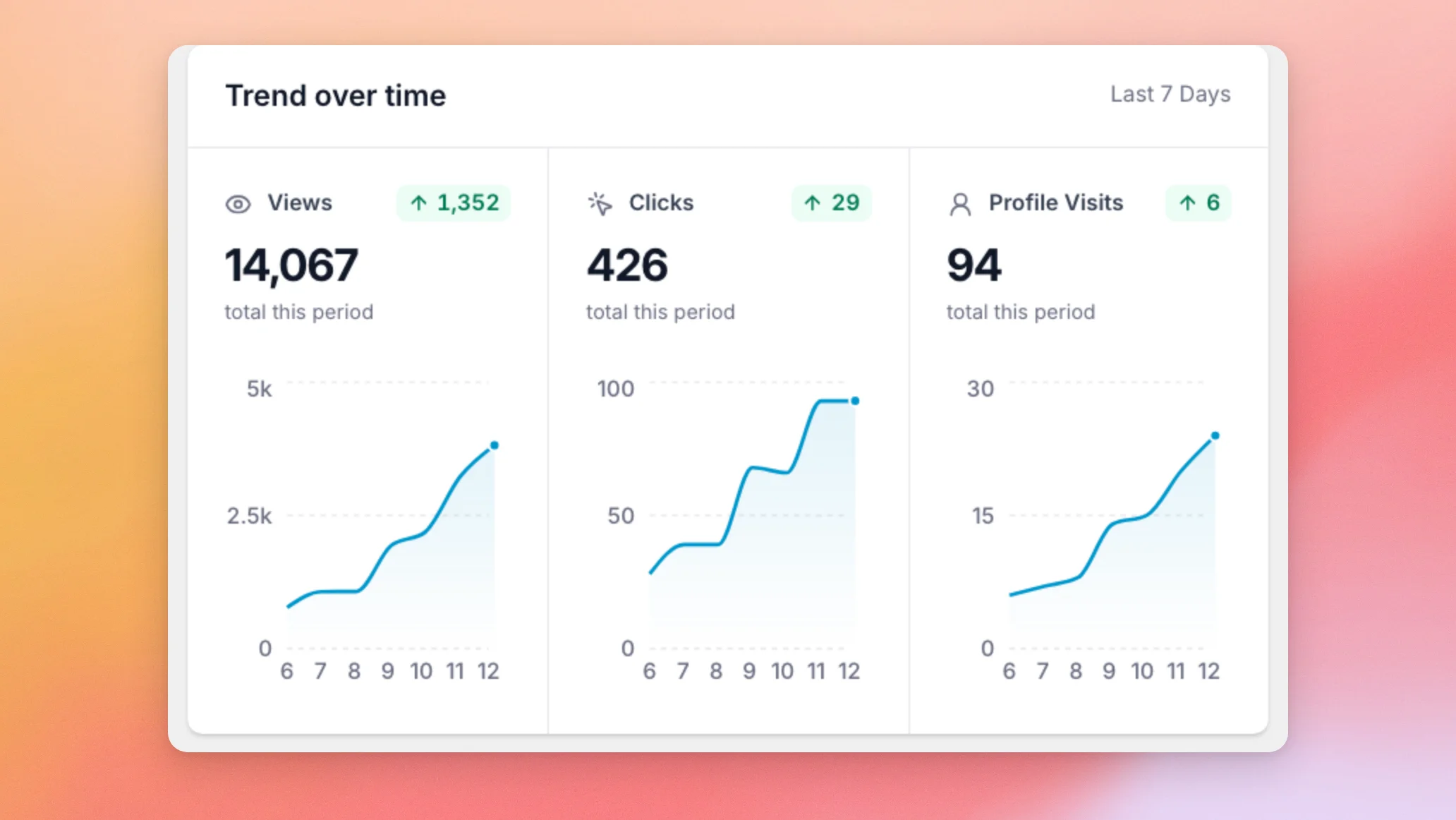
La fiche « Évolution dans le temps » comporte un graphique pour chacune des rubriques suivantes : « Vues », « Clics » et « Visites de profil ». Sous chaque rubrique, vous pouvez voir le total correspondant à la période que vous avez sélectionnée.
Le badge situé à côté de chaque nom compare ce total à la période précédente. La période précédente correspond à la période de même durée qui la précède immédiatement. Par exemple, si l'option « 7 derniers jours » est sélectionnée, la comparaison s'effectue par rapport aux 7 jours précédents. L'icône indique la différence en nombre d'événements, et non un pourcentage. Elle est verte avec une flèche vers le haut lorsque le total a augmenté, rouge avec une flèche vers le bas lorsqu'il a diminué, et grise lorsqu'il est resté identique. Cela vous permet de voir d'un seul coup d'œil la tendance de chaque chiffre.
La fiche « Articles les plus populaires » indique les articles sur lesquels les visiteurs ont le plus cliqué.
Consulter vos publications les plus populaires
La fiche « Publications les plus populaires » classe les publications en fonction du nombre de clics pour la période que vous avez sélectionnée, ce qui vous permet de voir quelles publications suscitent le plus d'intérêt. La liste affiche 5 publications à la fois. Cliquez sur une publication pour afficher ses détails à droite. Ces détails comprennent un graphique représentant le nombre de vues et de clics.
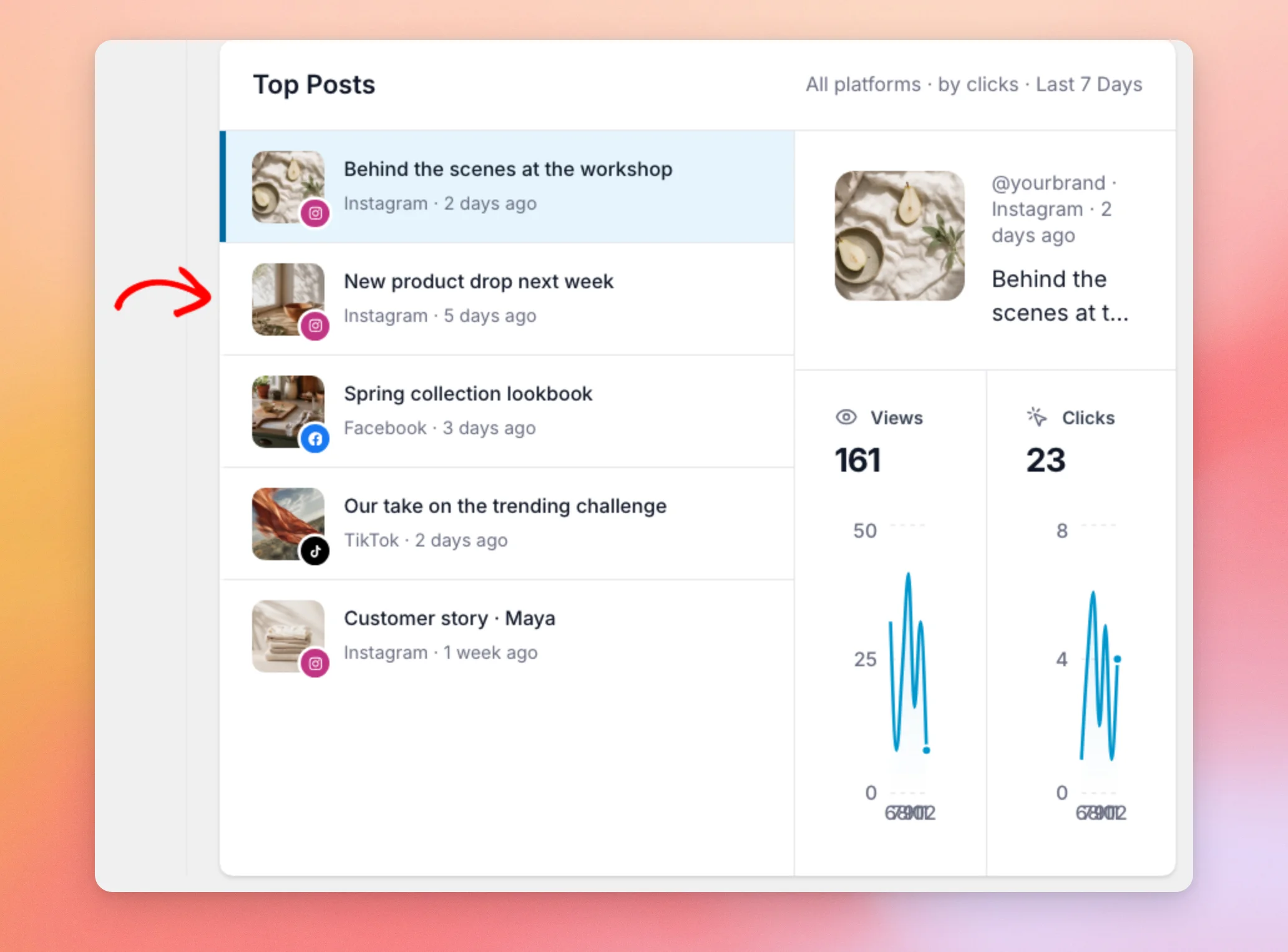
Lorsque le nombre d'articles ayant fait l'objet de clics est supérieur à celui affiché dans la liste, un bouton « Charger plus » apparaît sous la liste. Il ajoute 5 articles supplémentaires à chaque fois qu'il est utilisé. Les données d'exemple ne contiennent pas d'articles supplémentaires. Ce bouton n'apparaît que lorsque les visiteurs ont cliqué sur plus de 5 articles différents au cours de la période que vous avez choisie.
Cela couvre toutes les fiches affichées sur l'écran principal du tableau de bord.
Affichage du widget du tableau de bord WordPress
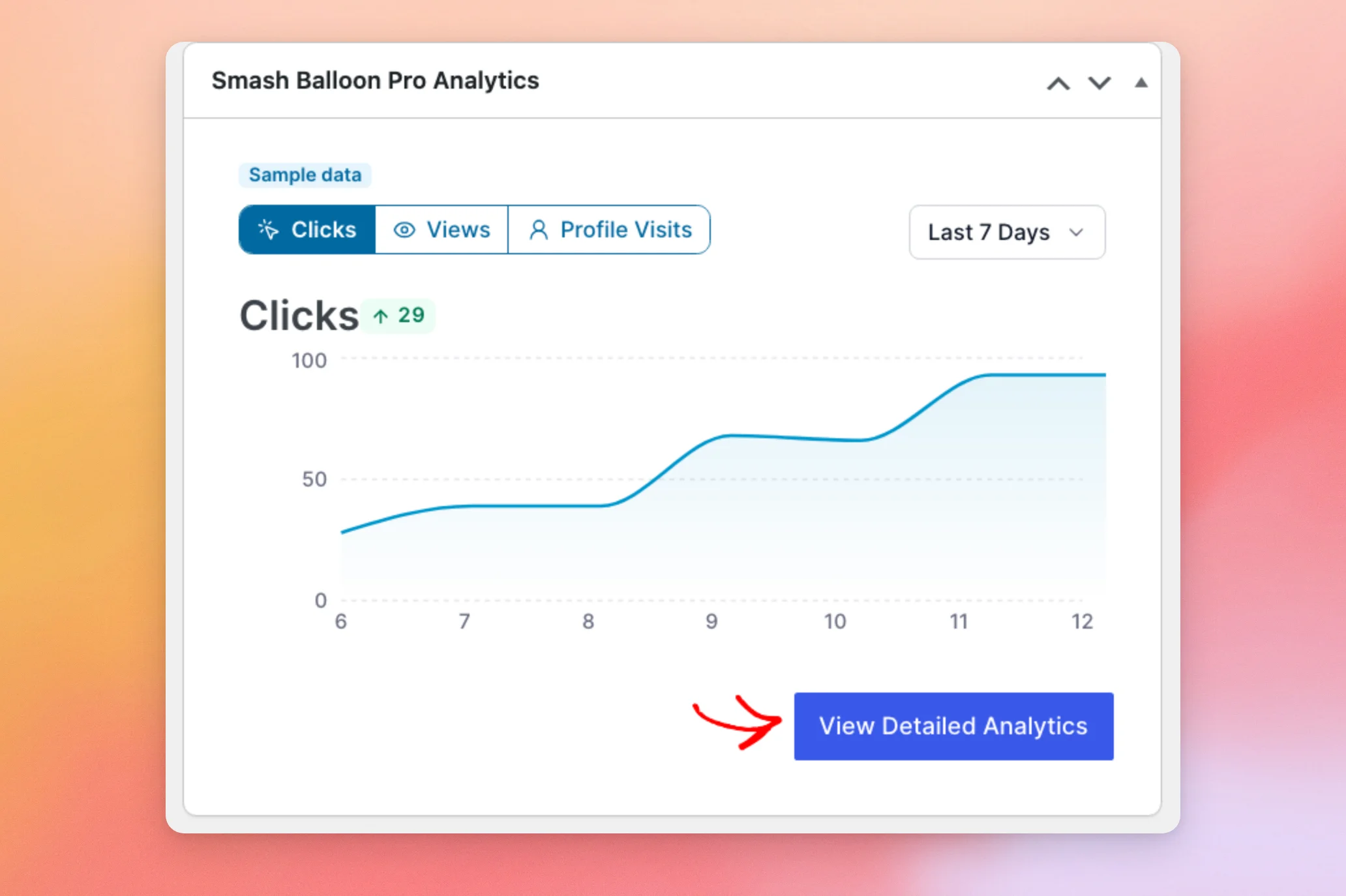
Vous pouvez également consulter rapidement vos statistiques sans quitter l'écran principal de WordPress. Le widget Smash Balloon Pro Analytics s'affiche sur votre tableau de bord WordPress. Il comporte un graphique avec des onglets pour les clics, les vues et les visites de profil, ainsi qu'un menu permettant de sélectionner une période.
Pour ouvrir le tableau de bord complet décrit ci-dessus, cliquez sur « Afficher les analyses détaillées ».
Et voilà ! Vous savez désormais ce que représente chaque chiffre du tableau de bord « Feed Analytics », du parcours utilisateur à vos publications les plus populaires. Découvrez ensuite comment exporter ces chiffres dans la section « Exporter vos données Feed Analytics ».
Pourquoi mes chiffres diffèrent-ils de ceux d'Instagram, de Facebook ou de YouTube ?
Feed Analytics analyse le comportement des visiteurs sur votre propre site web. Les plateformes, quant à elles, mesurent l'activité sur leurs propres applications et sites. Ces deux séries de chiffres mesurent des éléments différents et ne sont pas censées correspondre.
Pourquoi une consultation n'est-elle comptabilisée qu'au bout de 2 secondes ?
Une vue est comptabilisée lorsque 20 % au moins de votre fil d'actualité, ou une partie suffisante pour occuper la moitié de l'écran, reste à l'écran pendant 2 secondes. Un visiteur qui défile rapidement la page ne génère pas de vue.
Pourquoi mes propres activités n'apparaissent-elles pas dans le rapport ?
Feed Analytics ne prend pas en compte les visites des administrateurs. Consulter votre flux lorsque vous êtes connecté en tant qu'administrateur n'ajoute rien à vos statistiques. Pour le vérifier, ouvrez la page dans une fenêtre de navigation privée. Consultez la section « Dépannage de Feed Analytics lorsque aucune donnée n'apparaît ».
Puis-je exporter ces chiffres ?
Oui. Reportez-vous à la section « Filtrage par flux et période » ci-dessus pour savoir où se trouve le bouton « Exporter », et à la section « Exportation des données d'analyse de votre flux » pour savoir comment l'utiliser.




