


 Muro social
 Feed Analytics


¿Te gustaría ver cómo interactúan los visitantes con tus feeds de Smash Balloon y saber exactamente a qué corresponde cada cifra?
Esta guía recorre el panel de control siguiendo el orden en que aparece en pantalla.
Antes de empezar, asegúrate de que Feed Analytics esté instalado y activado en tu sitio web, y de que haya al menos un feed de Smash Balloon en alguna de las páginas.
Si ves un banner con el texto «Datos de ejemplo» encima del informe, las cifras que aparecen son solo una vista previa, no las tuyas. Consulta «¿Por qué veo datos de ejemplo en Feed Analytics?» para saber cómo funciona.
- Cómo encontrar el panel de control de estadísticas de tu feed
- Elegir una plataforma
- Filtrar por fuente y periodo de tiempo
- Seguimiento del recorrido del usuario
- Cómo encontrar tus perfiles destacados
- Interpretación de la tendencia a lo largo del tiempo
- Cómo consultar tus publicaciones más populares
- Visualización del widget del panel de control de WordPress
Cómo encontrar el panel de control de estadísticas de tu feed
Para empezar, vamos a abrir el panel de control de Feed Analytics.
Desde la barra lateral de administración de WordPress, ve a «Feed Analytics» » «Todas las plataformas».
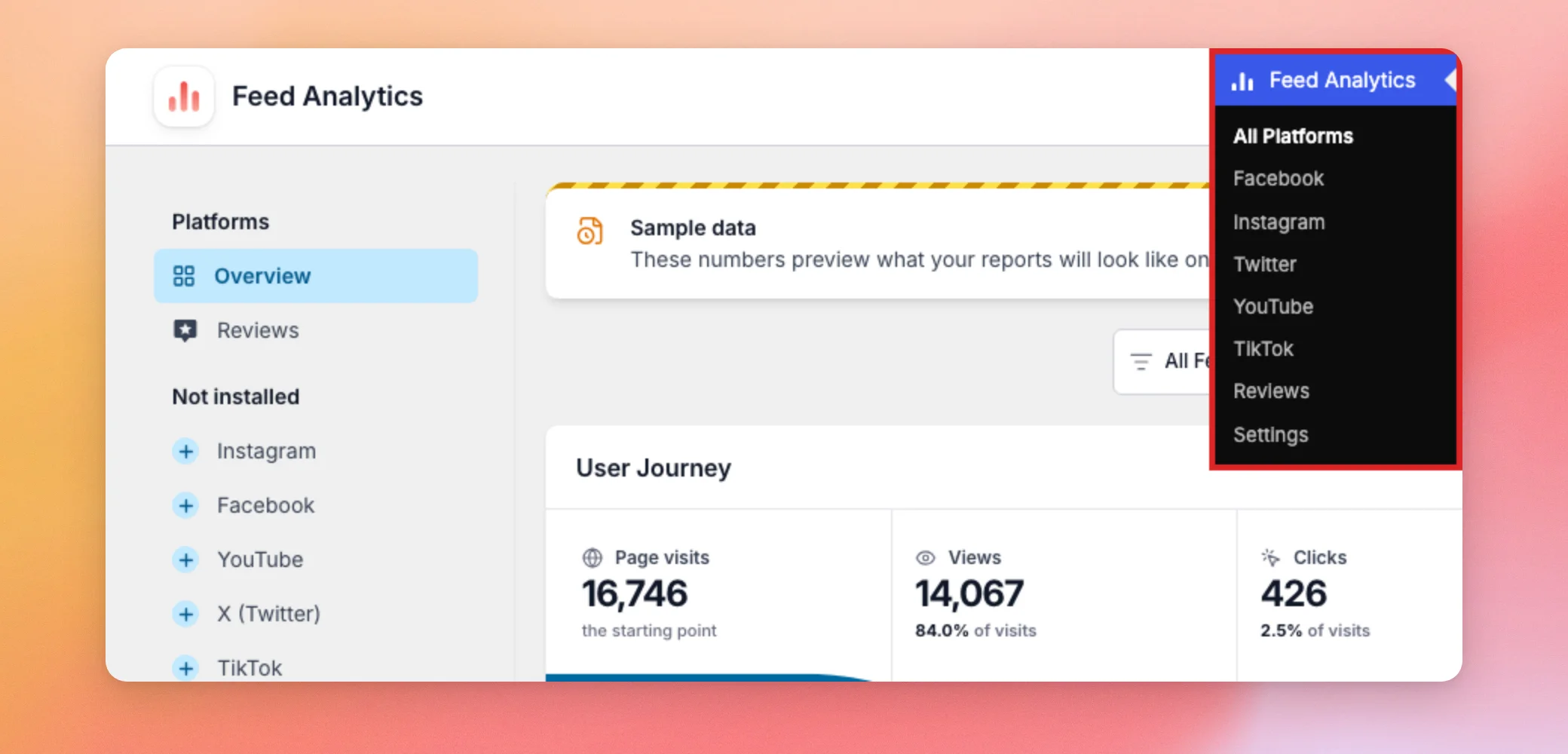
El panel de control se abre en la pestaña «Resumen». La pestaña «Resumen» agrupa todas tus fuentes de datos. A menos que selecciones otro periodo de tiempo, el informe abarca los últimos 7 días. De este modo, las primeras cifras que ves son las más recientes.
Feed Analytics analiza el comportamiento de los visitantes con tus feeds en tu propia web, por lo que sus cifras pueden diferir de las que muestran Instagram, Facebook, X (Twitter), YouTube, TikTok y las páginas de reseñas en sus propias herramientas.
Nota: Feed Analytics no tiene en cuenta las visitas de los administradores, por lo que consultar tu propio feed mientras estás conectado no se suma a tus estadísticas. Si el panel de control aparece vacío, consulta la sección «Solución de problemas de Feed Analytics cuando no se muestran datos».
A continuación, elegirás qué plataforma quieres consultar.
Elegir una plataforma
La lista de la izquierda se llama «Plataformas». En «Resumen» se muestran todas las plataformas juntas. Debajo, aparecerá un elemento por cada plugin de Smash Balloon instalado en tu sitio web. Un sitio web en el que solo esté instalado Reviews Feed Pro mostrará únicamente «Reviews» en esa sección.
Las plataformas que no has instalado aparecen en la sección «No instaladas». Si seleccionas una de ellas, Feed Analytics te indica que el complemento aún no está configurado, en lugar de mostrar cifras.
Para consultar una plataforma, haz clic en su nombre en la lista. Por ejemplo, haz clic en «Reseñas» para ver el informe correspondiente a tus fuentes de reseñas. Para obtener más información sobre ese informe, consulta «Cómo utilizar el informe de análisis de fuentes de reseñas».
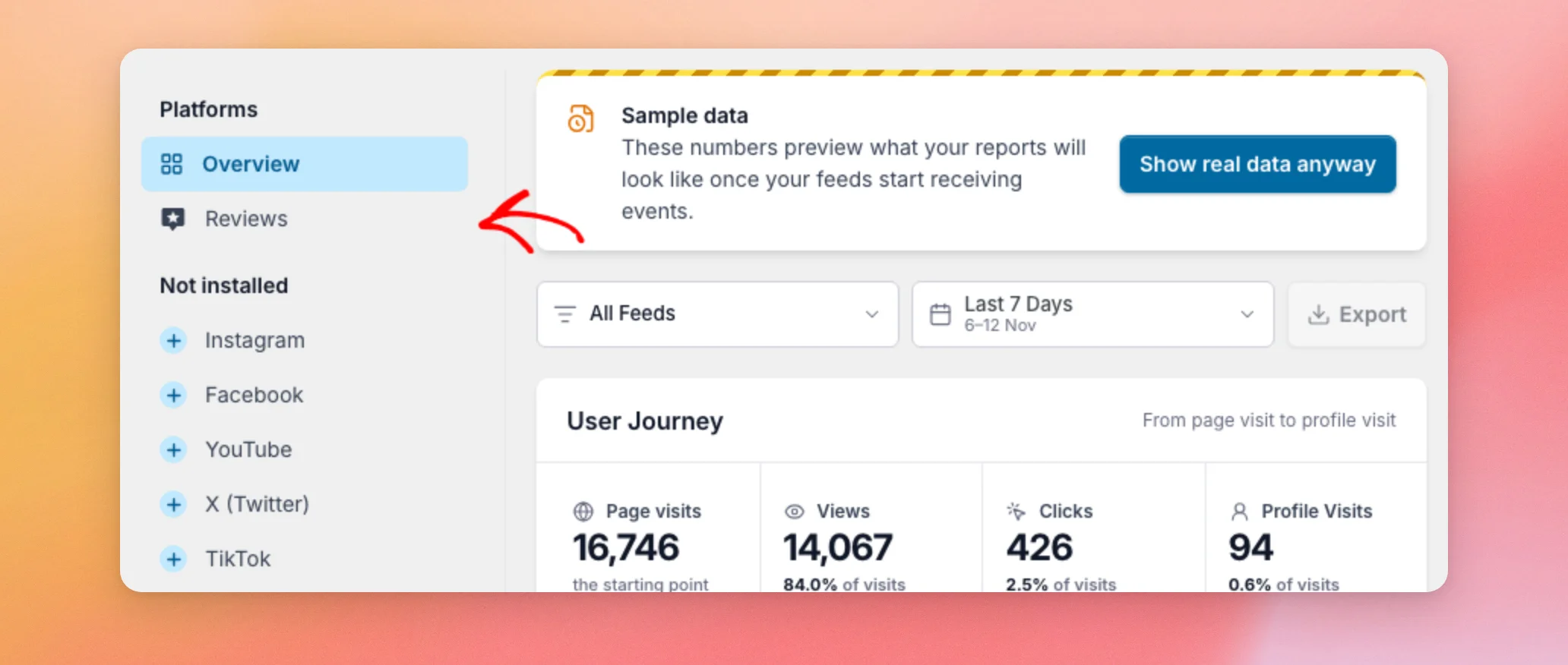
Una vez que hayas elegido una plataforma, podrás filtrar el informe por fuente y periodo de tiempo.
Filtrar por fuente y periodo de tiempo
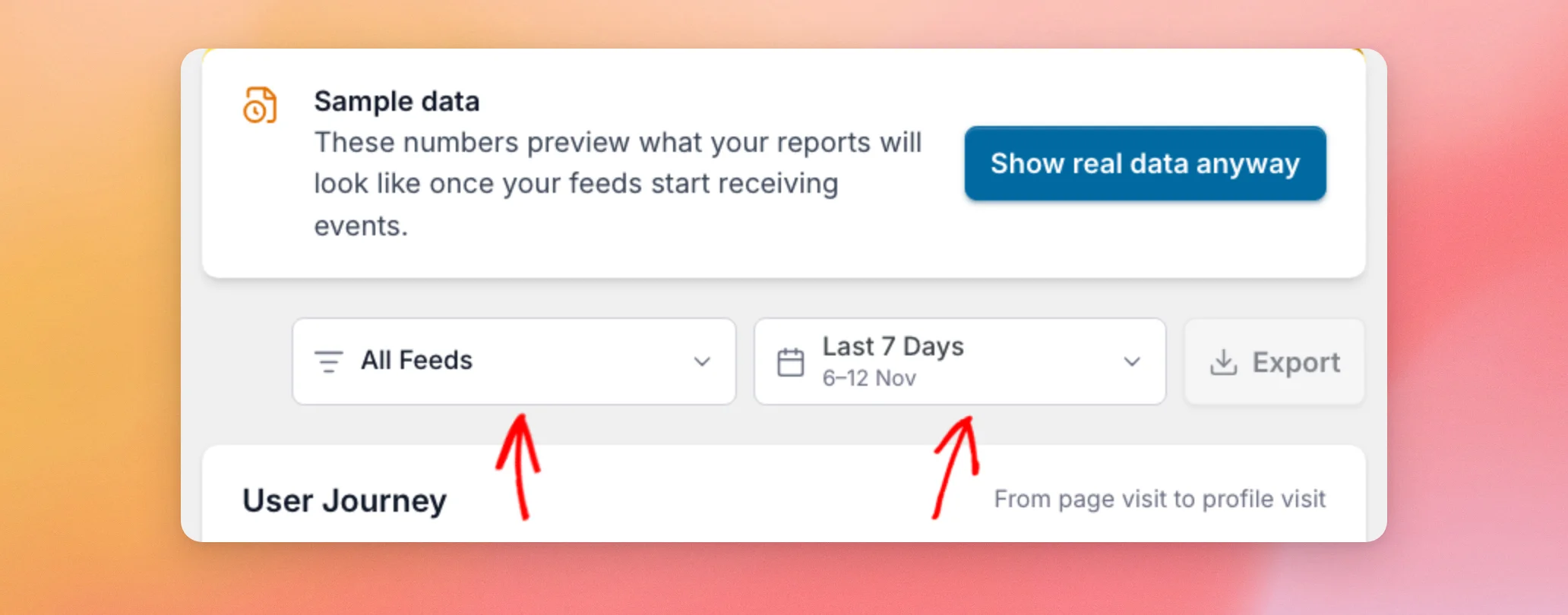
La fila situada encima de los números tiene dos filtros. El primero es un filtro de fuentes configurado en «Todas las fuentes». Te permite centrar el informe en una sola fuente. El segundo es el selector de intervalo de tiempo, configurado en «Últimos 7 días». Las fechas que aparecen debajo del nombre indican el intervalo exacto que abarca.
Junto a los dos filtros se encuentra el botón «Exportar ». Este botón está desactivado mientras se muestran los datos de muestra. Para saber cómo funciona la exportación, consulta «Exportación de los datos de análisis de tu feed».
El selector de intervalos de tiempo ofrece 5 opciones: «Últimos 7 días», «Últimos 30 días», «Últimos 6 meses», «Último año» y «Desde el inicio». Para ver la evolución de tus cifras a lo largo de períodos más prolongados, elige un intervalo de tiempo más amplio.
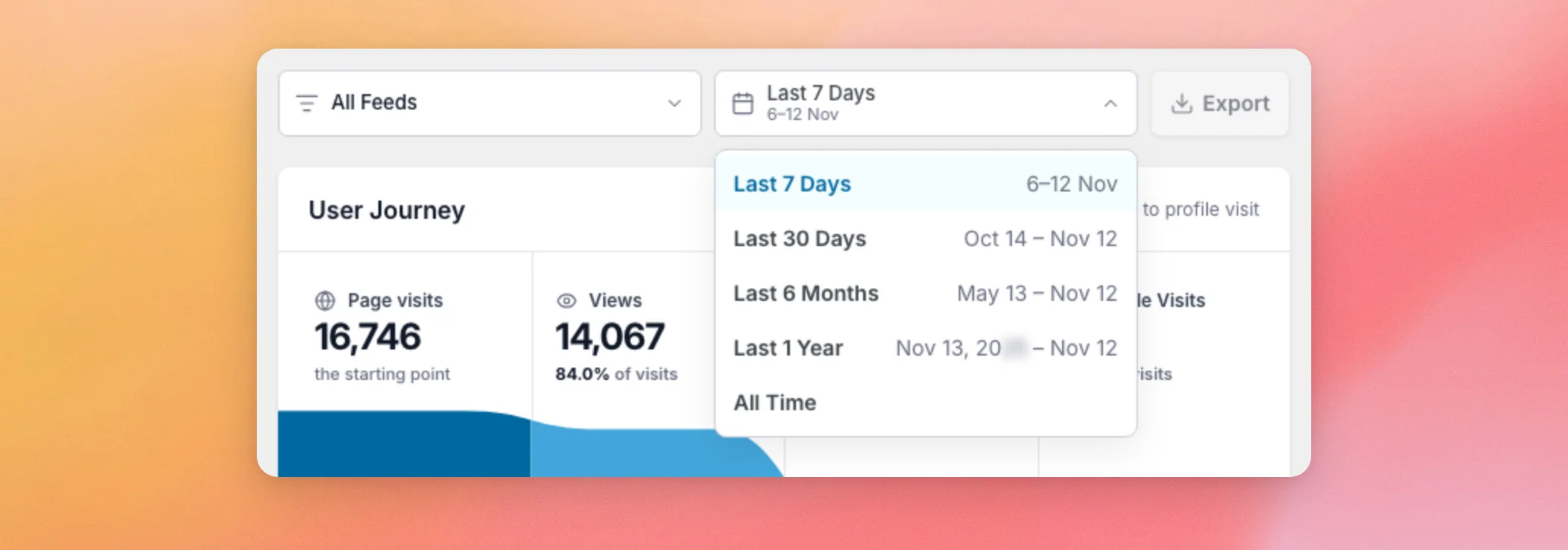
Las opciones de feed y de intervalo de tiempo se guardan en tu navegador. La próxima vez que visites la página desde el mismo navegador, el panel de control se abrirá tal y como lo dejaste.
Una vez configurados los filtros, la ficha «Recorrido del usuario» muestra cómo se desplazan los visitantes por tu feed.
Seguimiento del recorrido del usuario
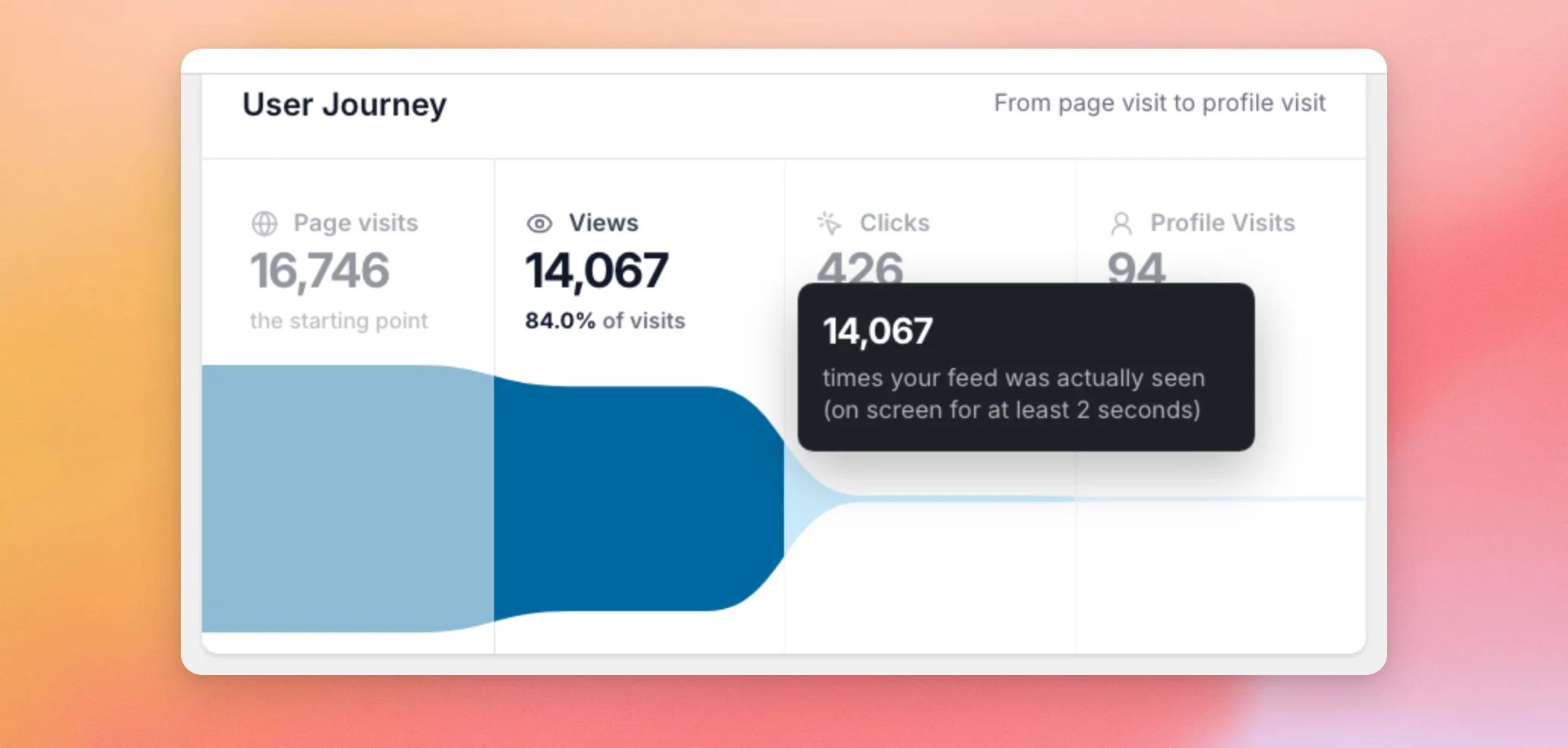
La ficha «Recorrido del usuario » muestra cómo los visitantes pasan de abrir una página a visitar tu perfil en redes sociales. Consta de cuatro etapas. Cada etapa, a partir de la primera, muestra su porcentaje de visitas a la página.
- Las visitas a la página contabilizan el número de veces que se ha abierto una página en la que aparece tu feed. Es el punto de partida para calcular los demás porcentajes.
- Las visualizaciones contabilizan el número de veces que se ha visto realmente tu feed. Se considera que un feed se ha visto cuando al menos el 20 % del mismo, o una parte suficiente como para ocupar la mitad de la pantalla, permanece en pantalla durante 2 segundos. Se contabiliza una vez por cada feed cada vez que se carga la página.
- «Clics» cuenta los clics en las publicaciones de tu feed y en el botón que muestra más publicaciones.
- Las «Visitas al perfil» contabilizan los clics que se realizan en tu perfil en redes sociales, como, por ejemplo, un clic en el enlace del perfil que aparece en el encabezado de tu feed.
Pasa el cursor por encima de una etapa para ver una breve descripción de en qué consiste.
La siguiente tarjeta muestra a qué perfiles sociales acceden los visitantes.
Cómo encontrar tus perfiles destacados
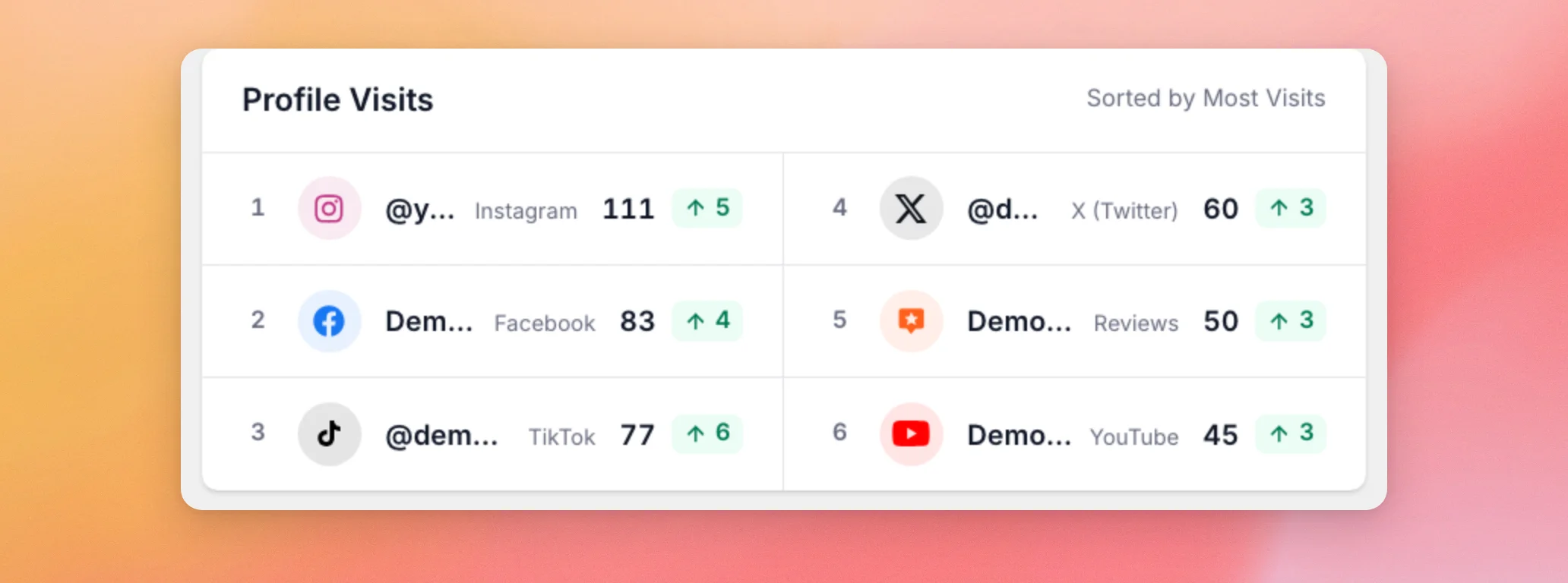
La ficha «Visitas a perfiles» muestra los perfiles que han recibido más clics, ordenados de mayor a menor. Cada fila muestra una posición en la clasificación, el nombre del perfil, su plataforma y el número de visitas al perfil. La insignia situada junto a cada perfil compara las visitas de ese perfil con el periodo anterior. Un número verde con una flecha hacia arriba indica cuántas visitas más ha recibido. Un número rojo con una flecha hacia abajo indica cuántas menos. Un número gris significa que no ha habido cambios. La tarjeta muestra hasta 10 perfiles.
A continuación, la ficha «Evolución a lo largo del tiempo» muestra cómo varían estas cifras a lo largo del periodo seleccionado.
Interpretación de la tendencia a lo largo del tiempo
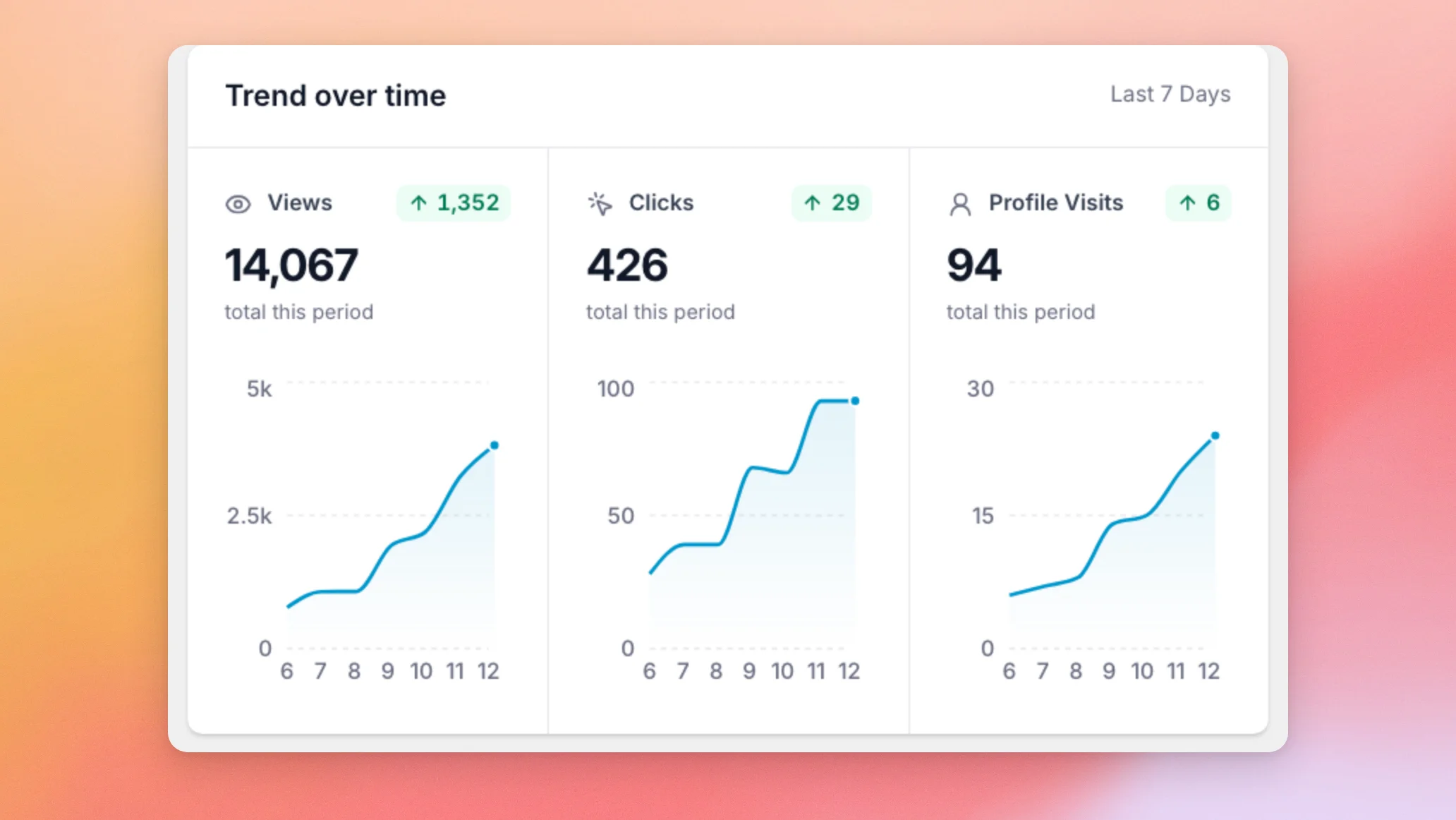
La ficha «Evolución a lo largo del tiempo » incluye un gráfico para cada uno de los siguientes datos: visualizaciones, clics y visitas al perfil. Debajo de cada nombre, se muestra el total correspondiente al periodo de tiempo que hayas seleccionado.
La insignia que aparece junto a cada nombre compara ese total con el periodo anterior. El periodo anterior es el periodo de la misma duración que lo precede inmediatamente. Por ejemplo, si se selecciona «Últimos 7 días», se compara con los 7 días anteriores a ese periodo. La insignia muestra la diferencia en el número de eventos, no un porcentaje. Es verde con una flecha hacia arriba cuando el total ha aumentado, roja con una flecha hacia abajo cuando ha disminuido y gris cuando se ha mantenido igual. Esto te permite ver de un vistazo en qué dirección se mueve cada cifra.
La ficha «Publicaciones más populares» muestra las publicaciones en las que los visitantes han hecho clic más veces.
Cómo consultar tus publicaciones más populares
La ficha «Publicaciones más populares» clasifica las publicaciones según el número de clics durante el periodo que hayas seleccionado, para que puedas ver cuáles son las que más atención atraen. La lista muestra 5 publicaciones a la vez. Haz clic en una publicación para ver sus detalles a la derecha. Los detalles incluyen un gráfico con el número de visitas y clics.
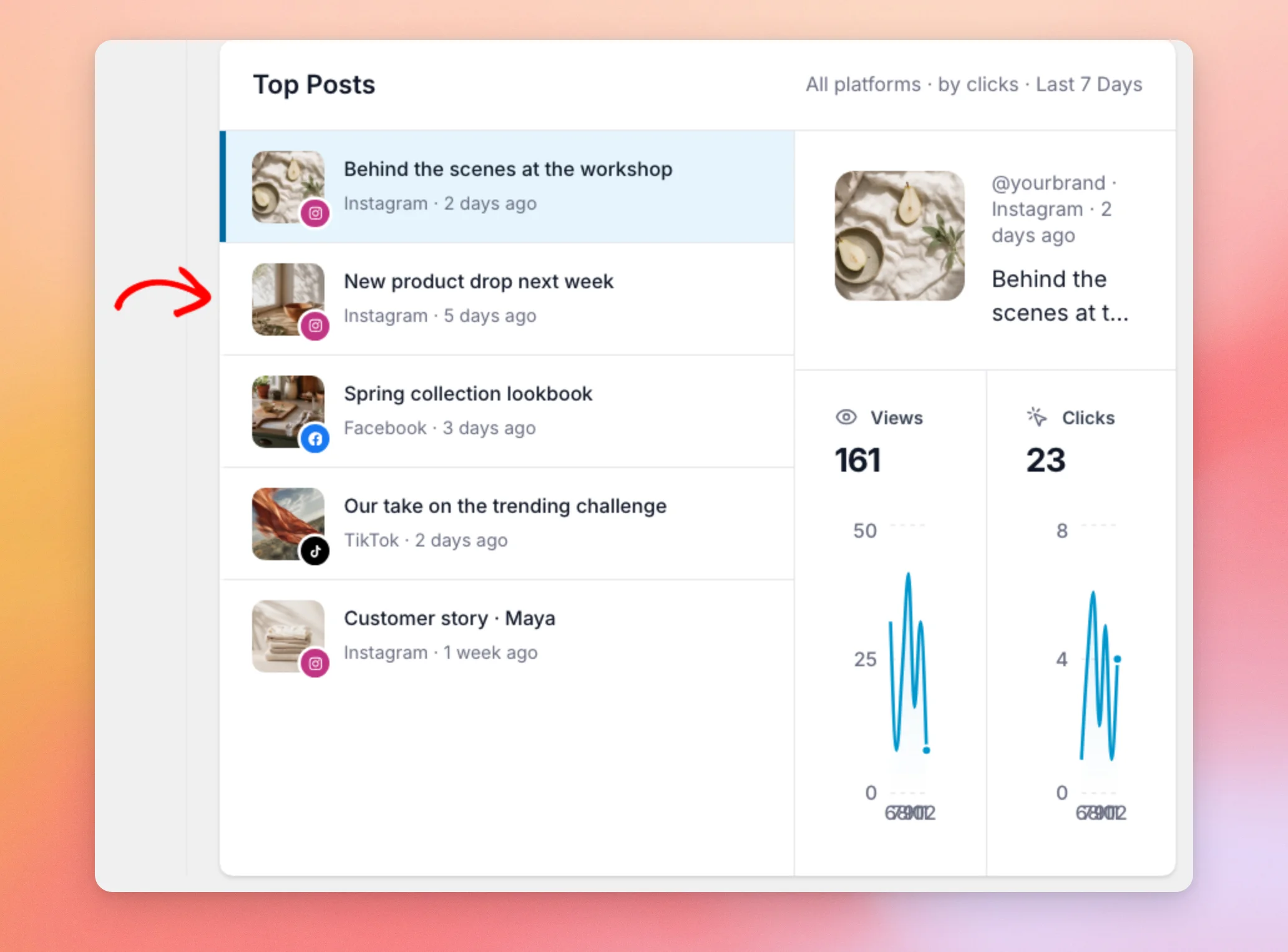
Cuando hay más entradas con clics de las que muestra la lista, aparece un botón «Cargar más» debajo de la lista. Cada vez que se utiliza, añade 5 entradas más. Los datos de ejemplo no contienen entradas adicionales. El botón solo se muestra una vez que los visitantes hayan hecho clic en más de 5 entradas diferentes dentro del intervalo de tiempo que hayas seleccionado.
Con esto ya se han cubierto todas las fichas de la pantalla principal del panel de control.
Visualización del widget del panel de control de WordPress
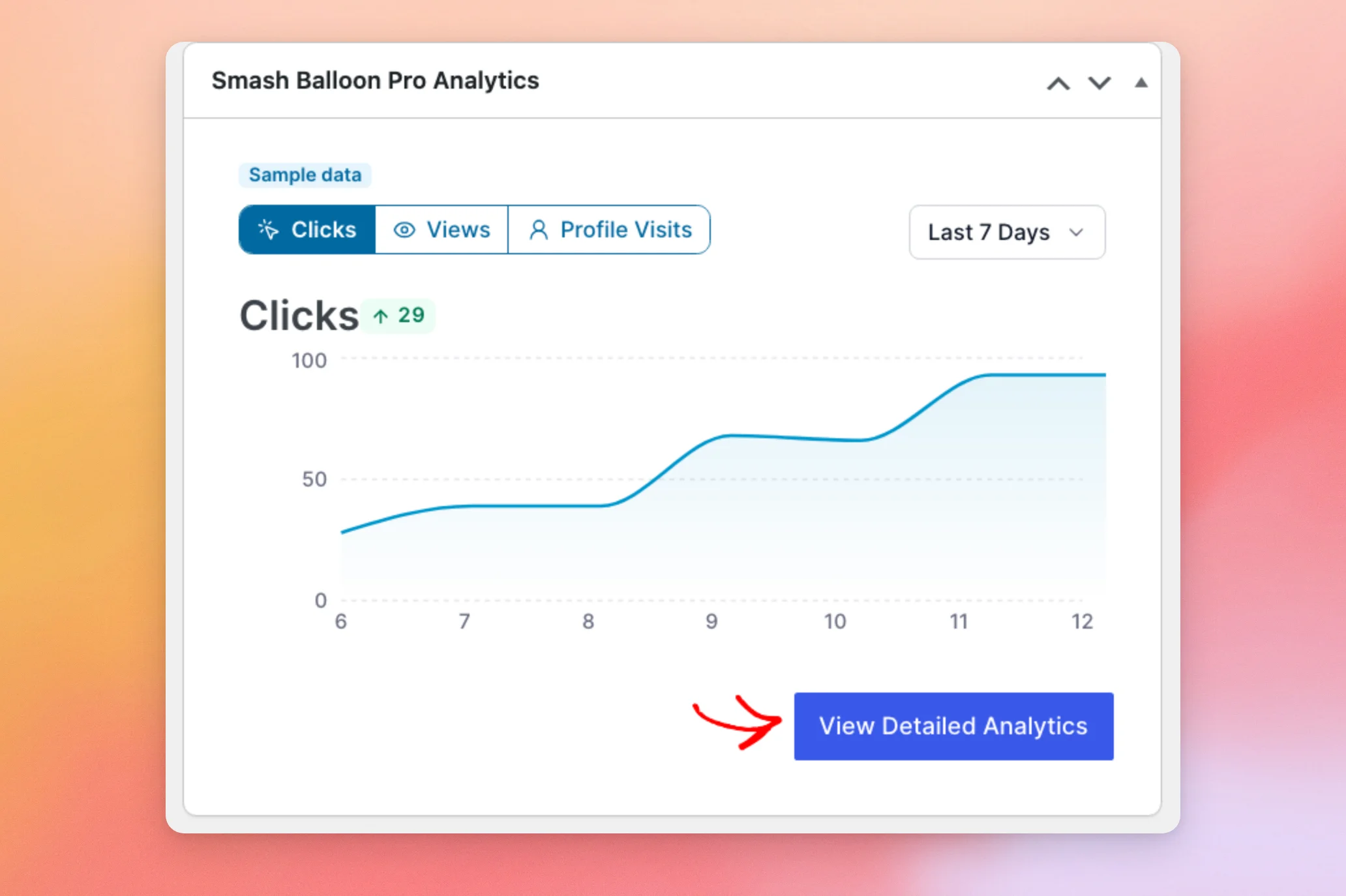
También puedes echar un vistazo rápido a tus estadísticas sin salir de la pantalla principal de WordPress. El widget «Smash Balloon Pro Analytics» aparece en tu panel de control de WordPress. Cuenta con un gráfico con pestañas para «Clics», «Vistas» y «Visitas al perfil», así como un menú para seleccionar el intervalo de tiempo.
Para abrir el panel de control completo descrito anteriormente, haz clic en «Ver análisis detallados».
¡Y ya está! Ahora ya sabes qué representa cada cifra del panel de control de Feed Analytics, desde el recorrido del usuario hasta tus publicaciones más populares. A continuación, descubre cómo exportar estas cifras en la sección «Cómo exportar los datos de Feed Analytics».
¿Por qué mis cifras difieren de las de Instagram, Facebook o YouTube?
Feed Analytics mide la actividad de los visitantes en tu propia página web. Las plataformas miden la actividad en sus propias aplicaciones y sitios web. Estos dos conjuntos de datos miden aspectos diferentes, por lo que no es de esperar que coincidan.
¿Por qué una visita solo se cuenta tras 2 segundos?
Una visualización se contabiliza cuando al menos el 20 % de tu feed, o una parte suficiente del mismo como para ocupar la mitad de la pantalla, permanece en pantalla durante 2 segundos. Si un visitante se desplaza rápidamente por la página, no se contabiliza como visualización.
¿Por qué no aparece mi propia actividad en el informe?
Feed Analytics no tiene en cuenta las visitas de los administradores. Si consultas tu feed mientras estás conectado como administrador, esas visitas no se suman a tus estadísticas. Para comprobarlo, abre la página en una ventana privada. Consulta «Solución de problemas de Feed Analytics cuando no se muestran datos».
¿Puedo exportar estos números?
Sí. Consulta la sección «Filtrar por feed y periodo de tiempo» más arriba para saber dónde se encuentra el botón «Exportar», y la sección «Cómo exportar los datos analíticos de tu feed» para saber cómo utilizarlo.




