


 Soziale Wand
 Feed-Analytik


Möchten Sie sehen, wie Besucher mit Ihren Smash-Balloon-Feeds interagieren, und genau wissen, wofür die einzelnen Zahlen stehen?
Diese Anleitung führt Sie Schritt für Schritt durch das Dashboard, in der Reihenfolge, in der die Elemente auf dem Bildschirm angezeigt werden.
Bevor Sie loslegen, stellen Sie sicher, dass Feed Analytics auf Ihrer Website installiert und aktiviert ist und dass sich mindestens ein Smash Balloon-Feed auf einer Seite befindet.
Wenn Sie über dem Bericht ein Banner mit der Aufschrift „Beispieldaten“ sehen, handelt es sich bei den Zahlen um eine Vorschau und nicht um Ihre eigenen Daten. Unter „Warum werden mir in Feed Analytics Beispieldaten angezeigt?“ erfahren Sie, wie das funktioniert.
- So finden Sie Ihr Feed-Analytics-Dashboard
- Die Wahl einer Plattform
- Filtern nach Feed und Zeitraum
- Die User Journey nachverfolgen
- So finden Sie die besten Profile
- Den Trend im Zeitverlauf erkennen
- Deine beliebtesten Beiträge ansehen
- Das WordPress-Dashboard-Widget anzeigen
So finden Sie Ihr Feed-Analytics-Dashboard
Zunächst öffnen wir das Dashboard „Feed Analytics“.
Gehen Sie in der Seitenleiste Ihres WordPress-Adminbereichs zu „Feed-Analysen“ » „Alle Plattformen“.
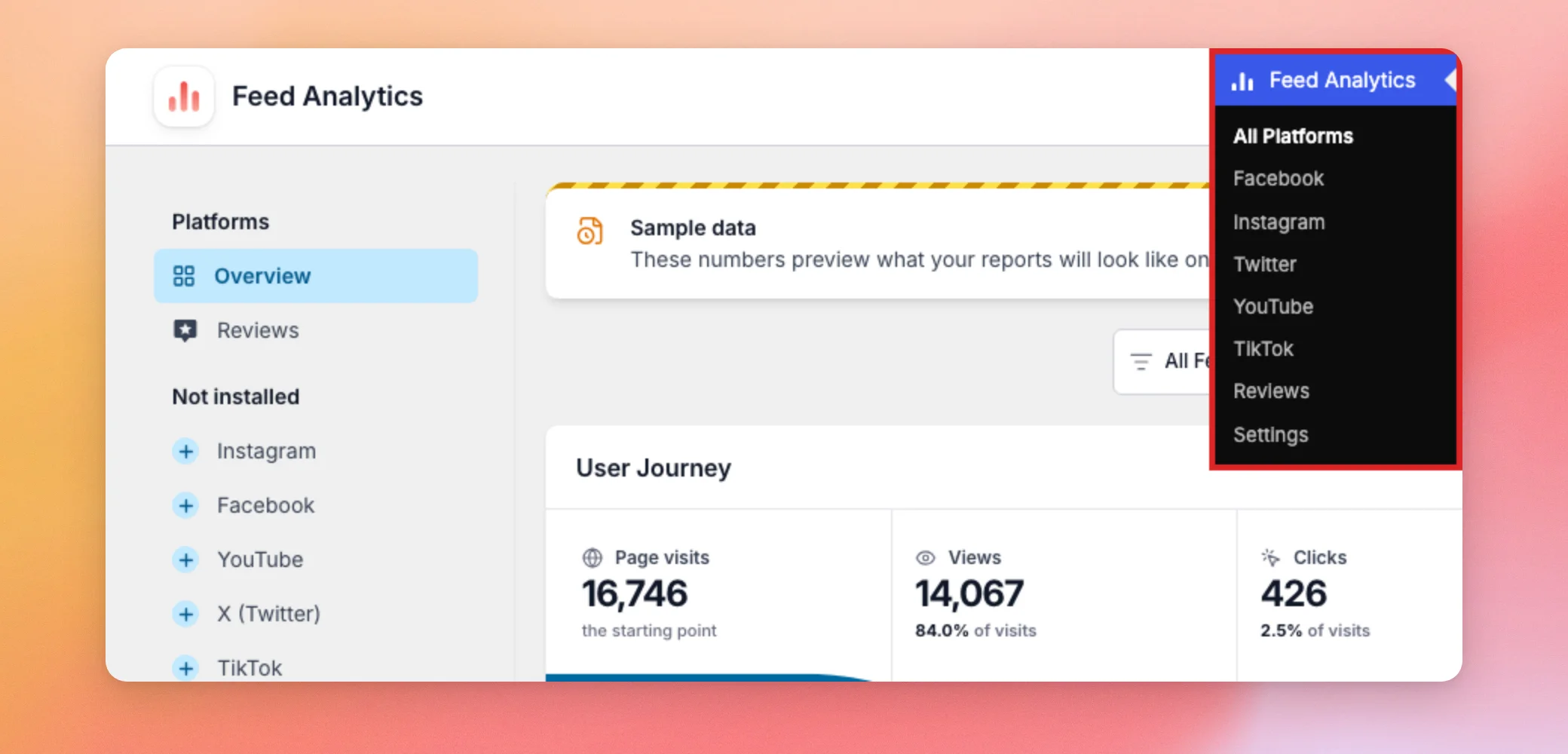
Das Dashboard öffnet sich auf der Seite „Übersicht“. Auf der Seite „Übersicht“ werden alle Ihre Feeds zusammengefasst. Solange Sie keinen anderen Zeitraum auswählen, umfasst der Bericht die letzten 7 Tage. Auf diese Weise sehen Sie als Erstes die aktuellsten Zahlen.
Feed Analytics erfasst, wie Besucher mit Ihren Feeds auf Ihrer eigenen Website interagieren. Daher können die Zahlen von denen abweichen, die Instagram, Facebook, X (Twitter), YouTube, TikTok und Bewertungsportale in ihren eigenen Tools anzeigen.
Hinweis: Feed Analytics ignoriert Besuche von Administratoren. Wenn Sie also Ihren eigenen Feed überprüfen, während Sie angemeldet sind, wird dies nicht zu Ihren Zahlen hinzugezählt. Sollte das Dashboard leer erscheinen, lesen Sie den Abschnitt „Fehlerbehebung bei Feed Analytics, wenn keine Daten angezeigt werden“.
Als Nächstes wählen Sie aus, welche Plattform Sie sich ansehen möchten.
Die Wahl einer Plattform
Die Liste auf der linken Seite heißt „Plattformen“. Unter „Übersicht“ werden alle Plattformen zusammen angezeigt. Darunter sehen Sie jeweils einen Eintrag für jedes auf Ihrer Website installierte Smash-Balloon-Feed-Plugin. Auf einer Website, auf der nur „Reviews Feed Pro“ installiert ist, wird dort ausschließlich „Reviews“ angezeigt.
Plattformen, die Sie noch nicht installiert haben, werden unter „Nicht installiert“ aufgeführt. Wenn Sie eine davon auswählen, weist Feed Analytics Sie darauf hin, dass das Plugin noch nicht eingerichtet ist, anstatt Zahlen anzuzeigen.
Um eine Plattform anzuzeigen, klicken Sie in der Liste auf deren Namen. Klicken Sie beispielsweise auf „Bewertungen“, um den Bericht zu Ihren Bewertungs-Feeds anzuzeigen. Weitere Informationen zu diesem Bericht finden Sie unter „Verwenden des Feed-Analytics-Berichts zu Bewertungen“.
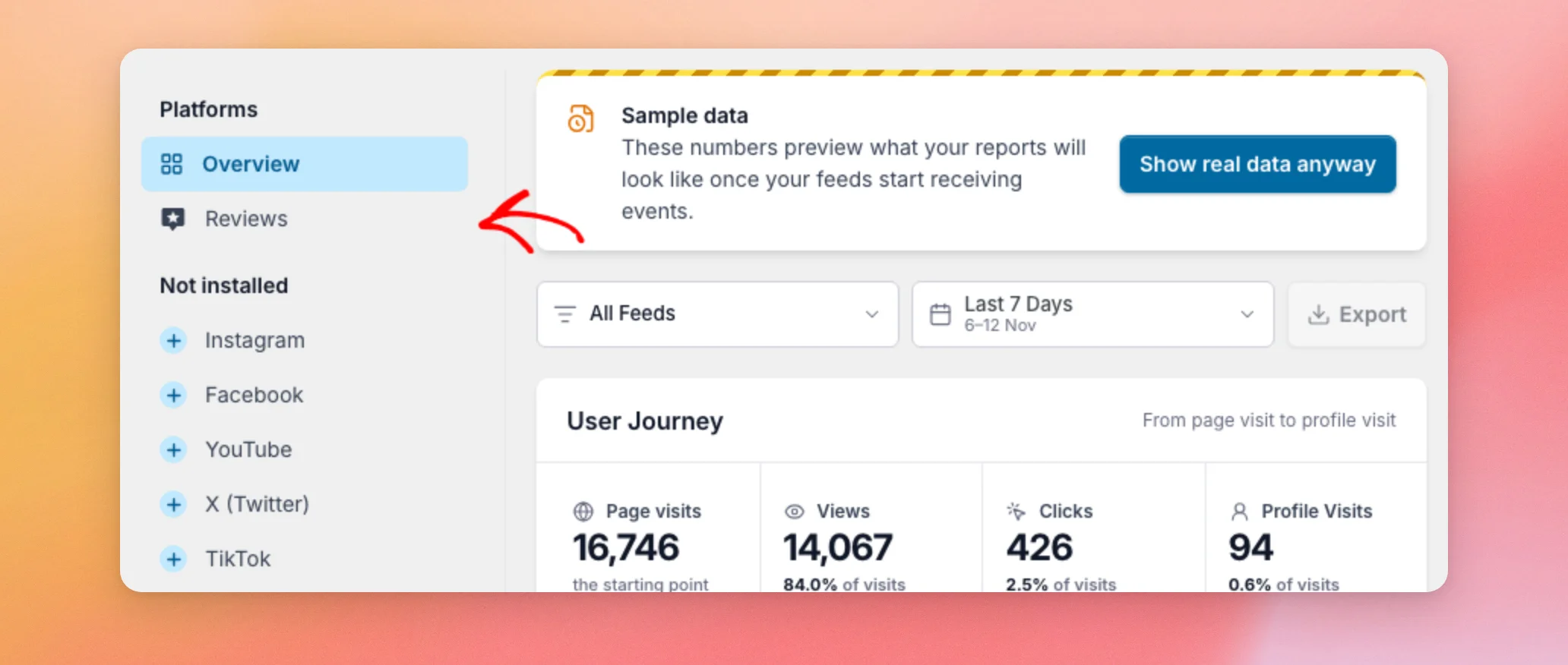
Nachdem Sie eine Plattform ausgewählt haben, können Sie den Bericht nach Feed und Zeitraum eingrenzen.
Filtern nach Feed und Zeitraum
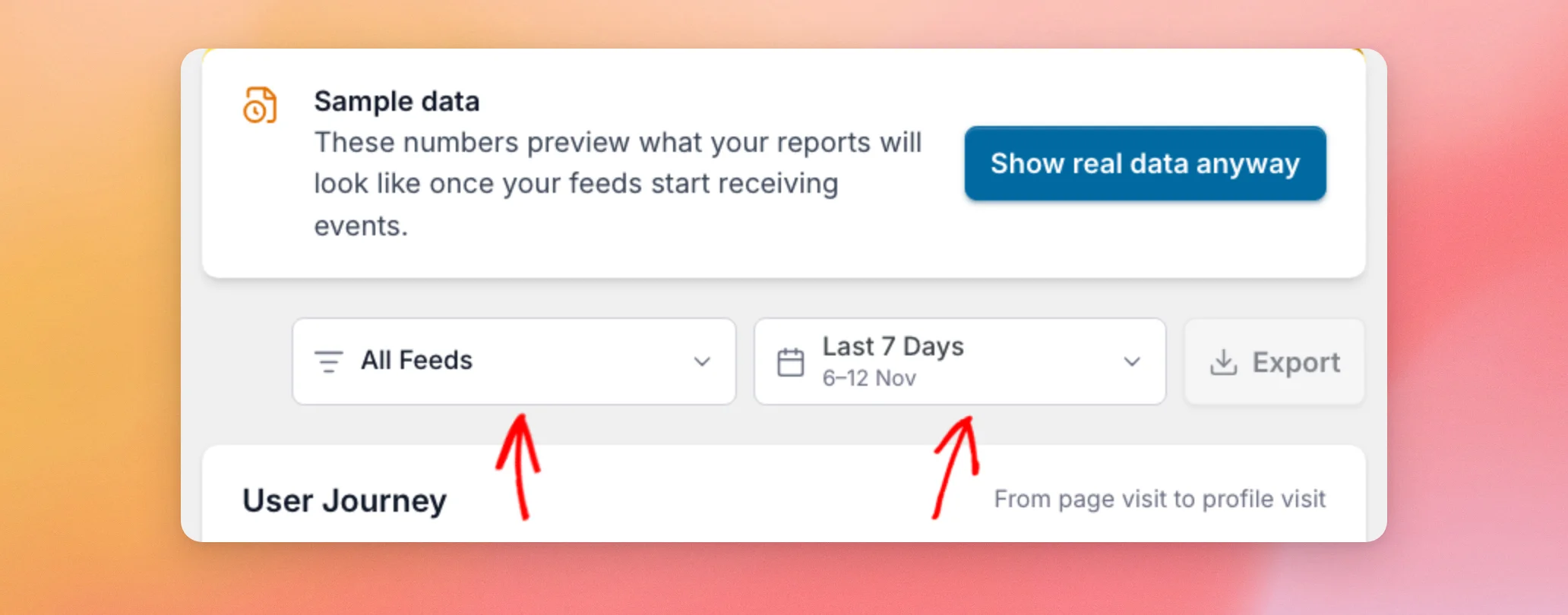
Die Zeile über den Zahlen enthält zwei Filter. Der erste ist ein Feed-Filter, der auf „Alle Feeds“ eingestellt ist. Damit können Sie den Bericht auf einen einzelnen Feed beschränken. Der zweite ist die Zeitraumsauswahl, die auf „Letzte 7 Tage“ eingestellt ist. Die Datumsangaben unter der Bezeichnung zeigen den genauen Zeitraum an, den sie abdeckt.
Neben den beiden Filtern befindet sich die Schaltfläche „Exportieren “. Sie ist deaktiviert, solange Beispieldaten angezeigt werden. Informationen zur Funktionsweise des Exports finden Sie unter „Exportieren Ihrer Feed-Analysedaten“.
Die Zeitauswahl bietet fünf Optionen: „Letzte 7 Tage“, „Letzte 30 Tage“, „Letzte 6 Monate“, „Letztes Jahr“ und „Gesamtzeitraum“. Um zu sehen, wie sich Ihre Zahlen über längere Zeiträume entwickeln, wählen Sie einen längeren Zeitraum aus.
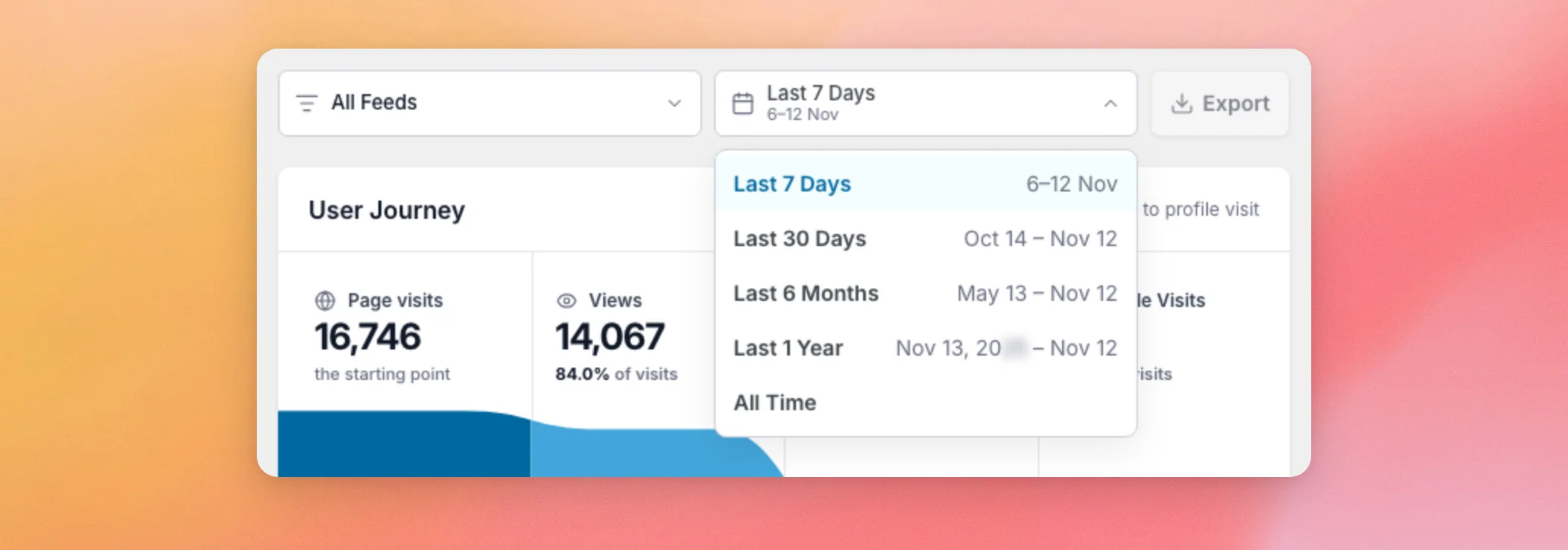
Ihre Auswahl an Feeds und Zeiträumen wird in Ihrem Browser gespeichert. Das Dashboard öffnet sich bei Ihrem nächsten Besuch im selben Browser so, wie Sie es verlassen haben.
Sobald Sie Ihre Filter eingestellt haben, zeigt die „User Journey“-Karte, wie sich Besucher durch Ihren Feed bewegen.
Die User Journey nachverfolgen
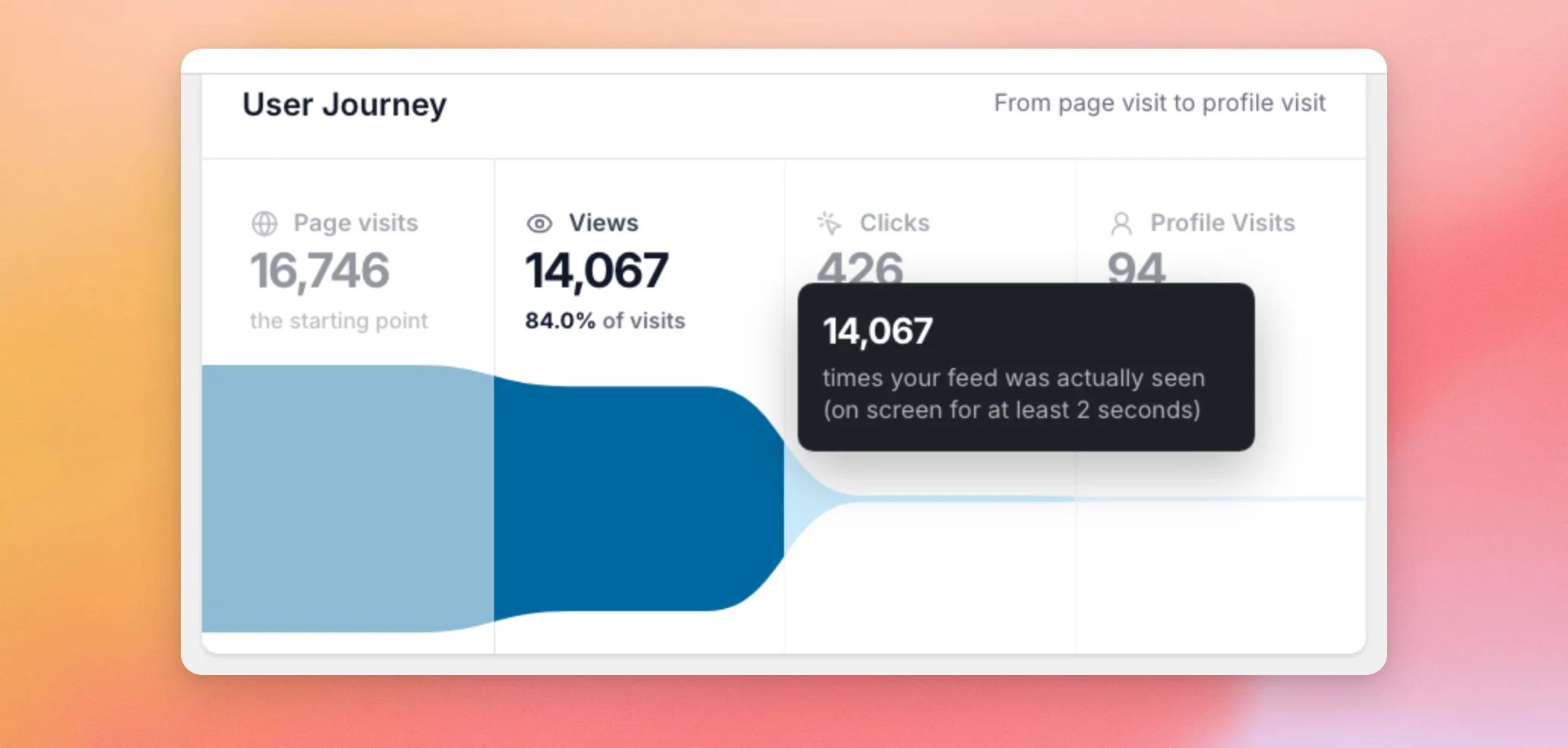
Die „User Journey“-Karte zeigt, wie Besucher vom Aufrufen einer Seite zum Besuch Ihres Social-Media-Profils gelangen. Sie umfasst vier Phasen. Für jede Phase nach der ersten wird der Anteil an den Seitenaufrufen angezeigt.
- Die Seitenaufrufe geben an, wie oft eine Seite mit Ihrem Feed aufgerufen wurde. Sie bilden die Grundlage für die anderen Prozentsätze.
- Die Anzahl der Aufrufe gibt an, wie oft Ihr Feed tatsächlich angesehen wurde. Ein Feed gilt als angesehen, wenn mindestens 20 % davon – oder ein Teil, der die Hälfte des Bildschirms ausfüllt – 2 Sekunden lang auf dem Bildschirm angezeigt wird. Dies wird bei jedem Laden der Seite einmal pro Feed gezählt.
- „Klicks“ zählt die Klicks auf Beiträge in Ihrem Feed sowie auf die Schaltfläche, mit der weitere Beiträge geladen werden.
- „Profilbesuche“ erfasst die Klicks auf Ihr soziales Profil, beispielsweise einen Klick auf den Profil-Link in der Kopfzeile Ihres Feeds.
Fahre mit der Maus über eine Stufe, um eine kurze Beschreibung dessen zu sehen, was dazu zählt.
Die nächste Karte zeigt, auf welche Social-Media-Profile die Besucher klicken.
So finden Sie die besten Profile
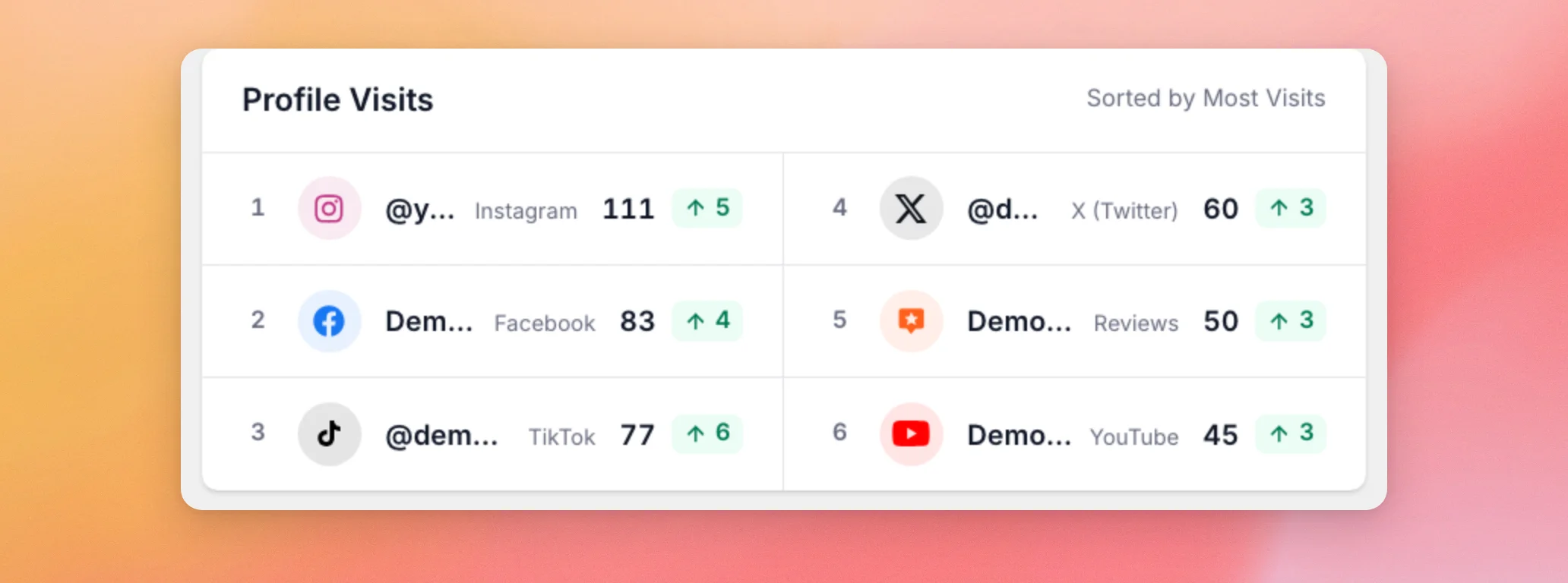
Die Karte „Profilbesuche“ listet die Profile auf, die die meisten Klicks erhalten haben, sortiert vom höchsten zum niedrigsten Wert. Jede Zeile enthält eine Rangfolge, den Profilnamen, die jeweilige Plattform und die Anzahl der Profilaufrufe. Das Symbol daneben vergleicht die Aufrufe dieses Profils mit dem vorherigen Zeitraum. Eine grüne Zahl mit einem Aufwärtspfeil gibt an, um wie viele Aufrufe es mehr gab. Eine rote Zahl mit einem Abwärtspfeil gibt an, um wie viele weniger. Eine graue Zahl bedeutet, dass sich nichts geändert hat. Die Karte zeigt bis zu 10 Profile an.
Anschließend zeigt die Karte „Trend im Zeitverlauf“, wie sich diese Zahlen über den von Ihnen gewählten Zeitraum hinweg verändern.
Den Trend im Zeitverlauf erkennen
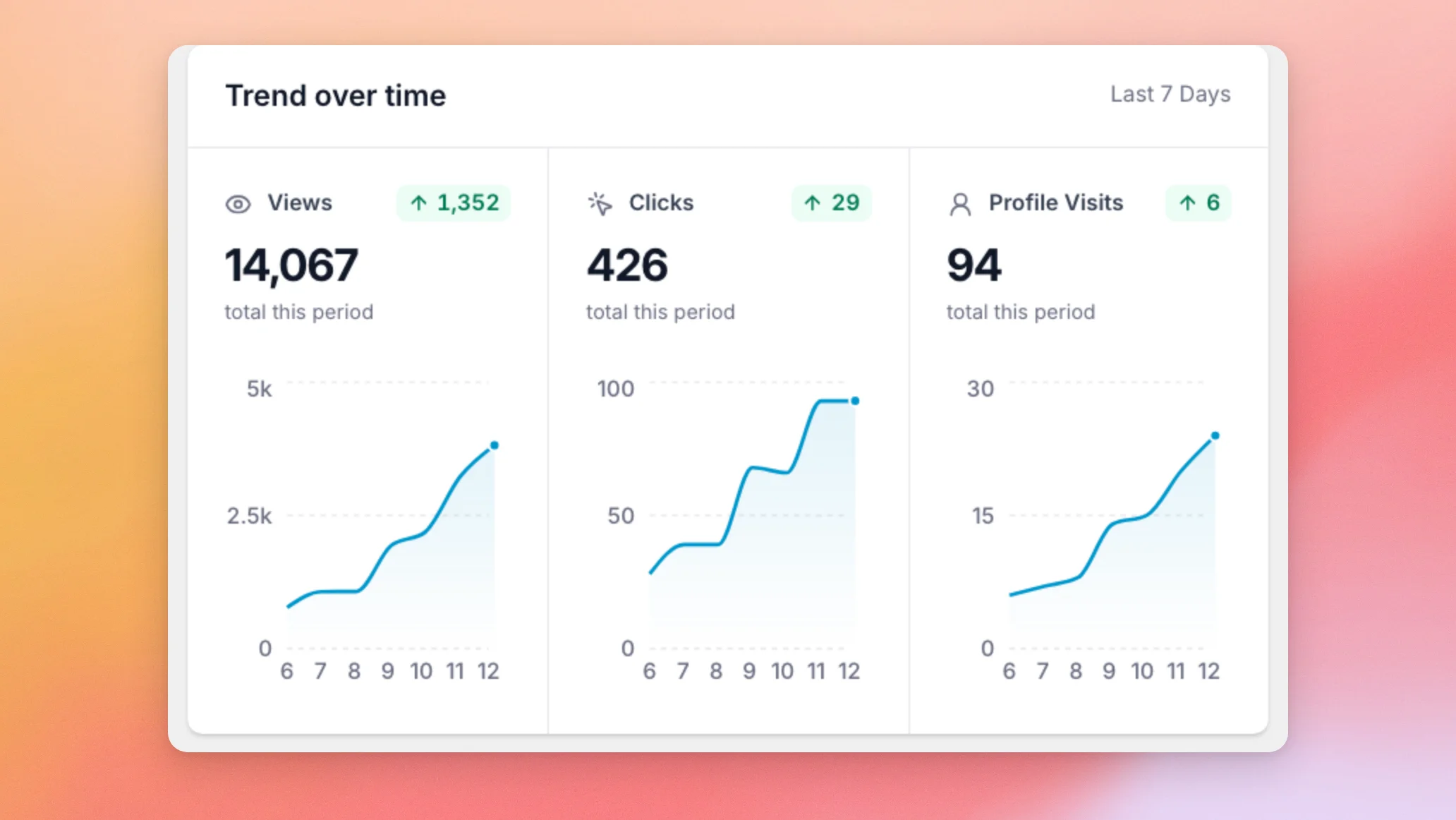
Die Karte „Trend im Zeitverlauf “ enthält jeweils ein Diagramm für Aufrufe, Klicks und Profilbesuche. Unter jeder Bezeichnung wird die Gesamtzahl für den von Ihnen ausgewählten Zeitraum angezeigt.
Das Symbol neben jedem Namen vergleicht diese Gesamtzahl mit dem vorherigen Zeitraum. Der vorherige Zeitraum ist der Zeitraum gleicher Länge, der unmittelbar davor liegt. Wenn beispielsweise „Letzte 7 Tage“ ausgewählt ist, erfolgt der Vergleich mit den 7 Tagen davor. Das Symbol zeigt die Differenz in der Anzahl der Ereignisse an, nicht einen Prozentsatz. Es ist grün mit einem Aufwärtspfeil, wenn die Gesamtzahl gestiegen ist, rot mit einem Abwärtspfeil, wenn sie gesunken ist, und grau, wenn sie gleich geblieben ist. So können Sie auf einen Blick erkennen, in welche Richtung sich die jeweilige Zahl entwickelt.
Die Karte „Top-Beiträge“ zeigt an, welche Beiträge von den Besuchern am häufigsten angeklickt wurden.
Deine beliebtesten Beiträge ansehen
Die Karte „Top-Beiträge“ ordnet die Beiträge nach der Anzahl der Klicks für den von Ihnen ausgewählten Zeitraum, sodass Sie sehen können, welche Beiträge die größte Aufmerksamkeit auf sich ziehen. Die Liste zeigt jeweils 5 Beiträge. Klicken Sie auf einen Beitrag, um dessen Details auf der rechten Seite anzuzeigen. Zu den Details gehört ein Diagramm mit den Aufrufen und Klicks.
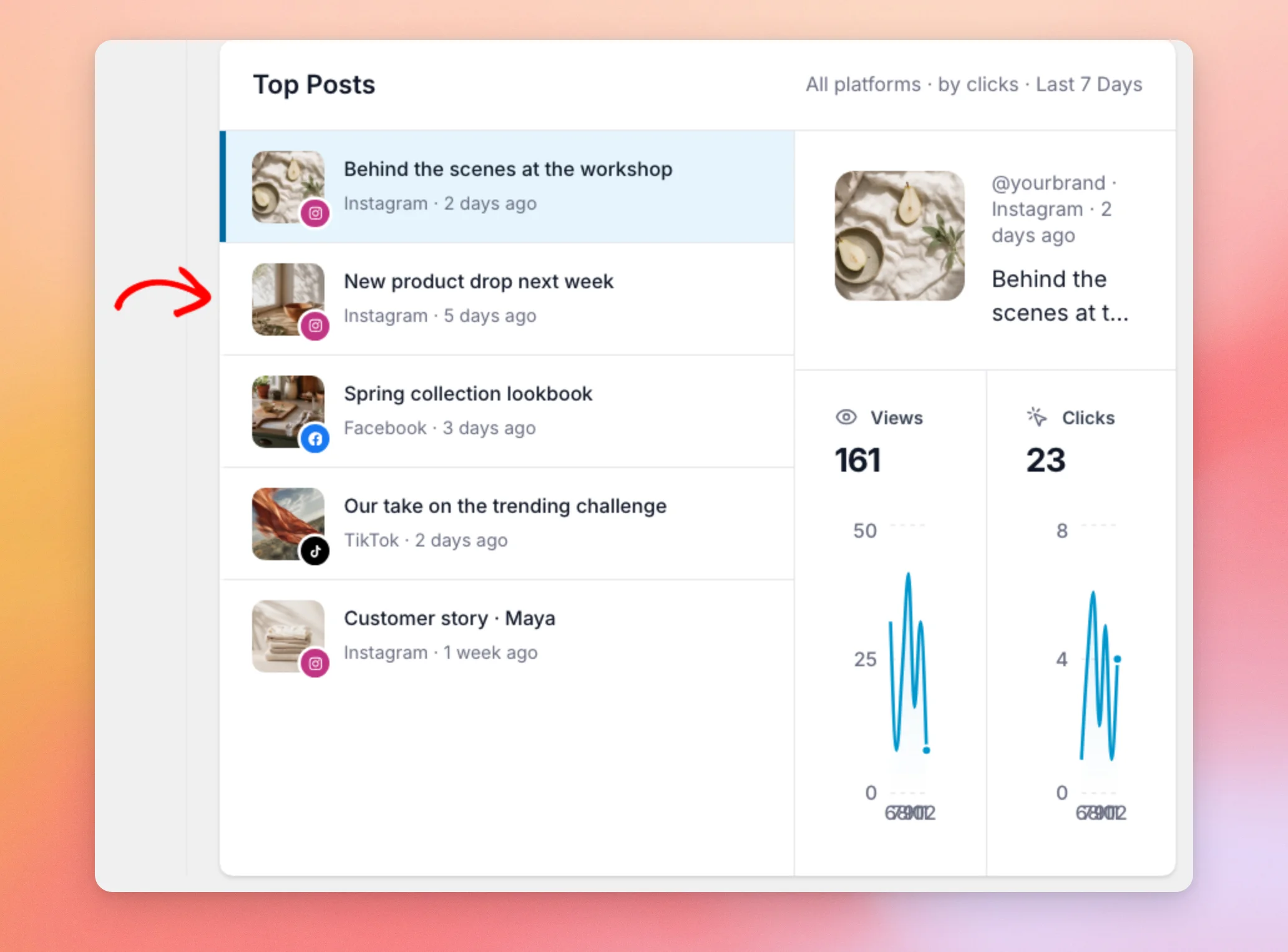
Wenn mehr Beiträge angeklickt wurden, als in der Liste angezeigt werden, erscheint unter der Liste die Schaltfläche „Mehr laden “. Bei jedem Klick werden 5 weitere Beiträge hinzugefügt. Die Beispieldaten enthalten keine zusätzlichen Beiträge. Die Schaltfläche wird erst angezeigt, wenn Besucher innerhalb des von Ihnen gewählten Zeitraums auf mehr als 5 verschiedene Beiträge geklickt haben.
Damit sind alle Karten auf dem Hauptbildschirm des Dashboards abgedeckt.
Das WordPress-Dashboard-Widget anzeigen
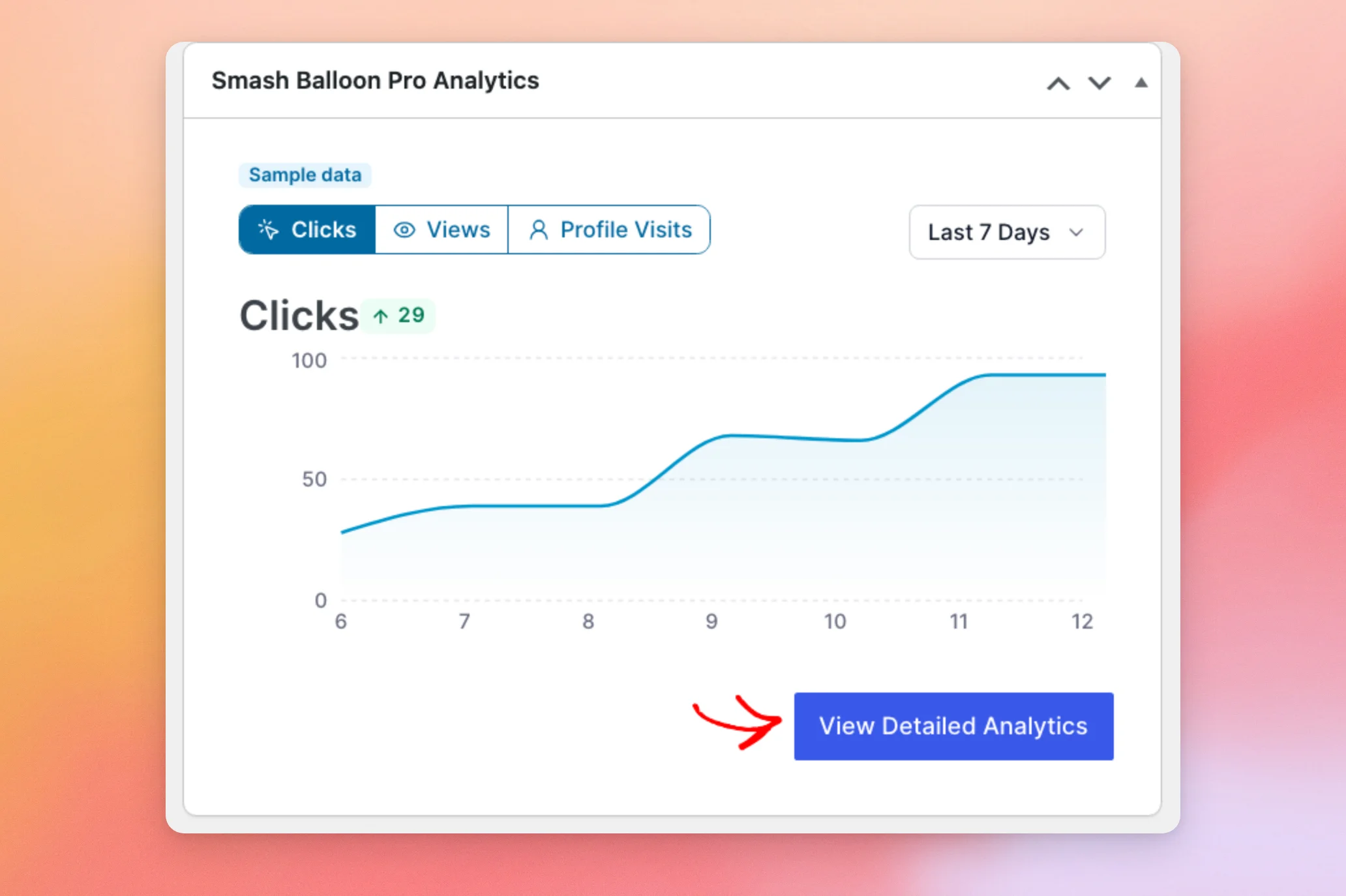
Sie können sich Ihre Zahlen auch schnell ansehen, ohne den WordPress-Hauptbildschirm zu verlassen. Das Smash Balloon Pro Analytics-Widget befindet sich in Ihrem WordPress-Dashboard. Es verfügt über ein Diagramm mit Registerkarten für Klicks, Aufrufe und Profilbesuche sowie ein Menü zur Auswahl des Zeitraums.
Um das oben beschriebene vollständige Dashboard zu öffnen, klicken Sie auf „Detaillierte Analysen anzeigen“.
Das war’s! Sie wissen nun, was die einzelnen Zahlen im Feed-Analytics-Dashboard bedeuten – von der User Journey bis hin zu Ihren Top-Beiträgen. Als Nächstes erfahren Sie im Abschnitt „Exportieren Ihrer Feed-Analytics-Daten“, wie Sie diese Zahlen exportieren können.
Warum weichen meine Zahlen von denen auf Instagram, Facebook oder YouTube ab?
Feed Analytics erfasst, was Besucher auf Ihrer eigenen Website tun. Die Plattformen erfassen die Aktivitäten in ihren eigenen Apps und auf ihren eigenen Websites. Die beiden Zahlenreihen messen unterschiedliche Dinge und sind daher nicht darauf ausgelegt, übereinzustimmen.
Warum wird eine Aufrufzahl erst nach 2 Sekunden gezählt?
Eine Aufruf wird gezählt, wenn mindestens 20 % Ihres Feeds oder ein Teil davon, der die Hälfte des Bildschirms ausfüllt, 2 Sekunden lang auf dem Bildschirm zu sehen ist. Ein Besucher, der schnell darüber hinwegscrollt, zählt nicht als Aufruf.
Warum werden meine eigenen Aktivitäten nicht im Bericht angezeigt?
Feed Analytics ignoriert Besuche von Administratoren. Wenn Sie Ihren Feed überprüfen, während Sie als Administrator angemeldet sind, werden diese Besuche nicht zu Ihren Zahlen hinzugezählt. Um dies zu testen, öffnen Sie die Seite in einem inkognito-Fenster. Siehe „Fehlerbehebung bei Feed Analytics, wenn keine Daten angezeigt werden“.
Kann ich diese Zahlen exportieren?
Ja. Im Abschnitt „Filtern nach Feed und Zeitraum“ weiter oben erfahren Sie, wo sich die Schaltfläche „Exportieren“ befindet, und im Abschnitt „Exportieren Ihrer Feed-Analysedaten“ erfahren Sie, wie Sie sie verwenden.




