


 Soziale Wand
 Feed-Analytik


Möchten Sie sehen, wie sich Ihre Kundenbewertungen auf Ihrer Website auswirken?
In dieser Anleitung zeigen wir Ihnen, wie Sie den Bericht „Feed Analytics Reviews“ auswerten. Er gibt Aufschluss über Ihre Gesamtbewertung und darüber, wie aktuell Ihre Bewertungen sind. Außerdem erfahren Sie, woher Ihre Bewertungen stammen, welche Feeds die größte Aufmerksamkeit erhalten und wie sich die einzelnen Bewertungen auf Ihrer Website auswirken.
Bevor Sie beginnen, stellen Sie sicher, dass „Feed Analytics“ auf Ihrer Website installiert und aktiviert ist. Außerdem muss „Reviews Feed“ installiert und aktiviert sein, und es muss mindestens ein „Reviews Feed“ auf Ihrer Website vorhanden sein. Falls Sie noch keine Feeds haben, können Sie diesen Bericht dennoch mit Beispieldaten in der Vorschau anzeigen – wie wir am Ende erläutern werden.
- Den Bewertungsbericht öffnen
- Ihre Reputation und Aktualität einschätzen
- Überprüfung Ihrer Bewertungsquellen
- Vergleich Ihrer Bewertungs-Feeds
- Aktuelle Bewertungen anzeigen
- Änderung des Zeitraums
- Wenn der Bewertungsbericht leer ist
Den Bewertungsbericht öffnen
Gehen Sie in der WordPress-Admin-Seitenleiste zu „Feed-Analysen“ » „Bewertungen“.
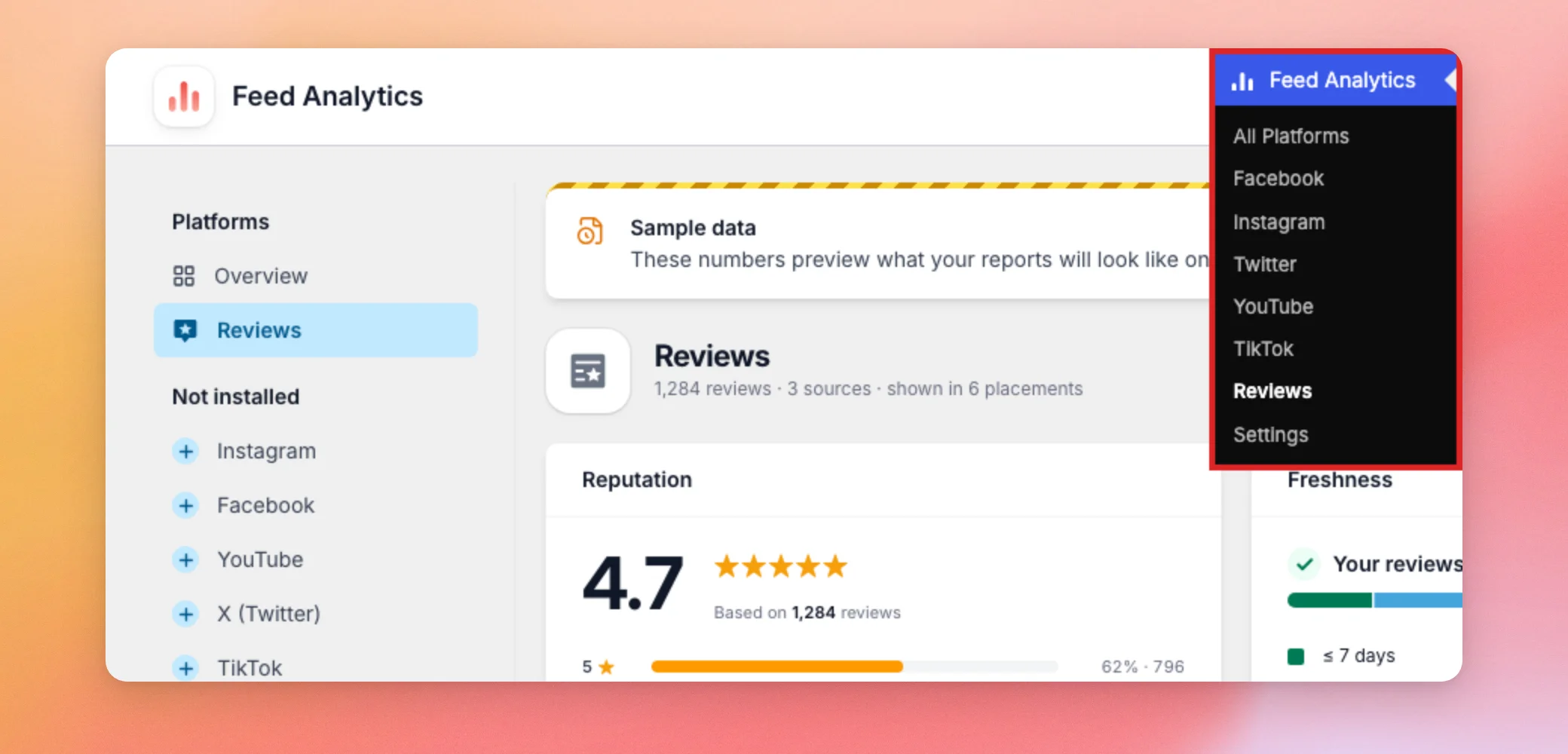
Am Anfang des Berichts zeigt eine Zusammenfassungszeile an, wie viele Bewertungen, Quellen und Platzierungen der Bericht umfasst. Eine Platzierung ist eine Seite, auf der ein Bewertungs-Feed auf Ihrer Website angezeigt wird.
Als Nächstes sehen wir uns Ihre Gesamtbewertung an.
Ihre Reputation und Aktualität einschätzen
Die ersten beiden Karten geben Ihnen einen schnellen Überblick über Ihre Bewertungen.
Ruf
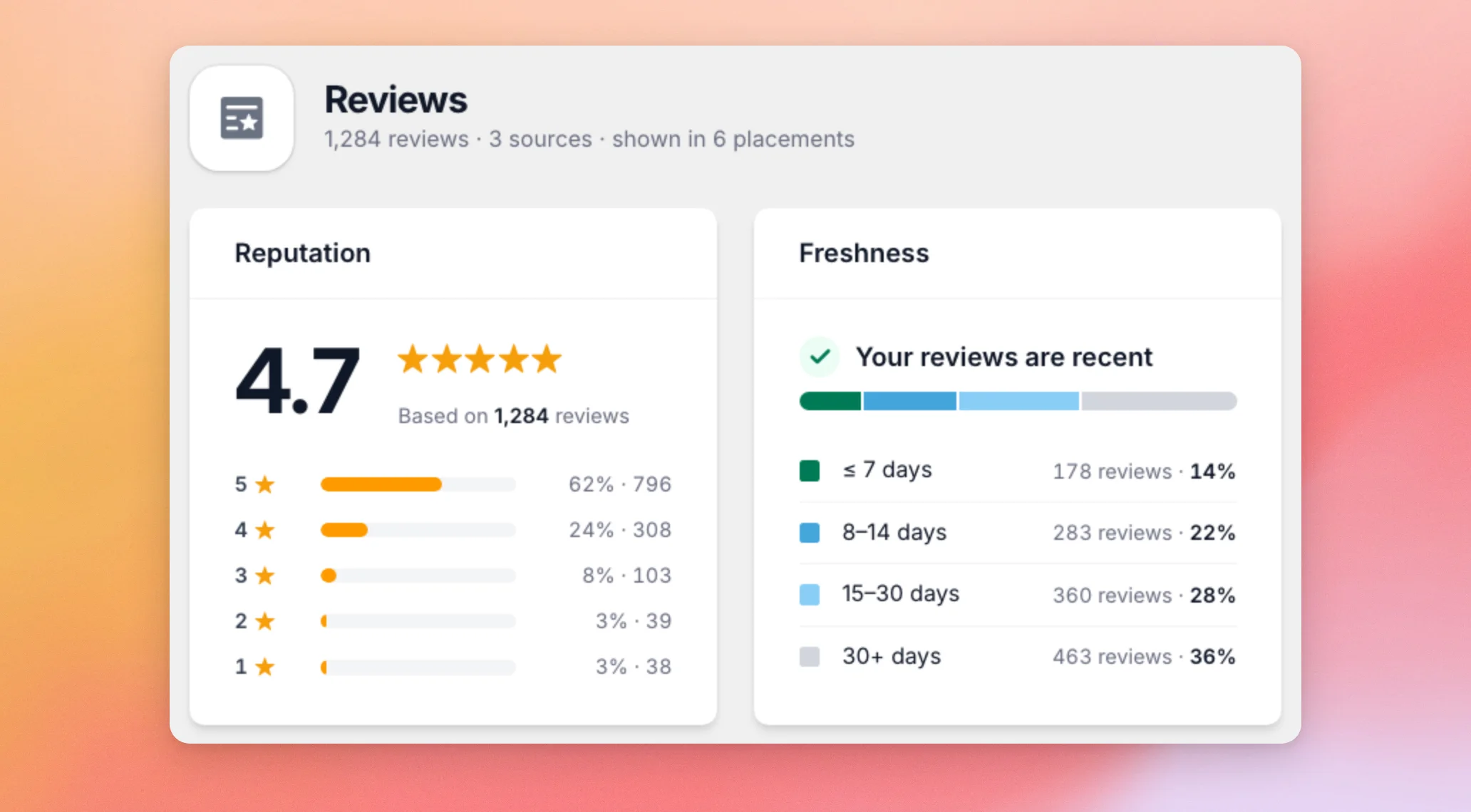
Die Reputationskarte zeigt Ihre durchschnittliche Sternebewertung auf einer Skala von 1 bis 5 sowie die Anzahl der Bewertungen, auf denen diese basiert. Darunter zeigt ein Balken für jede Sternstufe an, wie viele Bewertungen diese Bewertung vergeben haben. Jeder Balken enthält einen prozentualen Anteil und eine Anzahl.
Frische
Die „Aktualitätskarte“ zeigt an, wie aktuell Ihre Bewertungen sind. Sie gruppiert diese in vier Zeiträume: 7 Tage oder weniger, 8 bis 14 Tage, 15 bis 30 Tage und mehr als 30 Tage. Für jeden Zeitraum werden die Anzahl und der Anteil Ihrer Bewertungen angezeigt.
Die Überschrift verrät Ihnen das Ergebnis. Dort steht „Ihre Bewertungen sind aktuell“, wenn mindestens 25 % Ihrer Bewertungen höchstens 14 Tage alt sind. Andernfalls steht dort „Ihre Bewertungen sind nicht mehr aktuell“.
Besucher neigen dazu, neueren Bewertungen mehr Vertrauen zu schenken. Diese Karte hilft Ihnen bei der Entscheidung, wann es an der Zeit ist, neue Bewertungen einzuholen. Als Nächstes schauen wir uns an, woher Ihre Bewertungen stammen.
Überprüfung Ihrer Bewertungsquellen
In der Tabelle „Bewertungsquellen“ sind alle Plattformen aufgeführt, von denen Ihre Bewertungen stammen, wie beispielsweise Google, Trustpilot oder Yelp.
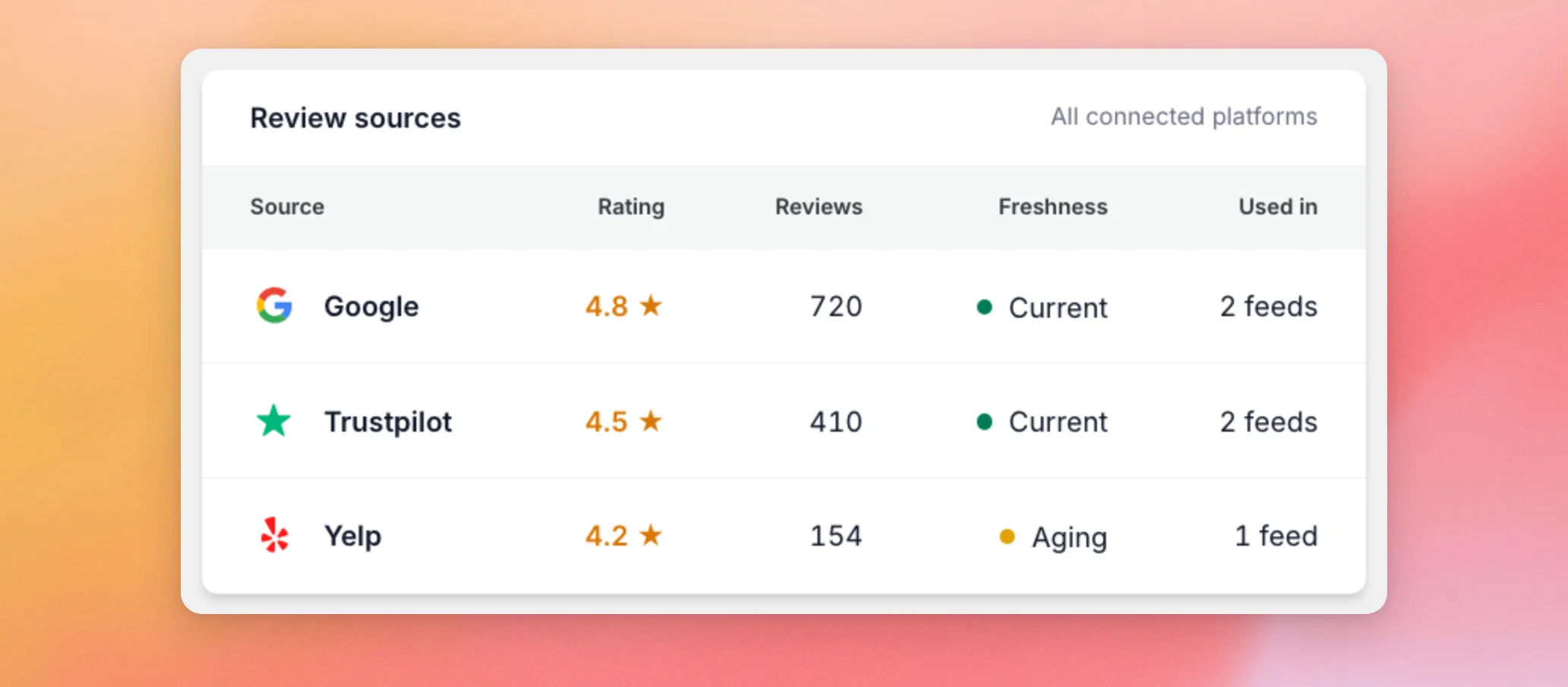
Jede Zeile enthält:
- Der Name der Quelle.
- Die durchschnittliche Bewertung dieser Quelle.
- Die Anzahl der Bewertungen, die es beiträgt.
- Die Frische der Quelle.
- Wie viele Ihrer Feeds nutzen diese Funktion? (in der Spalte „Verwendet in“)
In der Spalte „Aktualität“ wird jede Quelle als „Aktuell“ oder „Veraltet“ angezeigt. So sehen Sie, welche Plattform zuerst neue Bewertungen benötigt. Als Nächstes vergleichen wir Ihre Bewertungsfeeds.
Vergleich Ihrer Bewertungs-Feeds
Die Tabelle „Ihre Bewertungs-Feeds“ listet alle Bewertungs-Feeds auf Ihrer Website auf. Sie zeigt die vom jeweiligen Feed verwendeten Quellen sowie die Anzahl der Aufrufe des Feeds durch Besucher (Impressionen) an. Bei den Profilaufrufen werden die Klicks auf die Schaltfläche in der Kopfzeile des Feeds gezählt. In der letzten Zeile werden alle Ihre Feeds zusammengefasst.
Um zu sehen, wo ein Feed angezeigt wird, klicken Sie auf die entsprechende Zeile. Klicken Sie beispielsweise auf „Storefront-Bewertungen“, um diesen Eintrag zu erweitern.
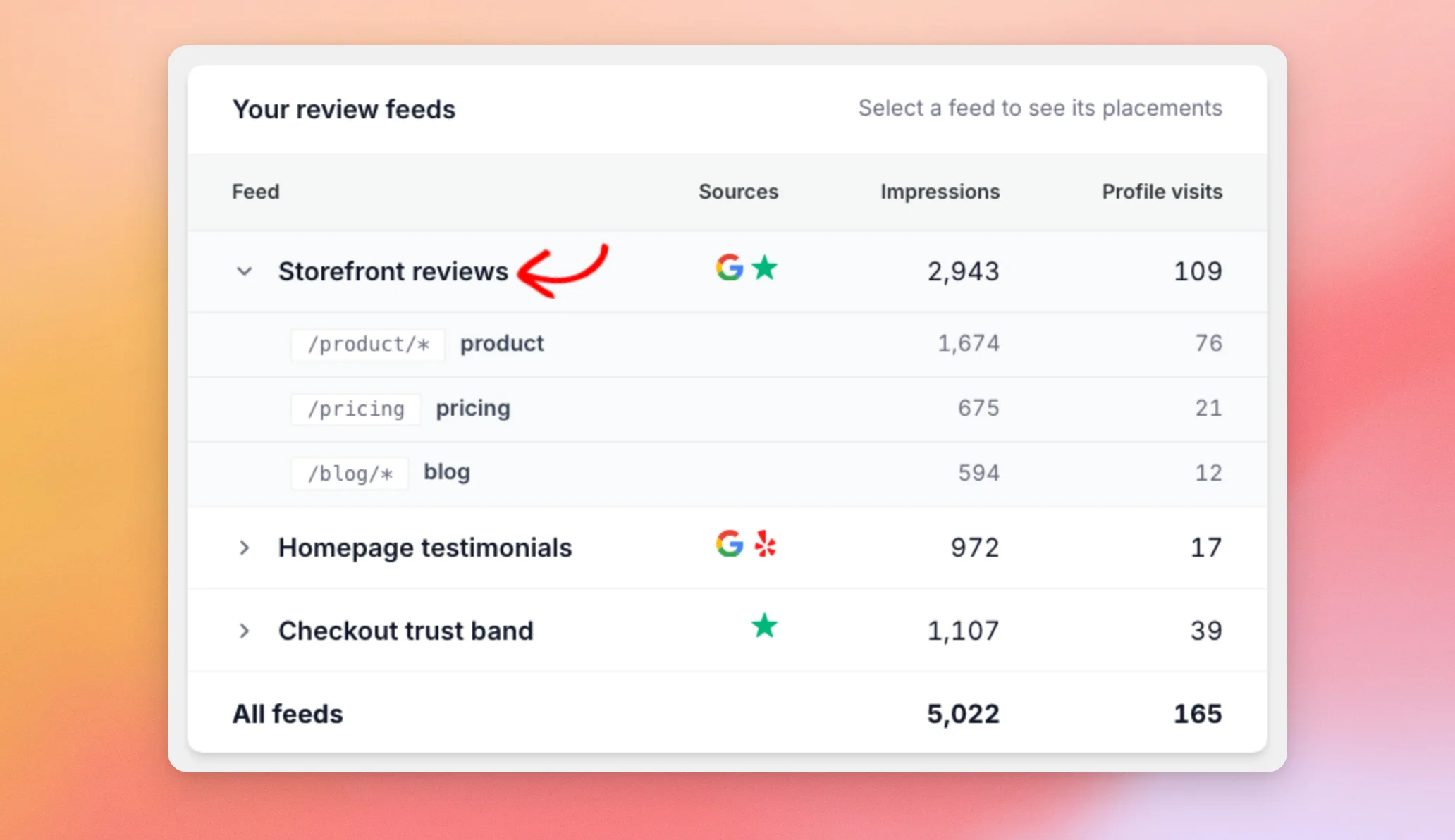
Die Zeile wird erweitert und zeigt alle Platzierungen an, an denen der Feed erscheint, zusammen mit den jeweiligen Impressionen. So können Sie erkennen, auf welchen Seiten Ihre Bewertungen die größte Aufmerksamkeit erhalten. Schauen wir uns als Nächstes die einzelnen Bewertungen an.
Aktuelle Bewertungen anzeigen
Im Bereich „Aktuelle Bewertungen“ werden links Ihre neuesten Bewertungen aufgelistet. Zu jeder Bewertung werden der Verfasser, die Sterne und der Anfang des Bewertungstextes angezeigt. Außerdem werden die Anzahl der Aufrufe, die Leserate und die Klicks der jeweiligen Bewertung angezeigt.
Oberhalb der Liste können Sie die Auswahl mithilfe der Filter „Alle Quellen“ und „Alle Feeds“ eingrenzen. Um zu sehen, wie eine einzelne Bewertung abschneidet, klicken Sie darauf. Klicken Sie beispielsweise auf „James T.“, um die Details anzuzeigen.
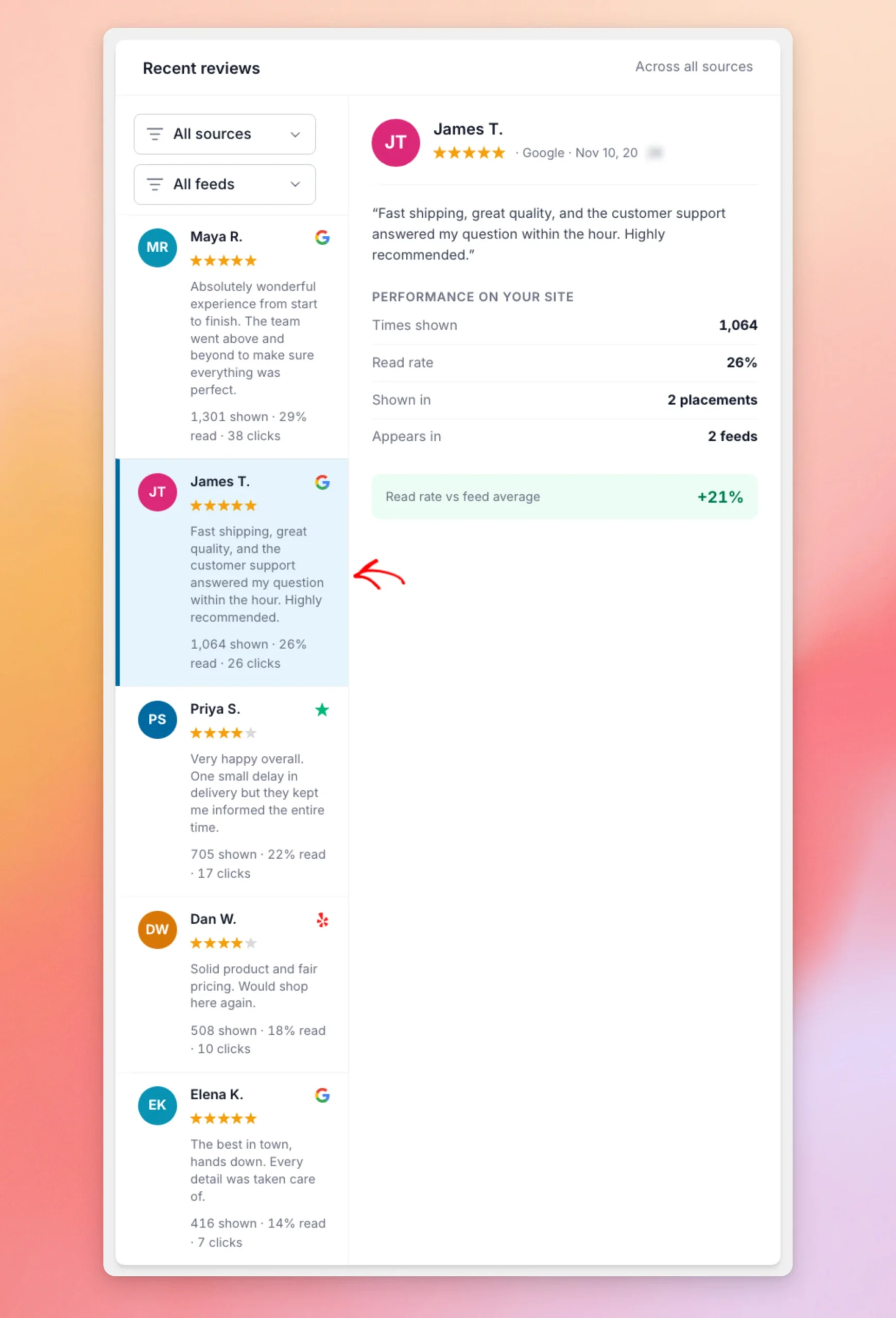
Im Bereich auf der rechten Seite wird die vollständige Bewertung angezeigt. Unter „Leistung auf Ihrer Website“ sehen Sie:
- Angegebene Anzahl: Wie oft Besucher die Bewertung gesehen haben.
- Leserate: Der Anteil der Fälle, die zu einem Klick auf die Rezension geführt haben.
- Angezeigt wird die Anzahl der Vermittlungen.
- Erscheint in, die Anzahl der Feeds.
Wenn andere aktuelle Rezensionen im selben Feed ebenfalls eine Leserate aufweisen, vergleicht das Feld „Leserate im Vergleich zum Feed-Durchschnitt“ die Rezension mit diesen.
Eine Rezension, deren Leserate deutlich über dem Durchschnitt des Feeds liegt, eignet sich besonders gut für eine Hervorhebung. Schauen wir uns nun an, welchen Zeitraum der Bericht abdeckt.
Änderung des Zeitraums
Der Bericht „Bewertungen“ verwendet denselben Zeitrahmen wie die Übersicht „Feed-Analysen“. Wenn die Beispieldaten aktiviert sind, verfügt der Bericht „Bewertungen“ über keine Zeitrahmenauswahl. Um dies zu ändern, wählen Sie in der Übersicht einen anderen Zeitrahmen aus. Öffnen Sie anschließend den Bericht „Bewertungen“ erneut. Wenn die Beispieldaten deaktiviert sind und Ihre eigenen Bewertungs-Feeds eingerichtet sind, wird die Zeitrahmenauswahl ebenfalls oben im Bericht „Bewertungen“ angezeigt. Die entsprechenden Schritte finden Sie unter „So lesen Sie Ihr Feed-Analysen-Dashboard“.
Der Zeitrahmen gilt für die Liste „Aktuelle Bewertungen“ sowie für Aktivitätszahlen wie Aufrufe und Profilbesuche. Ihre Bewertung und die „Aktualitätskarte“ beziehen sich auf alle Ihre Bewertungen. Als Nächstes schauen wir uns an, was angezeigt wird, wenn der Bericht keine Zahlen enthält.
Wenn der Bewertungsbericht leer ist
In drei Fällen wird der Bericht „Bewertungen“ möglicherweise ohne Zahlen angezeigt. Bis Ihre eigenen Zahlen vorliegen, können Sie den Bericht auch mit Beispieldaten in der Vorschau anzeigen.
Sie haben noch keine Bewertungs-Feeds
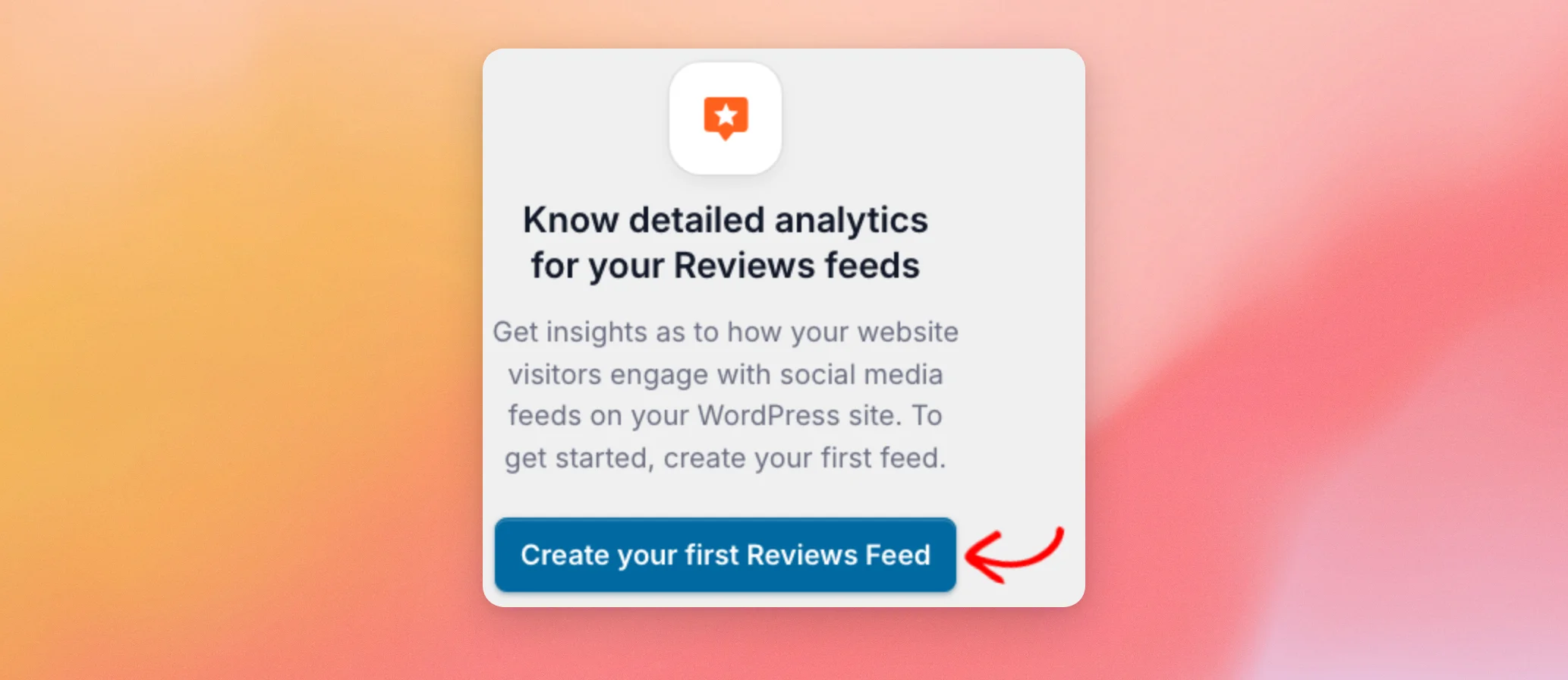
Wenn Sie keine Bewertungs-Feeds haben und die Beispieldaten deaktiviert sind, wird im Bericht eine Willkommensnachricht angezeigt. Klicken Sie unterhalb der Nachricht auf „Erstellen Sie Ihren ersten Bewertungs-Feed“, um einen solchen anzulegen.
In diesem Zeitraum gibt es keine Aktivitäten.
Wenn Ihre Feeds zwar vorhanden sind, im ausgewählten Zeitraum jedoch keine Daten erfasst wurden, werden Aktivitätszahlen wie Impressionen und Profilbesuche mit 0 angezeigt. Versuchen Sie es mit einem längeren Zeitraum (siehe „Zeitraum ändern“). Sie können es auch später erneut versuchen, sobald Besucher mit Ihren Bewertungen interagiert haben. Wenn die Liste „Aktuelle Bewertungen“ leer ist, wird die Meldung „Noch keine Bewertungen in diesem Zeitraum“ angezeigt.
Dein Bewertungs-Feed muss aktualisiert werden
Wenn Ihr „Reviews Feed“-Plugin zu alt ist, erscheint ein Banner mit der Meldung „Reviews Feed muss aktualisiert werden“. Darin wird Ihre installierte Version angezeigt und Sie werden aufgefordert, auf Version 2.13.0 oder höher zu aktualisieren. Das Banner enthält die Schaltfläche „Reviews Feed aktualisieren “. Öffnen Sie den Bericht nach der Aktualisierung erneut.
Vorschau mit Beispieldaten
Um eine Vorschau dieses Berichts anzuzeigen, bevor Ihre Feeds tatsächliche Aktivitäten erfassen, verwenden Sie die Beispieldaten. Die Zahlen in diesem Leitfaden stammen aus diesen Beispieldaten. Informationen dazu, wann diese angezeigt werden und wie Sie sie umschalten können, finden Sie unter „Warum werden mir in der Feed-Analyse Beispieldaten angezeigt?“.
Das war’s! Sie wissen nun, wie Sie die Aktualität Ihrer Bewertungen und Rezensionen überprüfen, Ihre Quellen und Feeds vergleichen und die Rezensionen identifizieren können, die auf Ihrer Website am besten abschneiden. Als Nächstes erfahren Sie, wie Sie den Rest Ihres Feed-Analytics-Dashboards interpretieren.
Werden im Bewertungsbericht meine echten Bewertungen verwendet?
Ja, sobald die Beispieldaten deaktiviert sind. Der Bericht fasst die Bewertungen aus Ihrem „Reviews Feed“-Plugin mit den Aktivitätsdaten aus „Feed Analytics“ auf Ihrer Website zusammen. Bei aktivierten Beispieldaten handelt es sich bei jeder Zahl um ein Beispiel, das mit dem Plugin bereitgestellt wird.
Warum wird im Bericht „Bewertungen“ angezeigt, dass mein Bewertungs-Feed aktualisiert werden muss?
Ihr „Your Reviews Feed“-Plugin ist zu alt, um Bewertungsdaten an Feed Analytics zu senden. Informationen zur Behebung dieses Problems finden Sie im Abschnitt „Ihr ‚Your Reviews Feed‘-Plugin muss aktualisiert werden “ weiter oben.
Warum wird bei meinen Bewertungsaufrufen der Wert 0 angezeigt?
Im ausgewählten Zeitraum wurden keine Einträge für Ihre Bewertungs-Feeds erfasst. Informationen dazu, wie Sie vorgehen sollten, finden Sie im Abschnitt „Es gibt keine Aktivitäten im ausgewählten Zeitraum“ weiter oben.




