


 Muro social
 Feed Analytics


¿Te gustaría saber qué acogida tienen las opiniones de tus clientes en tu página web?
En esta guía, te explicaremos cómo interpretar el informe «Feed Analytics Reviews». En él se muestra tu valoración global y la actualidad de tus reseñas. También indica de dónde proceden tus reseñas, qué feeds reciben más atención y cuál es el rendimiento de cada reseña en tu sitio web.
Antes de empezar, asegúrate de que Feed Analytics esté instalado y activado en tu sitio web. También necesitas tener Reviews Feed instalado y activo, con al menos un feed de reseñas en tu sitio web. Si aún no dispones de feeds, puedes obtener una vista previa de este informe con datos de ejemplo, tal y como explicaremos al final.
- Abrir el informe de reseñas
- Cómo interpretar tu reputación y tu actualidad
- Cómo comprobar tus fuentes de información
- Comparación de tus fuentes de reseñas
- Consultar las opiniones recientes
- Cambiar el periodo de tiempo
- Cuando el informe de reseñas está vacío
Abrir el informe de reseñas
Desde la barra lateral de administración de WordPress, ve a «Feed Analytics» » «Reseñas».
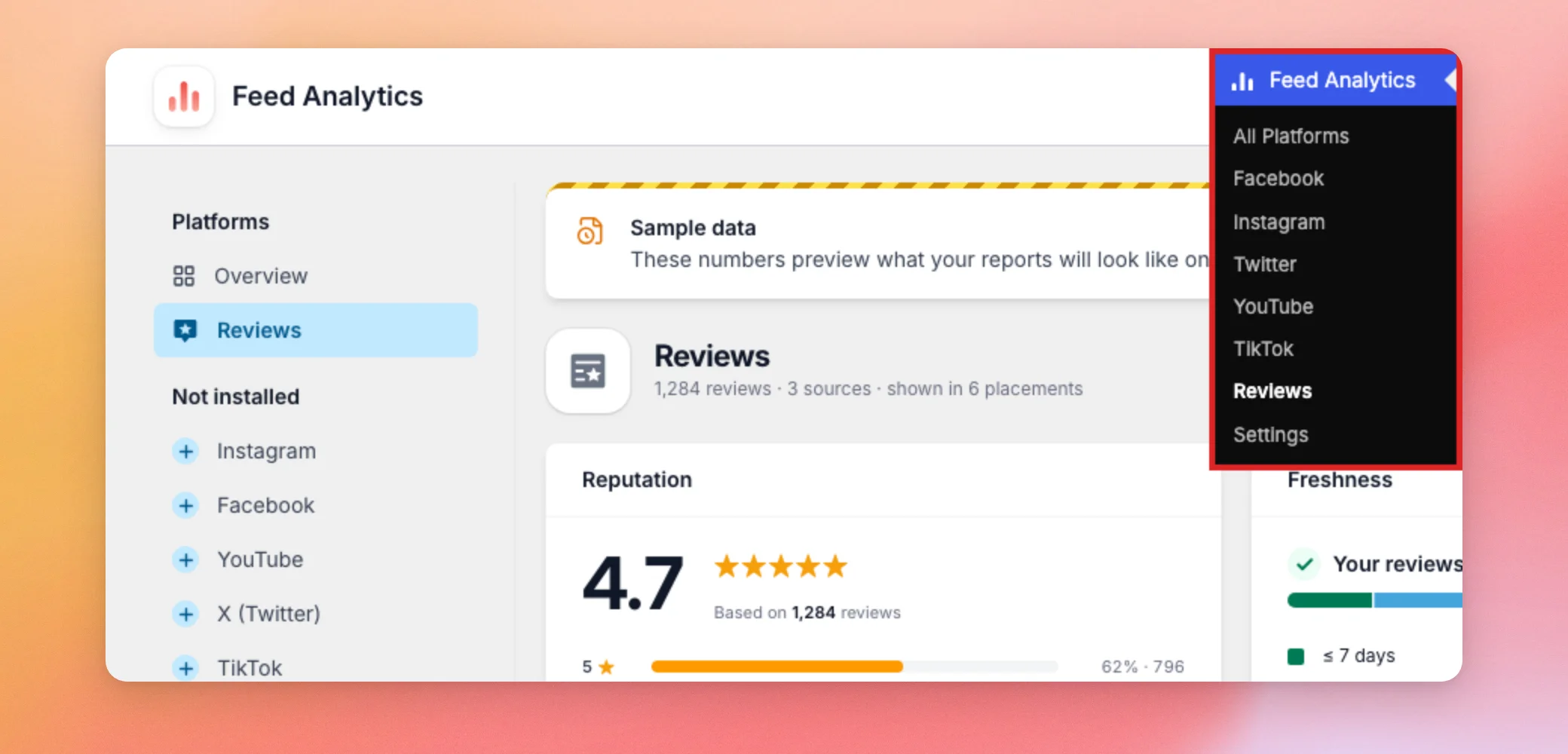
En la parte superior del informe, una línea resumen indica el número de reseñas, fuentes y ubicaciones que abarca el informe. Una ubicación es una página en la que aparece un feed de reseñas en tu sitio web.
A continuación, analizaremos tu valoración general.
Cómo interpretar tu reputación y tu actualidad
Las dos primeras tarjetas te ofrecen un rápido resumen del estado de tus reseñas.
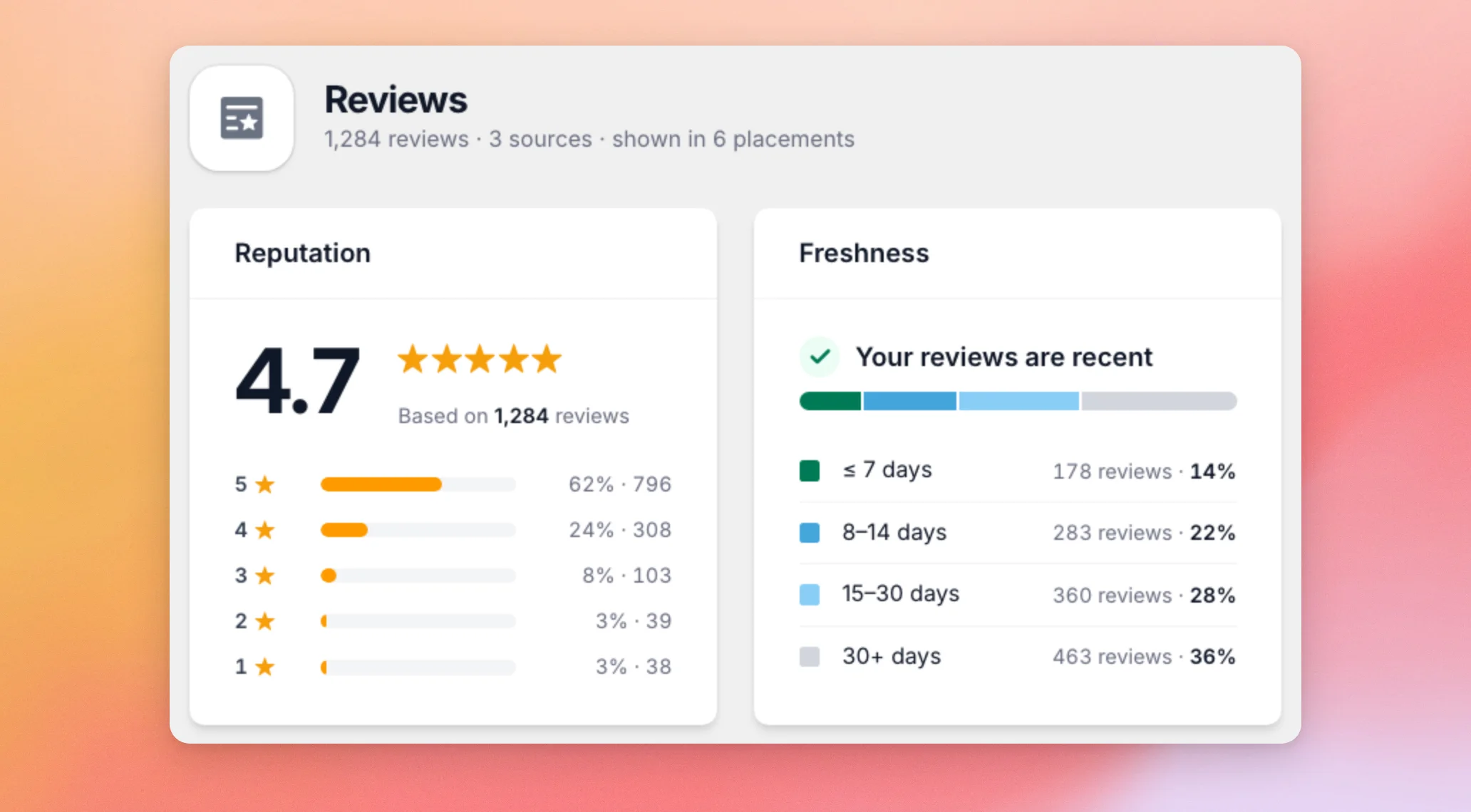
Reputación
La ficha de «Reputación» muestra tu puntuación media en estrellas sobre 5 y el número de opiniones en las que se basa. Debajo, una barra para cada nivel de estrellas indica cuántas opiniones han otorgado esa puntuación. Cada barra muestra un porcentaje y un recuento.
Frescura
La tarjeta «Actualidad» muestra la antigüedad de tus reseñas. Las agrupa en cuatro intervalos de tiempo: 7 días o menos, de 8 a 14 días, de 15 a 30 días y más de 30 días. Cada intervalo muestra el número de reseñas y el porcentaje que representan respecto al total.
El título te indica el resultado. Muestra el mensaje «Tus reseñas son recientes» cuando al menos el 25 % de ellas tienen 14 días o menos. En caso contrario, muestra el mensaje «Tus reseñas se están quedando obsoletas».
Los visitantes suelen confiar más en las opiniones recientes. Esta ficha te ayuda a decidir cuándo es el momento de recabar nuevas opiniones. A continuación, veamos de dónde proceden tus opiniones.
Cómo comprobar tus fuentes de información
La tabla «Fuentes de reseñas» muestra todas las plataformas de las que proceden tus reseñas, como Google, Trustpilot o Yelp.
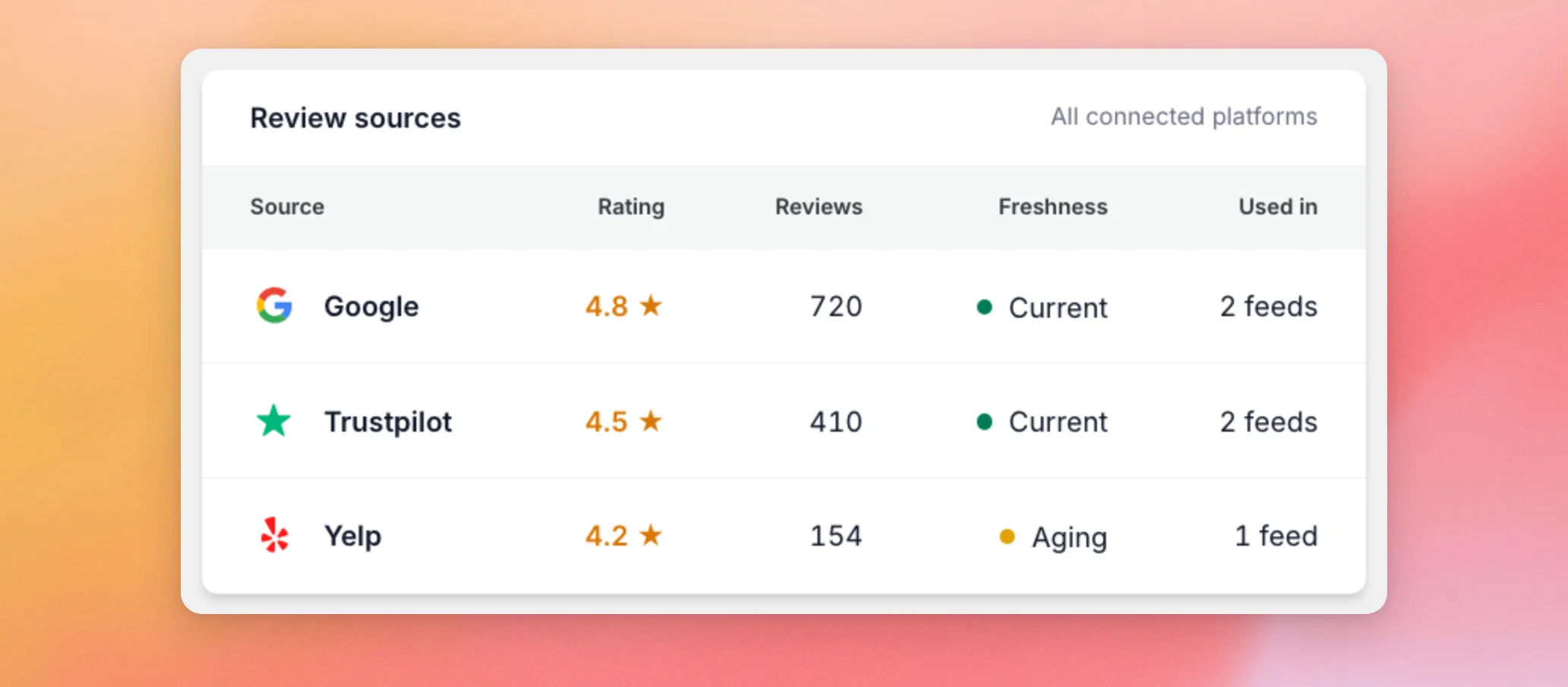
Cada fila muestra:
- El nombre de la fuente.
- La valoración media de esa fuente.
- El número de reseñas que aporta.
- La frescura de la fuente.
- ¿Cuántas de tus fuentes lo utilizan?, en la columna «Utilizado en».
En la columna «Actualidad», cada fuente aparece como «Actual» o «Obsoleta». Esto te indica qué plataforma necesita nuevas reseñas con mayor urgencia. A continuación, comparemos tus fuentes de reseñas.
Comparación de tus fuentes de reseñas
La tabla «Tus fuentes de reseñas» enumera todas las fuentes de reseñas de tu sitio web. Muestra las fuentes que utiliza cada una y el número de veces que los visitantes han visto la fuente (impresiones). Las visitas al perfil contabilizan los clics en el botón situado en el encabezado de la fuente. La última fila suma los datos de todas tus fuentes.
Para ver dónde aparece una fuente, haz clic en su fila. Por ejemplo, haz clic en «Reseñas de Storefront» para desplegarla.
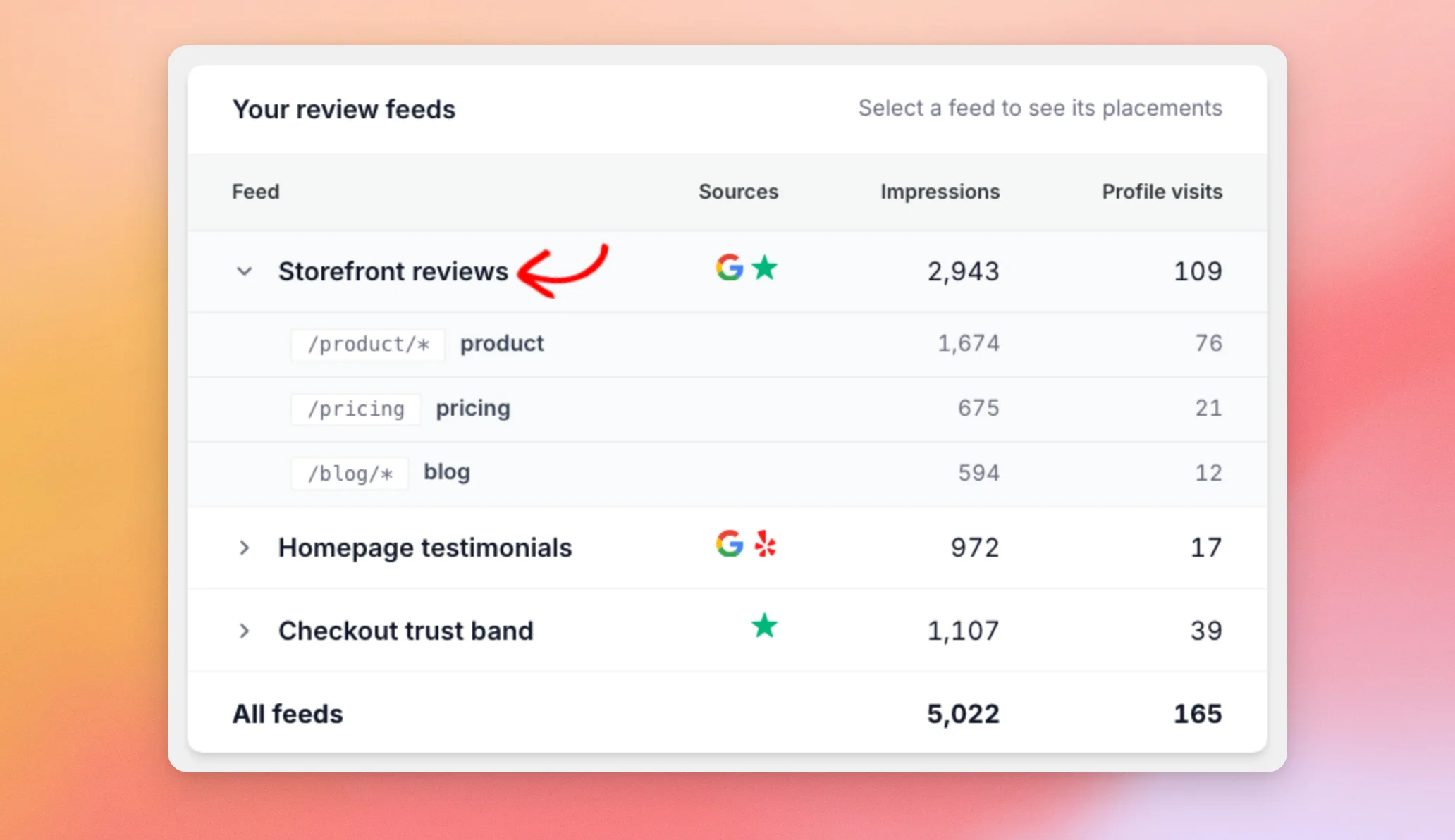
La fila se amplía para mostrar cada ubicación en la que aparece la publicación, junto con sus impresiones. Esto te ayuda a identificar qué páginas atraen más atención hacia tus reseñas. A continuación, veamos las reseñas individuales.
Consultar las opiniones recientes
La sección «Reseñas recientes» muestra tus últimas reseñas a la izquierda. Cada una de ellas muestra el autor de la reseña, las estrellas y el inicio del texto de la reseña. También muestra cuántas veces se ha mostrado la reseña, su índice de lectura y el número de clics.
Encima de la lista, los filtros «Todas las fuentes» y «Todas las entradas» permiten acotar los resultados. Para ver el rendimiento de una reseña concreta, haz clic en ella. Por ejemplo, haz clic en «James T.» para abrir sus detalles.
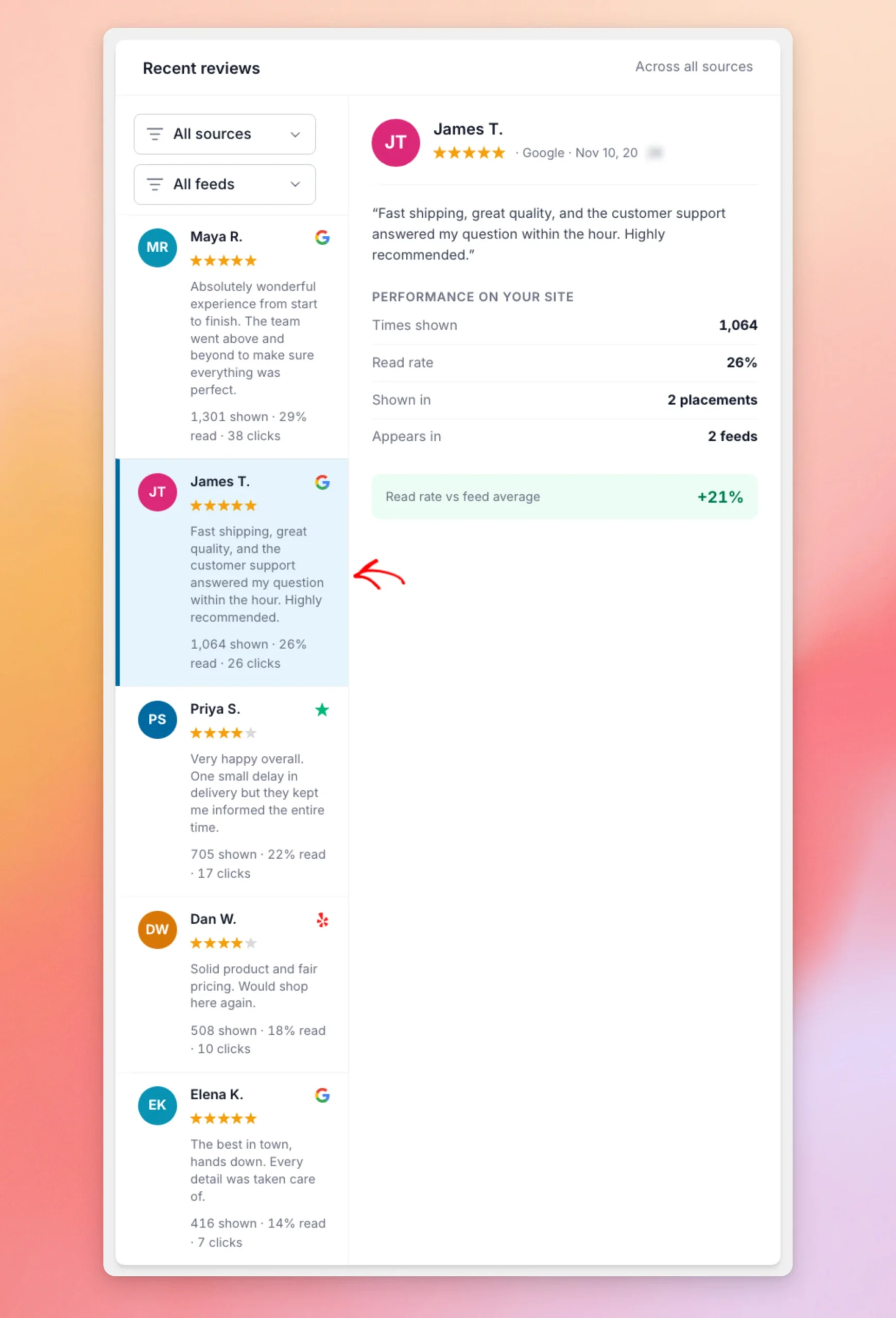
El panel de la derecha muestra la reseña completa. En la sección «Rendimiento» de tu sitio web, verás lo siguiente:
- Número de veces que se ha mostrado la reseña, es decir, la frecuencia con la que los visitantes la han visto.
- Tasa de lectura: el porcentaje de las veces en que se produjo un clic en la reseña.
- Se muestra el número de colocaciones.
- Aparece en: el número de fuentes.
Cuando otras reseñas recientes del mismo feed también tienen una tasa de lectura, el cuadro «Tasa de lectura frente a la media del feed» compara la reseña con ellas.
Una reseña cuya tasa de lectura esté muy por encima de la media del canal es una buena opción para destacar. Ahora, veamos qué fechas abarca el informe.
Cambiar el periodo de tiempo
El informe «Reseñas» utiliza el mismo intervalo de tiempo que la «Visión general de Feed Analytics». Cuando los datos de muestra están activados, el informe «Reseñas» no muestra el selector de intervalos de tiempo. Para cambiarlo, selecciona un intervalo de tiempo diferente en la «Visión general». A continuación, vuelve a abrir el informe «Reseñas». Cuando los datos de muestra están desactivados y tus propios feeds de «Reseñas» están configurados, el selector también aparece en la parte superior del informe «Reseñas». Para conocer los pasos a seguir, consulta «Cómo interpretar el panel de control de Feed Analytics».
El periodo de tiempo se aplica a la lista de reseñas recientes y a las cifras de actividad, como las impresiones y las visitas al perfil. Tu puntuación y la tarjeta «Actualidad» tienen en cuenta todas tus reseñas. A continuación, veremos qué se muestra cuando el informe no incluye cifras.
Cuando el informe de reseñas está vacío
El informe «Reseñas» puede aparecer sin cifras en tres casos. Hasta que dispongas de tus propias cifras, también puedes obtener una vista previa del informe con datos de ejemplo.
Aún no tienes ninguna reseña
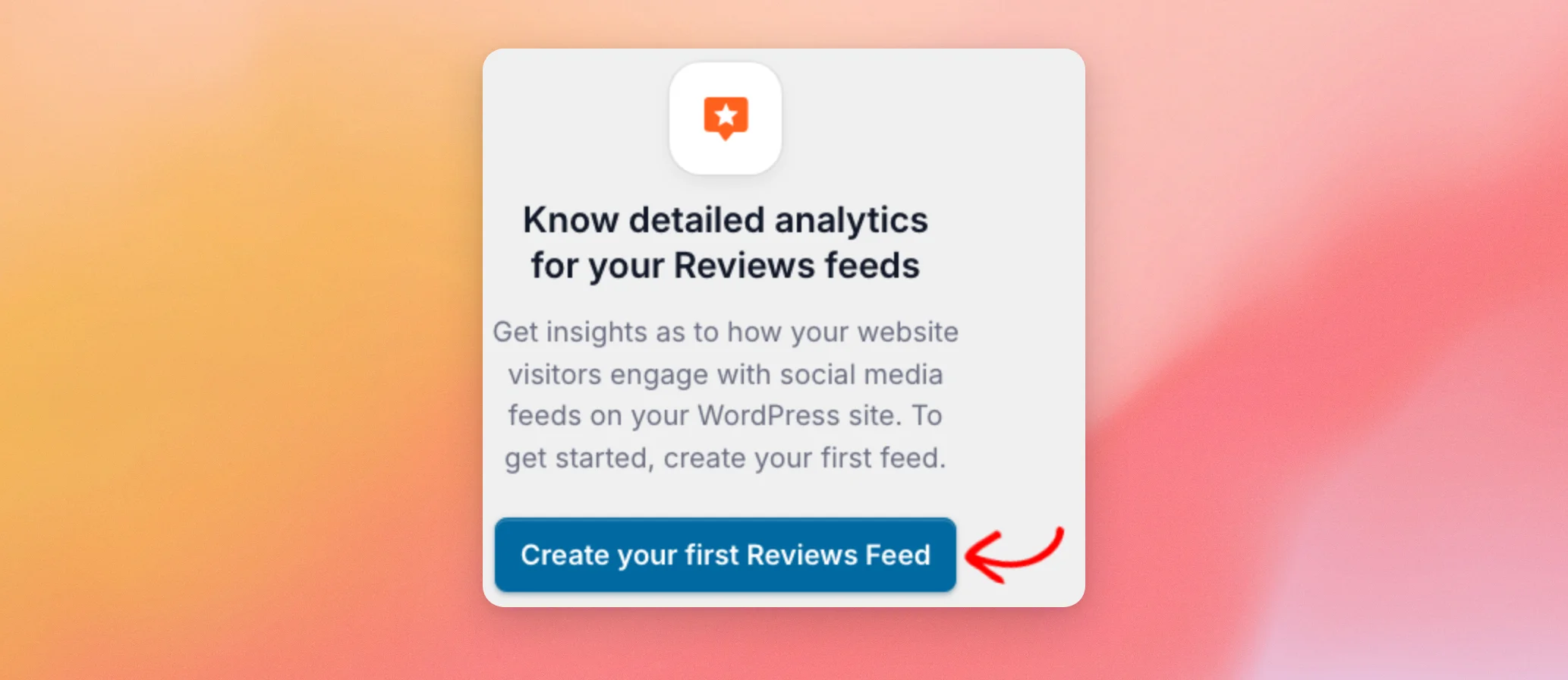
Si no tienes ningún feed de reseñas y la opción de datos de muestra está desactivada, el informe muestra un mensaje de bienvenida. Debajo del mensaje, haz clic en «Crea tu primer feed de reseñas» para generar uno.
No hay actividad en el intervalo de tiempo indicado
Si tus fuentes de datos existen pero no se ha registrado nada en el intervalo de tiempo seleccionado, las cifras de actividad, como las impresiones y las visitas al perfil, aparecerán como 0. Prueba con un intervalo de tiempo más amplio (consulta «Cambiar el intervalo de tiempo»). También puedes volver a comprobarlo una vez que los visitantes hayan interactuado con tus reseñas. Si la lista de «Reseñas recientes» está vacía, aparecerá el mensaje «Aún no hay reseñas en este periodo».
Tu sección de reseñas necesita una actualización
Si tu plugin «Reviews Feed» está demasiado desactualizado, aparecerá un banner con el mensaje «Reviews Feed necesita una actualización». En él se muestra la versión que tienes instalada y se te pide que la actualices a la 2.13.0 o una versión posterior. El banner incluye un botón «Actualizar Reviews Feed ». Una vez realizada la actualización, vuelve a abrir el informe.
Vista previa con datos de ejemplo
Para obtener una vista previa de este informe antes de que tus feeds registren actividad real, utiliza los datos de ejemplo. Las cifras que aparecen en esta guía proceden de ellos. Para saber cuándo se muestran y cómo desactivarlos, consulta «¿Por qué veo datos de ejemplo en Feed Analytics?».
¡Y ya está! Ahora ya sabes cómo comprobar tu puntuación y la actualidad de las reseñas, comparar tus fuentes y flujos de datos, e identificar las reseñas que mejor funcionan en tu sitio web. A continuación, aprende a interpretar el resto de tu panel de análisis de flujos de datos.
¿El informe de reseñas utiliza mis reseñas reales?
Sí, siempre que los datos de muestra estén desactivados. El informe combina las reseñas del plugin «Reviews Feed» con los registros de actividad de «Feed Analytics» de tu sitio web. Si los datos de muestra están activados, todas las cifras son ejemplos que incluye el plugin.
¿Por qué el informe de reseñas indica que mi sección de reseñas necesita una actualización?
El plugin «Your Reviews Feed» es demasiado antiguo para enviar datos de reseñas a Feed Analytics. Para solucionar el problema, consulta la sección «Tu plugin «Your Reviews Feed» necesita una actualización» más arriba.
¿Por qué el recuento de impresiones de mis reseñas marca 0?
No se ha registrado nada en tus feeds de revisión durante el periodo seleccionado. Para saber qué hacer, consulta la sección «No hay actividad en el periodo» más arriba.




