


 ソーシャルウォール
 フィード分析


お客様のレビューがウェブサイト上でどのような反響を呼んでいるか、確認してみませんか?
このガイドでは、「フィード分析レビュー」レポートの見方について解説します。このレポートには、総合評価やレビューの鮮度が表示されます。また、レビューの投稿元、最も注目を集めているフィード、および各レビューがサイト上でどのような成果を上げているかも確認できます。
作業を始める前に、サイトに「Feed Analytics」がインストールされ、有効化されていることを確認してください。また、「Reviews Feed」もインストールされ、有効化されており、サイトに少なくとも1つのレビューフィードが存在している必要があります。まだフィードがない場合でも、後ほど説明するように、サンプルデータを使用してこのレポートをプレビューすることは可能です。
レビューレポートを開く
WordPressの管理画面のサイドバーから、「フィード分析」→「レビュー」に移動します。
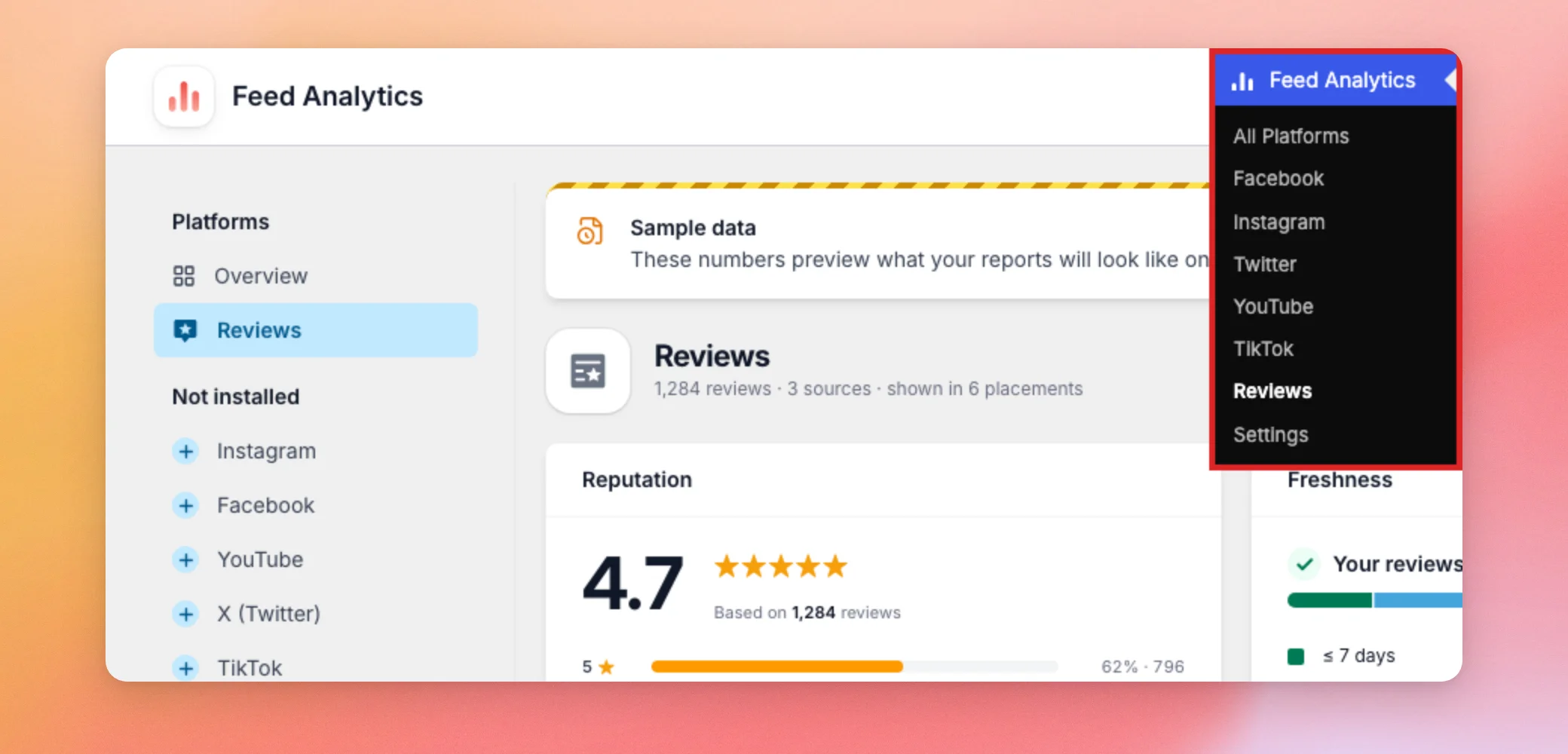
レポートの上部には、そのレポートが対象とするレビュー数、情報源数、および掲載箇所数がまとめられた行が表示されます。「掲載箇所」とは、サイト上に「レビュー」フィードが表示されるページのことです。
次に、総合評価について見ていきます。
評判と新鮮度の読み取り
最初の2枚のカードで、レビューの状況をざっと確認できます。
評判
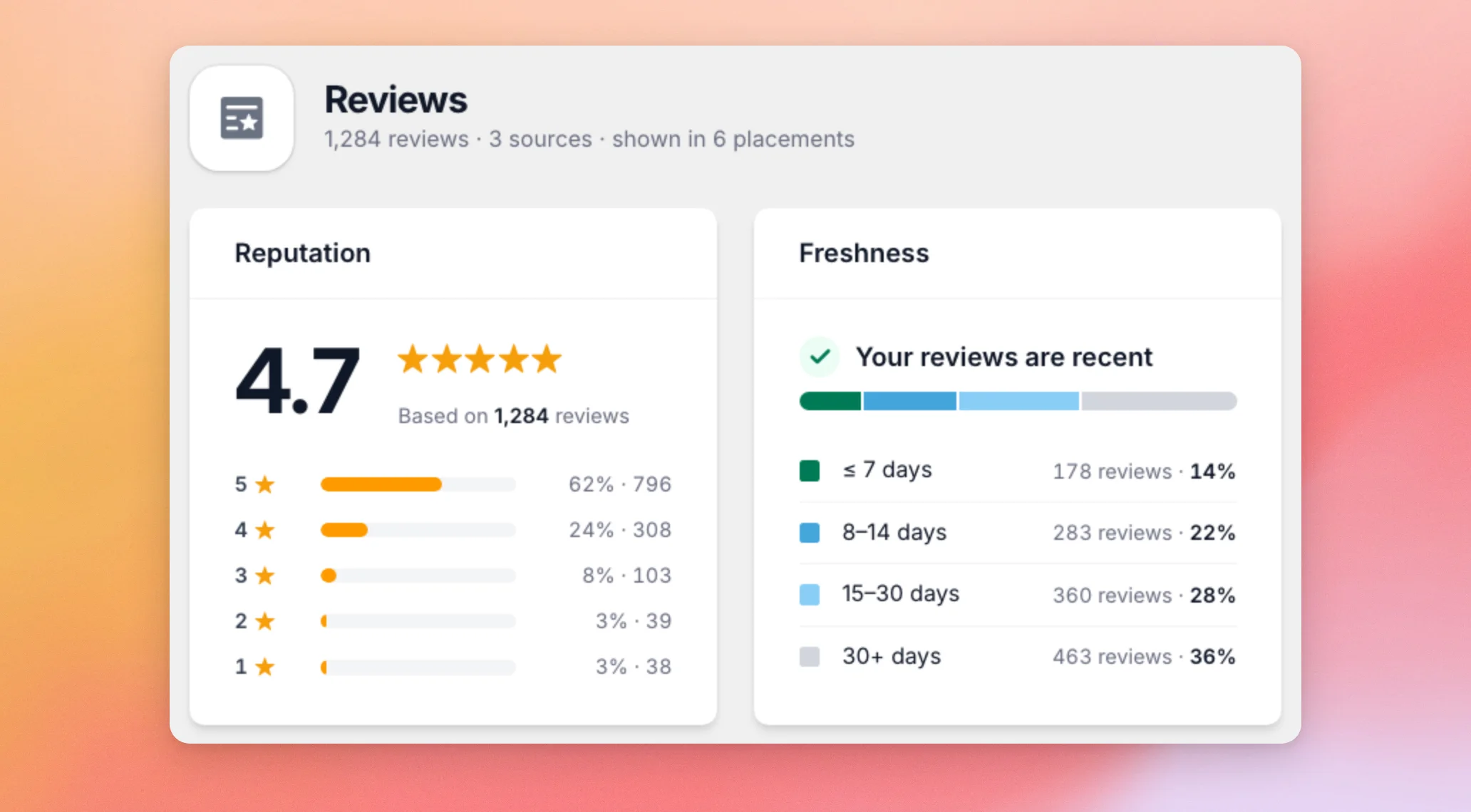
「評判」カードには、5段階評価での平均星評価と、その評価の算出根拠となったレビュー数が表示されます。その下には、各星のレベルごとにバーが表示され、その評価をつけたレビュー数が示されています。各バーには、割合と件数が表示されています。
鮮度
「最新度」カードには、レビューがどれほど最近のものかが表示されます。レビューは4つの期間帯に分類されます。具体的には、「7日以内」、「8~14日」、「15~30日」、そして「30日以上」です。各期間帯には、レビューの件数と全体の割合が表示されます。
見出しを見れば結果がわかります。レビューの少なくとも25%が14日以内のものである場合、見出しには「レビューは新しいものばかりです」と表示されます。それ以外の場合は、「レビューが古くなりつつあります」と表示されます。
訪問者は、最近のレビューをより信頼する傾向があります。このカードは、新しいレビューを収集すべきタイミングを判断するのに役立ちます。次に、レビューがどこから寄せられているのかを見てみましょう。
レビューの出典の確認
「レビューの出典」テーブルには、Google、Trustpilot、Yelpなど、レビューが投稿されたすべてのプラットフォームが一覧表示されます。
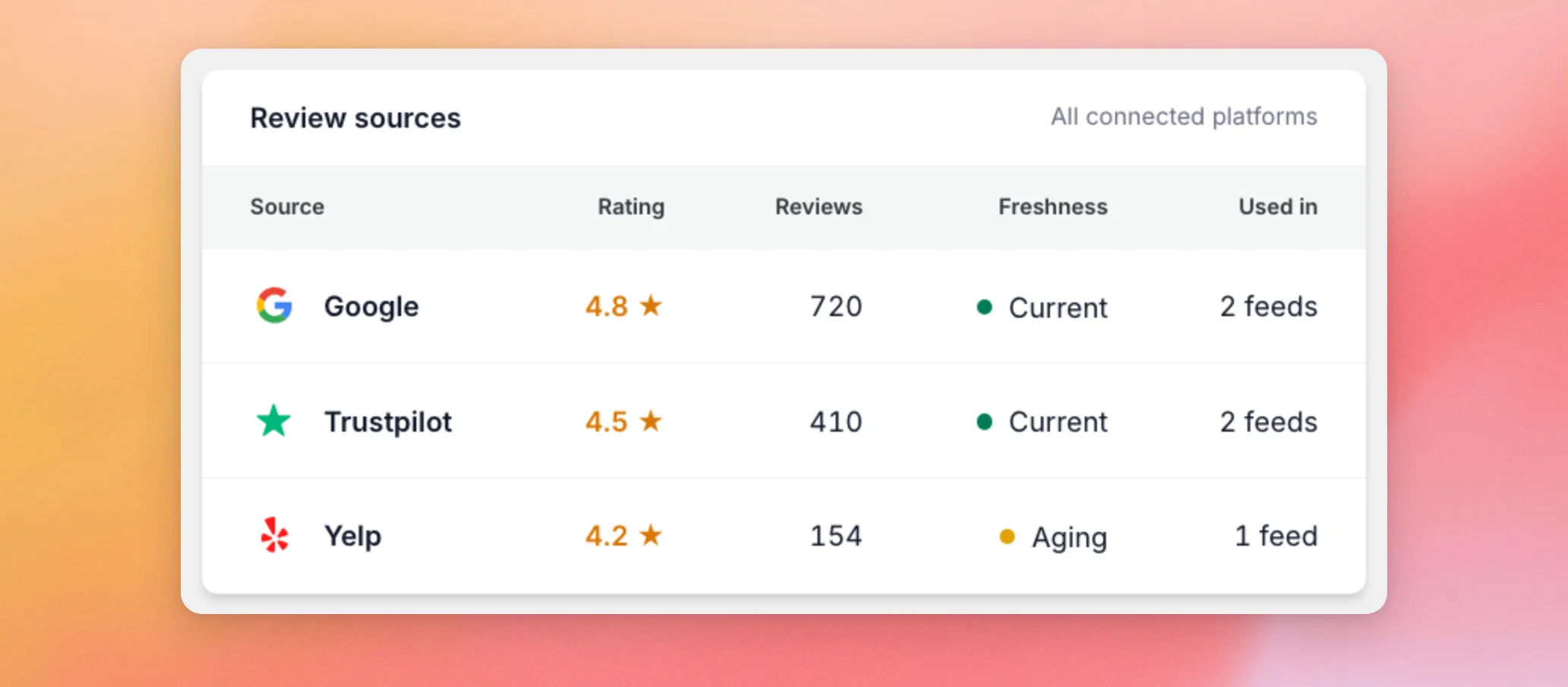
各行には以下の情報が表示されます:
- ソース名。
- その情報源の平均評価。
- そのサイトが投稿するレビューの数。
- 情報源の鮮度。
- 「使用先」の列には、この機能を使用しているフィードがいくつあるか表示されます。
「鮮度」の列では、各ソースが「最新」または「古くなっている」と表示されます。これにより、どのプラットフォームで優先的に新しいレビューが必要かがわかります。次に、レビューフィードを比較してみましょう。
レビューフィードの比較
「レビューフィード一覧」テーブルには、サイト上の各「レビュー」フィードが一覧表示されます。このテーブルには、各フィードが参照している情報源と、訪問者がそのフィードを閲覧した回数(インプレッション数)が表示されます。「プロフィール訪問数」は、フィードのヘッダーにあるボタンがクリックされた回数を集計したものです。最後の行には、すべてのフィードの合計値が表示されます。
フィードが表示される場所を確認するには、その行をクリックしてください。たとえば、「Storefrontのレビュー」をクリックして展開します。
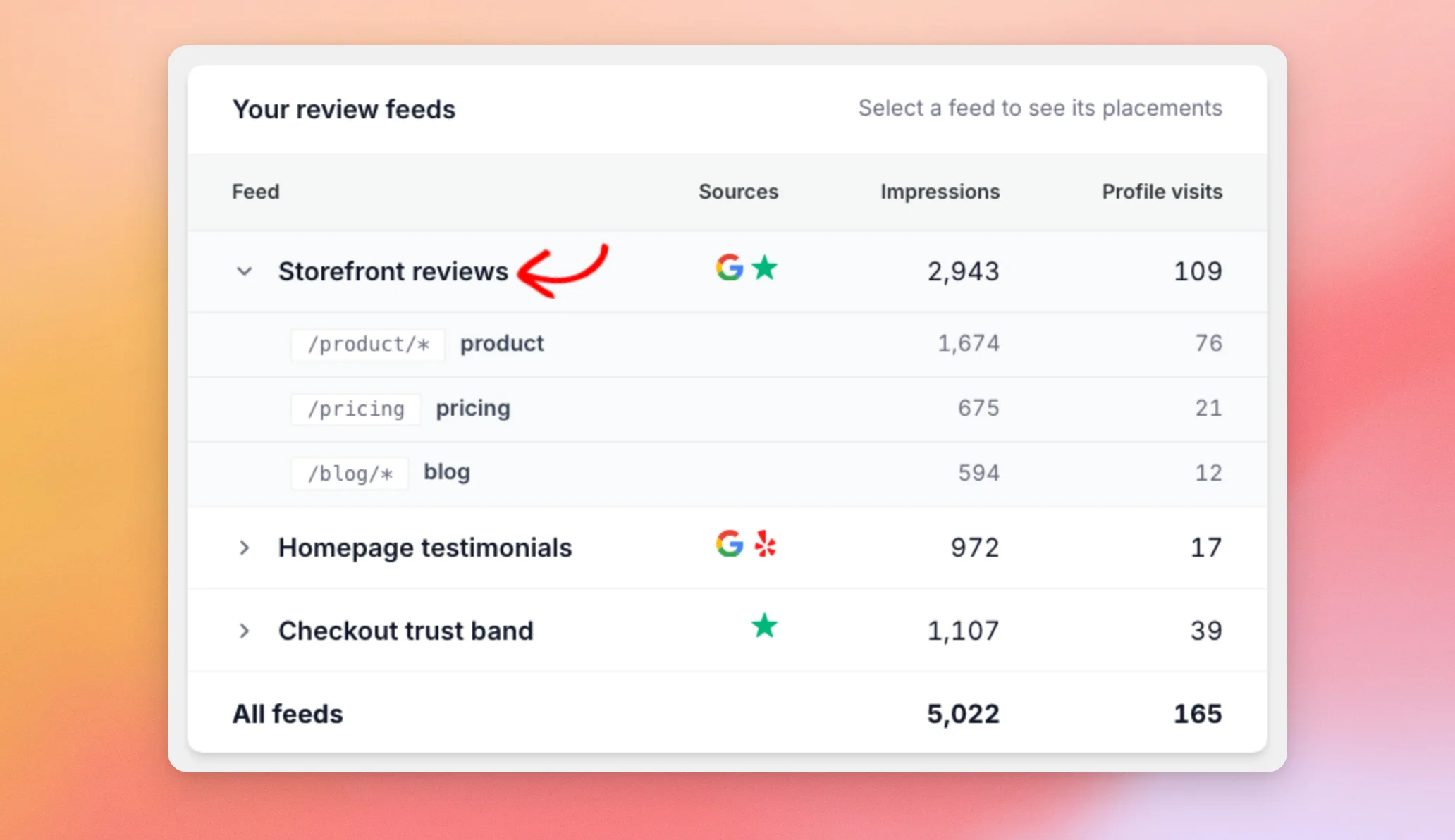
この行を展開すると、フィードが表示されている各配置場所と、そのインプレッション数が表示されます。これにより、どのページがレビューに最も注目を集めているかを確認できます。次に、個々のレビューを見てみましょう。
最近のレビューを確認する
「最近のレビュー」セクションでは、左側に最新のレビューが一覧表示されます。各レビューには、投稿者、星の評価、およびレビュー文の冒頭部分が表示されます。また、そのレビューの表示回数、閲覧率、クリック数も表示されます。
リストの上部にある「すべてのソース」および「すべてのフィード」というフィルターを使用すると、結果を絞り込むことができます。個々のレビューの状況を調べるには、そのレビューをクリックしてください。たとえば、「James T.」をクリックすると、詳細が表示されます。
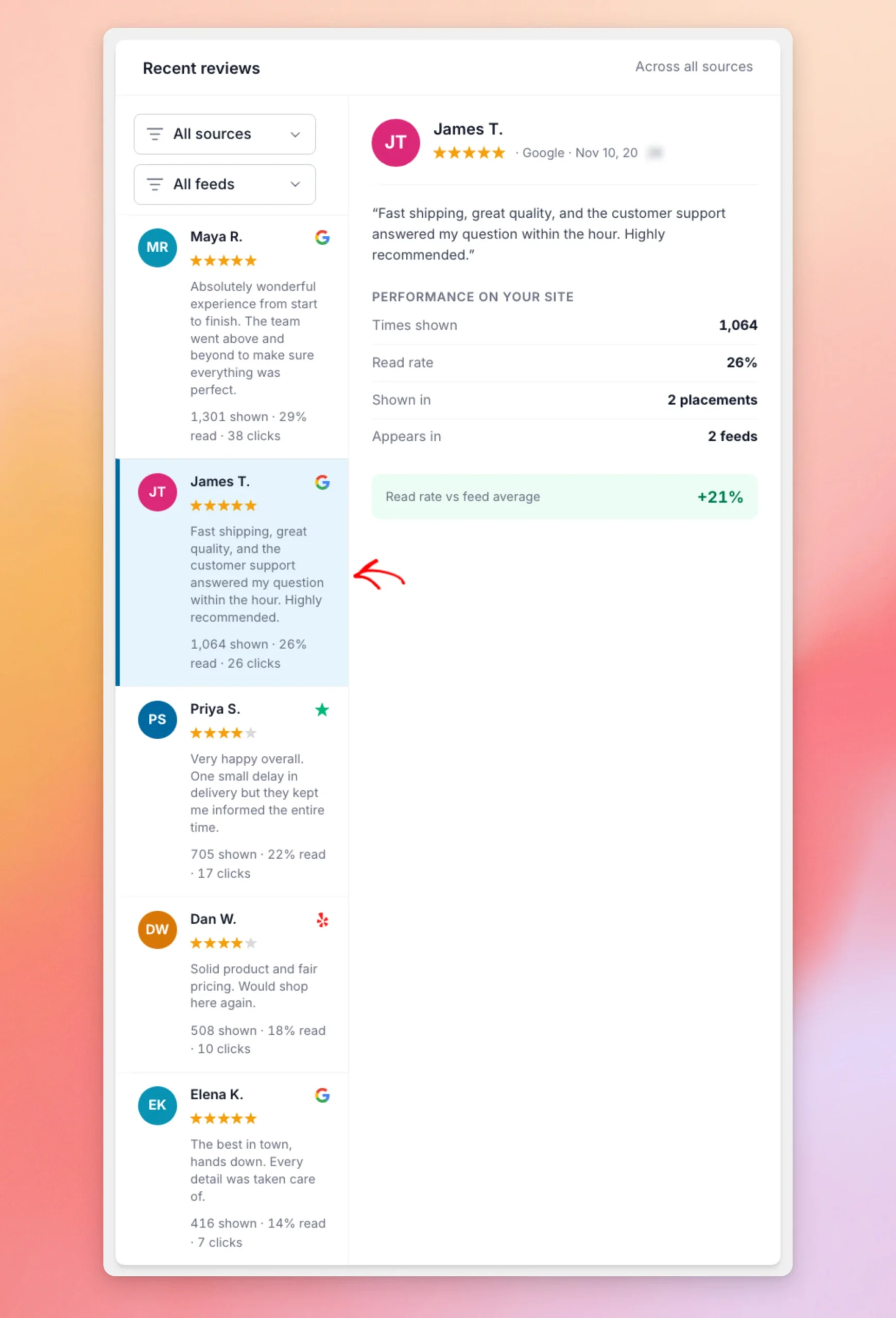
右側のパネルには、レビューの全文が表示されています。「サイトのパフォーマンス」の下には、次のように表示されています:
- 表示されている数値は、訪問者がそのレビューを閲覧した回数です。
- 閲覧率:レビューがクリックされた回数の割合。
- 図に示されているのは、配置数です。
- 「掲載先」には、フィードの数が表示されます。
同じフィード内の他の最近のレビューにも閲覧率が表示されている場合、「閲覧率とフィード平均の比較」ボックスでは、そのレビューとそれらを比較します。
フィードの平均閲覧率を大幅に上回るレビューは、特集にふさわしい有力なものです。それでは、このレポートがどの期間を対象としているのかを見てみましょう。
時間枠の変更
「レビュー」レポートでは、「フィード分析の概要」と同じ期間設定が使用されます。サンプルデータが有効になっている場合、「レビュー」レポートには期間選択ツールが表示されません。期間を変更するには、「概要」で別の期間を選択してください。その後、再度「レビュー」を開いてください。サンプルデータを無効にし、独自のレビューフィードが設定されている場合、期間選択ツールは「レビュー」レポートの上部にも表示されます。手順については、「フィード分析ダッシュボードの読み方」を参照してください。
この期間設定は、「最近のレビュー」リストや、インプレッション数やプロフィール閲覧数などのアクティビティ数値に適用されます。評価や「最新情報」カードは、すべてのレビューを対象としています。次に、レポートに数値が表示されない場合の表示内容について説明します。
「レビューレポート」が空の場合
以下の3つのケースでは、数値が表示されない状態で「レビュー」レポートが表示されることがあります。ご自身のデータが反映されるまでは、サンプルデータを使用してレポートをプレビューすることも可能です。
まだレビューフィードはありません
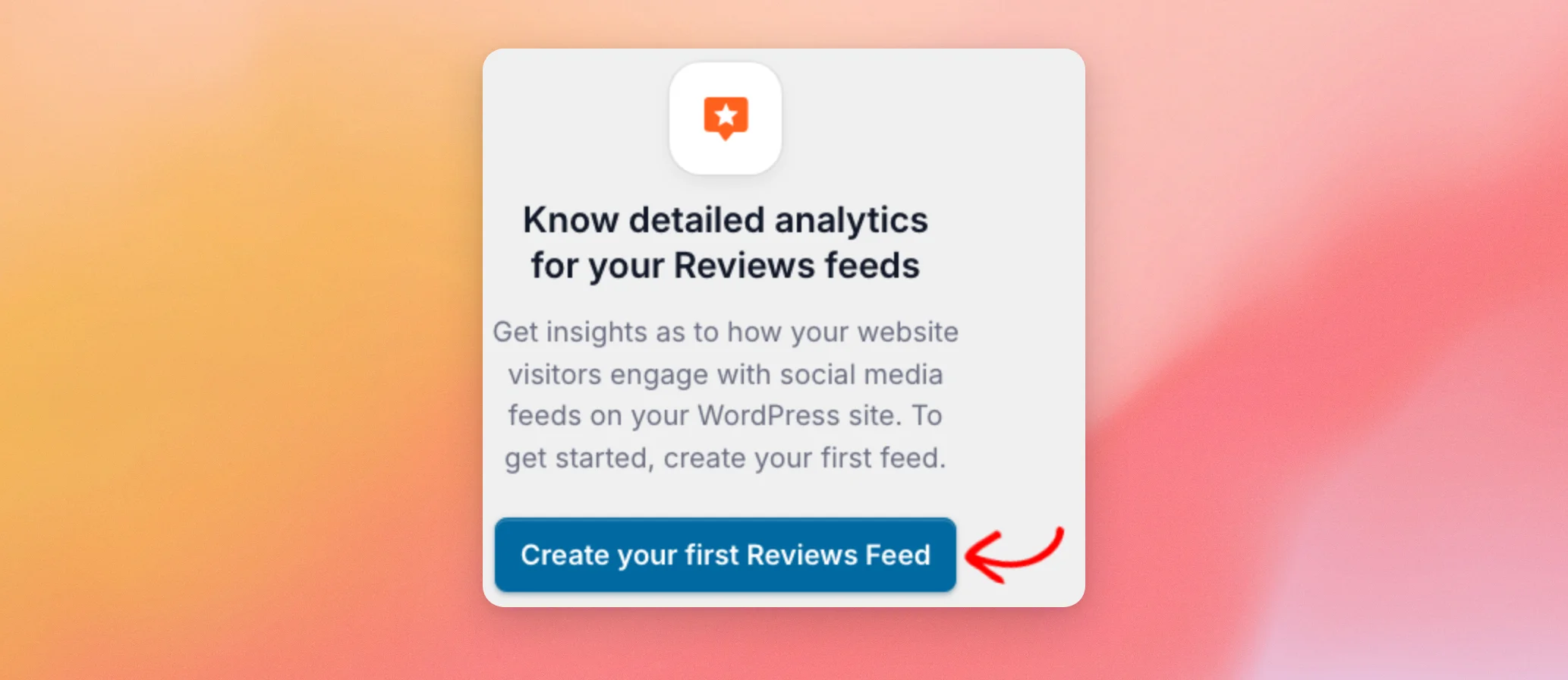
「レビューフィード」がなく、サンプルデータも無効になっている場合、レポートにはウェルカムメッセージが表示されます。メッセージの下にある「最初のレビューフィードを作成する」をクリックして、フィードを作成してください。
指定した期間内に活動はありません
フィードは存在しても、選択した期間に記録されたデータがない場合、インプレッション数やプロフィール訪問数などのアクティビティ数値は「0」と表示されます。期間を長く設定して試してみてください(「期間の変更」を参照)。また、訪問者がレビューに反応した後に再度確認することもできます。「最近のレビュー」リストが空の場合、「この期間にはまだレビューがありません」と表示されます。
レビューフィードを更新する必要があります
「Reviews Feed」プラグインのバージョンが古すぎる場合、「Reviews Feed を更新してください」というバナーが表示されます。このバナーには、現在インストールされているバージョンが表示され、2.13.0 以降に更新するよう求められます。バナーには「Reviews Feed を更新」ボタンがあります。更新後、レポートを再度開いてください。
サンプルデータを使用したプレビュー
フィードに実際のアクティビティが記録される前にこのレポートをプレビューするには、サンプルデータをご利用ください。このガイドに記載されている数値は、そのサンプルデータに基づいています。サンプルデータがいつ表示されるか、および切り替え方法については、「フィード分析にサンプルデータが表示されるのはなぜですか?」をご覧ください。
以上です!これで、評価やレビューの更新状況を確認する方法、情報源やフィードを比較する方法、そして自分のサイトで最も効果的なレビューを見分ける方法がわかりました。次は、フィード分析ダッシュボードのその他の項目を読み解く方法を学びましょう。
「レビュー」レポートには、私の実際のレビューが反映されていますか?
はい、サンプルデータの表示をオフにすると、レポートには「Reviews Feed」プラグインからのレビューと、サイト上のアクティビティフィード分析の記録が統合されます。サンプルデータの表示をオンにしている場合、すべての数値はプラグインに付属する例示データとなります。
「レビュー」レポートで、私の「レビューフィード」を更新する必要があると表示されるのはなぜですか?
「Your Reviews Feed」プラグインのバージョンが古いため、Feed Analytics にレビューデータを送信できません。修正方法については、上記の「Your Reviews Feed の更新が必要」のセクションをご覧ください。
なぜ私のレビューの表示回数が「0」になっているのですか?
選択した期間において、レビューフィードに記録された項目はありませんでした。対処方法については、上記の「指定期間にアクティビティがない場合」のセクションをご覧ください。




