


 Mur social
 Analyse des flux


Souhaitez-vous savoir comment les avis de vos clients sont perçus sur votre site web ?
Dans ce guide, nous allons vous expliquer comment interpréter le rapport « Feed Analytics Reviews ». Ce rapport présente votre note globale et indique à quel point vos avis sont récents. Il précise également d'où proviennent vos avis, quels flux suscitent le plus d'intérêt et comment chaque avis est perçu sur votre site.
Avant de commencer, assurez-vous que Feed Analytics est bien installé et activé sur votre site. Vous devez également disposer d’un flux « Avis » installé et actif, avec au moins un flux « Avis » sur votre site. Si vous ne disposez pas encore de flux, vous pouvez tout de même prévisualiser ce rapport à l’aide de données d’exemple, comme nous le verrons à la fin.
- Ouvrir le rapport sur les avis
- Analyse de votre réputation et de votre actualité
- Vérification de vos sources d'avis
- Comparaison de vos flux d'avis
- Consulter les avis récents
- Modification de la période
- Lorsque le rapport sur les avis est vide
Ouvrir le rapport sur les avis
Dans la barre latérale d'administration de WordPress, rendez-vous dans « Feed Analytics » » « Avis ».
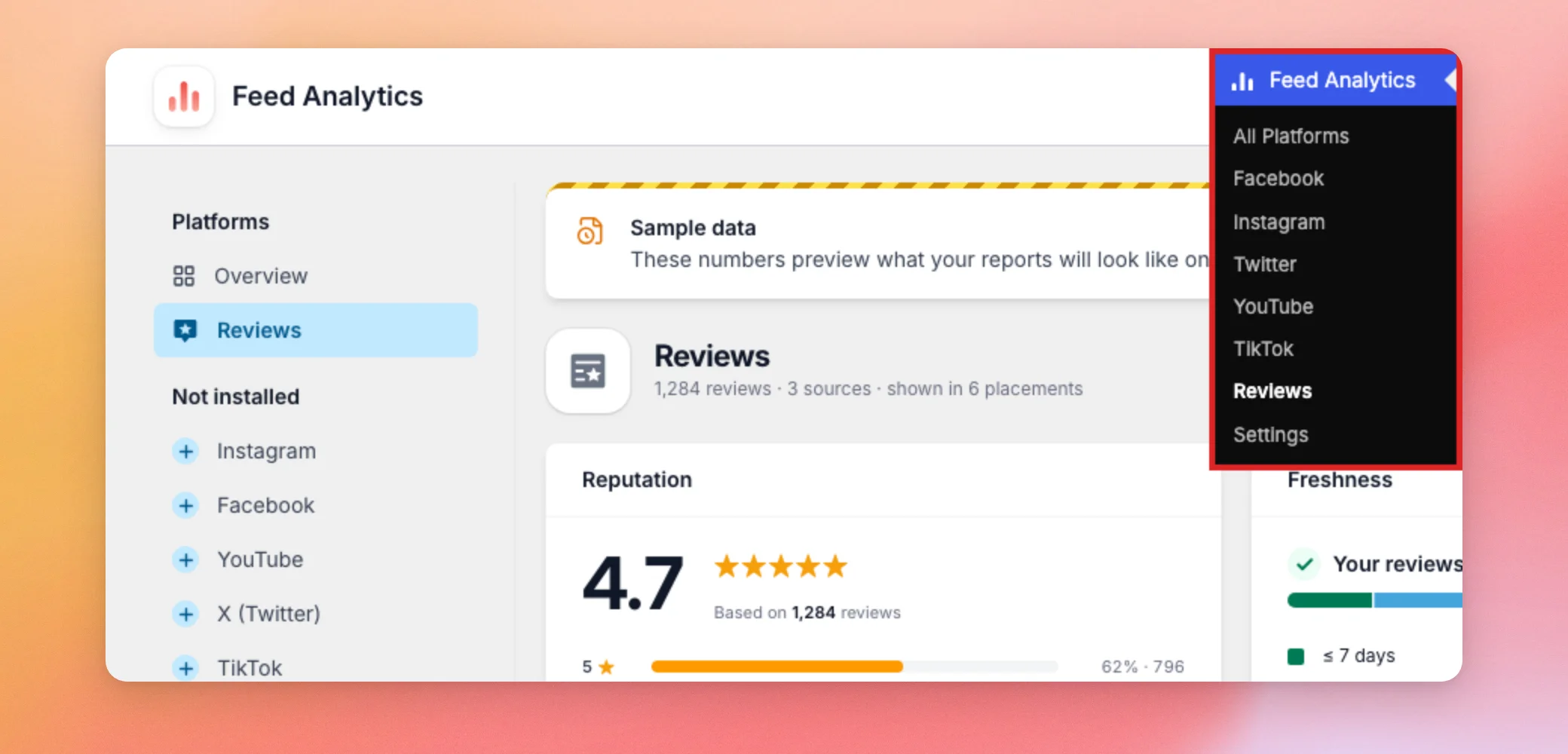
En haut du rapport, une ligne récapitulative indique le nombre d'avis, de sources et d'emplacements couverts par le rapport. Un emplacement correspond à une page sur laquelle s'affiche un flux d'avis sur votre site.
Nous allons maintenant examiner votre note globale.
Analyse de votre réputation et de votre actualité
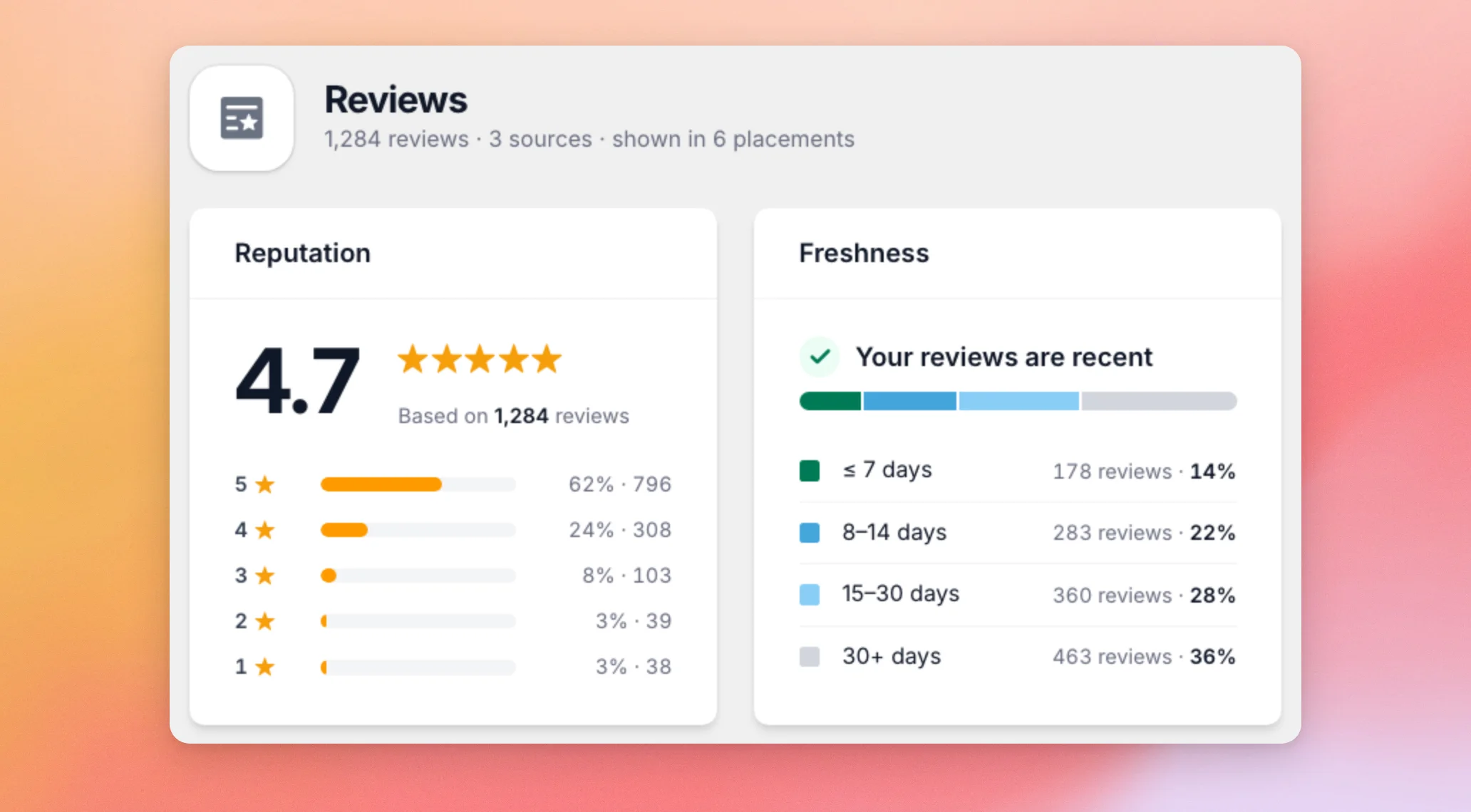
Les deux premières fiches vous permettent d'avoir un aperçu rapide de la qualité de vos avis.
Réputation
La fiche « Réputation » affiche votre note moyenne sur 5 étoiles ainsi que le nombre d'avis sur lesquels elle est calculée. En dessous, une barre correspondant à chaque niveau d'étoiles indique le nombre d'avis ayant attribué cette note. Chaque barre affiche un pourcentage et un nombre.
Fraîcheur
La fiche « Actualité » indique depuis combien de temps vos avis ont été publiés. Elle les regroupe en quatre tranches de durée : 7 jours ou moins, 8 à 14 jours, 15 à 30 jours et plus de 30 jours. Chaque tranche indique le nombre d'avis et leur part par rapport à l'ensemble de vos avis.
Le titre vous indique le résultat. Il indique « Vos avis sont récents » lorsque au moins 25 % de vos avis datent de 14 jours ou moins. Dans le cas contraire, il indique « Vos avis commencent à dater ».
Les visiteurs ont tendance à accorder davantage de crédit aux avis récents. Cette fiche vous aide à déterminer quand il est temps d'en recueillir de nouveaux. Voyons maintenant d'où proviennent vos avis.
Vérification de vos sources d'avis
Le tableau « Sources des avis » répertorie toutes les plateformes d'où proviennent vos avis, telles que Google, Trustpilot ou Yelp.
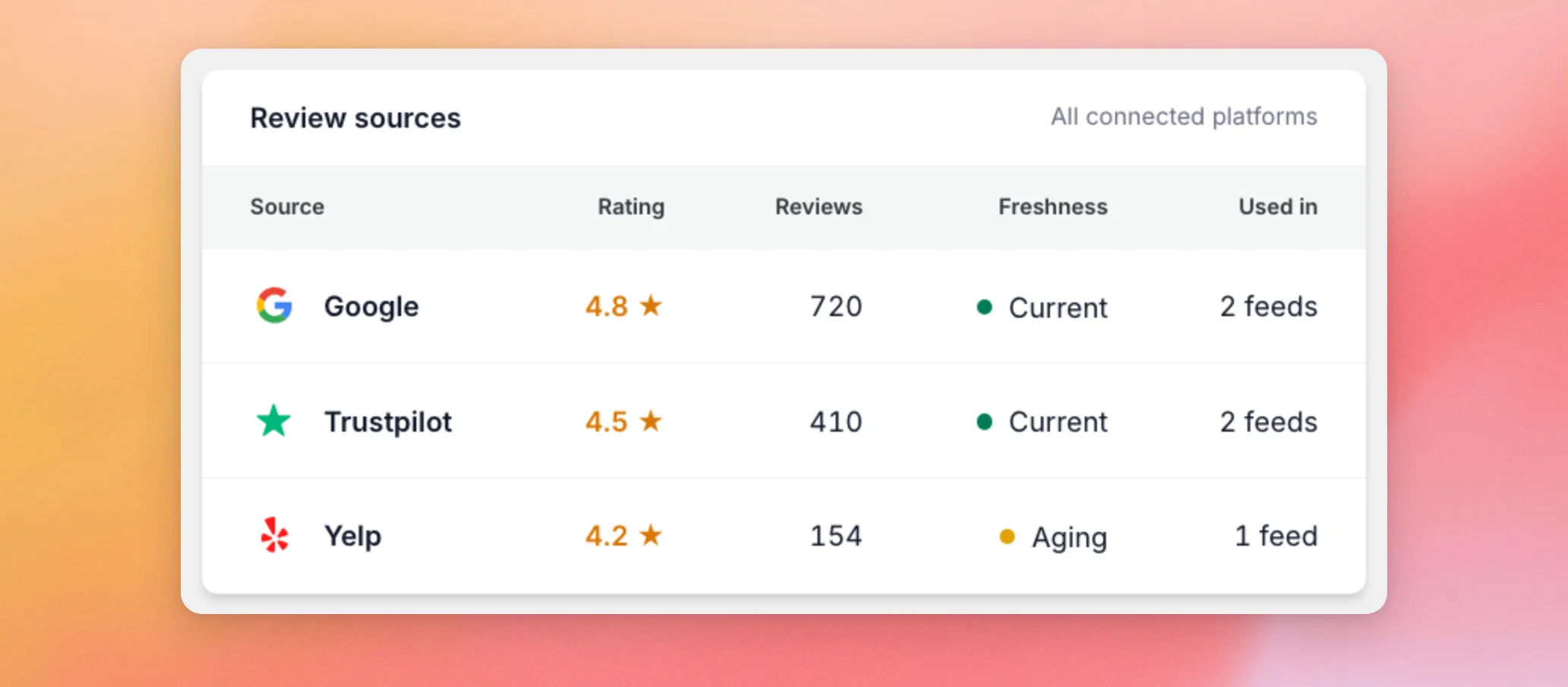
Chaque ligne indique :
- Le nom de la source.
- La note moyenne attribuée à cette source.
- Le nombre d'avis qu'il apporte.
- La fraîcheur de la source.
- Combien de vos flux l'utilisent, dans la colonne « Utilisé dans » ?
Dans la colonne « Actualité », chaque source est classée comme « À jour » ou « En retard ». Cela vous permet de savoir quelle plateforme a besoin en priorité de nouveaux avis. Comparons maintenant vos flux d'avis.
Comparaison de vos flux d'avis
Le tableau « Vos flux d'avis » répertorie tous les flux d'avis présents sur votre site. Il indique les sources utilisées par chaque flux et le nombre de fois où les visiteurs ont vu ce flux (impressions). Le nombre de visites de profil correspond au nombre de clics sur le bouton situé dans l'en-tête du flux. La dernière ligne présente le total cumulé de tous vos flux.
Pour voir où s'affiche un flux, cliquez sur sa ligne. Par exemple, cliquez sur « Avis sur la vitrine » pour le développer.
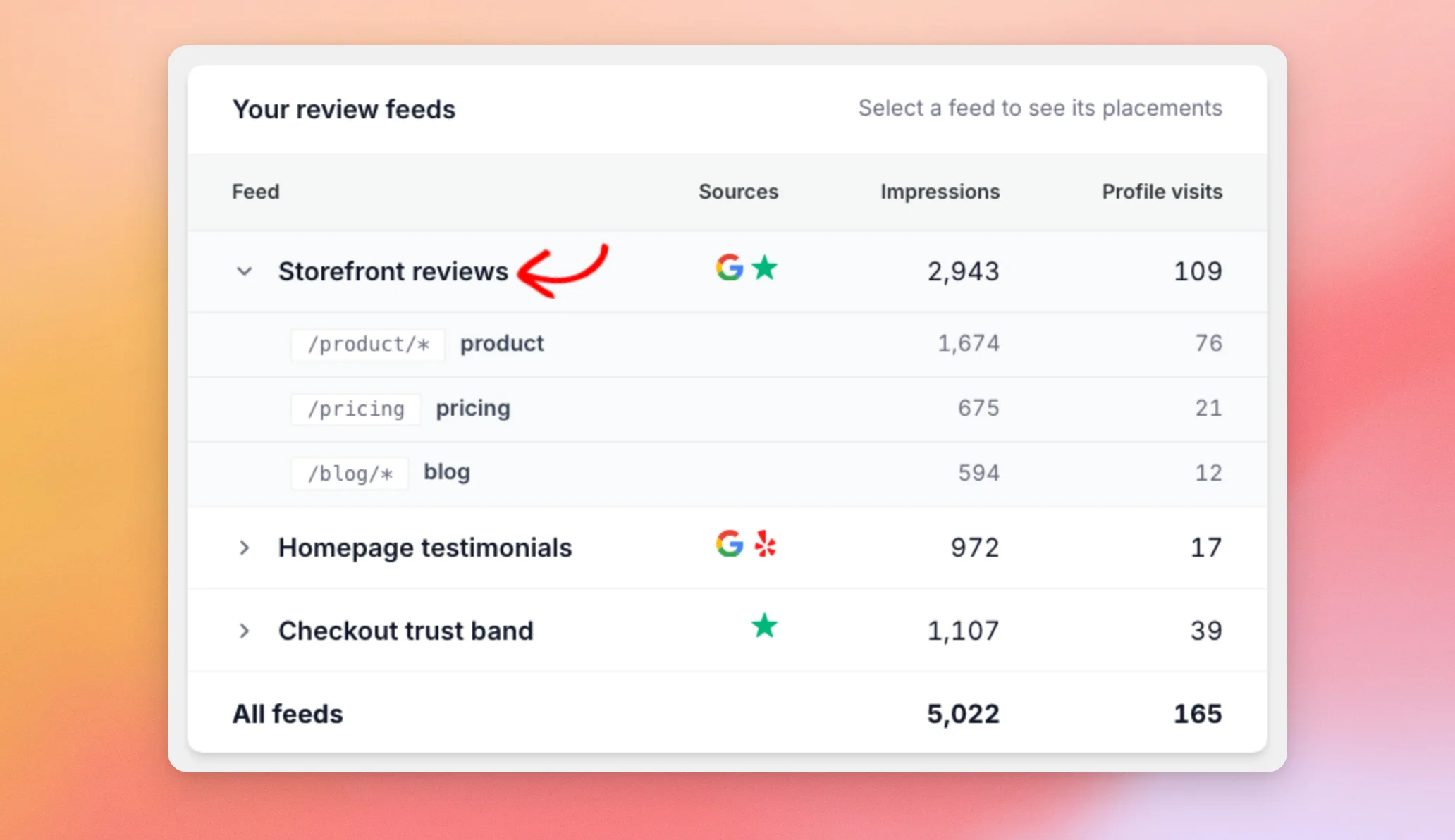
La ligne s'agrandit pour afficher chaque emplacement où le flux apparaît, avec le nombre d'impressions correspondant. Cela vous permet d'identifier les pages qui attirent le plus l'attention sur vos avis. Passons maintenant à l'examen des avis individuels.
Consulter les avis récents
La section « Avis récents » répertorie vos derniers avis sur la gauche. Chacun d'entre eux indique l'auteur, le nombre d'étoiles et le début du texte de l'avis. Elle affiche également le nombre de fois où l'avis a été affiché, son taux de lecture et le nombre de clics qu'il a générés.
Au-dessus de la liste, les filtres « Toutes les sources » et « Tous les flux » permettent d'affiner la sélection. Pour voir les performances d'un avis en particulier, cliquez dessus. Par exemple, cliquez sur « James T. » pour afficher ses détails.
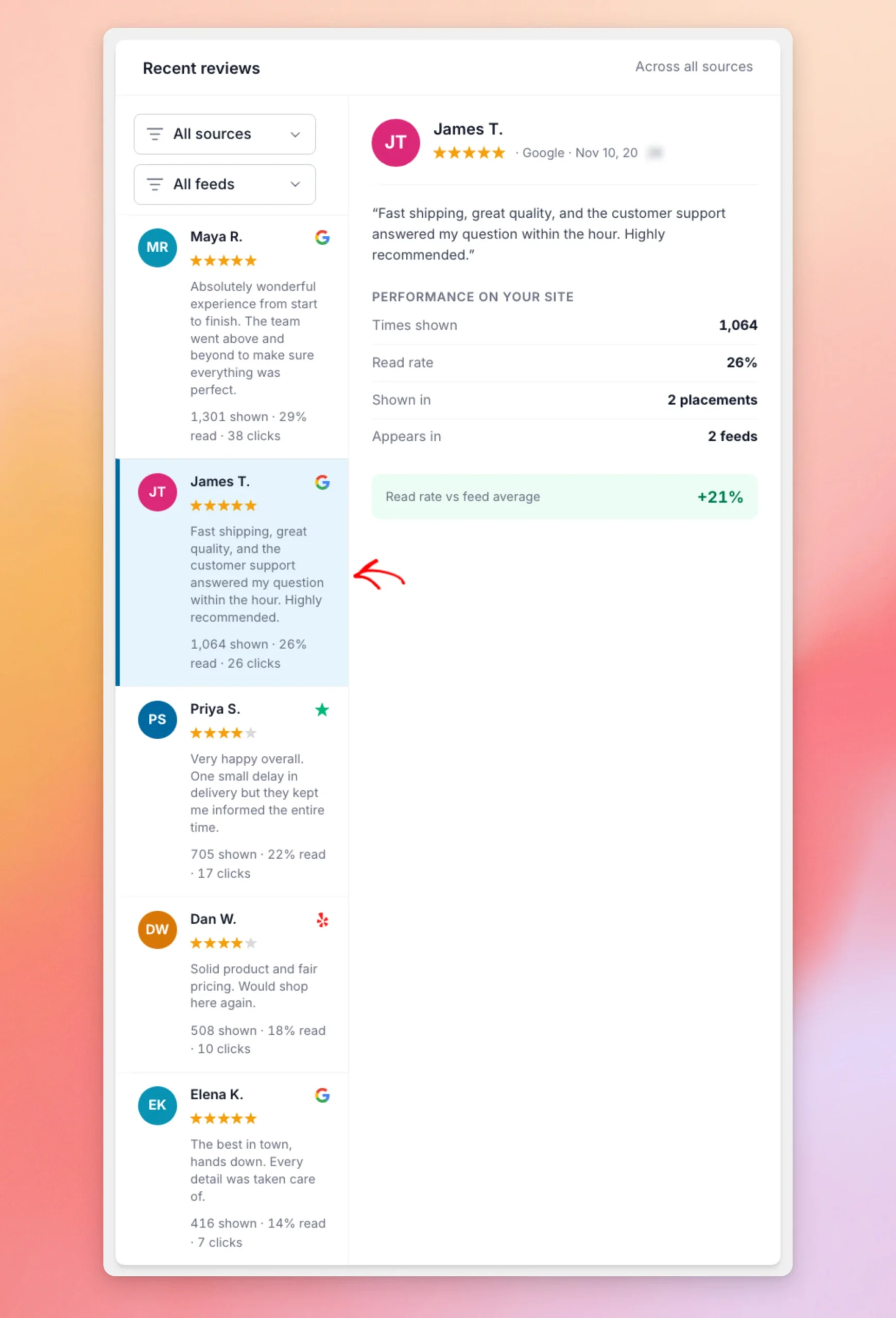
Le panneau situé à droite affiche l'analyse complète. Sous la rubrique « Performances de votre site », vous pouvez voir :
- Nombre d'affichages : nombre de fois où les visiteurs ont vu cet avis.
- Taux de lecture : proportion des fois où cela a donné lieu à un clic sur l'avis.
- Le nombre de placements est indiqué ci-dessous.
- Apparaît dans, le nombre de flux.
Lorsque d'autres avis récents du même flux affichent également un taux de lecture, la case « Taux de lecture par rapport à la moyenne du flux » compare l'avis en question à ceux-ci.
Un avis dont le taux de lecture est nettement supérieur à la moyenne du flux est un élément fort à mettre en avant. Voyons maintenant quelles dates sont couvertes par le rapport.
Modification de la période
Le rapport « Avis » utilise la même période que la vue d'ensemble « Analyse des flux ». Lorsque les données d'exemple sont activées, le rapport « Avis » ne comporte pas de sélecteur de période. Pour modifier cette période, sélectionnez-en une autre dans la vue d'ensemble. Ouvrez ensuite à nouveau le rapport « Avis ». Lorsque les données d'exemple sont désactivées et que vos propres flux « Avis » sont configurés, le sélecteur s'affiche également en haut du rapport « Avis ». Pour connaître la procédure à suivre, consultez la section « Interprétation de votre tableau de bord d'analyse des flux ».
Cette période s'applique à la liste des avis récents ainsi qu'aux chiffres relatifs à l'activité, tels que les impressions et les visites de profil. Votre note et la fiche « Actualité » prennent en compte l'ensemble de vos avis. Voyons maintenant ce qui s'affiche lorsque le rapport ne comporte aucun chiffre.
Lorsque le rapport sur les avis est vide
Le rapport « Avis » peut s'afficher sans chiffres dans trois cas. En attendant que vos propres chiffres soient disponibles, vous pouvez également prévisualiser le rapport à l'aide de données d'exemple.
Vous n'avez pas encore de flux d'avis
Si vous ne disposez d'aucun flux d'avis et que les données d'exemple sont désactivées, le rapport affiche un message de bienvenue. Sous ce message, cliquez sur « Créez votre premier flux d'avis » pour en créer un.

Aucune activité n'est enregistrée pour cette période
Si vos flux existent mais qu'aucune donnée n'a été enregistrée pendant la période sélectionnée, les chiffres relatifs à l'activité, tels que les impressions et les visites de profil, s'affichent à 0. Essayez de choisir une période plus longue (voir « Modifier la période »). Vous pouvez également revenir vérifier une fois que les visiteurs auront interagi avec vos avis. Si la liste des avis récents est vide, le message « Aucun avis pour cette période » s'affiche.
Votre flux d'avis a besoin d'une mise à jour
Si votre plugin « Reviews Feed » est trop ancien, une bannière s'affiche avec le message « Reviews Feed doit être mis à jour ». Elle indique la version installée et vous invite à effectuer la mise à jour vers la version 2.13.0 ou une version plus récente. La bannière comporte un bouton « Mettre à jour Reviews Feed ». Une fois la mise à jour effectuée, rouvrez le rapport.
Aperçu avec des données d'exemple
Pour prévisualiser ce rapport avant que vos flux n'enregistrent une activité réelle, utilisez les données d'exemple. Les chiffres figurant dans ce guide proviennent de ces données. Pour savoir quand elles s'affichent et comment les désactiver, consultez l'article « Pourquoi des données d'exemple s'affichent-elles dans Feed Analytics ? ».
Et voilà ! Vous savez désormais comment vérifier votre note et la fraîcheur de vos avis, comparer vos sources et vos flux, et identifier les avis les plus performants sur votre site. Découvrez ensuite comment interpréter le reste de votre tableau de bord « Feed Analytics ».
Le rapport « Avis » utilise-t-il mes véritables avis ?
Oui, dès lors que les données d'exemple sont désactivées. Le rapport combine les avis provenant de votre plugin « Reviews Feed » avec les enregistrements d'activité de « Feed Analytics » sur votre site. Lorsque les données d'exemple sont activées, chaque chiffre correspond à un exemple fourni avec le plugin.
Pourquoi le rapport « Avis » indique-t-il que mon flux d'avis doit être mis à jour ?
Votre plugin « Your Reviews Feed » est trop ancien pour envoyer les données des avis à Feed Analytics. Pour résoudre ce problème, consultez la section « Votre plugin « Your Reviews Feed » doit être mis à jour » ci-dessus.
Pourquoi le nombre d'impressions de mes avis est-il de 0 ?
Aucune donnée n'a été enregistrée pour vos flux d'évaluation au cours de la période sélectionnée. Pour savoir comment procéder, consultez la section « Aucune activité n'a été enregistrée au cours de la période sélectionnée » ci-dessus.




