


 Muro sociale
 Analisi dei feed


Ti piacerebbe vedere come si comportano le recensioni dei tuoi clienti sul tuo sito web?
In questa guida ti mostreremo come interpretare il report “Feed Analytics Reviews”. Il report mostra la tua valutazione complessiva e quanto sono recenti le tue recensioni. Indica inoltre la provenienza delle recensioni, quali feed attirano maggiormente l’attenzione e il rendimento di ciascuna recensione sul tuo sito.
Prima di iniziare, assicurati che Feed Analytics sia installato e attivato sul tuo sito. È inoltre necessario che Reviews Feed sia installato e attivo, con almeno un feed "Recensioni" presente sul tuo sito. Se non disponi ancora di feed, puoi comunque visualizzare un'anteprima di questo report con dati di esempio, come vedremo alla fine.
- Apertura del rapporto sulle recensioni
- Analisi della reputazione e dell'attualità
- Verifica delle fonti delle recensioni
- Confronto tra i tuoi feed delle recensioni
- Visualizzazione delle recensioni recenti
- Modifica dell'intervallo di tempo
- Quando il report delle recensioni è vuoto
Apertura del rapporto sulle recensioni
Dalla barra laterale di amministrazione di WordPress, vai su Feed Analytics » Recensioni.
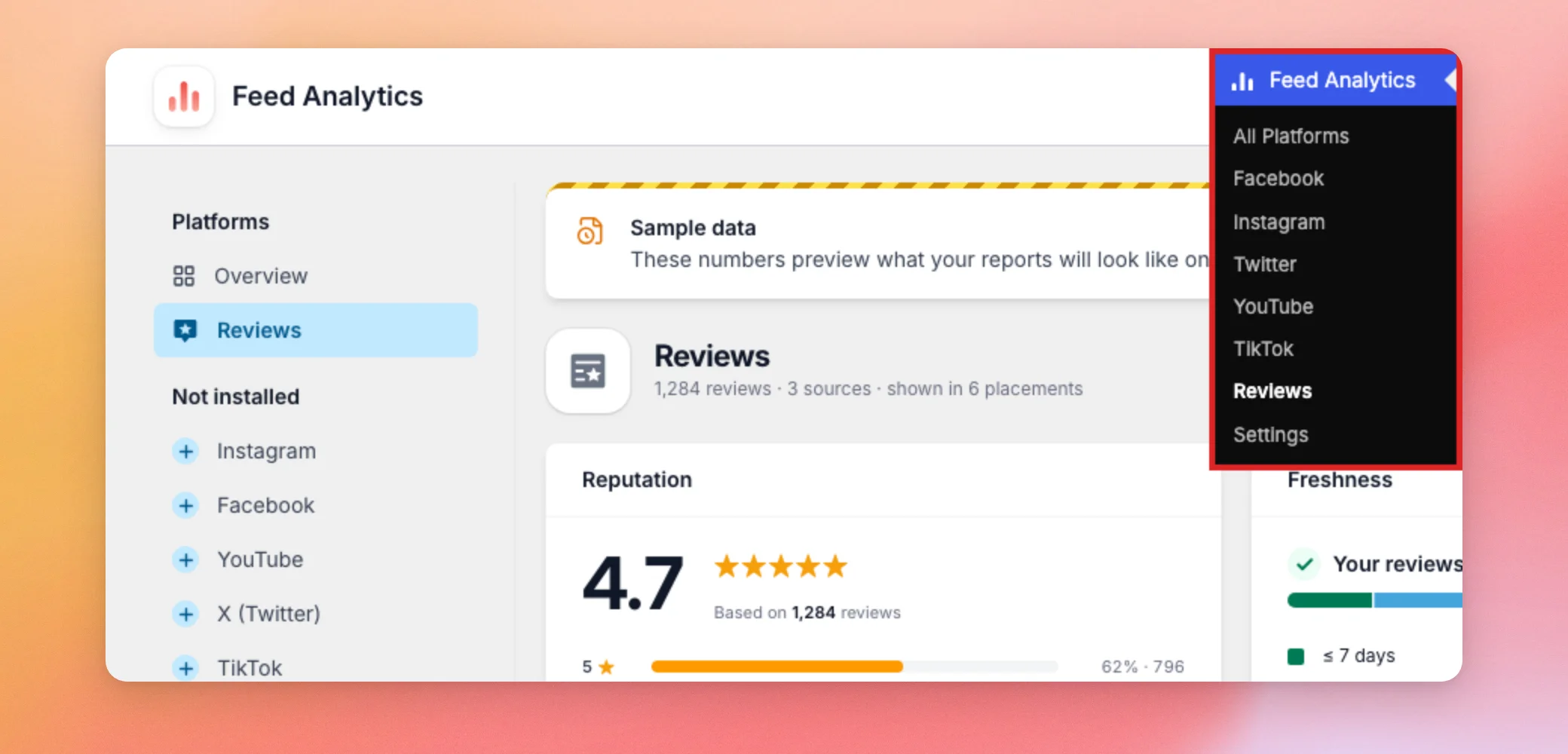
Nella parte superiore del report, una riga riassuntiva indica il numero di recensioni, fonti e posizionamenti inclusi nel report. Un posizionamento è una pagina in cui compare un feed di recensioni sul tuo sito.
Successivamente, esamineremo la tua valutazione complessiva.
Analisi della reputazione e dell'attualità
Le prime due schede ti offrono una rapida panoramica delle tue recensioni.
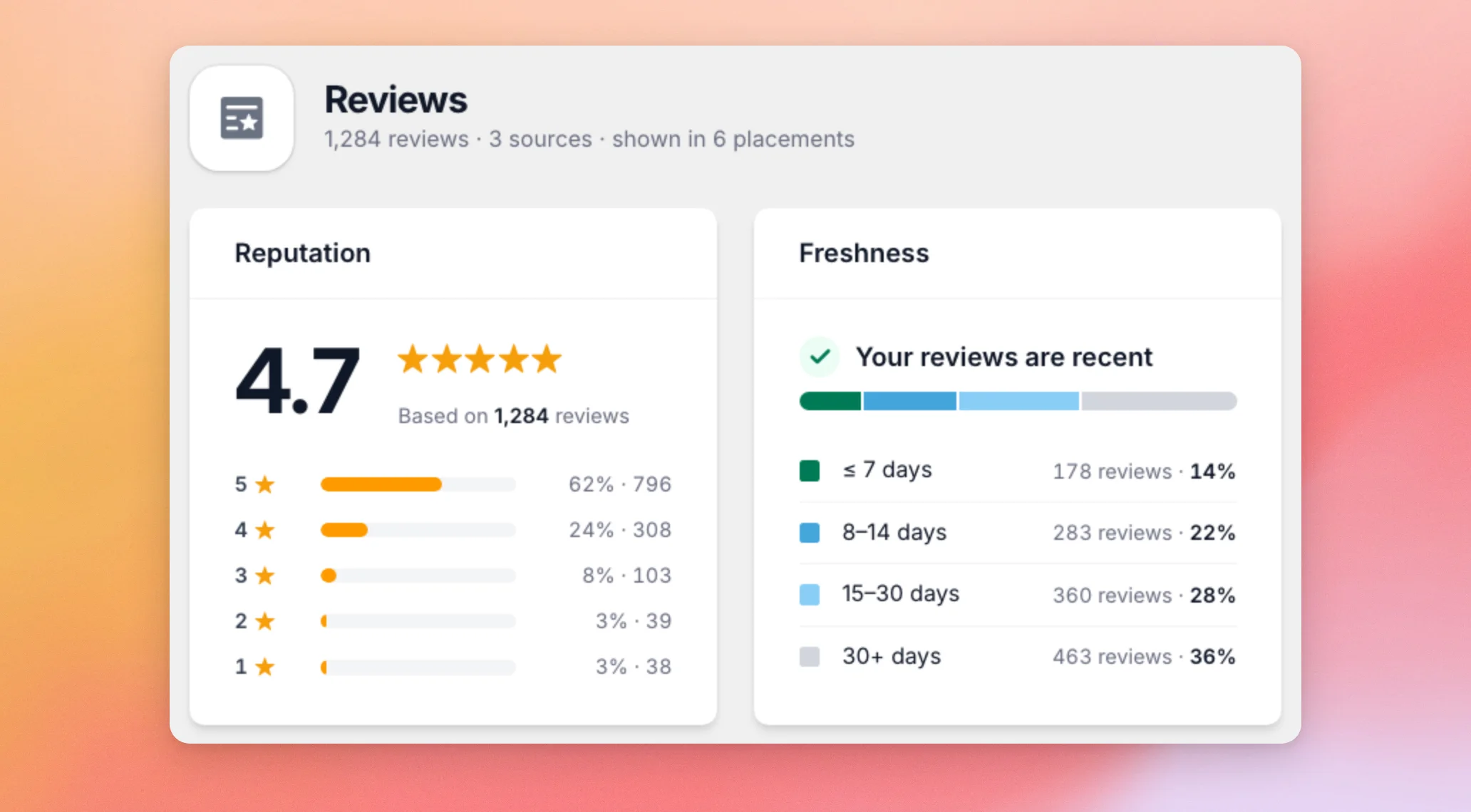
Reputazione
La scheda "Reputazione" mostra la tua valutazione media in stelle su 5 e il numero di recensioni su cui si basa. Sotto, una barra per ogni livello di stelle indica quante recensioni hanno assegnato quella valutazione. Ogni barra mostra una percentuale e un numero.
Freschezza
La scheda "Freschezza" mostra quanto sono recenti le tue recensioni. Le raggruppa in 4 fasce temporali: 7 giorni o meno, da 8 a 14 giorni, da 15 a 30 giorni e più di 30 giorni. Ogni fascia mostra il numero e la percentuale delle tue recensioni.
Il titolo ti indica il risultato. Recita “Le tue recensioni sono recenti” quando almeno il 25% delle tue recensioni risale a 14 giorni fa o meno. In caso contrario, recita “Le tue recensioni stanno diventando obsolete”.
I visitatori tendono a dare più credito alle recensioni più recenti. Questa scheda ti aiuta a capire quando è il momento di raccogliere nuove recensioni. Vediamo ora da dove provengono le tue recensioni.
Verifica delle fonti delle recensioni
La tabella delle fonti delle recensioni elenca tutte le piattaforme da cui provengono le tue recensioni, come Google, Trustpilot o Yelp.
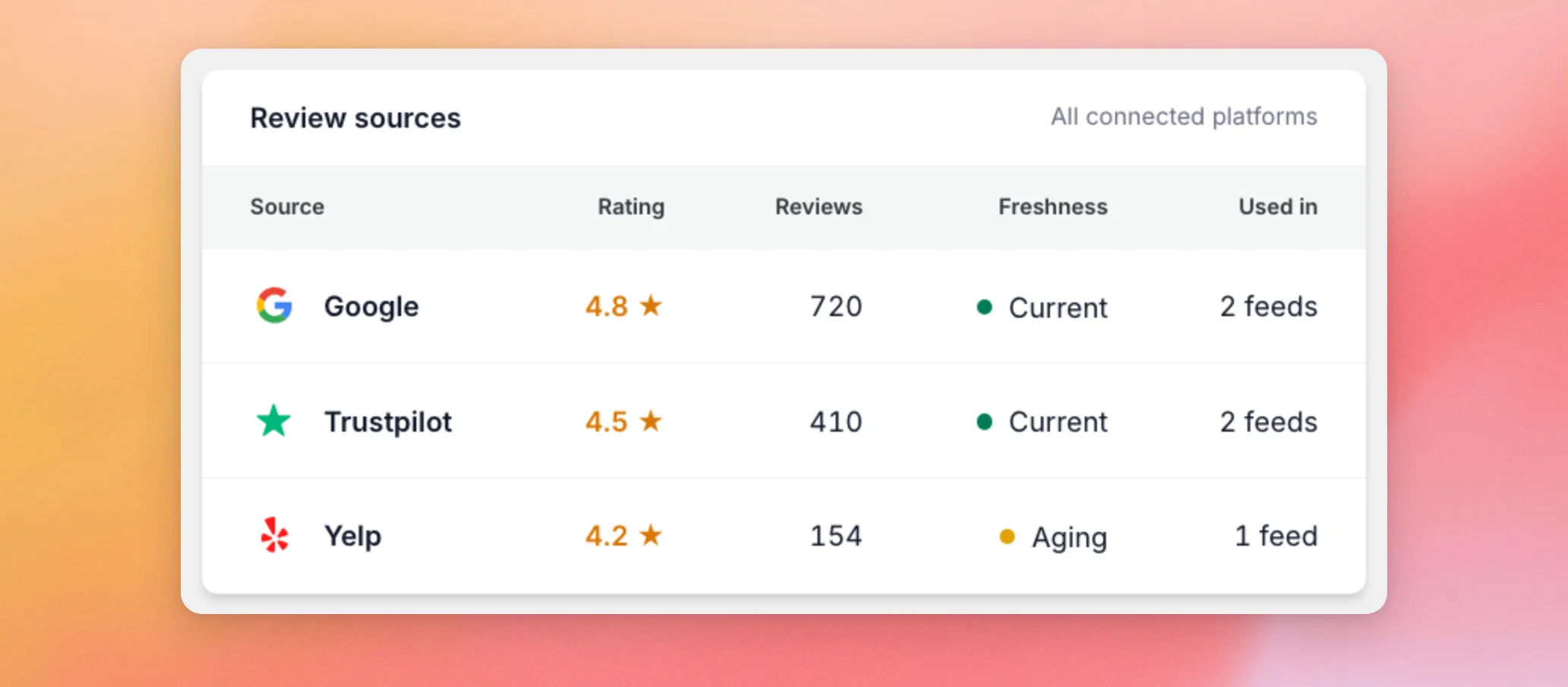
Ogni riga mostra:
- Il nome della fonte.
- La valutazione media di quella fonte.
- Il numero di recensioni che apporta.
- La freschezza della fonte.
- Quanti dei tuoi feed lo utilizzano, nella colonna "Utilizzato in"?
Nella colonna “Attualità”, ogni fonte viene indicata come “Attuale” o “Obsoleta”. Questo ti permette di capire quale piattaforma necessiti per prima di nuove recensioni. Ora confrontiamo i tuoi feed di recensioni.
Confronto tra i tuoi feed delle recensioni
La tabella "I tuoi feed di recensioni" elenca tutti i feed di recensioni presenti sul tuo sito. Mostra le fonti utilizzate dal feed e quante volte i visitatori hanno visualizzato il feed (impressioni). Le visite al profilo contano i clic sul pulsante presente nell'intestazione del feed. L'ultima riga riporta il totale di tutti i tuoi feed.
Per vedere dove compare un feed, clicca sulla relativa riga. Ad esempio, clicca su “Recensioni Storefront” per espanderla.
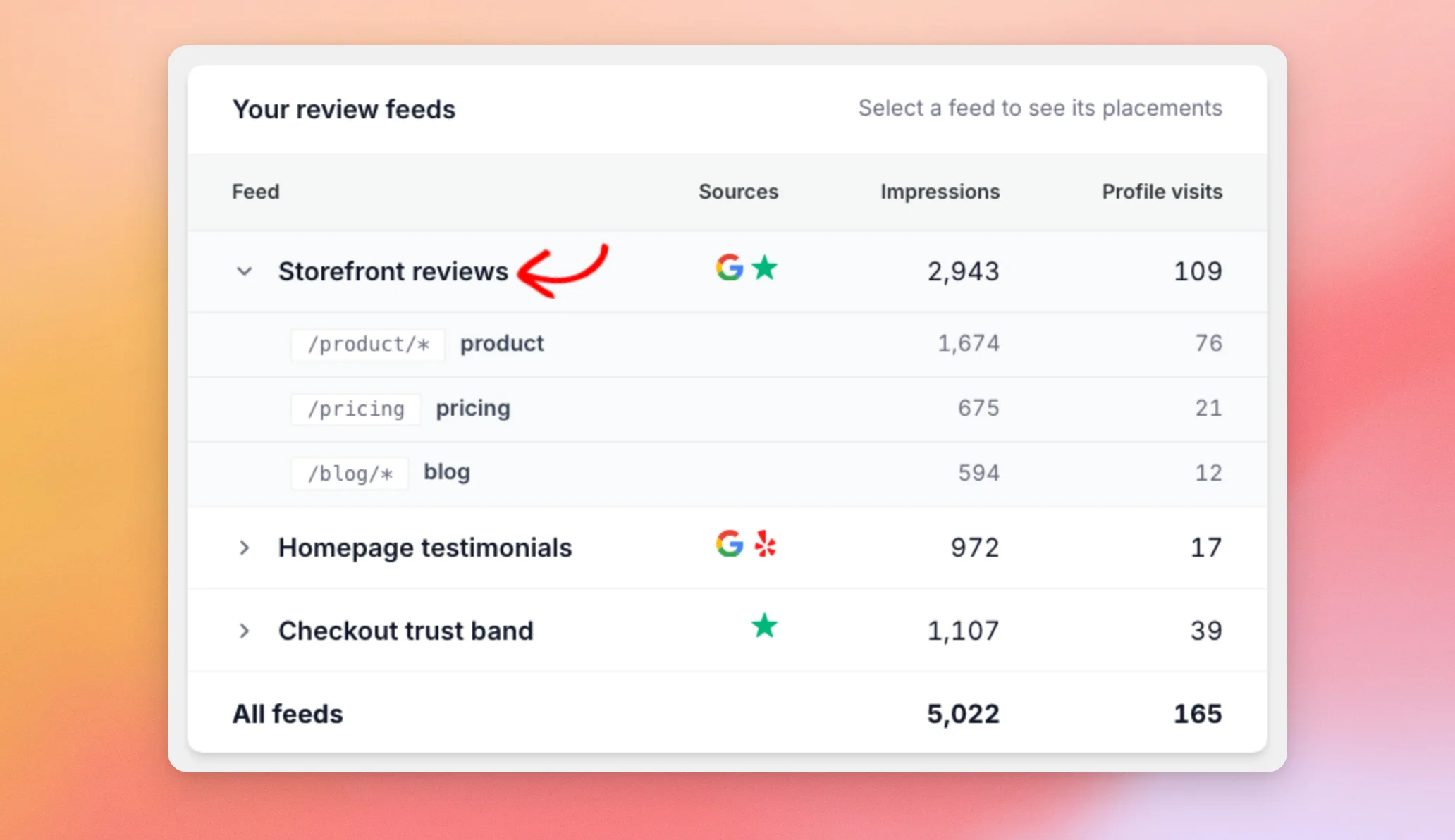
La riga si espande per mostrare ogni posizione in cui compare il feed, con le relative impressioni. Questo ti aiuta a individuare quali pagine attirano maggiormente l'attenzione sulle tue recensioni. Passiamo ora a esaminare le singole recensioni.
Visualizzazione delle recensioni recenti
La sezione "Recensioni recenti" elenca le tue recensioni più recenti sulla sinistra. Ciascuna mostra l'autore della recensione, le stelle e l'inizio del testo della recensione. Mostra inoltre quante volte la recensione è stata visualizzata, la sua percentuale di lettura e i clic ricevuti.
Sopra l'elenco, i filtri “Tutte le fonti” e “Tutti i feed” consentono di restringere la ricerca. Per vedere come si posiziona una singola recensione, cliccaci sopra. Ad esempio, clicca su James T. per visualizzarne i dettagli.
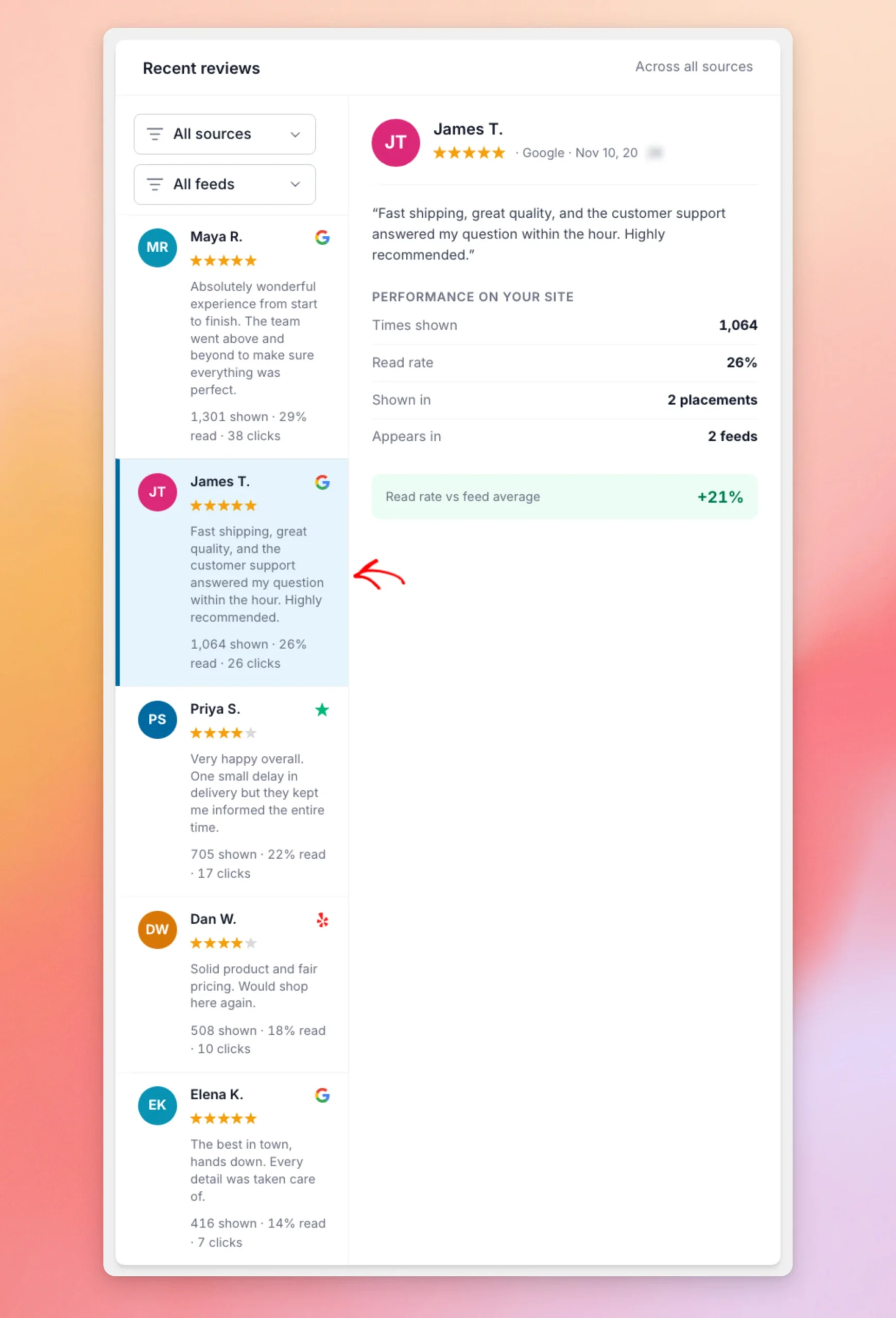
Il pannello a destra mostra la recensione completa. Nella sezione "Prestazioni" del tuo sito, vedrai:
- Numero di visualizzazioni: quante volte i visitatori hanno visto la recensione.
- Tasso di lettura: la percentuale di quelle volte in cui si è verificato un clic sulla recensione.
- Come indicato, il numero di collocamenti.
- Viene visualizzato il numero di feed.
Quando anche altre recensioni recenti presenti nello stesso feed hanno un tasso di lettura, la casella “Tasso di lettura rispetto alla media del feed” mette a confronto la recensione con quelle.
Una recensione il cui tasso di lettura è nettamente superiore alla media del feed è un contenuto di grande impatto da mettere in evidenza. Ora vediamo quali date copre il rapporto.
Modifica dell'intervallo di tempo
Il report "Recensioni" utilizza lo stesso intervallo di tempo della panoramica di Feed Analytics. Quando i dati di esempio sono attivi, il report "Recensioni" non presenta il selettore dell'intervallo di tempo. Per modificarlo, seleziona un intervallo di tempo diverso nella panoramica. Quindi riapri il report "Recensioni". Quando i dati di esempio sono disattivati e sono presenti i tuoi feed "Recensioni", il selettore viene visualizzato anche nella parte superiore del report "Recensioni". Per la procedura dettagliata, consulta la sezione "Come interpretare la dashboard di Feed Analytics".
L'intervallo di tempo si applica all'elenco delle recensioni recenti e ai dati relativi all'attività, come le visualizzazioni e le visite al profilo. La tua valutazione e la scheda "Attualità" tengono conto di tutte le tue recensioni. Vediamo ora cosa viene visualizzato quando il report non riporta alcun dato.
Quando il report delle recensioni è vuoto
Il report "Recensioni" potrebbe essere visualizzato senza dati in 3 casi. In attesa che arrivino i tuoi dati, puoi anche visualizzare un'anteprima del report con dati di esempio.
Non hai ancora feed di recensioni
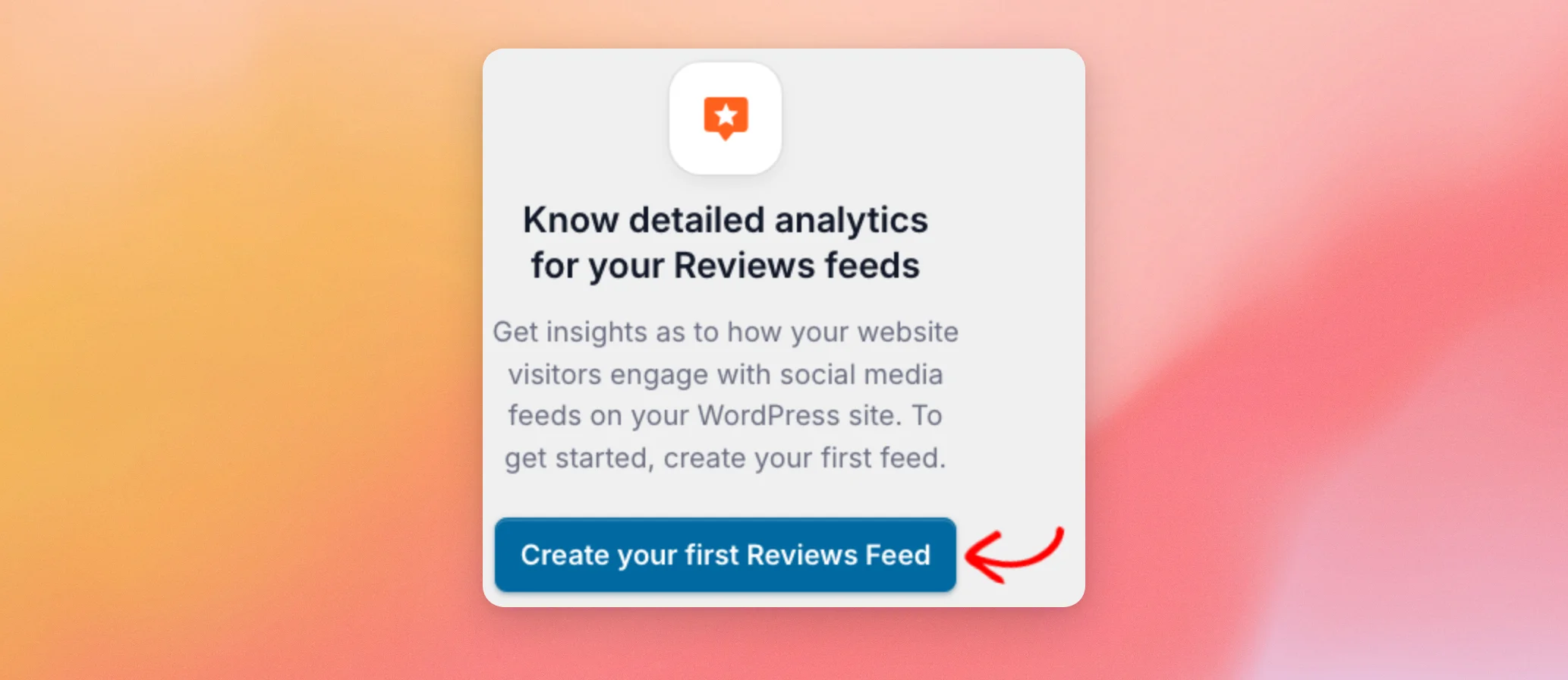
Se non disponi di feed di recensioni e l'opzione "Dati di esempio" è disattivata, il report mostra un messaggio di benvenuto. Sotto il messaggio, fai clic su "Crea il tuo primo feed di recensioni " per crearne uno.
Non vi è alcuna attività nell'intervallo di tempo specificato
Se i tuoi feed sono presenti ma non è stato registrato nulla nell'intervallo di tempo selezionato, i dati relativi alle attività, come le impressioni e le visite al profilo, risulteranno pari a 0. Prova a selezionare un intervallo di tempo più lungo (vedi Modifica dell'intervallo di tempo). Puoi anche ricontrollare una volta che i visitatori avranno interagito con le tue recensioni. Se l'elenco delle recensioni recenti è vuoto, verrà visualizzato il messaggio “Nessuna recensione in questo periodo”.
Il tuo feed delle recensioni ha bisogno di un aggiornamento
Se il plugin Reviews Feed è troppo vecchio, viene visualizzato un banner con il messaggio “Reviews Feed richiede un aggiornamento”. Il banner mostra la versione installata e richiede di effettuare l'aggiornamento alla versione 2.13.0 o successive. Il banner presenta un pulsante “Aggiorna Reviews Feed ”. Dopo l'aggiornamento, riaprire il report.
Anteprima con dati di esempio
Per visualizzare un'anteprima di questo report prima che i tuoi feed registrino attività reali, utilizza i dati di esempio. I numeri riportati in questa guida provengono proprio da essi. Per sapere quando vengono visualizzati e come disattivarli, consulta la sezione "Perché vedo i dati di esempio nell'analisi dei feed?".
Ecco fatto! Ora sai come verificare l’aggiornamento delle valutazioni e delle recensioni, confrontare le tue fonti e i tuoi feed e individuare le recensioni che ottengono i migliori risultati sul tuo sito. Ora scopri come interpretare il resto della tua dashboard di Feed Analytics.
Il report "Recensioni" utilizza le mie recensioni reali?
Sì, quando i dati di esempio sono disattivati. Il report combina le recensioni provenienti dal plugin "Reviews Feed" con i dati di attività registrati da "Feed Analytics" sul tuo sito. Quando i dati di esempio sono attivati, ogni numero è un esempio fornito dal plugin.
Perché il report "Recensioni" indica che il mio feed delle recensioni deve essere aggiornato?
Il plugin "Your Reviews Feed" è troppo vecchio per inviare i dati delle recensioni a Feed Analytics. Per risolvere il problema, consulta la sezione " Your Reviews Feed necessita di un aggiornamento " riportata sopra.
Perché le visualizzazioni delle mie recensioni risultano pari a 0?
Non è stato registrato nulla nei tuoi feed di revisione nell'intervallo di tempo selezionato. Per sapere come procedere, consulta la sezione " Non vi è alcuna attività nell'intervallo di tempo" riportata sopra.




