


 Parede social
 Análise de feeds


Gostaria de saber como é o desempenho das avaliações dos seus clientes no seu site?
Neste guia, vamos mostrar-lhe como interpretar o relatório «Feed Analytics Reviews». Este relatório apresenta a sua classificação geral e a atualidade das suas avaliações. Também indica a origem das suas avaliações, quais os feeds que recebem mais atenção e o desempenho de cada avaliação no seu site.
Antes de começar, certifique-se de que o Feed Analytics está instalado e ativado no seu site. Também é necessário que o Reviews Feed esteja instalado e ativo, com pelo menos um feed de avaliações no seu site. Se ainda não tiver feeds, pode mesmo assim visualizar este relatório com dados de exemplo, como iremos explicar no final.
- Abrir o relatório de avaliações
- Analisar a sua reputação e atualidade
- Verificar as suas fontes de avaliação
- Comparar os seus feeds de avaliações
- Verificar as avaliações recentes
- Alterar o período de tempo
- Quando o relatório de avaliações está vazio
Abrir o relatório de avaliações
Na barra lateral de administração do WordPress, aceda a Análise de feeds » Críticas.
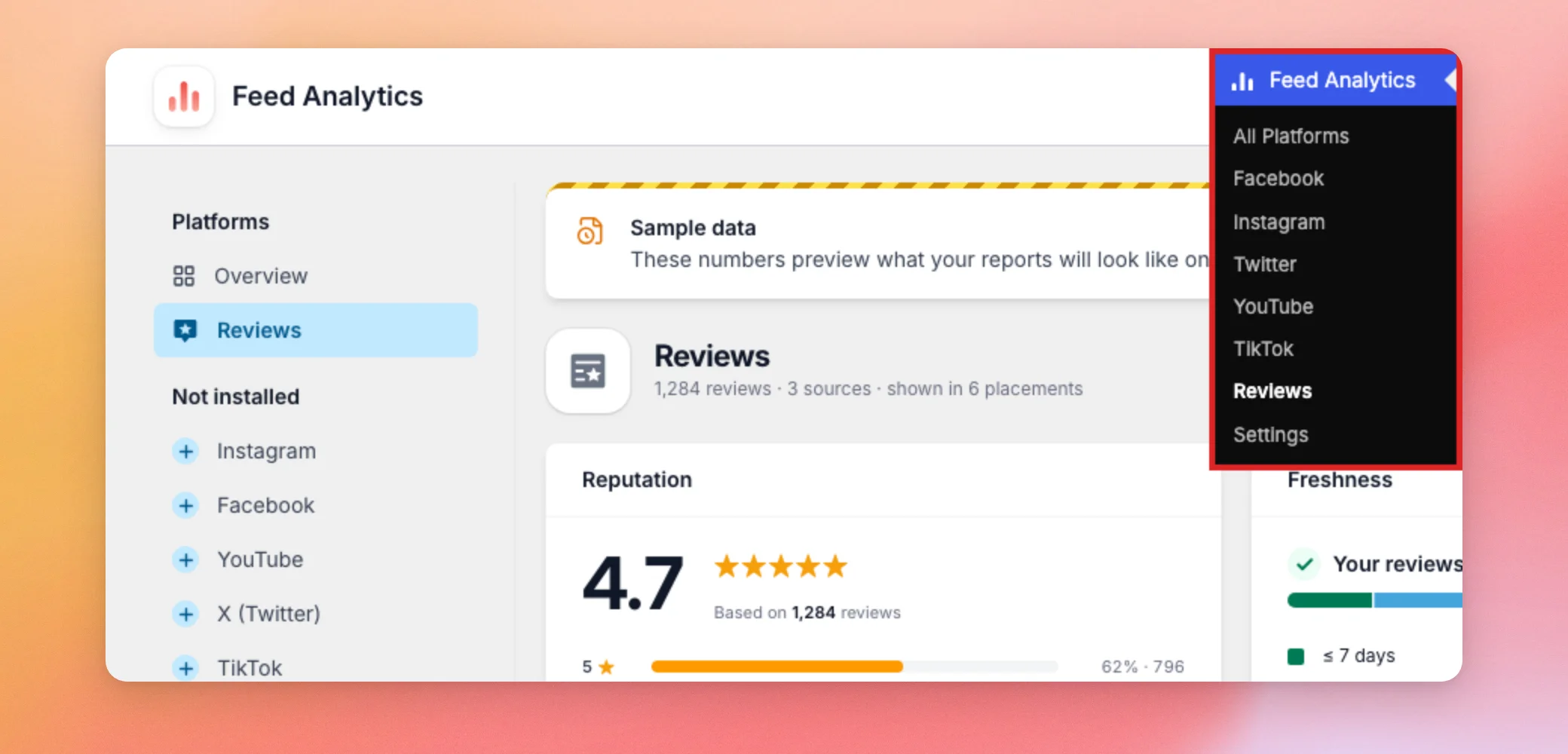
No topo do relatório, uma linha de resumo indica quantas avaliações, fontes e localizações o relatório abrange. Uma localização é uma página onde aparece um feed de avaliações no seu site.
A seguir, vamos analisar a sua classificação geral.
Analisar a sua reputação e atualidade
As duas primeiras fichas permitem-lhe ter uma visão geral rápida das suas avaliações.
Reputação
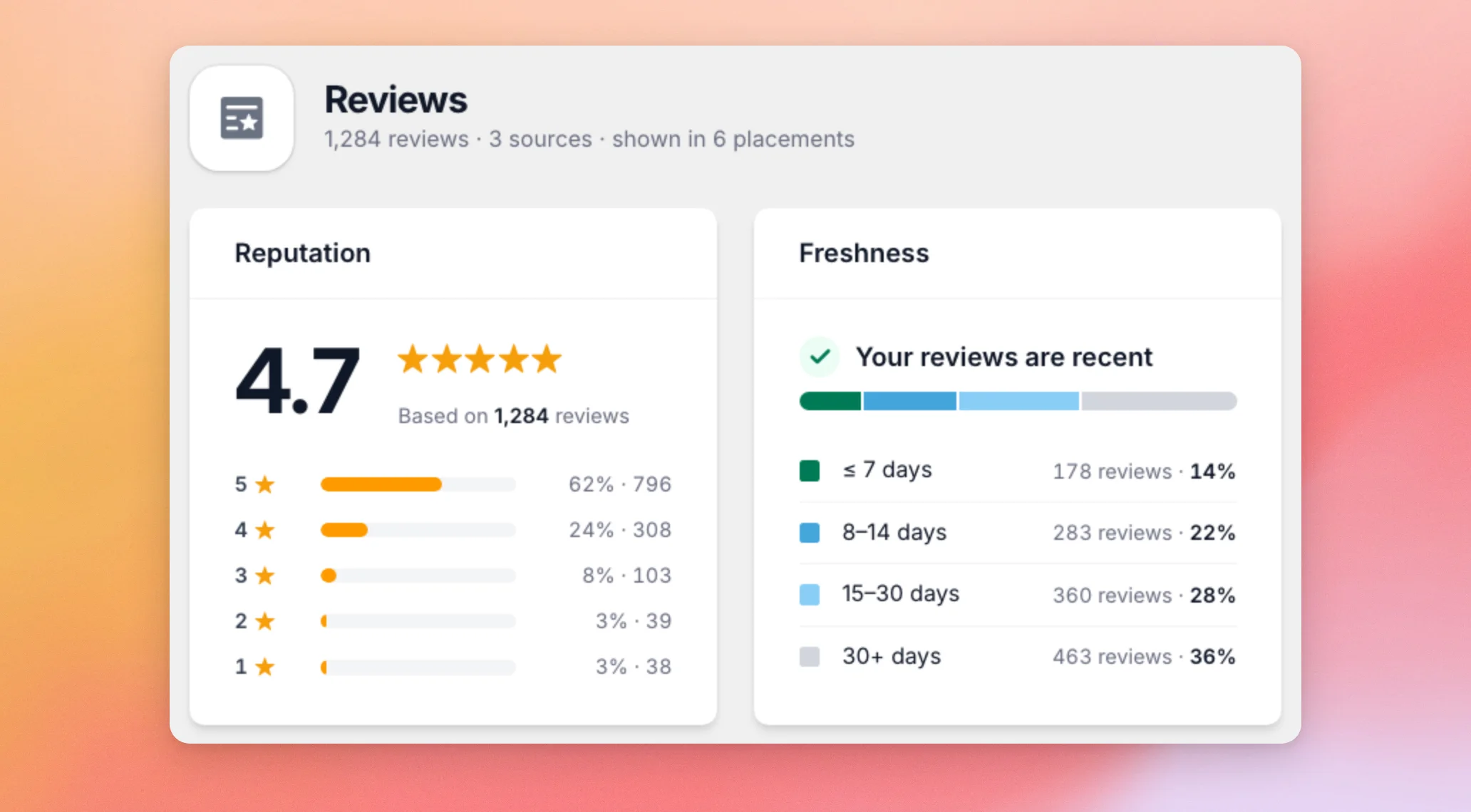
O cartão «Reputação» mostra a sua classificação média em estrelas, numa escala de 5, e em quantas avaliações se baseia. Abaixo disso, uma barra para cada nível de estrelas indica quantas avaliações atribuíram essa classificação. Cada barra apresenta uma percentagem e um número.
Frescura
O cartão «Atualidade» mostra há quanto tempo foram escritas as suas avaliações. Agrupa-as em 4 intervalos de tempo: 7 dias ou menos, 8 a 14 dias, 15 a 30 dias e mais de 30 dias. Cada intervalo apresenta o número e a percentagem das suas avaliações.
O título indica-lhe o resultado. Aparece a mensagem «As suas avaliações são recentes» quando pelo menos 25 % das suas avaliações têm 14 dias ou menos. Caso contrário, aparece a mensagem «As suas avaliações estão a ficar desatualizadas.»
Os visitantes tendem a confiar mais nas avaliações recentes. Este cartão ajuda-o a decidir quando é altura de recolher novas avaliações. A seguir, vamos ver de onde vêm as suas avaliações.
Verificar as suas fontes de avaliação
A tabela «Fontes das avaliações» apresenta todas as plataformas de onde provêm as suas avaliações, tais como o Google, o Trustpilot ou o Yelp.
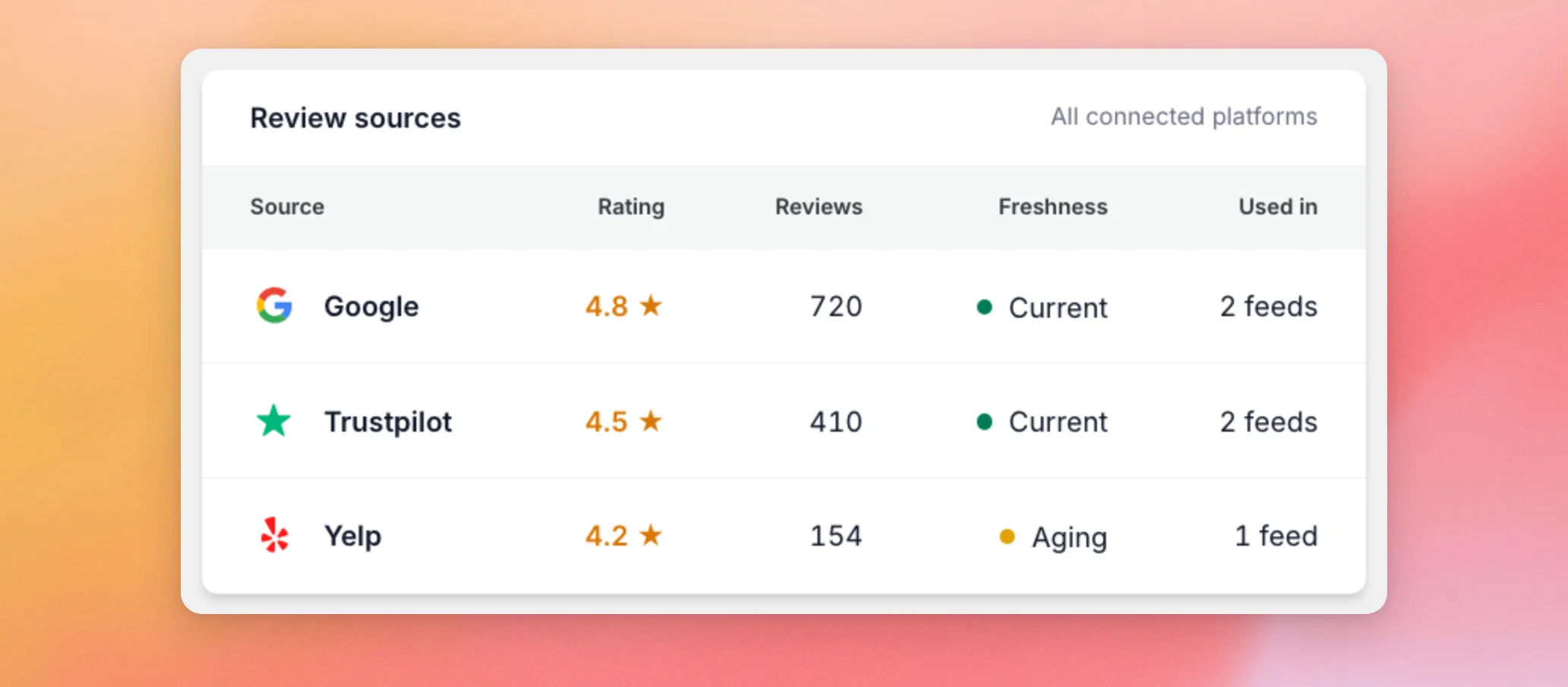
Cada linha apresenta:
- O nome da fonte.
- A classificação média dessa fonte.
- O número de avaliações que contribui.
- A frescura da fonte.
- Quantos dos seus feeds o utilizam, na coluna «Utilizado em».
Na coluna «Atualidade», cada fonte aparece como «Atual» ou «Desatualizada». Isto indica-lhe qual a plataforma que precisa de novas avaliações em primeiro lugar. A seguir, vamos comparar os seus feeds de avaliações.
Comparar os seus feeds de avaliações
A tabela «Os seus feeds de avaliações» apresenta cada feed de avaliações do seu site. Mostra as fontes utilizadas pelo feed e quantas vezes os visitantes viram o feed (impressões). As visitas ao perfil contam os cliques no botão no cabeçalho do feed. Uma linha final soma todos os seus feeds.
Para ver onde um feed aparece, clique na respetiva linha. Por exemplo, clique em «Avaliações da loja» para o expandir.
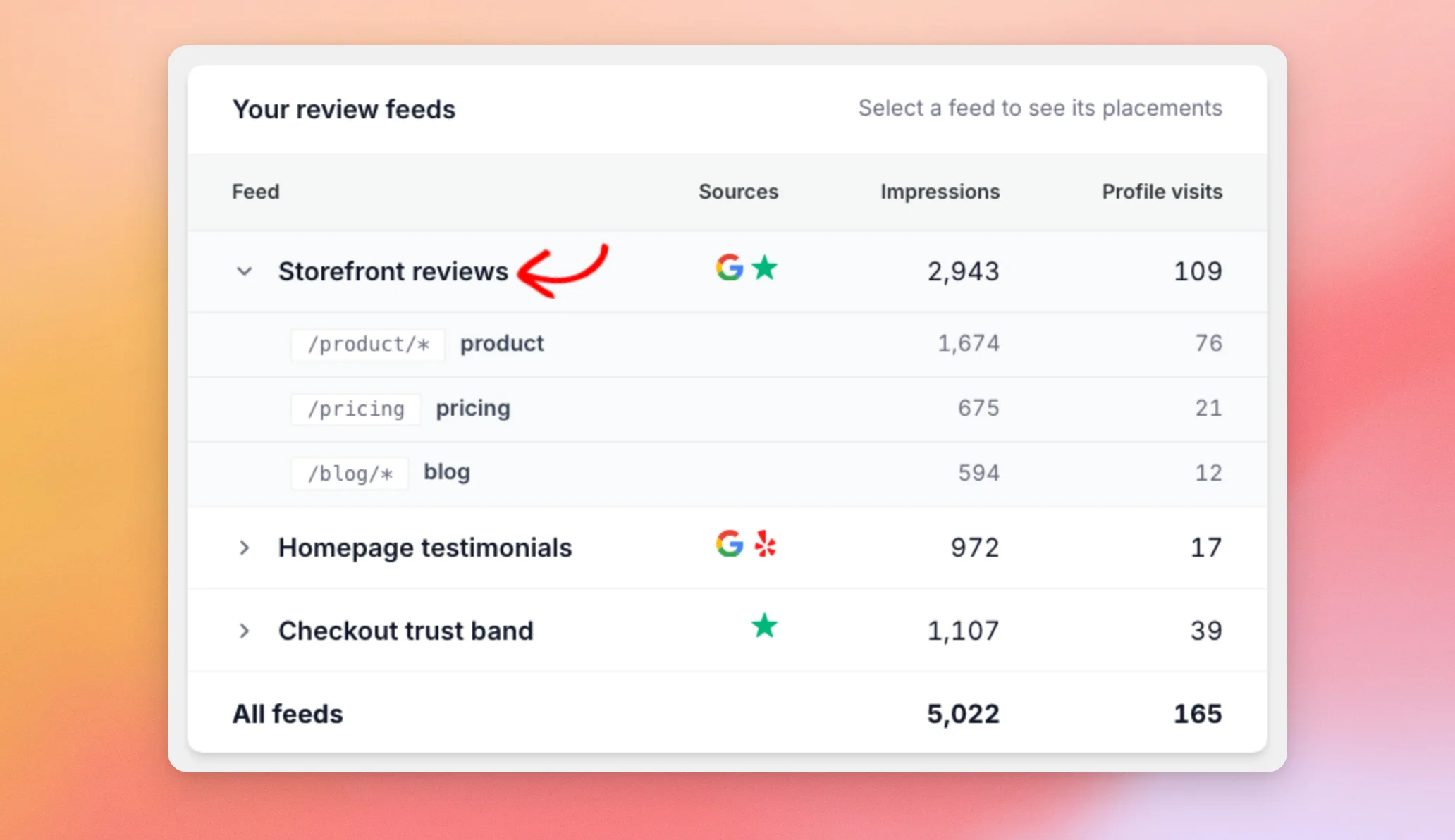
A linha expande-se para mostrar cada local onde o feed aparece, juntamente com as respetivas impressões. Isto ajuda-o a identificar quais as páginas que atraem mais atenção para as suas avaliações. A seguir, vamos analisar as avaliações individualmente.
Verificar as avaliações recentes
A secção «Avaliações recentes» apresenta as suas avaliações mais recentes à esquerda. Cada uma delas mostra o autor da avaliação, as estrelas e o início do texto da avaliação. Também indica quantas vezes a avaliação foi exibida, a sua taxa de leitura e o número de cliques.
Acima da lista, os filtros «Todas as fontes» e «Todos os feeds» permitem restringir os resultados. Para ver o desempenho de uma única avaliação, clique nela. Por exemplo, clique em «James T.» para abrir os detalhes.
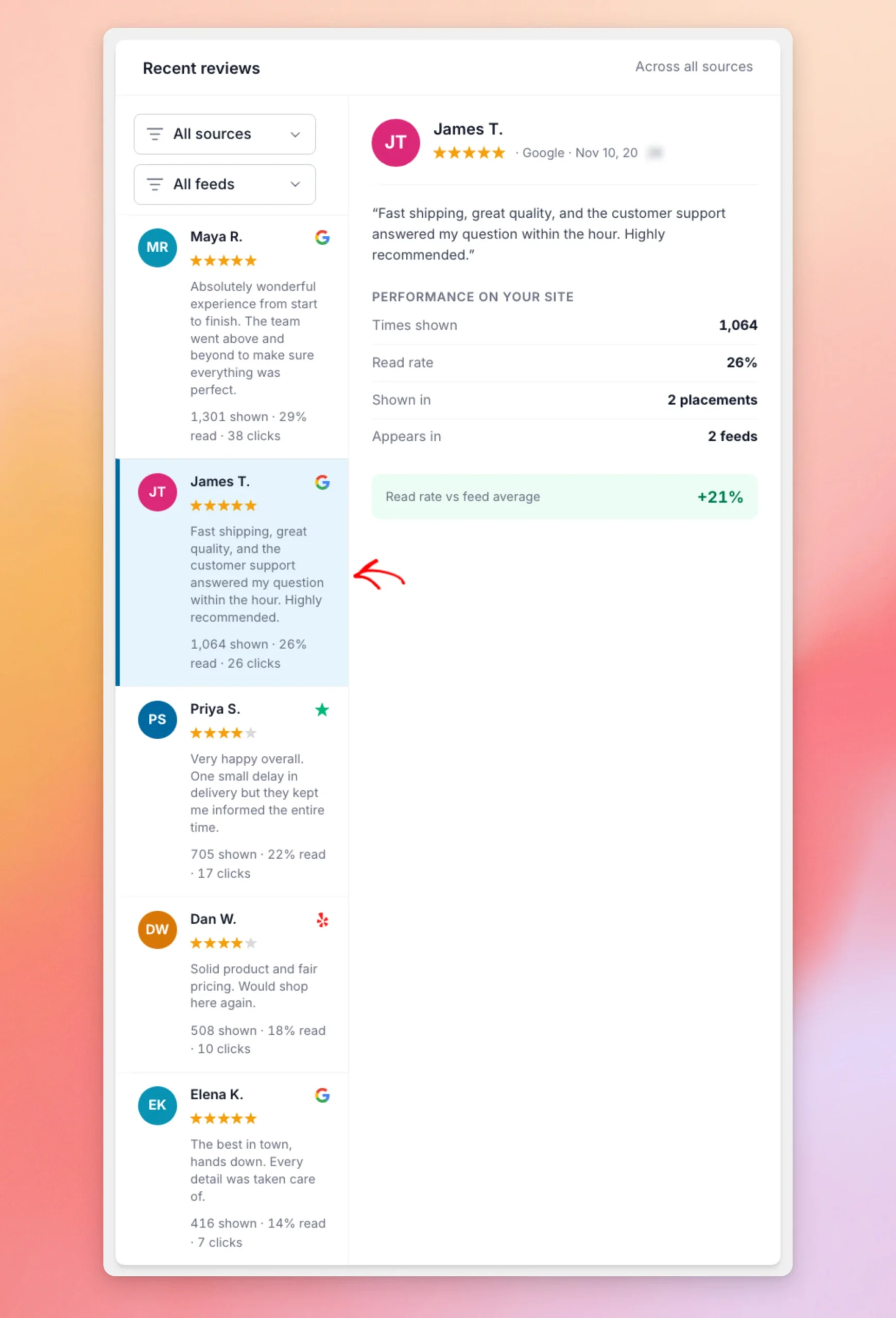
O painel à direita apresenta a análise completa. Na secção «Desempenho» do seu site, pode ver:
- Número de vezes indicado: a frequência com que os visitantes viram a avaliação.
- Taxa de leitura: a percentagem das vezes em que se registou um clique na crítica.
- Apresenta o número de colocações.
- Aparece em: o número de feeds.
Quando outras avaliações recentes no mesmo feed também apresentam uma taxa de leitura, a caixa «Taxa de leitura vs. média do feed» compara a avaliação com essas outras.
Uma crítica cuja taxa de leitura seja significativamente superior à média do feed é uma boa opção para destacar. Agora, vamos ver quais são as datas abrangidas pelo relatório.
Alterar o período de tempo
O relatório «Avaliações» utiliza o mesmo período de tempo que a «Visão geral da análise de feeds». Com os dados de amostra ativados, o relatório «Avaliações» não apresenta o seletor de período de tempo. Para o alterar, selecione um período de tempo diferente na «Visão geral». Em seguida, abra novamente o relatório «Avaliações». Com os dados de amostra desativados e os seus próprios feeds de «Avaliações» configurados, o seletor também aparece na parte superior do relatório «Avaliações». Para conhecer os passos a seguir, consulte «Como interpretar o seu painel de análise de feeds».
O período de tempo aplica-se à lista de avaliações recentes e aos números de atividade, tais como impressões e visitas ao perfil. A sua classificação e o cartão «Atualização» têm em conta todas as suas avaliações. A seguir, vamos abordar o que vê quando o relatório não apresenta números.
Quando o relatório de avaliações está vazio
Poderá ver o relatório «Avaliações» sem valores em três casos. Até que os seus próprios valores estejam disponíveis, também pode visualizar o relatório com dados de exemplo.
Ainda não tem feeds de avaliações
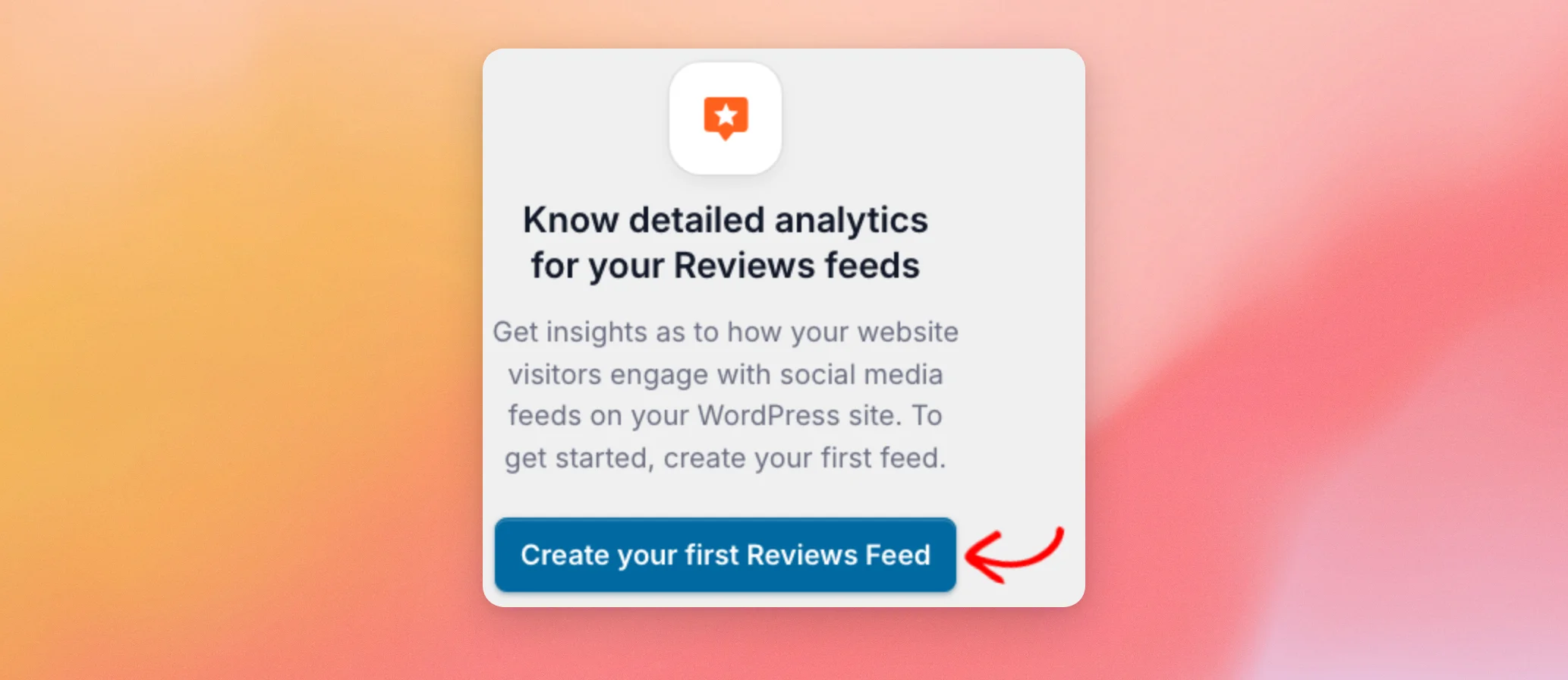
Se não tiver nenhum feed de avaliações e a opção «Dados de amostra» estiver desativada, o relatório apresenta uma mensagem de boas-vindas. Por baixo da mensagem, clique em «Criar o seu primeiro feed de avaliações» para criar um.
Não há atividade nesse período
Se os seus feeds existirem, mas não tiver sido registado nada no período selecionado, os números relativos à atividade, como impressões e visitas ao perfil, aparecerão como 0. Experimente um período mais longo (consulte «Alterar o período»). Também pode voltar a verificar assim que os visitantes tiverem interagido com as suas avaliações. Se a lista «Avaliações recentes» estiver vazia, aparecerá a mensagem «Ainda não há avaliações neste período.»
O teu feed de comentários precisa de uma atualização
Se o seu plugin «Reviews Feed» estiver demasiado desatualizado, aparecerá um banner com a mensagem «O Reviews Feed precisa de uma atualização». Este banner indica a versão instalada e solicita que atualize para a versão 2.13.0 ou superior. O banner inclui um botão «Atualizar o Reviews Feed ». Após a atualização, abra novamente o relatório.
Pré-visualização com dados de exemplo
Para visualizar este relatório antes de os seus feeds registarem atividade real, utilize os dados de exemplo. Os números apresentados neste guia provêm desses dados. Para saber quando é que estes dados são apresentados e como os desativar, consulte «Por que razão estou a ver dados de exemplo na análise de feeds?».
É isso mesmo! Agora já sabes como verificar a tua classificação e a atualidade das avaliações, comparar as tuas fontes e feeds e identificar as avaliações com melhor desempenho no teu site. A seguir, aprende a interpretar o resto do teu Painel de Análise de Feeds.
O relatório «Avaliações» utiliza as minhas avaliações reais?
Sim, desde que os dados de amostra estejam desativados. O relatório combina as avaliações do plugin «Reviews Feed» com os registos de atividade do «Feed Analytics» no seu site. Com os dados de amostra ativados, todos os números são exemplos fornecidos pelo plugin.
Por que é que o relatório «Avaliações» indica que o meu Feed de Avaliações precisa de ser atualizado?
O plugin «Your Reviews Feed» está demasiado desatualizado para enviar dados de avaliações para o Feed Analytics. Para resolver o problema, consulte a secção «O plugin “Your Reviews Feed” precisa de uma atualização» acima.
Porque é que o número de visualizações das minhas avaliações é 0?
Não foi registado nada nos seus feeds de revisão no período selecionado. Para saber o que fazer, consulte a secção «Não há atividade no período» acima.




