


 Parede social
 Análise de feeds


Como descarregar, instalar e configurar o plugin Feed Analytics Pro e onde encontrar a sua chave de licença.
Gostaria de descarregar, instalar e ativar o plugin Feed Analytics no seu site WordPress?
Neste guia, vamos mostrar-lhe onde pode obter o plugin e como instalá-lo. Também vamos explicar como ativar a sua licença e o que irá ver na primeira vez que o abrir.
- Obter o plugin Feed Analytics
- Instalação do plugin
- Ativar a sua licença
- Como consultar os seus primeiros relatórios
Obter o plugin Feed Analytics
Para começar, vamos descarregar o ficheiro do plugin da sua conta Smash Balloon.
O Feed Analytics está incluído no Pacote All Access. Também está incluído em todas as licenças Elite. O link de download, a chave de licença e as informações de compra são enviados por e-mail para o endereço que utilizou no momento da compra.
Para obter o ficheiro do plugin, inicie sessão na sua conta Smash Balloon. Em seguida, clique no separador «Downloads ». Depois, descarregue o ficheiro .zip do Feed Analytics a partir daí.
Não é necessário abrir o ficheiro .zip. Vais carregá-lo diretamente para o teu site WordPress na próxima secção.
Nota: Se utilizar o Safari, este poderá descompactar o ficheiro automaticamente após o download. Para impedir isso, aceda a Safari » Definições » Gerais. Em algumas versões do Safari, a opção «Definições» denomina-se «Preferências». Em seguida, desmarque a caixa «Abrir ficheiros seguros após o download ». Por fim, descarregue novamente o plugin.
A seguir, vamos carregar o plugin no seu site.
Instalação do plugin
O WordPress permite-lhe adicionar um plugin carregando o respetivo ficheiro .zip. Para obter um guia geral sobre este método, consulte «Como instalar um plugin do WordPress».
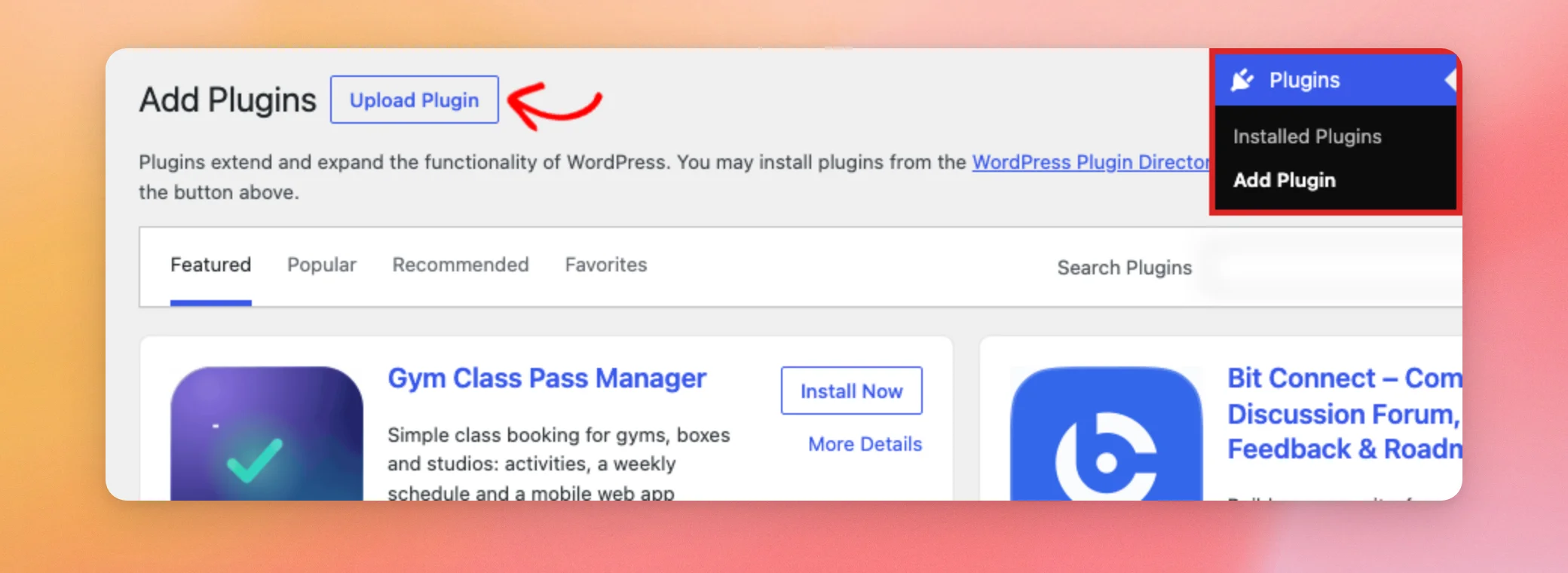
No painel de administração do WordPress, aceda a Plugins » Adicionar plugin. Em seguida, clique em «Carregar plugin», na parte superior.
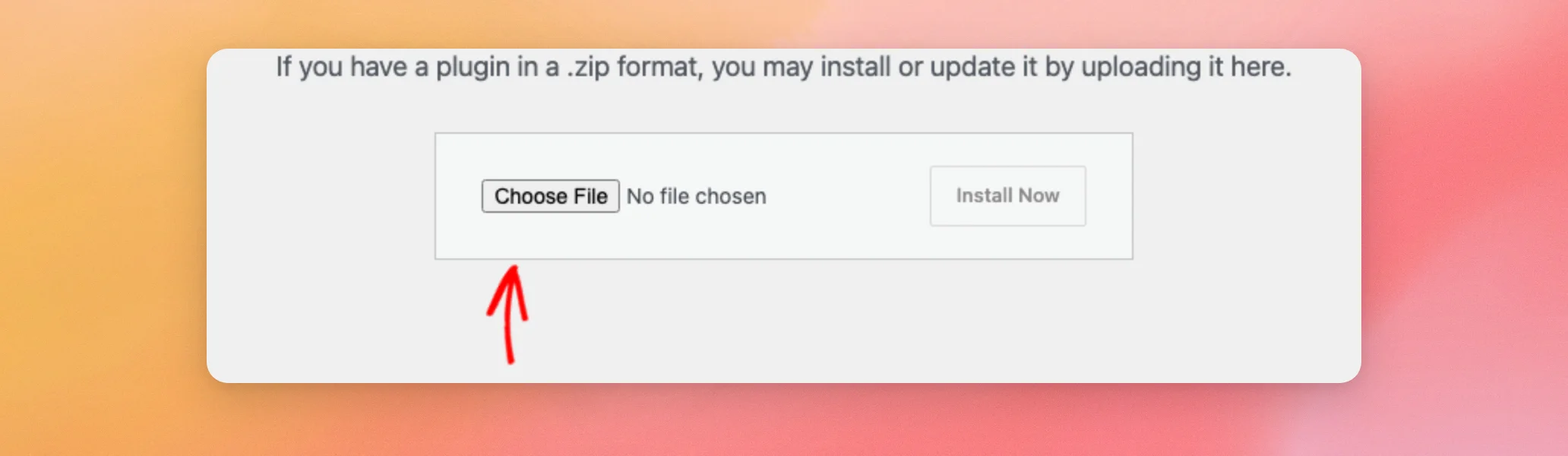
Em seguida, clique em «Escolher ficheiro » e selecione o ficheiro .zip do Feed Analytics que descarregou.
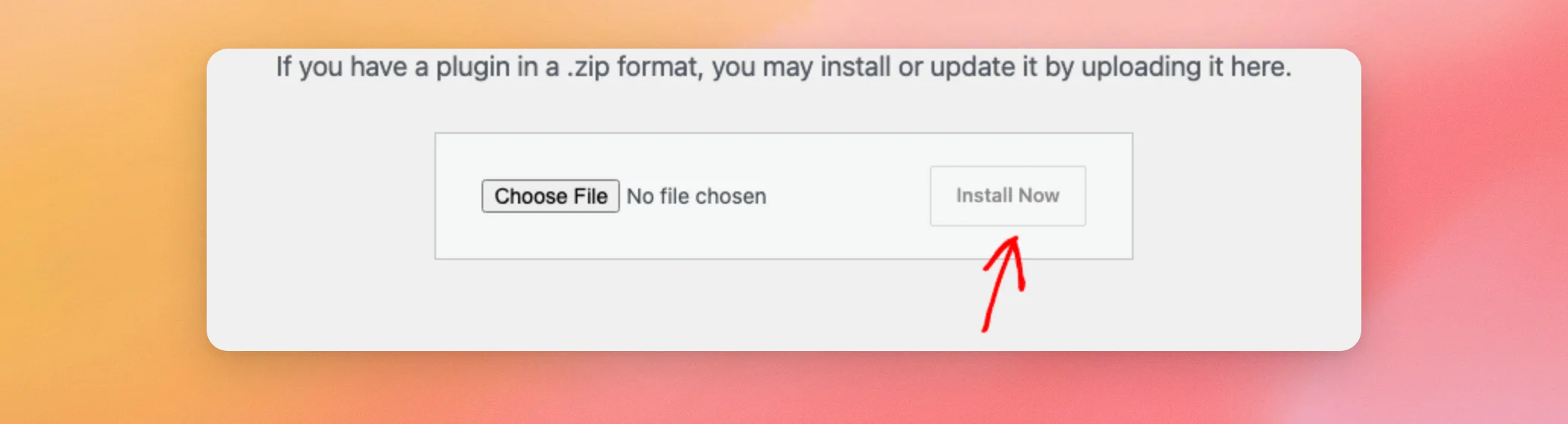
Em seguida, clique em «Instalar agora».
Quando a instalação terminar, clique em «Ativar plugin».
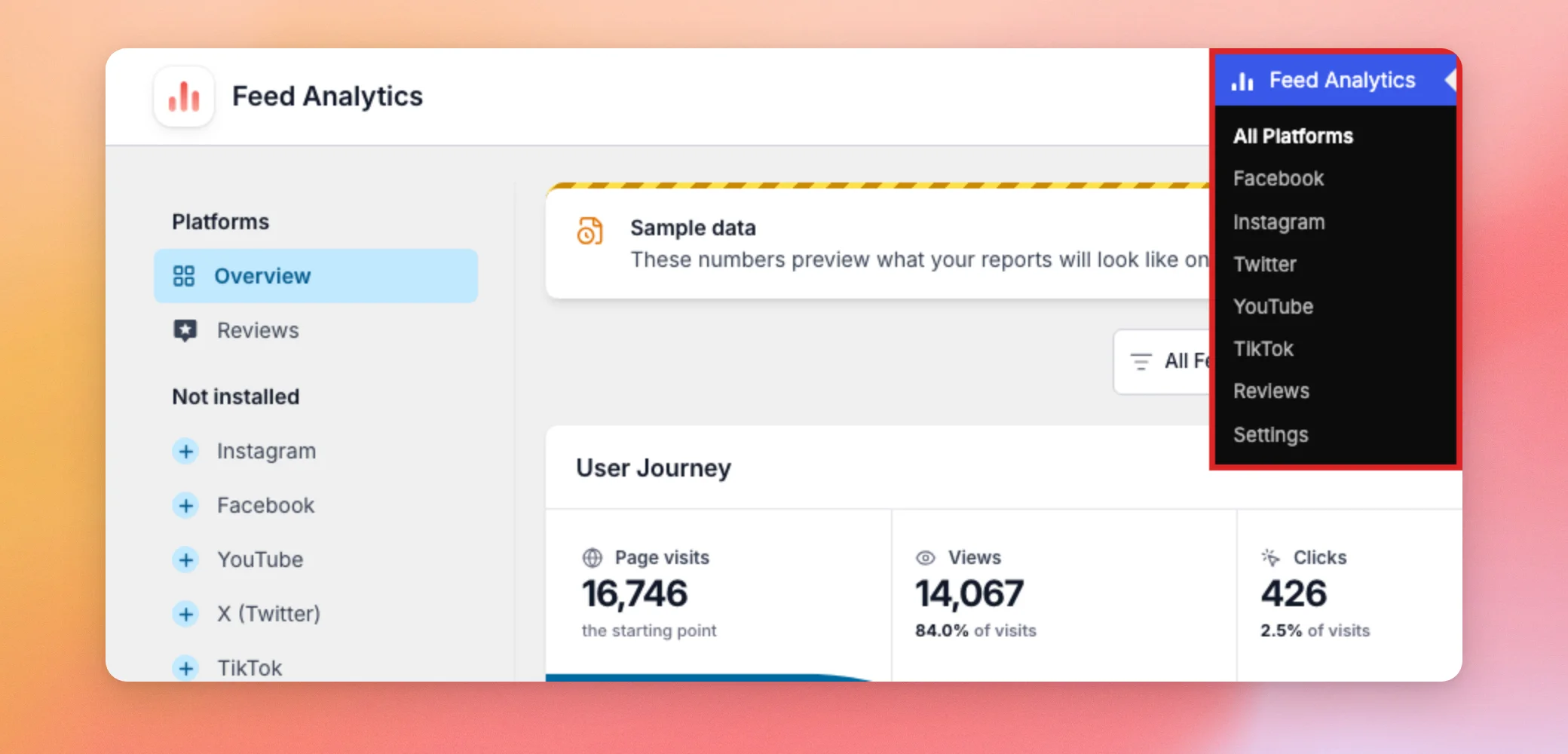
Aparece agora um menu «Feed Analytics» na barra lateral de administração do WordPress. Para aceder ao plugin, vá a «Feed Analytics» » «Todas as plataformas».
A seguir, vamos ativar a sua licença.
Ativar a sua licença
Na primeira vez que abrir o Feed Analytics, ser-lhe-á pedido que ative a sua licença. Para tal, cole a sua chave de licença no campo «Cole aqui a sua chave de licença ». Em seguida, clique em «Ativar». Para encontrar a chave, consulte o seu e-mail de confirmação ou o separador «Transferências» da sua conta.
O Feed Analytics utiliza a mesma chave de licença que o seu pacote All Access ou a sua licença Elite. É ativado como uma licença separada. Não substitui a licença dos seus outros plugins do Smash Balloon.
A sua licença é gerida na página Feed Analytics » Definições. A caixa «Chave de licença» apresenta a indicação «Ativa», a data de renovação da licença e a sua chave, oculta por pontos.
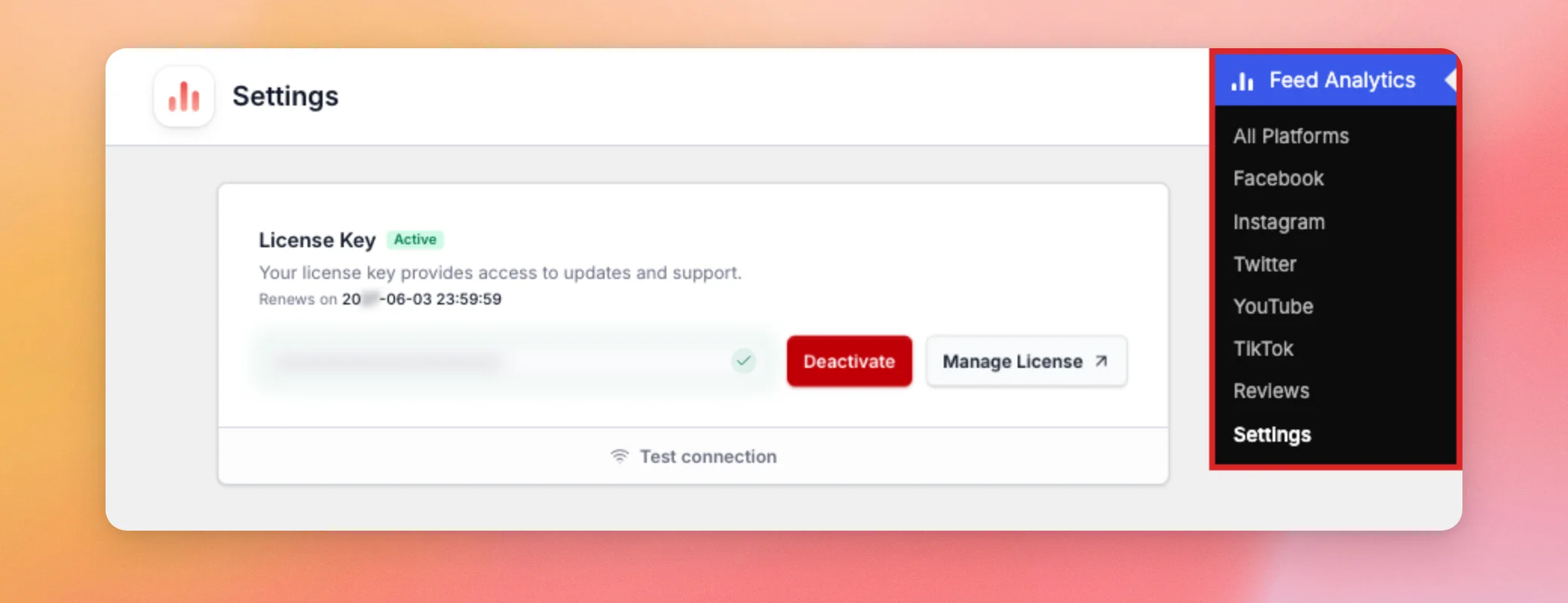
Enquanto a sua licença estiver ativa, a caixa apresenta um botão «Desativar». Quando não houver nenhuma licença ativa, apresenta, em vez disso, um campo para introduzir a sua chave e um botão «Ativar ». Para saber quais são as outras funcionalidades desta página, consulte «Onde encontrar as análises do feed» e «Quem pode visualizá-las».
Por último, vamos ver o que vais encontrar no primeiro ecrã.
Como consultar os seus primeiros relatórios
Assim que a sua licença estiver ativa, o Feed Analytics abre no relatório «Visão geral». Um novo site ainda não tem dados reais. O plugin pode apresentar dados de exemplo para dar uma ideia de como serão os seus relatórios. Um banner com a indicação «Dados de exemplo» informa-o quando for esse o caso.
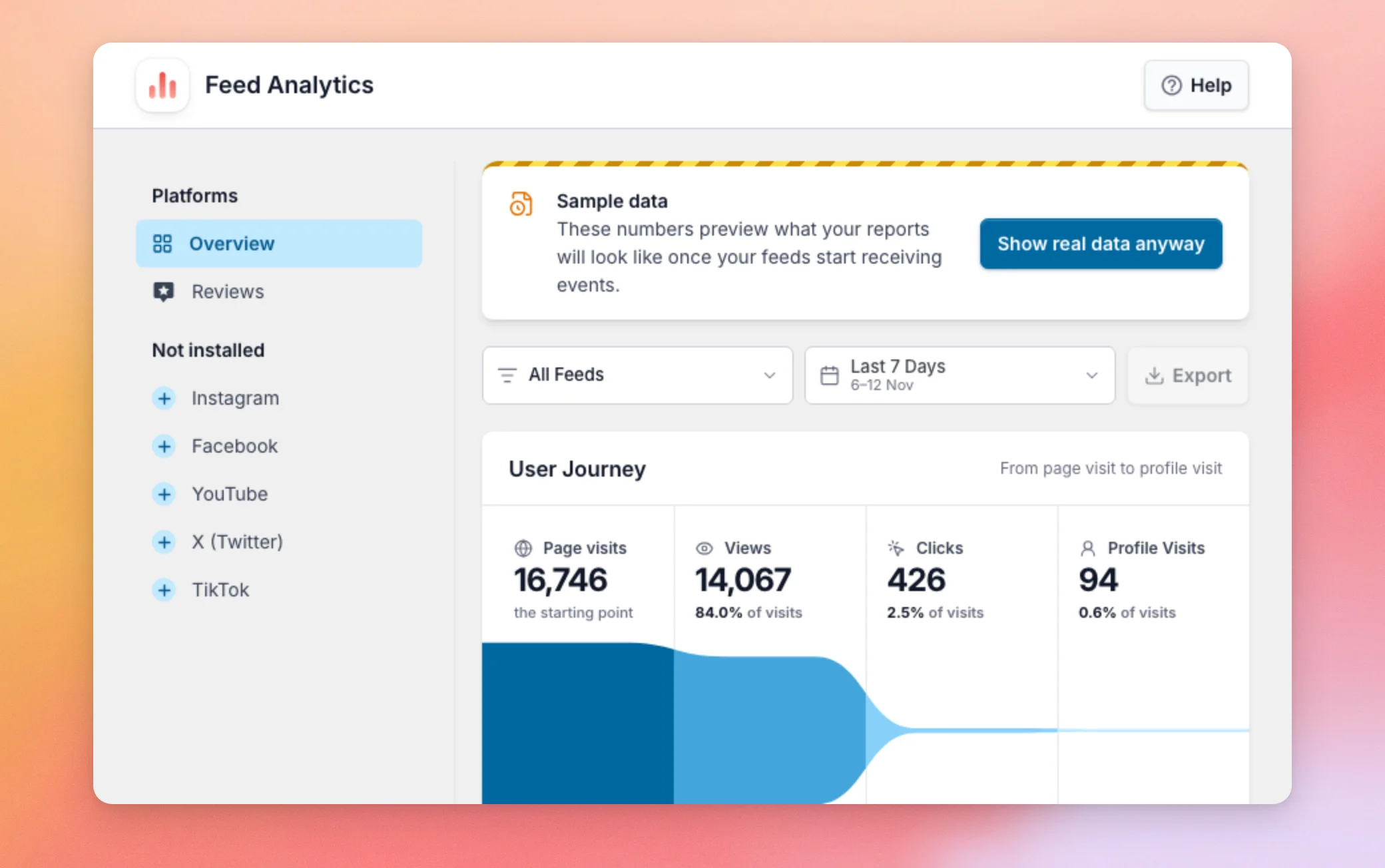
Se ainda não tiveres feeds, a página pede-te para criares o teu primeiro feed. Também disponibiliza um botão «Explorar com dados de exemplo ». Isto permite-te dar uma vista de olhos antes de os teus feeds começarem a recolher dados.
Para saber por que razão os dados de amostra são apresentados e quando deixam de o ser, leia o artigo «Por que razão vejo dados de amostra na Análise de Feed?».
A secção «Análise de feeds» apresenta os números relativos aos feeds dos seus plugins de feed da Smash Balloon. As plataformas cujo plugin de feed não está instalado no seu site estão listadas na secção «Não instalado».
Para saber o que o relatório revela, consulte «Como interpretar o painel de análise do seu feed». Para ver o que mudou em cada versão, leia o registo de alterações da Análise do Feed.
E pronto! Já sabes como instalar o Feed Analytics e ativar a tua licença. Para saberes o que cada relatório apresenta, consulta «Como interpretar o painel do Feed Analytics». Para gerires quem pode aceder ao plugin, consulta «Onde encontrar o Feed Analytics e quem pode aceder ao mesmo».
Perguntas mais frequentes
A seguir, respondemos a algumas das perguntas mais frequentes sobre a configuração do Feed Analytics.
O Feed Analytics está incluído na minha licença?
Está incluído no Pacote All Access e em todas as licenças Elite. Para o descarregar, consulte a secção «Obter o plugin Feed Analytics» acima.
Preciso de uma chave de licença separada para o Feed Analytics?
Não. Deve utilizar a mesma chave que já possui. Consulte a secção «Ativar a sua licença» acima.
Por que é que o Feed Analytics apresenta números que eu não recolhi?
Trata-se de dados de exemplo. Dão-lhe uma ideia de como ficarão os seus relatórios. Estão identificados por um banner com a indicação «Dados de exemplo». Consulte «Por que razão vejo dados de exemplo na Análise de feeds?» para saber quando é que esta funcionalidade é desativada.
Onde posso alterar a minha carta de condução mais tarde?
A sua licença encontra-se na página «Feed Analytics » » «Definições ». Consulte a secção «Ativar a sua licença » acima.




