


 Soziale Wand
 Feed-Analytik


Möchten Sie Ihre Feed-Analytics-Daten herunterladen, um sie zu speichern, weiterzugeben oder außerhalb von WordPress damit zu arbeiten?
In dieser Anleitung zeigen wir Ihnen, wo sich die Schaltfläche „Exportieren“ befindet, wie Sie auswählen können, welche Daten in Ihre Dateien aufgenommen werden sollen, und was die einzelnen Spalten in den Dateien bedeuten.
Bevor Sie beginnen, stellen Sie sicher, dass Feed Analytics auf Ihrer Website installiert und aktiviert ist. Für den Export werden reale Zahlen aus mindestens einem Feed benötigt. Wenn Sie nur Beispieldaten sehen, lesen Sie bitte zunächst den Abschnitt „Warum werden in Feed Analytics Beispieldaten angezeigt?“.
- So finden Sie die Schaltfläche „Exportieren“
- Auswahl der zu exportierenden Daten
- Dateien herunterladen
- Die Datei mit den täglichen Kennzahlen lesen
- Die Datei „Top Posts“ lesen
So finden Sie die Schaltfläche „Exportieren“
Zunächst suchen wir die Schaltfläche „Exportieren“.
Die Schaltfläche „Exportieren“ befindet sich im Bericht „Feed-Analysen“ unter „Alle Plattformen“ sowie auf der Seite der jeweiligen Plattform. Sie befindet sich am rechten Ende der Zeile mit dem Feed-Filter und der Zeitraumsauswahl.
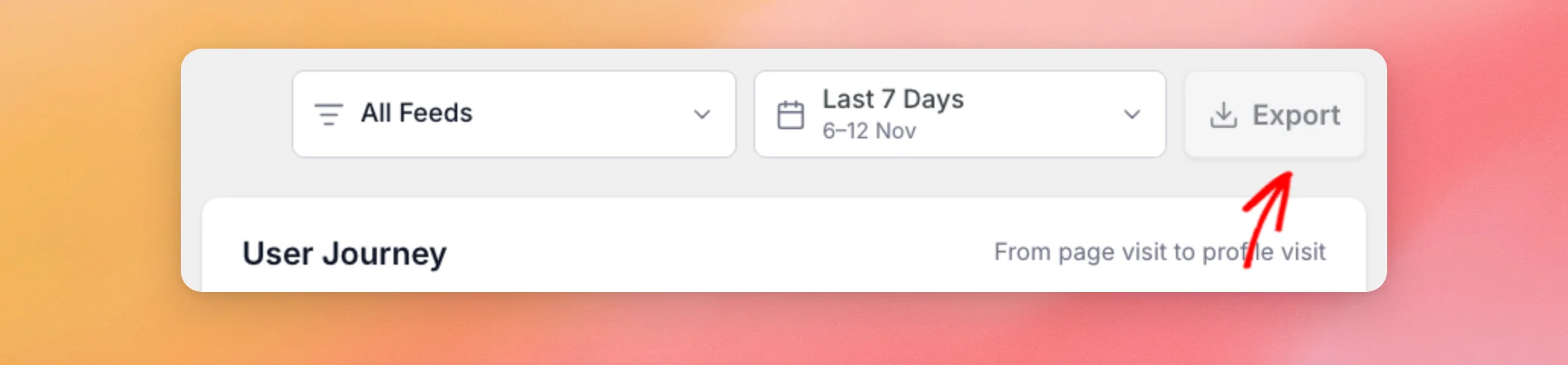
Die Schaltfläche wird nur angezeigt, wenn etwas zu berichten gibt. Wenn Sie noch keine Feeds haben oder die von Ihnen ausgewählte Plattform keine Feeds bereitstellt, zeigt „Feed Analytics“ anstelle des Berichts einen Einstiegsbildschirm an, und die Schaltfläche ist ausgeblendet.
Die Exportfunktion arbeitet mit Ihren tatsächlichen Zahlen. Solange das Banner „Beispieldaten“ angezeigt wird, ist die Schaltfläche „Exportieren“ ausgegraut. Der Tooltip lautet: „Beispieldaten können nicht exportiert werden.“
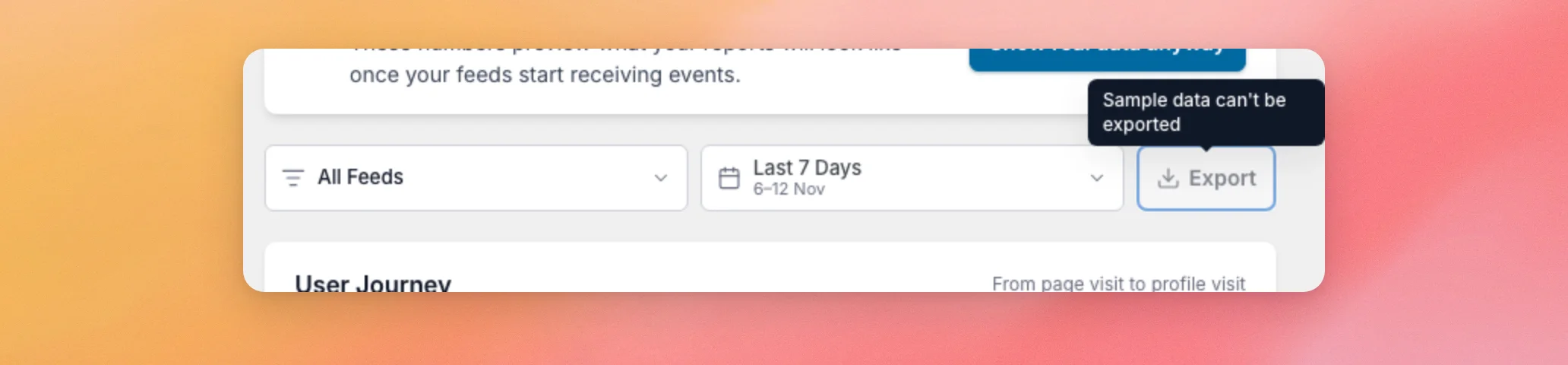
Um die Schaltfläche zu aktivieren, wechseln Sie zu Ihren tatsächlichen Zahlen, wie unter „Warum werden mir in der Feed-Analyse Beispieldaten angezeigt?“ beschrieben. Informationen dazu, was die Zahlen auf dem Dashboard bedeuten, finden Sie unter „So lesen Sie Ihr Feed-Analyse-Dashboard“.
Als Nächstes sehen wir uns die Optionen an, die Ihnen das Exportfenster bietet.
Auswahl der zu exportierenden Daten
Wenn Ihr Bericht konkrete Zahlen anzeigt, klicken Sie auf „Exportieren“. Es öffnet sich ein Fenster mit dem Titel „Exportieren“. Es enthält zwei Gruppen von Optionen: „Filter“ und „Dateien“. Die anfänglichen Einstellungen entsprechen dem Bericht, den Sie gerade angesehen haben.
Auswahl der Filter
Die Gruppe „Filter“ legt fest, welche Zahlen in Ihre Dateien aufgenommen werden.
- Über „Plattform“ können Sie zwischen „Alle Plattformen“ oder einer einzelnen Plattform wie beispielsweise Instagram oder „Bewertungen“ wählen. Es wird auf der Plattformseite gestartet, von der aus Sie das Fenster geöffnet haben.
- Der Feed wird nur angezeigt, wenn Sie vor dem Öffnen des Fensters im Feed-Filter einen einzelnen Feed ausgewählt haben. In der Zeile wird der Name dieses Feeds angezeigt. Dort können Sie ihn nicht ändern. Die Dateien enthalten nur die Zahlen dieses Feeds, wenn unter „Plattform“ die Plattform des Feeds selbst eingestellt ist. Öffnen Sie das Fenster daher über die Seite dieser Plattform. Um alle Feeds zu exportieren, stellen Sie den Feed-Filter zunächst auf „Alle Feeds“ ein.
- Unter „Datum“ können Sie zwischen „Letzte 7 Tage“, „Letzte 30 Tage“, „Letzte 90 Tage“, „Letzte 6 Monate“, „Letztes Jahr“ oder „Gesamtzeitraum“ wählen.
Die Auswahl des Datums beginnt mit dem Zeitrahmen, den Sie im Dashboard ausgewählt haben, sodass Sie diesen nicht erneut auswählen müssen. Wenn Sie sich die „Letzten 7 Tage“ angesehen haben, beginnt das Zeitfenster mit den „Letzten 7 Tagen“.
„Letzte 90 Tage“ ist ein zusätzlicher Zeitraum, den das Exportfenster zu den Zeiträumen des Dashboards hinzufügt.
Die Tage werden ab heute rückwärts gezählt. Der heutige Tag gilt als erster Tag. Die Tage richten sich nach der UTC-Zeit. Ein neuer Tag beginnt um Mitternacht UTC, was möglicherweise nicht mit Mitternacht an Ihrem Wohnort übereinstimmt.
„Letzte 6 Monate“ bezeichnet die letzten 180 Tage. „Letztes Jahr“ bezeichnet die letzten 365 Tage. „Seit Beginn“ beginnt mit dem ersten Tag, an dem in Ihren Feeds ein Ereignis aufgezeichnet wurde.
Auswahl der Dateien
Die Gruppe „Dateien“ bietet zwei Optionen. Beide sind standardmäßig aktiviert.
- „Tägliche Kennzahlen“ werden als „Besuche, Aufrufe, Klicks und mehr nach Datum“ beschrieben. Es gibt einen Eintrag für jeden Tag in Ihrem Datumsbereich.
- „Top-Beiträge“ wird als „Ihre beliebtesten Beiträge, sortiert nach Klicks“ beschrieben. Es können bis zu 100 Beiträge angezeigt werden.
Wenn Sie sich nicht sicher sind, lassen Sie beide Optionen aktiviert. Wenn Sie eine Datei nicht benötigen, deaktivieren Sie die entsprechende Option. Wenn Sie beide Optionen deaktivieren, wird die Schaltfläche „Herunterladen“ deaktiviert.
Nun laden wir die Dateien herunter.
Dateien herunterladen
Wenn Sie Ihre Auswahl getroffen haben, klicken Sie auf die Schaltfläche unten rechts im Fenster. Dort steht „JSON herunterladen“, wenn 1 Datei ausgewählt ist, und „2 JSON-Dateien herunterladen“, wenn beide ausgewählt sind. Ihr Browser lädt die Dateien dann herunter.
Mit „Abbrechen“ wird das Fenster geschlossen, ohne dass etwas heruntergeladen wird.
Die Dateien liegen im JSON-Format vor, einem gängigen Klartextformat für Daten. Jeder Dateiname beginnt mit „feed-analytics“. Darauf folgen die Datei (täglich oder Top-Beiträge), die Plattform und der Datumsbereich. Ein Export der letzten 30 Tage für alle Plattformen wird beispielsweise unter diesen Namen gespeichert.
- feed-analytics_daily_all-platforms_last-30-days.json
- feed-analytics_top-posts_all-platforms_last-30-days.json
Wenn eine von Ihnen ausgewählte Datei keine Zeilen enthält, lädt Feed Analytics sie nicht herunter. Wenn keine der beiden Dateien Zeilen enthält, bleibt das Fenster geöffnet und zeigt die Meldung „Keine Daten für die ausgewählten Filter“ an. Versuchen Sie in diesem Fall, einen längeren Datumsbereich oder eine andere Plattform auszuwählen.
Wenn ein Fehler auftritt, wird in dem Fenster eine dieser Meldungen angezeigt.
- „Wählen Sie mindestens eine Datei zum Exportieren aus.“
- „Diese Plattform lässt sich nicht exportieren. Wählen Sie eine andere aus.“
- „Dieser Datumsbereich kann nicht exportiert werden. Wählen Sie einen anderen aus.“
- „Beispieldaten können nicht exportiert werden. Wechseln Sie zu echten Daten und versuchen Sie es erneut.“
- „Der Export ist fehlgeschlagen. Bitte versuchen Sie es erneut.“
Wenn der Bericht selbst keine Zahlen enthält, lesen Sie den Abschnitt „Fehlerbehebung bei Feed Analytics, wenn keine Daten angezeigt werden“. Wenn weiterhin die Meldung „Export fehlgeschlagen“ angezeigt wird, wenden Sie sich bitte an unseren Support.
Als Nächstes werden wir uns ansehen, was in den einzelnen Dateien enthalten ist.
Die Datei mit den täglichen Kennzahlen lesen
Die Datei „Daily Metrics“ enthält für jeden Tag Ihres Datumsbereichs einen Eintrag, auch für Tage ohne Aktivität. An diesen Tagen wird in jeder Zahlenspalte der Wert 0 angezeigt. Jeder Eintrag enthält die folgenden Felder.
| Feld | Was darin enthalten ist |
|---|---|
| Datum | Das Datum, geschrieben im Format Jahr-Monat-Tag, in UTC. |
| Plattform | „all“, wenn Sie „Alle Plattformen“ exportiert haben, oder die von Ihnen ausgewählte Plattform in Kleinbuchstaben, z. B. „instagram“ oder „reviews“. |
| Feeds | Wie viele verschiedene Feeds haben an diesem Tag mindestens ein Ereignis aufgezeichnet? |
| Seitenaufrufe | Anzahl der Aufrufe einer Seite, auf der Ihr Feed angezeigt wird. |
| Aufrufe | Anzahl der Aufrufe Ihres Feeds. |
| Klicks | Klicks auf Beiträge in Ihren Feeds und auf die Schaltfläche, mit der weitere Beiträge geladen werden. |
| Profilbesuche | Klicks auf Ihr Profil in den sozialen Medien. |
| Beitragsaufrufe | Anzahl der Aufrufe einzelner Beiträge. |
Die Zahlen entsprechen den Ereignissen, die im Dashboard erfasst werden. Wie die einzelnen Ereignisse gezählt werden, erfahren Sie unter „So lesen Sie Ihr Feed-Analytics-Dashboard“.
Die Datei „Top Posts“ lesen
Die Datei „Top-Beiträge“ listet bis zu 100 Beiträge auf, sortiert nach Klicks, wobei der Beitrag mit den meisten Klicks an erster Stelle steht. Jeder Eintrag enthält die folgenden Felder.
| Feld | Was darin enthalten ist |
|---|---|
| Rang | Die Position des Pfostens, beginnend bei 1. |
| Titel | Der Text des Beitrags. |
| Konto | Der Name des Profils, zu dem der Beitrag gehört. |
| Plattform | Die Plattform, von der der Beitrag stammt, in Kleinbuchstaben, z. B. instagram. |
| veröffentlicht | Der Tag, an dem der Beitrag veröffentlicht wurde, im Format Jahr-Monat-Tag. Bei YouTube-Videos handelt es sich um einen ungefähren Datum. |
| Aufrufe | Anzahl der Aufrufe des Beitrags in Ihrem Datumsbereich. |
| Klicks | Klicks auf den Beitrag in Ihrem Zeitraum. |
| Profilbesuche | Klicks auf das Profil, die über den Beitrag in Ihrem Zeitraum generiert wurden. |
Das war’s! Sie können nun Ihre Feed-Analytics-Daten als Dateien mit täglichen Kennzahlen und Top-Beiträgen herunterladen und jedes Feld darin einsehen. Erfahren Sie als Nächstes im Abschnitt „So lesen Sie Ihr Feed-Analytics-Dashboard“ mehr darüber, was die einzelnen Berichte auf dem Dashboard anzeigen.
Warum ist die Schaltfläche „Exportieren“ ausgegraut?
In „Feed Analytics“ werden Beispieldaten angezeigt, und die Exportfunktion funktioniert nur mit Ihren tatsächlichen Zahlen. Um zu diesen zu wechseln, klicken Sie im Banner „Beispieldaten“ auf „Tatsächliche Daten trotzdem anzeigen “ und versuchen Sie es dann erneut. Die entsprechenden Schritte finden Sie unter „Warum werden in ‚Feed Analytics‘ Beispieldaten angezeigt?“.
Warum finde ich die Schaltfläche „Exportieren“ nicht?
Die Schaltfläche ist ausgeblendet, wenn „Feed Analytics“ anstelle des Berichts einen Startbildschirm anzeigt. Dies geschieht, wenn auf der Website oder der von Ihnen ausgewählten Plattform keine Feeds vorhanden sind. Um die Schaltfläche wieder einzublenden, öffnen Sie eine Plattform, die über einen Feed verfügt, oder wählen Sie „Alle Plattformen“ aus.
Welches Dateiformat verwendet „Export“?
JSON. Jede Datei, die Sie herunterladen, ist eine reine Textdatei im JSON-Format. Der Dateiname endet auf .json.
Warum endet meine Liste der beliebtesten Beiträge bei 100 Beiträgen?
Die Datei „Top-Beiträge“ enthält maximal 100 Beiträge, sortiert nach der Anzahl der Klicks. Durch einen kürzeren Datumsbereich oder einen einzelnen Feed kann ein gesuchter Beitrag in die Liste aufgenommen werden.
Kann ich nur einen Feed exportieren?
Ja. Öffnen Sie die Seite der Feed-Plattform, z. B. Instagram, und wählen Sie den Feed im Feed-Filter aus. Klicken Sie anschließend auf „Exportieren“ und belassen Sie die Einstellung „Plattform“ auf dieser Plattform. Das Fenster zeigt den Feed in der Gruppe „Filter“ an, und die Dateien enthalten nur dessen Nummern. Siehe den Abschnitt „Auswahl der Filter“ weiter oben.




