


 ソーシャルウォール
 フィード分析


フィード分析レポートにサンプルデータやゼロ、あるいは何も表示されない理由を知りたいですか?
このガイドでは、通常発生する順序に従って原因を解説し、それぞれの原因について確認すべき点をご説明します。
作業を始める前に、サイトに「Feed Analytics」がインストールされ、有効化されていること、および少なくとも1つのSmash Balloonフィードがページに配置されていることを確認してください。
- Feed Analyticsによるデータ収集の方法
- サンプルデータが表示されているか確認する
- フィードが公開済みのページにあるか確認する
- 管理者ログインなしでサイトを閲覧する
- ブラウザで追跡リクエストを確認する
- トラッキングスクリプトが読み込まれているか確認する
- 「Reviews Feed」プラグインの更新
- より長い期間を選ぶ
Feed Analyticsによるデータ収集の方法
Feed Analyticsは、訪問者があなたのページ上でどのような行動をとっているかを計測します。
ちょっとしたスクリプトですが、 tracking.js, はフロントエンドページのフッターで読み込まれます。ページ上でSmash Balloonのフィードを検出すると、閲覧数、クリック数、プロフィール訪問数を記録します。その後、これらのデータを小分けにしてサイトに送信します。このスクリプトは、およそ5秒ごとに1バッチを送信します。
つまり、レポートは3つの条件がすべて満たされるまで空のままとなります。フィードが公開済みのページに配置されており、そのページでスクリプトが読み込まれる必要があります。さらに、そのバッチがサイトに到達し、受け入れられる必要があります。以下のセクションでは、この一連の流れについて説明します。
サンプルデータが表示されているか確認する
数字が「あまりにも良すぎて信じられない」と思われる場合は、サンプルデータである可能性があります。Feed Analyticsでは、フィードで実際のアクティビティが記録されるまで、サンプル数値が表示されます。これにより、レポートがどのようなものになるかを確認することができます。
「フィード分析」画面では、サンプルデータレポートの冒頭に「サンプルデータ」というバナーが表示されます。ユーザー自身がサンプルデータを有効にしていない限り、自動的に実際の数値に置き換わります。これは、記録されたイベントが本日(UTC)より前のものになった場合、または1日に10件以上のイベントが到着した場合に発生します。
実際の数値をすぐに確認するには、バナー内の「とにかく実際のデータを表示」をクリックしてください。ページが再読み込みされ、記録されたデータのみが表示されますが、最初はすべてゼロになっている場合があります。詳細については、「フィード分析にサンプルデータが表示されるのはなぜですか?」をご覧ください。
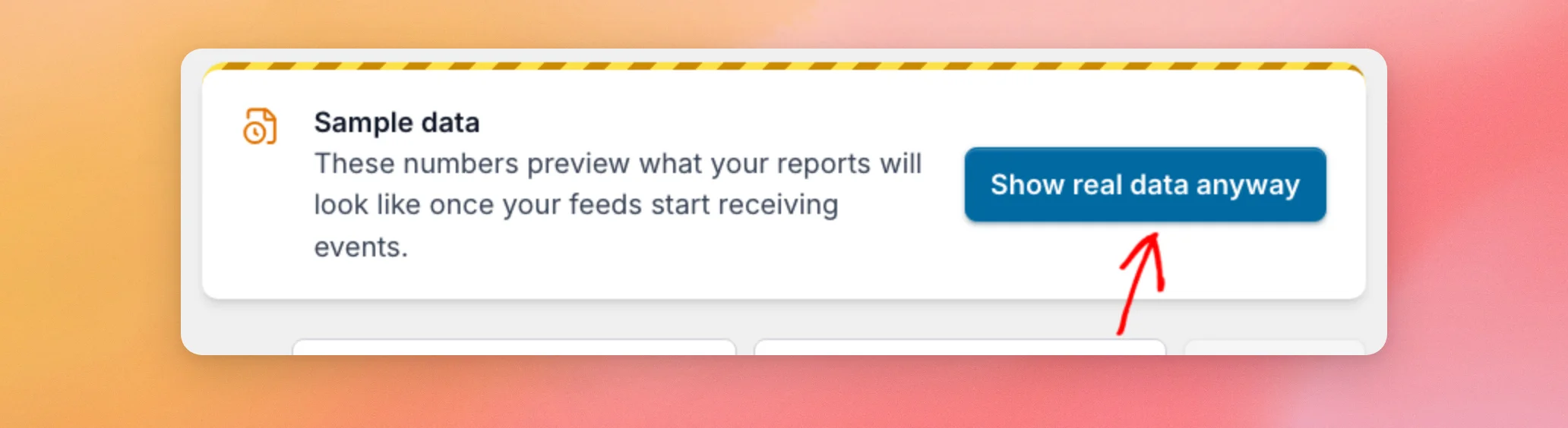
もし「トラッキングが有効です」というバナーが表示されている場合は、Feed Analyticsがフィードを検出しましたが、選択した期間についてまだ表示できるイベントがないことを意味します。このバナーには、訪問者がフィードとやり取りを行うにつれてデータが表示されるようになり、通常は数日以内に表示されることが記載されています。どちらのバナーも原因ではない場合は、次にフィード自体を確認してください。
フィードが公開済みのページにあるか確認する
Feed Analyticsは、認識しているフィードのうち、訪問者が開くことができるページ上のアクティビティのみを記録します。Smash BalloonのInstagram、Facebook、X(Twitter)、YouTube、TikTok、およびレビュー用プラグインからのフィードを認識します。保存されているものの、ページに追加されていないフィードについては、何も記録されません。
- フィードが表示されているページを新しいタブで開いてください。
- フィードがフィードビルダー内だけでなく、ページ上にも表示されていることを確認してください。
- フィードがない場合は、まずページにフィードを追加してください。フィードプラグインのドキュメントにその方法が記載されています。
まだフィードを作成していない場合、「フィード分析」画面には数値の代わりに、最初のフィードを作成するためのボタンが表示されます。フィードがページに表示されたら、次に確認すべきはそのページの表示方法です。
管理者ログインなしでサイトを閲覧する
Feed Analytics は、管理者によるアクセスはカウントしません。これにより、自身が自分のページを確認するために費やした時間が集計から除外されます。管理者がログインしている場合、サイトはトラッキングリクエストに対して「無視」と応答し、何も保存しません。編集者など、他のログイン済みロールによるアクセスはカウントされます。
- ブラウザでプライベートウィンドウまたはシークレットウィンドウを開いてください。
- フィードが表示されているページに移動してください。ログアウト状態のため、このアクセスがカウントされます。
- フィードが画面に表示されるまでスクロールし、その状態を数秒間維持してください。フィードの少なくとも20%、または画面の半分を埋めるのに十分な部分が、2秒間画面上に表示され続けた場合に、1ビューとしてカウントされます。
実際のイベントが到着するまでは、サンプルデータがレポートに反映され続ける可能性があることにご留意ください。上記の「サンプルデータ」セクションでは、実際の数値に切り替える方法について説明しています。ログアウトしてフィードが画面に表示されたら、次のステップとして、ブラウザからトラッキングリクエストが送信されたかどうかを確認してください。
ブラウザで追跡リクエストを確認する
実際のアクセスが記録されない場合は、お使いのブラウザがトラッキングリクエストを送信したかどうか、およびサイト側がそれを受け入れたかどうかを確認してください。
- プライベートウィンドウで、フィードが表示されたページを開いてください。
- ブラウザの開発者ツールを開きます。ほとんどのブラウザでは、F12 キーを押すか、ページを右クリックして「要素を検査」を選択します。
- [ネットワーク] タブをクリックしてください。その後、ページを再読み込みしてください。
- フィルターボックスに、次のように入力してください。
capture. - フィードをスクロールしてその投稿が表示されるまで進め、約10秒間待ちます。末尾が
sb/analytics/v1/capture表示される。 - リクエストをクリックして、そのステータスコードを確認してください。
リクエストがまったく表示されない場合は、次のセクションに進んでください。リクエストが表示される場合は、ステータスコードから何が起きたかがわかります。
| ステータス | その意味 | どうすればいいか |
|---|---|---|
| 200 | サイトはリクエストを受け付けました。レスポンスに次のように記載されている場合は ignored, あなたは管理者としてログインしていました。 | プライベートウィンドウでテストをもう一度実行してください。 |
| 401 または 403 | サイト側でリクエストが拒否されました。これは、ページが、サイトが使用しているものとは異なるWebアドレスから開かれた場合に発生します。たとえば、プロキシ、CDNドメイン、またはミラーサイトを経由してページが開かれた場合などが挙げられます。また、ブラウザがリクエストの送信元を別のサイトと判定した場合にも、リクエストは拒否されます。 | ご自身のサイトのアドレスでページを開き、再度テストしてください。意図的に別のドメインからページを配信している場合は、弊社のサポートチームまでご連絡ください。 |
| 413 | このリクエストには100件以上のイベントが含まれていました。Feed Analyticsスクリプトは、一度に100件以上を送信することはありません。 | このメッセージが表示された場合は、サポートまでご連絡ください。 |
| 429 | 1つのIPアドレスから、1分間に300件を超えるイベントが送信されました。この制限は、永続的なオブジェクトキャッシュを使用しているサイトにのみ適用されます。Feed Analyticsは、後で自動的に再試行を行います。 | 少し待ってから、もう一度試してみてください。 |
| 400 | このリクエストにはイベントが含まれていなかったか、あるいは有効なイベントが1つもなかった。 | このメッセージが表示された場合は、サポートまでご連絡ください。 |
| 500 | イベントをサイトに保存できませんでした。Feed Analyticsは、後ほど自動的に再試行します。 | サイトのエラーログを確認するか、サポートにお問い合わせください。 |
429 または 500 以上のステータスコードの場合のみ再試行されます。400、401、403、または 413 のステータスコードが返された場合、スクリプトはそのバッチを破棄します。 ブラウザのコンソールには、スクリプトのデバッグが有効になっている場合にのみ、破棄されたバッチに関するメッセージが表示されます。この確認を行う際は、「コンソール」タブではなく「ネットワーク」タブを使用してください。「ネットワーク」タブにリクエストが表示されない場合は、次にトラッキングスクリプトを確認してください。
トラッキングスクリプトが読み込まれているか確認する
画面にフィードが表示されているにもかかわらず、「ネットワーク」タブにキャプチャリクエストが表示されない場合は、スクリプトが実行されていない可能性があります。これには2つの原因が考えられます。ページがスクリプトを読み込んでいないか、キャッシュや最適化プラグインによってスクリプトの動作が変更されたり遅延したりしているかのいずれかです。
- プライベートウィンドウで、フィードが表示されたページを開いてください。
- ページを右クリックし、「ページのソースを表示」を選択します。
- 検索
build/tracking.js. もし表示されない場合は、まず以下のキャッシュプラグインの手順を試してみてください。それでも表示されない場合は、お使いのテーマが標準のフッターを読み込んでいない可能性があります。このスクリプトはフッターに依存しています。これを修正するには、テーマの開発者に、テーマがフッターを呼び出しているかどうかを確認してもらってください。wp_footer(). - そのファイルが一覧に表示されている場合は、開発者ツールを開き、 ネットワーク タブ。その後、ページを再読み込みして、次のように入力します。
trackingフィルターボックス内で。ファイルはステータス200で読み込まれます。 - ページのソース内で以下を検索する
sbAnalytics. このスクリプトは、ページにこのトラッキング情報のブロックが組み込まれている場合にのみ実行されます。
ソースにスクリプトファイルがない、読み込まれない、または実行されない場合は、キャッシュや最適化プラグインを確認してください。
- キャッシュまたは最適化プラグインの設定を開いてください。
- JavaScript のミニファイ、結合、または読み込み遅延に関するオプションを確認してください。
- 追加
build/tracking.js有効になっている各オプションの除外リストに。 - サイトのキャッシュをクリアしてください(手順の詳細については、「WordPressでキャッシュをクリアする方法」をご覧ください)。その後、シークレットウィンドウで再度テストしてください。
リクエストがサイトに届いたら、次の2つのセクションでは、「レビュー」レポートおよび選択した期間に特有の不備について解説します。
「Reviews Feed」プラグインの更新
「レビュー」レポートを表示するには、最新バージョンの「Reviews Feed」プラグインが必要です。プラグインが古い場合は、「レビュー」画面に「Reviews Feed」の更新が必要であることを示すバナーが表示されます。このバナーには、現在インストールされているバージョンと必要なバージョンが表示されます。また、「Reviews Feed」を更新するボタンがあり、これをクリックすると「プラグイン」ページに移動します。そこでプラグインを更新してください。その後、「Feed Analytics」を再読み込みしてください。
「レビュー」レポートのインプレッションやプロフィール訪問数などのアクティビティ数値が「0」と表示されている場合、選択した期間において、レビューフィードに関する記録は一切ありません。まずは期間を長く設定して試してみてください。その後、公開済みのページにレビューフィードが配置されていることを確認し、上記の手順に従って再度テストを行ってください。レポートの各セクションが表示する内容については、「フィード分析の『レビュー』レポートの使用方法」を参照してください。他の画面でもレポートが空になっている場合は、次に期間設定を確認してください。
より長い期間を選ぶ
別の期間を選択するまでは、レポートは過去7日間を対象としています。最初のイベントがそれより前のものだったり、合計数が空欄になっている場合は、「過去7日間」メニューをクリックして、より長い期間を選択してください。選択肢は、「過去30日間」、「過去6か月」、「過去1年」、および「全期間」です。
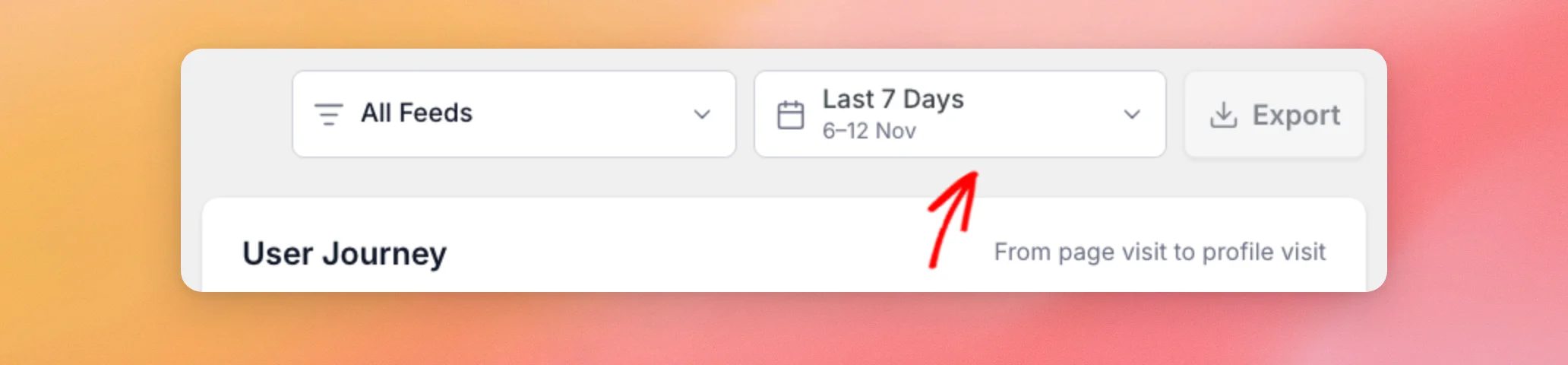
また、プラットフォームおよびフィードフィルターが、イベントのないフィードに設定されていないか確認してください。
以上です!これで、サイト上でトラッキングがどこで終了するかを把握する方法がわかりました。ダッシュボード上の各数値が何を表しているかについては、「フィード分析ダッシュボードの読み方」をご覧ください。
よくある質問
以下では、Feed Analyticsのレポートが空白になることに関するよくある質問についてお答えします。
ログインしているときに、自分自身のアクセスもカウントされますか?
これは役割によって異なります。管理者によるアクセスはカウントされません。編集者など、ログインしている他のユーザーによるアクセスはカウントされ、ログインしていない訪問者によるアクセスも同様にカウントされます。管理者アカウントでログインせずにテストを行うには、上記の「管理者アカウントでログインせずにサイトを表示する」のセクションをご覧ください。
イベントが表示されるまでどれくらいかかりますか?
ページが開いている間、トラッキングスクリプトは約5秒ごとにイベントを送信します。Feed Analyticsの説明によると、新規設定の場合、データは「通常、数日以内」に表示されるとのことです。レポートのデータは、最初は少ないままになる場合があります。サンプルデータが表示されている場合は、「実際のデータを表示」をクリックすると、実際の数値を早めに確認できます。
数回アクセスした後も、レポートにはなぜサンプルデータが表示されたままなのでしょうか?
ご自身でサンプルデータの表示を有効にしていない限り、本日(UTC)より前のイベントが存在するか、1日に10件以上のイベントが到着するまで、サンプルデータは表示されたままになります。管理者のアクセスは、いずれの条件にもカウントされません。「実際のデータを表示」をクリックして、ご自身で表示をオフにしてください。
サイトが混雑している場合や、訪問者が同じインターネット回線を共有している場合、イベントは失われてしまうのでしょうか?
永続的なオブジェクトキャッシュを使用しているサイトでは、1つのIPアドレスあたりのイベント数を1分あたり300件に制限しています。この理由でリクエストが拒否された場合、トラッキングスクリプトはイベント情報を保持し、ページが開かれている間は再試行を行います。1つのIPアドレスを共有している忙しいオフィスや学校では、制限に達するまでの時間が早くなる可能性があります。




