


 Parede social
 Análise de feeds


Gostaria de saber por que razão os seus relatórios do Feed Analytics apresentam dados de amostra, zeros ou nada de todo?
Neste guia, vamos explicar-lhe as causas pela ordem em que normalmente ocorrem e o que deve verificar em cada caso.
Antes de começar, certifique-se de que o Feed Analytics está instalado e ativado no seu site e de que existe, pelo menos, um feed do Smash Balloon numa página.
- Como o Feed Analytics recolhe dados
- Verificar se está a ver dados de exemplo
- Verificar se um feed se encontra numa página publicada
- Visualizar o seu site sem iniciar sessão como administrador
- Verificar o pedido de rastreio no seu navegador
- Verificar se o script de rastreamento é carregado
- Atualização do plugin «Feeds de Avaliações»
- Escolher um horizonte temporal mais alargado
Como o Feed Analytics recolhe dados
O Feed Analytics analisa o comportamento dos visitantes nas suas próprias páginas.
Um pequeno script, tracking.js, carrega-se no rodapé das suas páginas do front-end. Quando deteta um feed do Smash Balloon na página, regista visualizações, cliques e visitas ao perfil. Em seguida, envia esses dados para o seu site em pequenos lotes. O script envia um lote aproximadamente a cada 5 segundos.
Isso significa que um relatório permanece vazio até que três condições se verifiquem. Um feed tem de estar numa página publicada e o script tem de ser carregado nessa página. Em seguida, o lote tem de chegar ao seu site e ser aceite. As secções abaixo seguem esse processo.
Verificar se está a ver dados de exemplo
Se os números parecerem bons demais para serem verdadeiros, podem ser dados de amostra. O Feed Analytics apresenta números de amostra até que os seus feeds registem atividade real. Isto permite-lhe ver como serão os relatórios.
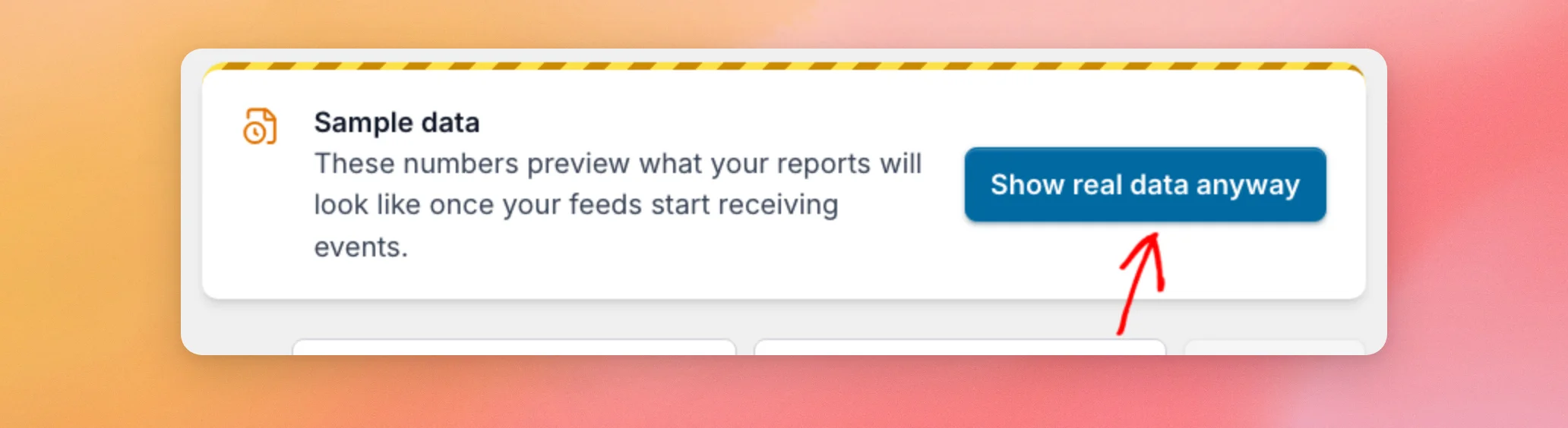
No ecrã «Feed Analytics», um relatório de dados de amostra começa com um banner intitulado «Dados de amostra». A menos que tenha ativado manualmente os dados de amostra, estes são automaticamente substituídos por valores reais. Isto acontece quando um evento registado é anterior à data de hoje (UTC) ou quando chegam mais de 10 eventos num único dia.
Para ver imediatamente os seus números reais, clique em «Mostrar dados reais na mesma» no banner. A página é recarregada e mostra apenas o que foi registado, o que, inicialmente, poderá ser apenas zeros. Para saber mais, consulte «Por que razão estou a ver dados de amostra no Feed Analytics?»
Se, em vez disso, vir um banner com a mensagem «O acompanhamento está ativo», isso significa que o Feed Analytics encontrou os seus feeds, mas ainda não tem eventos para apresentar relativos ao período selecionado. O banner indica que os dados aparecem à medida que os visitantes interagem com os seus feeds, normalmente no espaço de alguns dias. Se nenhuma destas mensagens for a causa do problema, o próximo passo é verificar o próprio feed.
Verificar se um feed se encontra numa página publicada
O Feed Analytics apenas regista a atividade dos feeds que conhece, nas páginas que os visitantes podem abrir. Reconhece os feeds dos plugins do Smash Balloon para o Instagram, Facebook, X (Twitter), YouTube, TikTok e Reviews. Um feed que esteja guardado, mas que não tenha sido adicionado a uma página, não regista nada.
- Abra a página que contém o seu feed numa nova aba.
- Confirme se o feed aparece na página, e não apenas no criador de feeds.
- Se o feed não estiver presente, adicione-o primeiro à página. A documentação do seu plugin de feed explica como fazê-lo.
Se ainda não criou um feed, o ecrã «Análise de Feeds» apresenta um botão para criar o seu primeiro feed, em vez de números. Assim que o feed estiver numa página, o próximo passo é verificar como visualiza essa página.
Visualizar o seu site sem iniciar sessão como administrador
O Feed Analytics ignora as visitas dos administradores. Isto faz com que o tempo que passa a consultar as suas próprias páginas não seja contabilizado nas suas estatísticas. Quando um administrador está com sessão iniciada, o site responde ao pedido de rastreamento com «ignorado» e não guarda nada. As visitas de outras funções com sessão iniciada, como os editores, são contabilizadas.
- Abra uma janela privada ou de navegação anónima no seu navegador.
- Vai à página com o teu feed. Como já não estás com a sessão iniciada, a visita é contabilizada.
- Deslize até que o feed apareça no ecrã e deixe-o lá durante alguns segundos. Uma visualização é contabilizada quando pelo menos 20% do feed, ou uma parte suficiente para ocupar metade do ecrã, permanecer no ecrã durante 2 segundos.
Lembre-se de que os dados de amostra podem continuar a aparecer nos relatórios até que os eventos reais sejam registados. A secção sobre dados de amostra acima mostra como mudar para os seus números reais. Depois de sair da sua conta e de o feed aparecer no ecrã, o próximo passo é verificar se o seu navegador enviou o pedido de rastreamento.
Verificar o pedido de rastreio no seu navegador
Se não forem registadas visitas reais, verifique se o seu navegador enviou o pedido de rastreamento e se o seu site o aceitou.
- Na janela privada, abre a página com o teu feed.
- Abra as ferramentas de programador do seu navegador. Na maioria dos navegadores, prima F12 ou clique com o botão direito do rato na página e selecione «Inspecionar».
- Clique no separador «Rede ». Em seguida, atualize a página.
- Na caixa de filtro, escreva
capture. - Deslize o feed até que apareça e aguarde cerca de 10 segundos. Um pedido que termine em
sb/analytics/v1/captureaparece. - Clique na solicitação e veja o seu código de estado.
Se não aparecer nenhuma solicitação, passe à secção seguinte. Se aparecer uma solicitação, o código de estado indica o que aconteceu.
| Estado | O que isso significa | O que fazer |
|---|---|---|
| 200 | O seu site aceitou o pedido. Se a resposta indicar que ignored, estava a iniciar sessão como administrador. | Repita o teste numa janela privada. |
| 401 ou 403 | O seu site recusou o pedido. Isto acontece quando a página é aberta a partir de um endereço web diferente daquele que o seu site utiliza. Por exemplo, a página pode ser aberta através de um proxy, de um domínio CDN ou de um espelho. O pedido também é recusado quando o navegador o identifica como proveniente de outro site. | Abra a página no endereço do seu próprio site e volte a testar. Se estiver a publicar páginas a partir de outro domínio de forma intencional, contacte a nossa equipa de apoio. |
| 413 | O pedido continha mais de 100 eventos. O script do Feed Analytics nunca envia mais de 100 de uma só vez. | Se vir isto, contacte o apoio ao cliente. |
| 429 | Um endereço IP enviou mais de 300 eventos num minuto. Este limite aplica-se apenas a sites que utilizam uma cache de objetos persistente. O Feed Analytics volta a tentar mais tarde, automaticamente. | Espera um minuto e tenta novamente. |
| 400 | O pedido não continha quaisquer eventos, ou nenhum deles era válido. | Se vir isto, contacte o apoio ao cliente. |
| 500 | O seu site não conseguiu guardar os eventos. O Feed Analytics tentará novamente mais tarde, de forma automática. | Verifique o registo de erros do seu site ou contacte o apoio técnico. |
Apenas os códigos 429 ou 500 e superiores são repetidos. Após um código 400, 401, 403 ou 413, o script descarta esse lote. A consola do navegador apenas apresenta uma mensagem sobre um lote descartado quando a depuração do script está ativada. Para esta verificação, utilize o separador «Rede» em vez do separador «Consola». Se não aparecer nenhuma solicitação no separador «Rede», o script de rastreio é o próximo elemento a verificar.
Verificar se o script de rastreamento é carregado
Se o separador «Rede» não mostrar qualquer pedido de captura, mesmo com um feed no ecrã, é provável que o script não esteja a ser executado. Há duas razões que podem impedir a sua execução: ou a página não o carrega, ou um plugin de cache ou de otimização alterou ou atrasou o seu funcionamento.
- Na janela privada, abre a página com o teu feed.
- Clique com o botão direito do rato na página e selecione «Ver código-fonte da página».
- Pesquisar por
build/tracking.js. Se não estiver presente, experimente primeiro seguir os passos do plugin de cache abaixo. Se, mesmo assim, continuar a faltar, é possível que o seu tema não esteja a carregar o rodapé padrão. O script depende disso. Para resolver este problema, peça ao programador do seu tema para confirmar se o tema chamawp_footer(). - Se o ficheiro estiver na lista, abra as ferramentas de programador e clique no Rede tab. Em seguida, atualize a página e escreva
trackingna caixa de filtro. O ficheiro é carregado com um código de estado 200. - Pesquisar no código-fonte da página por
sbAnalytics. O script só é executado quando a página inclui este bloco de detalhes de rastreamento.
Se o ficheiro de script não estiver presente na fonte, nunca for carregado ou nunca for executado, verifique o seu plugin de cache ou de otimização.
- Abra as definições do seu plugin de cache ou de otimização.
- Descubra as opções para minificar, combinar ou adiar a execução do JavaScript.
- Adicionar
build/tracking.jsà lista de exclusão de cada opção que esteja ativada. - Limpe a cache do seu site (consulte «Como limpar a cache no WordPress» para obter um guia passo a passo). Em seguida, volte a testar numa janela privada.
Assim que o pedido chegar ao seu site, as duas secções seguintes abordam as lacunas específicas do relatório «Avaliações» e do período que selecionou.
Atualização do plugin «Feeds de Avaliações»
O relatório «Avaliações» requer uma versão recente do plugin «Reviews Feed». Se estiver desatualizado, será exibido um banner com a mensagem «O Reviews Feed precisa de uma atualização» no ecrã «Avaliações». O banner indica a versão instalada e a versão necessária. Também inclui um botão «Atualizar o Reviews Feed » que o redireciona para a página «Plugins». Atualize o plugin nessa página. Em seguida, atualize o Feed Analytics.
Se os valores das atividades no relatório «Avaliações», tais como impressões e visitas ao perfil, forem 0, significa que não foi registado nada para os seus feeds de avaliações no período selecionado. Experimente primeiro um período mais longo. Em seguida, confirme se existe um feed de «Avaliações» numa página publicada e volte a testar conforme descrito acima. Para saber o que cada secção do relatório apresenta, consulte «Utilizar o relatório de análise de feeds de avaliações». Se o relatório também estiver vazio noutros ecrãs, o próximo passo é verificar o período.
Escolher um horizonte temporal mais alargado
Até selecionar outro período, o relatório abrange os últimos 7 dias. Se os seus primeiros eventos forem mais antigos ou se os totais parecerem vazios, clique no menu «Últimos 7 dias» e escolha um período mais longo. As opções disponíveis são «Últimos 30 dias», «Últimos 6 meses», «Último ano» e «Desde o início».
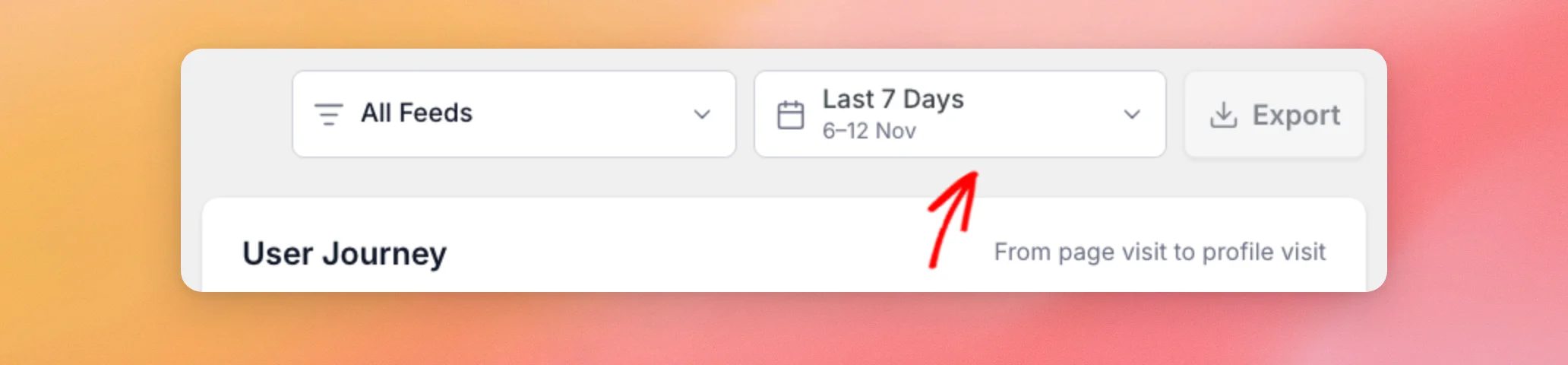
Verifique também se os filtros da plataforma e do feed não estão definidos para um feed que não tenha eventos.
E pronto! Agora já sabes como descobrir onde é que o rastreamento termina no teu site. Para saberes o que significa cada número no painel de controlo, consulta o artigo «Como interpretar o teu painel de controlo do Feed Analytics».
Perguntas mais frequentes
A seguir, respondemos a algumas das perguntas mais frequentes sobre relatórios vazios do Feed Analytics.
As minhas próprias visitas contam quando estou com a sessão iniciada?
Depende da sua função. As visitas dos administradores são ignoradas. As visitas de outros utilizadores com sessão iniciada, como os editores, são contabilizadas, assim como as visitas de visitantes sem sessão iniciada. Para testar sem utilizar o seu login de administrador, consulte a secção «Visualizar o seu site sem um login de administrador » acima.
Quanto tempo demora até os eventos aparecerem?
O script de monitorização envia eventos aproximadamente a cada 5 segundos enquanto a página estiver aberta. O próprio Feed Analytics indica que os dados «normalmente demoram alguns dias» a aparecer numa nova configuração. Os relatórios podem apresentar valores baixos no início. Se estiverem a ser apresentados dados de amostra, clique em «Mostrar dados reais na mesma» para ver os números reais mais cedo.
Por que é que o relatório continua a apresentar dados de amostra após algumas visitas?
A menos que tenha ativado manualmente os dados de amostra, estes permanecem ativos até que exista um evento anterior à data de hoje (UTC) ou até que cheguem mais de 10 eventos num único dia. As visitas do administrador não contam para nenhum dos dois casos. Clique em «Mostrar dados reais na mesma» para desativar manualmente esta funcionalidade.
Posso perder eventos se o meu site estiver sobrecarregado ou se os meus visitantes partilharem uma ligação à Internet?
Nos sites que utilizam uma cache de objetos persistente, o seu site limita cada endereço IP a 300 eventos por minuto. Se um pedido for recusado por esse motivo, o script de rastreamento guarda os eventos e volta a tentar enquanto a página estiver aberta. Escritórios e escolas movimentados que partilham um único endereço podem atingir o limite mais cedo.




