


 Mur social
 Analyse des flux


Souhaitez-vous modifier ce qui se passe lorsque les visiteurs cliquent sur une publication dans votre fil Instagram ?
Lorsqu'un utilisateur clique sur une publication, Instagram Feed Pro l'ouvre dans une « lightbox ». Il s'agit d'une fenêtre contextuelle qui affiche la publication en grand format, avec sa légende et ses commentaires à côté. Dans ce guide, nous allons vous montrer comment activer ou désactiver la « lightbox », afficher les commentaires à l'intérieur et choisir le nombre de commentaires à afficher.
Avant de commencer, assurez-vous qu'Instagram Feed Pro est installé et activé sur votre site WordPress.
Configuration requise: la lightbox nécessite l'extension Instagram Feed Pro avec une licence active. Elle fonctionne quel que soit le niveau de licence.
Voici les points que nous allons aborder.
- Activer ou désactiver la Lightbox
- Affichage des commentaires dans la Lightbox
- Enregistrer vos modifications
- Ce que les visiteurs voient dans la vitrine lumineuse
- Questions fréquemment posées
Activer ou désactiver la Lightbox
La fenêtre contextuelle est activée par défaut pour chaque flux. Cela permet aux visiteurs de visualiser vos publications en grand format directement sur votre site. Vous pouvez l'activer ou la désactiver séparément pour chaque flux. Pour ce faire, suivez les étapes suivantes.
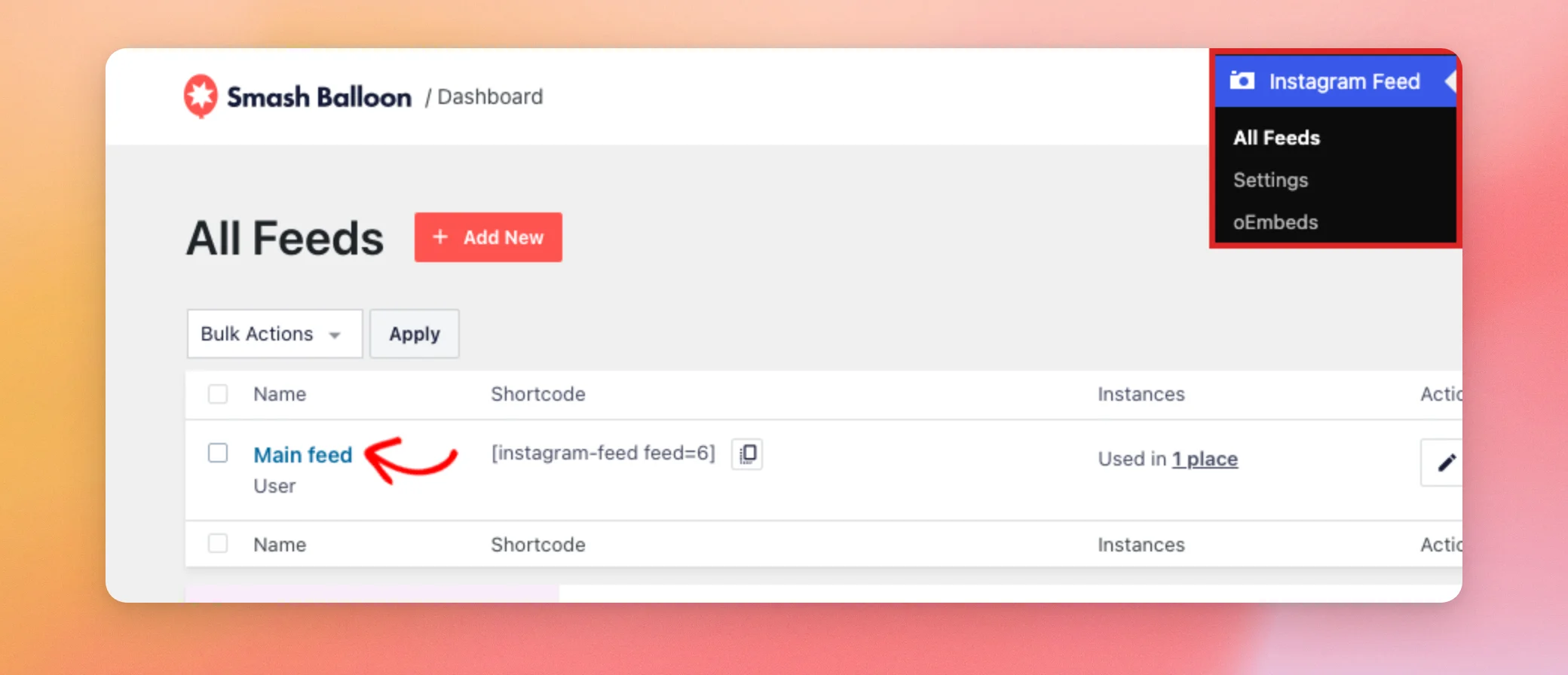
- Dans votre tableau de bord WordPress, rendez-vous dans Fil Instagram » Tous les fils d'actualité puis cliquez sur le nom du flux que vous souhaitez modifier.
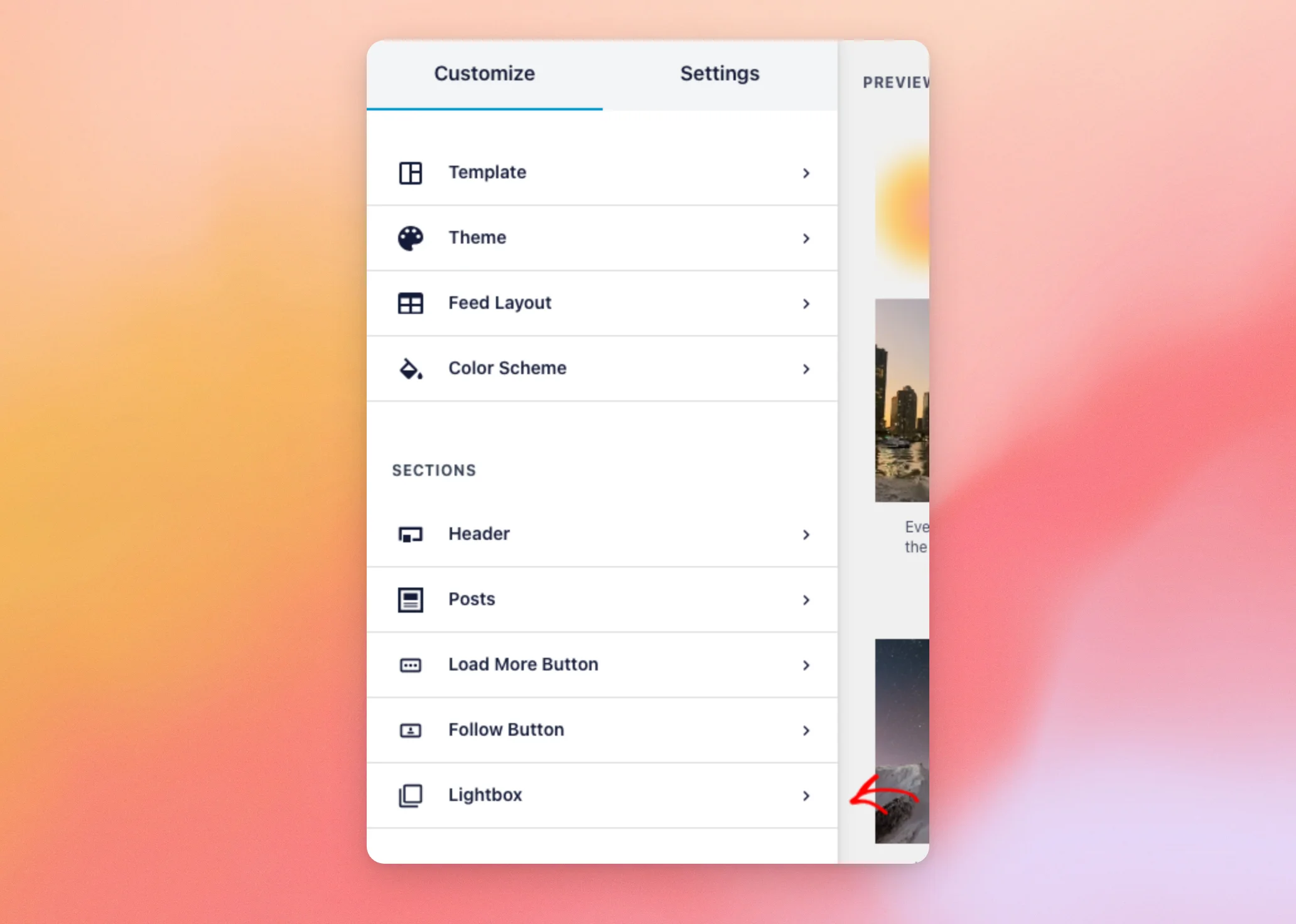
- L'éditeur de flux s'ouvre sur l'onglet « Personnaliser ». Dans la section « Sections », cliquez sur Boîte à lumière.
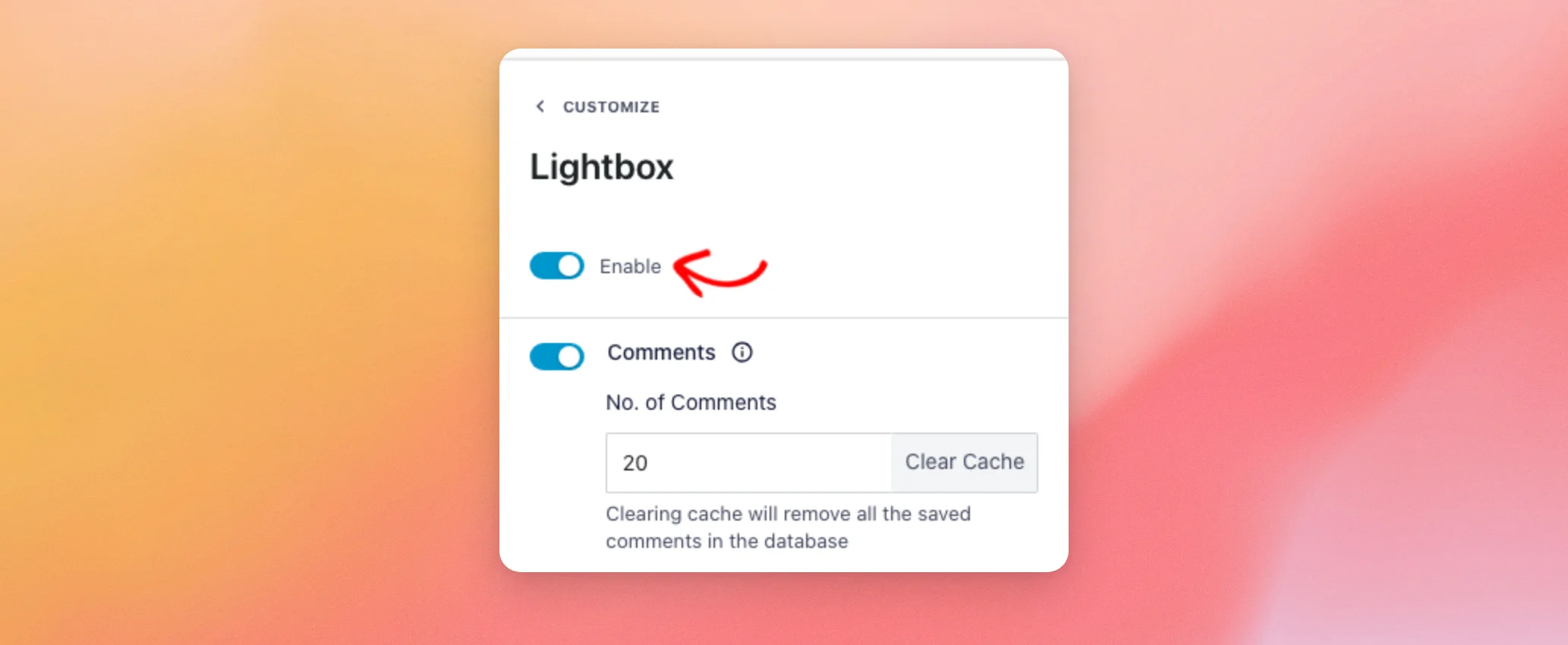
- Ensuite, utilisez le Activer Cliquez sur le bouton pour activer ou désactiver la lightbox.
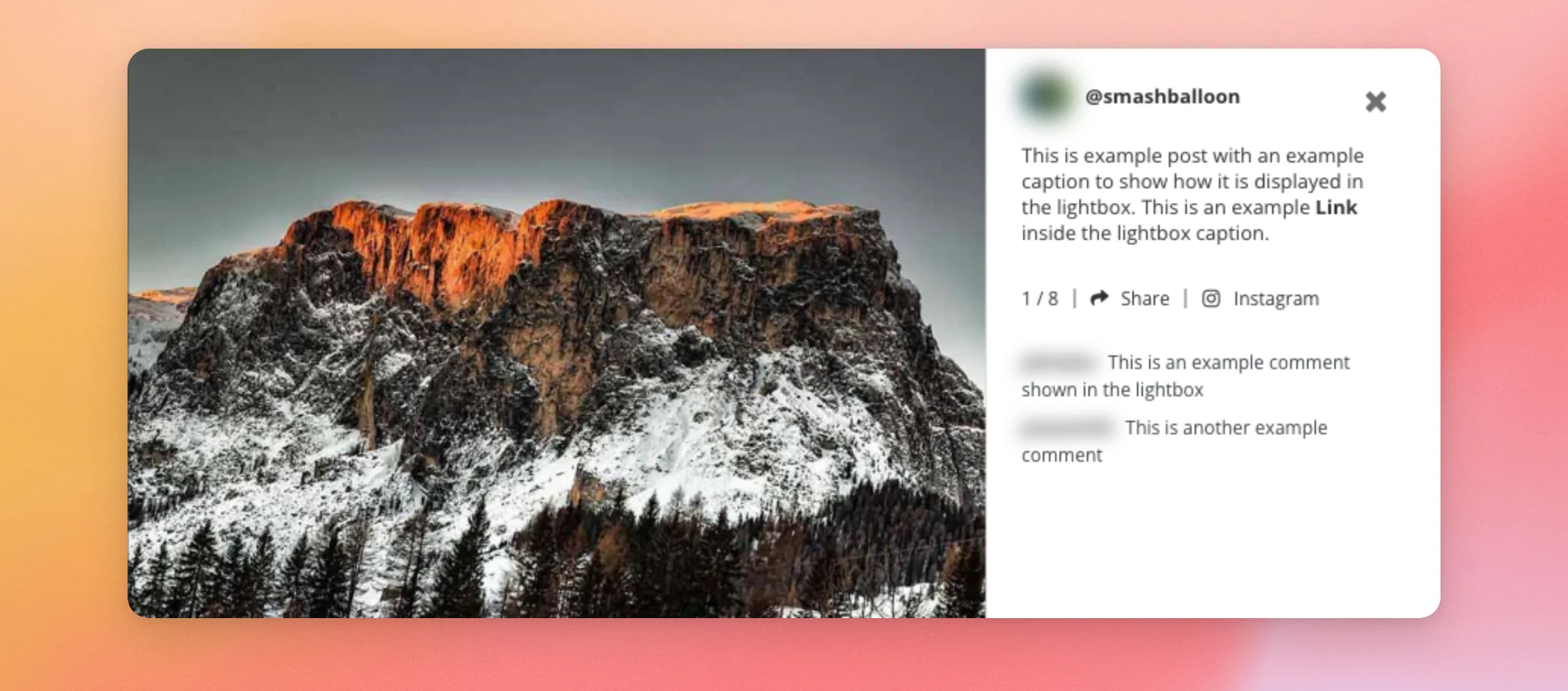
Tant que la section « Lightbox » est ouverte et que la lightbox est activée, l'aperçu affiche une lightbox type avec du contenu d'exemple. Vous pouvez ainsi voir à quoi ressemble la lightbox avant de l'enregistrer.
Lorsque la lightbox est désactivée, cliquer sur une publication l'ouvre sur Instagram dans un nouvel onglet. Le fil d'actualité n'affiche pas non plus l'effet de survol sur les publications. Pour conserver l'effet de survol, découvrez comment désactiver la lightbox tout en conservant l'effet de survol.
Nous allons maintenant vous montrer comment configurer les commentaires dans la lightbox.
Affichage des commentaires dans la Lightbox
La fenêtre contextuelle permet d'afficher les commentaires de chaque article à côté de celui-ci. Les commentaires sont activés par défaut.
Les commentaires s'affichent dans les flux des utilisateurs qui utilisent une source « Business Advanced ».
Pour configurer les commentaires, procédez comme suit.
- Dans la section « Lightbox », utilisez le Commentaires Cliquez ici pour afficher ou masquer les commentaires. Lorsque les commentaires sont activés, indiquez le nombre de commentaires à afficher pour chaque publication dans Nombre de commentaires. La valeur par défaut est 20.

Instagram Feed enregistre les commentaires provenant d'Instagram sur votre site. Cela permet à la fenêtre contextuelle de les afficher rapidement. Le bouton « Vider le cache », situé à côté du nombre de commentaires, supprime les commentaires enregistrés pour tous vos flux. La fenêtre contextuelle les récupère alors à nouveau depuis Instagram la prochaine fois qu'un visiteur ouvre une publication.
Sur les écrans d'une largeur de 640 pixels ou moins, comme c'est le cas de la plupart des téléphones, la légende et les commentaires s'affichent sous la publication plutôt qu'à côté.
Nous allons maintenant enregistrer vos modifications.
Enregistrer vos modifications
Une fois que vous avez terminé, cliquez sur « Enregistrer » en haut de l'éditeur de flux.
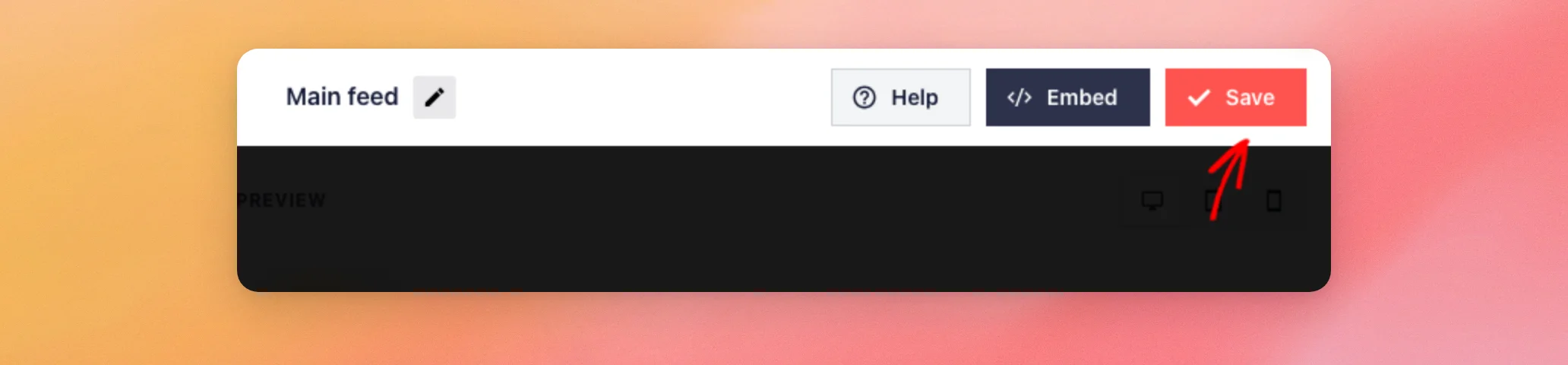
Votre flux utilise désormais vos nouveaux paramètres de lightbox sur toutes les pages où il apparaît.
Ce que les visiteurs voient dans la vitrine lumineuse
Sur votre page, les visiteurs ouvrent la fenêtre contextuelle en cliquant sur un article de votre fil d'actualité.
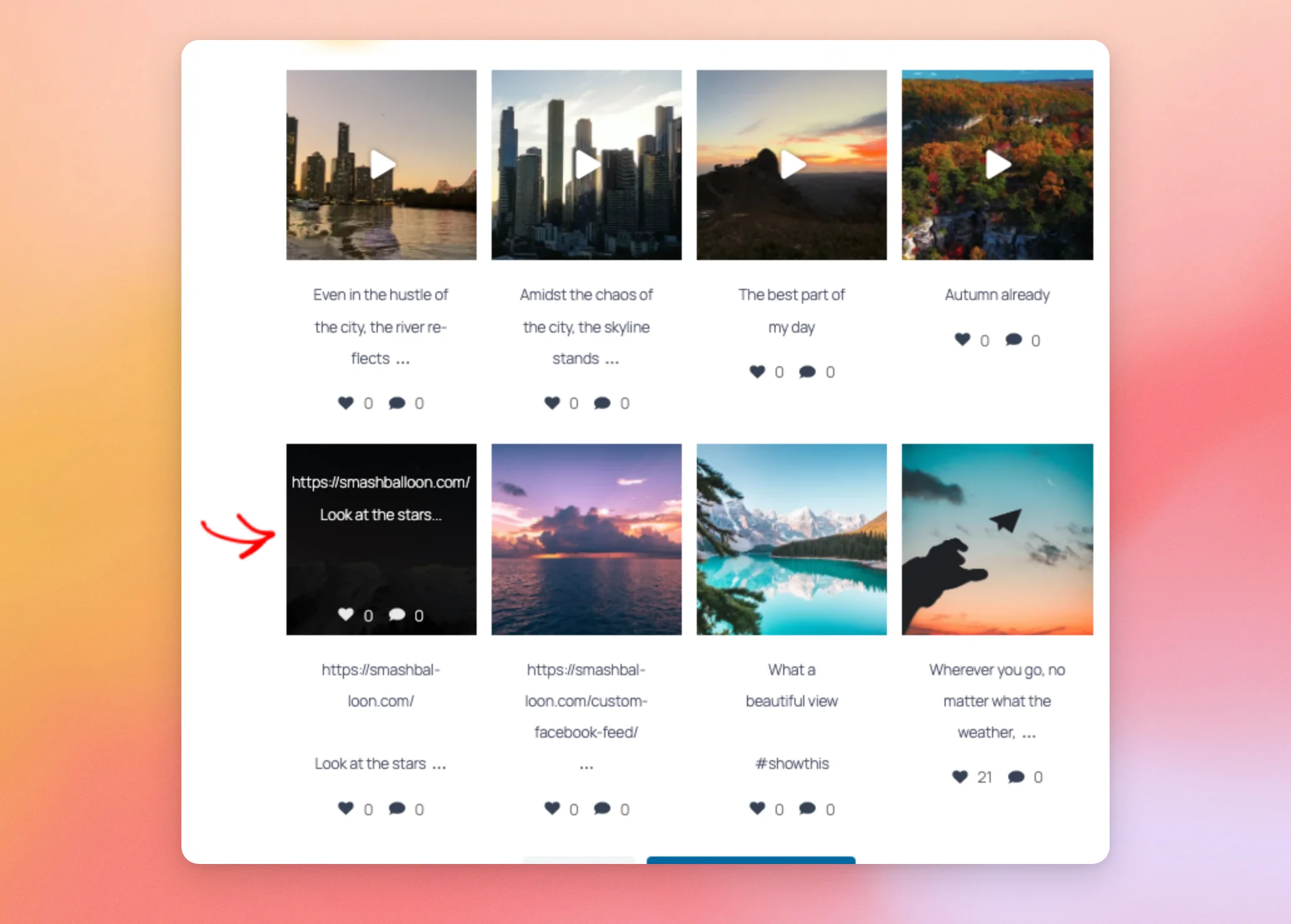
La fenêtre contextuelle affiche l'article en grand format, avec ces détails.
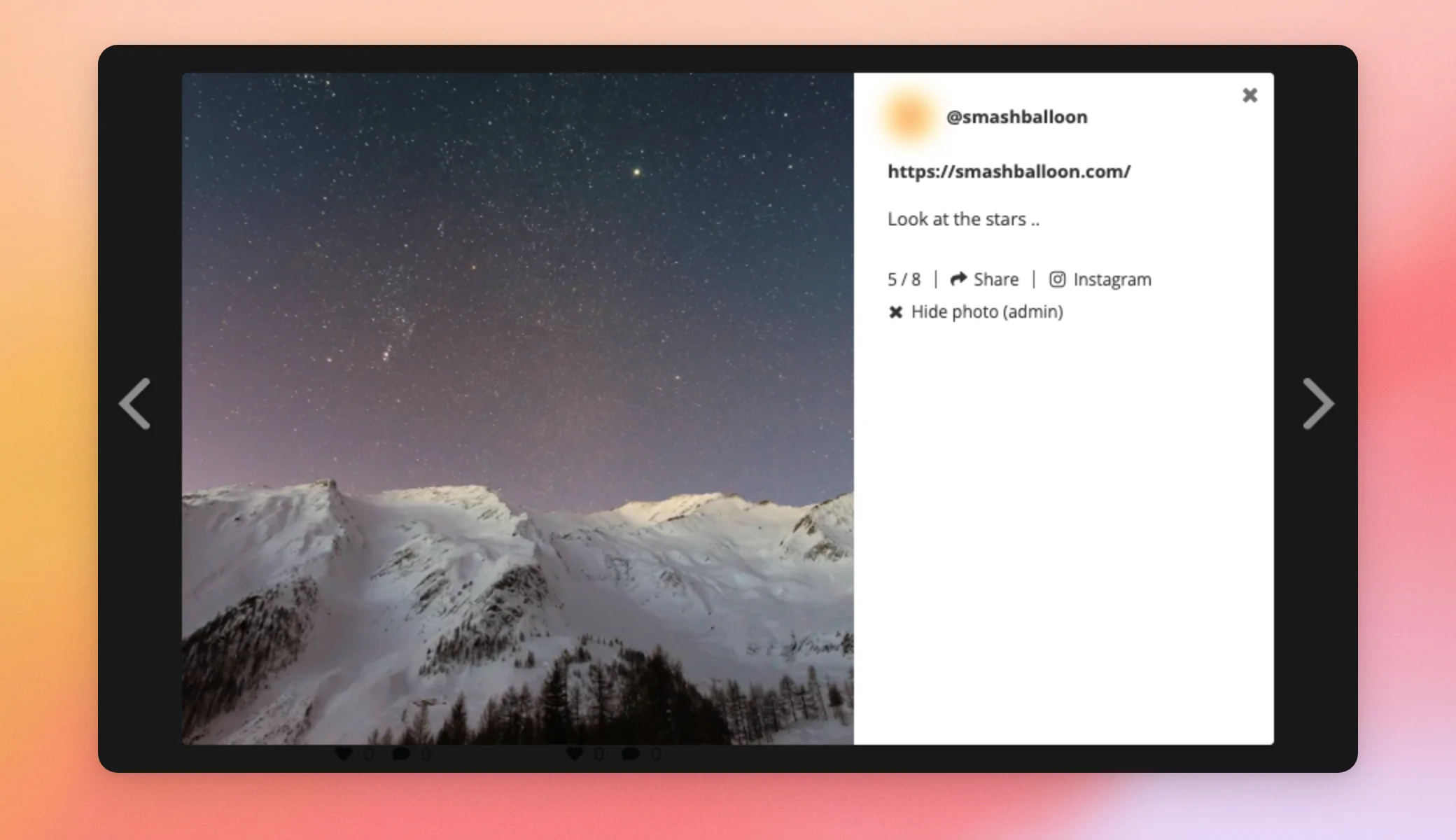
- Le nom d'utilisateur et la photo de profil du compte. Les deux renvoient vers le compte Instagram correspondant.
- La légende. Les hashtags et les @mentions qu'elle contient renvoient vers Instagram.
- La position de la publication dans le fil d'actualité, par exemple 5/8.
- Un bouton « Partager » pour Facebook, Twitter, LinkedIn, Pinterest et par e-mail.
- Un lien Instagram qui ouvre la publication sur Instagram.
- Les commentaires de l'article, lorsque les commentaires sont activés et que l'article en comporte.
Pour passer d'un article à l'autre, les visiteurs peuvent cliquer sur les flèches situées de chaque côté ou faire glisser leur doigt vers la gauche ou vers la droite sur un écran tactile. Ils peuvent également utiliser les touches fléchées gauche et droite de leur clavier. Pour fermer la fenêtre contextuelle, ils peuvent cliquer sur le « X », cliquer en dehors de la fenêtre contextuelle ou appuyer sur la touche Échap.
Remarque : lorsque vous êtes connecté, vous verrez également un bouton « Masquer la photo (admin) ». Seuls les utilisateurs connectés autorisés à modifier les publications peuvent le voir. Vos visiteurs ne le voient pas. Pour masquer une publication de votre fil d'actualité, consultez notre guide sur le mode de modération.
Lorsque la lightbox est activée, les Reels s'ouvrent par défaut en mode « Swipe View ». Le mode « Swipe View » est une visionneuse en plein écran qui permet de lire les Reels avec le son. Pour en savoir plus, consultez notre guide sur la lecture des Reels Instagram en mode « Swipe View ».
Et voilà ! Vous pouvez désormais activer ou désactiver la fenêtre contextuelle pour chaque flux et choisir le nombre de commentaires à afficher. Vous souhaiterez peut-être ensuite ajouter le nombre de « J'aime » et de commentaires à la fenêtre contextuelle.
Questions fréquemment posées
Voici les réponses à certaines des questions les plus fréquentes concernant la fenêtre contextuelle du fil d'actualité Instagram.
Pourquoi les commentaires ne s'affichent-ils pas dans ma lightbox ?
Les commentaires s'affichent pour les flux d'utilisateurs qui utilisent une source « Business Advanced ». Pour en déterminer la cause, vérifiez que le flux utilise bien une source « Business Advanced » et que l'option « Commentaires » est activée dans la section « Lightbox » du flux. Pour en savoir plus, consultez notre guide sur les sources Instagram « Business Advanced ».
Pourquoi, lorsque je clique sur une publication, est-ce qu'Instagram s'ouvre à la place de la fenêtre contextuelle ?
La fenêtre contextuelle est désactivée pour ce flux. Pour la réactiver, suivez les étapes décrites dans la section « Activer ou désactiver la fenêtre contextuelle ». S'il s'agit d'un flux « shoppable », cliquer sur une publication ouvre le lien que vous y avez ajouté au lieu de la fenêtre contextuelle. Pour en savoir plus, consultez la section « Comment créer un flux « shoppable » ».
Puis-je ouvrir les Reels dans la fenêtre contextuelle plutôt que dans le mode « Swipe View » ?
Oui. Dans votre tableau de bord WordPress, rendez-vous dans « Flux Instagram » → « Paramètres », puis ouvrez l'onglet « Avancé ». Là, désactivez l'option « Activer l'affichage par glissement pour les Reels » et cliquez sur « Enregistrer les modifications ». Les Reels s'ouvriront alors dans une fenêtre contextuelle, comme les autres publications.
Pourquoi ma lightbox n'affiche-t-elle que la première image d'un article sous forme de carrousel ?
Cela se produit lorsque les paramètres liés au RGPD empêchent votre site de charger les images provenant d'Instagram. La fenêtre contextuelle n'affiche alors que la première image d'une publication sous forme de carrousel, avec une largeur maximale de 640 pixels. Pour en savoir plus, consultez notre guide sur le fil d'actualité Instagram et le RGPD.




