


 Muro sociale
 Analisi dei feed


Ti piacerebbe modificare ciò che viene visualizzato nel tuo feed di Instagram nell'intestazione, sotto ogni post e quando i visitatori passano il mouse su un post?
In questa guida esamineremo le opzioni relative all'intestazione, alla didascalia, ai "Mi piace" e ai commenti, nonché quelle relative al passaggio del mouse nell'editor del feed. Per ciascuna di esse, ti mostreremo quali modifiche comporta sul tuo feed.
Prima di iniziare, assicurati che Instagram Feed Pro sia installato e attivato sul tuo sito WordPress.
Ecco gli argomenti che tratteremo.
- Modifica dell'intestazione
- Modifica delle didascalie
- Modifica del riepilogo dei "Mi piace" e dei commenti
- Modifica dello stato al passaggio del mouse
- Salvataggio e visualizzazione del proprio feed
- Domande frequenti
Modifica dell'intestazione
L'intestazione si trova sopra i tuoi post. Mostra la tua foto del profilo, il nome del tuo account e la tua biografia.
Per iniziare, apri il tuo feed nell'editor dei feed.
- Nella dashboard di WordPress, vai su Feed di Instagram » Tutti i feed.
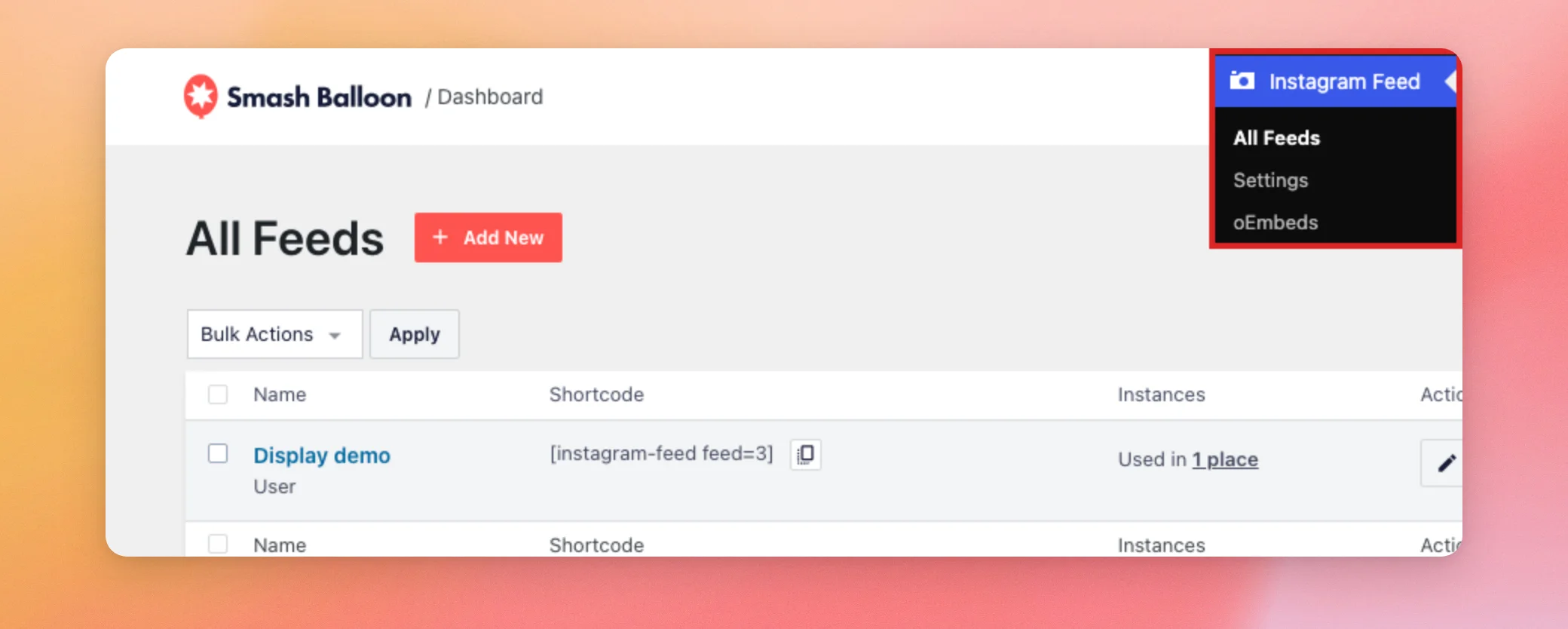
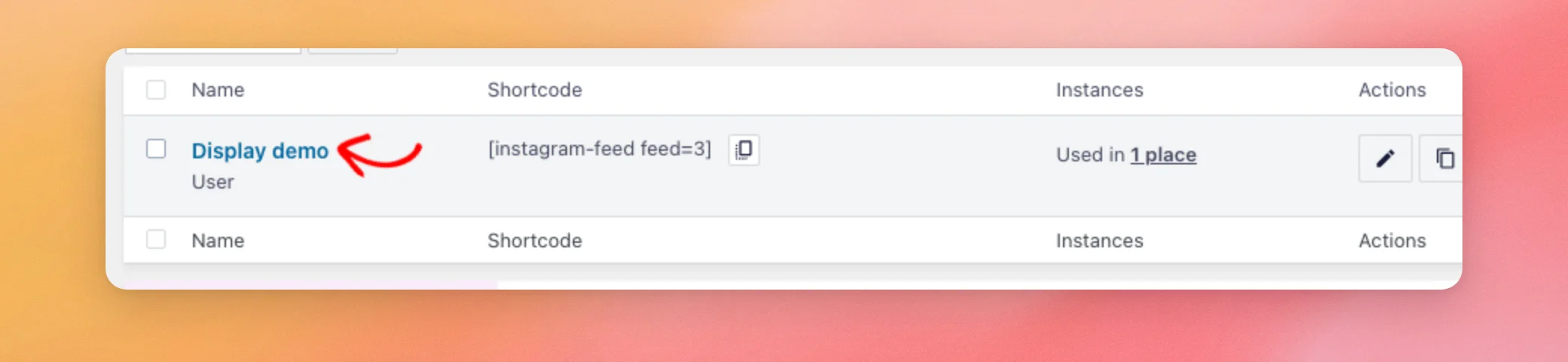
- A questo punto, clicca sul nome del feed che desideri modificare.
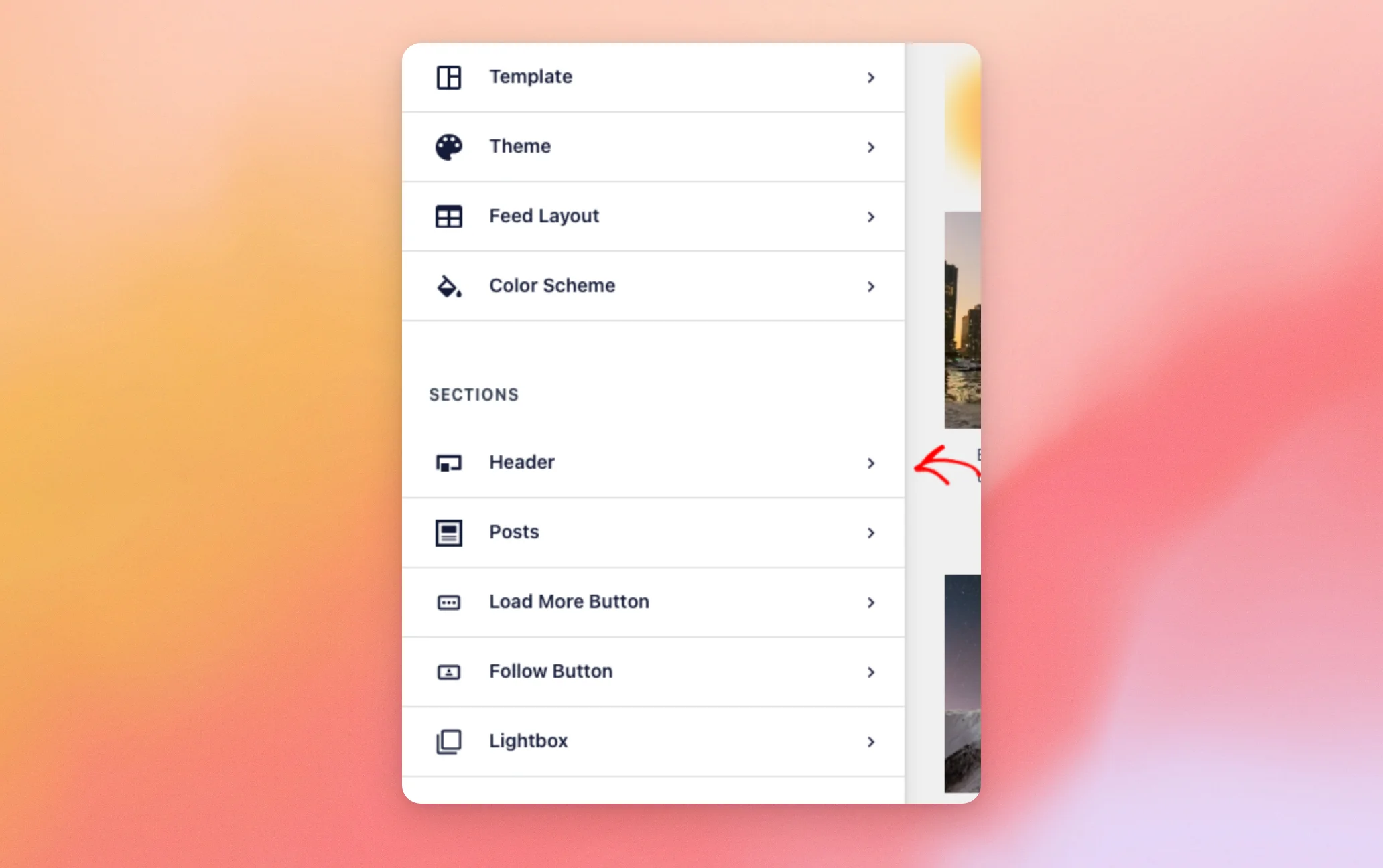
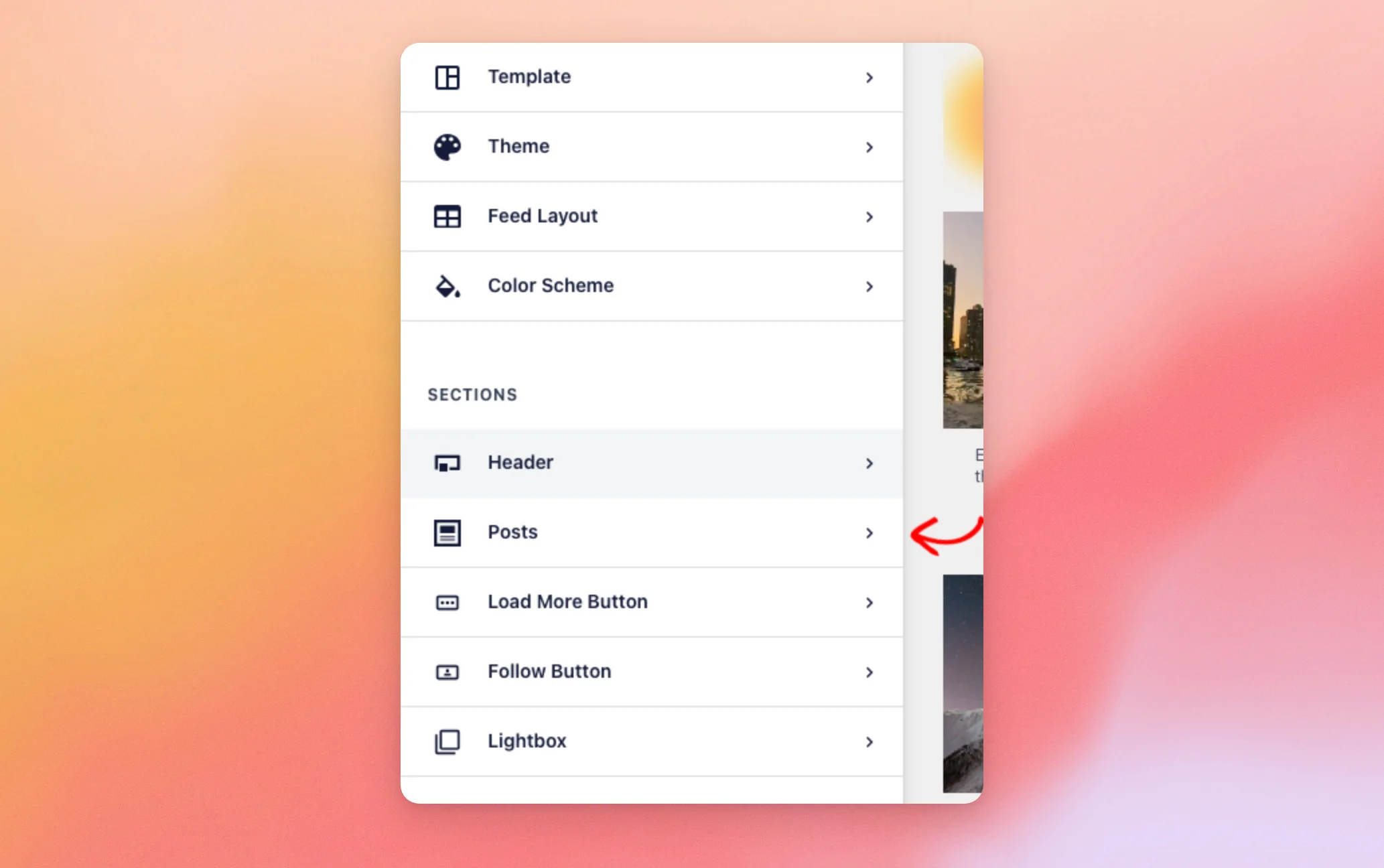
- L'editor dei feed si apre nella scheda "Personalizza". Nell'elenco delle sezioni, fare clic su Intestazione.
La sezione "Intestazione" si apre nella barra laterale. L'anteprima a destra mostra ogni modifica man mano che la si apporta.
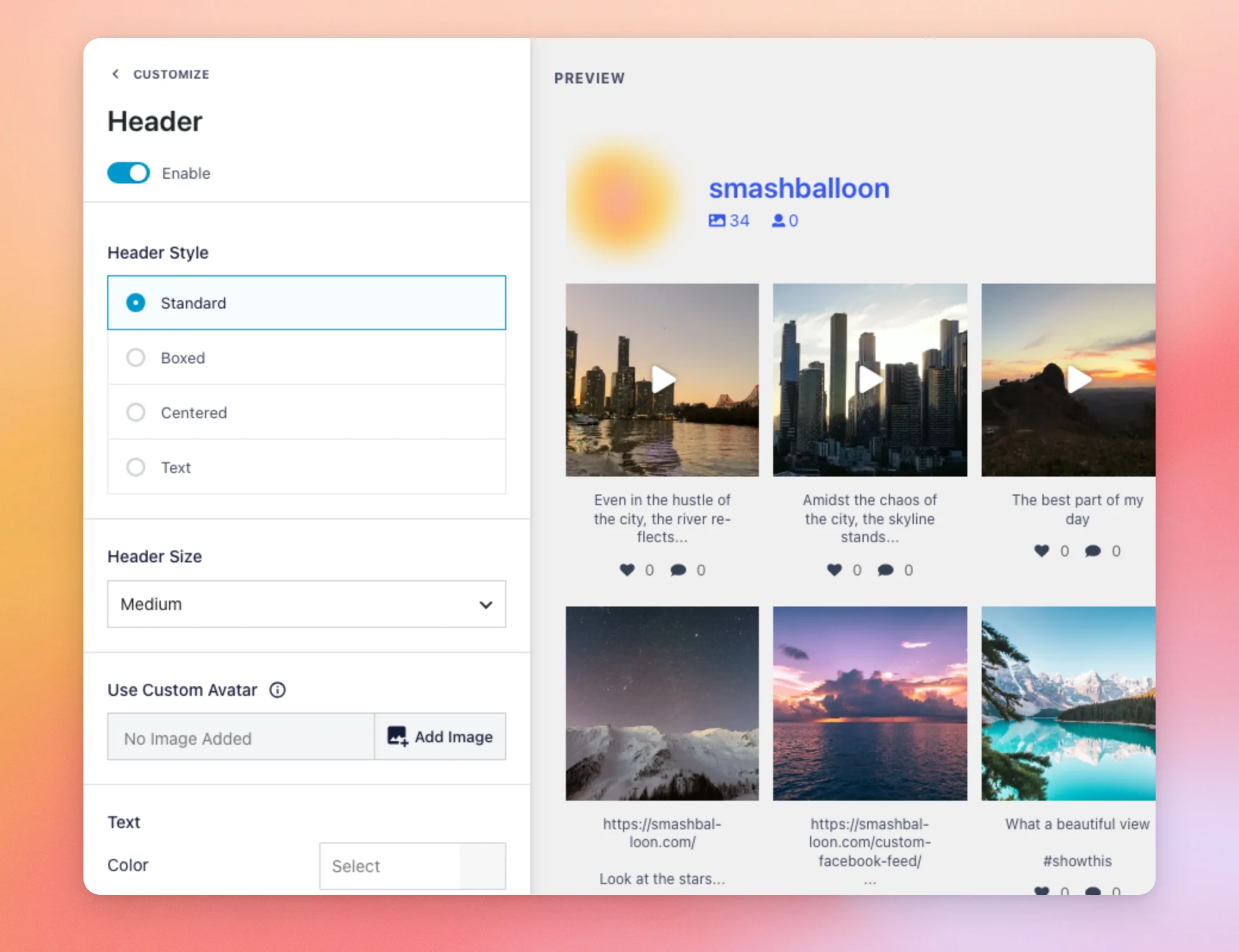
| Opzione | Cosa cambia nel tuo feed |
|---|---|
| Abilita | Mostra o nasconde l'intestazione. Quando è disattivata, le altre opzioni relative all'intestazione vengono nascoste. |
| Stile dell'intestazione | Imposta il layout dell'intestazione. L'opzione "Standard" mostra la tua foto del profilo con il nome e la biografia accanto. L'opzione "Centrat" li posiziona al centro dell'intestazione. L'opzione "Boxed" inserisce l'intestazione in un riquadro colorato. Con il tema "Predefinito", una barra sotto il riquadro mostra il numero di post e di follower e il pulsante "Segui". L'opzione "Testo" sostituisce l'intera intestazione con una riga di testo da te digitata. |
| Dimensioni dell'intestazione | Imposta le dimensioni dell'immagine del profilo e del testo dell'intestazione. Le opzioni disponibili sono Piccola, Media e Grande. |
| Usa un avatar personalizzato | Mostra un'immagine che aggiungi qui al posto della tua foto del profilo Instagram. È utile quando Instagram non invia una foto del profilo per il tuo account. |
| Colore | Nella sezione "Testo" si imposta il colore del nome e del testo della biografia nell'intestazione. |
| Colore primario | Visualizza con lo stile "Boxed". Imposta il colore di sfondo del riquadro. |
| Colore secondario | Visualizza con lo stile "Boxed" e il tema "Default". Imposta il colore di sfondo della barra sotto il riquadro. |
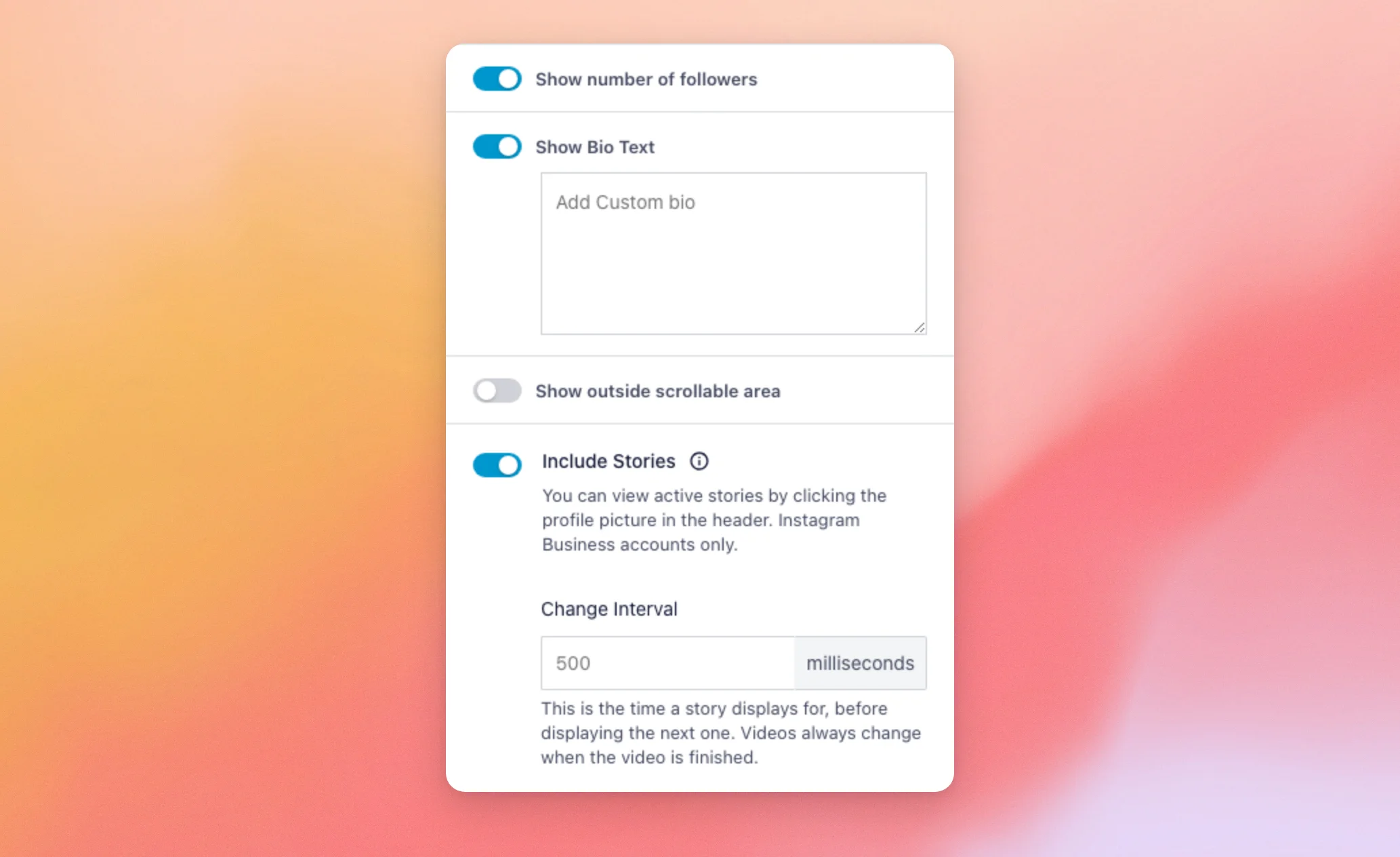
Più in basso nella stessa sezione troverai le opzioni relative al numero di follower, alla biografia, alla posizione dell'intestazione e alle storie.
| Opzione | Cosa cambia nel tuo feed |
|---|---|
| Mostra il numero di follower | Mostra il numero dei tuoi follower nell'intestazione. |
| Mostra la biografia | Mostra la biografia nell'intestazione. Quando questa opzione è attiva, la casella "Aggiungi biografia personalizzata" ti permette di inserire la tua biografia al posto di quella proveniente da Instagram. È anche il modo per mostrare una biografia quando Instagram non ne invia una. |
| Mostra l'area scorrevole esterna | Quando il tuo feed ha un'altezza predefinita (nella sezione "Layout del feed"), i tuoi post scorrono all'interno del feed. Per mantenere l'intestazione al di sopra di quell'area di scorrimento, attiva questa opzione. In questo modo l'intestazione rimarrà sempre visibile. |
| Includi storie | Consente ai visitatori di visualizzare le tue storie Instagram attive cliccando sull'immagine del profilo nell'intestazione. Questa funzione è disponibile solo per gli account Instagram Business. Per saperne di più, consulta la nostra guida su come mostrare le storie Instagram. |
| Intervallo di modifica | Viene visualizzato quando l'opzione "Includi storie" è attiva. Consente di impostare la durata, in millisecondi, della visualizzazione di ciascuna storia prima che venga visualizzata quella successiva. Il valore minimo è 500. Se il campo è vuoto, ciascuna storia viene visualizzata per 5000 millisecondi (cinque secondi). I video vengono sempre riprodotti fino alla fine prima che venga visualizzata la storia successiva. |
La dimensione dell'intestazione, l'uso di un avatar personalizzato, il colore del testo e le opzioni nella seconda tabella vengono visualizzate con gli stili Standard, In riquadro e Centrato. Con lo stile Testo, la sezione mostra invece tre opzioni. Il testo è la riga visualizzata nell'intestazione, mentre la dimensione e il colore ne definiscono l'aspetto.
Con qualsiasi stile tranne "Testo", l'intestazione di un feed hashtag mostra l'hashtag al posto della tua foto del profilo, del tuo nome e della tua biografia. Se l'intestazione non viene visualizzata sul tuo sito, scopri perché l'intestazione e il pulsante "Segui" non vengono visualizzati. Se manca la tua foto del profilo, scopri cosa fare quando manca la foto del profilo.
Modifica delle didascalie
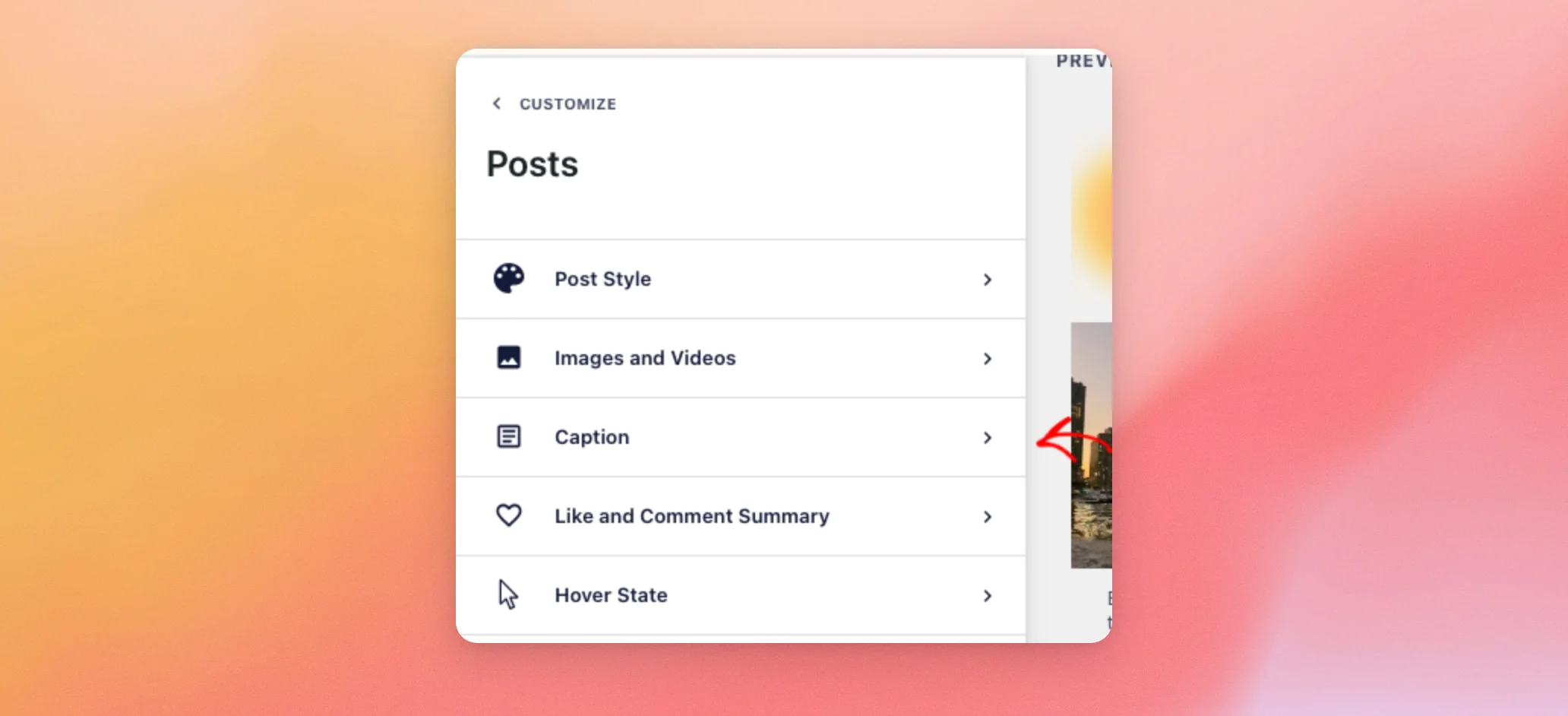
La didascalia è il testo che appare sotto ogni post. Le relative opzioni si trovano nella sezione "Post". Da qualsiasi sezione, il link "Personalizza" nella parte superiore della barra laterale ti riporta all'elenco delle sezioni.
- Nell'elenco delle sezioni della scheda "Personalizza", fare clic su Post.
- La sezione "Post" elenca le sue parti. Successivamente, clicca su Didascalia.
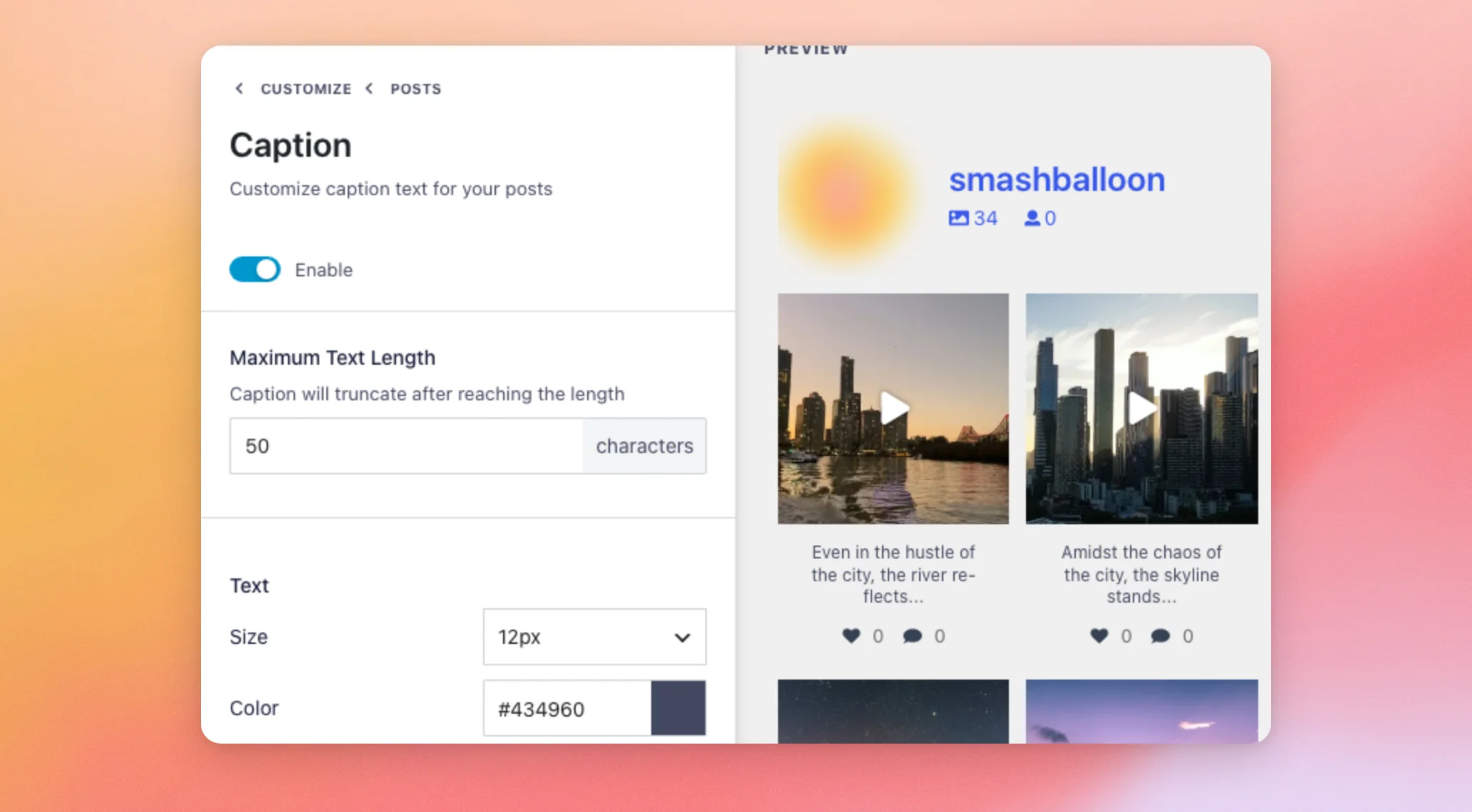
La sezione "Didascalia" si apre accanto ai post nell'anteprima.
| Opzione | Cosa cambia nel tuo feed |
|---|---|
| Abilita | Mostra o nasconde la didascalia sotto ogni post. È possibile attivarla o disattivarla con i layout Griglia, Carosello e Masonry. |
| Lunghezza massima del testo | Stabilisce il numero di caratteri da visualizzare per ciascuna didascalia. La didascalia viene troncata dopo tale numero. |
| Dimensioni | Nella sezione "Testo", consente di impostare la dimensione del testo della didascalia. |
| Colore | Imposta il colore del testo della didascalia. |
Il layout "Highlight " nasconde la didascalia sotto ogni post.
Modifica del riepilogo dei "Mi piace" e dei commenti
Il riepilogo dei "Mi piace" e dei commenti mostra il numero di "Mi piace" e di commenti sotto ogni post, ciascuno con la propria icona. Le relative opzioni si trovano anch'esse nella sezione "Post". Dalla sezione "Didascalie", il link "Post" nella parte superiore della barra laterale ti riporta a quella sezione.
- Nella sezione "Post", clicca su Mi piace e commenti Riepilogo.
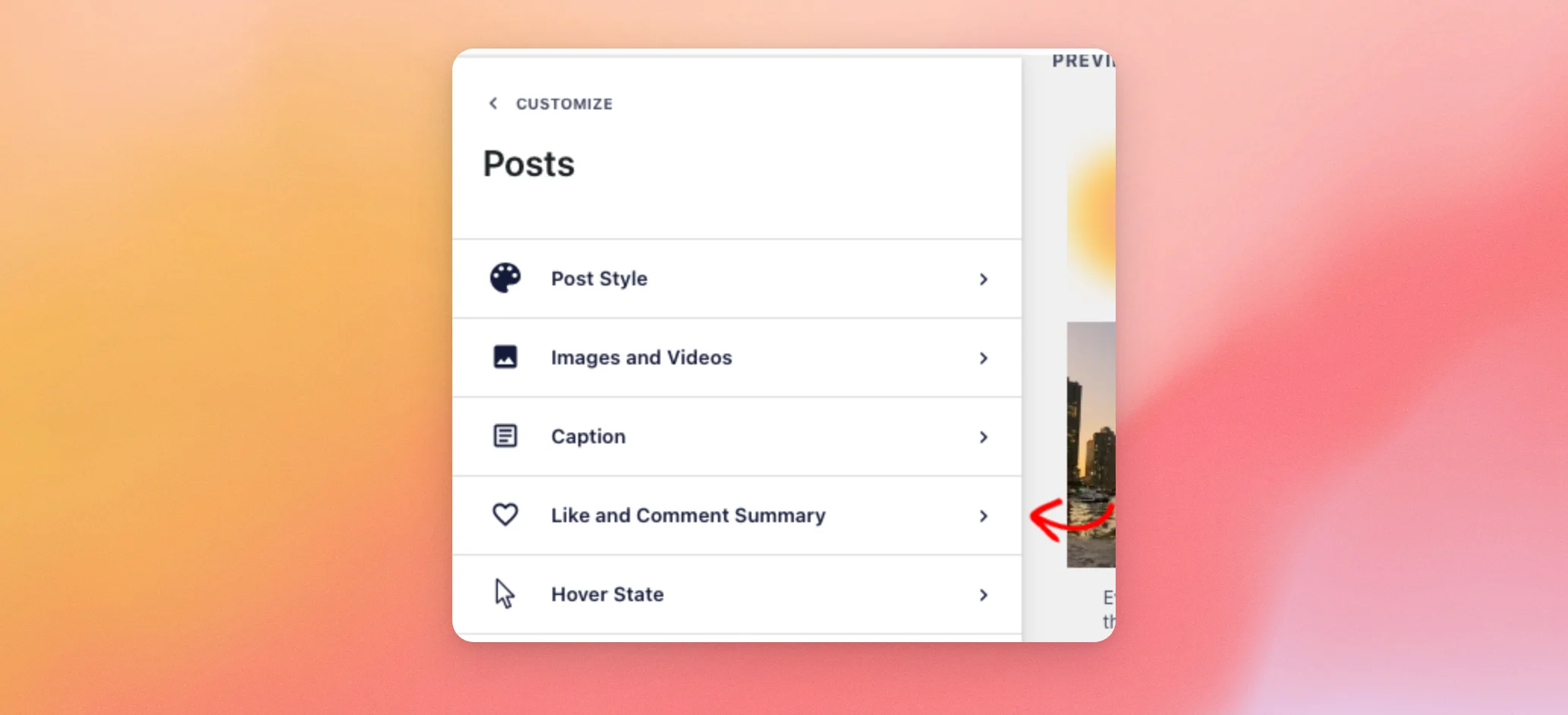
La sezione "Riepilogo dei 'Mi piace' e dei commenti" si apre accanto ai post nell'anteprima.
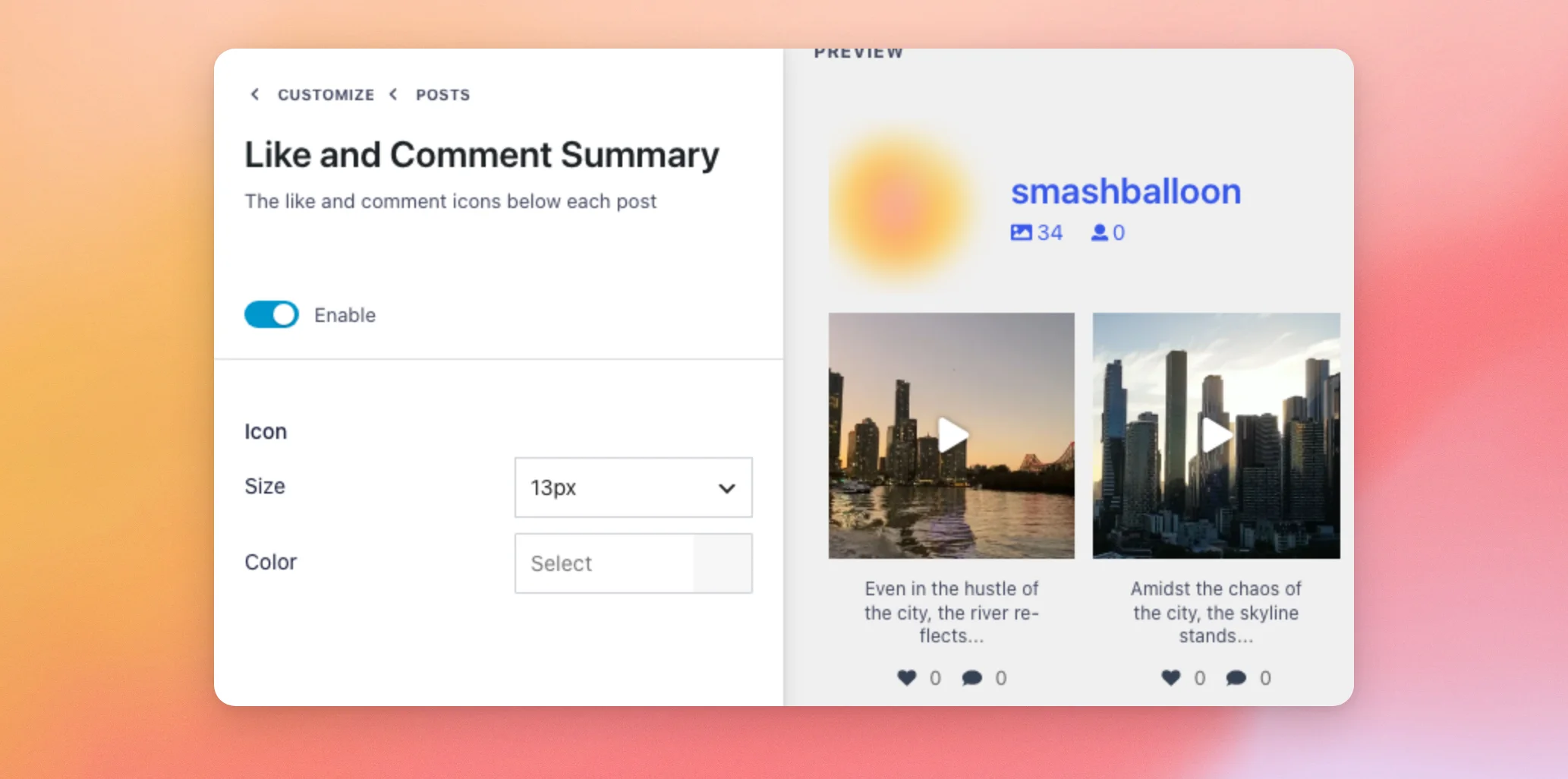
| Opzione | Cosa cambia nel tuo feed |
|---|---|
| Abilita | Mostra o nasconde il numero di "Mi piace" e di commenti sotto ogni post. È possibile attivarlo o disattivarlo con i layout Griglia, Carosello e Masonry. |
| Dimensioni | Nella sezione "Icona" è possibile impostare le dimensioni delle icone "Mi piace" e "Commenta". |
| Colore | Imposta il colore delle icone. |
Nota: il conteggio dei "Mi piace" e dei commenti è disponibile solo per gli account Business. Un post mostra tali conteggi solo quando Instagram li invia al tuo sito. Per visualizzare i conteggi anche nella finestra pop-up, consulta la guida su come aggiungere il conteggio dei "Mi piace" e dei commenti alla finestra pop-up.
Per assegnare un colore diverso alle icone solo ai post che hanno ricevuto un "Mi piace" o un commento, scopri come modificare il colore delle icone quando una foto ha ricevuto un "Mi piace" o un commento.
Per attivare o disattivare la lightbox per un feed o per visualizzarvi i commenti, consulta la guida "Configurazione della lightbox del feed di Instagram".
Modifica dello stato al passaggio del mouse
Lo stato "hover" è ciò che appare sopra un post quando un visitatore ci passa sopra con il mouse.
- Nella sezione "Post", clicca su Stato al passaggio del mouse.
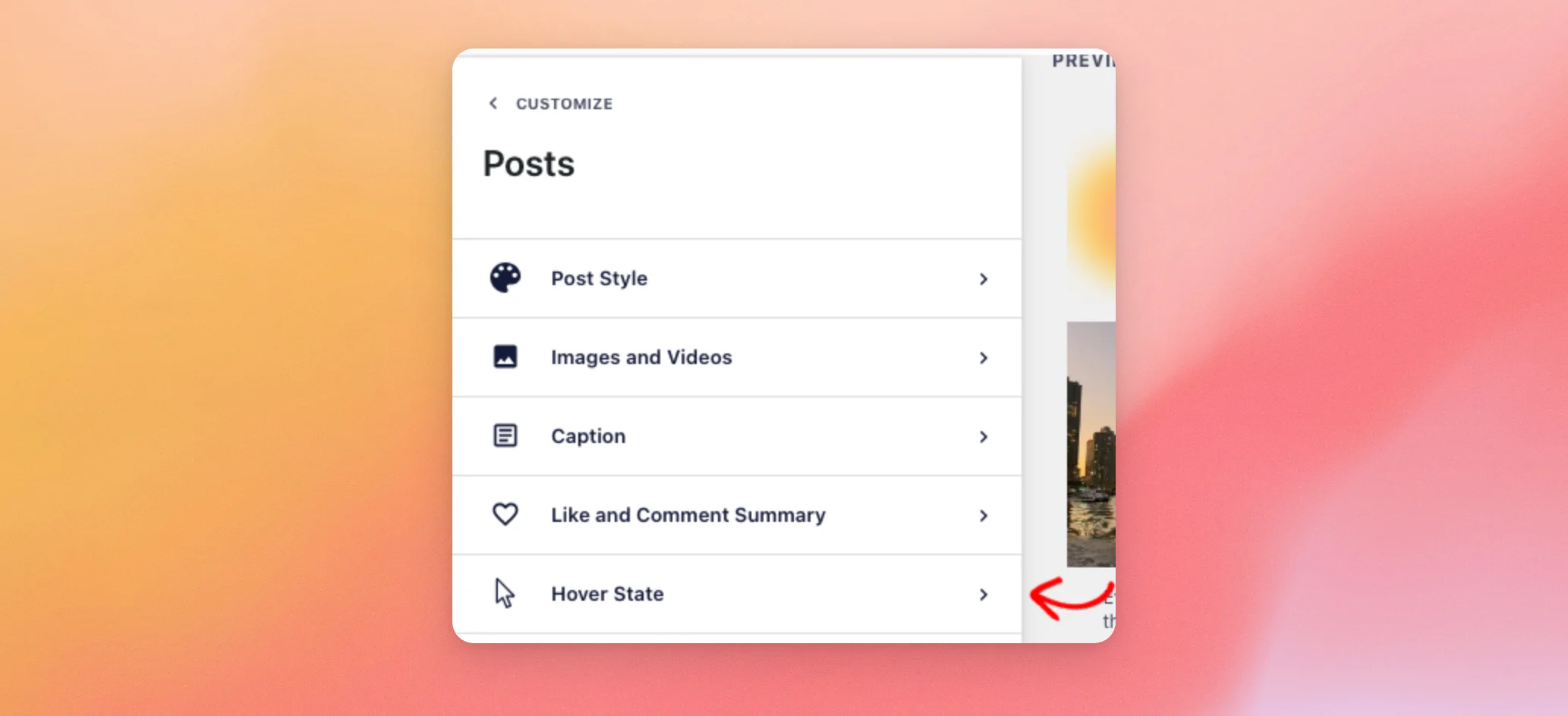
La sezione "Hover State" si apre nella barra laterale.
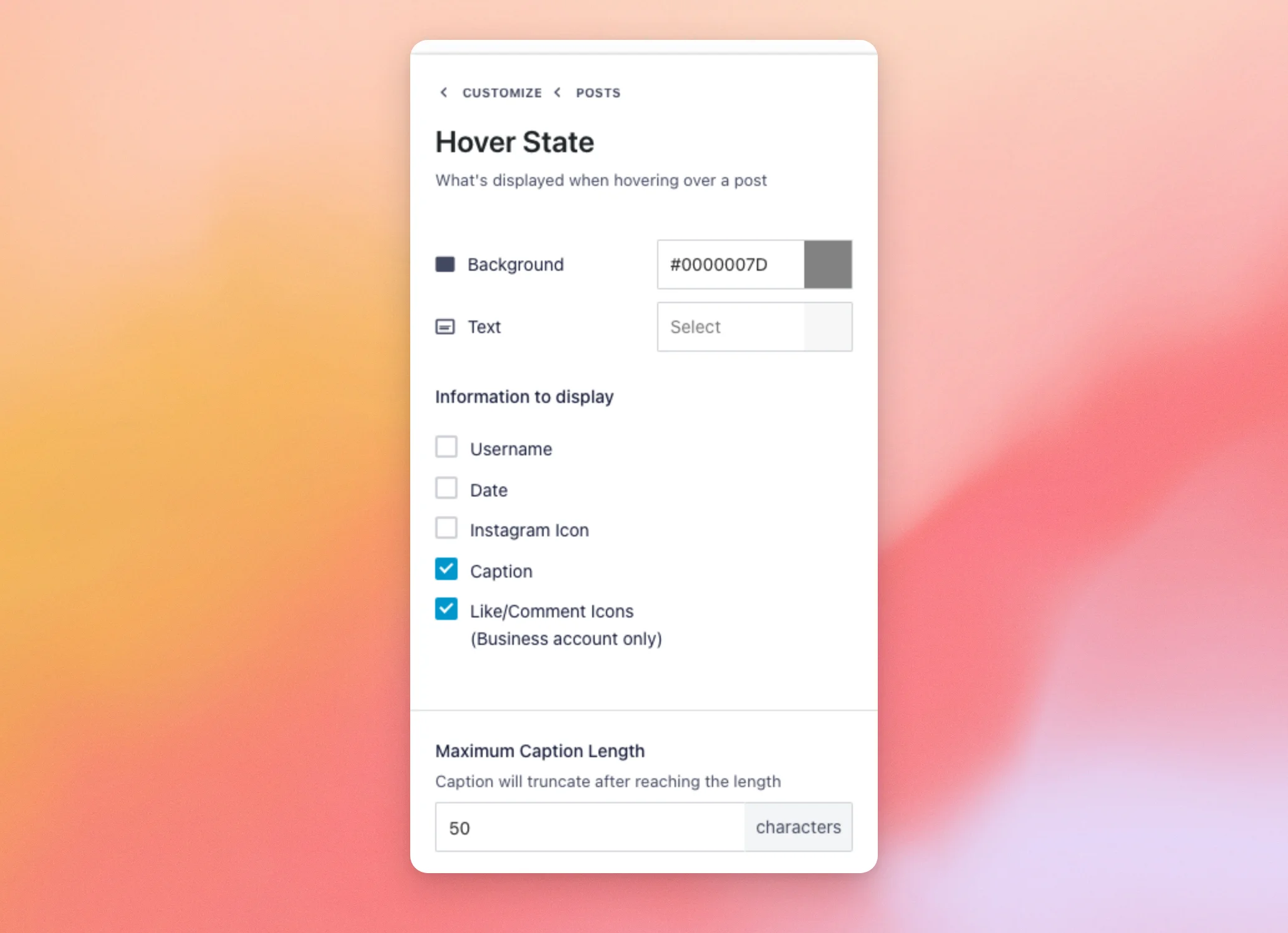
| Opzione | Cosa cambia nel tuo feed |
|---|---|
| Contesto | Imposta il colore del livello che copre un post al passaggio del mouse. |
| Testo | Imposta il colore del testo su quel livello. |
| Informazioni da visualizzare | Consente di scegliere cosa visualizzare al passaggio del mouse. Le opzioni disponibili sono: nome utente, data, icona di Instagram, didascalia e icone "Mi piace"/"Commenta". Le icone "Mi piace"/"Commenta" sono disponibili solo per gli account aziendali. |
| Lunghezza massima della didascalia | Imposta il numero di caratteri della didascalia visualizzati al passaggio del mouse. È possibile modificare questo valore quando l'opzione "Didascalia" è selezionata. La didascalia viene troncata dopo quel numero di caratteri. |
Se l'opzione "Data" è selezionata, il layer che appare al passaggio del mouse mostra il mese e il giorno di pubblicazione del post, senza l'anno. L'opzione "Data" funziona solo se il tuo feed utilizza il tema predefinito, come puoi verificare nella sezione "Tema" della scheda "Personalizza". Per visualizzare la data in un altro formato, consulta la guida su come modificare il formato della data visualizzato al passaggio del mouse.
Salvataggio e visualizzazione del proprio feed
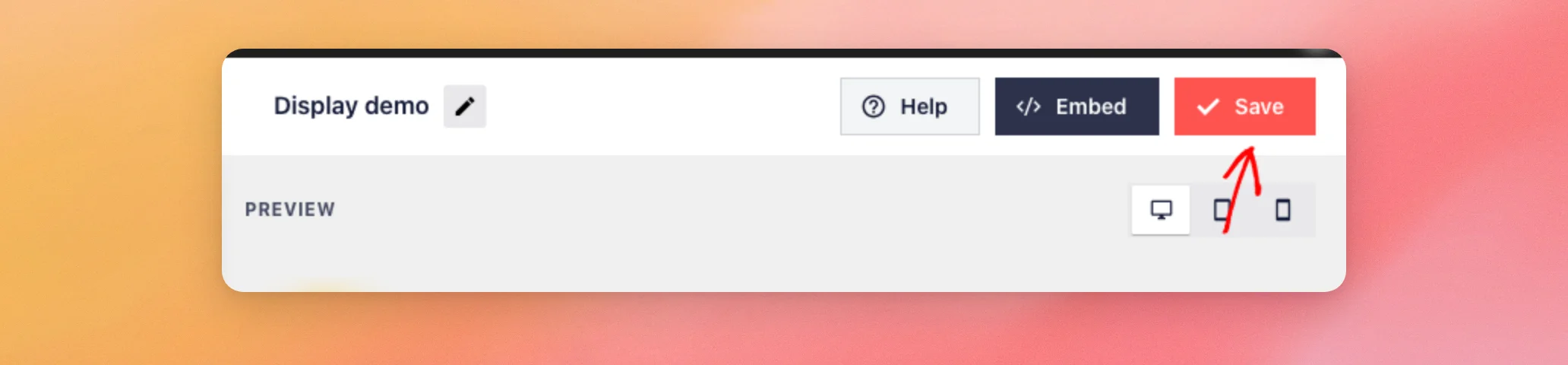
L'editor non modifica il feed sul tuo sito finché non salvi.
- Una volta terminato, clicca su Risparmiare nella parte superiore dell'editor.
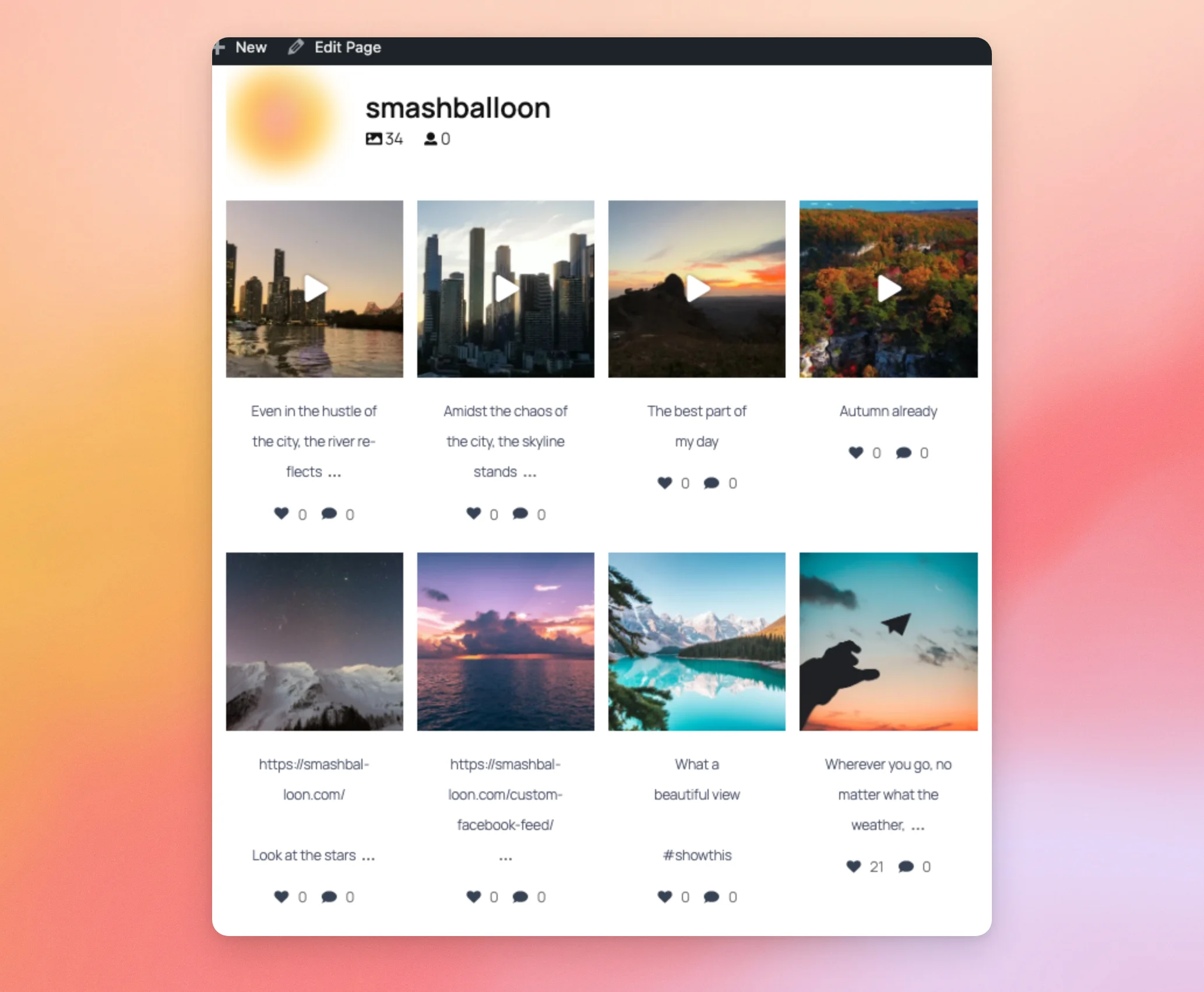
Dopo aver salvato, il tuo feed mostrerà le nuove opzioni in ogni pagina in cui lo hai aggiunto. Ecco un feed con l'intestazione, le didascalie e il conteggio dei "Mi piace" e dei commenti attivati.
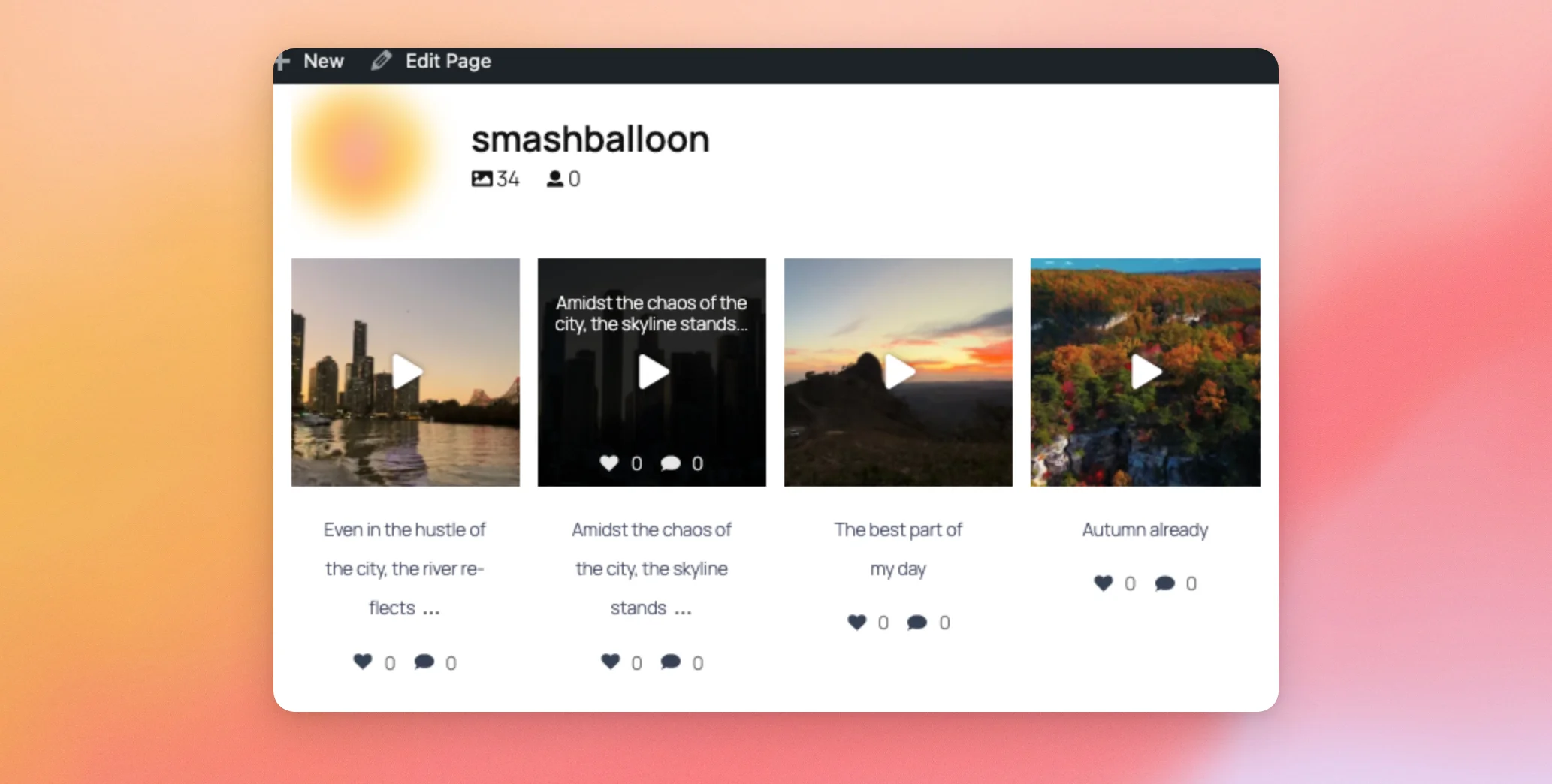
Quando un visitatore passa il mouse su un post, il riquadro che appare al passaggio del mouse mostra le informazioni che hai selezionato.
Ecco fatto! Ora sai cosa cambia in base a ciascuna opzione di visualizzazione nel tuo feed di Instagram. A questo punto, potresti voler scoprire come mostrare le tue Storie di Instagram nel tuo feed.
Domande frequenti
Ecco le risposte ad alcune delle domande più frequenti sulle opzioni di visualizzazione.
È necessario disporre di un determinato livello di licenza per queste opzioni?
No. Le opzioni relative all’intestazione, alla didascalia, ai “Mi piace” e ai commenti, nonché quelle relative al passaggio del mouse, funzionano con ogni livello di licenza di Instagram Feed Pro. È tuttavia necessaria una licenza attiva. In assenza di una licenza, le opzioni “Didascalia”, “Riepilogo dei ‘Mi piace’ e dei commenti” e “Stato al passaggio del mouse” vengono visualizzate come opzioni bloccate nella sezione “Avanzate” della sezione “Post”. Nella sezione “Intestazione”, anche le opzioni “Stile dell’intestazione”, “Mostra numero di follower” e “Includi Storie” sono bloccate nella sezione “Avanzate”.
Perché non riesco ad attivare i sottotitoli o il conteggio dei "Mi piace" e dei commenti?
L'opzione "Abilita" per entrambe le funzioni è compatibile con i layout "Griglia", "Carosello" e "Masonry". Per verificare il layout, apri la sezione "Layout del feed" nella scheda "Personalizza". Per quanto riguarda il conteggio dei "Mi piace" e dei commenti, anche la prima fonte del tuo feed deve essere un account Business.
Perché la data non viene visualizzata quando passo il mouse su un post?
Il layer al passaggio del mouse mostra la data selezionata nell'opzione "Data" solo se l'opzione "Data" è selezionata nella sezione "Informazioni da visualizzare allo stato di passaggio del mouse". L'opzione "Data" richiede inoltre che il tuo feed utilizzi il tema predefinito.




