


 Soziale Wand
 Feed-Analytik


Möchtest du ändern, was in deinem Instagram-Feed in der Kopfzeile, unter jedem Beitrag und beim Bewegen des Mauszeigers über einen Beitrag angezeigt wird?
In dieser Anleitung gehen wir die Optionen „Kopfzeile“, „Bildunterschrift“, „Gefällt mir“ und „Kommentar“ sowie die Hover-Optionen im Feed-Editor durch. Für jede Option zeigen wir Ihnen, wie sich dies auf Ihren Feed auswirkt.
Bevor Sie beginnen, stellen Sie sicher, dass Instagram Feed Pro auf Ihrer WordPress-Website installiert und aktiviert ist.
Das sind die Themen, die wir behandeln werden.
- Ändern der Kopfzeile
- Ändern der Bildunterschriften
- Änderung der Übersicht über Likes und Kommentare
- Den Hover-Zustand ändern
- Speichern und Anzeigen Ihres Feeds
- Häufig gestellte Fragen
Ändern der Kopfzeile
Die Kopfzeile befindet sich oberhalb deiner Beiträge. Dort werden dein Profilbild, dein Benutzername und deine Biografie angezeigt.
Öffnen Sie zunächst Ihren Feed im Feed-Editor.
- Gehen Sie in Ihrem WordPress-Dashboard zu Instagram-Feed » Alle Feeds.
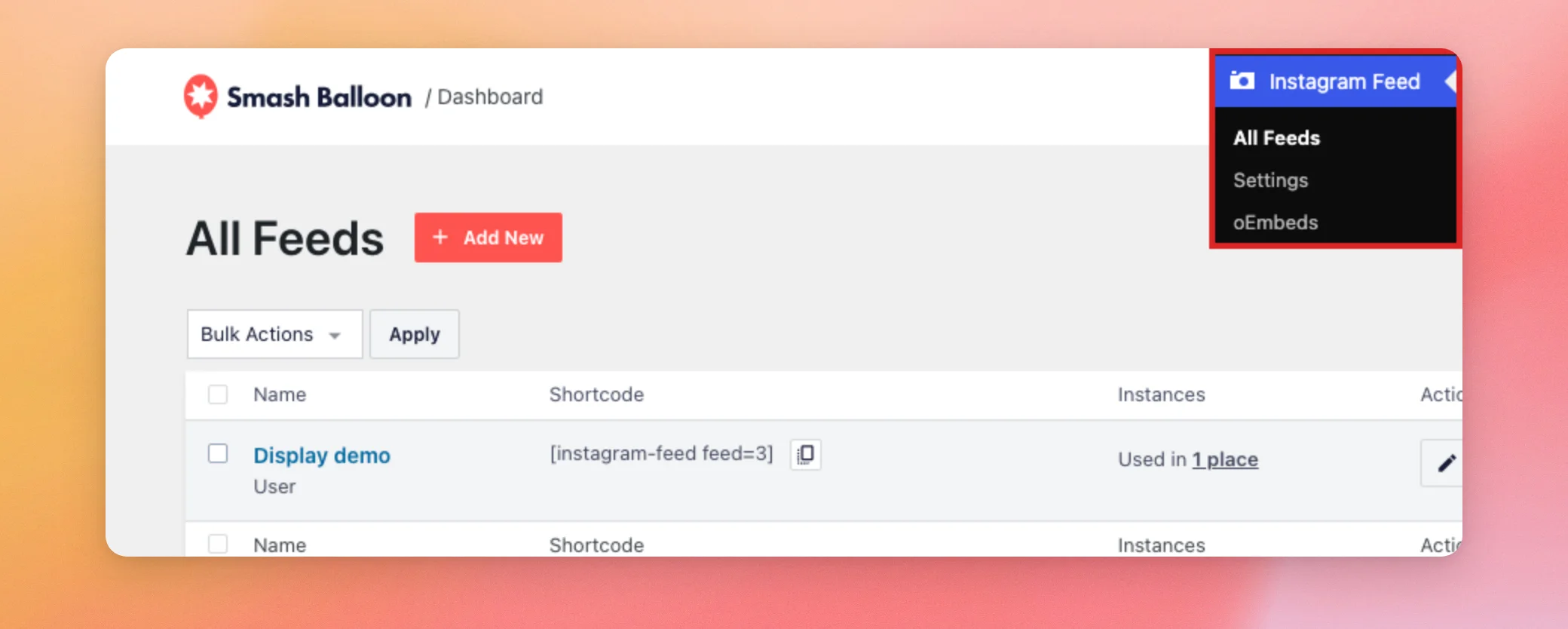
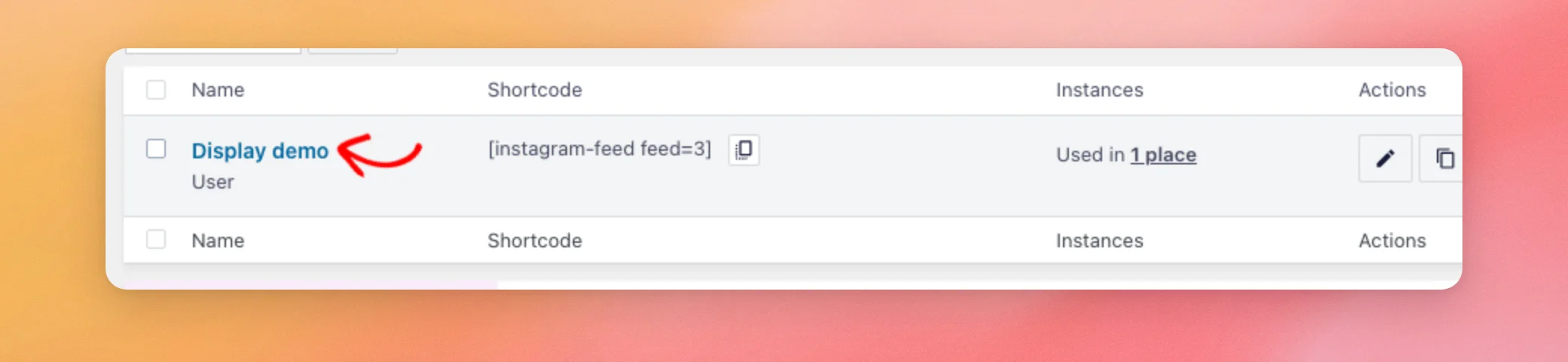
- Klicken Sie anschließend auf den Namen des Feeds, den Sie ändern möchten.
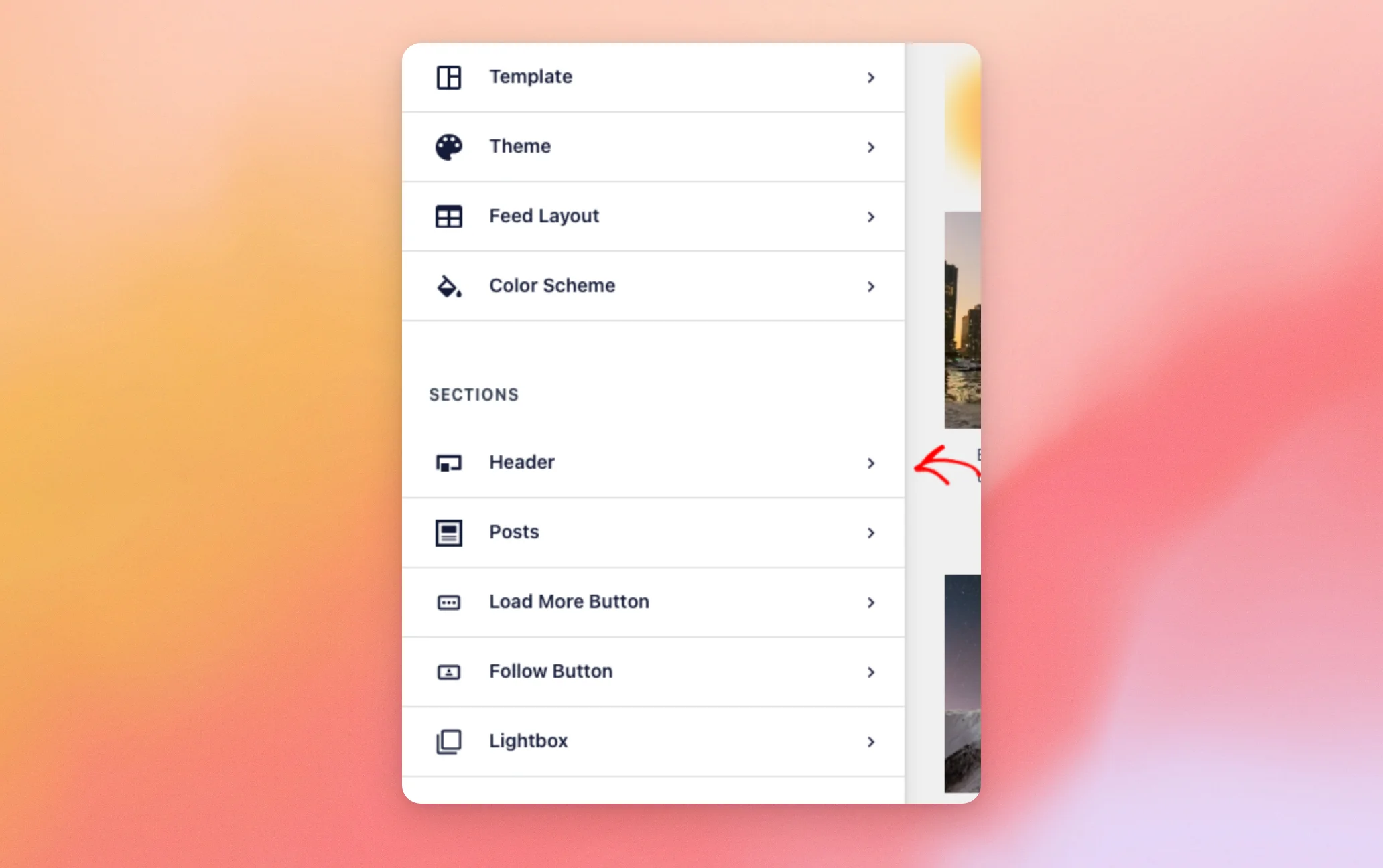
- Der Feed-Editor wird auf der Registerkarte „Anpassen“ geöffnet. Klicken Sie in der Liste der Abschnitte auf Kopfzeile.
Der Abschnitt „Kopfzeile“ wird in der Seitenleiste geöffnet. In der Vorschau auf der rechten Seite werden alle Änderungen sofort angezeigt, sobald Sie sie vornehmen.
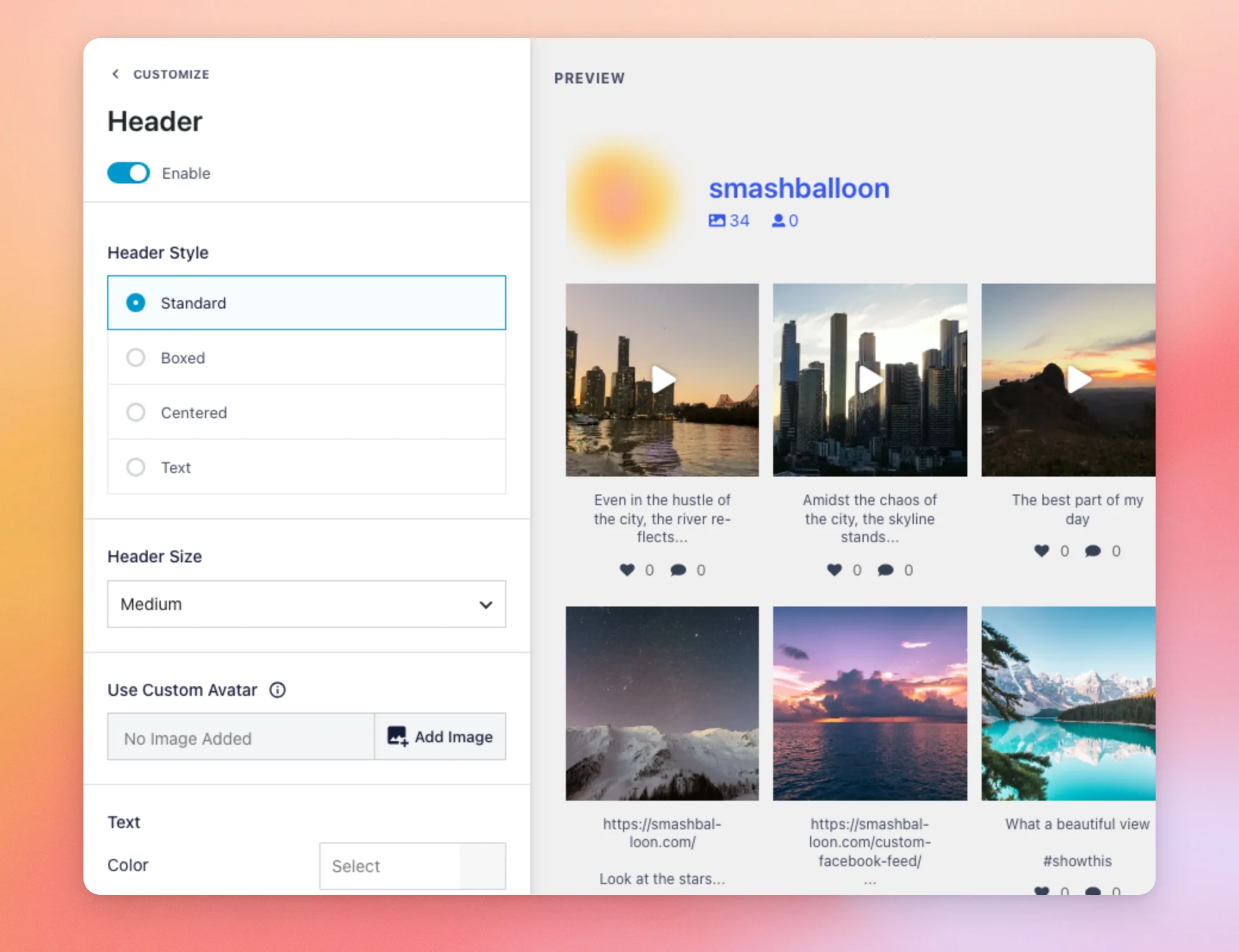
| Option | Was sich in Ihrem Feed ändert |
|---|---|
| Aktivieren | Blendet die Kopfzeile ein oder aus. Wenn diese Option deaktiviert ist, werden die anderen Kopfzeilenoptionen ausgeblendet. |
| Kopfzeilenstil | Legt das Layout der Kopfzeile fest. Bei „Standard“ wird dein Profilbild mit deinem Namen und deiner Biografie daneben angezeigt. Bei „Zentriert“ werden diese Elemente in der Mitte der Kopfzeile angeordnet. Bei „Eingerahmt“ wird die Kopfzeile in einem farbigen Rahmen dargestellt. Beim „Standard“-Design befinden sich in einer Leiste unterhalb des Rahmens die Anzahl der Beiträge und Follower sowie die Schaltfläche „Folgen“. Bei „Text“ wird die gesamte Kopfzeile durch eine von dir eingegebene Textzeile ersetzt. |
| Kopfzeilengröße | Legt die Größe des Profilbildes und des Kopfzeilentextes fest. Zur Auswahl stehen „Klein“, „Mittel“ und „Groß“. |
| Benutzerdefinierten Avatar verwenden | Zeigt ein Bild an, das Sie hier anstelle Ihres Instagram-Profilbildes hinzufügen. Das ist praktisch, wenn Instagram kein Profilbild für Ihr Konto übermittelt. |
| Farbe | Unter „Text“ wird die Farbe des Namens und des Biografietextes in der Kopfzeile festgelegt. |
| Grundfarbe | Zeigt Elemente im „Boxed“-Stil an. Legt die Hintergrundfarbe des Rahmens fest. |
| Sekundärfarbe | Anzeigen im „Boxed“-Stil und mit dem „Default“-Design. Legt die Hintergrundfarbe der Leiste unterhalb des Feldes fest. |
Weiter unten im selben Abschnitt findest du die Optionen für die Anzahl der Follower, die Biografie, die Position der Kopfzeile und die Stories.
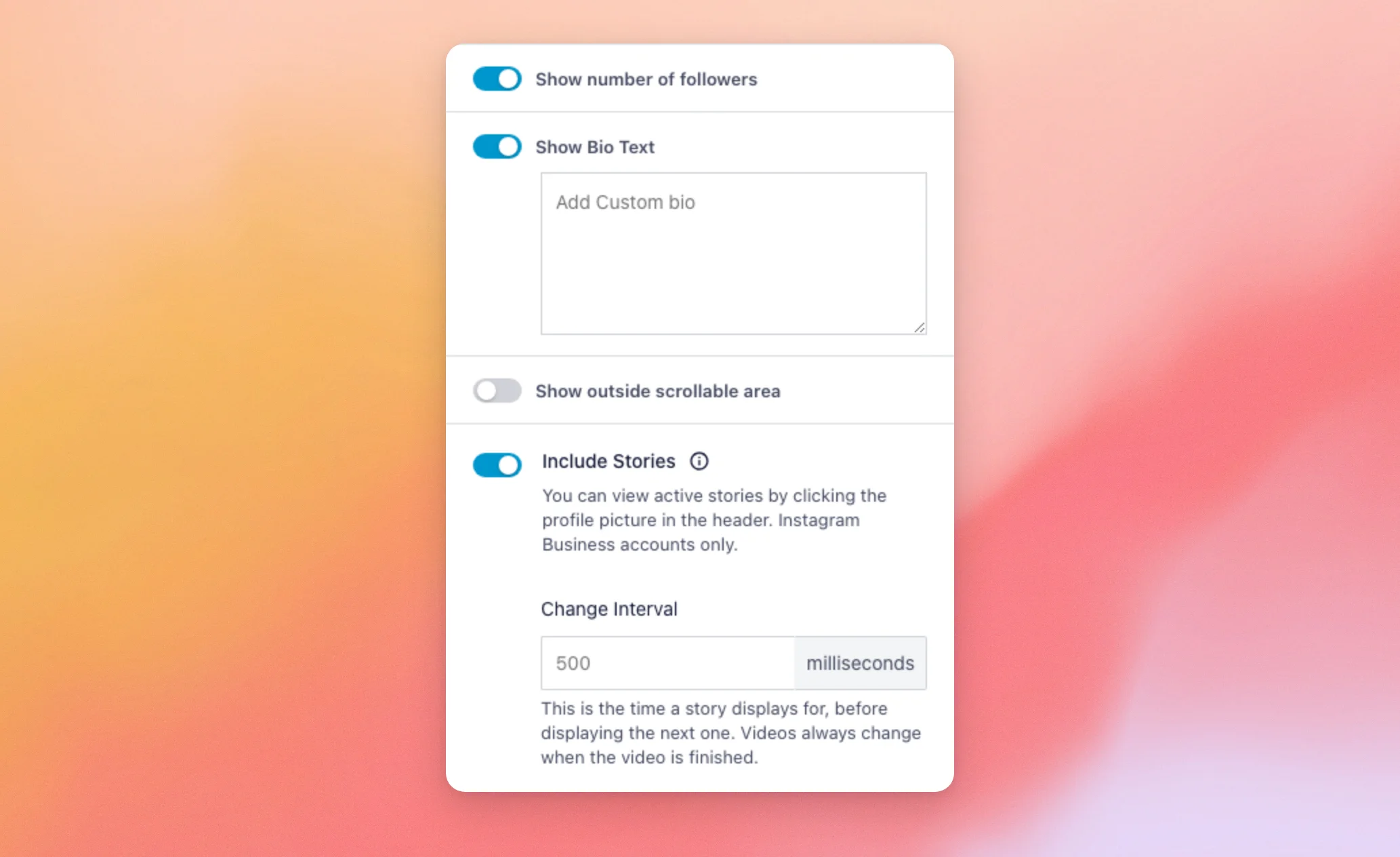
| Option | Was sich in Ihrem Feed ändert |
|---|---|
| Anzahl der Follower anzeigen | Zeigt die Anzahl Ihrer Follower in der Kopfzeile an. |
| Biografie anzeigen | Zeigt die Biografie in der Kopfzeile an. Wenn diese Option aktiviert ist, kannst du im Feld „Benutzerdefinierte Biografie hinzufügen“ deine eigene Biografie anstelle der von Instagram eingeben. Auf diese Weise kannst du auch eine Biografie anzeigen, wenn Instagram keine übermittelt. |
| Scrollbaren Bereich außerhalb anzeigen | Wenn für Ihren Feed eine bestimmte Feed-Höhe festgelegt ist (im Abschnitt „Feed-Layout“), werden Ihre Beiträge innerhalb des Feeds gescrollt. Um die Kopfzeile über diesem Scrollbereich anzuzeigen, aktivieren Sie diese Option. Die Kopfzeile bleibt dann im sichtbaren Bereich. |
| Geschichten einbinden | So können Besucher Ihre aktiven Instagram-Stories ansehen, indem sie auf das Profilbild in der Kopfzeile klicken. Diese Funktion ist nur für Instagram-Business-Konten verfügbar. Weitere Informationen finden Sie in unserer Anleitung zum Anzeigen von Instagram-Stories. |
| Wechselintervall | Wird angezeigt, wenn „Stories einbeziehen“ aktiviert ist. Legt fest, wie lange jede Story vor der nächsten angezeigt wird (in Millisekunden). Der niedrigste Wert ist 500. Wenn das Feld leer ist, wird jede Story 5000 Millisekunden (fünf Sekunden) lang angezeigt. Videos werden immer bis zum Ende abgespielt, bevor die nächste Story erscheint. |
Die Kopfzeilengröße, die Option „Benutzerdefiniertes Profilbild verwenden“, die Textfarbe und die Optionen in der zweiten Tabelle werden in den Stilen „Standard“, „Umrandet“ und „Zentriert“ angezeigt. Beim Textstil werden in diesem Abschnitt stattdessen drei Optionen angezeigt. „Text“ bezeichnet die Zeile, die in der Kopfzeile angezeigt wird, und „Größe“ sowie „Farbe“ legen fest, wie sie aussieht.
Bei allen Stilen außer „Text“ wird in der Kopfzeile eines Hashtag-Feeds der Hashtag anstelle deines Profilbilds, deines Namens und deiner Biografie angezeigt. Wenn deine Kopfzeile auf deiner Website nicht angezeigt wird, lies nach, warum die Kopfzeile und die Schaltfläche „Folgen“ nicht angezeigt werden. Wenn dein Profilbild fehlt, lies nach, was zu tun ist, wenn dein Profilbild fehlt.
Ändern der Bildunterschriften
Die Bildunterschrift ist der Text, der unter jedem Beitrag angezeigt wird. Die entsprechenden Optionen finden Sie im Bereich „Beiträge“. Von jedem Bereich aus gelangen Sie über den Link „Anpassen“ oben in der Seitenleiste zurück zur Liste der Bereiche.
- Klicken Sie in der Liste der Abschnitte auf der Registerkarte „Anpassen“ auf Beiträge.
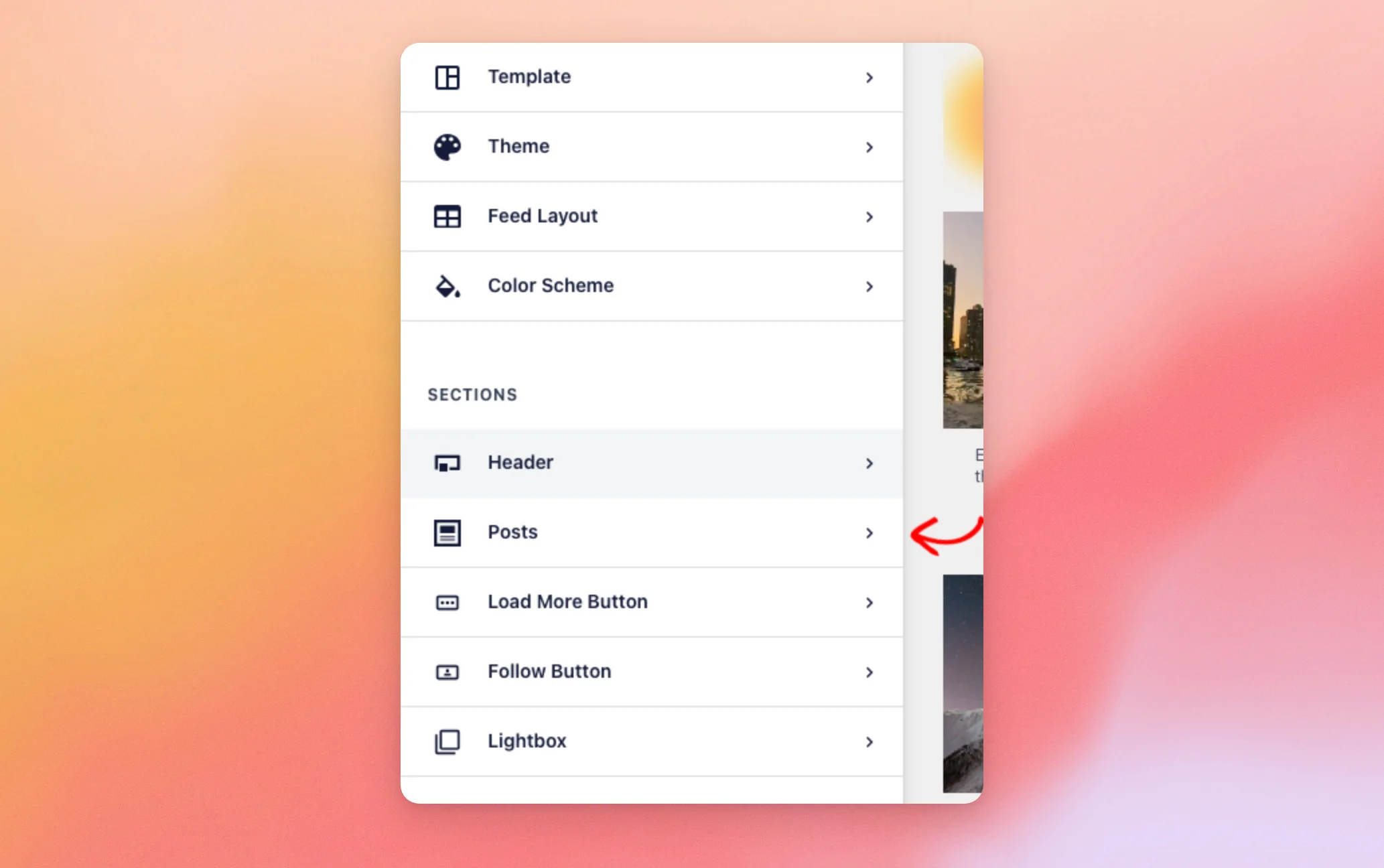
- Im Abschnitt „Beiträge“ werden die einzelnen Teile aufgelistet. Klicken Sie anschließend auf Bildunterschrift.
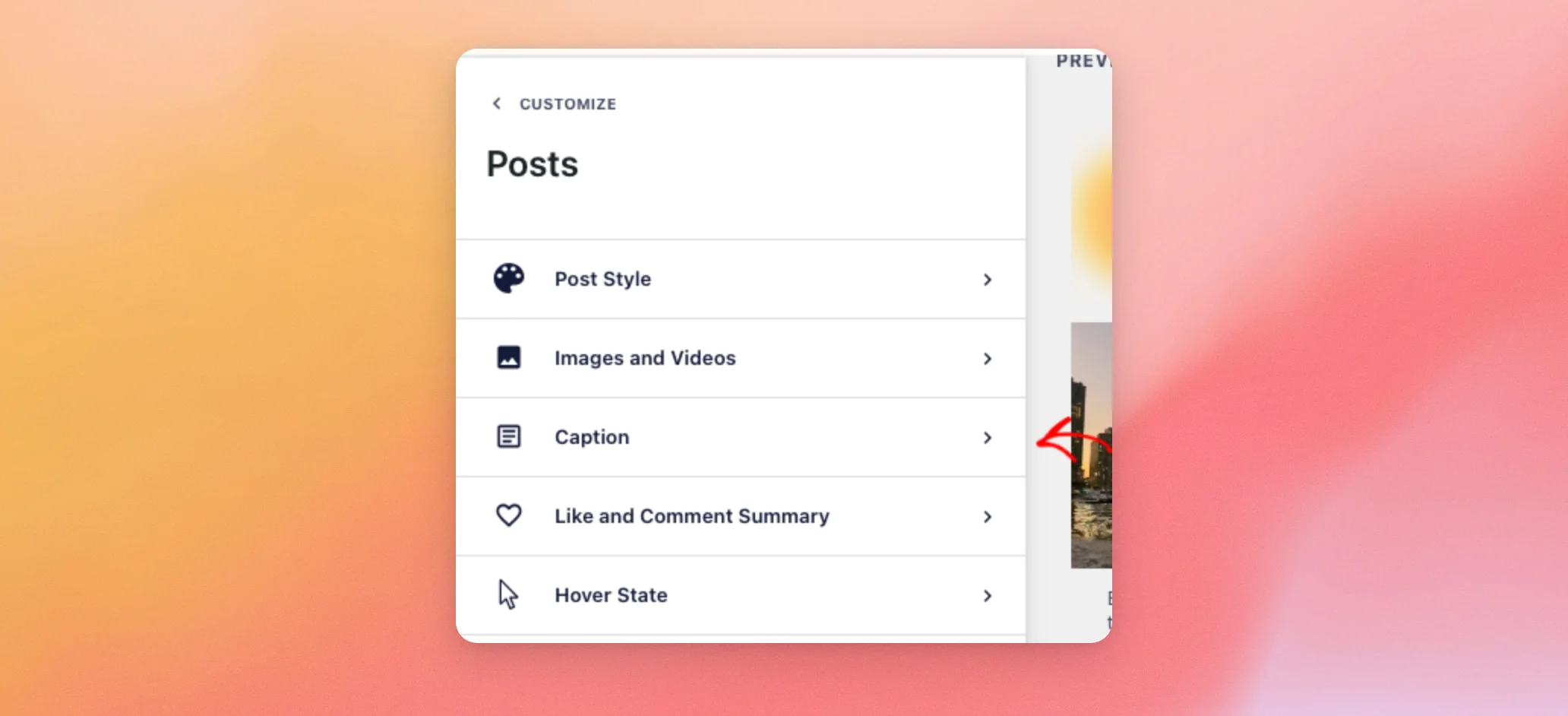
Der Abschnitt „Bildunterschrift“ wird in der Vorschau neben den Beiträgen angezeigt.
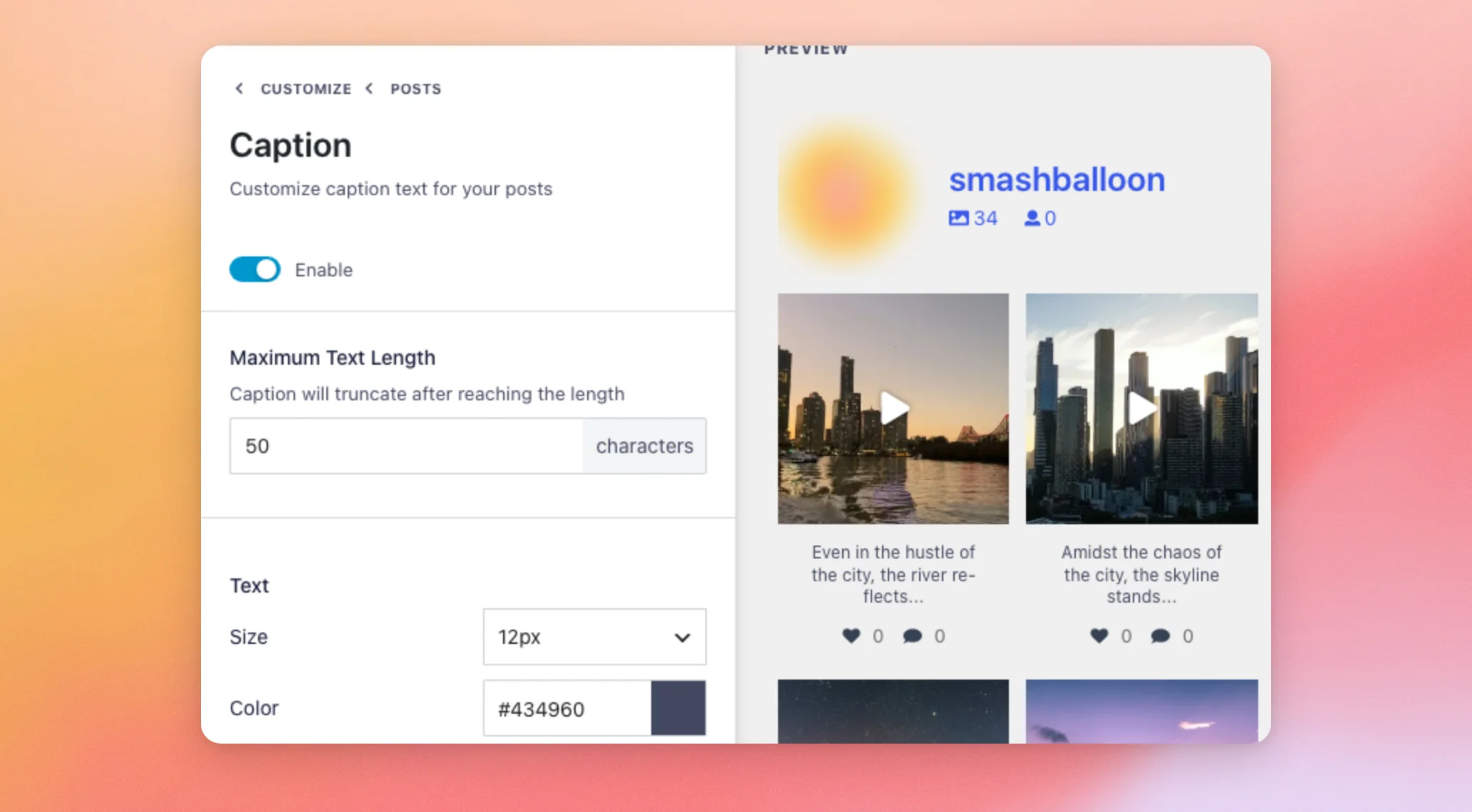
| Option | Was sich in Ihrem Feed ändert |
|---|---|
| Aktivieren | Blendet die Bildunterschrift unter jedem Beitrag ein oder aus. Sie können diese Funktion bei den Layouts „Grid“, „Carousel“ und „Masonry“ aktivieren oder deaktivieren. |
| Maximale Textlänge | Legt fest, wie viele Zeichen jeder Bildunterschrift angezeigt werden. Die Bildunterschrift wird nach dieser Anzahl abgeschnitten. |
| Größe | Unter „Text“ wird die Größe des Beschriftungstextes festgelegt. |
| Farbe | Legt die Farbe des Beschriftungstextes fest. |
Beim „Highlight“-Layout wird die Bildunterschrift unter jedem Beitrag ausgeblendet.
Änderung der Übersicht über Likes und Kommentare
Die Übersicht über Likes und Kommentare zeigt die Anzahl der Likes und Kommentare unter jedem Beitrag an, jeweils mit einem eigenen Symbol. Die entsprechenden Optionen finden Sie ebenfalls im Bereich „Beiträge“. Über den Link „Beiträge“ oben in der Seitenleiste gelangen Sie vom Bereich „Bildunterschrift“ wieder dorthin.
- Klicken Sie im Bereich „Beiträge“ auf Zusammenfassung der Likes und Kommentare.
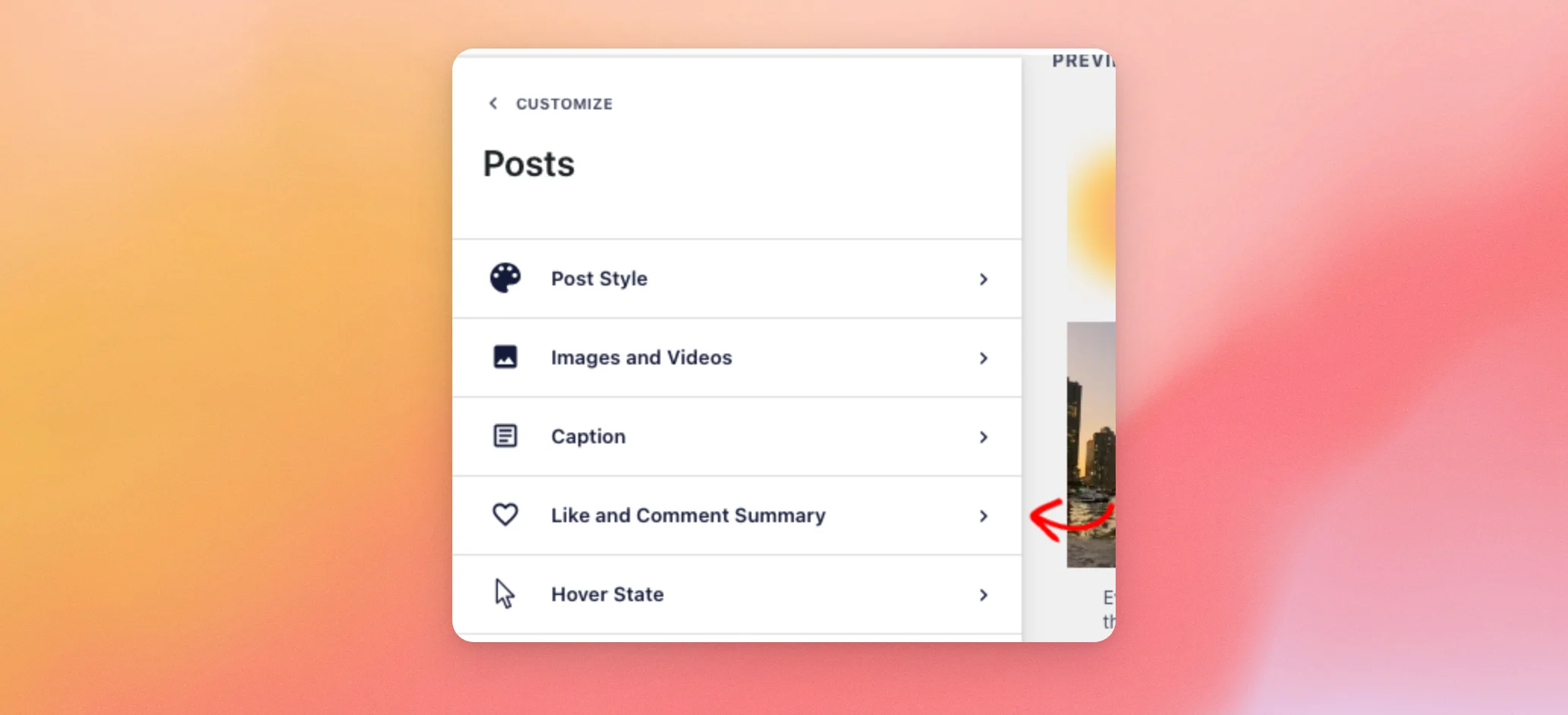
Der Abschnitt „Übersicht über Likes und Kommentare“ wird neben den Beiträgen in der Vorschau angezeigt.
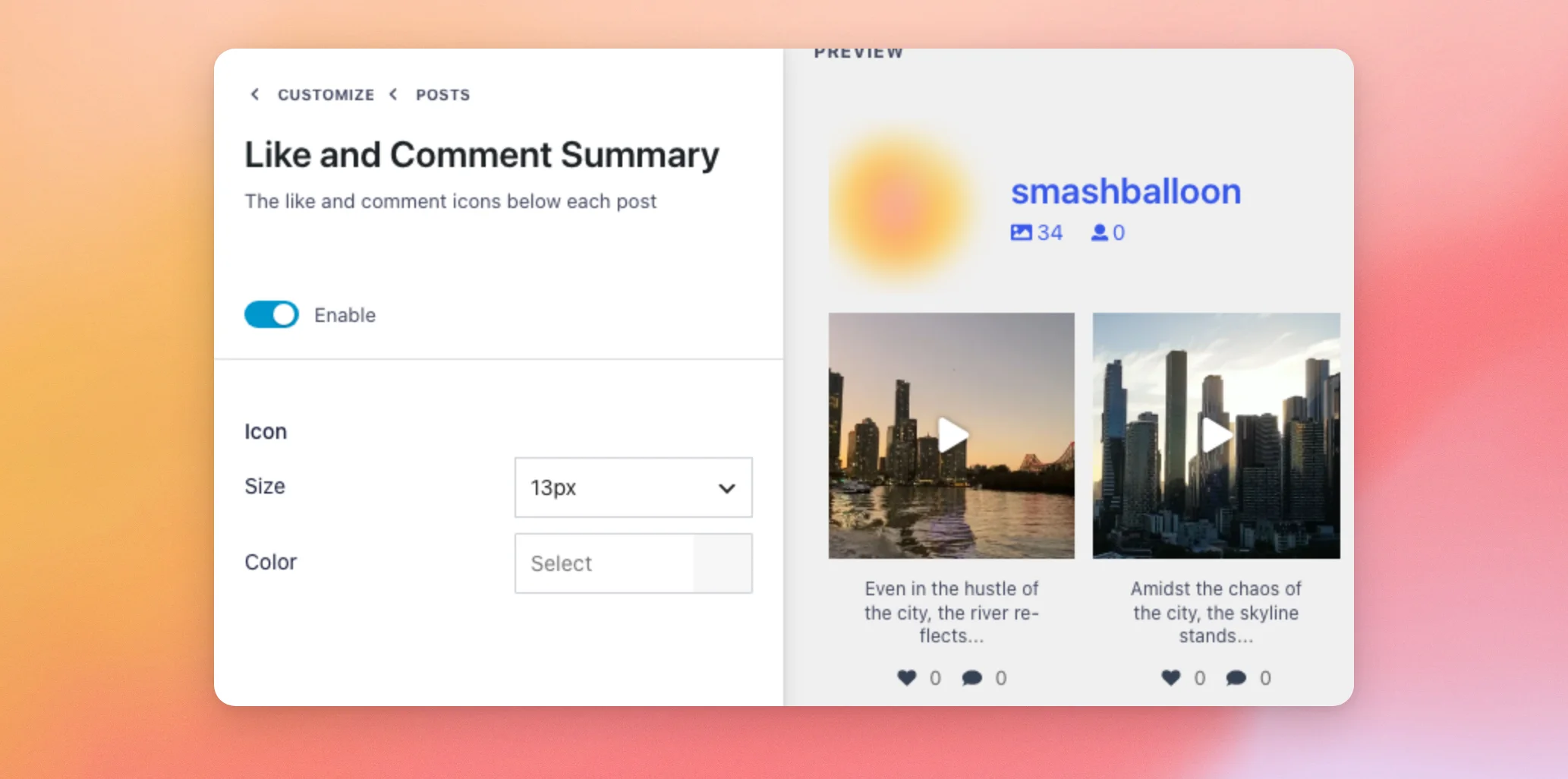
| Option | Was sich in Ihrem Feed ändert |
|---|---|
| Aktivieren | Blendet die Anzahl der „Gefällt mir“-Angaben und Kommentare unter jedem Beitrag ein oder aus. Diese Funktion lässt sich bei den Layouts „Grid“, „Carousel“ und „Masonry“ aktivieren oder deaktivieren. |
| Größe | Unter „Symbol“ wird die Größe der „Gefällt mir“- und „Kommentar“-Symbole festgelegt. |
| Farbe | Legt die Farbe der Symbole fest. |
Hinweis: Die Anzahl der Likes und Kommentare funktioniert nur bei Business-Konten. Ein Beitrag zeigt diese Zahlen nur an, wenn Instagram sie an Ihre Website übermittelt. Um die Zahlen auch in der Popup-Lightbox anzuzeigen, lesen Sie hier, wie Sie die Anzahl der Likes und Kommentare zur Lightbox hinzufügen können.
Um die Symbole nur bei Beiträgen, die ein „Gefällt mir“ oder einen Kommentar haben, in einer anderen Farbe anzuzeigen, lies nach, wie du die Farbe der Symbole ändern kannst, wenn ein Foto ein „Gefällt mir“ oder einen Kommentar hat.
Informationen dazu, wie Sie die Lightbox für einen Feed ein- oder ausschalten oder Kommentare darin anzeigen können, finden Sie unter „Einrichten der Instagram-Feed-Lightbox“.
Den Hover-Zustand ändern
Der Hover-Zustand ist das, was über einem Beitrag angezeigt wird, wenn ein Besucher mit der Maus darüberfährt.
- Klicken Sie im Bereich „Beiträge“ auf Hover-Zustand.
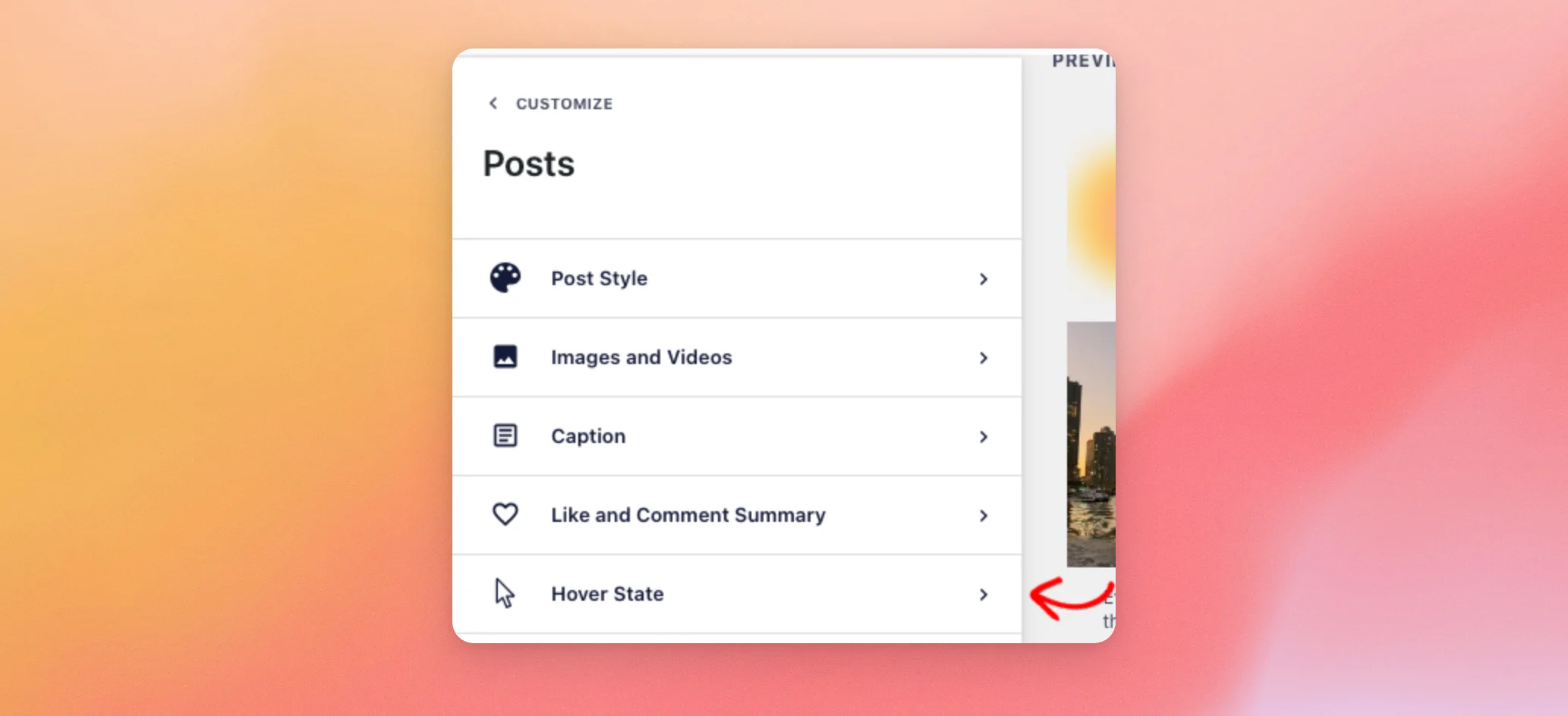
Der Abschnitt „Hover-Zustand“ wird in der Seitenleiste geöffnet.
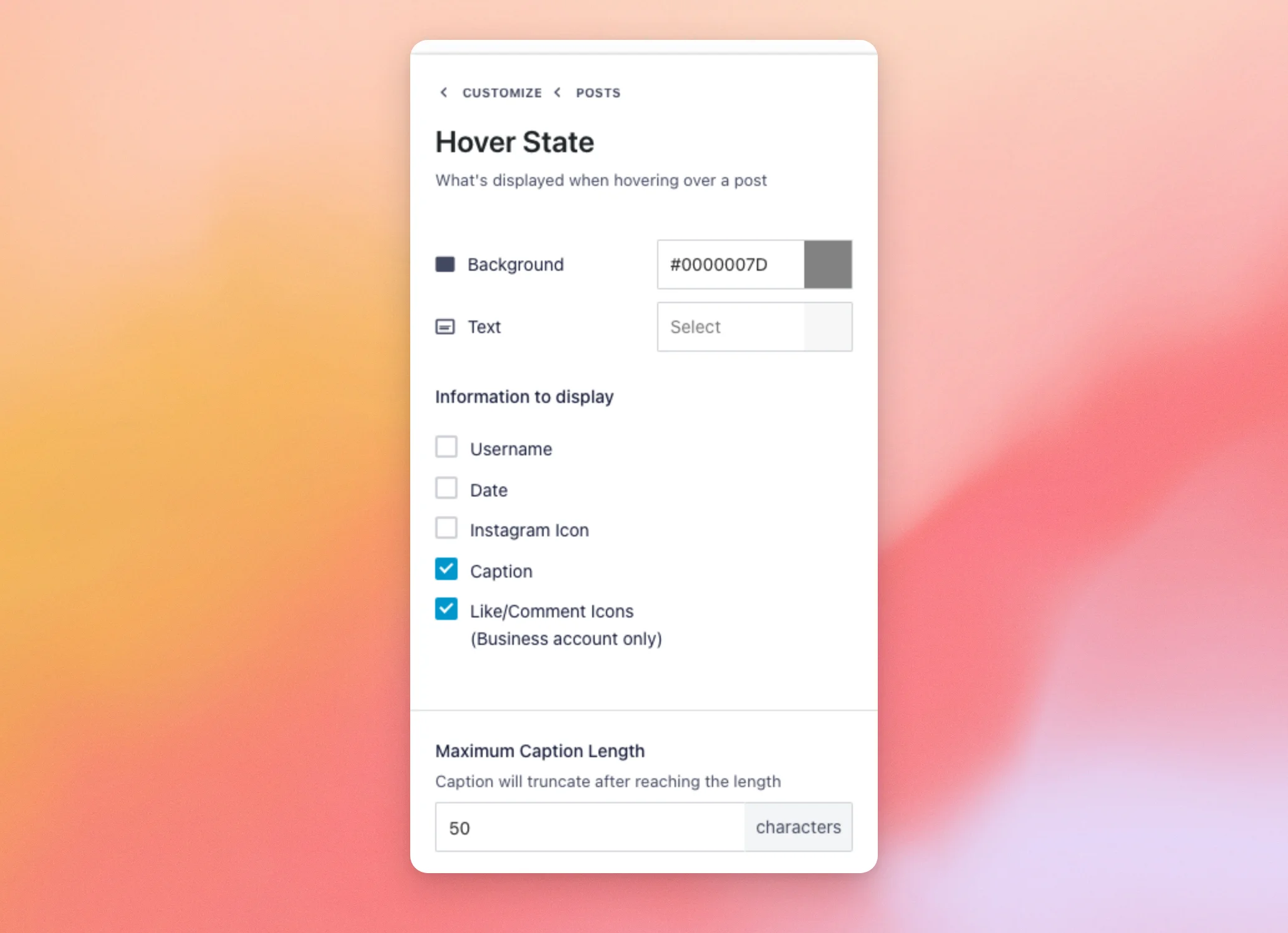
| Option | Was sich in Ihrem Feed ändert |
|---|---|
| Hintergrund | Legt die Farbe der Ebene fest, die einen Beitrag beim Darüberfahren mit der Maus überdeckt. |
| Text | Legt die Farbe des Textes auf dieser Ebene fest. |
| Anzuzeigende Informationen | Legt fest, was beim Darüberfahren mit der Maus angezeigt wird. Zur Auswahl stehen „Benutzername“, „Datum“, „Instagram-Symbol“, „Bildunterschrift“ und „Gefällt mir“- bzw. „Kommentar“-Symbole. Die „Gefällt mir“- bzw. „Kommentar“-Symbole funktionieren nur bei Unternehmenskonten. |
| Maximale Länge der Bildunterschrift | Legt fest, wie viele Zeichen der Bildunterschrift beim Darüberfahren mit der Maus angezeigt werden. Sie können diesen Wert ändern, wenn das Kontrollkästchen „Bildunterschrift“ aktiviert ist. Die Bildunterschrift wird nach dieser Zeichenanzahl abgeschnitten. |
Wenn das Kontrollkästchen „Datum“ aktiviert ist, werden in der Hover-Ebene der Monat und der Tag angezeigt, an dem der Beitrag veröffentlicht wurde – ohne Angabe des Jahres. Die Option „Datum“ funktioniert nur, wenn Ihr Feed das Standard-Theme verwendet. Dies können Sie im Abschnitt „Theme“ auf der Registerkarte „Anpassen“ überprüfen. Um das Datum in einem anderen Format anzuzeigen, lesen Sie die Anleitung zum Ändern des Datumsformats beim Hover.
Speichern und Anzeigen Ihres Feeds
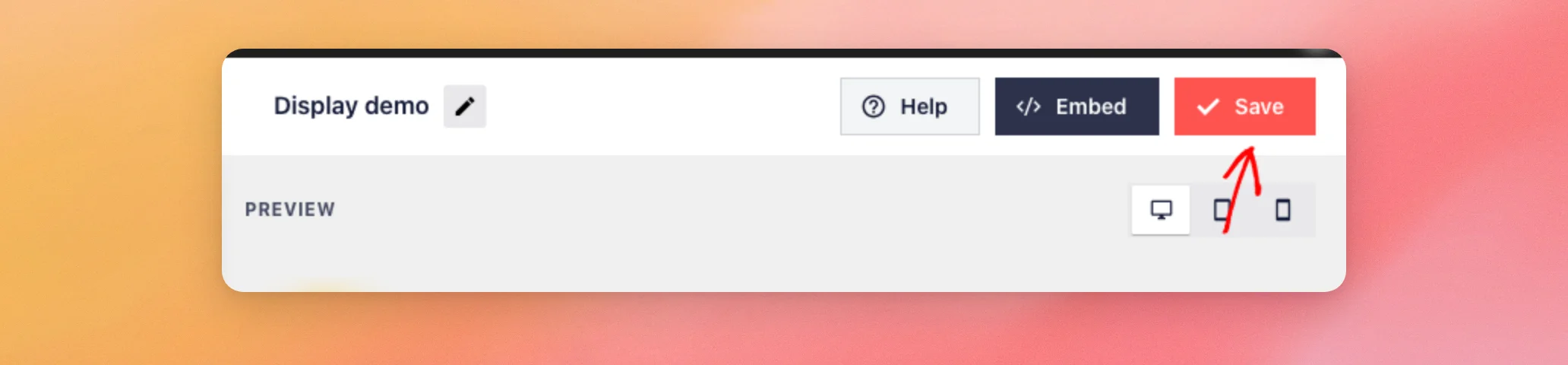
Der Editor nimmt erst dann Änderungen an Ihrem Feed auf Ihrer Website vor, wenn Sie diese speichern.
- Wenn Sie fertig sind, klicken Sie auf Speichern Sie oben im Editor.
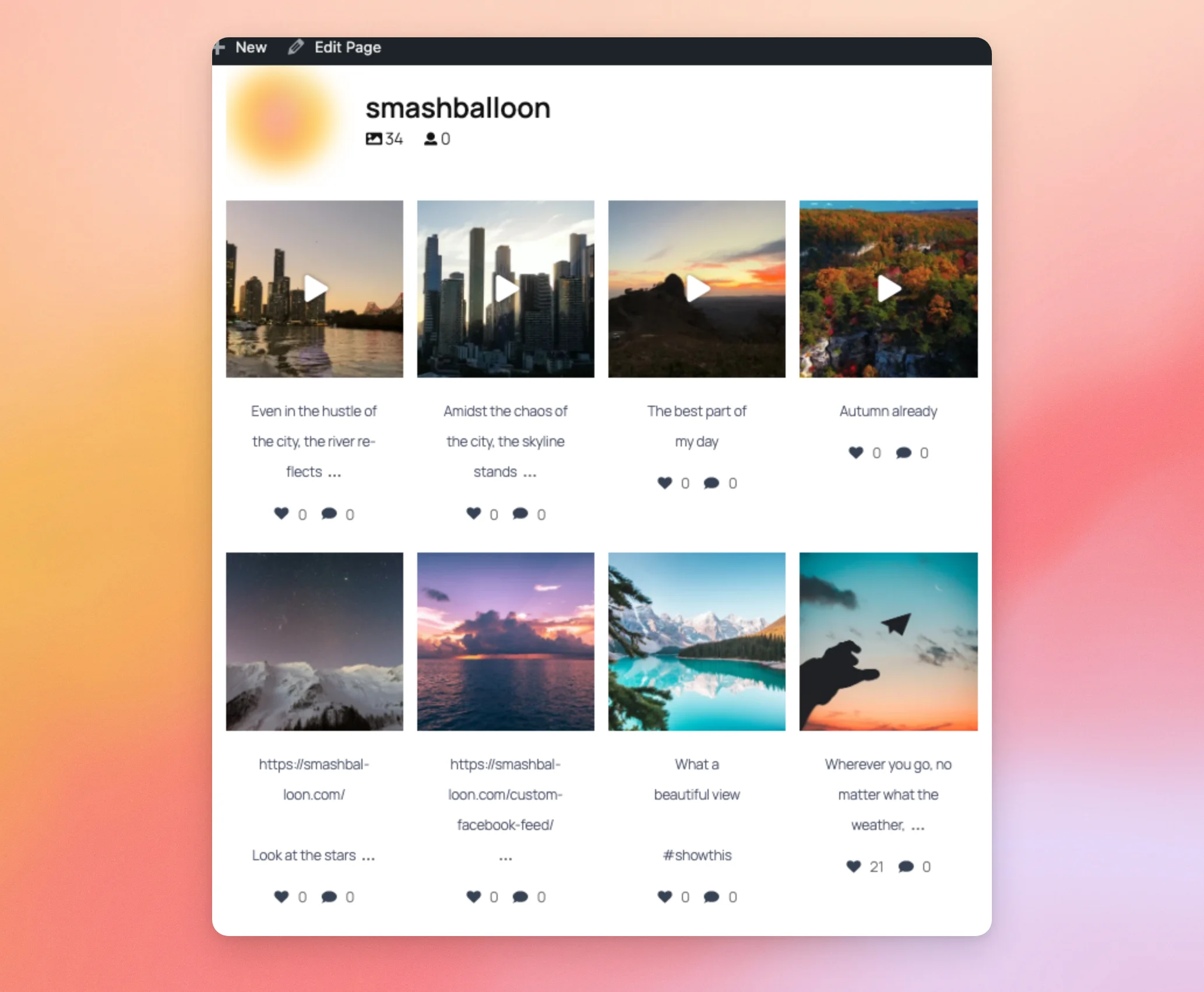
Nachdem Sie die Änderungen gespeichert haben, werden die neuen Optionen in Ihrem Feed auf jeder Seite angezeigt, auf der Sie ihn hinzugefügt haben. Hier sehen Sie einen Feed, bei dem die Kopfzeile, die Bildunterschriften sowie die Anzahl der Likes und Kommentare aktiviert sind.
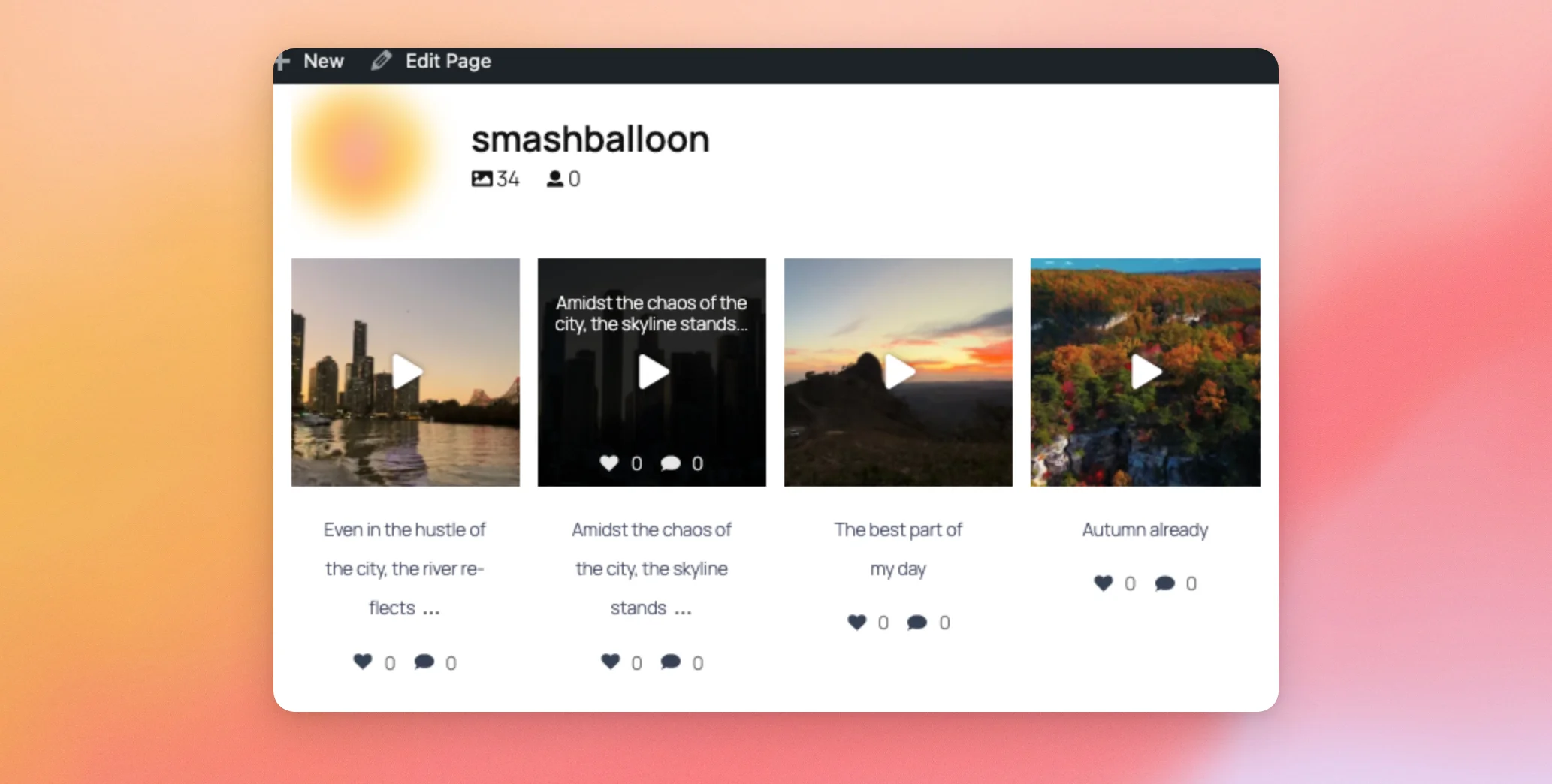
Wenn ein Besucher mit der Maus über einen Beitrag fährt, werden in der Hover-Ebene die von Ihnen ausgewählten Informationen angezeigt.
Das war’s! Jetzt weißt du, welche Auswirkungen die einzelnen Anzeigeoptionen auf deinen Instagram-Feed haben. Als Nächstes möchtest du vielleicht erfahren, wie du deine Instagram-Stories in deinem Feed anzeigen lassen kannst.
Häufig gestellte Fragen
Hier finden Sie Antworten auf einige der häufigsten Fragen zu den Anzeigeoptionen.
Benötige ich für diese Optionen eine bestimmte Lizenzstufe?
Nein. Die Optionen „Header“, „Bildunterschrift“, „Likes und Kommentare“ sowie „Hover-Effekt“ funktionieren bei jeder Lizenzstufe von Instagram Feed Pro. Dazu ist jedoch eine aktive Lizenz erforderlich. Ohne aktive Lizenz werden die Optionen „Bildunterschrift“, „Zusammenfassung der Likes und Kommentare“ und „Hover-Effekt“ im Bereich „Beiträge“ unter „Erweitert“ als gesperrte Optionen angezeigt. Im Bereich „Header“ sind die Optionen „Header-Stil“, „Anzahl der Follower anzeigen“ und „Stories einbeziehen“ ebenfalls unter „Erweitert“ gesperrt.
Warum kann ich Untertitel oder die Anzahl der Likes und Kommentare nicht aktivieren?
Der Aktivierungsschalter für beide Funktionen ist mit den Layouts „Grid“, „Carousel“ und „Masonry“ kompatibel. Um Ihr Layout zu überprüfen, öffnen Sie den Abschnitt „Feed-Layout“ auf der Registerkarte „Anpassen“. Für die Anzeige der „Gefällt mir“- und Kommentarzahlen muss die erste Quelle in Ihrem Feed ebenfalls ein Business-Konto sein.
Warum wird das Datum nicht angezeigt, wenn ich mit der Maus über einen Beitrag fahre?
Die Hover-Ebene zeigt das Datum aus der Option „Datum“ nur dann an, wenn unter „Im Hover-Zustand anzuzeigende Informationen“ das Kontrollkästchen „Datum“ aktiviert ist. Damit die Option „Datum“ funktioniert, muss Ihr Feed außerdem das Standard-Design verwenden.




