


 Soziale Wand
 Feed-Analytik


Instagram gibt über seine API keine Avatare für private Konten zurück. Durch den Wechsel zu einem Unternehmensprofil wird dieser wiederhergestellt.
Möchtest du das fehlende Profilbild in der Kopfzeile deines Instagram-Feeds beheben?
In der Kopfzeile wird das Profilbild des verbundenen Kontos angezeigt. Falls dort kein Bild zu sehen ist, kannst du in den Einstellungen des Feeds ein eigenes Bild hinzufügen.
Warum das Profilbild fehlt
Das Bild kann aus einem der folgenden Gründe fehlen.
- Die Quelle ist nach wie vor eine „Private“ Verbindung. Der Instagram-Feed fordert das Profilbild nur bei einer „Business Basic“- oder „Business Advanced“-Verbindung von Instagram an. Instagram hat „Private“ Verbindungen im Dezember 2024 eingestellt. Um dieses Problem zu beheben, stellen Sie die Verbindung zur Quelle erneut als „Business Basic“ oder „Business Advanced“ her. In unserer Anleitung zu Instagram Business Basic werden die beiden Verbindungstypen erläutert.
- Die DSGVO-Einstellung ist auf „Ja“ gesetzt oder auf „Automatisch“, und ein unterstütztes Einwilligungs-Plugin ist aktiv. Wenn das Plugin ebenfalls keine gespeicherte Kopie des Bildes enthält, wird in der Kopfzeile stattdessen ein Platzhalterbild angezeigt. In unserem Leitfaden zur DSGVO-Konformität des Instagram-Feeds wird diese Einstellung behandelt.
Verwendung eines benutzerdefinierten Avatars
Unabhängig vom Grund kannst du dein eigenes Bild festlegen. Die Einstellung „Benutzerdefinierten Avatar verwenden“ ist sowohl im kostenlosen Plugin als auch in Instagram Feed Pro verfügbar. Das Plugin zeigt dann dieses Bild anstelle des Bildes von Instagram an.
- Gehen Sie in Ihrem WordPress-Dashboard zu „Instagram-Feed“ » „Alle Feeds“.
- Klicken Sie auf das Bearbeitungssymbol neben Ihrem Feed.
- Klicken Sie auf „Anpassen“. Klicken Sie anschließend auf „Kopfzeile“.
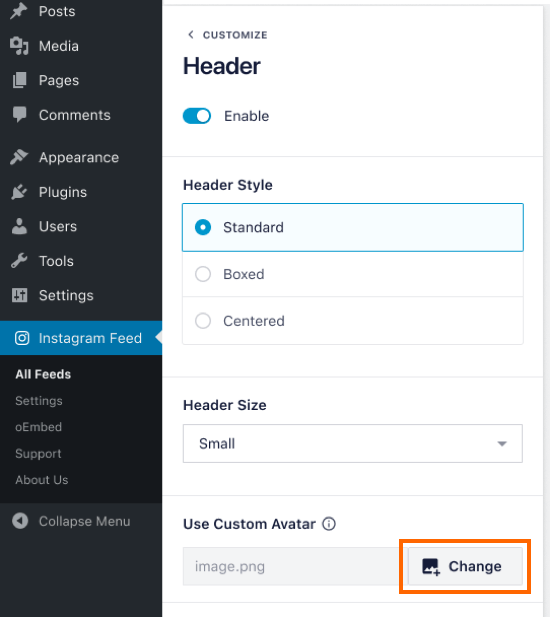
- Der Schalter „Aktivieren“ muss eingeschaltet sein, da die Einstellung „Benutzerdefinierten Avatar verwenden“ nur angezeigt wird, wenn die Kopfzeile aktiviert ist.
- Klicken Sie unter „Benutzerdefinierten Avatar verwenden“ auf „Bild hinzufügen “ und wählen Sie das gewünschte Bild aus. Ist bereits ein Bild festgelegt, lautet die Schaltfläche stattdessen „Ändern“.
- Klicken Sie auf „Speichern“.
Um andere Aspekte der Kopfzeile zu ändern, wie beispielsweise Stil, Größe und Farben, lies dir unsere Anleitung zum Anpassen der Kopfzeile im Instagram-Feed durch.
Das war’s! In der Kopfzeile deines Feeds wird nun das von dir ausgewählte Bild angezeigt.




