


 Muro social
 Feed Analytics


¿Te gustaría darle un nuevo aspecto a tu feed de Instagram con solo unos clics?
Instagram Feed Pro incluye diez plantillas de feed y cinco temas de feed. Una plantilla es un conjunto inicial de ajustes. Define el diseño de tu feed, el número de publicaciones y columnas que se muestran, el estilo del encabezado y si se muestran los «me gusta», los comentarios y los pies de foto. Un tema cambia el estilo del encabezado, las publicaciones y los botones de tu feed. No modifica el resto de ajustes.
En esta guía, te mostraremos cómo elegir una plantilla y un tema al crear un feed, y cómo cambiar cualquiera de los dos más adelante.
Antes de comenzar, asegúrese de que Instagram Feed Pro esté instalado y activado en su sitio de WordPress.
Requisitos: Las plantillas de feeds requieren el nivel de licencia «Plus» o superior. Los temas de feeds requieren el nivel de licencia «Elite».
Esto es lo que vamos a tratar.
- Comparación de las plantillas y los temas
- Elegir un tema y una plantilla para un nuevo feed
- Cambiar la plantilla de un feed existente
- Cómo cambiar el tema de un feed ya existente
- Preguntas frecuentes
Comparación de las plantillas y los temas
A continuación se explica lo que configura cada plantilla de feed. El número de entradas y columnas corresponde a las pantallas de ordenador.
| Plantilla | En qué consiste |
|---|---|
| Por defecto | Una cuadrícula de ocho entradas distribuidas en cuatro columnas, con el encabezado habitual, los «Me gusta» y los comentarios, y los pies de foto. |
| Rejilla simple | Una cuadrícula de ocho publicaciones distribuidas en cuatro columnas, con un encabezado de texto y sin «Me gusta», comentarios ni pies de foto. |
| Rejilla simple XL | Una cuadrícula de 32 publicaciones distribuidas en ocho columnas, con un encabezado centrado y sin «Me gusta», comentarios ni pies de foto. |
| Fila simple | Una fila de cinco publicaciones sin espacio entre ellas, un encabezado de texto y sin botón «Cargar más», «Me gusta», comentarios ni pies de foto. |
| Carrusel simple | Un carrusel de 12 publicaciones que muestra cuatro a la vez, con flechas, puntos, un encabezado de texto, «Me gusta» y comentarios, y pies de foto. |
| Tarjetas de albañilería | Una disposición tipo «masonry» con 12 entradas distribuidas en cuatro columnas, cada una de ellas en un recuadro, con el encabezado estándar, los «me gusta» y los comentarios, y los pies de foto. |
| Rejilla de tarjetas | Una cuadrícula de ocho entradas distribuidas en cuatro columnas, con cada entrada en un recuadro, el encabezado estándar, los «Me gusta» y los comentarios, y los pies de foto. |
| Destaque | Un diseño destacado con ocho publicaciones, en el que algunas aparecen más grandes que otras, con el encabezado estándar y sin «me gusta», comentarios ni pies de foto. |
| Puesto único | Una publicación, con el encabezado habitual y sin botón «Cargar más», «Me gusta», comentarios ni pies de foto. |
| Carrusel de entradas individuales | Un carrusel de cuatro publicaciones que muestra una cada vez, con flechas, el encabezado estándar y sin botón «Cargar más», ni «Me gusta», ni comentarios, ni pies de foto. |
Y esto es lo que cada tema de feed aporta a tus publicaciones.
| Tema | Qué cambia |
|---|---|
| Por defecto | El aspecto estándar, sin nombre de usuario ni fecha encima de las publicaciones. |
| Moderno | Añade tu foto de perfil, tu nombre de usuario y la fecha de publicación encima de cada publicación, así como un icono de Instagram junto a los «Me gusta» y los comentarios. |
| Muro social | Añade tu foto de perfil, tu nombre de usuario y la fecha de publicación encima de cada publicación, junto con un icono de Instagram. |
| Esquema | Añade tu foto de perfil, tu nombre de usuario y la fecha de publicación encima de cada publicación, y un botón «Ver en Instagram» debajo de ella. |
| Solapamiento | Coloca tu foto de perfil sobre el borde inferior de cada foto, muestra tu nombre de usuario y la fecha de publicación junto a ella, y añade un botón «Ver en Instagram» debajo de la publicación. |
Nota: Las plantillas de feed son diferentes de las plantillas personalizadas, que son archivos PHP que un desarrollador añade al tema de WordPress para modificar el código HTML del feed. Para obtener más información, consulta nuestra guía sobre cómo crear plantillas personalizadas.
A continuación, te mostraremos cómo elegir un tema y una plantilla para un nuevo feed.
Elegir un tema y una plantilla para un nuevo feed
Cuando creas un feed, Instagram Feed te pide que elijas un tema y, a continuación, una plantilla. Para crear un feed con ellos, sigue estos pasos.
- En tu panel de control de WordPress, ve a Feed de Instagram » Todos los feeds. A continuación, haz clic en Añadir nuevo.
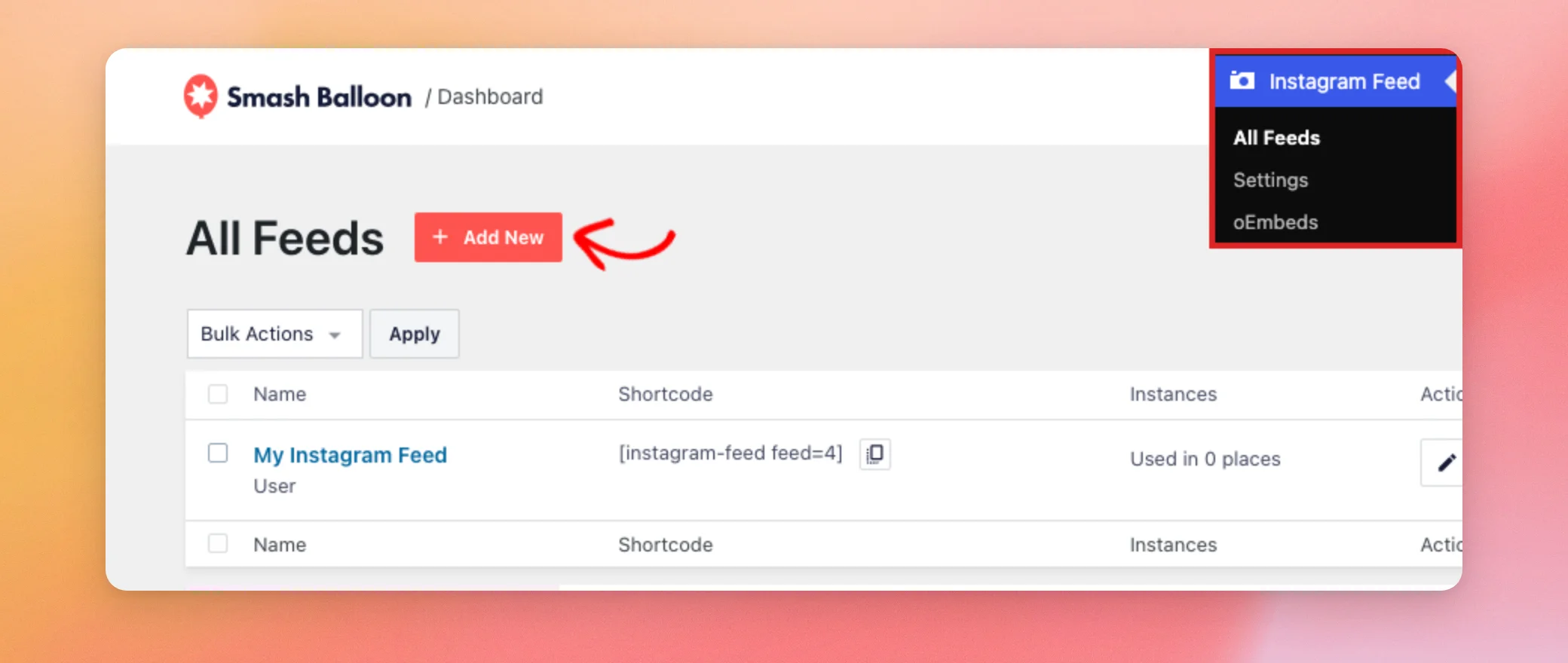
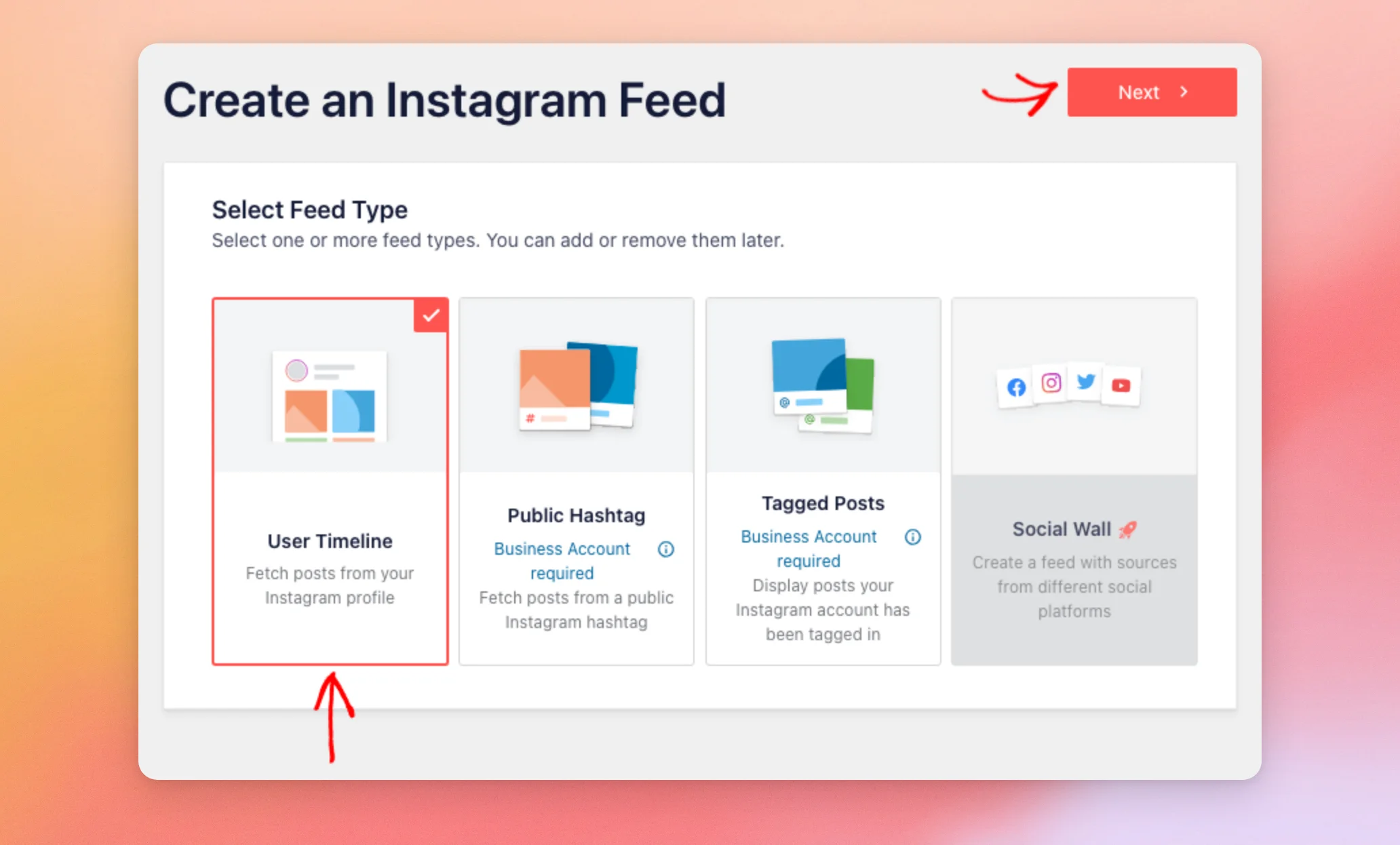
- En «Seleccionar tipo de fuente», haz clic en el tipo de fuente que desees, como por ejemplo Cronología del usuario. A continuación, haz clic en Siguiente.
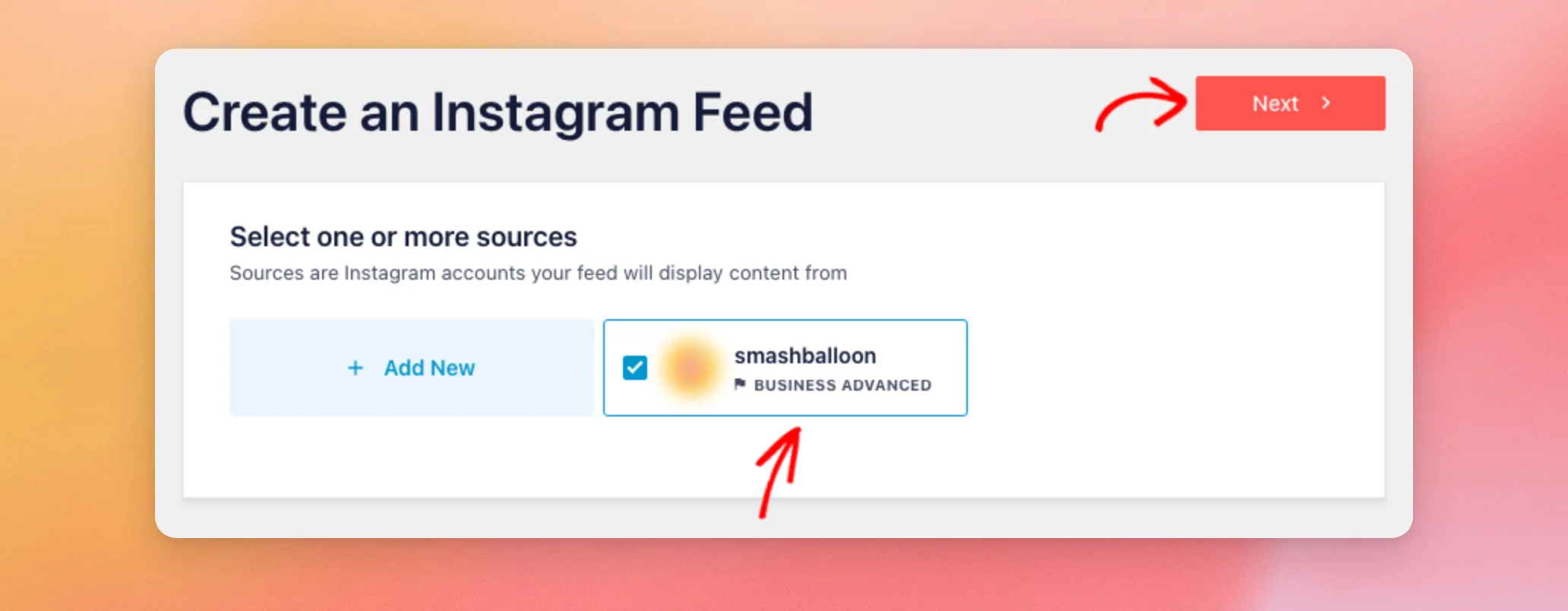
- En «Selecciona una o varias fuentes», haz clic en la cuenta que aparecerá en este feed. A continuación, haz clic en Siguiente.
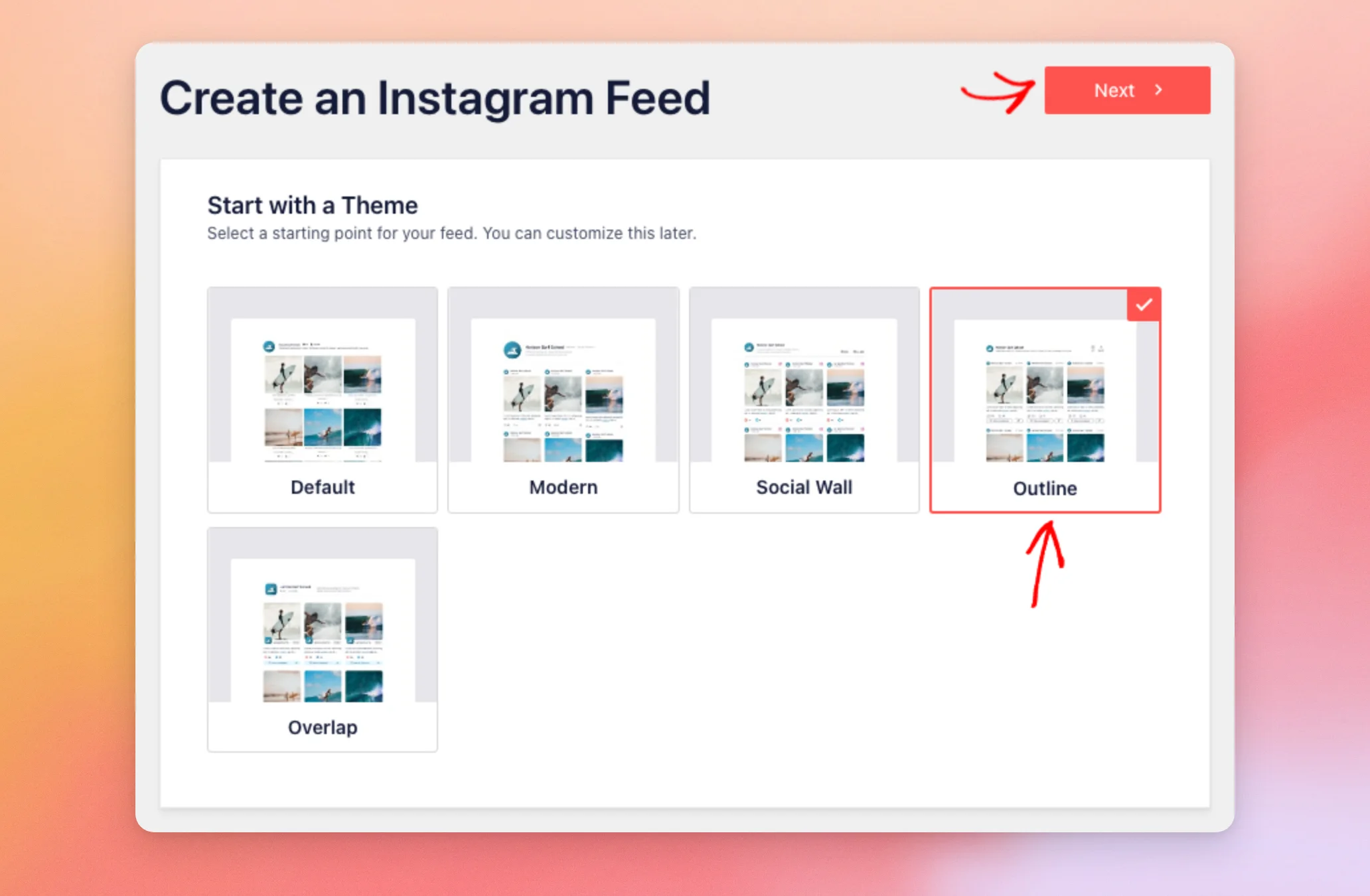
- En el paso «Empezar con un tema», haz clic en el tema que quieras utilizar. A continuación, haz clic en Siguiente.
- En el paso «Empezar con una plantilla», haz clic en la plantilla que quieras utilizar. A continuación, haz clic en Siguiente.
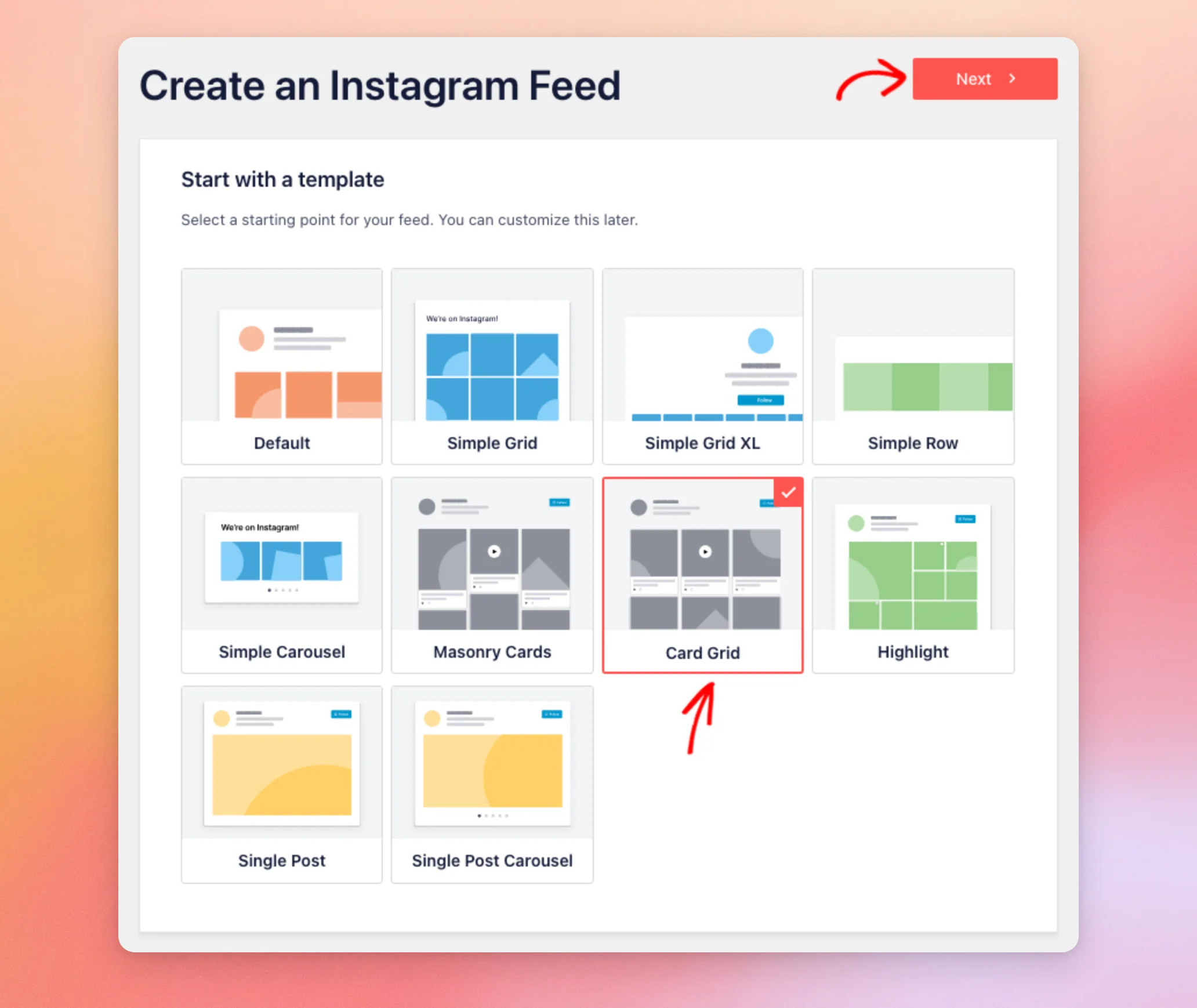
«Instagram Feed» crea tu feed con la configuración de la plantilla y el tema que hayas elegido. A continuación, abre el feed en el editor de feeds.
Los pasos que ves dependen del nivel de tu licencia. Con el nivel de licencia Plus, pasas directamente del paso «Fuente» al paso «Plantilla». Con el nivel de licencia Básico, Instagram Feed crea el feed con la plantilla predeterminada y el tema predeterminado.
A continuación, te mostraremos cómo cambiar la plantilla de un feed que ya tengas.
Cambiar la plantilla de un feed existente
Para cambiar la plantilla de un feed en el editor de feeds, sigue estos pasos.
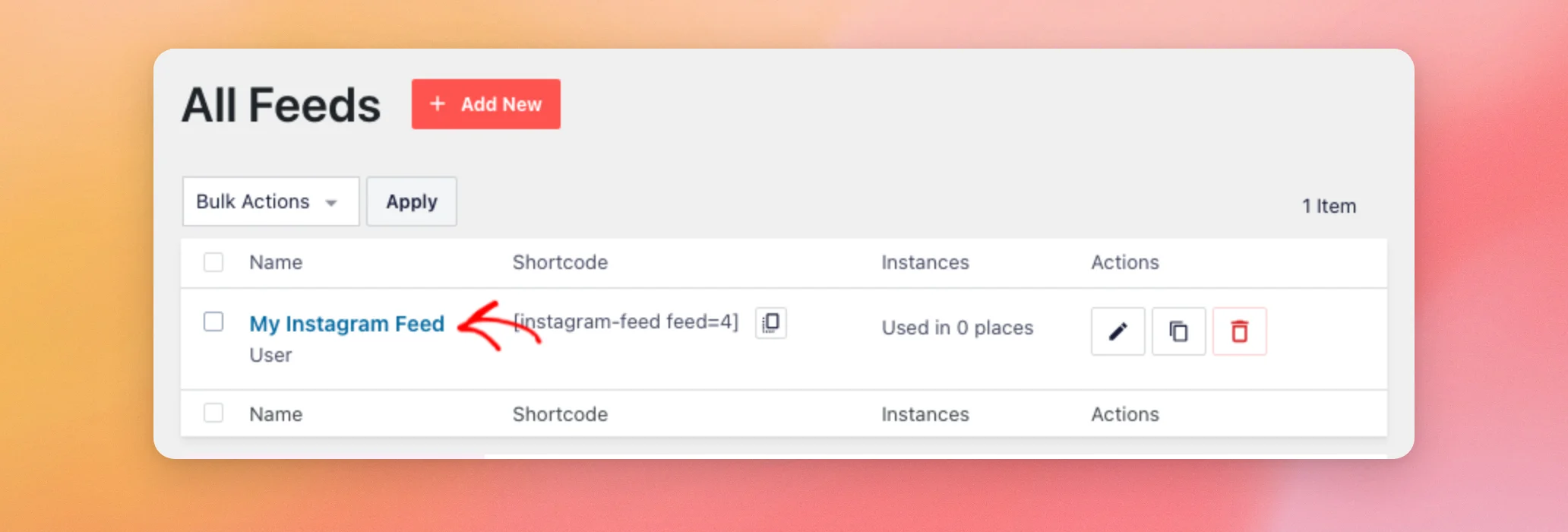
- En la página «Todos los feeds» de Instagram Feed, haz clic en el nombre de tu feed.
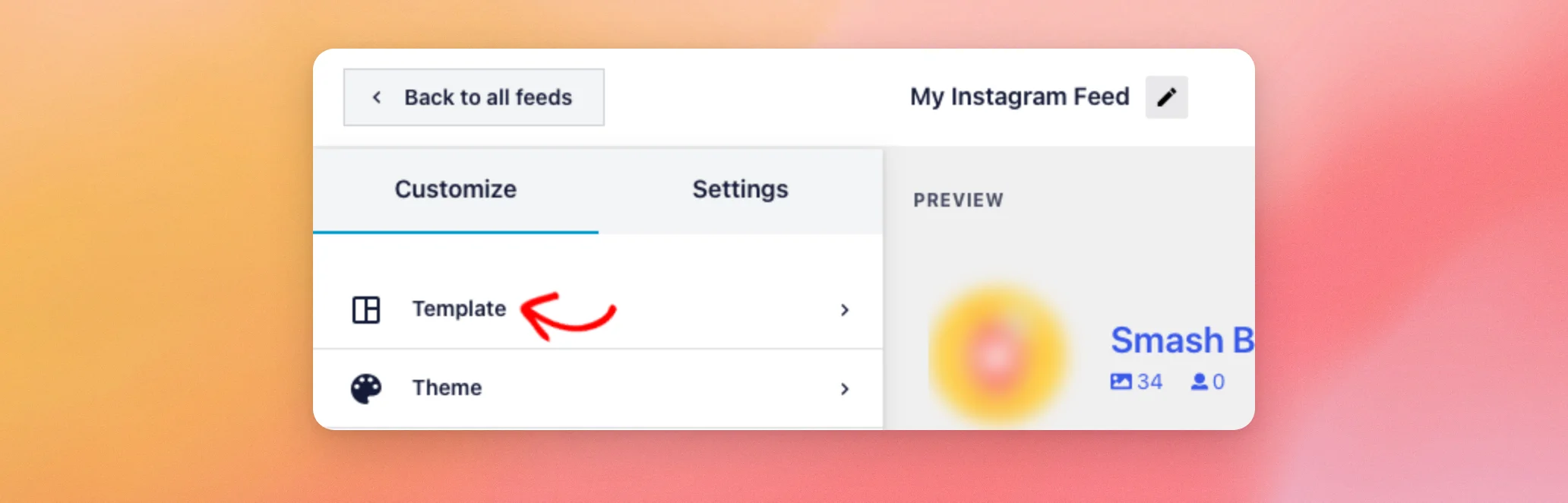
- En la pestaña «Personalizar», haz clic en Plantilla.
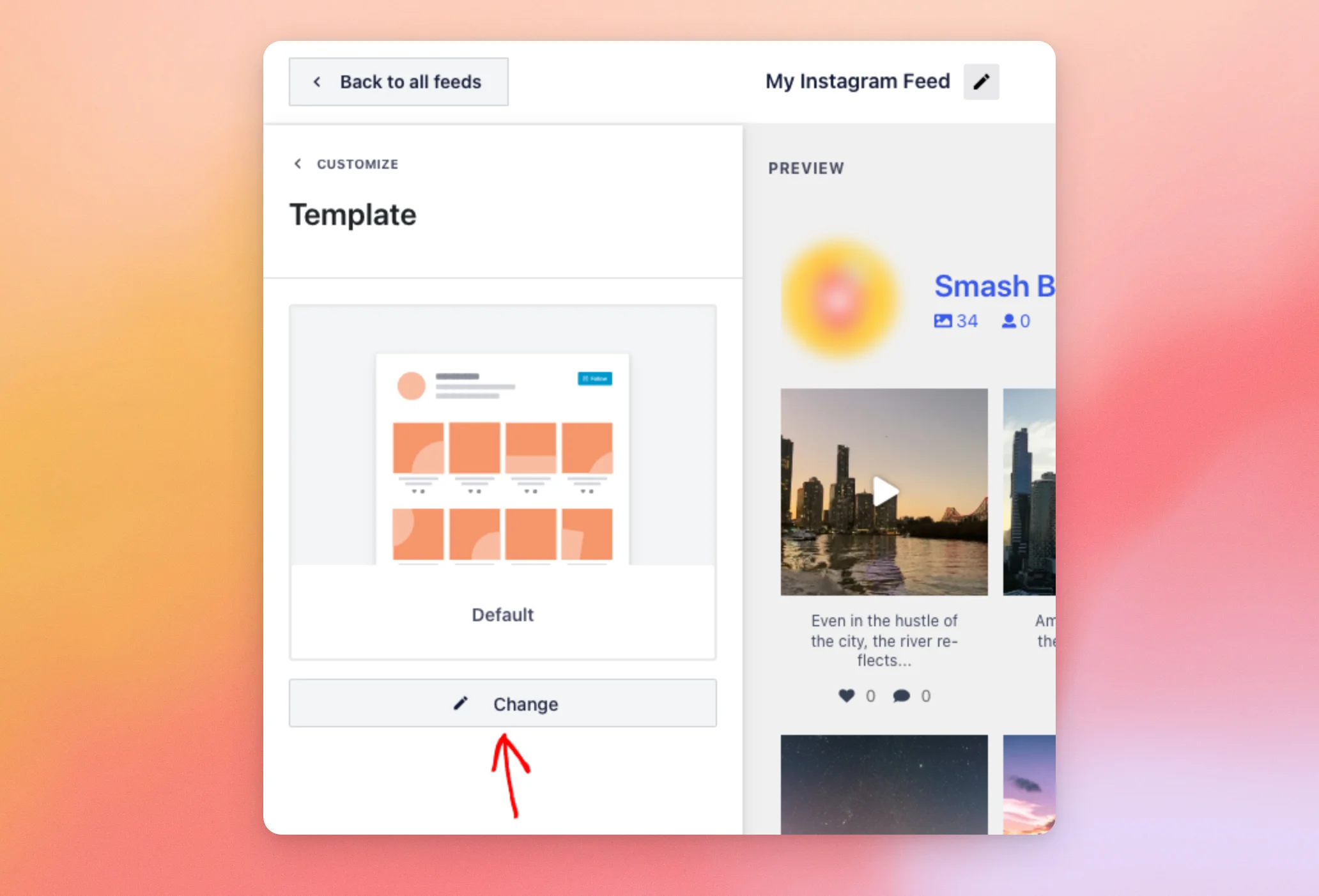
- Tu plantilla actual aparece en la parte superior de la sección. Para elegir otra, haz clic en Cambiar.
- En la ventana «Seleccionar otra plantilla», haz clic en la plantilla que quieras utilizar. A continuación, haz clic en Actualización.

Un mensaje que aparece en la parte superior de la ventana te recuerda que, si cambias de plantilla, se anularán tus ajustes de diseño, encabezado y botones.
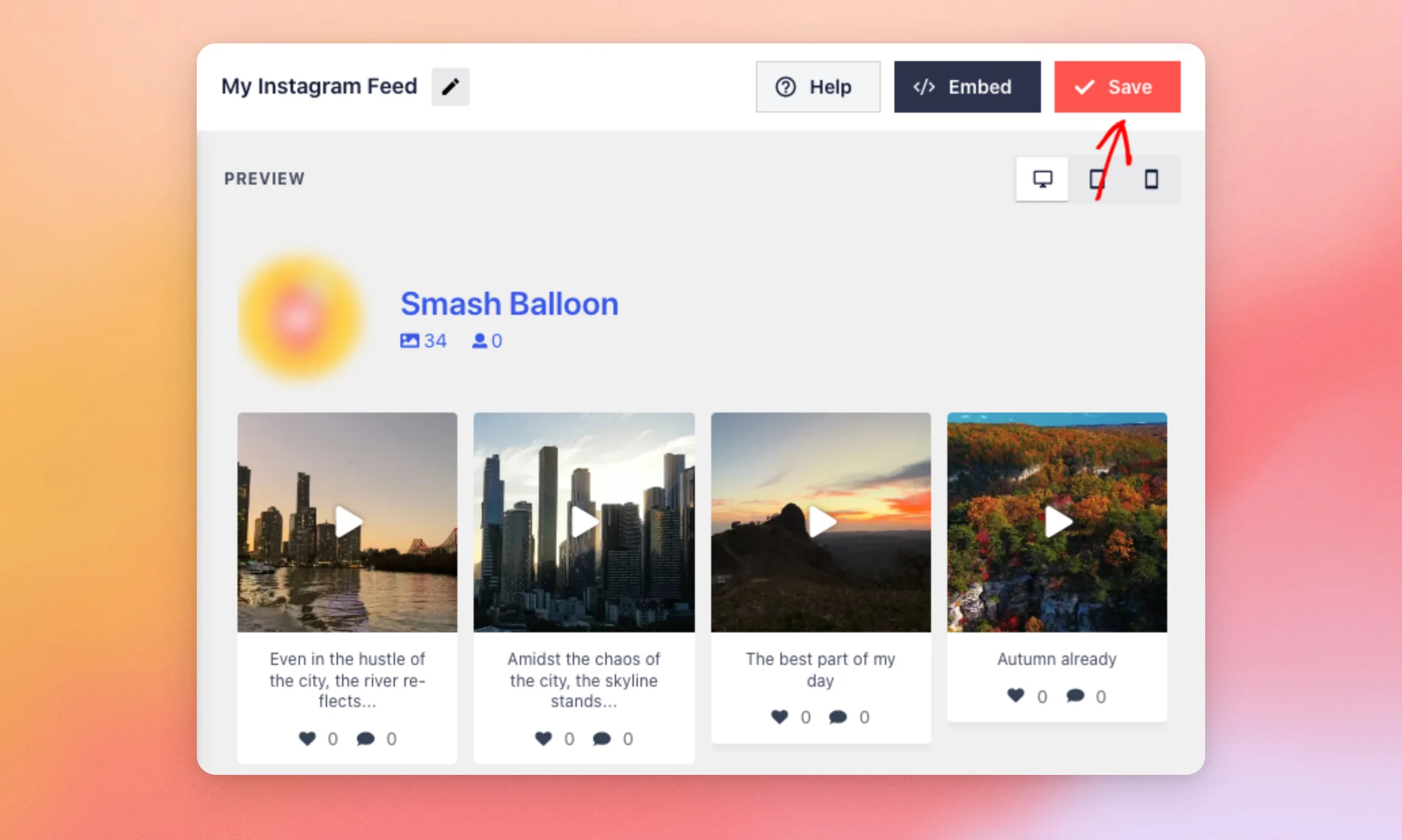
- La vista previa muestra ahora tu feed con la nueva plantilla. Para conservarla, haz clic en Guardar.
A continuación, te mostraremos cómo cambiar el tema de un feed.
Cómo cambiar el tema de un feed ya existente
Puedes cambiar el tema desde el mismo editor de feeds. Para ello, sigue estos pasos.
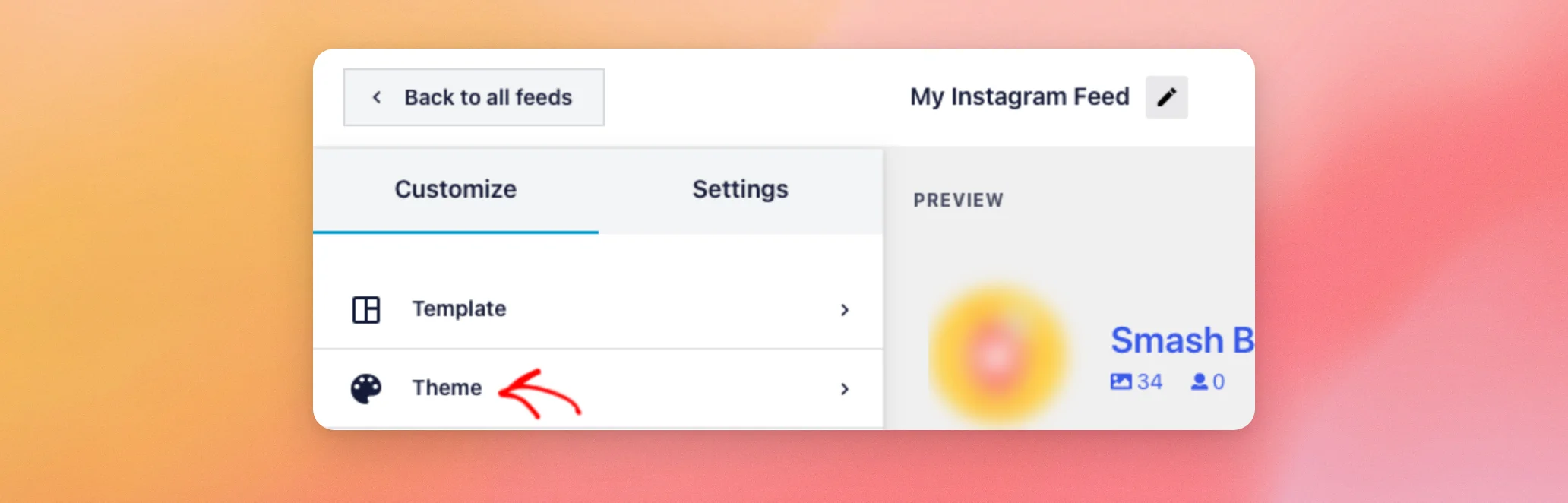
- Desde la página «Todas las fuentes», abre tu fuente tal y como se indica en la sección anterior. En la pestaña «Personalizar», haz clic en Tema.
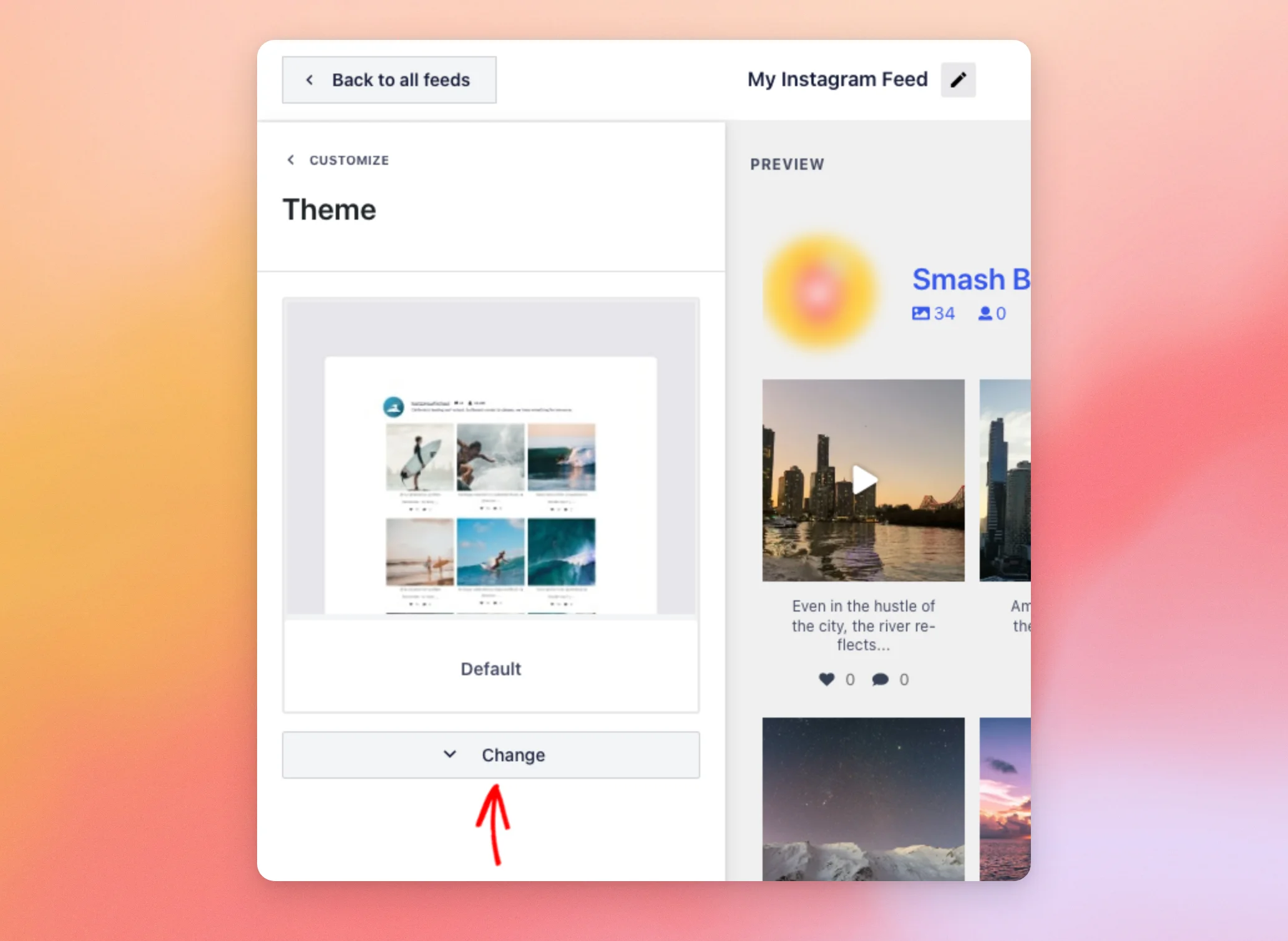
- Tu tema actual aparece en la parte superior de la sección. Para ver la lista de temas, haz clic en Cambiar.
- Pasa el cursor por encima de un tema para ver una muestra del mismo. El tema que utiliza tu feed tiene la palabra «Activo» junto a su nombre. A continuación, haz clic en el tema que quieras utilizar.
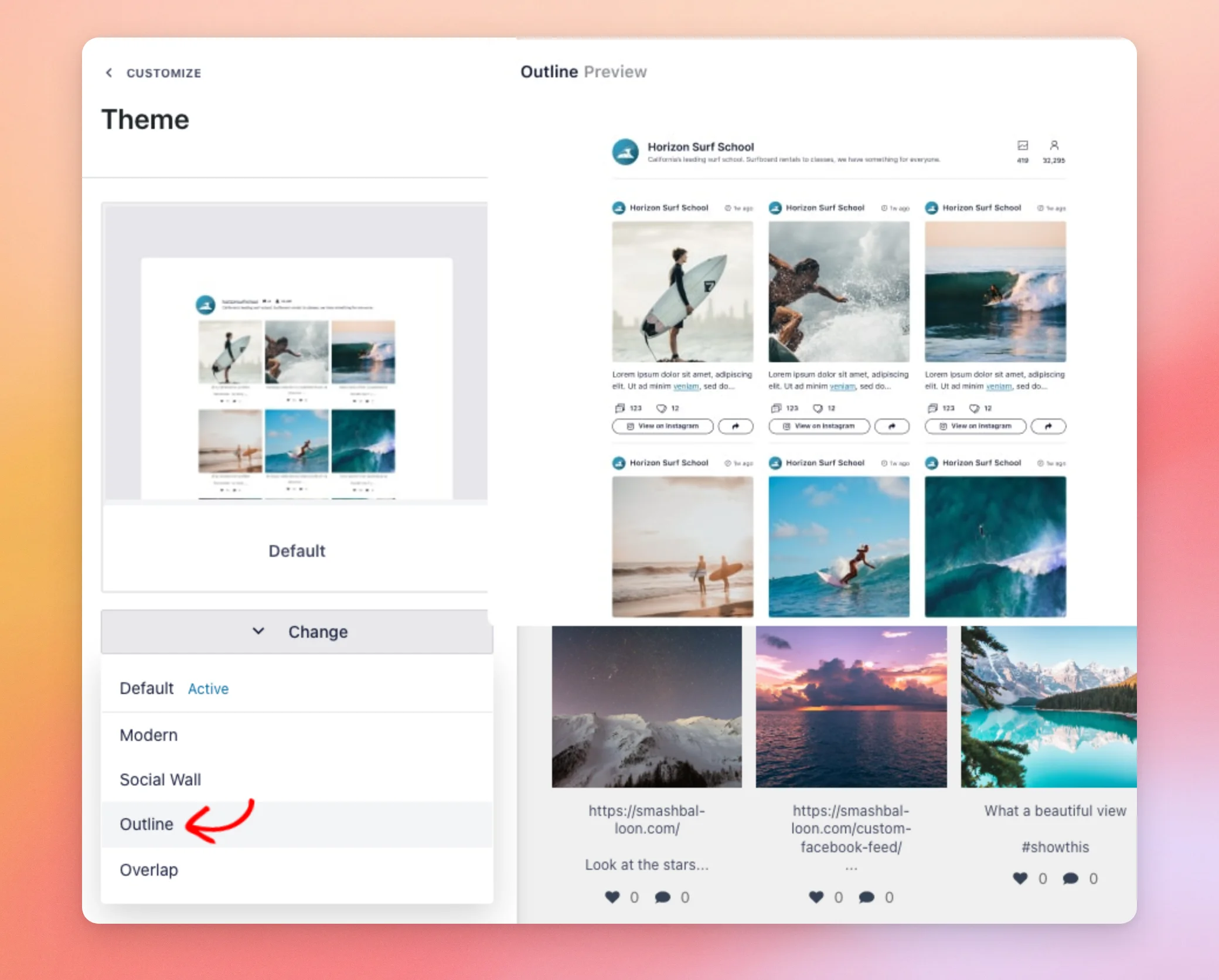
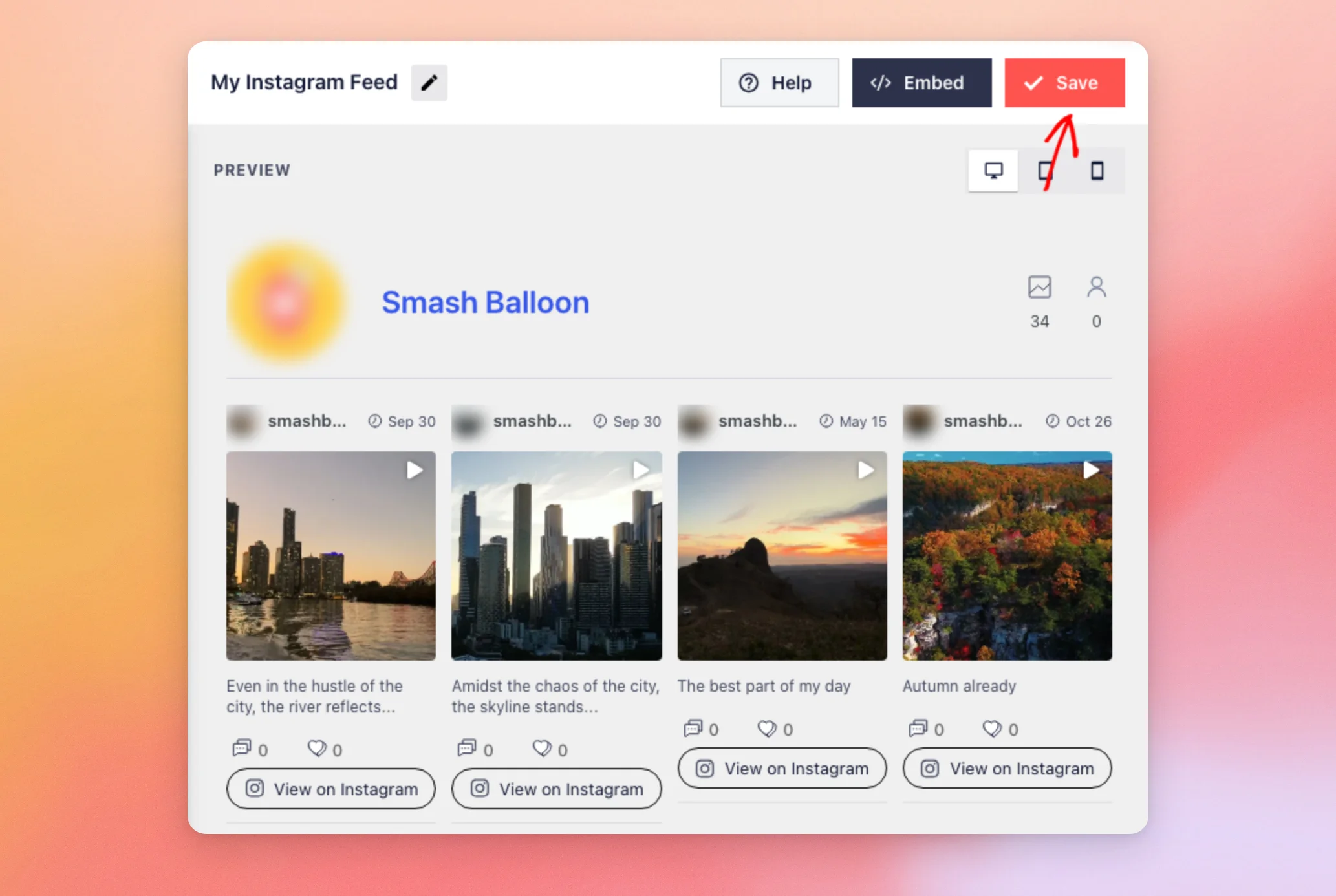
- La vista previa cambia del tema actual al nuevo. Con el tema predeterminado, el feed no muestra el nombre de usuario ni la fecha encima de las entradas.

El tema «Outline» añade tu foto de perfil, tu nombre de usuario y la fecha de publicación encima de cada entrada. También añade un botón «Ver en Instagram» debajo de cada entrada. Para conservar el nuevo tema, haz clic en «Guardar».
¡Y ya está! Ahora ya sabes cómo elegir una plantilla y un tema para tu feed de Instagram, y cómo cambiar cualquiera de los dos más adelante. Si has elegido una plantilla de carrusel, consulta nuestra guía sobre cómo hacer que tu feed de Instagram se vaya rotando automáticamente en forma de carrusel.
Preguntas frecuentes
A continuación, te ofrecemos las respuestas a algunas de las preguntas más frecuentes sobre las plantillas y los temas de los feeds.
¿Al cambiar la plantilla se modifican mis demás ajustes?
Sí. Una plantilla establece el diseño de tu feed, el número de publicaciones y columnas, el encabezado, los botones, los «Me gusta» y los comentarios, así como los pies de foto, con sus propios valores. Sustituye cualquier cambio que hayas realizado en esos ajustes. Los nuevos ajustes se aplican a tu feed cuando haces clic en «Guardar».
¿Un tema de feeds cambia mi tema de WordPress?
No. Un tema de feed solo cambia el aspecto de ese feed concreto de Instagram. Tu tema de WordPress y tus otros feeds siguen siendo los mismos.
¿Se puede utilizar una plantilla y un tema diferentes para cada feed?
Sí. Cada feed tiene su propia plantilla y tema, por lo que puedes dar a cada feed de tu sitio web un aspecto diferente.
¿Por qué no veo el paso «Empezar con un tema»?
El paso del tema solo aparece con el nivel de licencia Elite. Instagram Feed también omite los pasos del tema y la plantilla cuando tu sitio web no tiene clave de licencia. También los omite cuando tu licencia ha caducado y ha finalizado el periodo de gracia.




