


 ソーシャルウォール
 フィード分析


数回のクリックで、Instagramのフィードを新しいデザインに変えてみませんか?
「Instagram Feed Pro」には、10種類のフィードテンプレートと5種類のフィードテーマが用意されています。テンプレートとは、設定の初期セットのことです。これによって、フィードのレイアウト、表示される投稿数や列数、ヘッダーのスタイル、そして「いいね!」やコメント、キャプションを表示するかどうかが設定されます。テーマを設定すると、フィードのヘッダー、投稿、ボタンのスタイルが変わります。その他の設定は変更されません。
このガイドでは、フィードを作成する際にテンプレートやテーマを選ぶ方法、および後でそれらを変更する方法について説明します。
始める前に、Instagram Feed ProがWordPressサイトにインストールされ、有効化されていることを確認してください。
要件:フィードテンプレートには「Plus」ライセンスレベル以上が必要です。フィードテーマには「Elite」ライセンスレベルが必要です。
ここでは、以下の内容について取り上げます。
テンプレートとテーマの比較
各フィードテンプレートで設定される内容は以下の通りです。投稿数と列数は、デスクトップ画面での表示を想定したものです。
| テンプレート | その仕組み |
|---|---|
| デフォルト | 4列に並んだ8つの投稿からなるグリッドで、標準的なヘッダー、いいね!、コメント、キャプションが表示されています。 |
| シンプルなグリッド | 4列に並んだ8本の投稿からなるグリッドで、テキストの見出しがあり、いいね、コメント、キャプションはありません。 |
| シンプル・グリッドXL | 8列に32件の投稿が並んだグリッドで、ヘッダーは中央揃え、いいね、コメント、キャプションは表示されません。 |
| シンプルな列 | 5つの投稿が1列に並んでおり、投稿間のスペースはなく、テキストのヘッダーがあり、「もっと見る」ボタン、いいね、コメント、キャプションはありません。 |
| シンプルなカルーセル | 12件の投稿がカルーセル形式で表示され、一度に4件ずつ表示されます。矢印、ドット、テキスト見出し、いいねやコメント、キャプションが付いています。 |
| 石工カード | 4列に12本の投稿が配置されたレイアウトで、各投稿はボックス内に収められ、標準のヘッダー、いいねやコメント、キャプションが表示されています。 |
| カードグリッド | 4列に並んだ8つの投稿からなるグリッドで、各投稿はボックス内に収められ、標準的なヘッダー、いいねやコメント、キャプションが表示されています。 |
| ハイライト | 8件の投稿をハイライト形式で配置したレイアウトで、一部の投稿は他の投稿よりも大きく表示され、標準のヘッダーが表示される一方、「いいね!」、「コメント」、およびキャプションは表示されません。 |
| シングルポスト | 標準のヘッダーがあり、「もっと見る」ボタンや「いいね」、コメント、キャプションがない投稿が1件。 |
| シングルポストカルーセル | 4つの投稿がカルーセル形式で表示され、一度に1つずつ切り替わります。矢印、標準のヘッダーが表示されていますが、「もっと見る」ボタン、いいね、コメント、キャプションはありません。 |
各フィードテーマが投稿にどのような効果をもたらすか、以下にご紹介します。
| テーマ | どのような変更が行われるか |
|---|---|
| デフォルト | 投稿の上部にユーザー名や日付が表示されない、標準的な表示です。 |
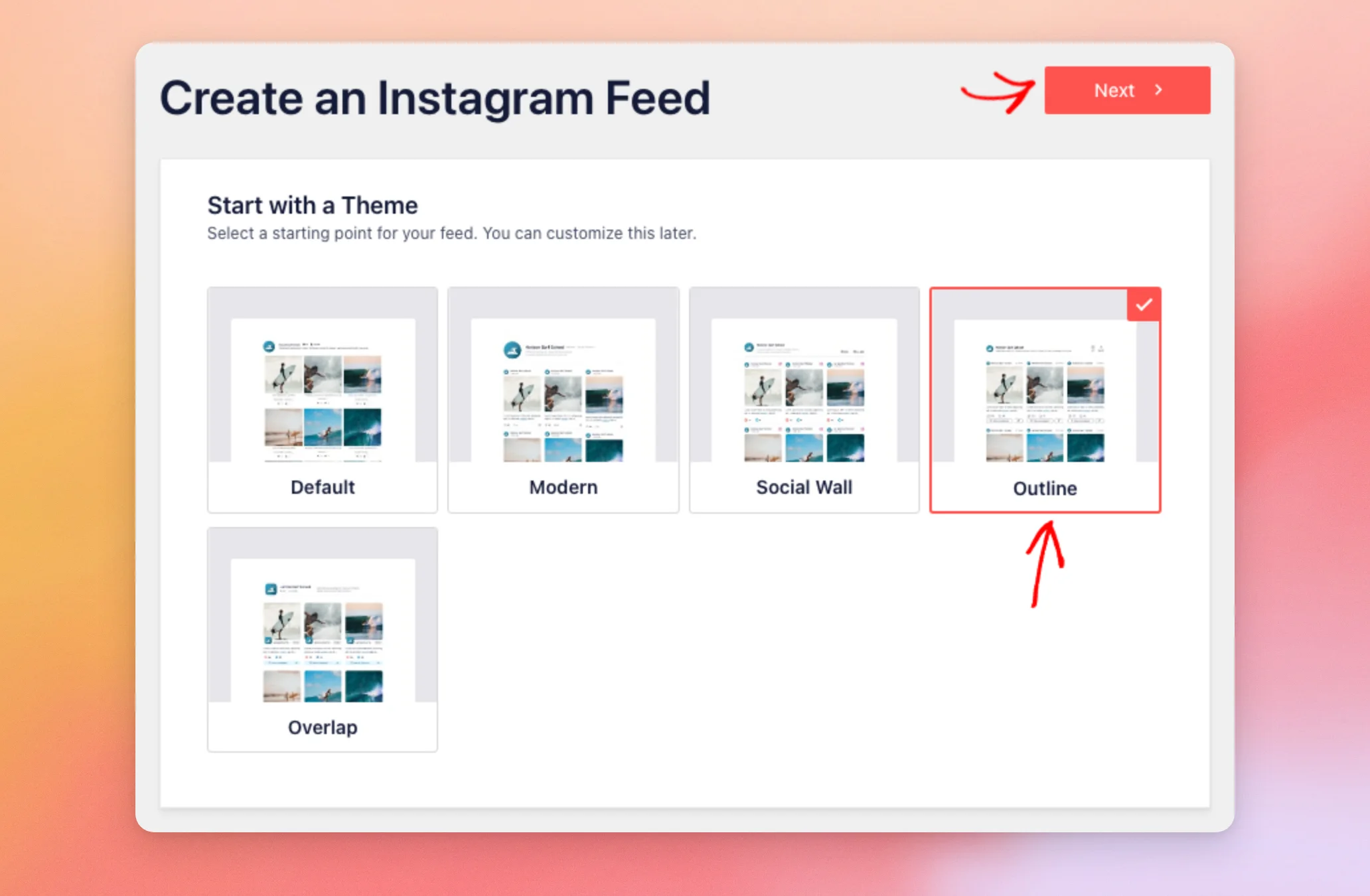
| モダン | 各投稿の上部にプロフィール写真、ユーザー名、投稿日時が表示され、いいねやコメントの横にはInstagramのアイコンが表示されます。 |
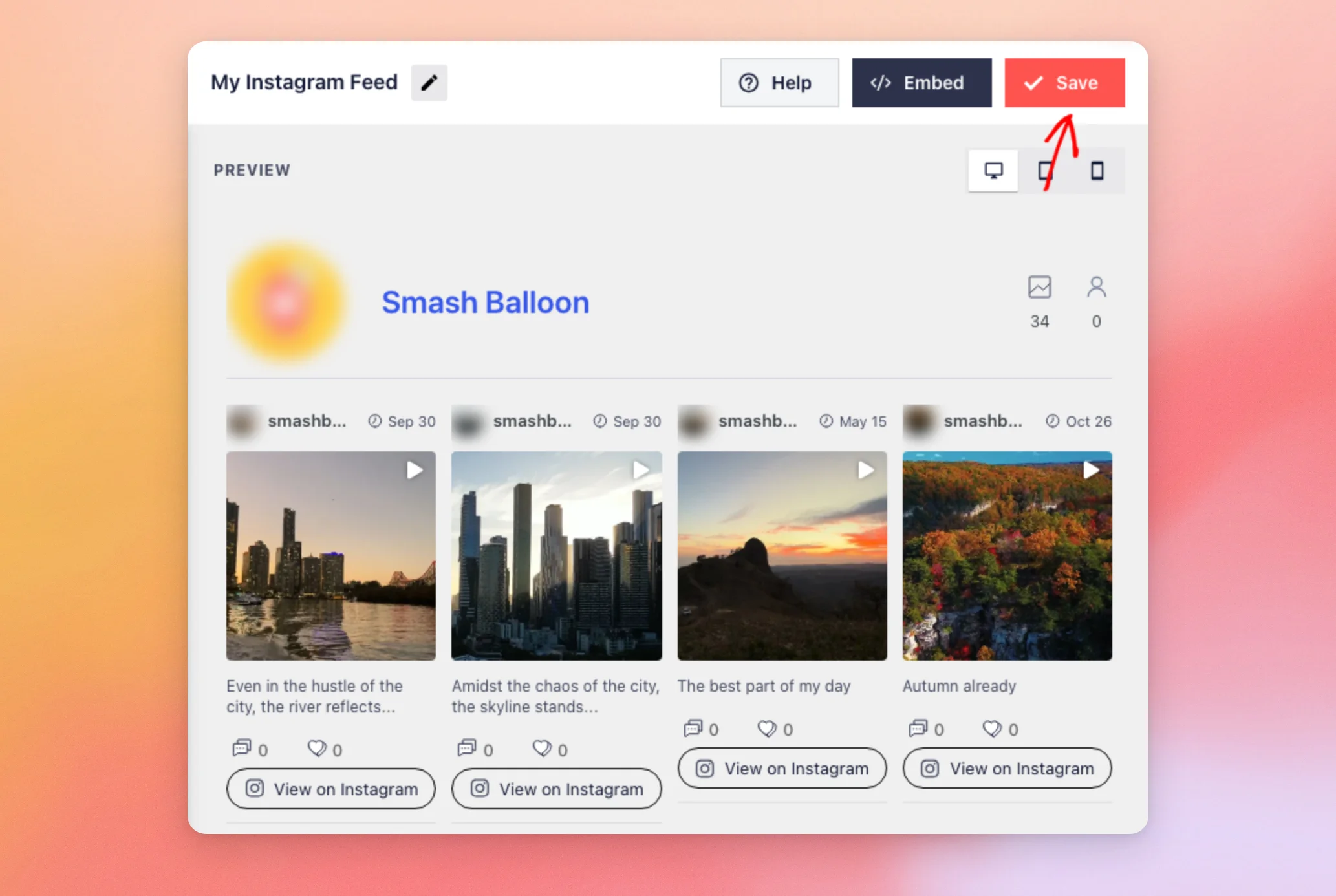
| ソーシャルウォール | 各投稿の上部に、プロフィール写真、ユーザー名、投稿日を表示し、その横にInstagramのアイコンを表示します。 |
| 概要 | 各投稿の上部にプロフィール写真、ユーザー名、投稿日を表示し、その下に「Instagramで見る」ボタンを追加します。 |
| オーバーラップ | 各写真の下端にプロフィール写真を配置し、その横にユーザー名と投稿日を表示し、投稿の下に「Instagramで見る」ボタンを追加します。 |
注:フィードテンプレートは、開発者がWordPressテーマに追加してフィードのHTMLを変更するPHPファイルであるカスタムテンプレートとは異なります。詳細については、カスタムテンプレートの作成に関するガイドをご覧ください。
次に、新しいフィードのテーマとテンプレートの選び方についてご説明します。
新しいフィードのテーマとテンプレートの選択
フィードを作成する際、Instagram Feedではまずテーマを選び、次にテンプレートを選択するよう求められます。これらを使ってフィードを作成するには、以下の手順に従ってください。
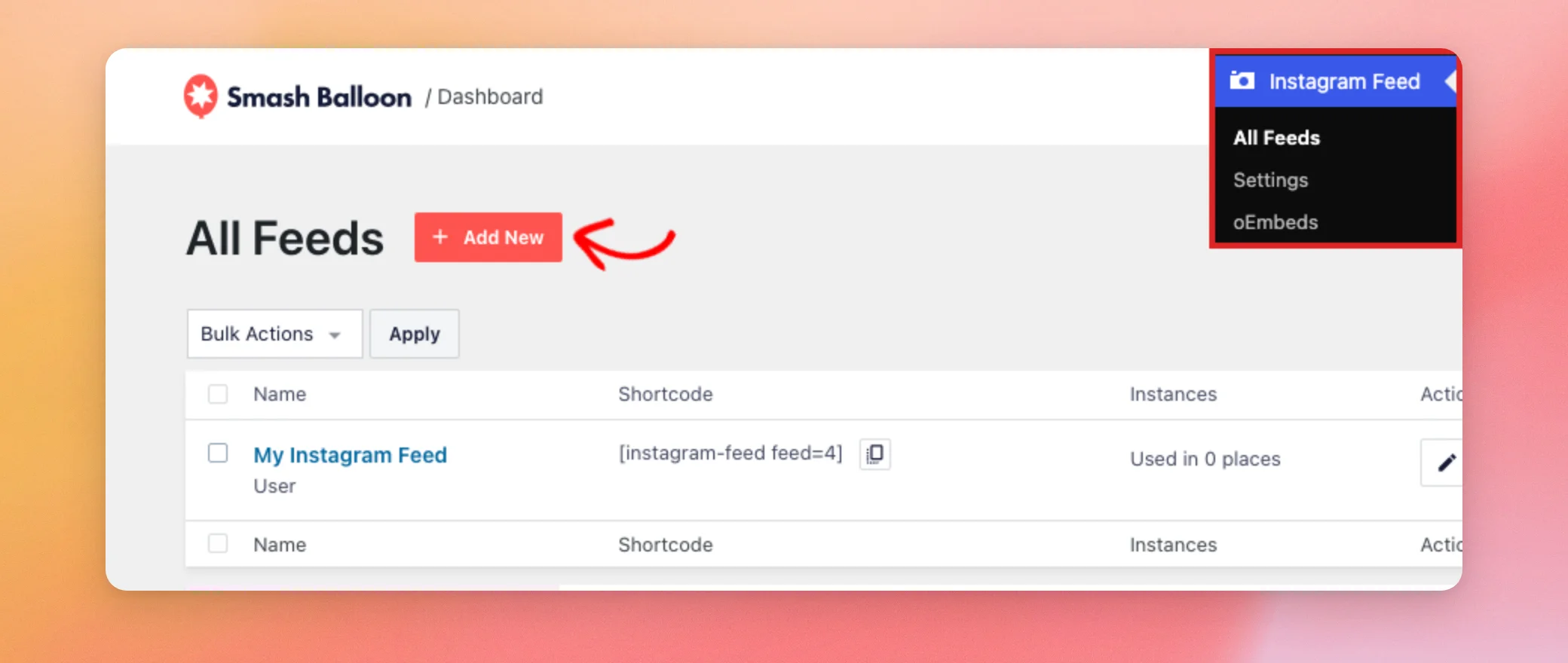
- WordPressのダッシュボードで、[ ] に移動します。 Instagramのフィード » すべてのフィード. 次に、[クリック] 新規追加.
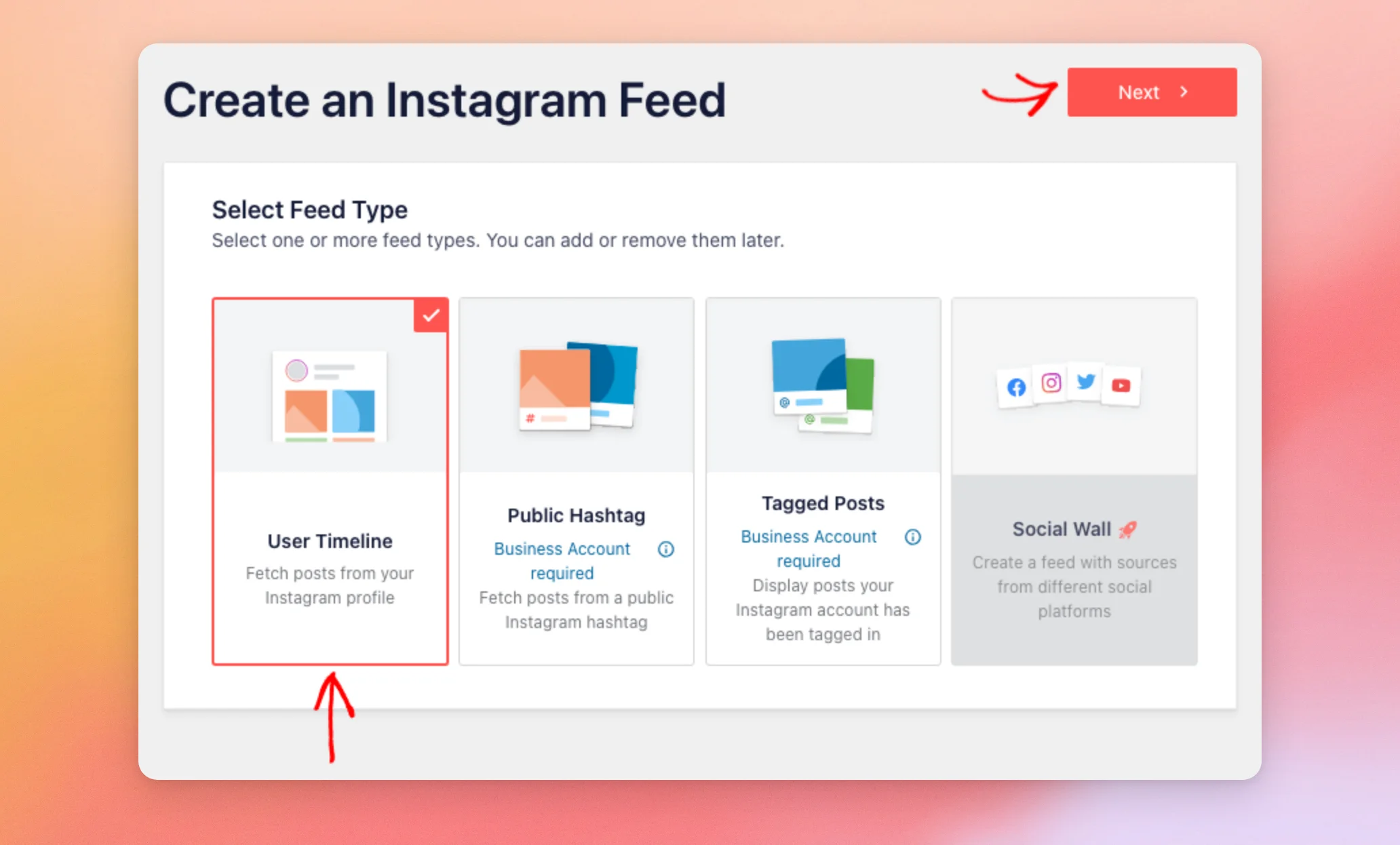
- 「フィードの種類を選択」の下で、希望するフィードの種類(例: ユーザー・タイムライン. 次に、[クリック] 次のページ.
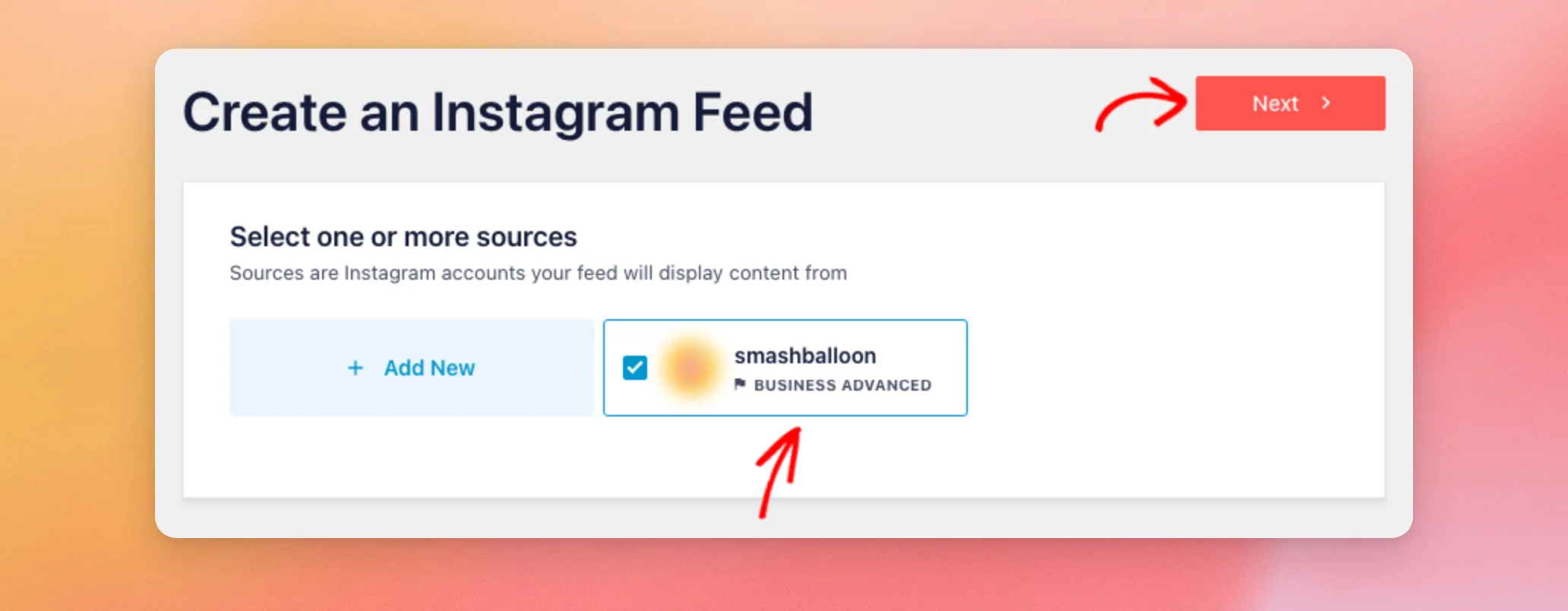
- 「1つ以上のソースを選択してください」の下で、このフィードに表示するアカウントをクリックします。次に、 次のページ.
- 「テーマから始める」のステップで、使用したいテーマをクリックします。次に、 次のページ.
- 「テンプレートから開始」のステップで、使用したいテンプレートをクリックします。次に、[クリック] をクリックします。 次のページ.
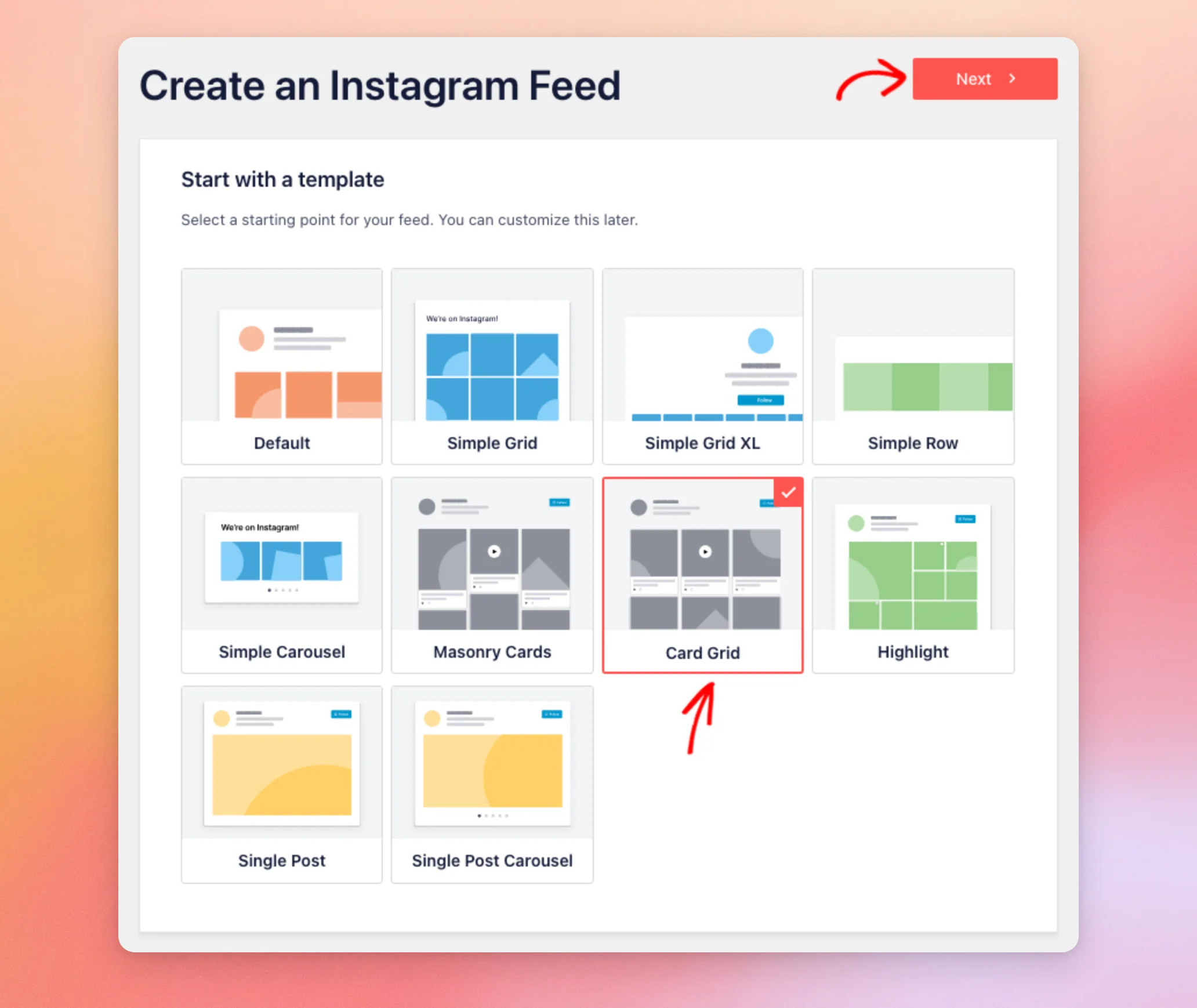
「Instagram Feed」は、テンプレートの設定と選択したテーマに基づいてフィードを作成します。その後、フィードエディタでフィードを開きます。
表示される手順は、ライセンスレベルによって異なります。「Plus」ライセンスレベルの場合、「ソース」ステップから直接「テンプレート」ステップに進みます。「Basic」ライセンスレベルの場合、Instagram Feedは「デフォルト」テンプレートと「デフォルト」テーマを使用してフィードを作成します。
次に、既存のフィードのテンプレートを変更する方法をご紹介します。
既存のフィードのテンプレートを変更する
フィードエディタでフィードのテンプレートを変更するには、以下の手順に従ってください。
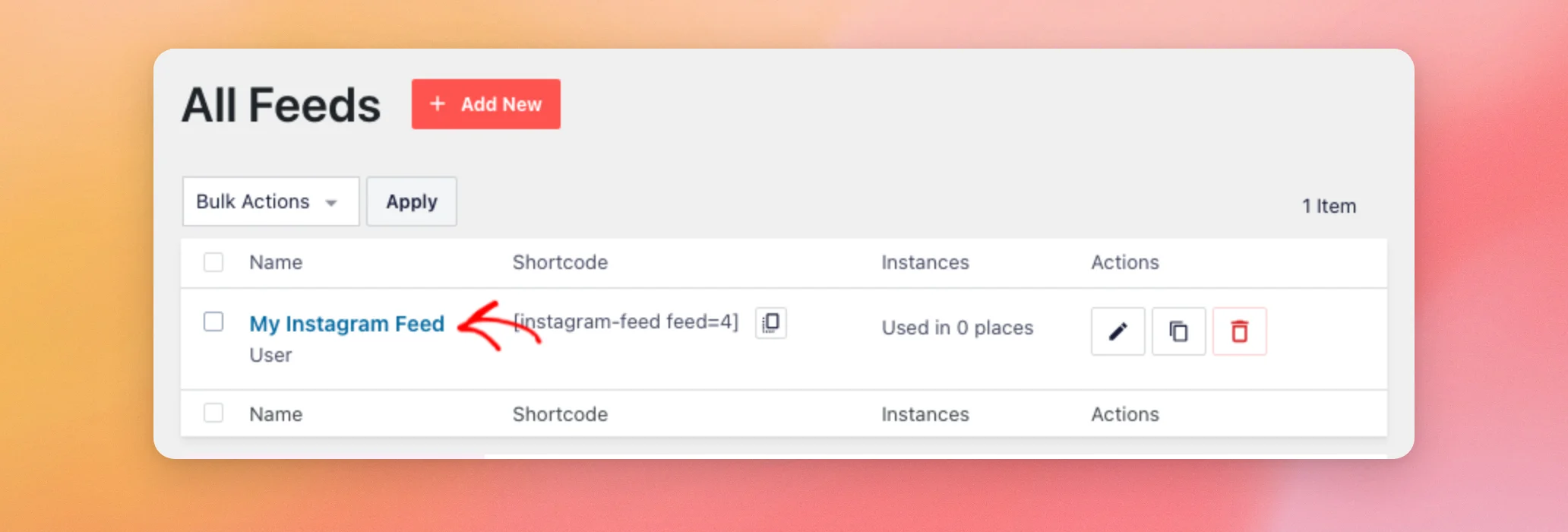
- Instagramフィードの「すべてのフィード」ページで、自分のフィードの名前をクリックします。
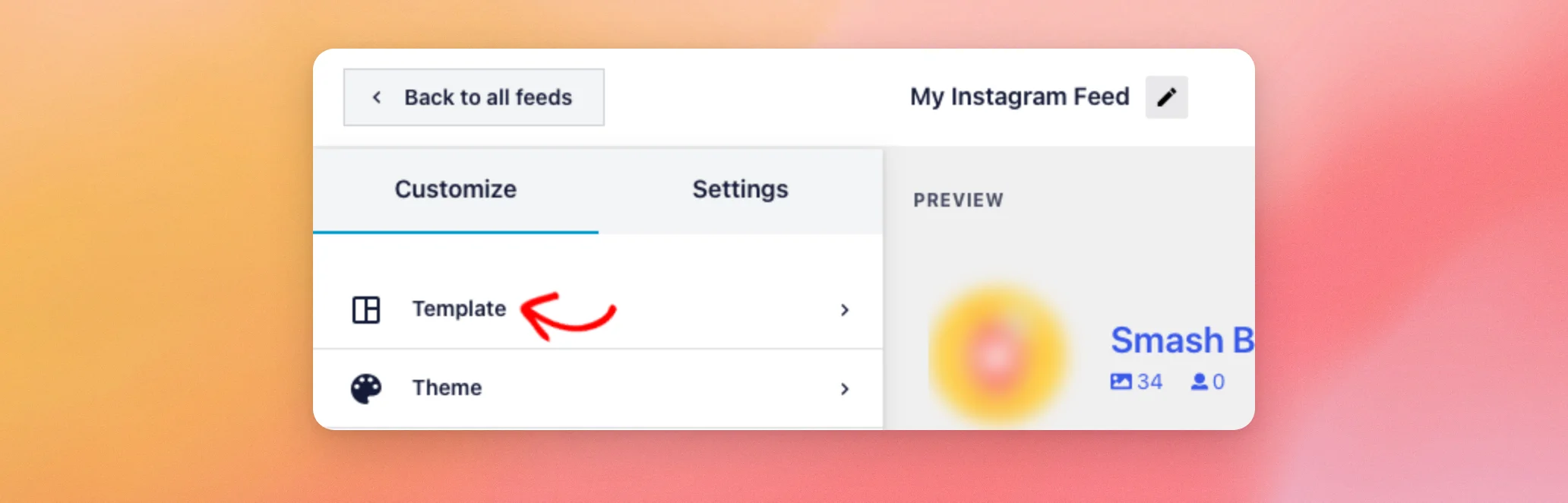
- [カスタマイズ] タブで、[クリック] をクリックします。 テンプレート.
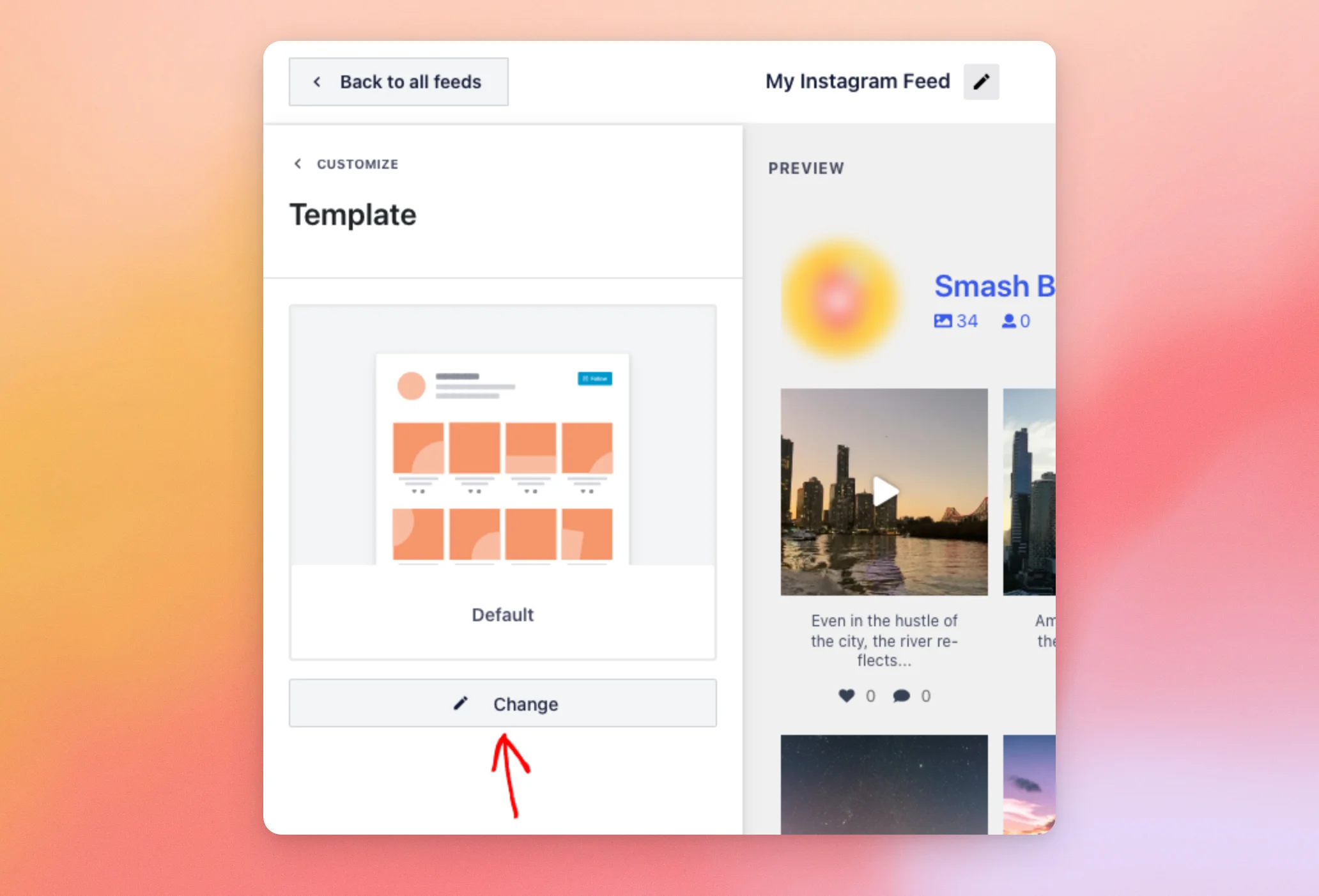
- 現在使用中のテンプレートは、セクションの上部に表示されています。別のテンプレートを選択するには、ここをクリックしてください。 変更.
- [別のテンプレートを選択] ウィンドウで、使用したいテンプレートをクリックします。次に、[ 更新.

ウィンドウの上部に表示されるメッセージには、テンプレートを変更すると、レイアウト、ヘッダー、およびボタンの設定が上書きされることが示されています。
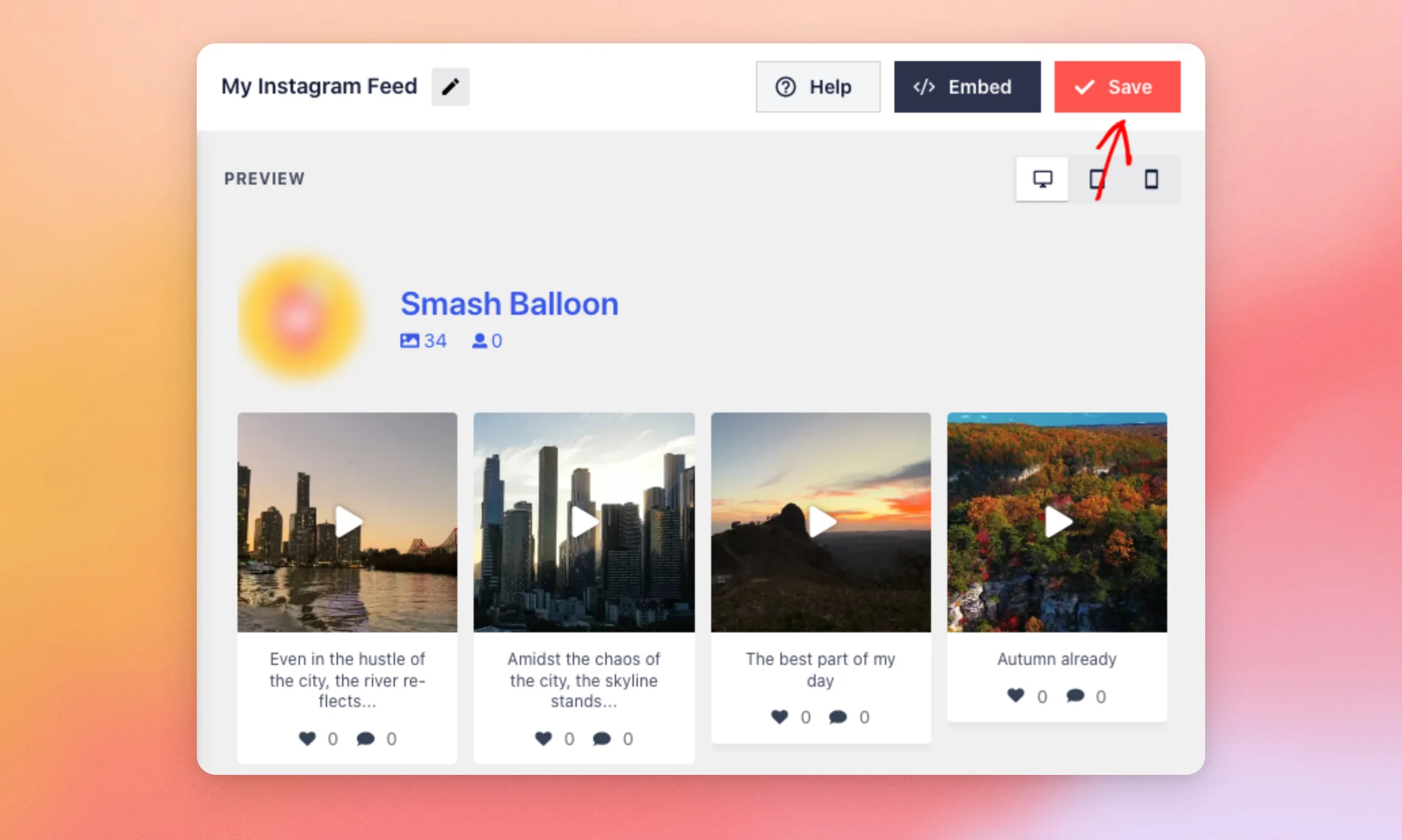
- プレビューには、新しいテンプレートが適用されたフィードが表示されています。この表示を維持するには、[クリック] してください。 セーブ.
次に、フィードのテーマを変更する方法をご紹介します。
既存のフィードのテーマを変更する
テーマの変更は、同じフィードエディタから行います。変更するには、以下の手順に従ってください。
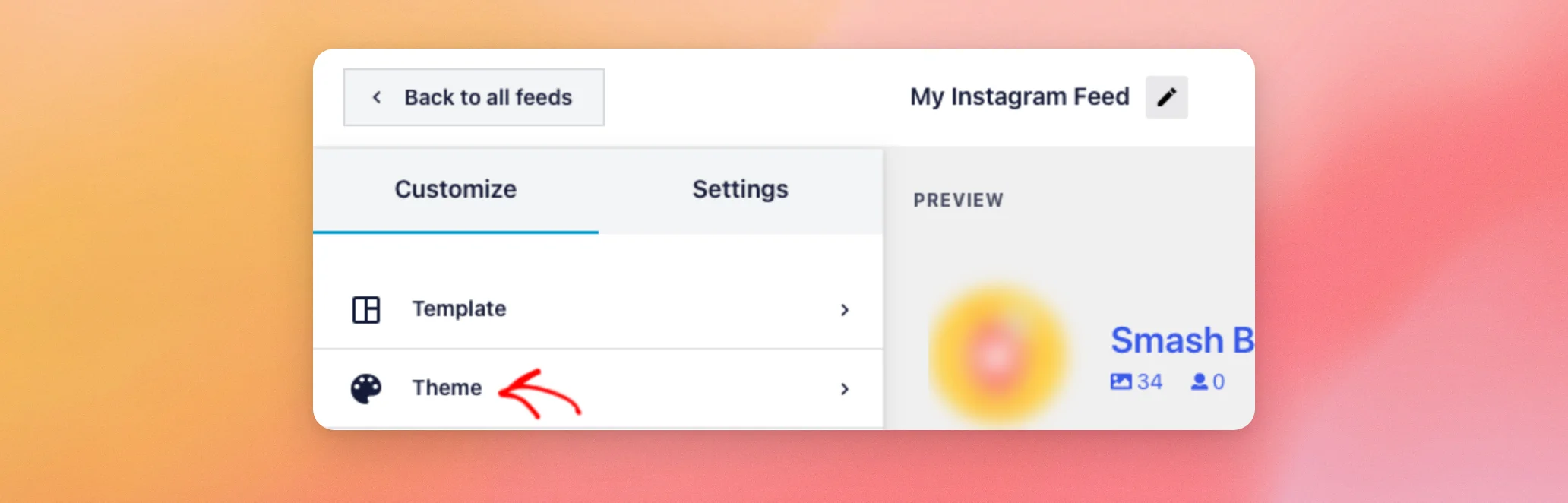
- 「すべてのフィード」ページで、前述のセクションの手順に従ってフィードを開きます。「カスタマイズ」タブで、[ ] をクリックします。 テーマ.
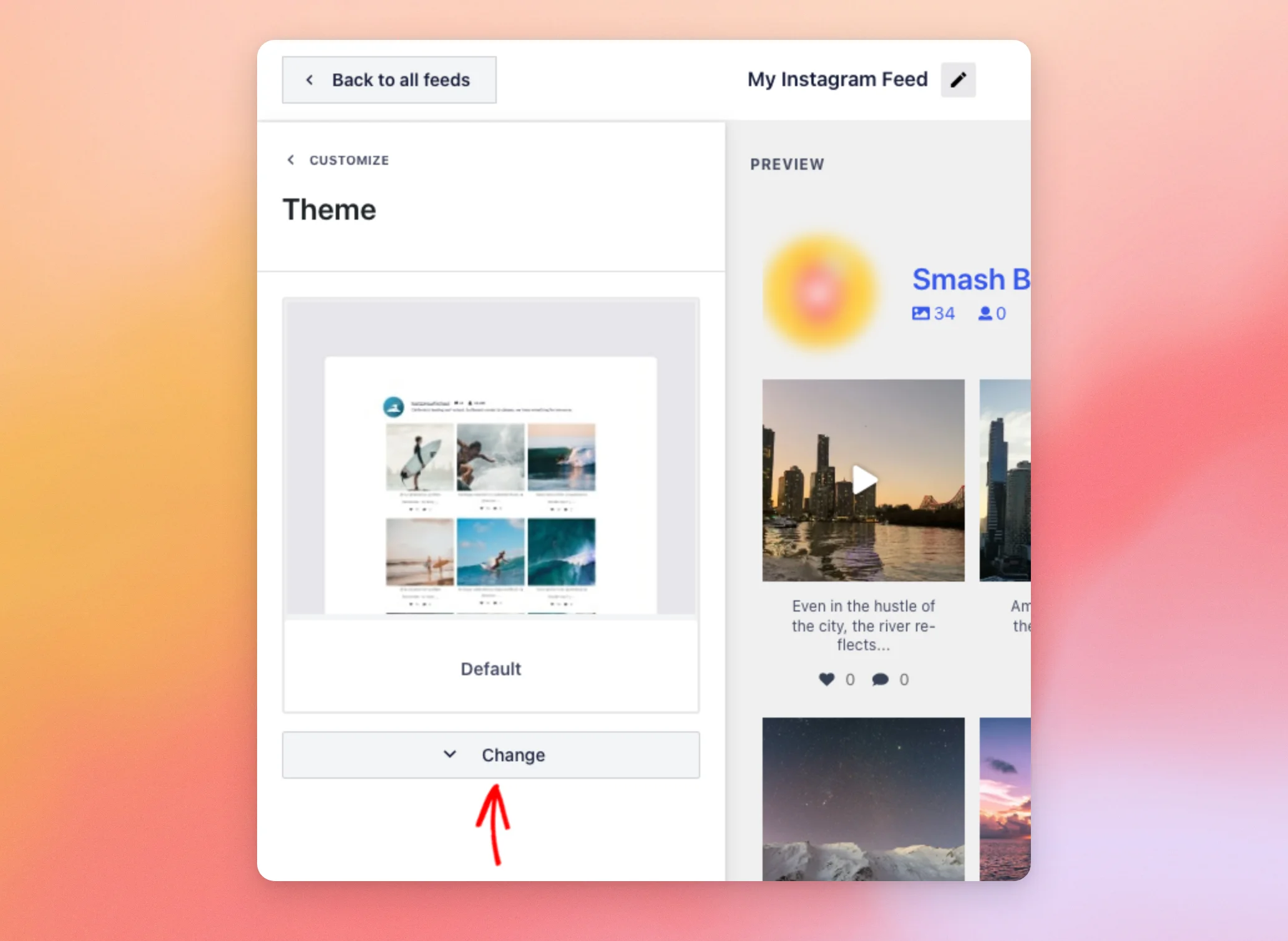
- 現在選択されているテーマは、セクションの上部に表示されています。テーマの一覧を表示するには、[クリック]してください。 変更.
- テーマにカーソルを合わせると、そのサンプルが表示されます。フィードで使用されているテーマには、名前の横に「Active」と表示されています。その後、使用したいテーマをクリックしてください。
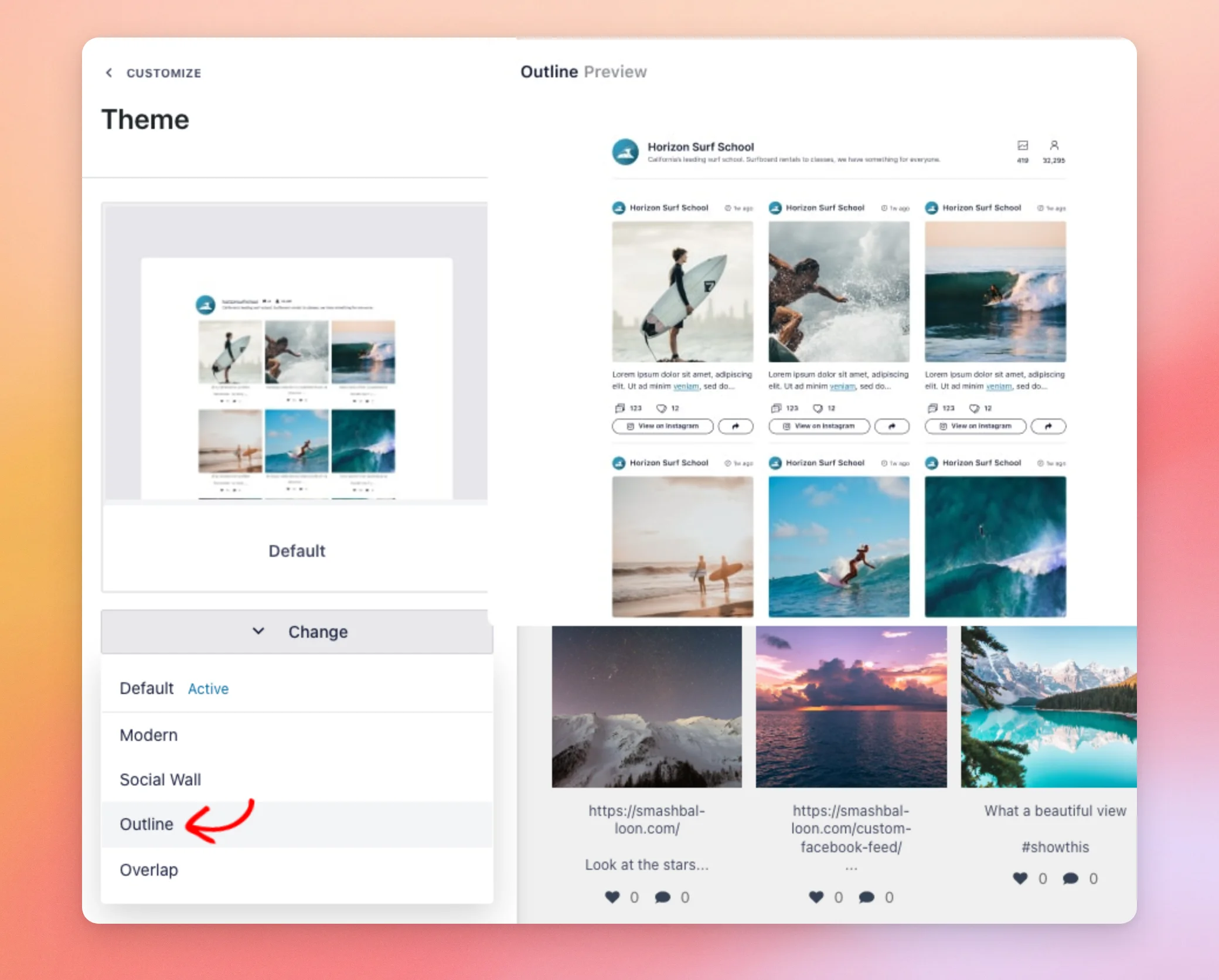
- プレビューでは、現在のテーマから新しいテーマに切り替わります。「デフォルト」テーマでは、フィードの投稿の上部にユーザー名や日付は表示されません。

「Outline」テーマでは、各投稿の上部にプロフィール写真、ユーザー名、投稿日時が表示されます。また、各投稿の下部には「Instagramで見る」ボタンも追加されます。新しいテーマを適用するには、「保存」をクリックしてください。
以上です!これで、Instagramのフィード用のテンプレートやテーマの選び方、そして後でそれらを変更する方法がわかりましたね。カルーセルテンプレートを選んだ場合は、Instagramのフィードをカルーセル形式で自動回転させる方法についてのガイドをご覧ください。
よくある質問
フィードテンプレートやフィードテーマに関して、よく寄せられる質問への回答を以下にまとめました。
テンプレートを変更すると、他の設定も変わってしまいますか?
はい。テンプレートを使用すると、フィードのレイアウト、投稿数や列数、ヘッダー、ボタン、「いいね!」やコメント、キャプションなどが、テンプレートに設定された値に置き換えられます。これにより、これらの設定に対して行った変更はすべて上書きされます。「保存」をクリックすると、新しい設定がフィードに反映されます。
フィードテーマを設定すると、WordPressのテーマは変わりますか?
いいえ。フィードテーマは、その1つのInstagramフィードの表示方法のみを変更します。WordPressのテーマやその他のフィードはそのままの状態で維持されます。
各フィードごとに異なるテンプレートやテーマを使用することはできますか?
はい。各フィードには独自のテンプレートとテーマが設定されているため、サイト上のすべてのフィードに異なるデザインを適用することができます。
「テーマから始める」という手順が表示されないのはなぜですか?
「テーマ」ステップは、Eliteライセンスレベルでのみ表示されます。また、サイトにライセンスキーがない場合、Instagram Feedは「テーマ」および「テンプレート」ステップをスキップします。ライセンスの有効期限が切れて猶予期間が終了した場合も、同様にこれらのステップはスキップされます。




