


 Muro sociale
 Analisi dei feed


Ti piacerebbe dare un nuovo look al tuo feed di Instagram con pochi clic?
Instagram Feed Pro include dieci modelli di feed e cinque temi per il feed. Un modello è un insieme di impostazioni di base. Definisce il layout del feed, il numero di post e di colonne da visualizzare, lo stile dell’intestazione e se mostrare o meno i “Mi piace”, i commenti e le didascalie. Un tema modifica lo stile dell’intestazione, dei post e dei pulsanti del feed. Non modifica le altre impostazioni.
In questa guida ti mostreremo come scegliere un modello e un tema quando crei un feed e come modificarli in un secondo momento.
Prima di iniziare, assicurati che Instagram Feed Pro sia installato e attivato sul tuo sito WordPress.
Requisiti: i modelli di feed richiedono una licenza di livello Plus o superiore. I temi per i feed richiedono una licenza di livello Elite.
Ecco gli argomenti che tratteremo.
- Confronto tra modelli e temi
- Scegliere un tema e un modello per un nuovo feed
- Modifica del modello di un feed esistente
- Modifica del tema di un feed esistente
- Domande frequenti
Confronto tra modelli e temi
Ecco cosa prevede ciascun modello di feed. Il numero di post e di colonne si riferisce agli schermi dei computer desktop.
| Modello | Cosa prevede |
|---|---|
| Predefinito | Una griglia composta da otto post disposti in quattro colonne, con l’intestazione standard, i “Mi piace”, i commenti e le didascalie. |
| Griglia semplice | Una griglia di otto post disposti in quattro colonne, con un’intestazione di testo e senza “Mi piace”, commenti o didascalie. |
| Griglia semplice XL | Una griglia di 32 post disposti in otto colonne, con un’intestazione centrata e senza “Mi piace”, commenti o didascalie. |
| Fila semplice | Una riga composta da cinque post senza spazi tra loro, un’intestazione di testo e senza il pulsante “Carica altri”, né “Mi piace”, né commenti, né didascalie. |
| Carosello semplice | Una galleria di 12 post che ne mostra quattro alla volta, con frecce, puntini, un’intestazione di testo, “Mi piace” e commenti, oltre alle didascalie. |
| Schede di muratura | Una disposizione a griglia composta da 12 post disposti in quattro colonne, con ogni post in un riquadro, l’intestazione standard, i “Mi piace” e i commenti, e le didascalie. |
| Griglia di carte | Una griglia composta da otto post disposti in quattro colonne, con ogni post racchiuso in un riquadro, l'intestazione standard, i "Mi piace" e i commenti, oltre alle didascalie. |
| In evidenza | Una disposizione in evidenza di otto post, in cui alcuni appaiono più grandi degli altri, con l'intestazione standard e senza "Mi piace", commenti o didascalie. |
| Messaggio singolo | Un post, con l'intestazione standard e senza il pulsante "Carica altro", né "Mi piace", né commenti, né didascalie. |
| Carosello di post singoli | Una galleria di quattro post che ne mostra uno alla volta, con frecce, l'intestazione standard e senza il pulsante "Carica altri", né "Mi piace", né commenti, né didascalie. |
Ecco cosa aggiunge a ogni tuo post ciascun tema del feed.
| Tema | Cosa cambia |
|---|---|
| Predefinito | L'aspetto standard, senza nome utente né data sopra i post. |
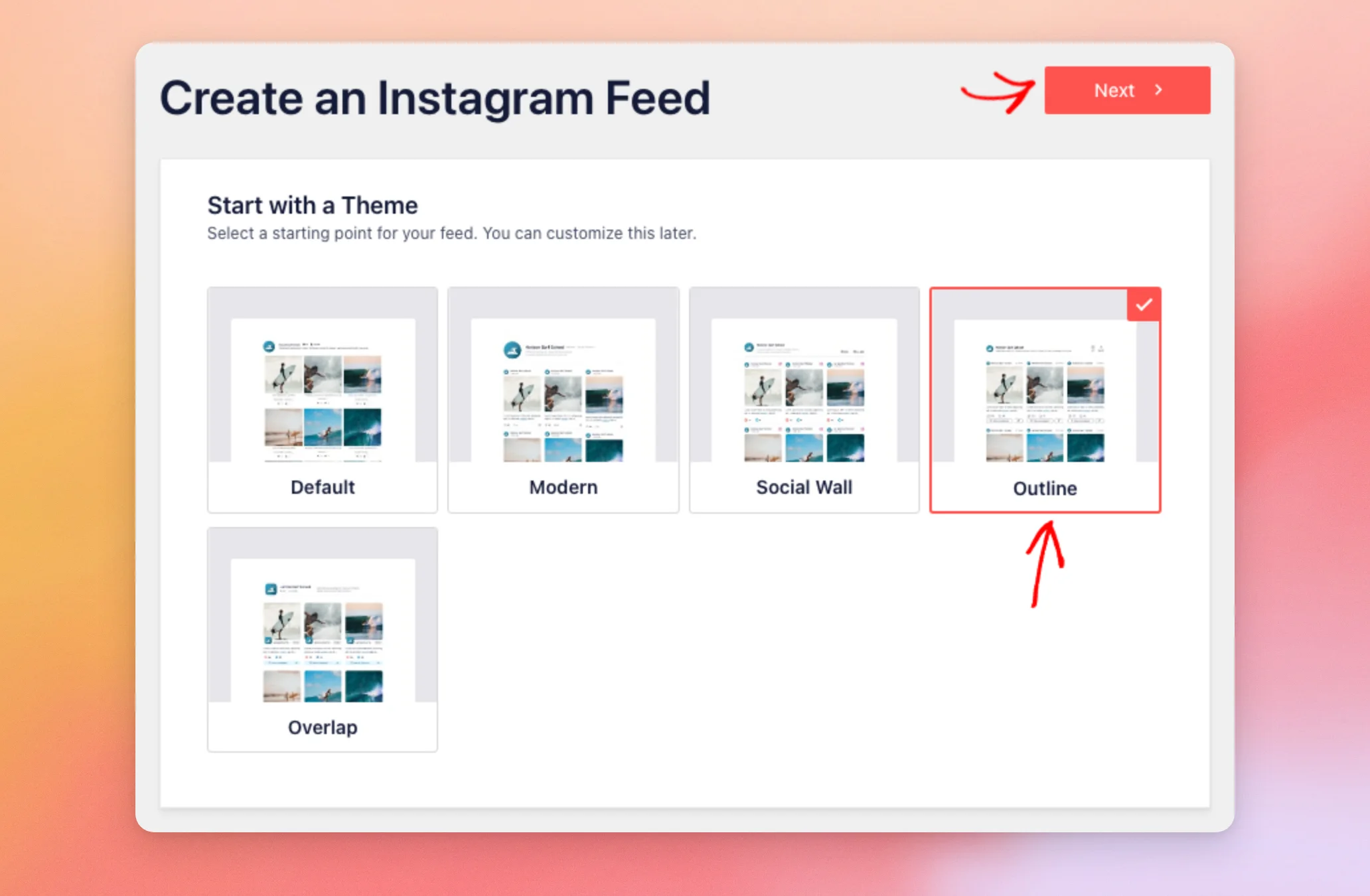
| Moderno | Aggiunge la tua foto del profilo, il nome utente e la data di pubblicazione sopra ogni post, oltre a un'icona di Instagram accanto ai "Mi piace" e ai commenti. |
| Muro sociale | Aggiunge la tua foto del profilo, il nome utente e la data di pubblicazione sopra ogni post, con l'icona di Instagram accanto. |
| Schema | Aggiunge la tua foto del profilo, il nome utente e la data di pubblicazione sopra ogni post, oltre a un pulsante "Visualizza su Instagram" sotto di esso. |
| Sovrapposizione | Posiziona la tua foto del profilo sul bordo inferiore di ogni foto, mostra il tuo nome utente e la data di pubblicazione accanto ad essa e aggiunge un pulsante "Visualizza su Instagram" sotto il post. |
Nota: i modelli di feed sono diversi dai modelli personalizzati, che sono file PHP che uno sviluppatore aggiunge al tema di WordPress per modificare il codice HTML del feed. Per saperne di più, consulta la nostra guida alla creazione di modelli personalizzati.
Ora ti mostreremo come scegliere un tema e un modello per un nuovo feed.
Scegliere un tema e un modello per un nuovo feed
Quando crei un feed, Instagram Feed ti chiede di scegliere un tema e poi un modello. Per creare un feed utilizzando questi elementi, segui questi passaggi.
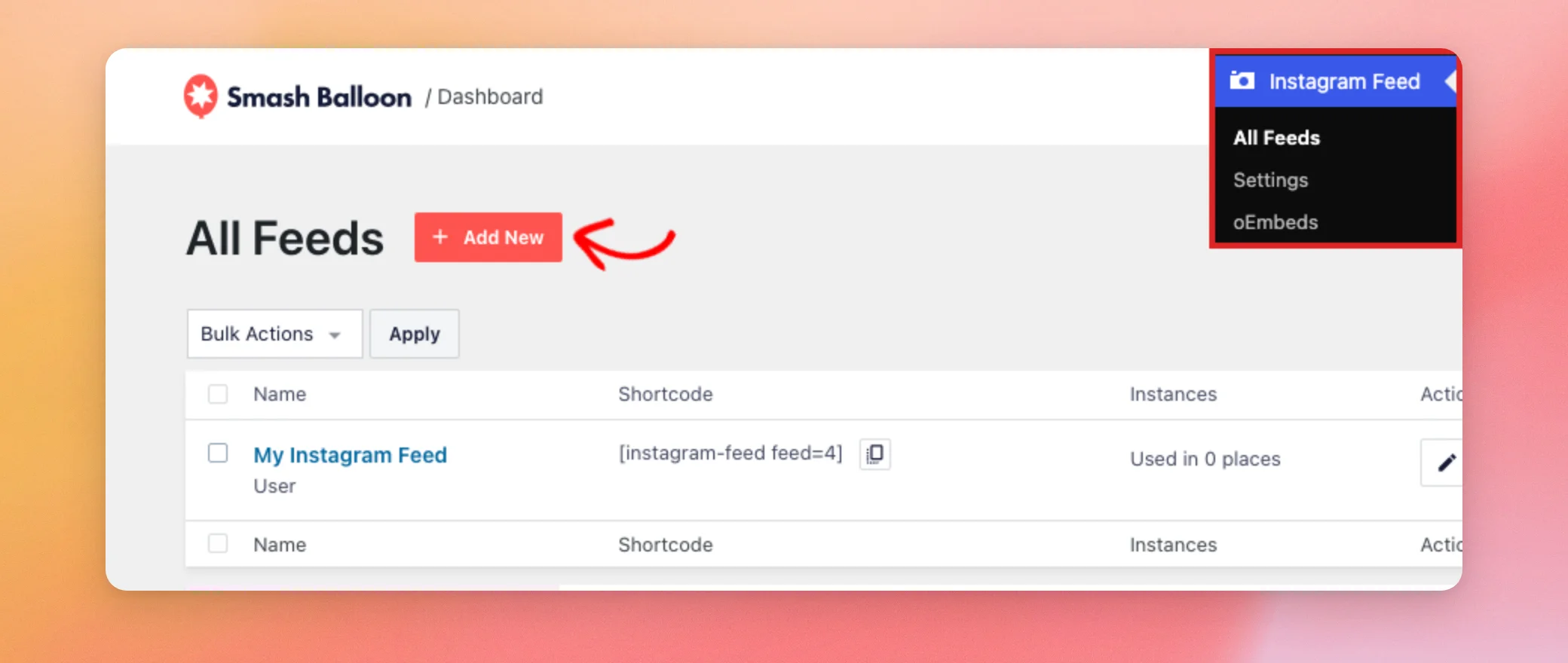
- Nella dashboard di WordPress, vai su Feed di Instagram » Tutti i feed. Quindi fare clic su Aggiungi nuovo.
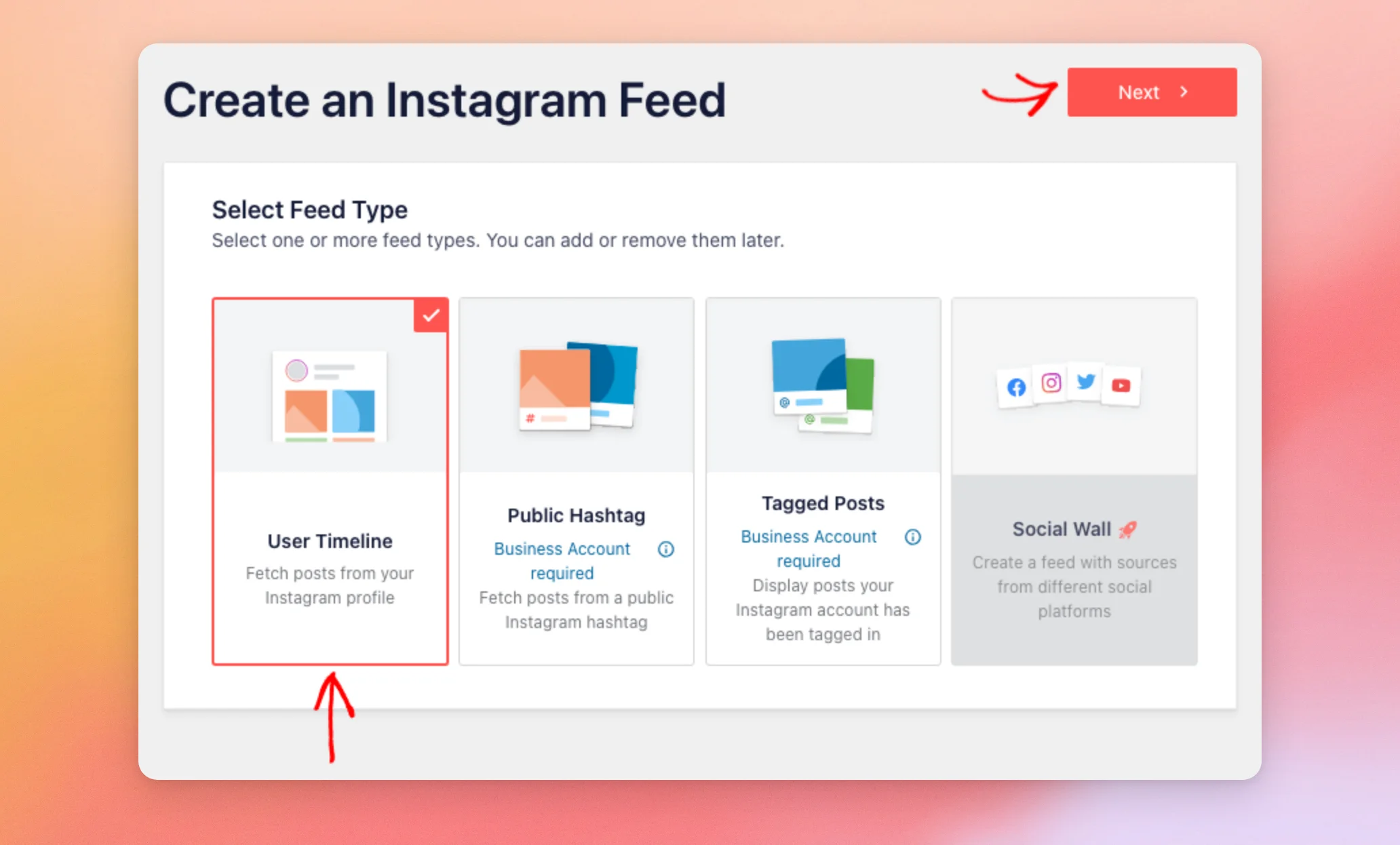
- Nella sezione "Seleziona tipo di feed", clicca sul tipo di feed desiderato, ad esempio Timeline dell'utente. Quindi fare clic su Avanti.
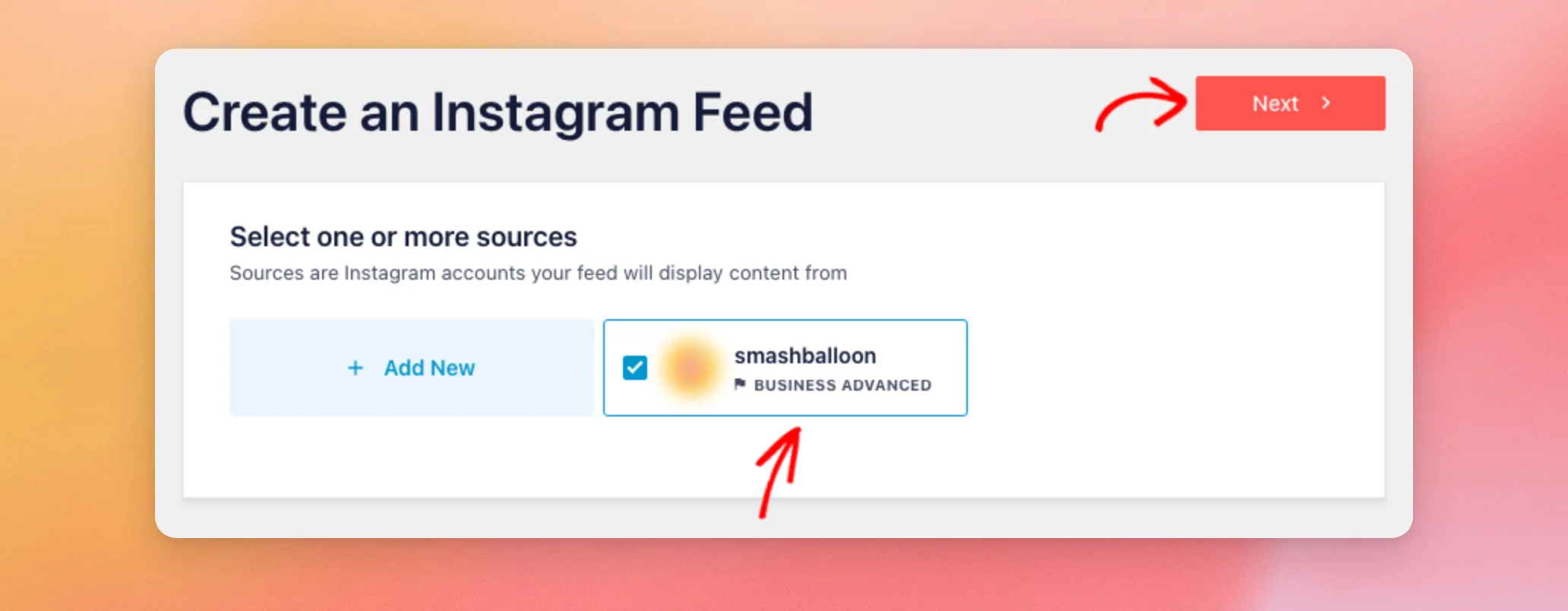
- Nella sezione "Seleziona una o più fonti", fai clic sull'account che questo feed mostrerà. Quindi fai clic su Avanti.
- Nel passaggio "Inizia con un tema", fai clic sul tema che desideri utilizzare. Quindi fai clic su Avanti.
- Nella fase "Inizia con un modello", fai clic sul modello che desideri utilizzare. Quindi fai clic su Avanti.
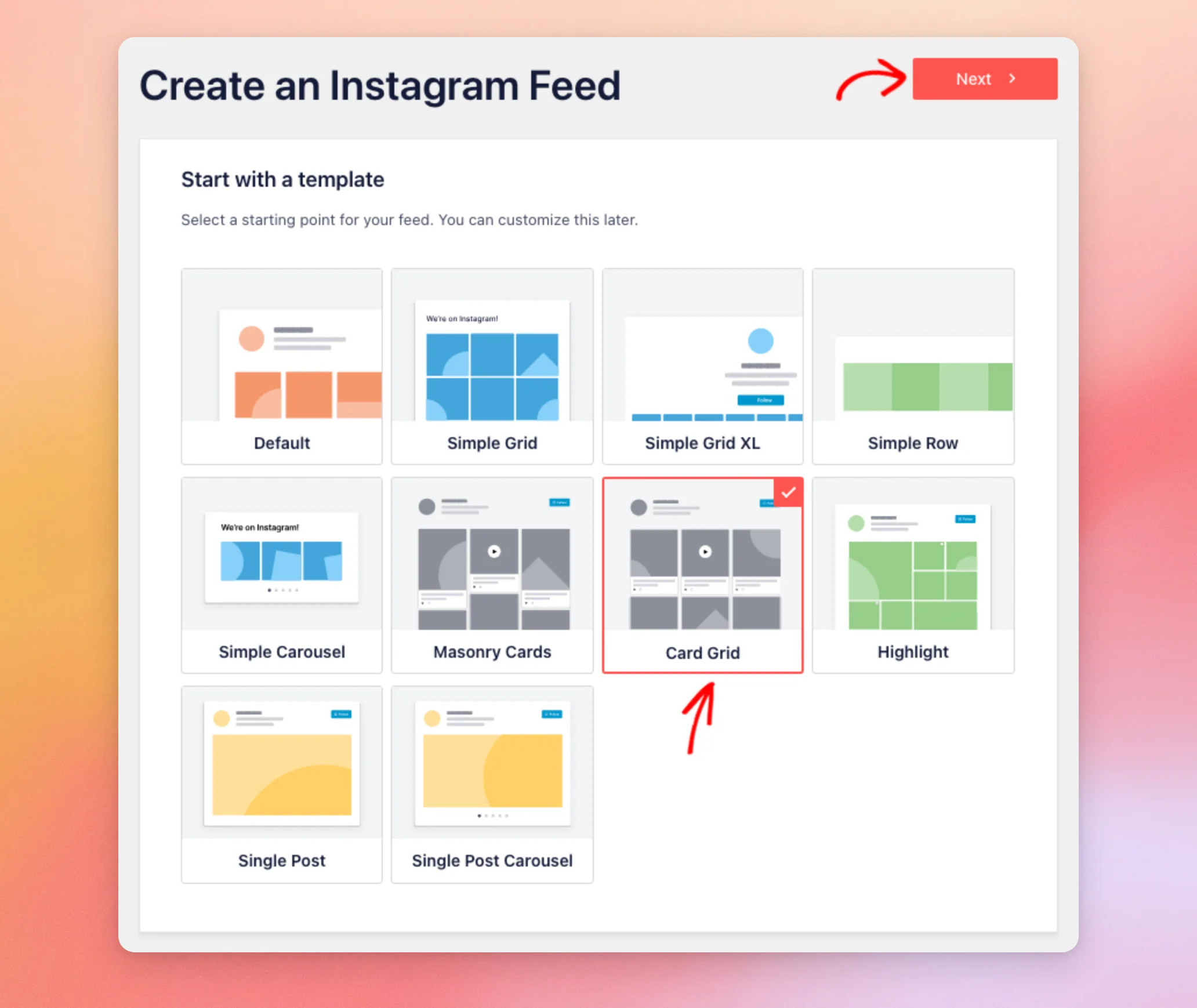
Instagram Feed crea il tuo feed utilizzando le impostazioni del modello e il tema che hai scelto. Successivamente, apre il feed nell'editor del feed.
I passaggi visualizzati dipendono dal livello di licenza. Con la licenza Plus, si passa direttamente dal passaggio "Origine" a quello "Modello". Con la licenza Basic, Instagram Feed crea il feed utilizzando il modello predefinito e il tema predefinito.
Ora ti mostreremo come modificare il modello di un feed che hai già creato.
Modifica del modello di un feed esistente
Per modificare il modello di un feed nell'editor dei feed, segui questi passaggi.
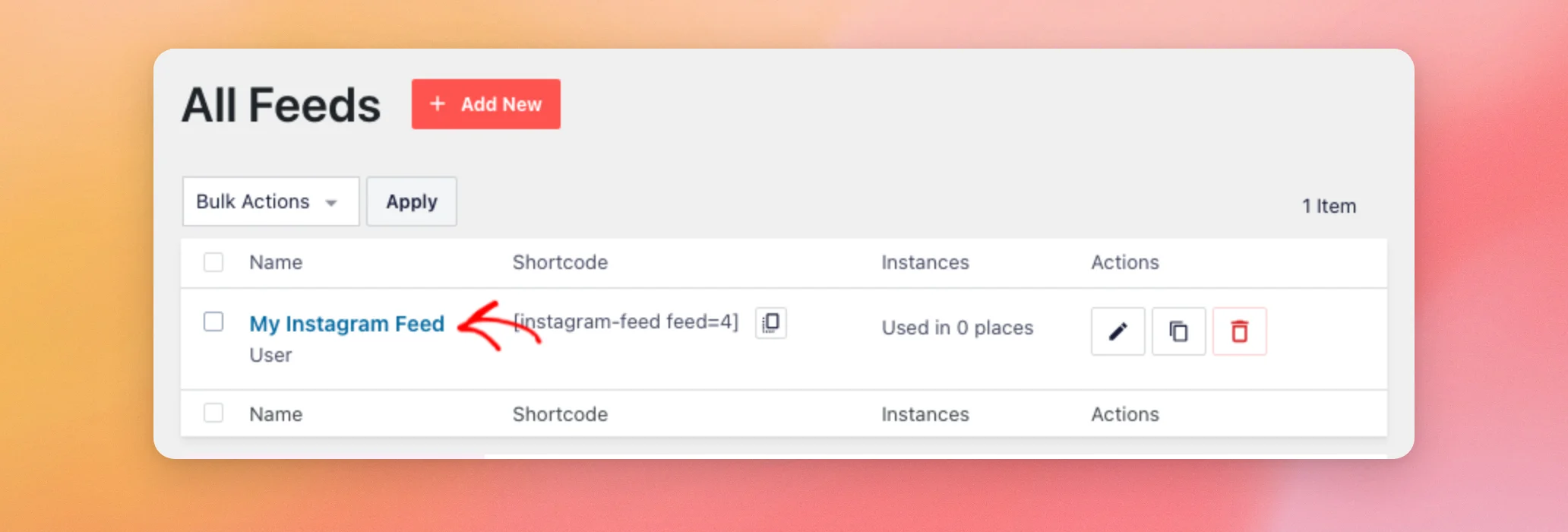
- Nella pagina "Tutti i feed" di Instagram Feed, clicca sul nome del tuo feed.
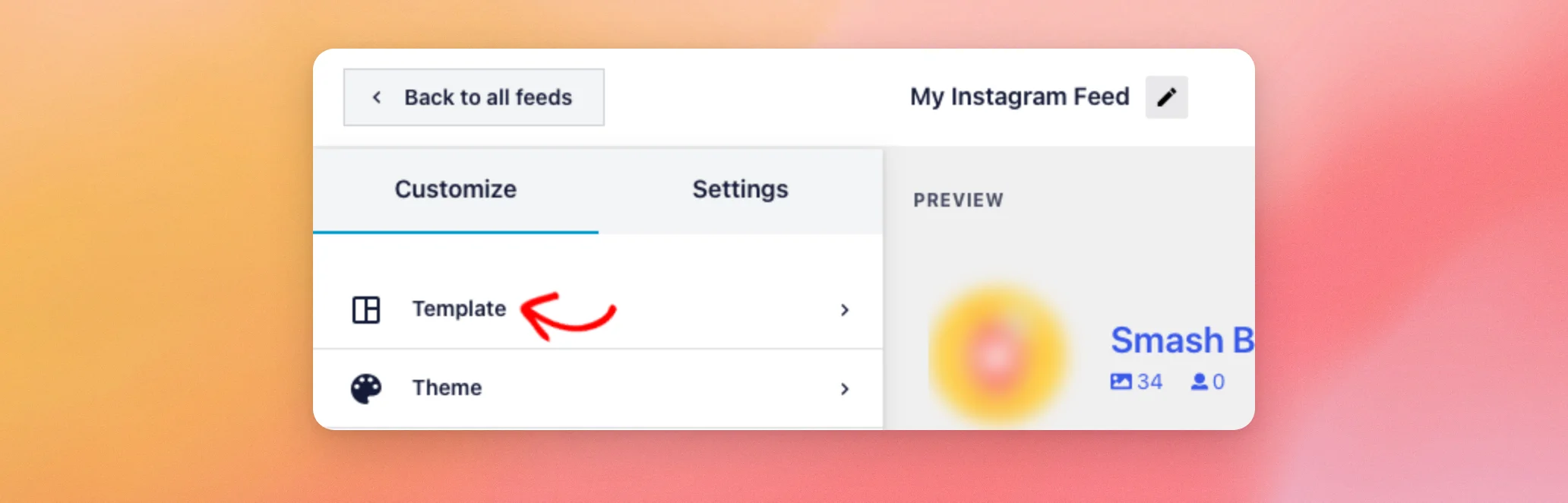
- Nella scheda "Personalizza", fare clic su Modello.
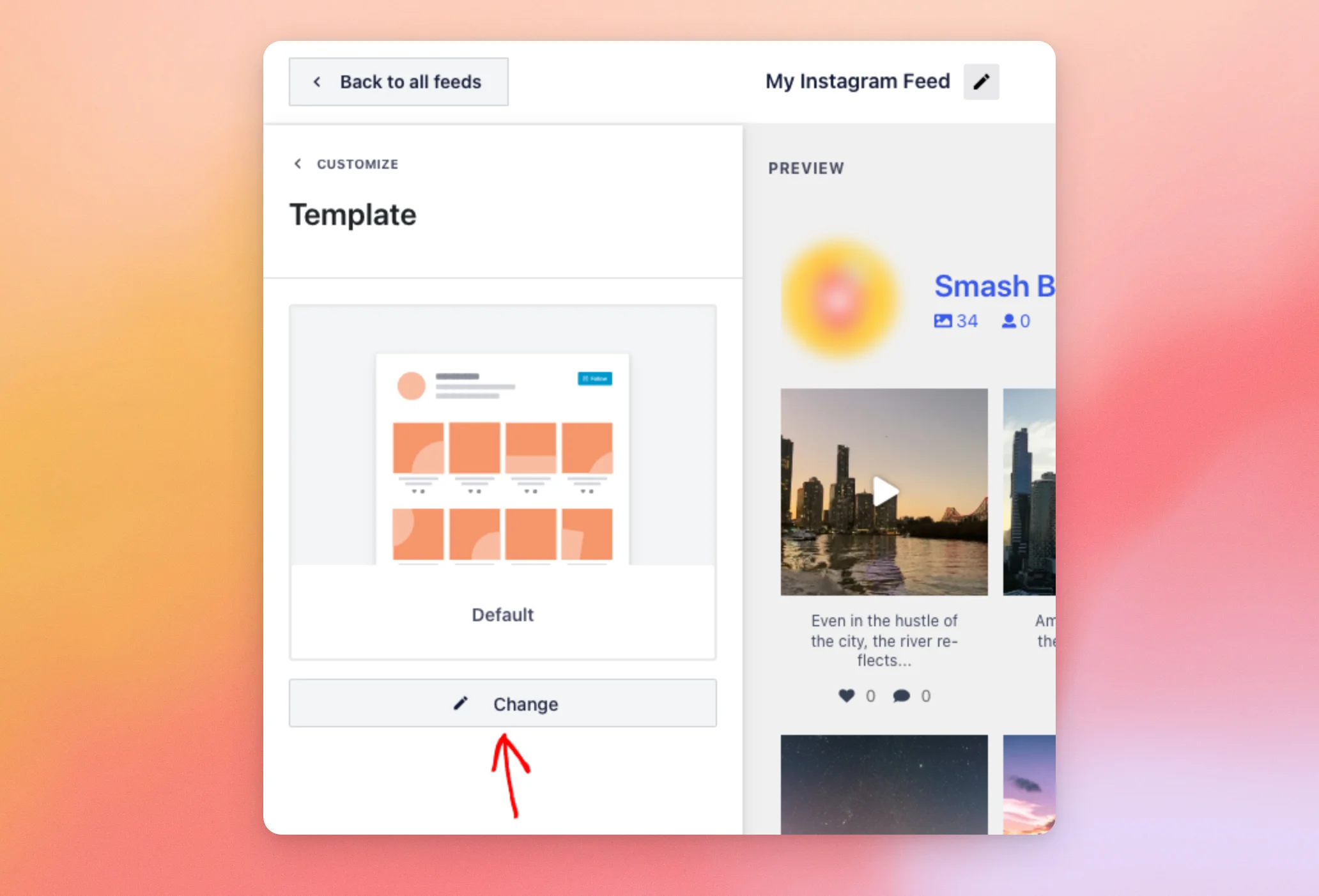
- Il modello attualmente in uso è visualizzato nella parte superiore della sezione. Per selezionarne un altro, clicca su Modifica.
- Nella finestra "Seleziona un altro modello", fai clic sul modello che desideri utilizzare. Quindi fai clic su Aggiornamento.

Un messaggio nella parte superiore della finestra ti ricorda che la modifica di un modello sovrascriverà le impostazioni relative al layout, all'intestazione e ai pulsanti.
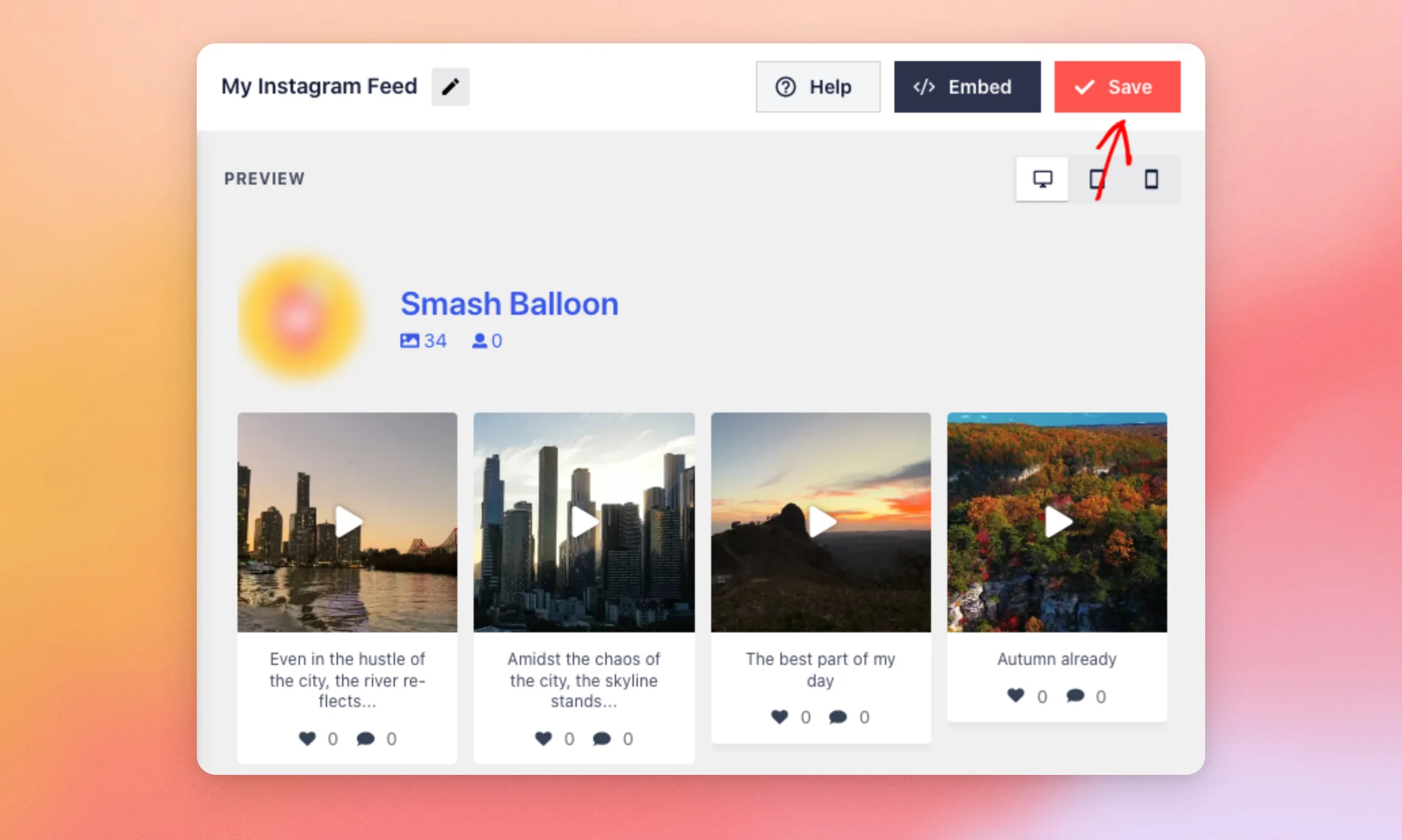
- L'anteprima ora mostra il tuo feed con il nuovo modello. Per mantenerlo, clicca su Risparmiare.
Ora ti mostreremo come modificare il tema di un feed.
Modifica del tema di un feed esistente
Puoi cambiare il tema direttamente dall'editor del feed. Per farlo, segui questi passaggi.
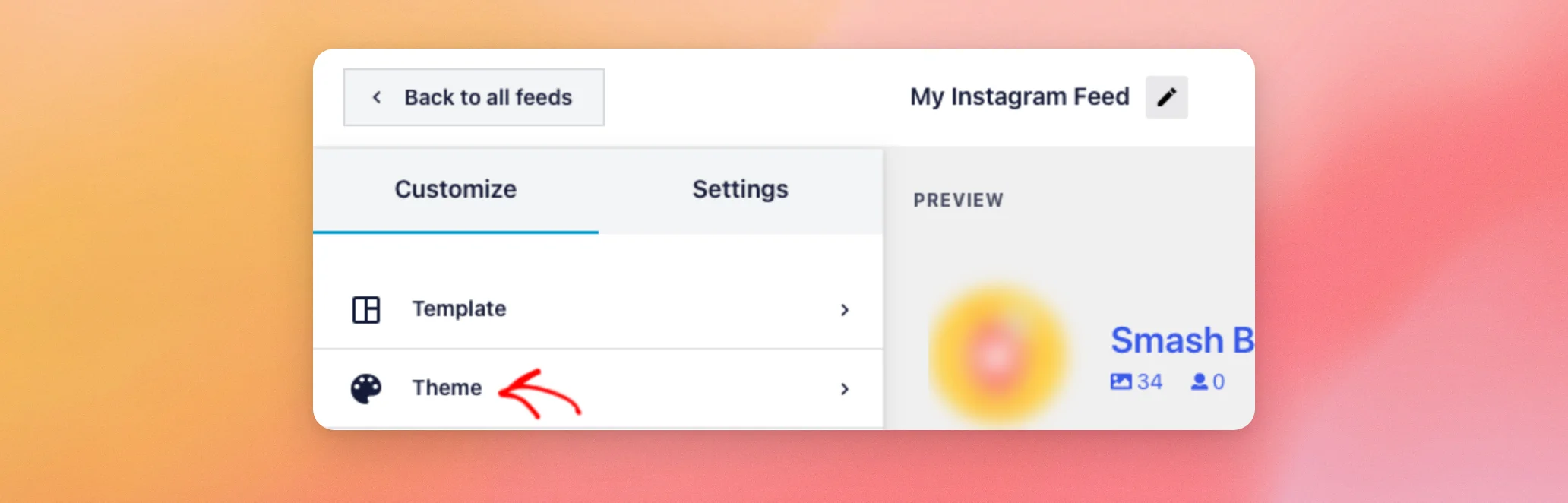
- Dalla pagina "Tutti i feed", apri il tuo feed come indicato nella sezione precedente. Nella scheda "Personalizza", fai clic su Tema.
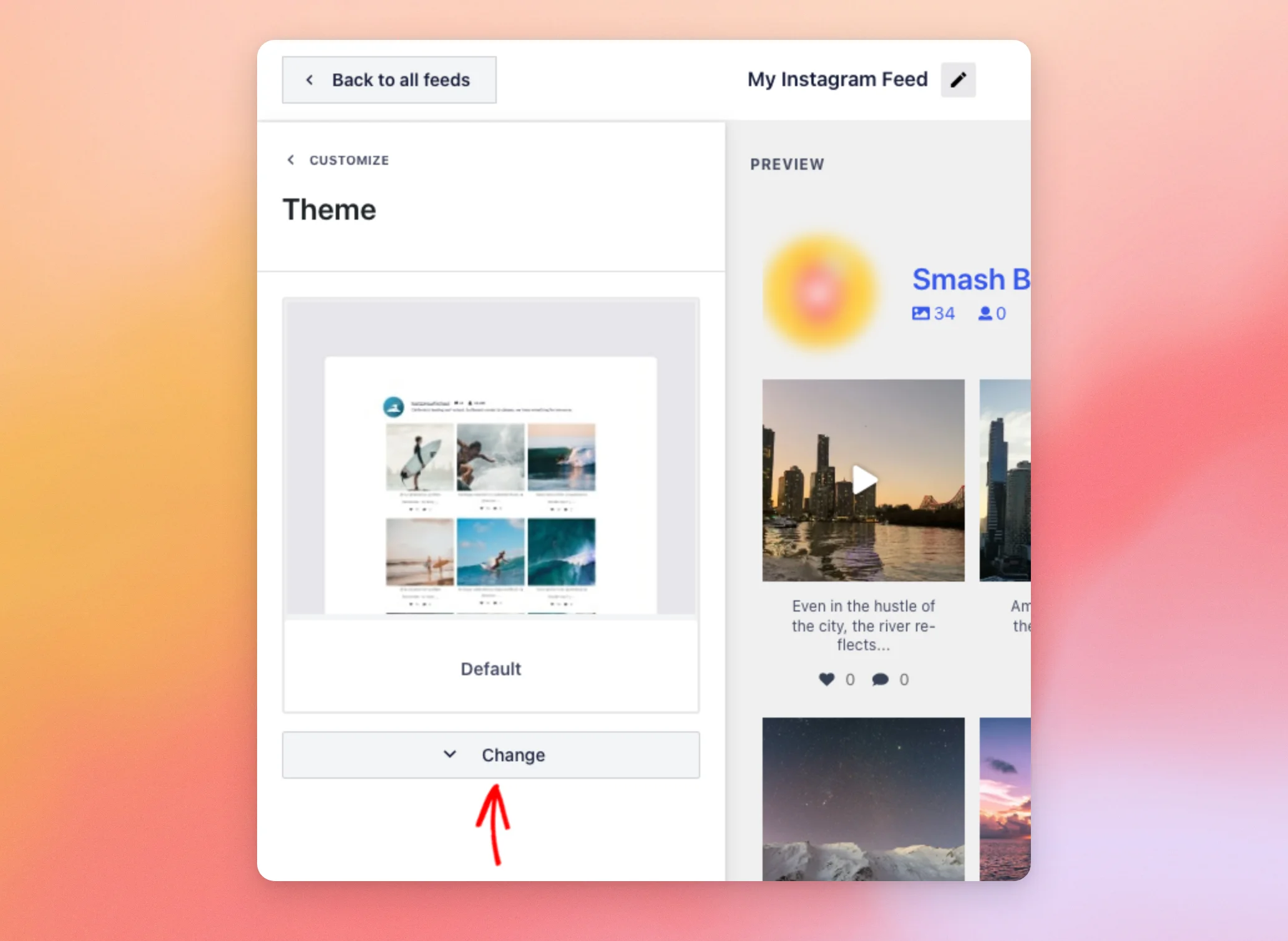
- Il tema attualmente selezionato è visualizzato nella parte superiore della sezione. Per visualizzare l'elenco dei temi, clicca su Modifica.
- Passa il mouse su un tema per visualizzarne un'anteprima. Il tema utilizzato dal tuo feed è contrassegnato dalla dicitura "Attivo" accanto al nome. Quindi clicca sul tema che desideri utilizzare.
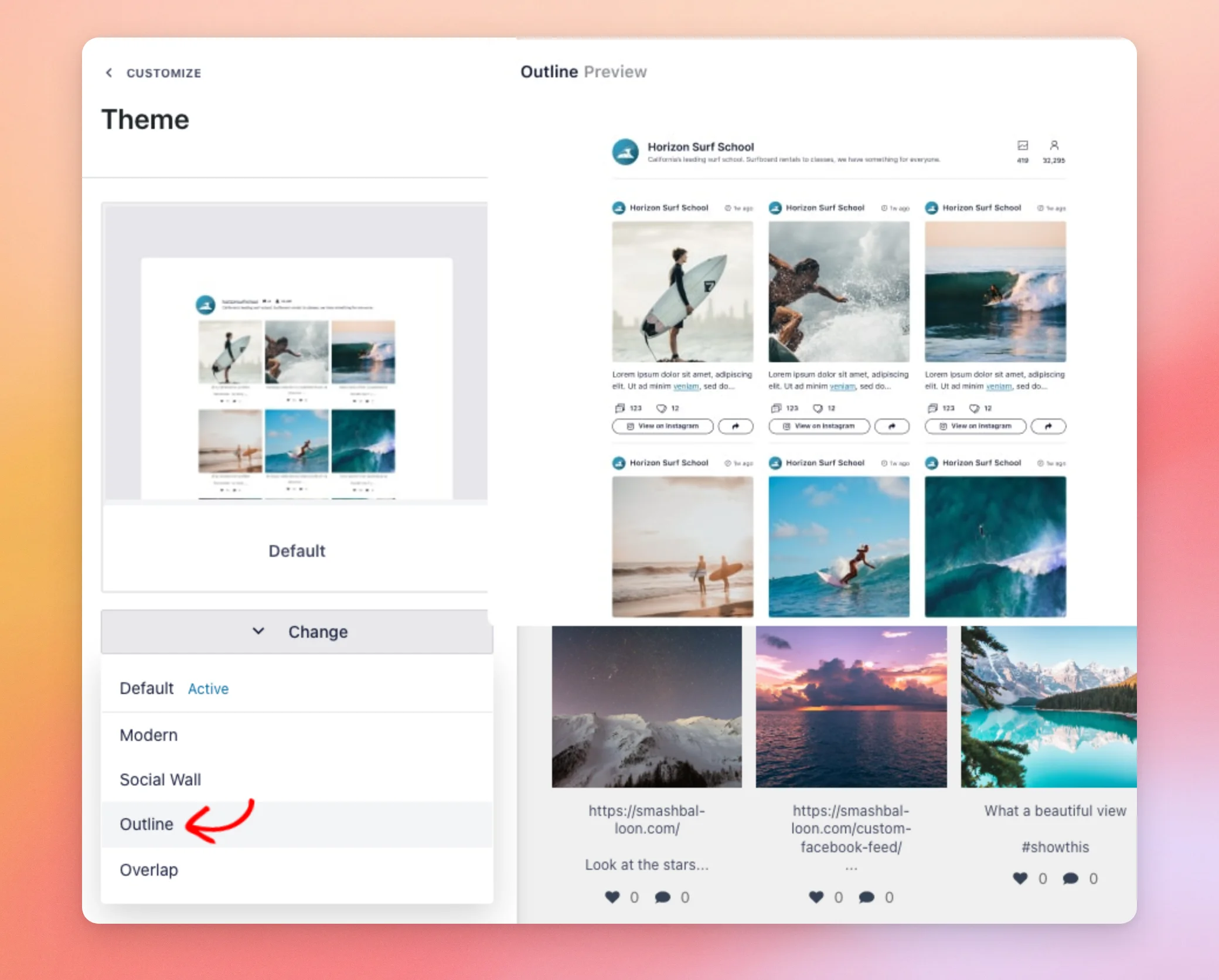
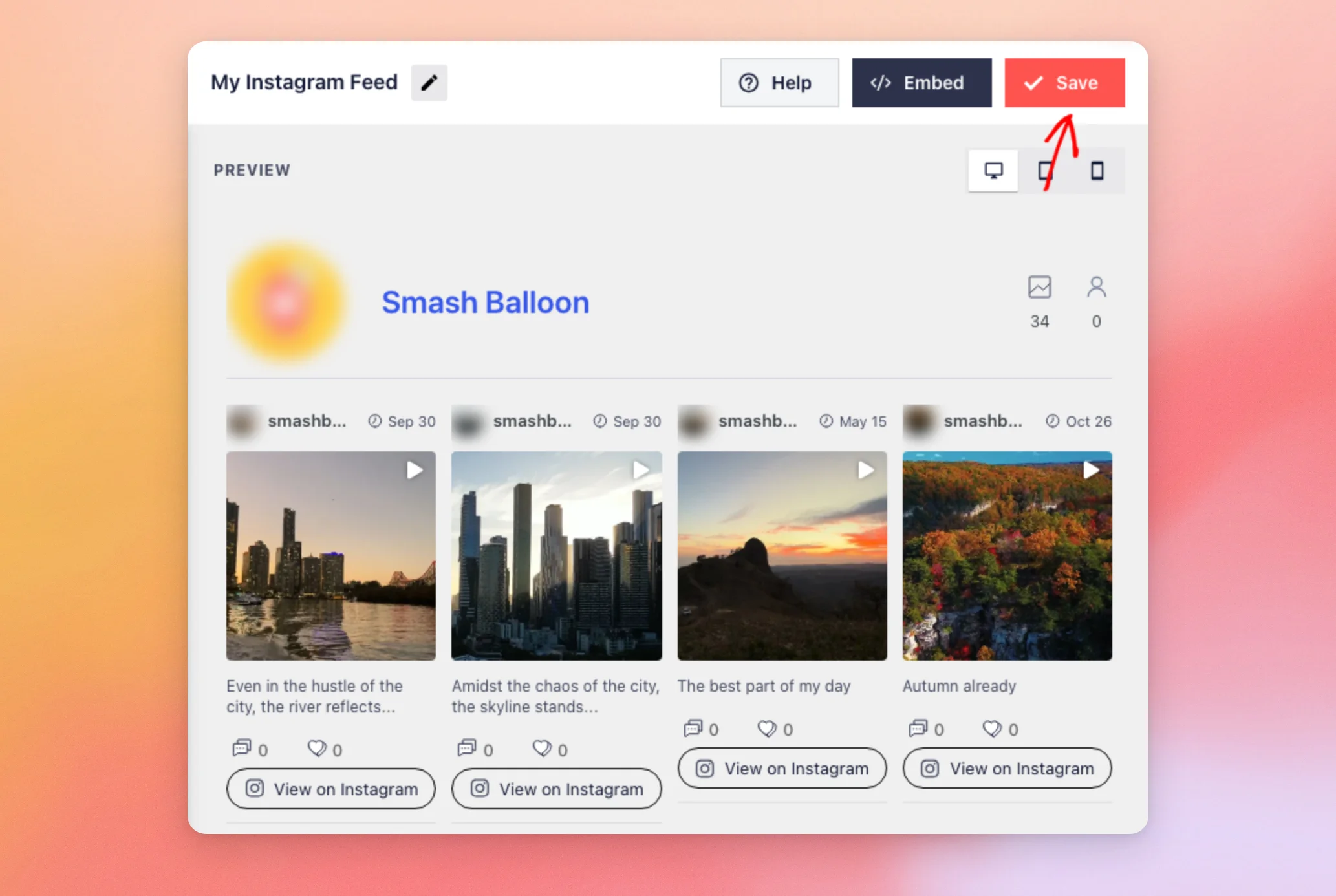
- L'anteprima passa dal tema corrente a quello nuovo. Con il tema predefinito, il feed non mostra né il nome utente né la data sopra i post.

Il tema Outline aggiunge la tua foto del profilo, il nome utente e la data di pubblicazione sopra ogni post. Aggiunge inoltre un pulsante "Visualizza su Instagram" sotto ogni post. Per mantenere il nuovo tema, clicca su Salva.
Ecco fatto! Ora sai come scegliere un modello e un tema per il tuo feed di Instagram e come modificarli in un secondo momento. Se hai scelto un modello a carosello, consulta la nostra guida su come impostare la rotazione automatica del tuo feed di Instagram in modalità carosello.
Domande frequenti
Di seguito sono riportate le risposte ad alcune delle domande più frequenti sui modelli e sui temi dei feed.
Modificando il modello, cambiano anche le altre impostazioni?
Sì. Un modello imposta il layout del tuo feed, il numero di post e di colonne, l'intestazione, i pulsanti, i "Mi piace" e i commenti, nonché le didascalie, secondo i propri valori. Sostituisce qualsiasi modifica tu abbia apportato a tali impostazioni. Le nuove impostazioni vengono applicate al tuo feed quando clicchi su "Salva".
Un tema per i feed modifica il mio tema di WordPress?
No. Un tema per il feed modifica solo l'aspetto di quel singolo feed di Instagram. Il tema di WordPress e gli altri feed rimangono invariati.
È possibile utilizzare un modello e un tema diversi per ogni feed?
Sì. Ogni feed mantiene il proprio modello e il proprio tema, quindi puoi dare a ogni feed del tuo sito un aspetto diverso.
Perché non vedo il passaggio “Inizia con un tema”?
La fase relativa al tema viene visualizzata solo con il livello di licenza Elite. Inoltre, Instagram Feed salta le fasi relative al tema e al modello quando il sito non dispone di una chiave di licenza. Le salta anche quando la licenza è scaduta e il periodo di grazia è terminato.




