


 Parede social
 Análise de feeds


Gostarias de dar um novo visual ao teu feed do Instagram com apenas alguns cliques?
O Instagram Feed Pro inclui dez modelos de feed e cinco temas de feed. Um modelo é um conjunto inicial de definições. Define o layout do seu feed, o número de publicações e colunas que são apresentadas, o estilo do cabeçalho e se as curtidas, os comentários e as legendas são exibidos. Um tema altera o estilo do cabeçalho, das publicações e dos botões do seu feed. Não altera as restantes definições.
Neste guia, vamos mostrar-lhe como escolher um modelo e um tema ao criar um feed e como alterar qualquer um deles posteriormente.
Antes de começar, certifique-se de que o Instagram Feed Pro está instalado e ativado no seu site WordPress.
Requisitos: Os modelos de feed requerem o nível de licença Plus ou superior. Os temas de feed requerem o nível de licença Elite.
Eis os temas que iremos abordar.
- Comparação entre os modelos e os temas
- Escolher um tema e um modelo para um novo feed
- Alterar o modelo de um feed existente
- Alterar o tema de um feed existente
- Perguntas mais frequentes
Comparação entre os modelos e os temas
Eis o que cada modelo de feed define. Os números relativos às publicações e às colunas referem-se aos ecrãs de computador.
| Modelo | O que isto implica |
|---|---|
| Predefinição | Uma grelha com oito publicações distribuídas por quatro colunas, com o cabeçalho padrão, as curtidas, os comentários e as legendas. |
| Grelha simples | Uma grelha com oito publicações distribuídas por quatro colunas, com um título de texto e sem «gostos», comentários nem legendas. |
| Grelha simples XL | Uma grelha de 32 publicações em oito colunas, com um cabeçalho centrado e sem «gostos», comentários nem legendas. |
| Linha simples | Uma linha com cinco publicações sem espaço entre elas, um título de texto e sem botão «Carregar mais», «Gosto», comentários ou legendas. |
| Carrossel simples | Um carrossel com 12 publicações que mostra quatro de cada vez, com setas, pontos, um título de texto, «gostos» e comentários, e legendas. |
| Cartões de alvenaria | Um layout tipo «masonry» com 12 publicações distribuídas por quatro colunas, cada uma numa caixa, com o cabeçalho padrão, os «gostos» e os comentários, e as legendas. |
| Grelha de cartões | Uma grelha com oito publicações em quatro colunas, com cada publicação numa caixa, o cabeçalho padrão, as «gostar» e os comentários, e as legendas. |
| Destaque | Um layout de destaque com oito publicações, em que algumas aparecem maiores do que as outras, com o cabeçalho padrão e sem «gostos», comentários nem legendas. |
| Posto único | Uma publicação, com o cabeçalho padrão e sem botão «Carregar mais», «Gosto», comentários ou legendas. |
| Carrossel de publicação única | Um carrossel com quatro publicações que mostra uma de cada vez, com setas, o cabeçalho padrão e sem botão «Carregar mais», «Gosto», comentários ou legendas. |
E eis o que cada tema do feed acrescenta às tuas publicações.
| Tema | O que muda |
|---|---|
| Predefinição | O aspeto padrão, sem nome de utilizador nem data acima das publicações. |
| Moderno | Adiciona a tua foto de perfil, nome de utilizador e data da publicação acima de cada publicação, bem como um ícone do Instagram ao lado das curtidas e dos comentários. |
| Parede social | Adiciona a tua foto de perfil, nome de utilizador e data de publicação acima de cada publicação, com um ícone do Instagram ao lado. |
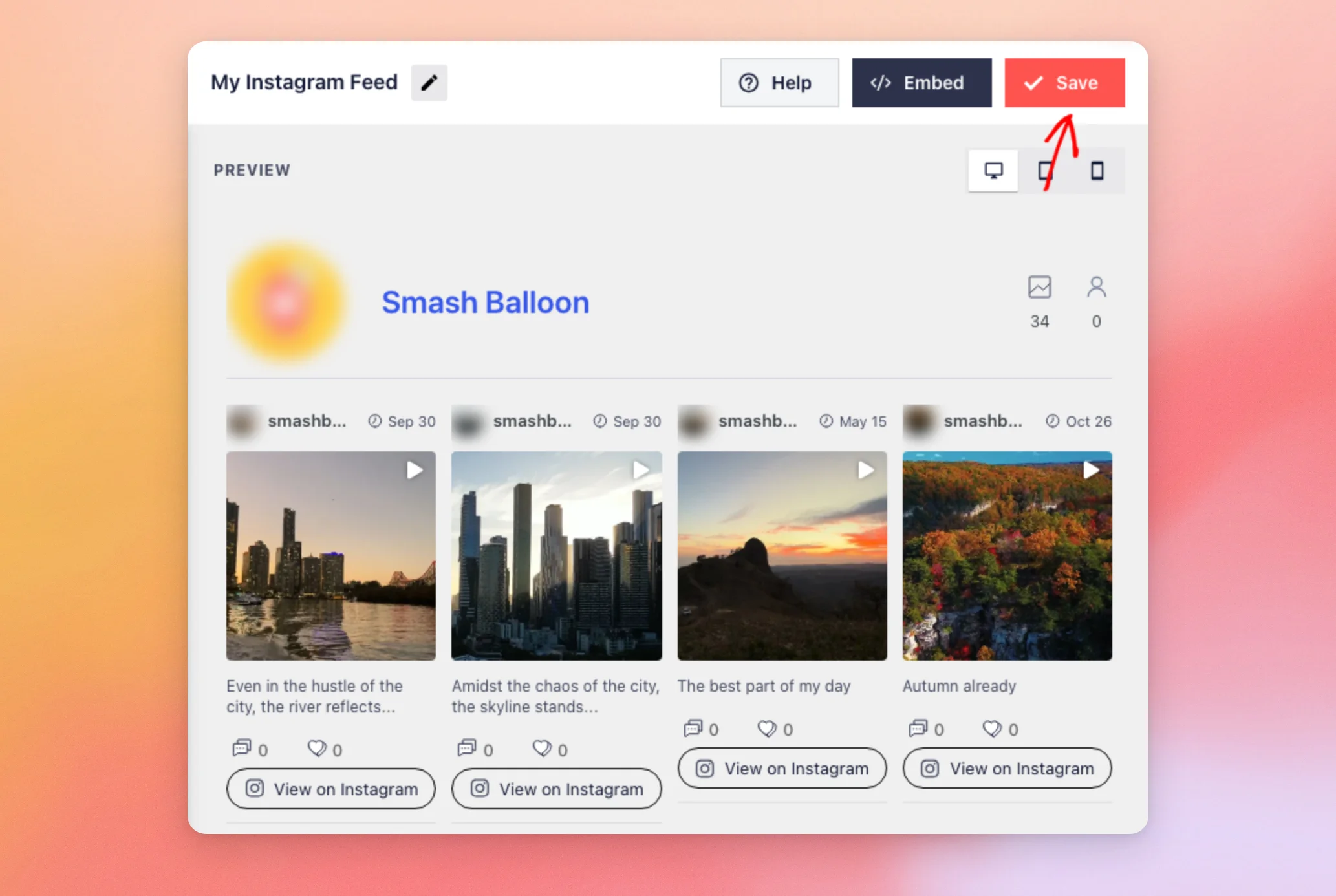
| Esboço | Adiciona a tua foto de perfil, nome de utilizador e data de publicação acima de cada publicação, e um botão «Ver no Instagram» por baixo. |
| Sobreposição | Coloca a tua foto de perfil na parte inferior de cada fotografia, mostra o teu nome de utilizador e a data da publicação ao lado e adiciona um botão «Ver no Instagram» por baixo da publicação. |
Nota: Os modelos de feed são diferentes dos modelos personalizados, que são ficheiros PHP que um programador adiciona ao tema do WordPress para alterar o código HTML do feed. Para saber mais, consulte o nosso guia sobre como criar modelos personalizados.
A seguir, vamos mostrar-lhe como escolher um tema e um modelo para um novo feed.
Escolher um tema e um modelo para um novo feed
Quando crias um feed, o Instagram Feed pede-te para escolheres um tema e, em seguida, um modelo. Para criares um feed com esses elementos, segue estes passos.
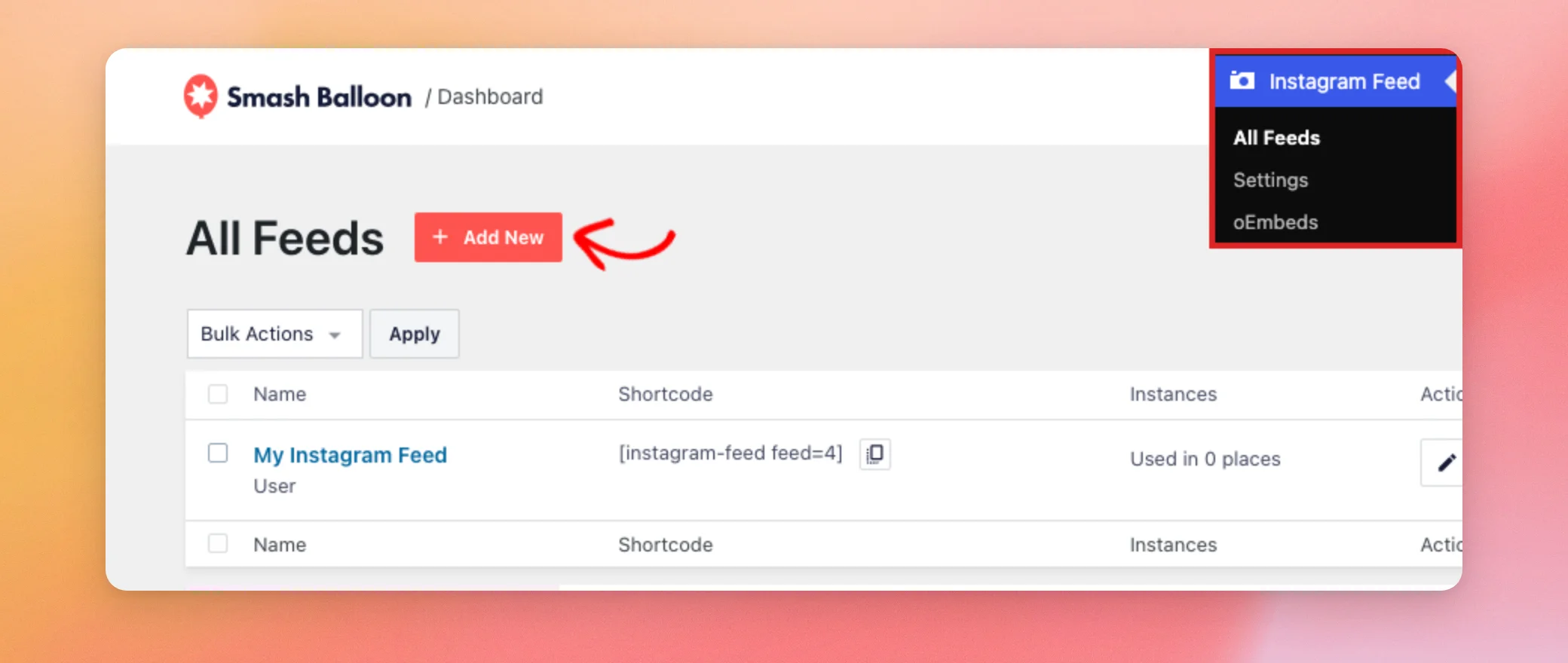
- No painel de controlo do WordPress, aceda a Feed do Instagram » Todos os feeds. Em seguida, clique em Adicionar novo.
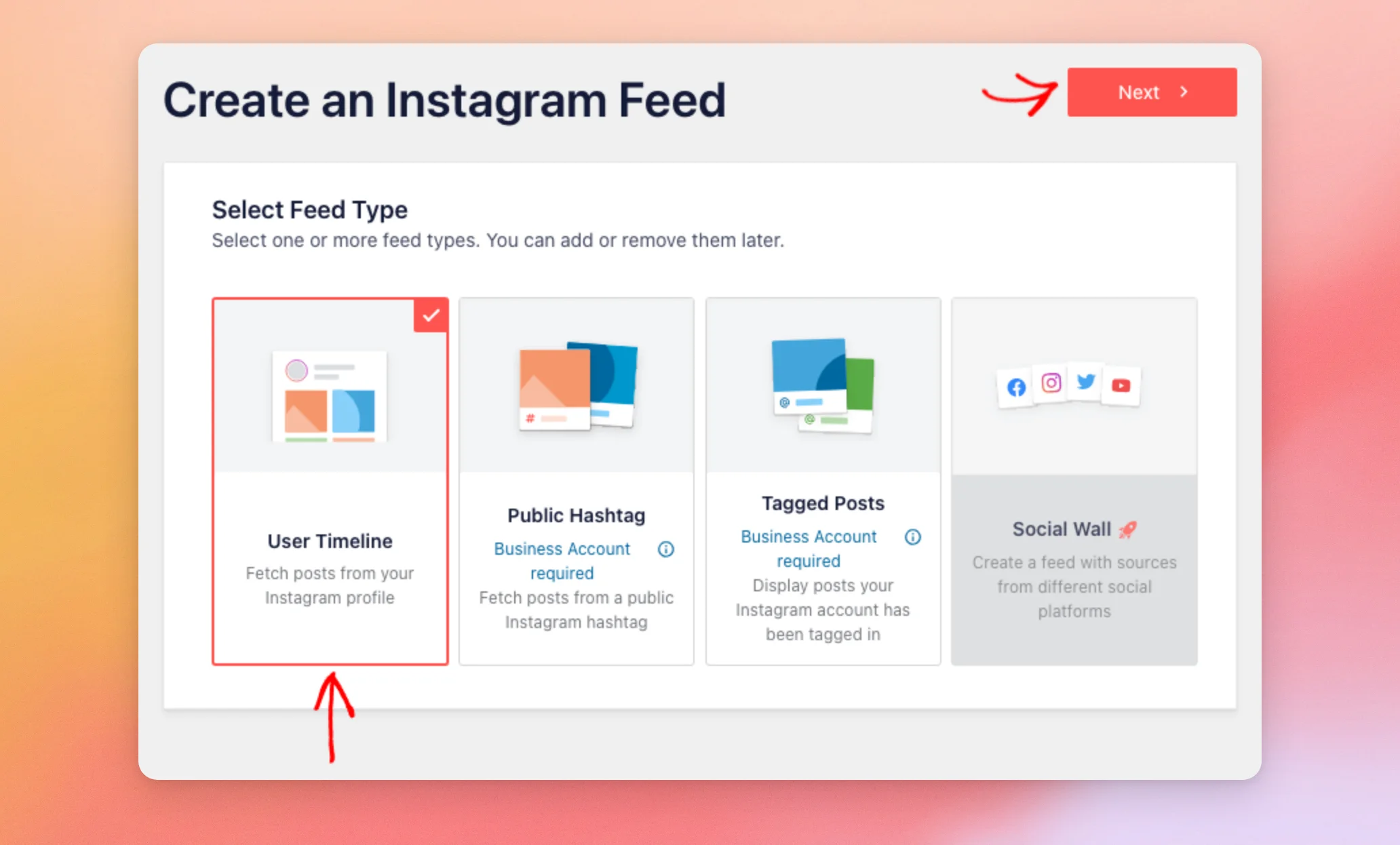
- Na secção «Selecionar tipo de feed», clique no tipo de feed pretendido, por exemplo: Linha do tempo do utilizador. Em seguida, clique em Seguinte.
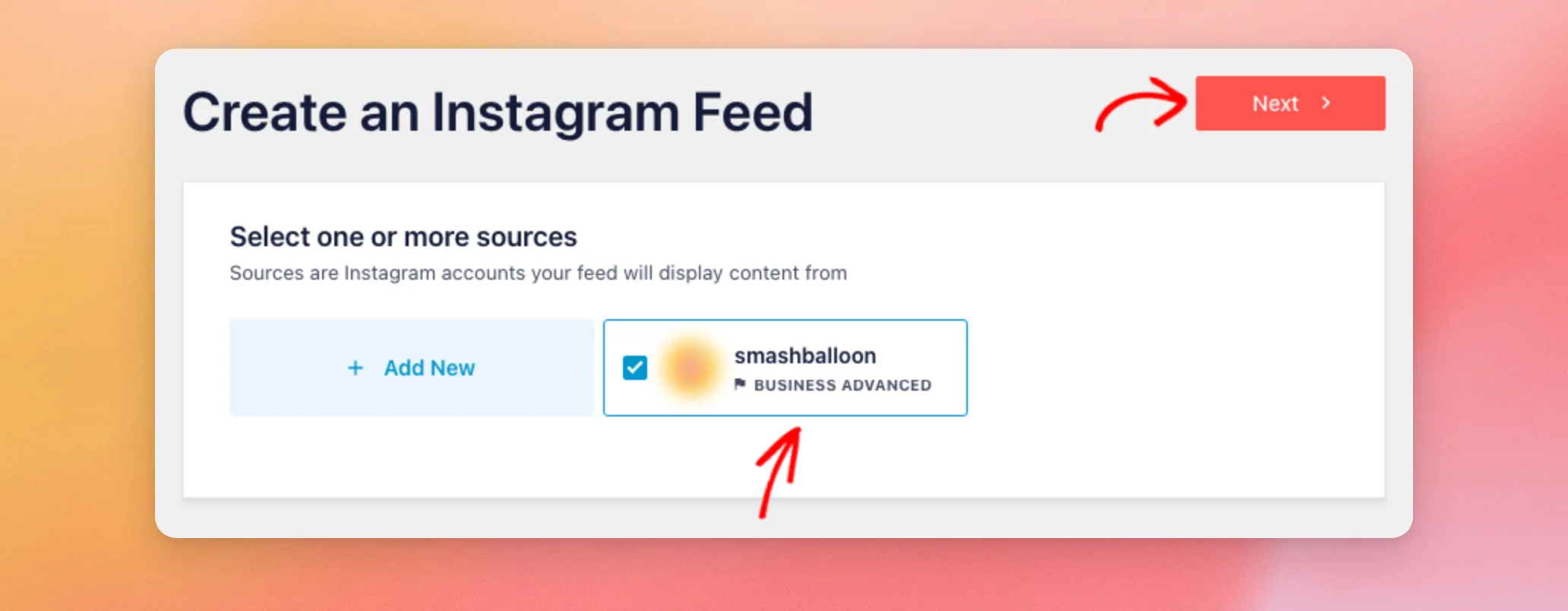
- Na secção «Selecione uma ou mais fontes», clique na conta que este feed irá apresentar. Em seguida, clique em Seguinte.
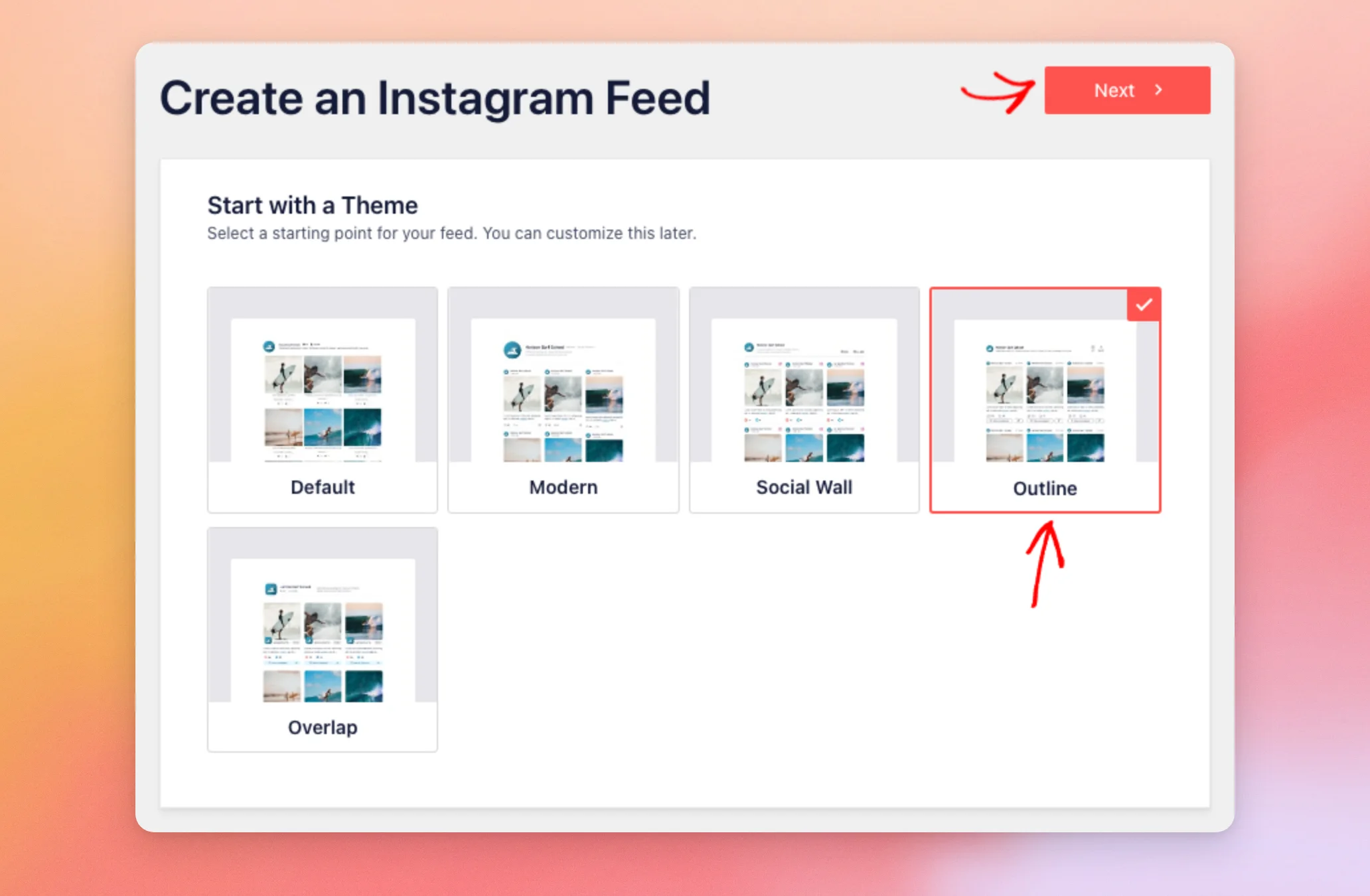
- Na etapa «Começar com um tema», clique no tema que pretende utilizar. Em seguida, clique em Seguinte.
- Na etapa «Começar com um modelo», clique no modelo que pretende utilizar. Em seguida, clique em Seguinte.
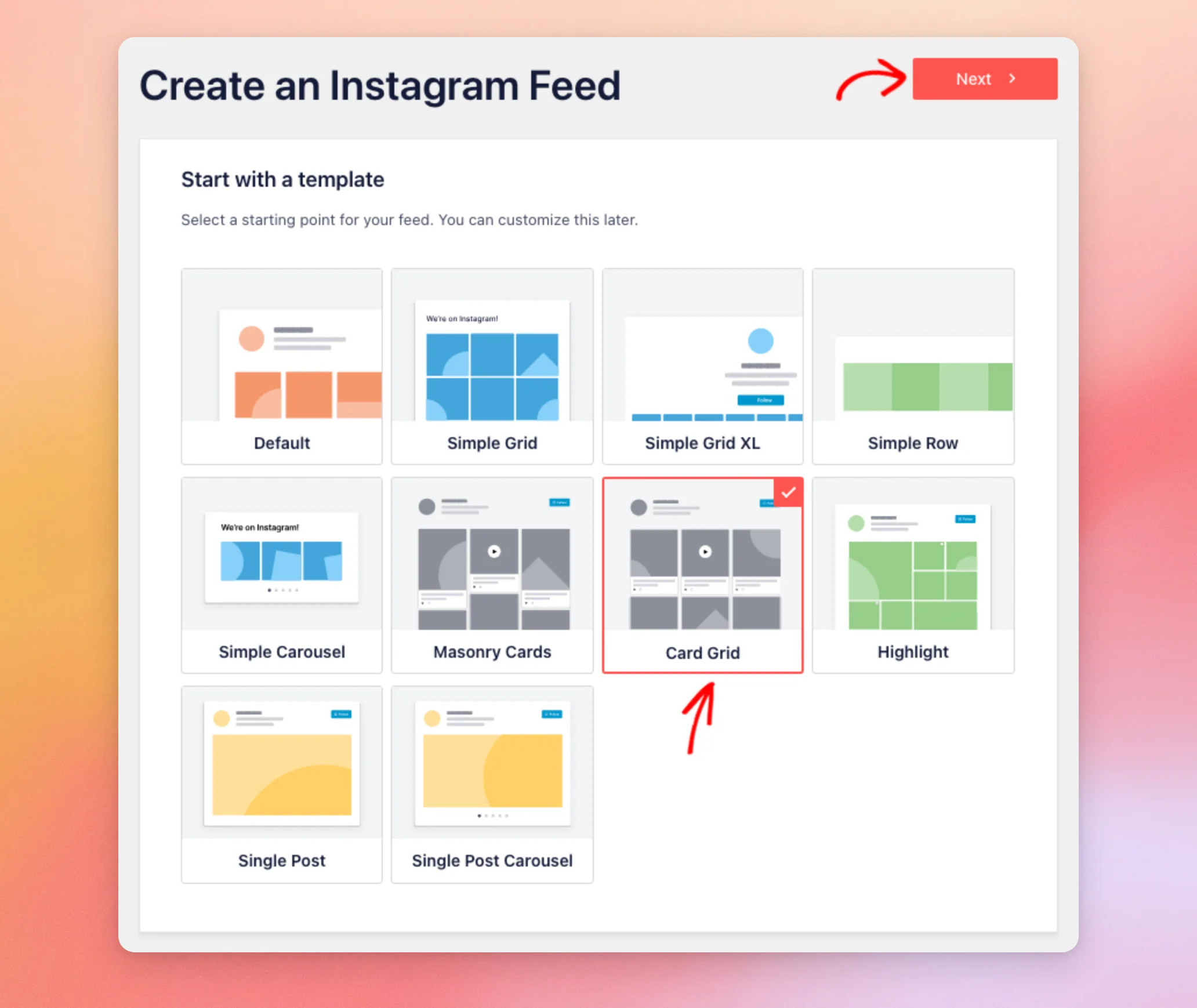
O Instagram Feed cria o seu feed com as definições do modelo e o tema que escolheu. Em seguida, abre o feed no editor de feed.
Os passos que vê dependem do seu nível de licença. Com o nível de licença Plus, passa diretamente do passo «Fonte» para o passo «Modelo». Com o nível de licença Básico, o Instagram Feed cria o feed com o modelo «Padrão» e o tema «Padrão».
A seguir, vamos mostrar-lhe como alterar o modelo de um feed que já tenha.
Alterar o modelo de um feed existente
Para alterar o modelo de um feed no editor de feeds, siga estes passos.
- Na página «Todos os feeds» do Instagram Feed, clica no nome do teu feed.
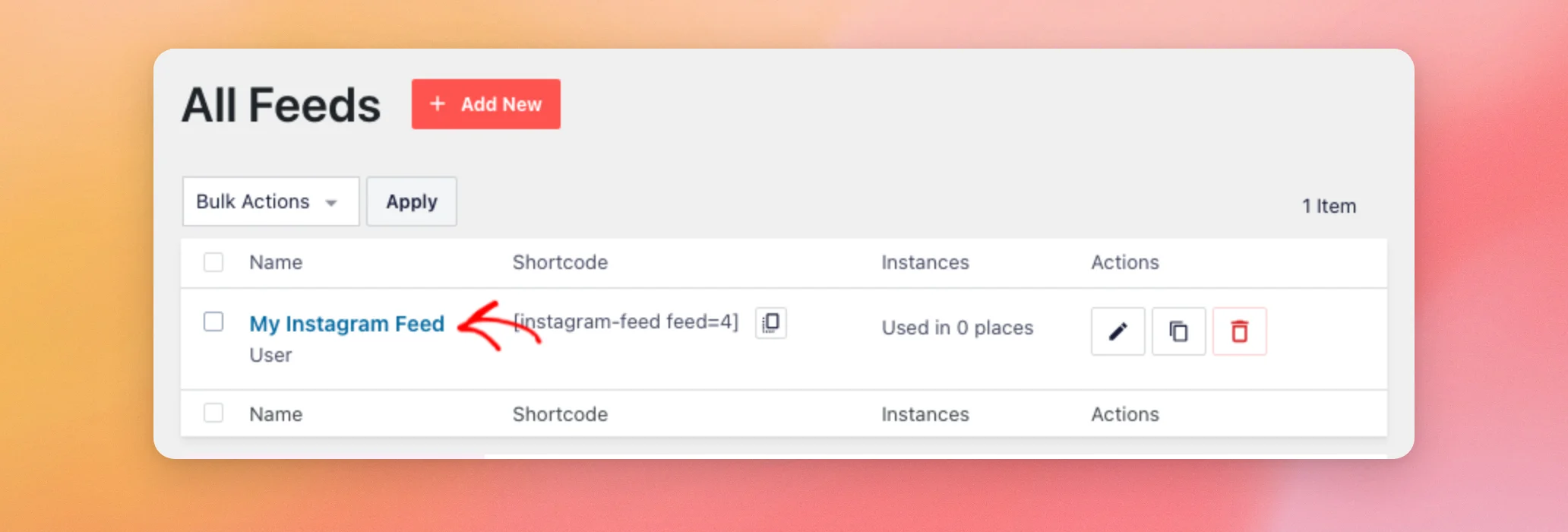
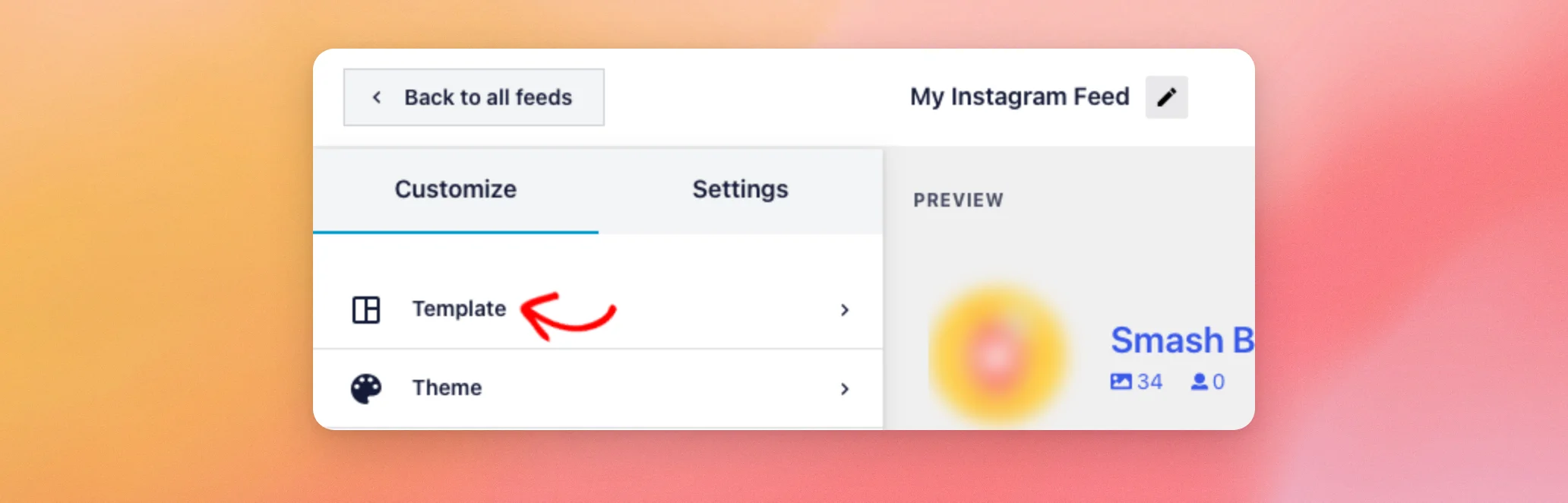
- No separador «Personalizar», clique em Modelo.
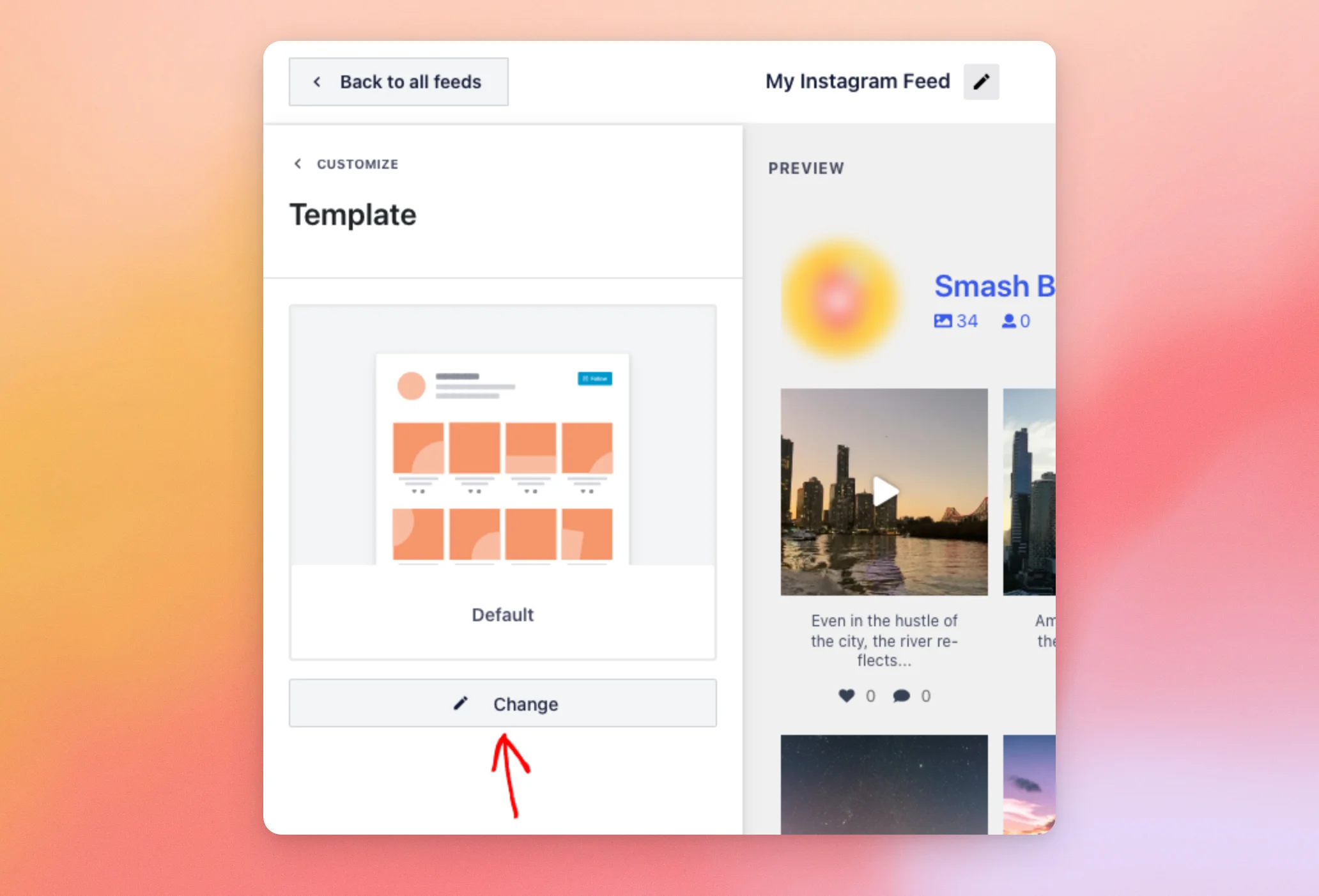
- O seu modelo atual aparece no topo da secção. Para escolher outro, clique em Alterar.
- Na janela «Selecionar outro modelo», clique no modelo que pretende utilizar. Em seguida, clique em Atualização.

Uma mensagem na parte superior da janela lembra-lhe que a alteração de um modelo irá substituir as suas definições de layout, cabeçalho e botões.
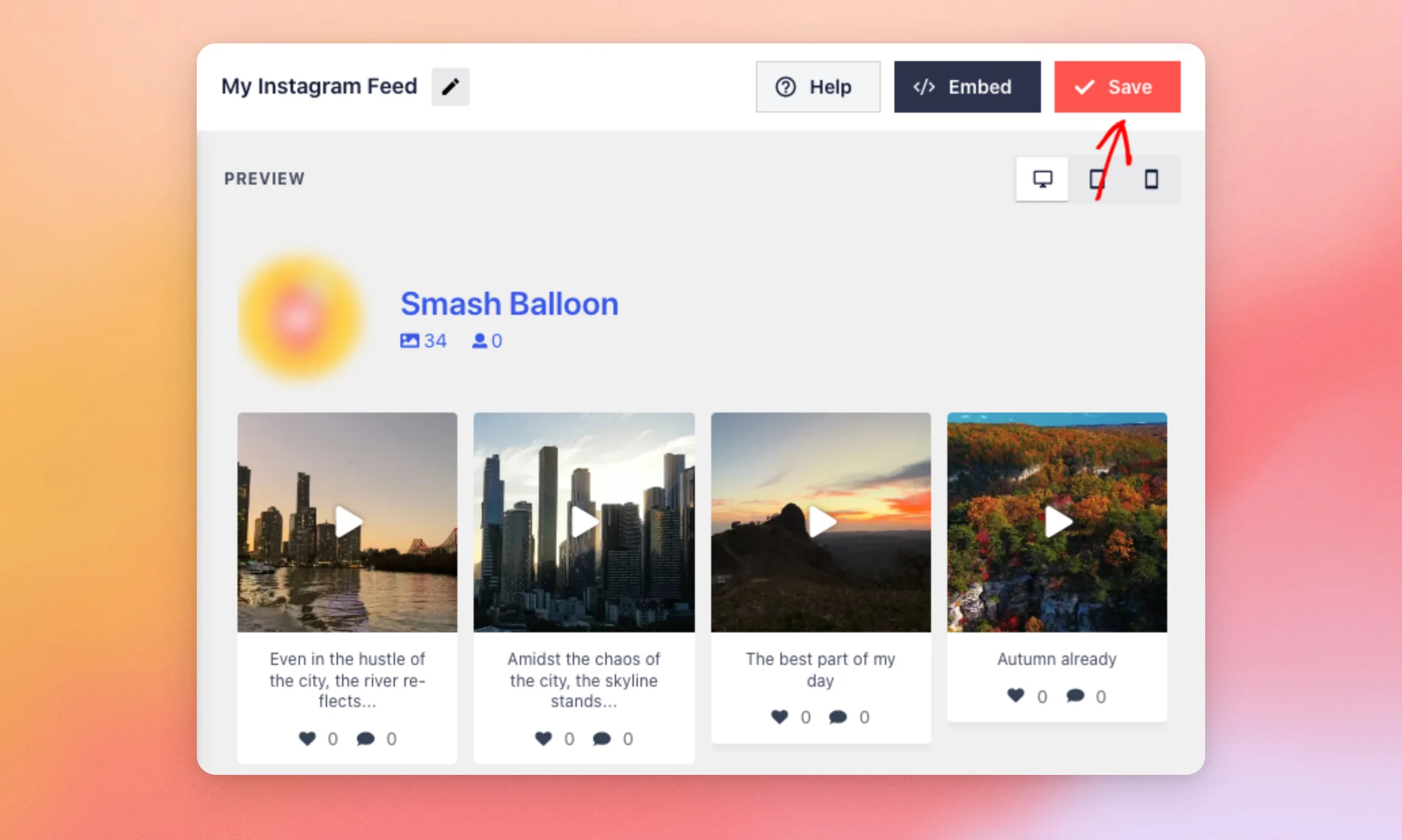
- A pré-visualização mostra agora o seu feed com o novo modelo. Para o manter, clique em Guardar.
A seguir, vamos mostrar-lhe como alterar o tema de um feed.
Alterar o tema de um feed existente
Pode alterar o tema a partir do mesmo editor de feeds. Para o fazer, siga estes passos.
- Na página «Todos os feeds», abra o seu feed tal como descrito na secção anterior. No separador «Personalizar», clique em Tema.
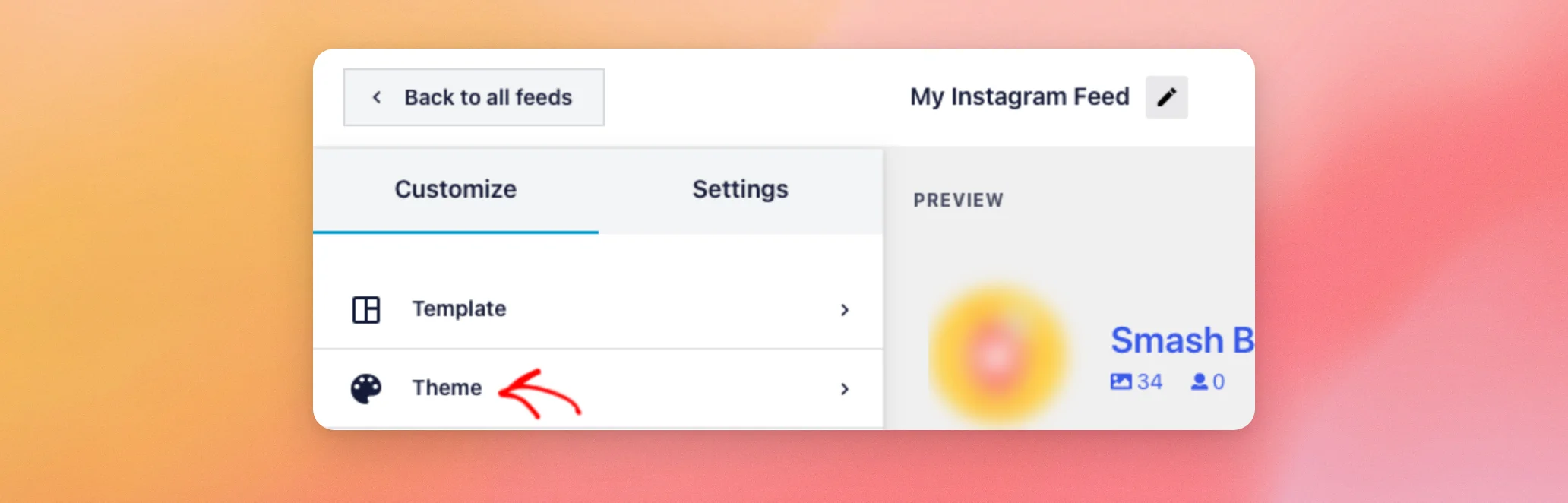
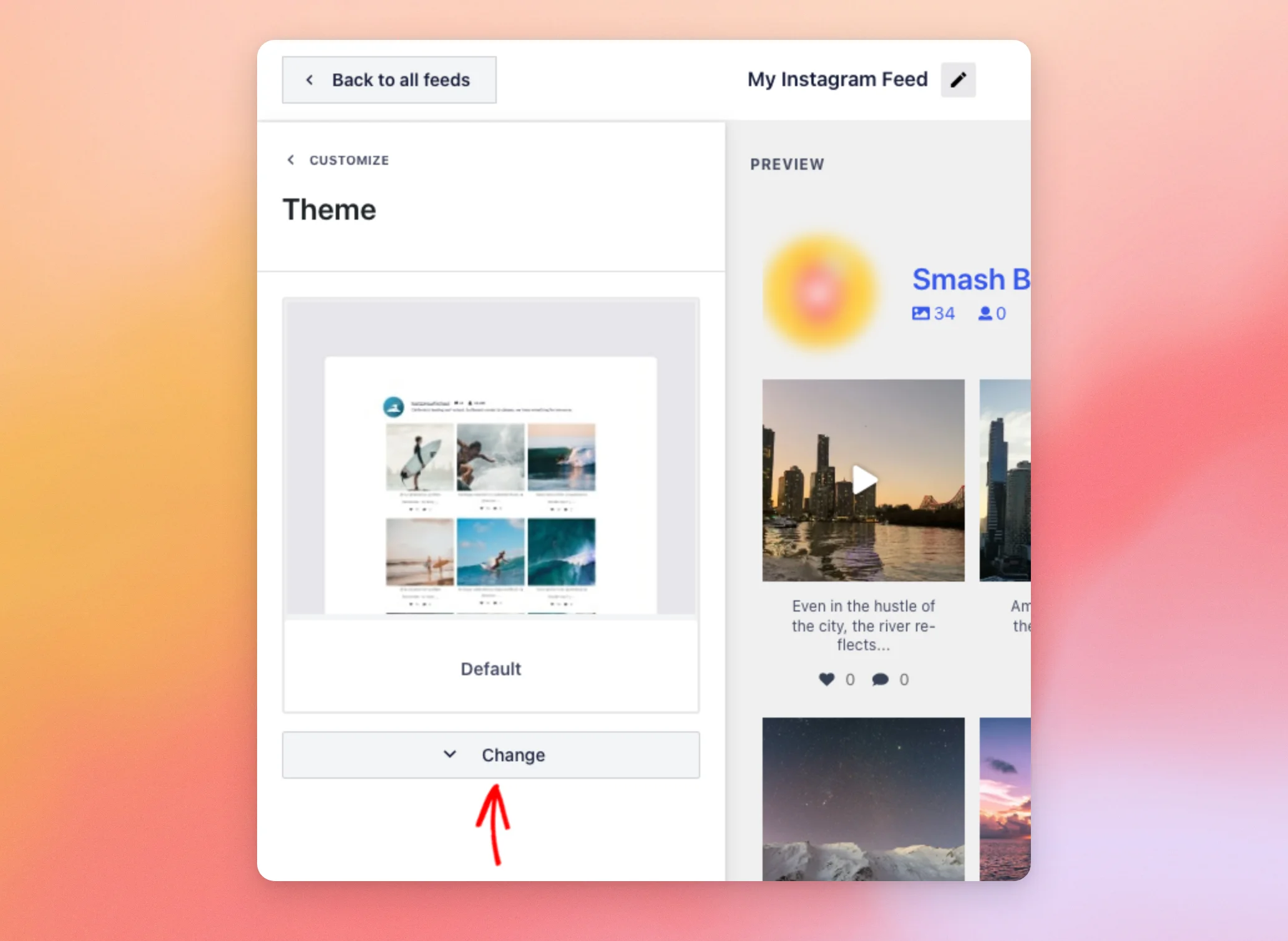
- O tema atual aparece na parte superior da secção. Para ver a lista de temas, clique em Alterar.
- Passe o cursor sobre um tema para ver um exemplo do mesmo. O tema que o seu feed utiliza tem a indicação «Ativo» ao lado do nome. Em seguida, clique no tema que pretende utilizar.
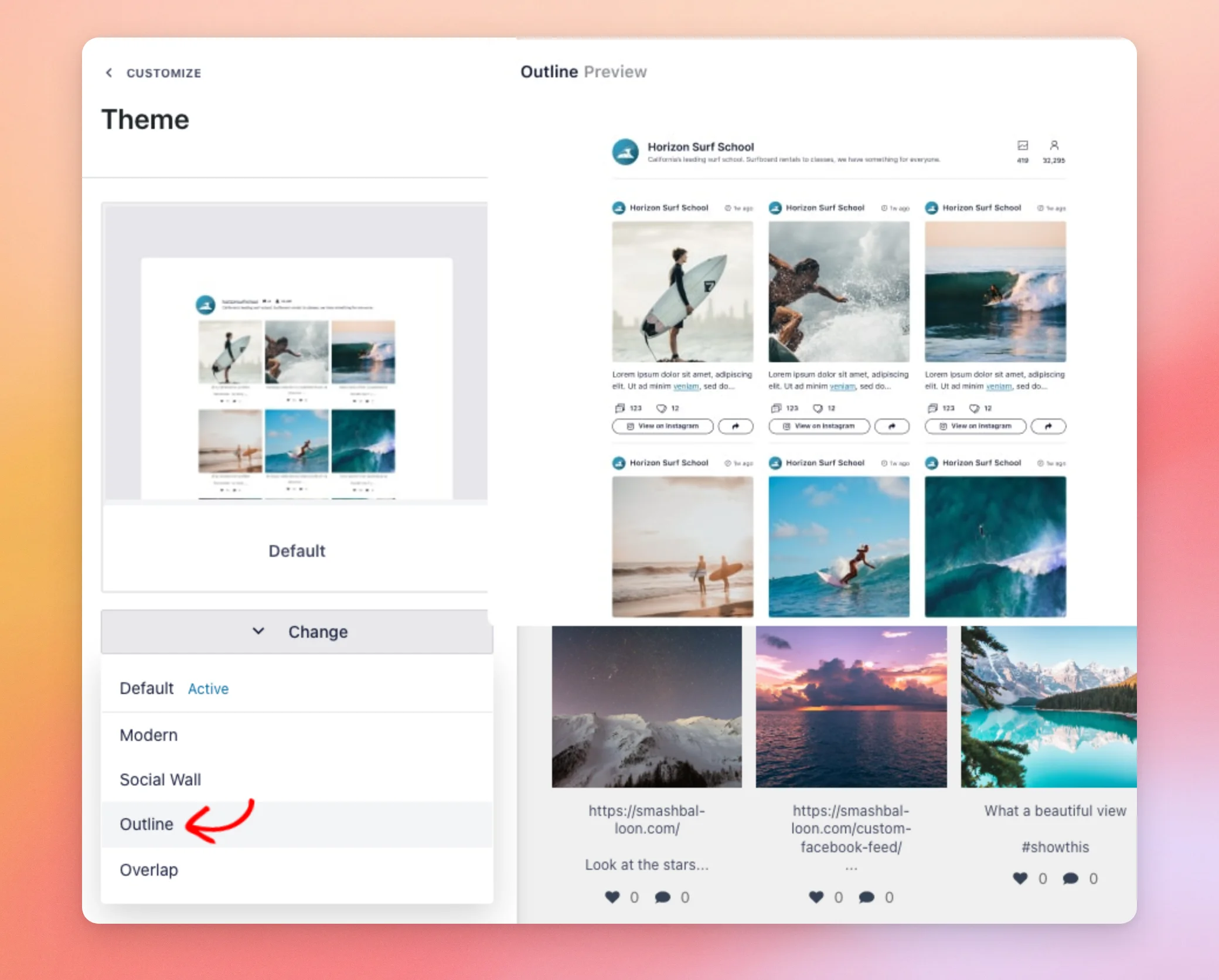
- A pré-visualização muda do tema atual para o novo. Com o tema «Padrão», o feed não apresenta o nome de utilizador nem a data acima das publicações.

O tema «Outline» adiciona a tua foto de perfil, nome de utilizador e data de publicação acima de cada publicação. Também adiciona um botão «Ver no Instagram» abaixo de cada publicação. Para manter o novo tema, clica em «Guardar».
E pronto! Agora já sabes como escolher um modelo e um tema para o teu feed do Instagram e como alterar qualquer um deles mais tarde. Se escolheste um modelo de carrossel, consulta o nosso guia sobre como fazer com que o teu feed do Instagram gire automaticamente como um carrossel.
Perguntas mais frequentes
Aqui estão as respostas a algumas das perguntas mais frequentes sobre modelos e temas de feeds.
A alteração do modelo afeta as minhas outras definições?
Sim. Um modelo define o layout do teu feed, o número de publicações e colunas, o cabeçalho, os botões, as curtidas e os comentários, bem como as legendas, com os seus próprios valores. Substitui quaisquer alterações que tenhas feito nessas definições. As novas definições aplicam-se ao teu feed quando clicas em «Guardar».
Um tema de feed altera o meu tema do WordPress?
Não. Um tema de feed apenas altera o aspeto desse feed específico do Instagram. O teu tema do WordPress e os teus outros feeds permanecem inalterados.
Cada feed pode utilizar um modelo e um tema diferentes?
Sim. Cada feed mantém o seu próprio modelo e tema, pelo que pode atribuir um aspeto diferente a cada feed do seu site.
Porque é que não vejo o passo «Começar com um tema»?
A etapa do tema só é apresentada com o nível de licença Elite. O Instagram Feed também ignora as etapas do tema e do modelo quando o seu site não tem uma chave de licença. Ignora-as igualmente quando a sua licença expirou e o período de carência terminou.




