


 Muro social
 Feed Analytics


¿Te gustaría añadir tu feed de Instagram a una página o a una barra lateral directamente desde el editor de WordPress, sin tener que pegar un código corto?
Instagram Feed Pro añade un bloque de feed de Instagram para páginas y entradas. También añade un widget de feed de Instagram para áreas de widgets, como la barra lateral o el pie de página.
Esta guía te explicará paso a paso cómo añadir el bloque a una página, cómo elegir una fuente de noticias y cómo utilizar el widget.
Antes de empezar, asegúrate de que Instagram Feed Pro esté instalado y activado en tu sitio de WordPress, y de que ya hayas creado al menos un feed.
Esto es lo que vamos a tratar.
- Cómo añadir el bloque a una página
- Elegir una fuente de noticias
- Guardar la página
- Cómo añadir el bloque desde la ventana emergente de incrustación
- Añadir el widget
- Preguntas frecuentes
Cómo añadir el bloque a una página
El bloque «Feed de Instagram» funciona en el editor de bloques, en cualquier página o entrada.
Nota: Si tu sitio web utiliza el editor clásico, no podrás añadir bloques. En su lugar, copia el código corto del feed de la ventana emergente «Incrustar» y pégalo en la página. Para conocer los pasos a seguir, consulta la sección «Añadir el bloque desde la ventana emergente “Incrustar”» que aparece a continuación.
Para añadir el bloque, sigue estos pasos.
- En primer lugar, abre la página o la entrada en la que quieras incluir tu feed. A continuación, abre el insertador de bloques pulsando el botón «+» situado en la parte superior del editor.
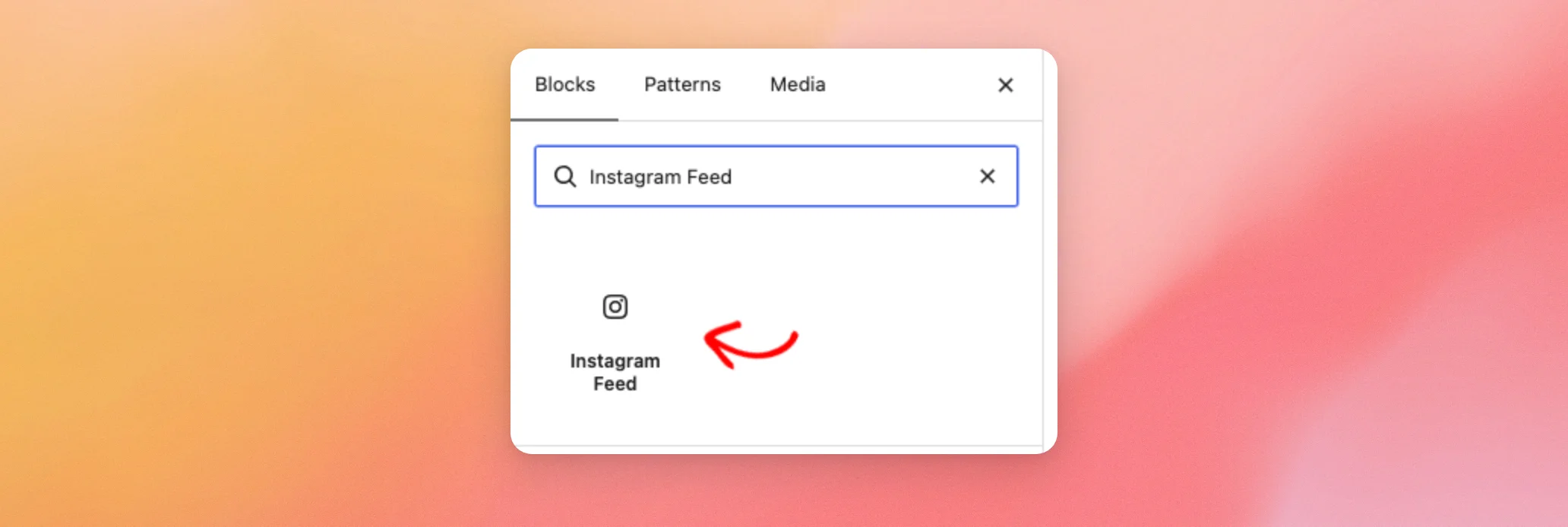
- En el cuadro de búsqueda, escribe Instagram Feed. A continuación, haz clic en el bloque «Feed de Instagram» para añadirlo a tu página.
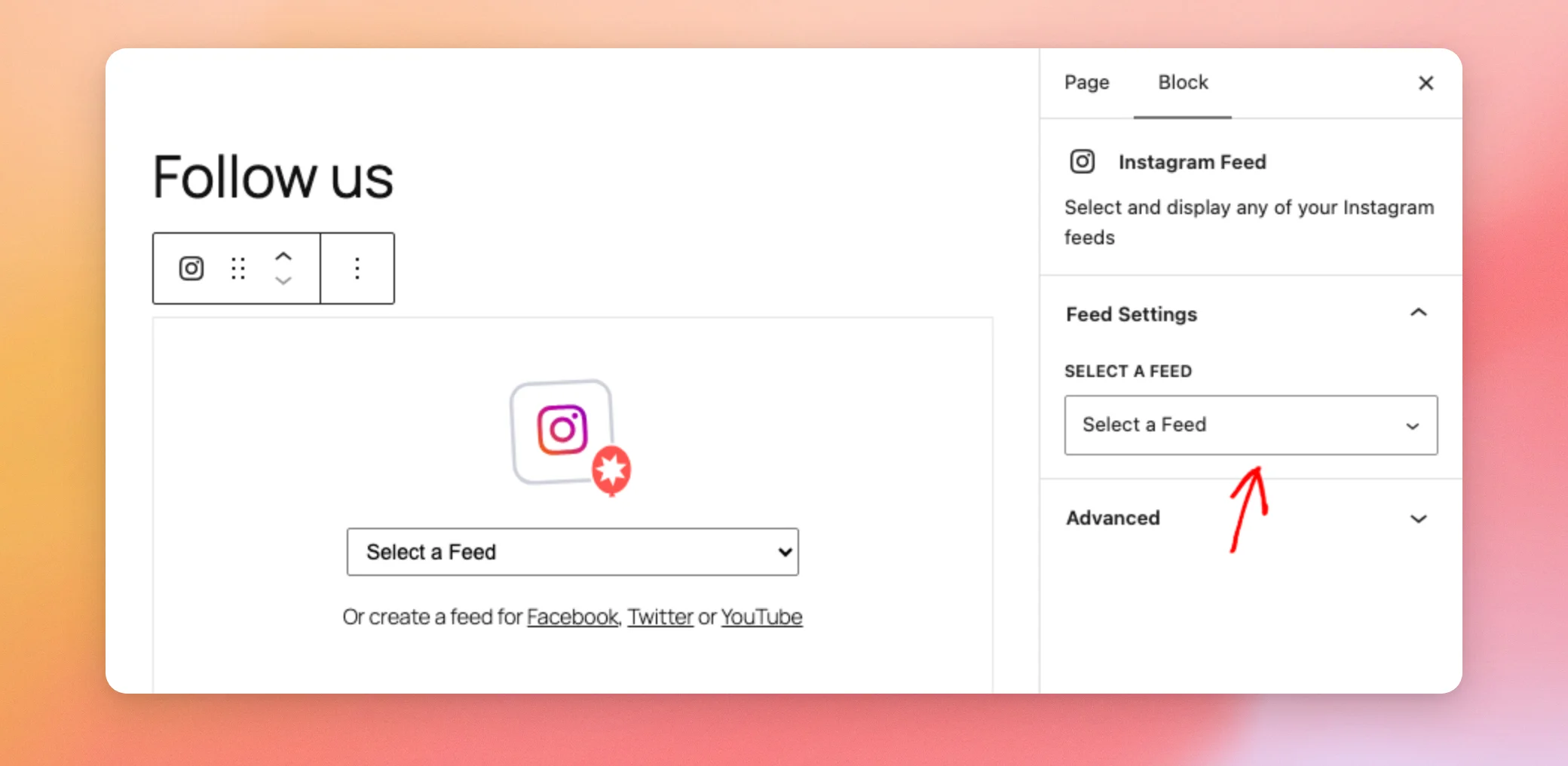
El bloque muestra ahora un menú desplegable titulado «Seleccionar una fuente». Sus opciones se abren a la derecha.
Nota: Si no ves las opciones de configuración, haz clic en el bloque para seleccionarlo.
A continuación, elegiremos la fuente.
Elegir una fuente de noticias
El bloque muestra, por orden alfabético, las publicaciones que has creado en Instagram Feed. Cada bloque muestra una publicación. Puedes volver a añadir el bloque y elegir una publicación diferente para cada uno. Para elegir una publicación, sigue estos pasos.
- En la configuración del bloque, a la derecha, abre el Selecciona un canal Selecciona en el menú desplegable el feed que desees. También puedes utilizar el menú desplegable que aparece dentro del propio bloque.
Las entradas del feed aparecerán entonces en el editor. Puedes ver cómo queda el feed antes de guardar la página.
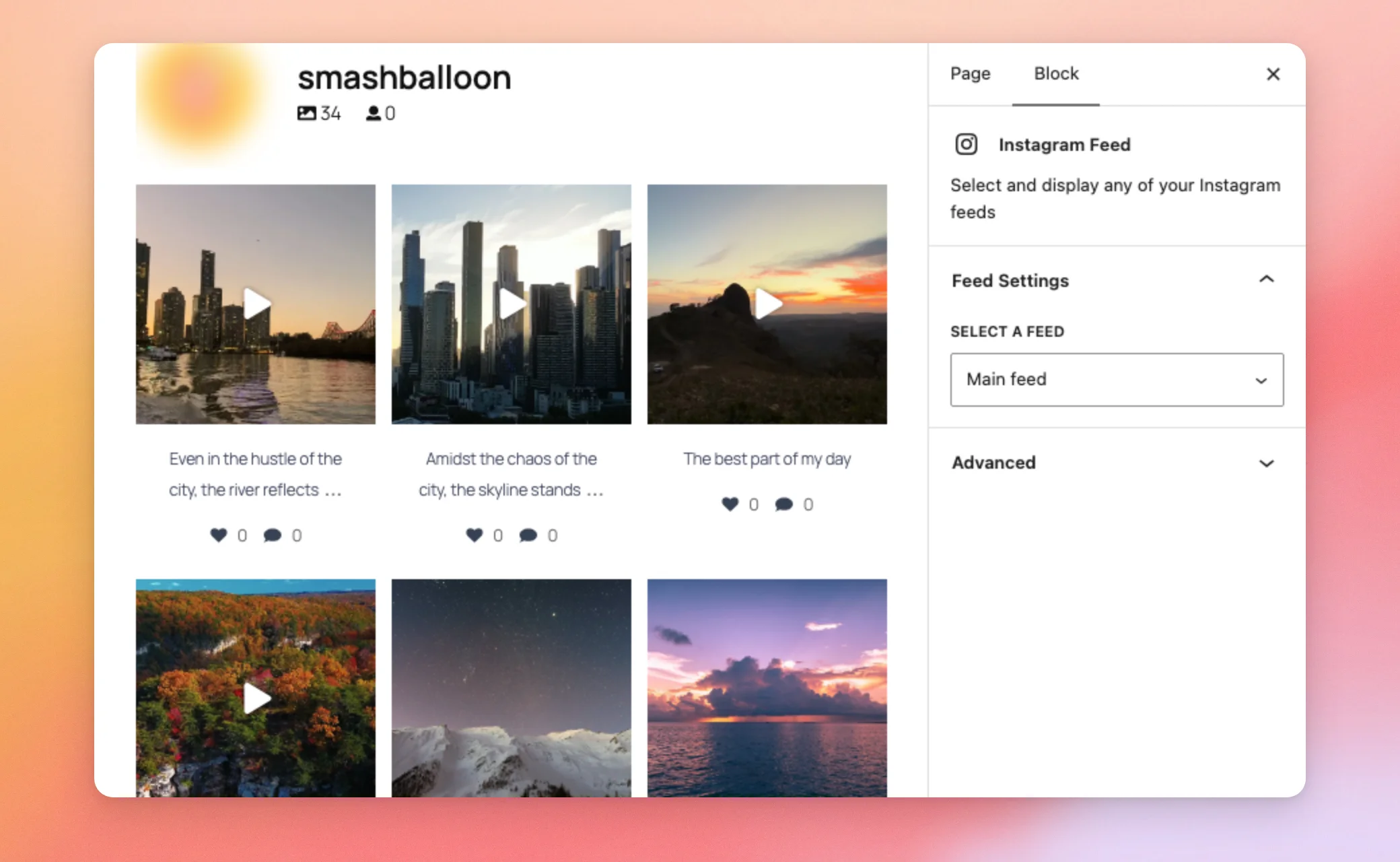
El bloque utiliza la configuración propia del feed. Cualquier cambio que guardes en el editor del feed también se muestra en esta página.
Una vez que elijas un feed, la barra de herramientas del bloque también mostrará un botón «Personalizador». Este abre el feed en el editor de feeds en una nueva pestaña. Tu página permanece abierta en el editor.
A continuación, guardaremos la página.
Guardar la página
Cuando estés satisfecho con la entrada, haz clic en «Guardar» en la parte superior del editor. En una página que aún no se haya publicado, el botón dice «Publicar».
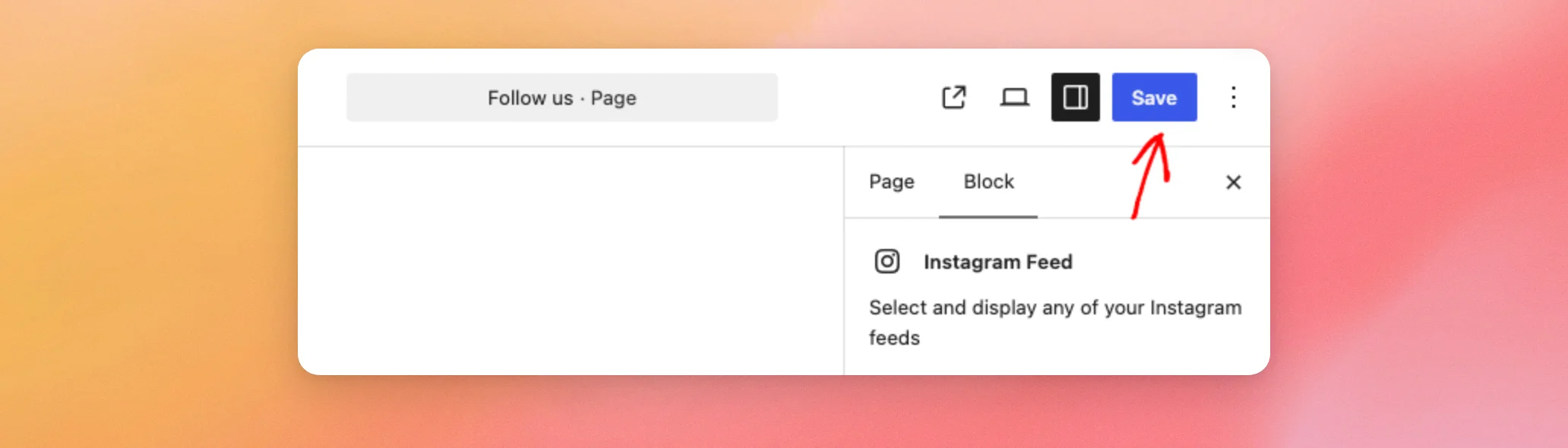
Tu página ya muestra el feed. A continuación, abre la página para verlo, tal y como lo ven tus visitantes.
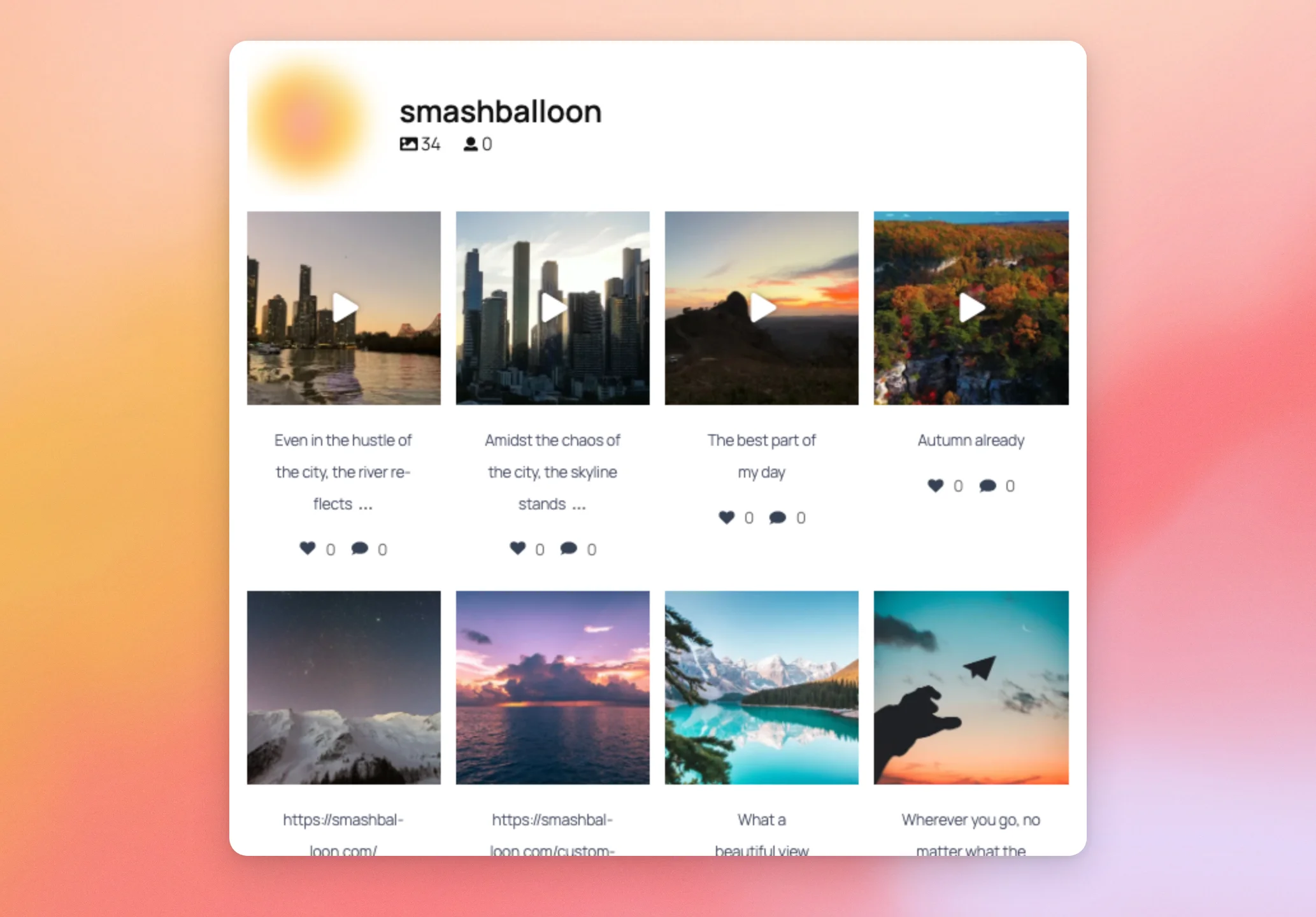
Si eliges «sin feed», el bloque no mostrará nada en la página. Para mostrar tus publicaciones, elige un feed en el bloque.
Cómo añadir el bloque desde la ventana emergente de incrustación
También puedes añadir un feed a una página desde el editor de feeds. De esta forma, no tendrás que buscar el bloque tú mismo. Para ello, sigue estos pasos.
- En tu panel de control de WordPress, abre «Feed de Instagram» » «Todos los feeds». A continuación, abre el feed que quieras añadir en el editor de feeds.
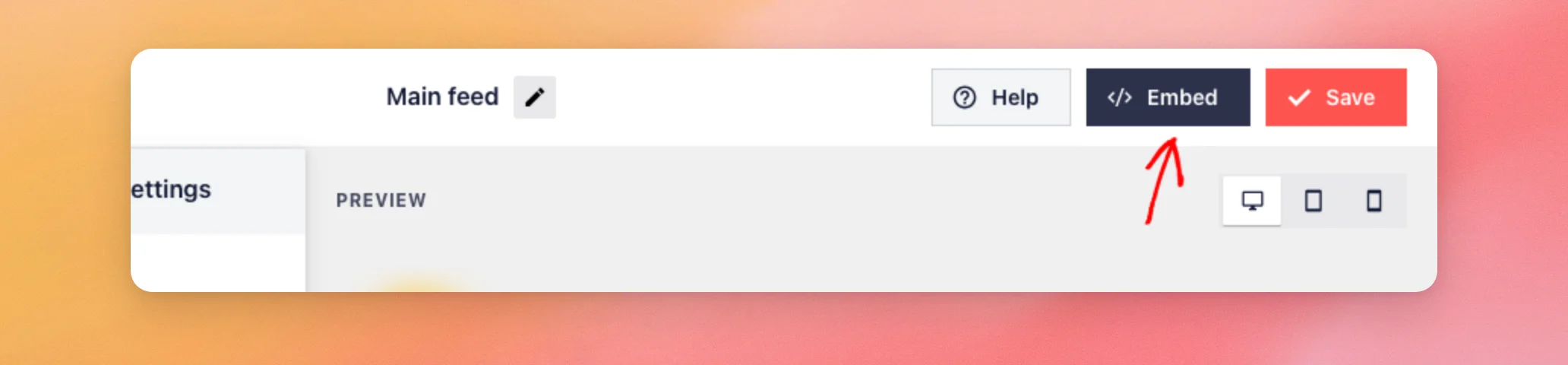
- En la parte superior del editor de feeds, haz clic en Insertar.
- En la ventana emergente «Incrustar feed», busca la página o la entrada y haz clic en ella. A continuación, haz clic en Añadir e ir a la página.
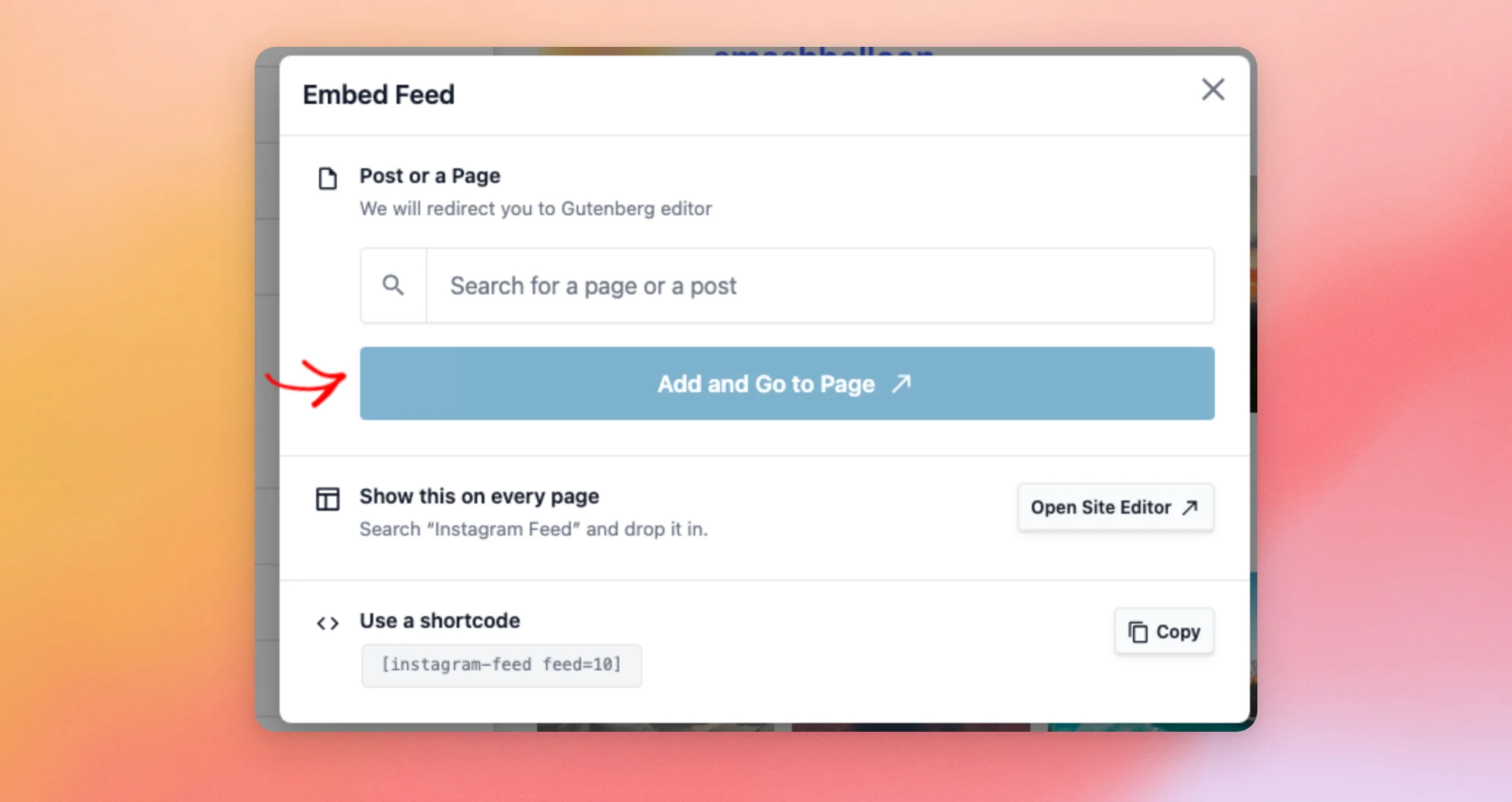
La página se abre en el editor de bloques con el bloque «Feed de Instagram» ya añadido y configurado con tu feed. A continuación, guarda la página del mismo modo que en la sección anterior.
La ventana emergente ofrece otras dos formas de añadir el feed.
- En un sitio con un tema basado en bloques, Open Site Editor abre el Editor del sitio. Allí puedes añadir el bloque a una plantilla, como por ejemplo una que se muestre en todas las páginas. En un sitio con un tema clásico que cuente con áreas de widgets, la ventana emergente muestra la opción «Añadir a un widget » junto con el botón «Abrir widgets ».
- La sección «Código corto» muestra el código corto del feed, como por ejemplo:
[instagram-feed feed=10]. Para utilizarlo, copia el código corto y pégalo en cualquier página, entrada o widget. El número es el propio ID del feed.
A continuación, añadiremos el widget.
Añadir el widget
El widget «Feed de Instagram» muestra un feed en un área de widgets, como una barra lateral o un pie de página. Requiere un tema que cuente con áreas de widgets. Para añadirlo, sigue estos pasos.
- En tu panel de control de WordPress, ve a «Apariencia» » «Widgets».
- A continuación, busca el widget «Feed de Instagram» y añádelo al área de widgets donde quieras que aparezca el feed. La descripción del widget dice: «Muestra tu feed de Instagram».
- En el widget, escribe un nombre en el campo «Título» si quieres que aparezca un encabezado encima del feed. Si lo dejas en blanco, el widget mostrará el feed sin encabezado.
- A continuación, abre el menú desplegable «Feed», donde pone «Selecciona tu feed». Después, haz clic en el feed que desees.
- A continuación, haz clic en «Actualizar» o «Guardar», según la pantalla que veas.
El área de widgets muestra ahora tu feed en todas las páginas que la utilizan. Para obtener más información sobre las áreas de widgets en general, consulta «Cómo añadir y utilizar widgets en WordPress».
Si tu sitio aún no tiene fuentes, en el menú desplegable «Fuente» aparecerá «Sin fuentes». En primer lugar, crea una fuente. A continuación, vuelve al widget.
Si tu tema es un tema de bloques, el menú «Apariencia» no incluye la pantalla «Widgets». En ese caso, añade el bloque a una plantilla en el Editor del sitio, tal y como se muestra en la sección emergente «Incrustar ».
¡Y ya está! Ahora puedes añadir tu feed de Instagram a una página con el bloque, desde el editor de feeds, o a un área de widgets con el widget. A continuación, quizá te interese mostrar varios feeds de Instagram en tu sitio web.
Preguntas frecuentes
A continuación, respondemos a algunas de las preguntas más habituales sobre cómo añadir un feed mediante el bloque o el widget.
¿Por qué no aparece nada en mi feed de Instagram?
El bloque no mostrará nada en tu página hasta que selecciones una fuente en él. Para conocer los pasos a seguir, consulta la sección «Selección de una fuente» más arriba. A continuación, guarda la página.
¿Por qué no encuentro «Apariencia» » «Widgets»?
Los temas basados en bloques no tienen una pantalla de widgets. En su lugar, en el menú «Apariencia» aparece la opción «Editor». Para añadir tu feed, coloca el bloque «Feed de Instagram» en una página o en una plantilla del Editor del sitio.
¿Puedo mostrar un feed diferente en cada bloque o widget?
Sí. Cada bloque y cada widget guarda su propia fuente. Para ello, vuelve a añadir el bloque o el widget. A continuación, selecciona otra fuente en él.
¿Se ven los cambios que hago en una fuente en mis bloques y widgets?
Sí. El bloque y el widget muestran el feed a través de su código corto. Esto significa que utilizan la configuración guardada del feed. Una vez que modifiques un feed en el editor de feeds y lo guardes, todos los bloques y widgets que lo utilicen mostrarán el cambio.
¿Puedo utilizar un código corto en lugar del bloque?
Sí. La ventana emergente «Incrustar» del editor de feeds muestra el código corto del feed, que puedes pegar en cualquier página, entrada o widget. Para conocer los pasos a seguir, consulta la sección «Añadir el bloque desde la ventana emergente “Incrustar”» más arriba.




