


 Muro sociale
 Analisi dei feed


Ti piacerebbe aggiungere il tuo feed Instagram a una pagina o a una barra laterale direttamente dall'editor di WordPress, senza dover incollare uno shortcode?
Instagram Feed Pro aggiunge un blocco "Feed di Instagram" per le pagine e i post. Inoltre, aggiunge un widget "Feed di Instagram" per le aree widget, come la barra laterale o il piè di pagina.
Questa guida ti spiegherà come aggiungere il blocco a una pagina, scegliere un feed e utilizzare il widget.
Prima di iniziare, assicurati che Instagram Feed Pro sia installato e attivato sul tuo sito WordPress e che tu abbia già creato almeno un feed.
Ecco gli argomenti che tratteremo.
- Aggiungere il blocco a una pagina
- Scegliere un feed
- Salvataggio della pagina
- Aggiunta del blocco dal menu a comparsa "Incorpora"
- Aggiunta del widget
- Domande frequenti
Aggiungere il blocco a una pagina
Il blocco "Feed di Instagram" funziona nell'editor dei blocchi, su qualsiasi pagina o post.
Nota: se il tuo sito utilizza l'editor classico, non è possibile aggiungere blocchi. In tal caso, copia lo shortcode del feed dalla finestra pop-up "Incorpora" e incollalo nella pagina. Per la procedura dettagliata, consulta la sezione "Aggiunta del blocco dalla finestra pop-up 'Incorpora' " riportata di seguito.
Per aggiungere il blocco, segui questi passaggi.
- Per prima cosa, apri la pagina o il post in cui desideri inserire il tuo feed. Quindi, apri lo strumento di inserimento dei blocchi cliccando sul pulsante con il segno più nella parte superiore dell'editor.
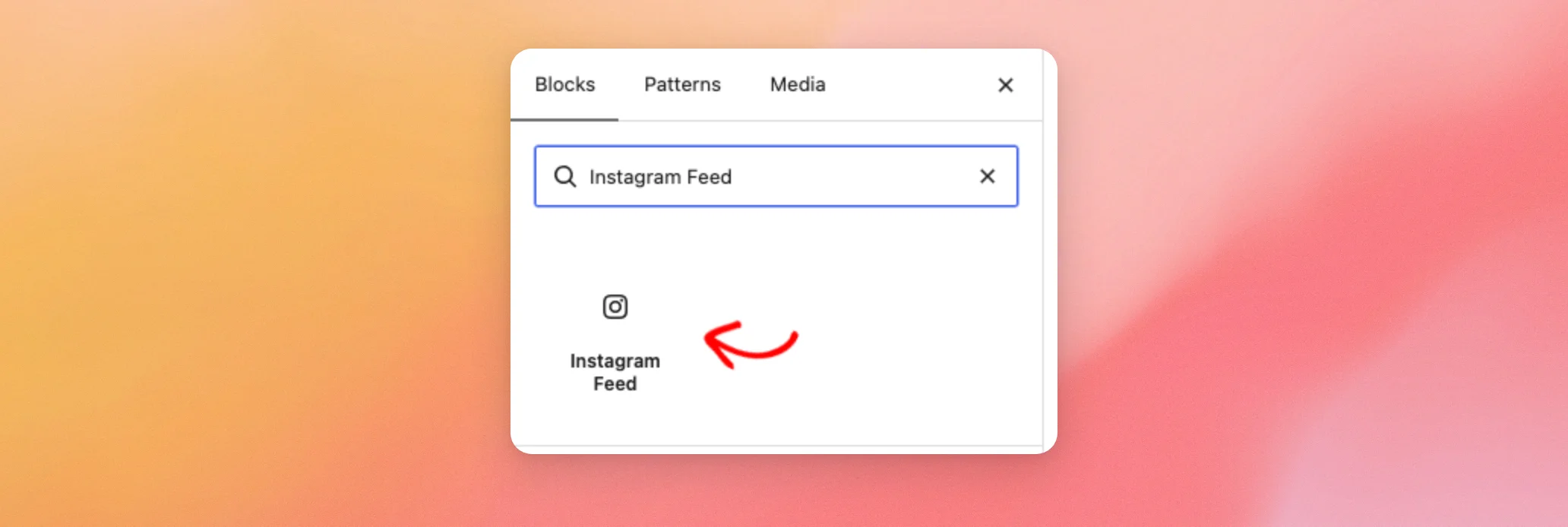
- Nella casella di ricerca, digita Feed di Instagram. Quindi, clicca sul blocco "Feed di Instagram" per aggiungerlo alla tua pagina.
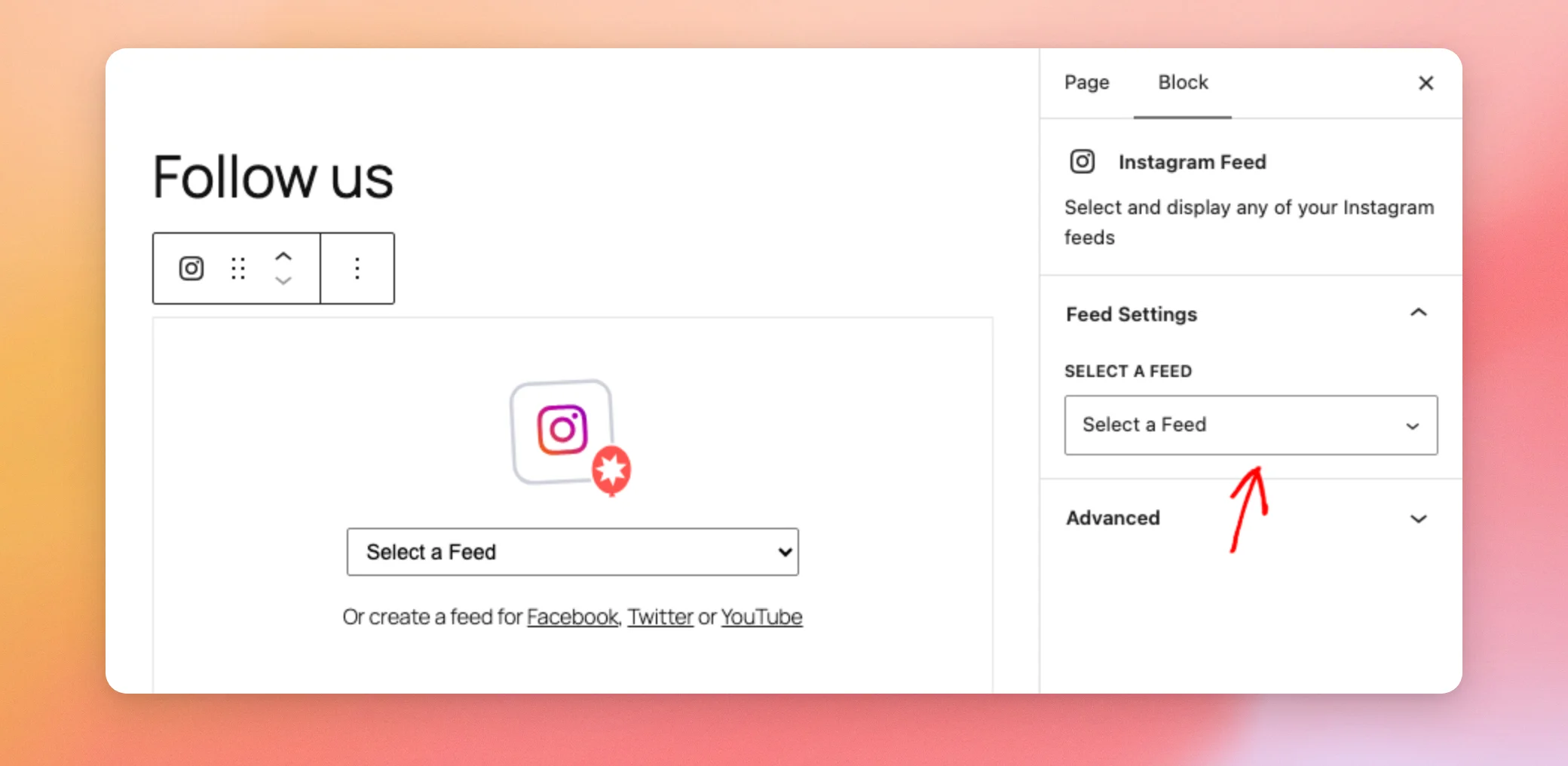
Il blocco ora mostra un menu a tendina "Seleziona un feed". Le relative impostazioni si aprono sulla destra.
Nota: se non vedi le impostazioni, clicca sul blocco per selezionarlo.
Ora sceglieremo il feed.
Scegliere un feed
Il blocco elenca, in ordine alfabetico, i feed che hai creato in Instagram Feed. Ogni blocco mostra un solo feed. Puoi aggiungere nuovamente il blocco e scegliere un feed diverso per ciascuno di essi. Per scegliere un feed, segui questi passaggi.
- Nelle impostazioni del blocco sulla destra, apri il Seleziona un feed Seleziona dal menu a tendina il feed che desideri. Puoi anche utilizzare il menu a tendina all'interno del blocco stesso.
I post del feed vengono quindi visualizzati nell'editor. È possibile vedere come appare il feed prima di salvare la pagina.
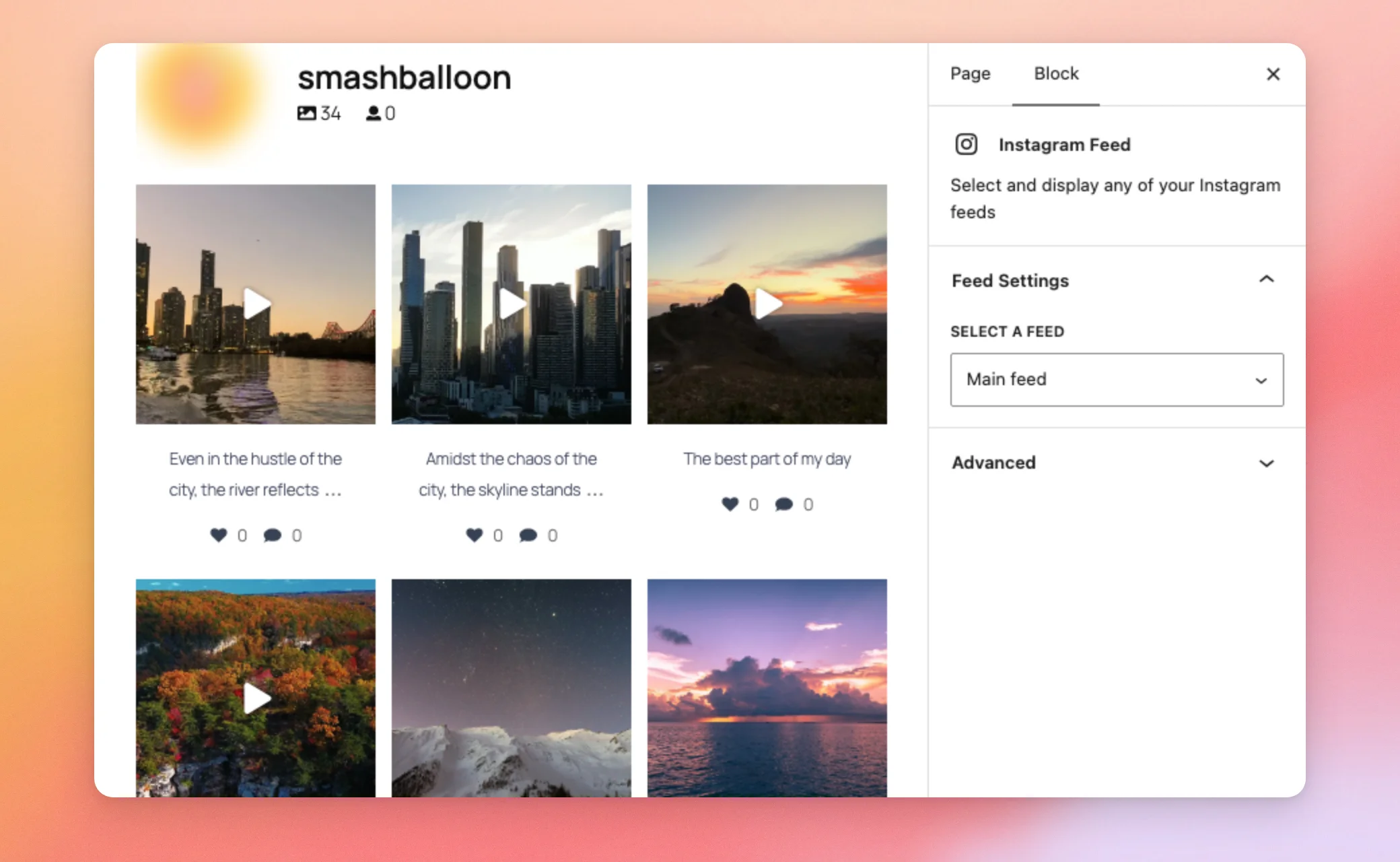
Il blocco utilizza le impostazioni del feed stesso. Qualsiasi modifica salvata nell'editor del feed viene visualizzata anche in questa pagina.
Una volta scelto un feed, sulla barra degli strumenti del blocco compare anche un pulsante “Personalizza”. Questo apre il feed nell’editor dei feed in una nuova scheda. La tua pagina rimane aperta nell’editor.
Ora salveremo la pagina.
Salvataggio della pagina
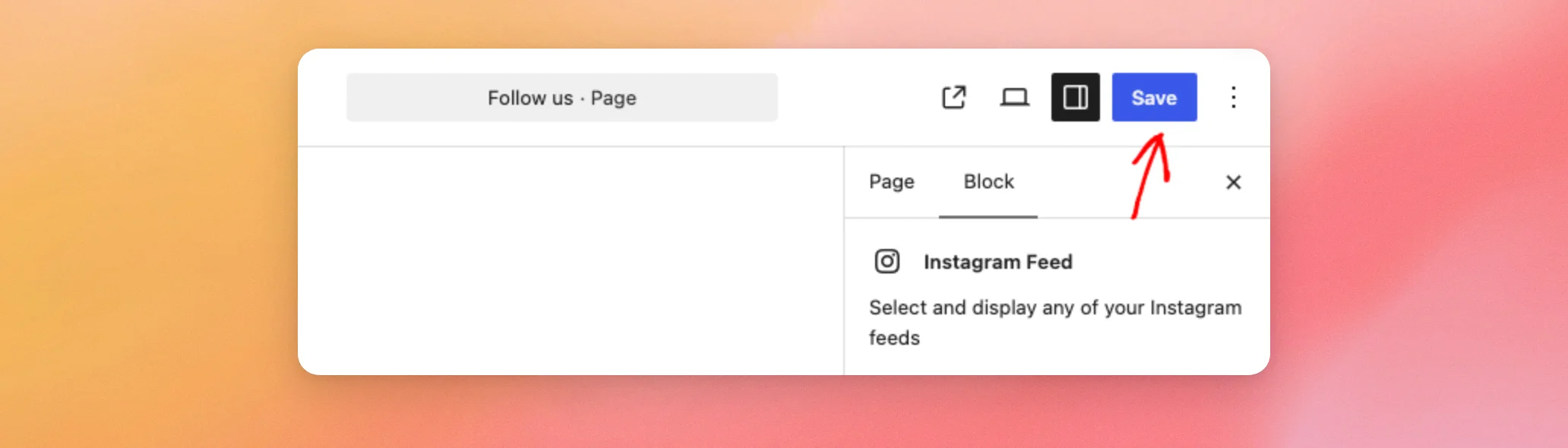
Quando sei soddisfatto del feed, clicca su “Salva” nella parte superiore dell’editor. In una pagina non ancora pubblicata, il pulsante riporta la dicitura “Pubblica”.
La tua pagina ora mostra il feed. Ora apri la pagina per visualizzarlo, proprio come fanno i tuoi visitatori.
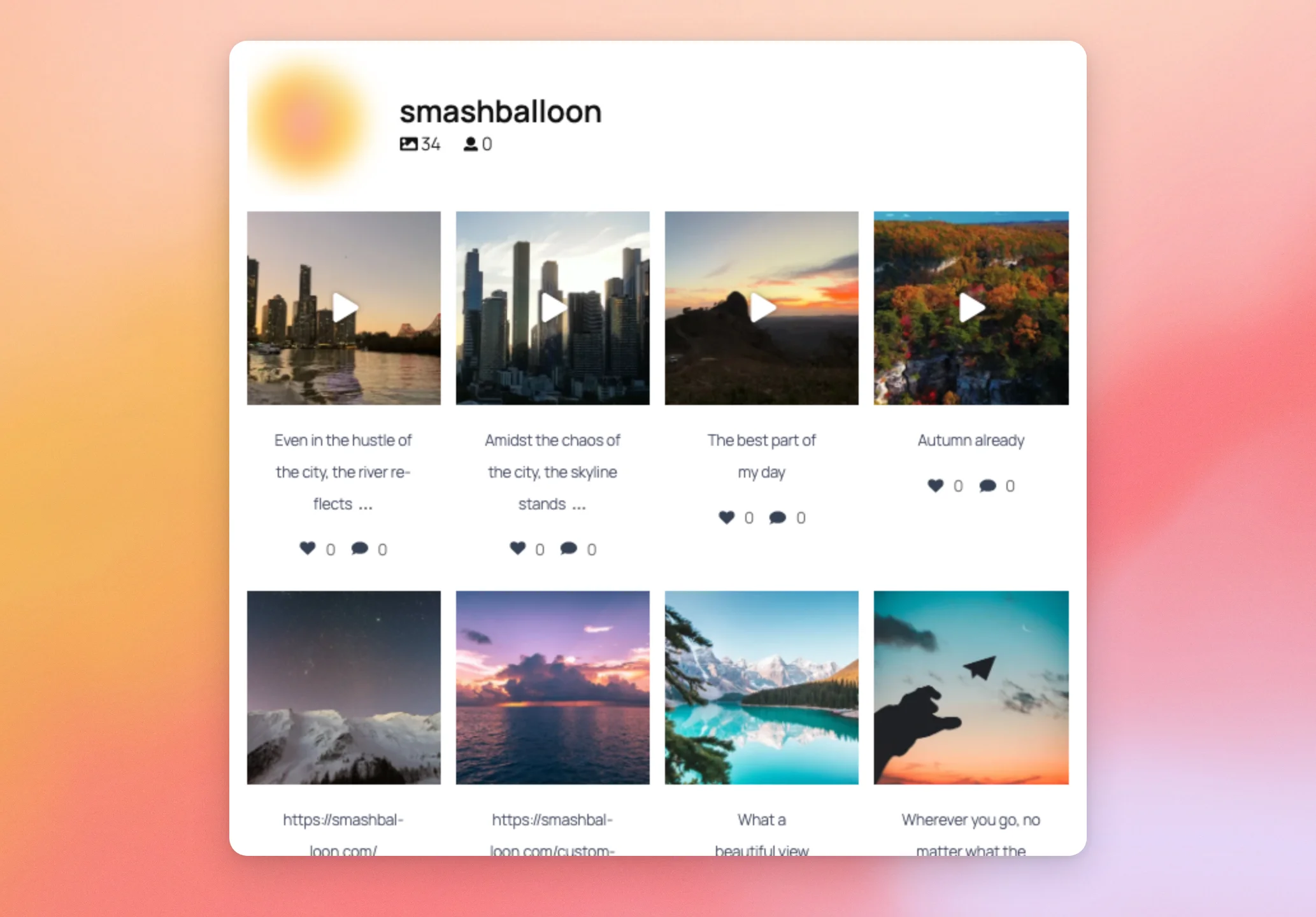
Se non selezioni alcun feed, il blocco non visualizzerà nulla sulla pagina. Per visualizzare i tuoi post, seleziona un feed nel blocco.
Aggiunta del blocco dal menu a comparsa "Incorpora"
Puoi anche aggiungere un feed a una pagina dall'editor dei feed. In questo modo, non dovrai cercare il blocco da solo. Per farlo, segui questi passaggi.
- Nella dashboard di WordPress, apri Instagram Feed » Tutti i feed. Quindi, apri il feed che desideri aggiungere nell'editor dei feed.
- Nella parte superiore dell'editor del feed, clicca su Incorporato.
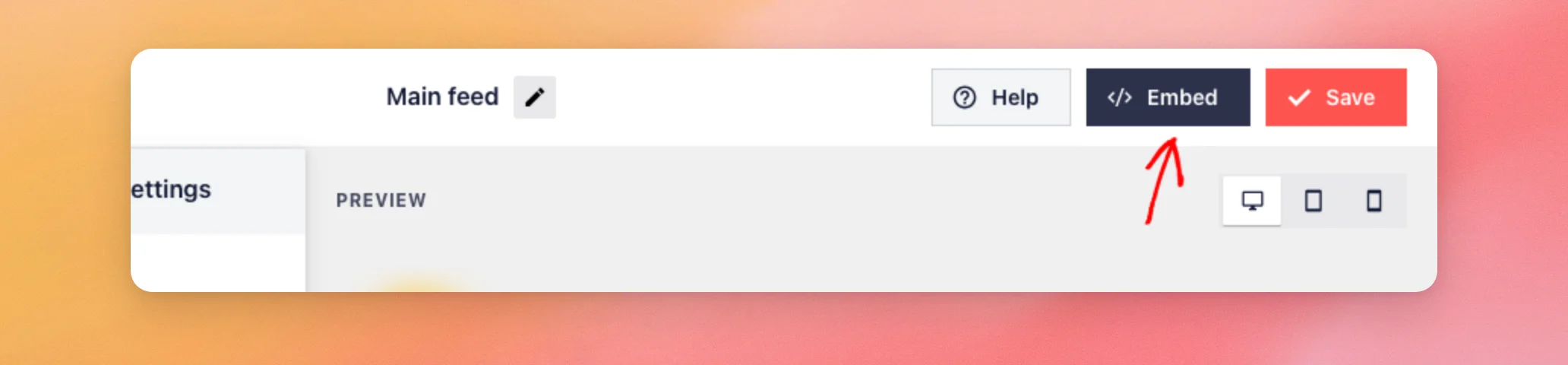
- Nella finestra pop-up "Incorpora feed", cerca la pagina o il post e cliccaci sopra. Quindi, clicca su Aggiungi e vai alla pagina.
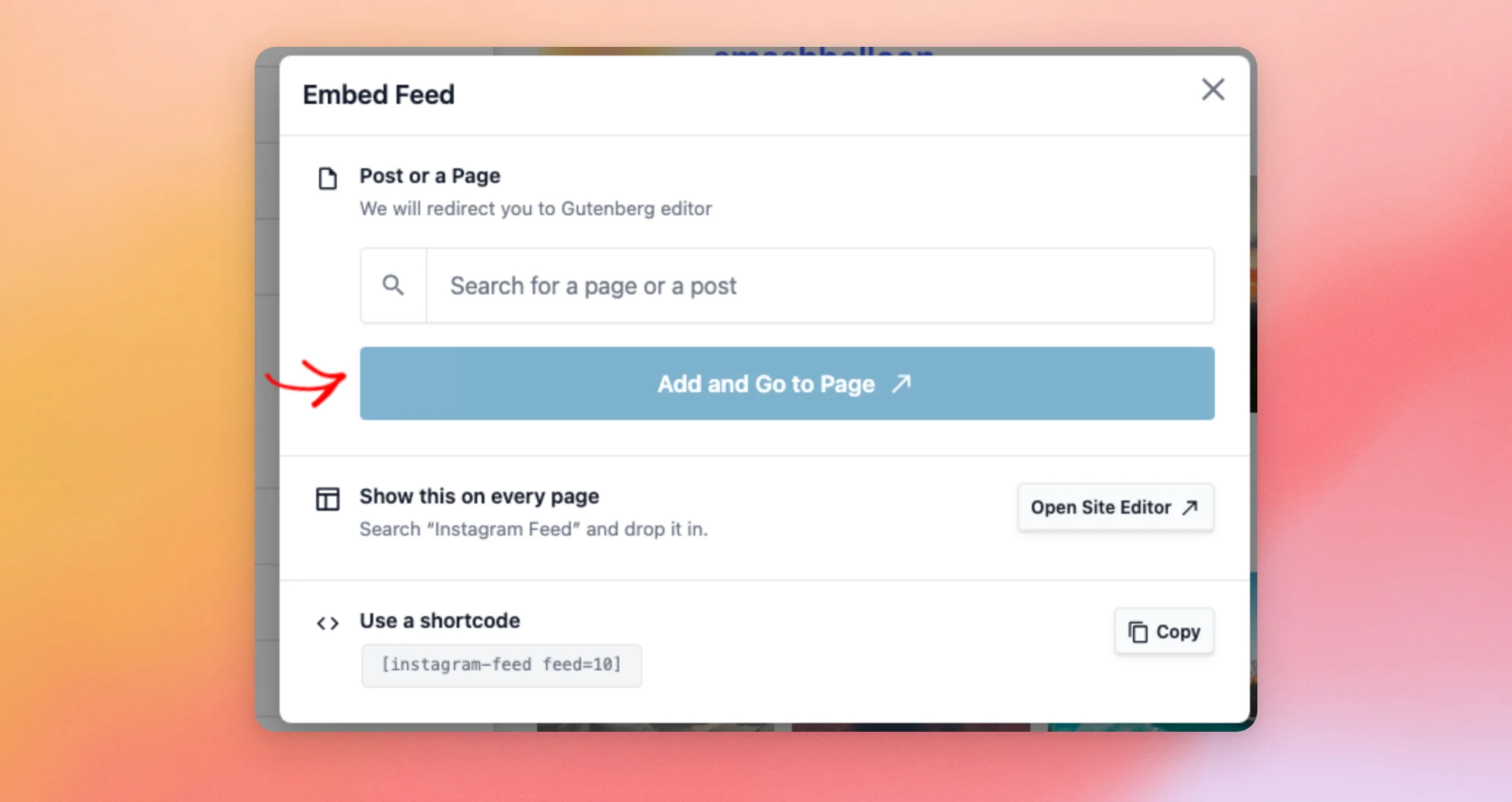
La pagina si apre nell'editor a blocchi con il blocco "Feed di Instagram" già aggiunto e configurato in base al tuo feed. A questo punto, salva la pagina seguendo la stessa procedura descritta nella sezione precedente.
Il popup offre altri due modi per aggiungere il feed.
- Su un sito con un tema basato su blocchi, Open Site Editor apre l'Editor del sito. Da lì, è possibile aggiungere il blocco a un modello, ad esempio uno che viene visualizzato su ogni pagina. Su un sito con un tema classico dotato di aree widget, il popup mostra invece l'opzione "Aggiungi a un widget " con il pulsante "Apri widget".
- La sezione "Shortcode" mostra lo shortcode del feed, ad esempio
[instagram-feed feed=10]. Per utilizzarlo, copia lo shortcode e incollalo in qualsiasi pagina, articolo o widget. Il numero corrisponde all'ID del feed stesso.
Ora aggiungeremo il widget.
Aggiunta del widget
Il widget "Feed di Instagram" mostra un feed in un'area widget, come una barra laterale o un piè di pagina. Richiede un tema che disponga di aree widget. Per aggiungerlo, segui questi passaggi.
- Nella dashboard di WordPress, vai su Aspetto » Widget.
- A questo punto, individua il widget “Feed di Instagram ” e aggiungilo all’area widget in cui desideri visualizzare il feed. La descrizione del widget recita: “Visualizza il tuo feed di Instagram”.
- Nel widget, digita un nome nel campo " Titolo " se desideri che appaia un'intestazione sopra il feed. Se lo lasci vuoto, il widget mostrerà il feed senza intestazione.
- A questo punto, apri il menu a tendina "Feed", dove è indicato "Seleziona il tuo feed". Quindi, clicca sul feed che desideri.
- Quindi, fai clic su "Aggiorna " o "Salva", a seconda della schermata visualizzata.
L'area widget ora mostra il tuo feed su ogni pagina che la utilizza. Per ulteriori informazioni sulle aree widget in generale, consulta la guida "Come aggiungere e utilizzare i widget in WordPress".
Se il tuo sito non dispone ancora di feed, nel menu a tendina "Feed" compare la dicitura "Nessun feed". Per prima cosa, crea un feed. Dopodiché, torna al widget.
Se il tema è un tema a blocchi, il menu Aspetto non presenta la schermata Widget. In tal caso, aggiungi il blocco a un modello nell’Editor del sito, come illustrato nella sezione del popup “Incorpora ”.
Ecco fatto! Ora puoi aggiungere il tuo feed Instagram a una pagina utilizzando il blocco, dall’editor del feed, oppure a un’area widget utilizzando il widget. Successivamente, potresti voler visualizzare più feed Instagram sul tuo sito.
Domande frequenti
Di seguito abbiamo risposto ad alcune delle domande più frequenti sull'aggiunta di un feed tramite il blocco o il widget.
Perché nella mia sezione "In primo piano" di Instagram non compare nulla?
Il blocco non mostra nulla sulla tua pagina finché non selezioni un feed al suo interno. Per la procedura da seguire, consulta la sezione "Scelta di un feed " qui sopra. A questo punto, salva la pagina.
Perché non riesco a trovare "Aspetto" » "Widget"?
I temi basati su blocchi non dispongono di una schermata “Widget”. Al suo posto, nel menu “Aspetto” è presente la voce “Editor”. Per aggiungere il tuo feed, inserisci il blocco “Feed Instagram” in una pagina o in un modello nell’Editor del sito.
Posso visualizzare un feed diverso in ogni blocco o widget?
Sì. Ogni blocco e ogni widget salva il proprio feed. Per farlo, aggiungi nuovamente il blocco o il widget. Quindi, seleziona un altro feed al suo interno.
Le modifiche che apporto a un feed vengono visualizzate nei miei blocchi e nei miei widget?
Sì. Il blocco e il widget visualizzano il feed tramite il relativo shortcode. Ciò significa che utilizzano le impostazioni salvate del feed. Dopo aver modificato un feed nell'editor dei feed e averlo salvato, ogni blocco e widget che lo utilizza mostrerà la modifica.
Posso usare uno shortcode al posto del blocco?
Sì. Il popup “Incorpora” nell’editor del feed mostra lo shortcode del feed, che puoi incollare in qualsiasi pagina, articolo o widget. Per la procedura dettagliata, consulta la sezione “Aggiunta del blocco dal popup ‘Incorpora’” qui sopra.




