


 Parede social
 Análise de feeds


Gostaria de adicionar o seu feed do Instagram a uma página ou a uma barra lateral diretamente a partir do editor do WordPress, sem ter de colar um shortcode?
O Instagram Feed Pro adiciona um bloco «Feed do Instagram» para páginas e publicações. Adiciona também um widget «Feed do Instagram» para áreas de widgets, como a barra lateral ou o rodapé.
Este guia irá orientá-lo na adição do bloco a uma página, na escolha de um feed e na utilização do widget.
Antes de começar, certifique-se de que o Instagram Feed Pro está instalado e ativado no seu site WordPress e de que já criou, pelo menos, um feed.
Eis os temas que iremos abordar.
- Adicionar o bloco a uma página
- Escolher um feed
- Guardar a página
- Adicionar o bloco a partir do menu pop-up «Incorporar»
- Adicionar o widget
- Perguntas mais frequentes
Adicionar o bloco a uma página
O bloco «Feed do Instagram» funciona no editor de blocos, em qualquer página ou publicação.
Nota: Se o seu site utilizar o editor clássico, não é possível adicionar blocos. Em vez disso, copie o código de atalho do feed a partir da janela pop-up «Incorporar» e cole-o na página. Para conhecer os passos a seguir, consulte a secção «Adicionar o bloco a partir da janela pop-up “Incorporar”» abaixo.
Para adicionar o bloco, siga estes passos.
- Primeiro, abre a página ou a publicação onde pretendes colocar o teu feed. Em seguida, abre o inseridor de blocos através do botão «+» na parte superior do editor.
- Na caixa de pesquisa, escreva Feed do Instagram. Em seguida, clica no bloco «Feed do Instagram» para o adicionares à tua página.
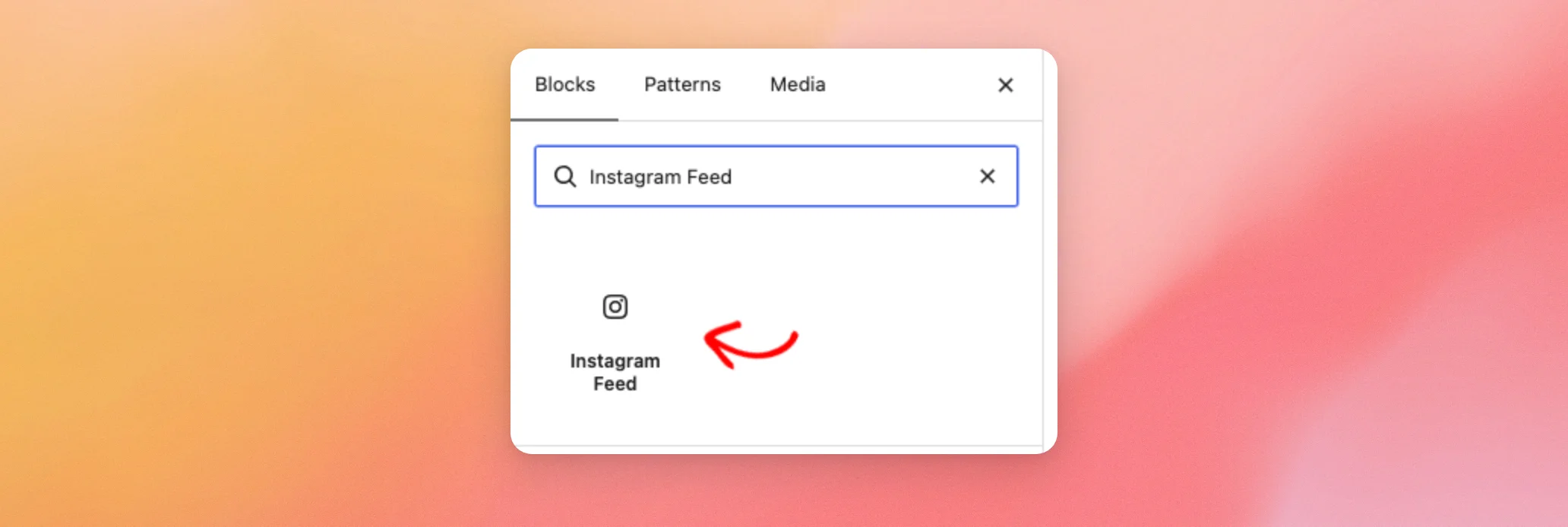
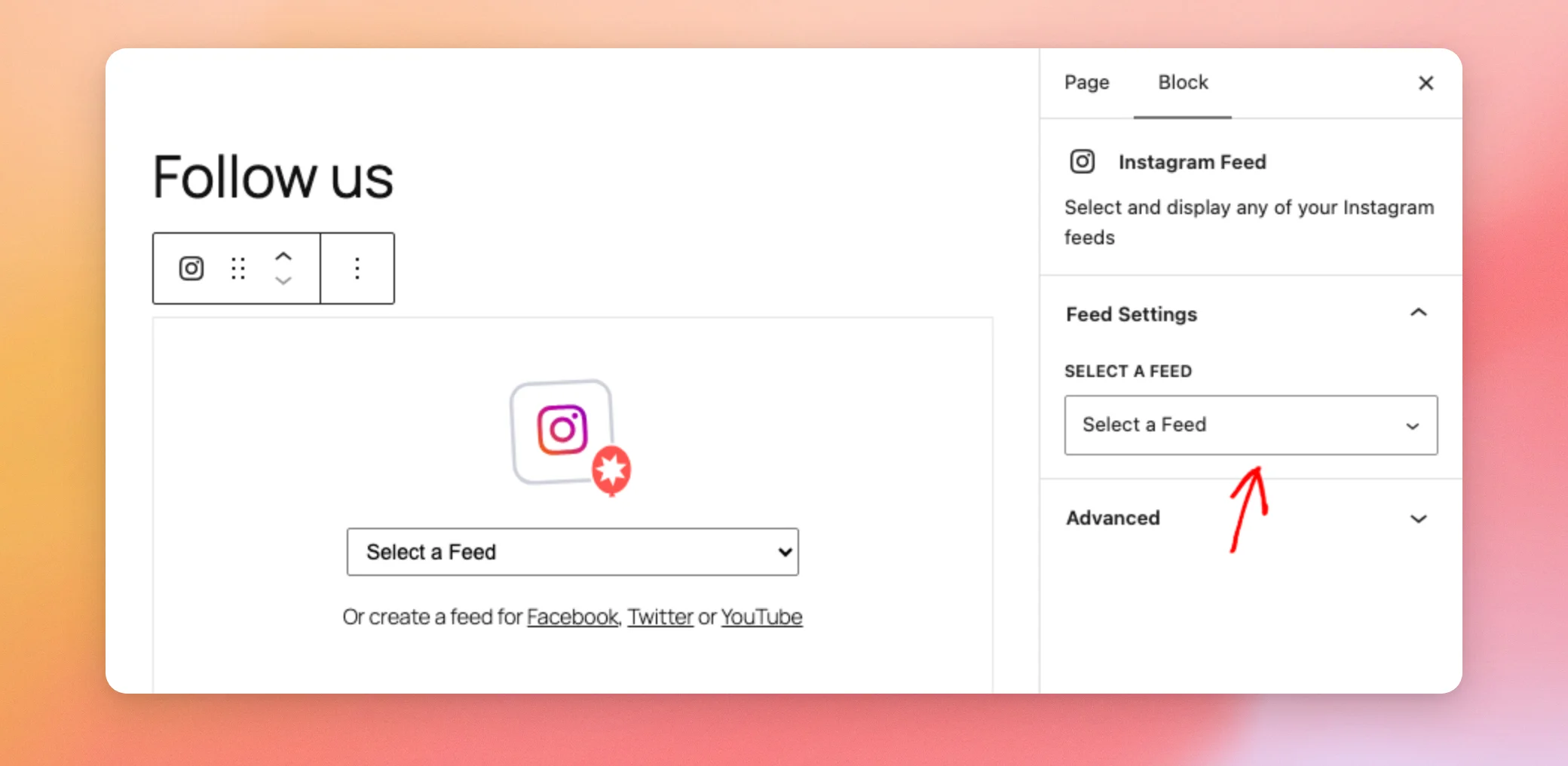
O bloco apresenta agora um menu suspenso «Selecionar um feed». As suas definições abrem-se à direita.
Nota: Se não vir as definições, clique no bloco para o selecionar.
A seguir, vamos escolher o feed.
Escolher um feed
O bloco apresenta, por ordem de nome, os feeds que criou no Instagram Feed. Cada bloco mostra um feed. Pode adicionar o bloco novamente e escolher um feed diferente para cada um. Para escolher um feed, siga estes passos.
- Nas definições do bloco, à direita, abra o Selecionar um feed Selecione no menu suspenso o feed que deseja. Também pode utilizar o menu suspenso dentro do próprio bloco.
As publicações do feed aparecem então no editor. Pode ver como fica o feed antes de guardar a página.
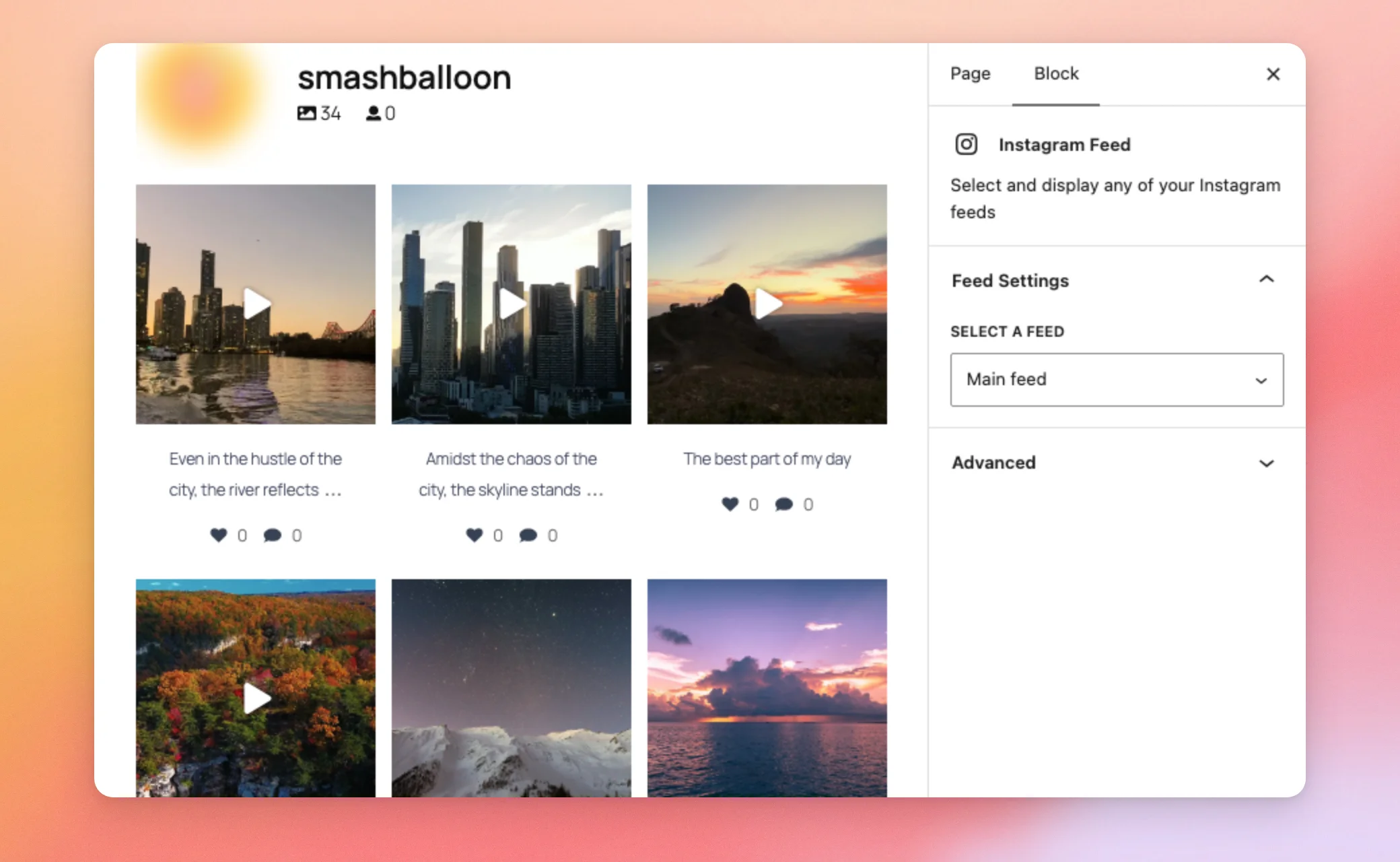
O bloco utiliza as definições próprias do feed. Qualquer alteração que guardar no editor do feed também é apresentada nesta página.
Depois de escolher um feed, a barra de ferramentas do bloco também apresenta um botão «Personalizador». Este botão abre o feed no editor de feeds numa nova aba. A sua página permanece aberta no editor.
A seguir, vamos guardar a página.
Guardar a página
Quando estiver satisfeito com o feed, clique em «Guardar» na parte superior do editor. Numa página que ainda não tenha sido publicada, o botão diz «Publicar».
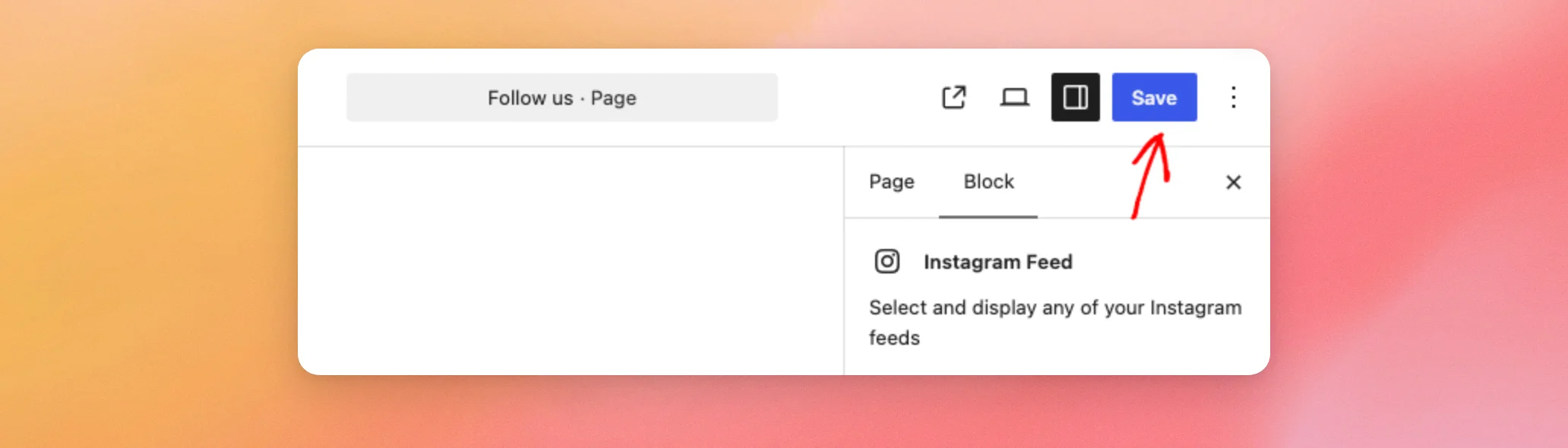
A tua página já apresenta o feed. A seguir, abre a página para o veres, tal como os teus visitantes o fazem.
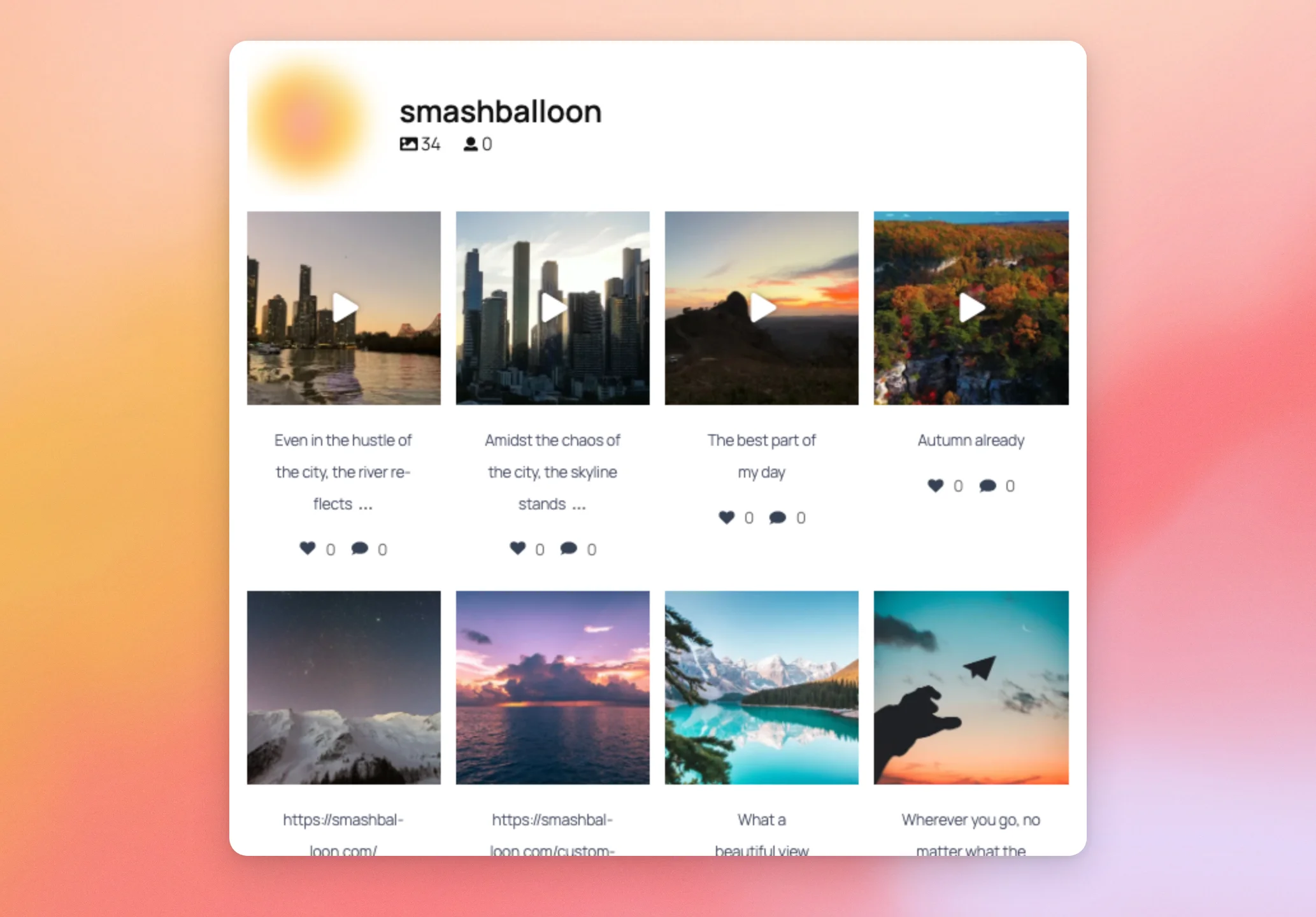
Se não selecionar nenhum feed, o bloco não exibirá nada na página. Para exibir as suas publicações, selecione um feed no bloco.
Adicionar o bloco a partir do menu pop-up «Incorporar»
Também pode adicionar um feed a uma página a partir do editor de feeds. Desta forma, não precisa de procurar o bloco por si próprio. Para o fazer, siga estes passos.
- No painel de controlo do WordPress, aceda a Feed do Instagram » Todos os feeds. Em seguida, abra o feed que pretende adicionar no editor de feeds.
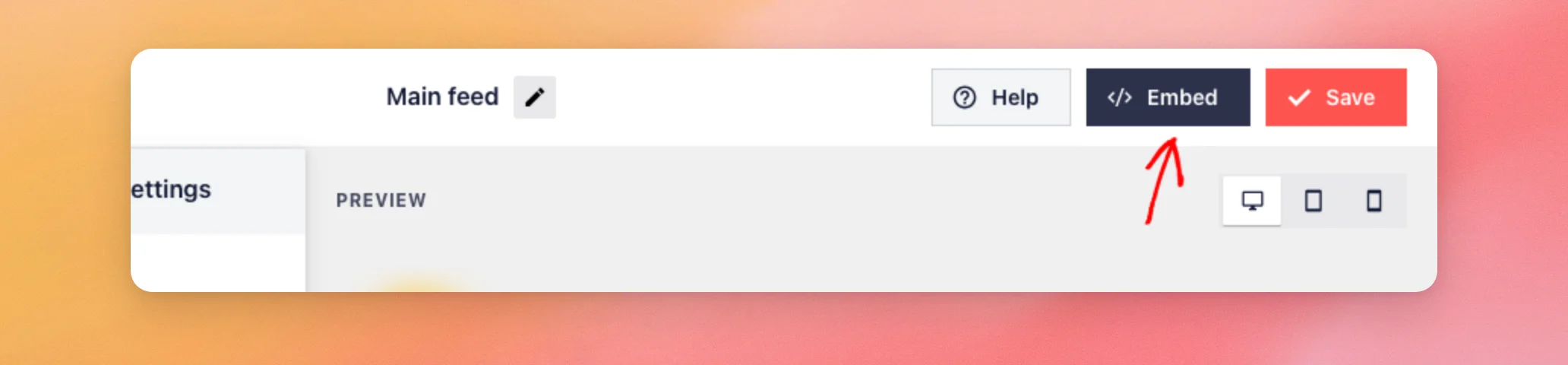
- Na parte superior do editor de feeds, clique em Incorporar.
- Na janela pop-up «Incorporar feed», procure a página ou a publicação e clique nela. Em seguida, clique em Adicionar e ir para a página.
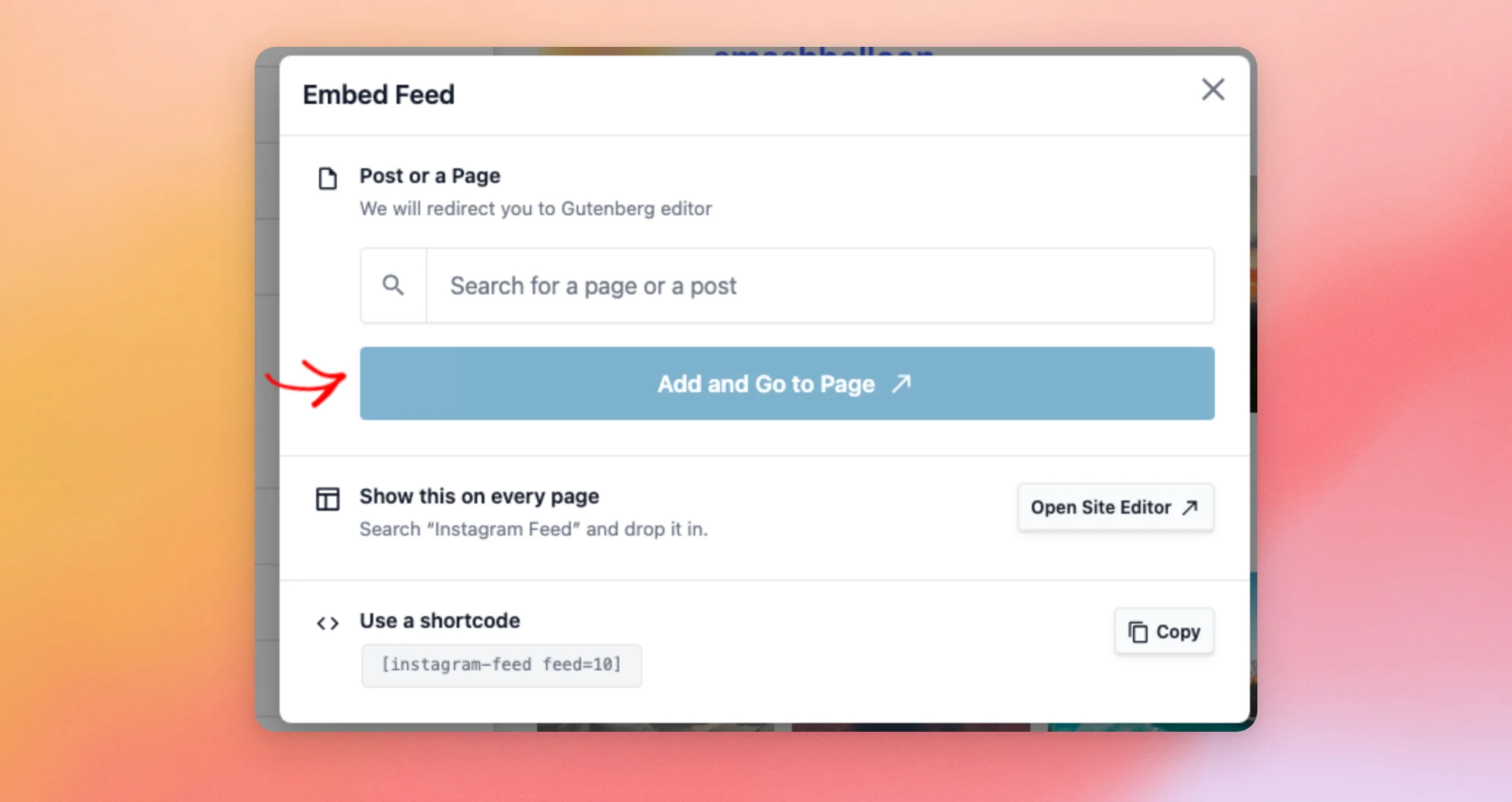
A página abre no editor de blocos com o bloco «Feed do Instagram» já adicionado e configurado para o seu feed. Em seguida, guarde a página da mesma forma que na secção anterior.
A janela pop-up tem mais duas formas de adicionar o feed.
- Num site com um tema de blocos, o Open Site Editor abre o Editor do Site. Aí, pode adicionar o bloco a um modelo, como, por exemplo, um que apareça em todas as páginas. Num site com um tema clássico que tenha áreas de widgets, a janela pop-up apresenta a opção «Adicionar a um widget » com um botão «Abrir widgets ».
- A secção do código curto apresenta o código curto do feed, como, por exemplo,
[instagram-feed feed=10]. Para o utilizar, copie o código abreviado e cole-o em qualquer página, publicação ou widget. O número corresponde ao próprio ID do feed.
A seguir, vamos adicionar o widget.
Adicionar o widget
O widget «Feed do Instagram» apresenta um feed numa área de widgets, como uma barra lateral ou um rodapé. É necessário um tema que inclua áreas de widgets. Para o adicionar, siga estes passos.
- No painel de controlo do WordPress, aceda a Aparência » Widgets.
- Em seguida, procura o widget «Feed do Instagram» e adiciona-o à área de widgets onde pretendes que o feed apareça. A descrição do widget diz: «Mostrar o teu feed do Instagram».
- No widget, introduza um nome no campo «Título» se pretender um título acima do feed. Se deixar esse campo em branco, o widget apresenta o feed sem título.
- Em seguida, abra o menu suspenso «Feed», onde se lê «Selecione o seu feed». Depois, clique no feed que pretende.
- Em seguida, clique em «Atualizar» ou «Guardar», dependendo do ecrã que estiver a ver.
A área de widgets apresenta agora o seu feed em todas as páginas que a utilizam. Para saber mais sobre as áreas de widgets em geral, consulte «Como adicionar e utilizar widgets no WordPress».
Se o seu site ainda não tiver feeds, o menu suspenso «Feed» exibe a mensagem «Sem feeds». Primeiro, crie um feed. Depois, volte ao widget.
Se o seu tema for um tema de blocos, o menu «Aparência» não apresenta o ecrã «Widgets». Nesse caso, adicione o bloco a um modelo no Editor do Site, tal como indicado na secção do menu pop-up «Incorporar ».
E pronto! Agora já podes adicionar o teu feed do Instagram a uma página através do bloco, a partir do editor de feeds, ou a uma área de widgets através do widget. A seguir, talvez queiras exibir vários feeds do Instagram no teu site.
Perguntas mais frequentes
A seguir, respondemos a algumas das perguntas mais frequentes sobre como adicionar um feed através do bloco ou do widget.
Porque é que o meu feed do Instagram não mostra nada?
O bloco não mostra nada na sua página até que escolha um feed nesse bloco. Para saber os passos a seguir, consulte a secção «Escolher um feed» acima. Em seguida, guarde a página.
Porque é que não consigo encontrar «Aparência» » «Widgets»?
Os temas de blocos não têm um ecrã de Widgets. Em vez disso, o menu «Aparência» apresenta a opção «Editor». Para adicionar o teu feed, coloca o bloco «Feed do Instagram» numa página ou num modelo no Editor do Site.
Posso apresentar um feed diferente em cada bloco ou widget?
Sim. Cada bloco e cada widget guarda o seu próprio feed. Para tal, adicione novamente o bloco ou o widget. Em seguida, selecione outro feed nesse bloco ou widget.
As alterações que faço num feed aparecem nos meus blocos e widgets?
Sim. O bloco e o widget apresentam o feed através do seu código de atalho. Isto significa que utilizam as definições guardadas do feed. Depois de alterar um feed no editor de feeds e de o guardar, todos os blocos e widgets que o utilizam apresentam a alteração.
Posso usar um shortcode em vez do bloco?
Sim. A janela pop-up «Incorporar» no editor de feeds mostra o código curto do feed, que pode colar em qualquer página, publicação ou widget. Para conhecer os passos a seguir, consulte a secção «Adicionar o bloco a partir da janela pop-up “Incorporar”» acima.




