


 Soziale Wand
 Feed-Analytik


Möchten Sie Ihren Instagram-Feed direkt aus dem WordPress-Editor heraus auf einer Seite oder in einer Seitenleiste einfügen, ohne einen Shortcode einzufügen?
Instagram Feed Pro fügt einen Instagram-Feed-Block für Seiten und Beiträge hinzu. Außerdem fügt es ein Instagram-Feed-Widget für Widget-Bereiche wie die Seitenleiste oder die Fußzeile hinzu.
In dieser Anleitung erfahren Sie, wie Sie den Block zu einer Seite hinzufügen, einen Feed auswählen und das Widget nutzen.
Bevor Sie loslegen, stellen Sie sicher, dass „Instagram Feed Pro“ auf Ihrer WordPress-Seite installiert und aktiviert ist und dass Sie bereits mindestens einen Feed erstellt haben.
Das sind die Themen, die wir behandeln werden.
- Den Block zu einer Seite hinzufügen
- Auswahl eines Feeds
- Seite speichern
- Hinzufügen des Blocks über das Einbettungs-Popup-Fenster
- Das Widget hinzufügen
- Häufig gestellte Fragen
Den Block zu einer Seite hinzufügen
Der Instagram-Feed-Block funktioniert im Block-Editor auf jeder Seite und in jedem Beitrag.
Hinweis: Wenn Ihre Website den klassischen Editor verwendet, können Sie keine Blöcke hinzufügen. Kopieren Sie stattdessen den Shortcode des Feeds aus dem Einbettungs-Popup und fügen Sie ihn in die Seite ein. Die einzelnen Schritte finden Sie im Abschnitt „Hinzufügen des Blocks aus dem Einbettungs-Popup “ weiter unten.
Um den Block hinzuzufügen, führen Sie die folgenden Schritte aus.
- Öffnen Sie zunächst die Seite oder den Beitrag, auf der bzw. in dem Sie Ihren Feed einfügen möchten. Öffnen Sie anschließend den Block-Einfüger über die Plus-Schaltfläche oben im Editor.
- Geben Sie in das Suchfeld Folgendes ein: Instagram-Feed. Klicken Sie anschließend auf den Instagram-Feed-Block, um ihn zu Ihrer Seite hinzuzufügen.
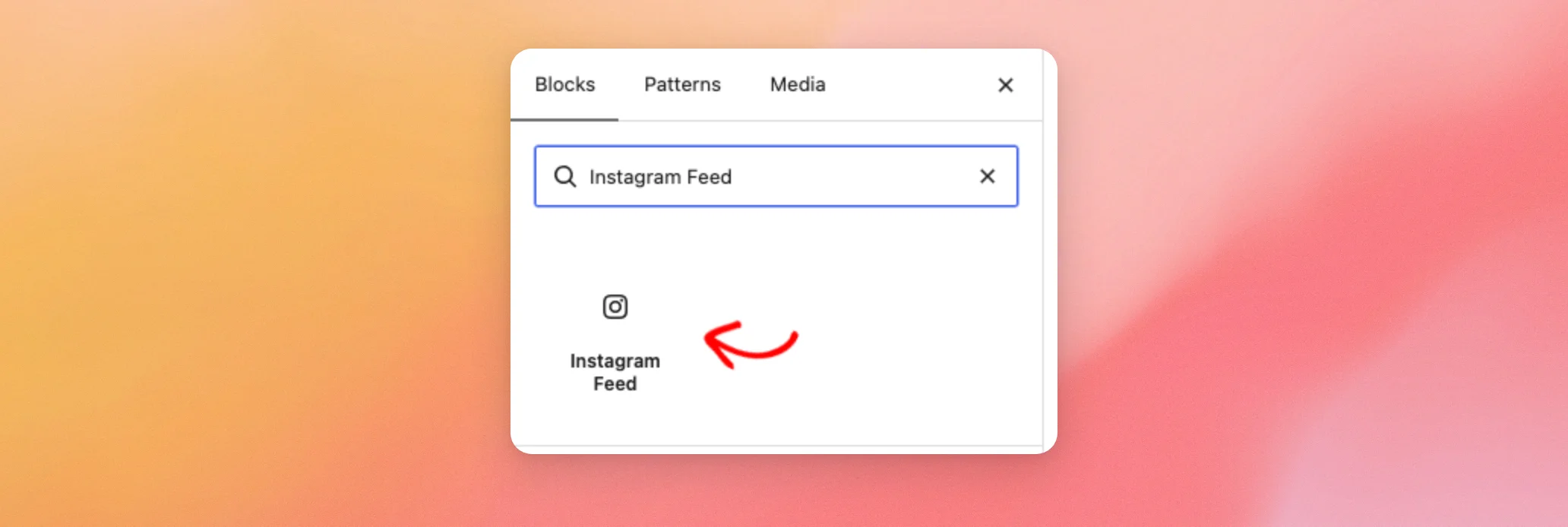
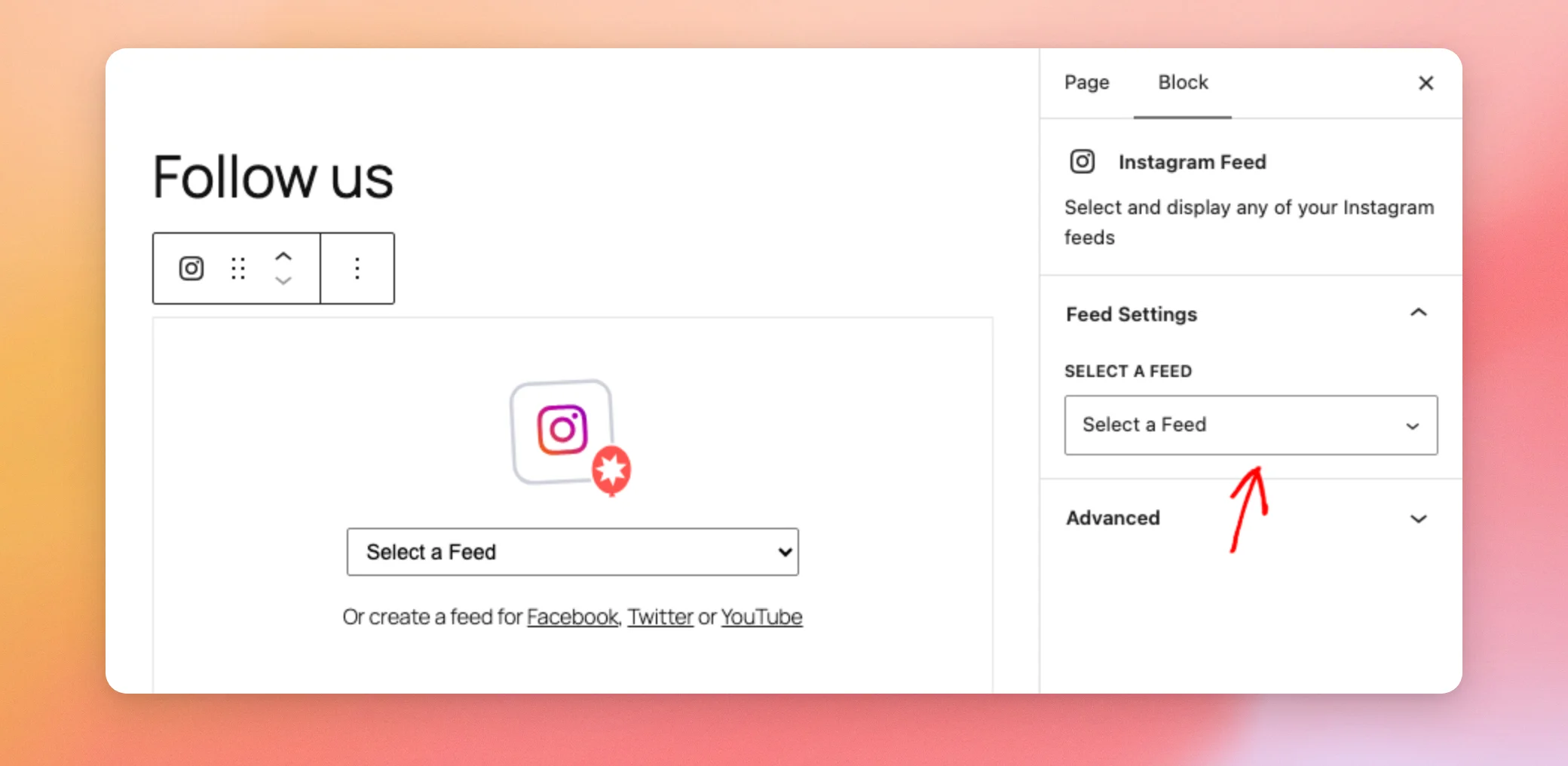
Der Block zeigt nun ein Dropdown-Menü mit der Option „Feed auswählen“ an. Die Einstellungen dazu werden auf der rechten Seite angezeigt.
Hinweis: Wenn die Einstellungen nicht angezeigt werden, klicken Sie auf den Block, um ihn auszuwählen.
Als Nächstes wählen wir den Feed aus.
Auswahl eines Feeds
Der Block listet die Feeds, die Sie in „Instagram Feed“ erstellt haben, nach Namen auf. Jeder Block zeigt einen Feed an. Sie können den Block erneut hinzufügen und für jeden Block einen anderen Feed auswählen. Gehen Sie wie folgt vor, um einen Feed auszuwählen.
- Öffnen Sie in den Blockeinstellungen auf der rechten Seite die Feed auswählen Wählen Sie aus dem Dropdown-Menü den gewünschten Feed aus. Sie können auch das Dropdown-Menü innerhalb des Blocks selbst verwenden.
Die Beiträge des Feeds werden dann im Editor angezeigt. Sie können sich ansehen, wie der Feed aussieht, bevor Sie die Seite speichern.
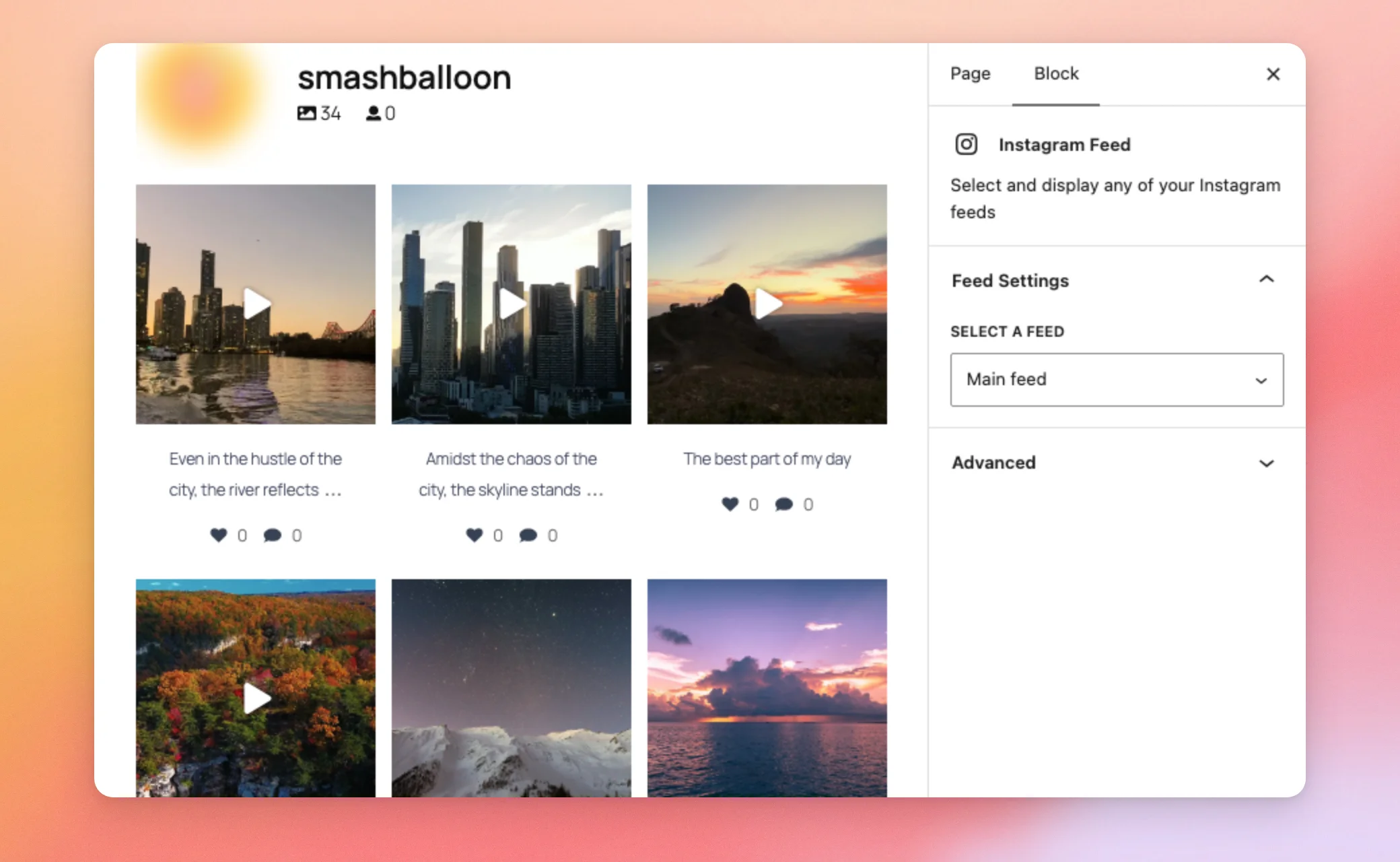
Der Block verwendet die Einstellungen des Feeds. Jede Änderung, die Sie im Feed-Editor speichern, wird auch auf dieser Seite angezeigt.
Sobald Sie einen Feed ausgewählt haben, wird in der Block-Symbolleiste außerdem eine Schaltfläche „Customizer“ angezeigt. Diese öffnet den Feed im Feed-Editor in einem neuen Tab. Ihre Seite bleibt im Editor geöffnet.
Als Nächstes speichern wir die Seite.
Seite speichern
Wenn Sie mit dem Feed zufrieden sind, klicken Sie oben im Editor auf „Speichern “. Auf einer Seite, die noch nicht veröffentlicht ist, lautet die Schaltfläche „Veröffentlichen“.
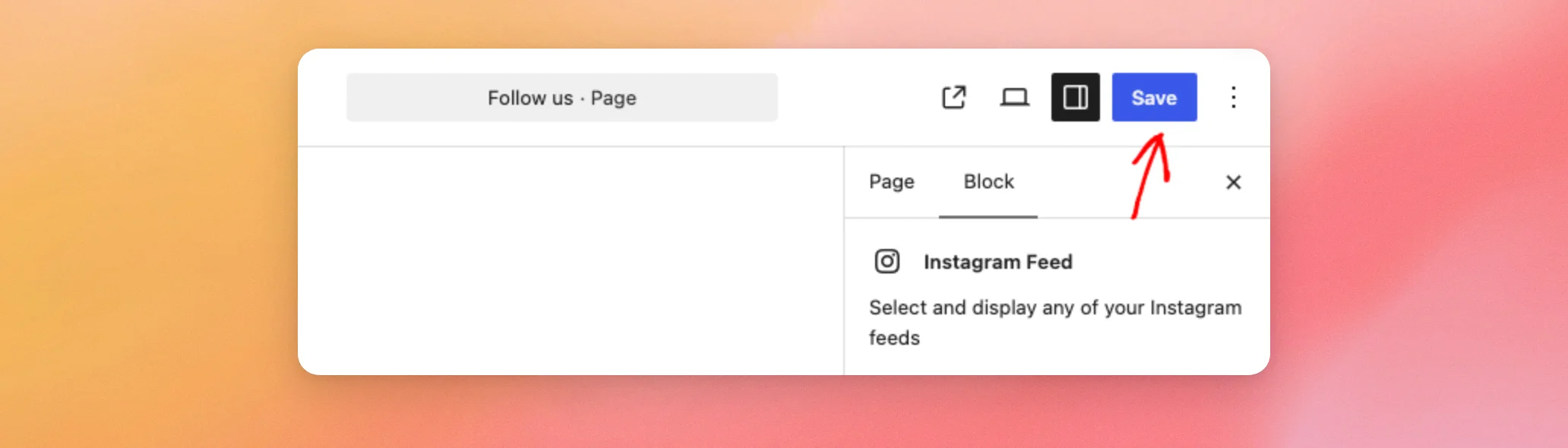
Auf Ihrer Seite wird nun der Feed angezeigt. Öffnen Sie als Nächstes die Seite, um ihn so zu sehen, wie ihn auch Ihre Besucher sehen.
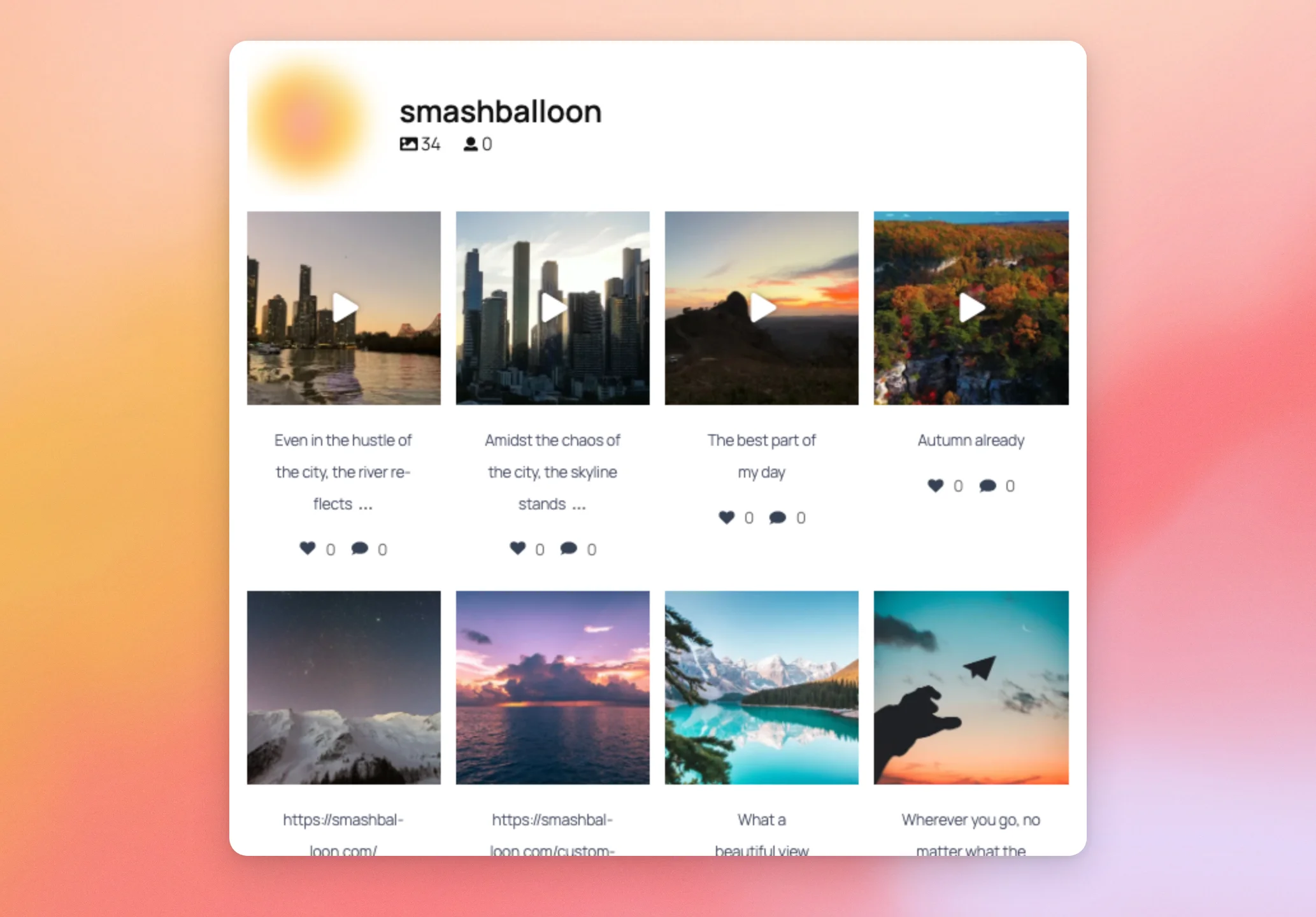
Wenn Sie „Kein Feed“ auswählen, wird in dem Block nichts auf der Seite angezeigt. Um Ihre Beiträge anzuzeigen, wählen Sie im Block einen Feed aus.
Hinzufügen des Blocks über das Einbettungs-Popup-Fenster
Sie können einen Feed auch über den Feed-Editor zu einer Seite hinzufügen. Auf diese Weise müssen Sie nicht selbst nach dem Block suchen. Gehen Sie dazu wie folgt vor:
- Öffnen Sie in Ihrem WordPress-Dashboard „Instagram-Feed“ » „Alle Feeds“. Öffnen Sie anschließend den Feed, den Sie hinzufügen möchten, im Feed-Editor.
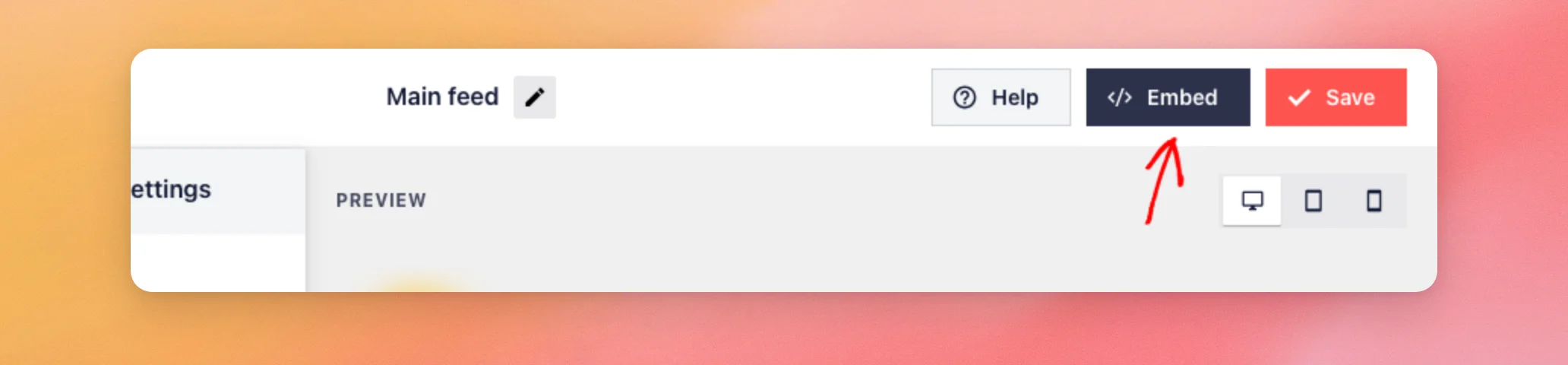
- Klicken Sie oben im Feed-Editor auf einbetten.
- Suchen Sie im Popup-Fenster „Feed einbetten“ nach der Seite oder dem Beitrag und klicken Sie darauf. Klicken Sie anschließend auf Hinzufügen und zur Seite wechseln.
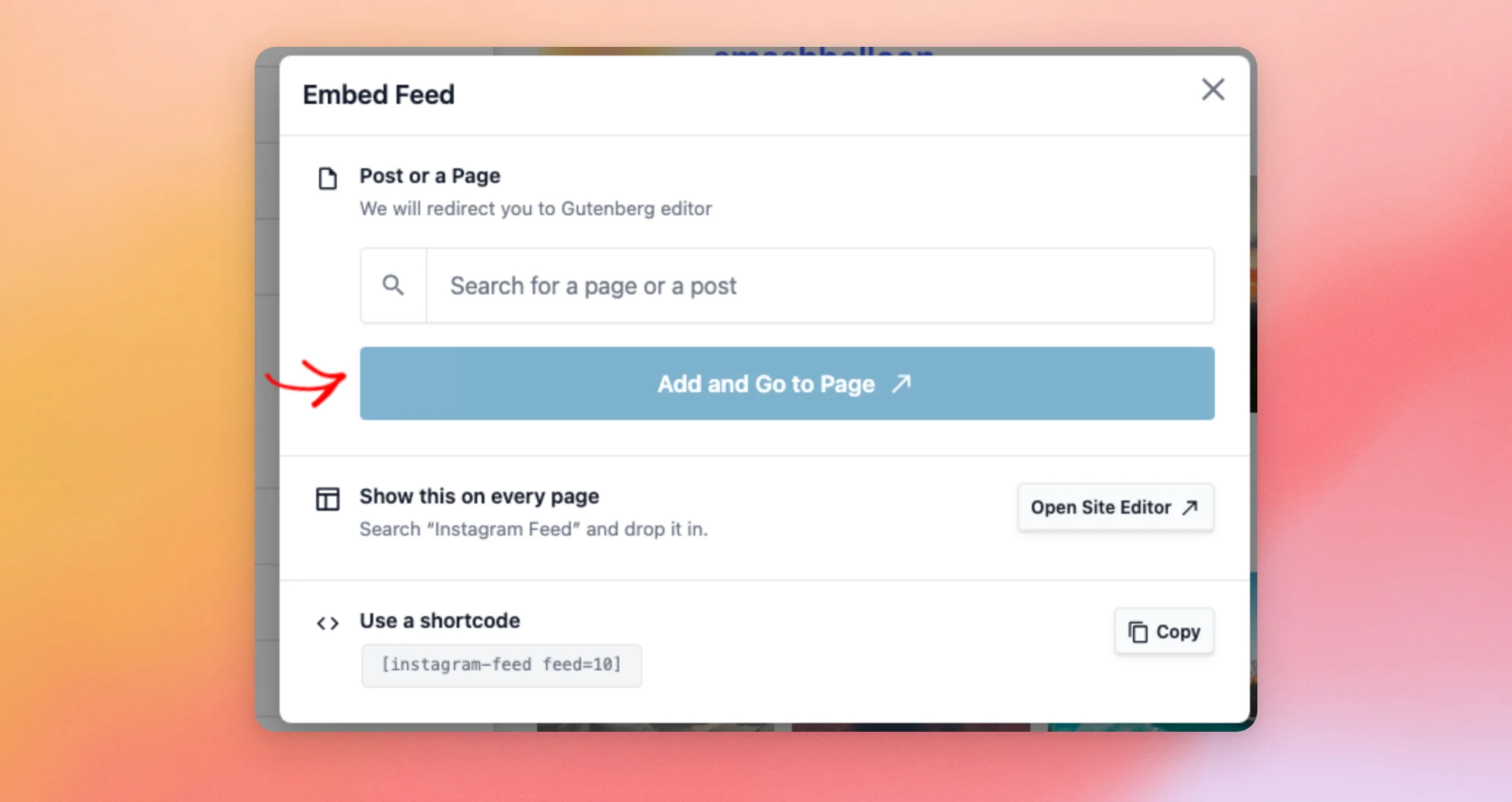
Die Seite wird im Block-Editor geöffnet, wobei der Instagram-Feed-Block bereits hinzugefügt und auf Ihren Feed eingestellt ist. Speichern Sie die Seite anschließend genauso wie im obigen Abschnitt beschrieben.
Das Popup-Fenster bietet zwei weitere Möglichkeiten, den Feed hinzuzufügen.
- Auf einer Website mit einem Block-Theme öffnet „Open Site Editor“ den Site-Editor. Dort können Sie den Block zu einer Vorlage hinzufügen, beispielsweise zu einer, die auf jeder Seite angezeigt wird. Auf einer Website mit einem klassischen Theme, das Widget-Bereiche enthält, wird im Popup stattdessen die Option „Zu einem Widget hinzufügen“ mit der Schaltfläche „Open Widgets“ angezeigt.
- Im Abschnitt „Shortcode“ wird der Shortcode des Feeds angezeigt, zum Beispiel
[instagram-feed feed=10]. Um ihn zu verwenden, kopieren Sie den Shortcode und fügen Sie ihn in eine beliebige Seite, einen Beitrag oder ein Widget ein. Die Zahl ist die ID des Feeds.
Als Nächstes fügen wir das Widget hinzu.
Das Widget hinzufügen
Das Instagram-Feed-Widget zeigt einen Feed in einem Widget-Bereich an, beispielsweise in einer Seitenleiste oder einer Fußzeile. Dazu ist ein Theme erforderlich, das über Widget-Bereiche verfügt. Um es hinzuzufügen, führen Sie die folgenden Schritte aus.
- Gehen Sie in Ihrem WordPress-Dashboard zu „Darstellung“ » „Widgets“.
- Suchen Sie als Nächstes das Instagram-Feed-Widget und fügen Sie es dem Widget-Bereich hinzu, in dem der Feed angezeigt werden soll. Die Beschreibung des Widgets lautet: „Zeigen Sie Ihren Instagram-Feed an“.
- Geben Sie im Widget im Feld „Titel“ einen Namen ein, wenn Sie eine Überschrift über dem Feed anzeigen möchten. Wenn Sie das Feld leer lassen, zeigt das Widget den Feed ohne Überschrift an.
- Öffnen Sie anschließend das Dropdown-Menü „Feed“, in dem „Wählen Sie Ihren Feed aus“ steht. Klicken Sie dann auf den gewünschten Feed.
- Klicken Sie anschließend je nach angezeigtem Bildschirm auf „Aktualisieren “ oder „Speichern“.
Der Widget-Bereich zeigt Ihren Feed nun auf jeder Seite an, auf der er verwendet wird. Weitere Informationen zu Widget-Bereichen im Allgemeinen finden Sie unter „So fügen Sie Widgets in WordPress hinzu und verwenden sie“.
Wenn Ihre Website noch keine Feeds enthält, wird im Dropdown-Menü „Feed“ die Meldung „Keine Feeds“ angezeigt. Erstellen Sie zunächst einen Feed. Kehren Sie anschließend zum Widget zurück.
Wenn es sich bei Ihrem Theme um ein Block-Theme handelt, enthält das Menü „Darstellung“ keinen Bildschirm „Widgets“. Fügen Sie in diesem Fall den Block wie im Popup -Bereich „Einbetten“ gezeigt in eine Vorlage im Site-Editor ein.
Das war’s schon! Du kannst deinen Instagram-Feed nun mithilfe des Blocks auf einer Seite, über den Feed-Editor oder mithilfe des Widgets in einem Widget-Bereich einbinden. Als Nächstes möchtest du vielleicht mehrere Instagram-Feeds auf deiner Website anzeigen.
Häufig gestellte Fragen
Im Folgenden haben wir einige der häufigsten Fragen zum Hinzufügen eines Feeds mithilfe des Blocks oder des Widgets beantwortet.
Warum wird in meinem Instagram-Feed nichts angezeigt?
Der Block zeigt auf Ihrer Seite nichts an, bis Sie darin einen Feed auswählen. Die einzelnen Schritte finden Sie im Abschnitt „Auswahl eines Feeds “ weiter oben. Speichern Sie anschließend die Seite.
Warum finde ich „Darstellung“ » „Widgets“ nicht?
Block-Themes verfügen nicht über einen Widget-Bildschirm. Stattdessen wird im Menü „Darstellung“ der Eintrag „Editor“ angezeigt. Um Ihren Feed hinzuzufügen, fügen Sie den Instagram-Feed-Block auf einer Seite oder in einer Vorlage im Site-Editor ein.
Kann ich in jedem Block oder Widget einen anderen Feed anzeigen?
Ja. Jeder Block und jedes Widget speichert seinen eigenen Feed. Fügen Sie dazu den Block oder das Widget erneut hinzu. Wählen Sie dann darin einen anderen Feed aus.
Werden die Änderungen, die ich an einem Feed vornehme, in meinen Blöcken und Widgets angezeigt?
Ja. Der Block und das Widget zeigen den Feed über dessen Shortcode an. Das bedeutet, dass sie die gespeicherten Einstellungen des Feeds verwenden. Nachdem Sie einen Feed im Feed-Editor geändert und gespeichert haben, wird die Änderung in jedem Block und jedem Widget angezeigt, das diesen Feed verwendet.
Kann ich anstelle des Blocks einen Shortcode verwenden?
Ja. Das Popup-Fenster „Einbetten“ im Feed-Editor zeigt den Shortcode des Feeds an, den Sie in jede beliebige Seite, jeden Beitrag oder jedes Widget einfügen können. Die einzelnen Schritte finden Sie oben im Abschnitt „Hinzufügen des Blocks über das Popup-Fenster ‚Einbetten‘ “.




