


 Mur social
 Analyse des flux


Souhaitez-vous ajouter votre flux Instagram à une page ou à une barre latérale directement depuis l'éditeur WordPress, sans avoir à coller de shortcode ?
Instagram Feed Pro ajoute un bloc « Flux Instagram » pour les pages et les articles. Il ajoute également un widget « Flux Instagram » destiné aux zones de widgets, telles que la barre latérale ou le pied de page.
Ce guide vous expliquera comment ajouter le bloc à une page, choisir un flux et utiliser le widget.
Avant de commencer, assurez-vous que le plugin Instagram Feed Pro est bien installé et activé sur votre site WordPress, et que vous avez déjà créé au moins un flux.
Voici les points que nous allons aborder.
- Ajouter le bloc à une page
- Choisir un flux
- Enregistrer la page
- Ajouter le bloc à partir de la fenêtre contextuelle « Intégrer »
- Ajouter le widget
- Questions fréquemment posées
Ajouter le bloc à une page
Le bloc « Flux Instagram » fonctionne dans l'éditeur de blocs, sur n'importe quelle page ou n'importe quel article.
Remarque : si votre site utilise l'éditeur classique, vous ne pouvez pas ajouter de blocs. Dans ce cas, copiez le shortcode du flux à partir de la fenêtre contextuelle « Intégrer » et collez-le dans la page. Pour connaître la marche à suivre, consultez la section « Ajouter un bloc à partir de la fenêtre contextuelle « Intégrer » » ci-dessous.
Pour ajouter le bloc, procédez comme suit.
- Commencez par ouvrir la page ou l'article sur lequel vous souhaitez afficher votre flux. Ensuite, ouvrez l'outil d'insertion de blocs à l'aide du bouton « + » situé en haut de l'éditeur.
- Dans le champ de recherche, tapez Fil Instagram. Cliquez ensuite sur le bloc « Flux Instagram » pour l'ajouter à votre page.

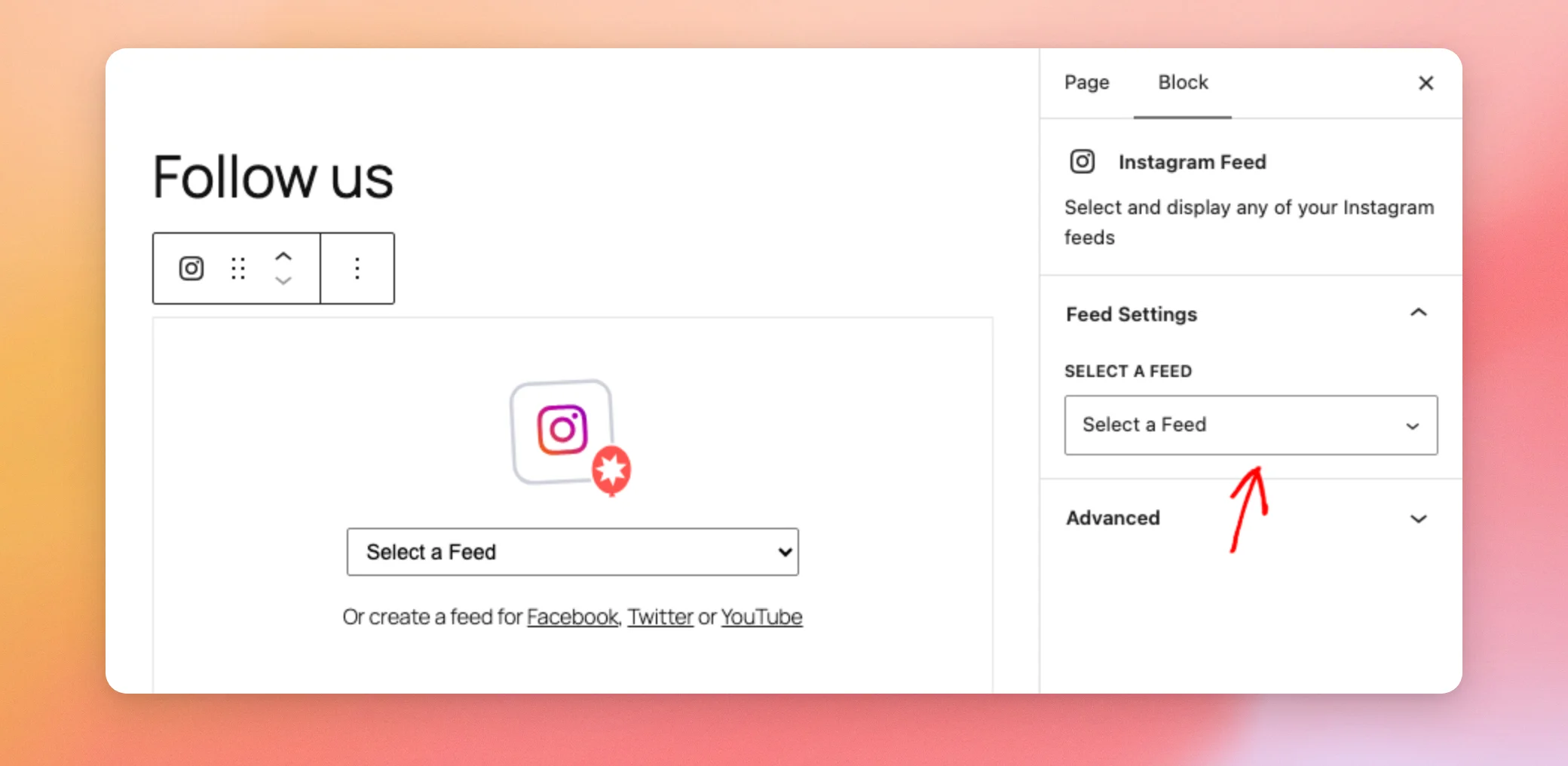
Le bloc affiche désormais un menu déroulant intitulé « Sélectionner un flux ». Ses paramètres s'ouvrent à droite.
Remarque : si vous ne voyez pas les paramètres, cliquez sur le bloc pour le sélectionner.
Ensuite, nous allons choisir le flux.
Choisir un flux
Ce bloc répertorie, par nom, les flux que vous avez créés dans Instagram Feed. Chaque bloc affiche un flux. Vous pouvez ajouter à nouveau ce bloc et choisir un flux différent pour chacun d'entre eux. Pour choisir un flux, procédez comme suit.
- Dans les paramètres du bloc, à droite, ouvrez le Sélectionnez un flux Sélectionnez le flux souhaité dans le menu déroulant. Vous pouvez également utiliser le menu déroulant situé à l'intérieur du bloc lui-même.
Les publications du flux s'affichent alors dans l'éditeur. Vous pouvez prévisualiser l'apparence du flux avant d'enregistrer la page.
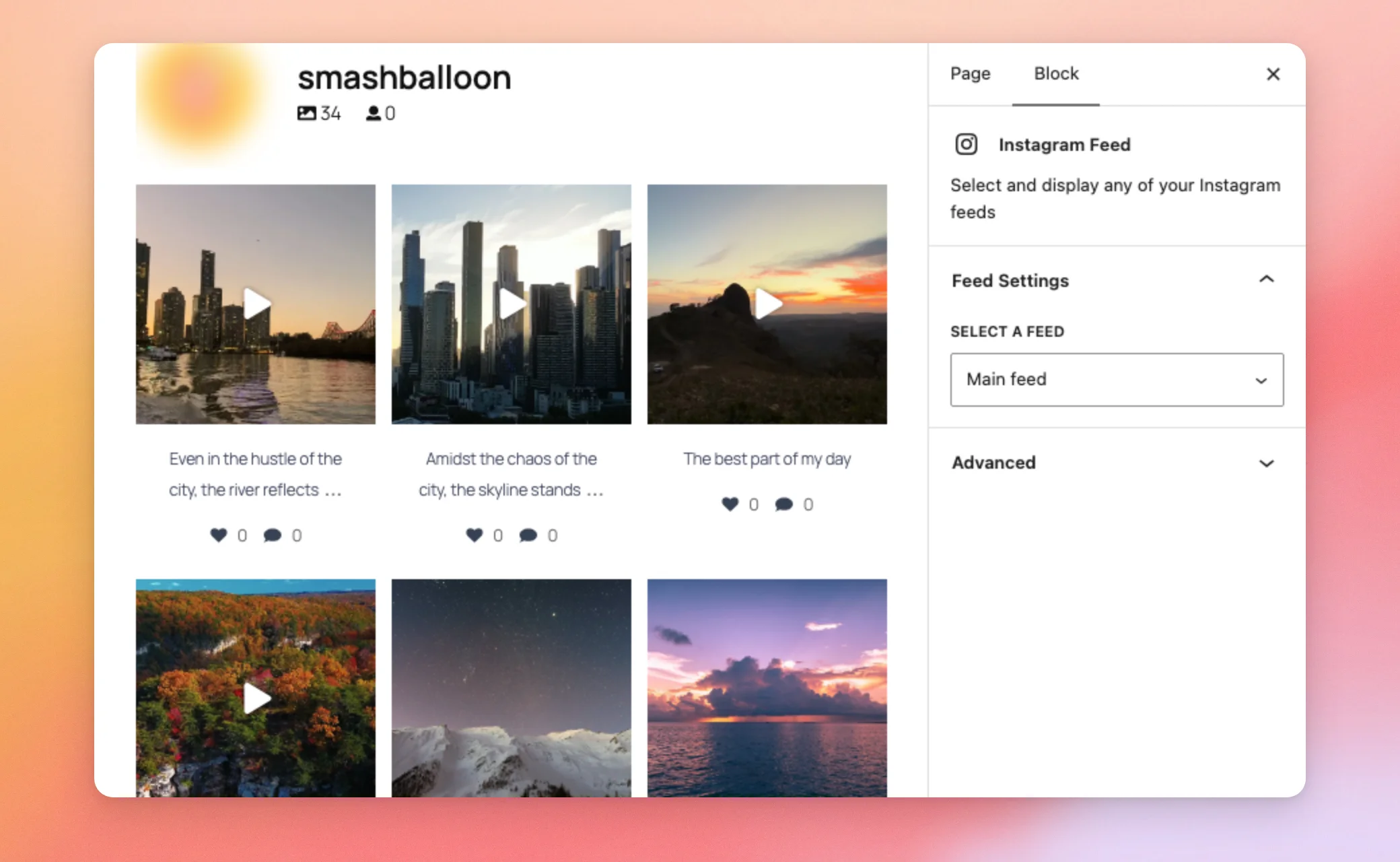
Le bloc utilise les paramètres propres au flux. Toute modification que vous enregistrez dans l'éditeur de flux s'affiche également sur cette page.
Une fois que vous avez sélectionné un flux, la barre d'outils du bloc affiche également un bouton « Personnaliser ». Celui-ci ouvre le flux dans l'éditeur de flux, dans un nouvel onglet. Votre page reste ouverte dans l'éditeur.
Ensuite, nous allons enregistrer la page.
Enregistrer la page
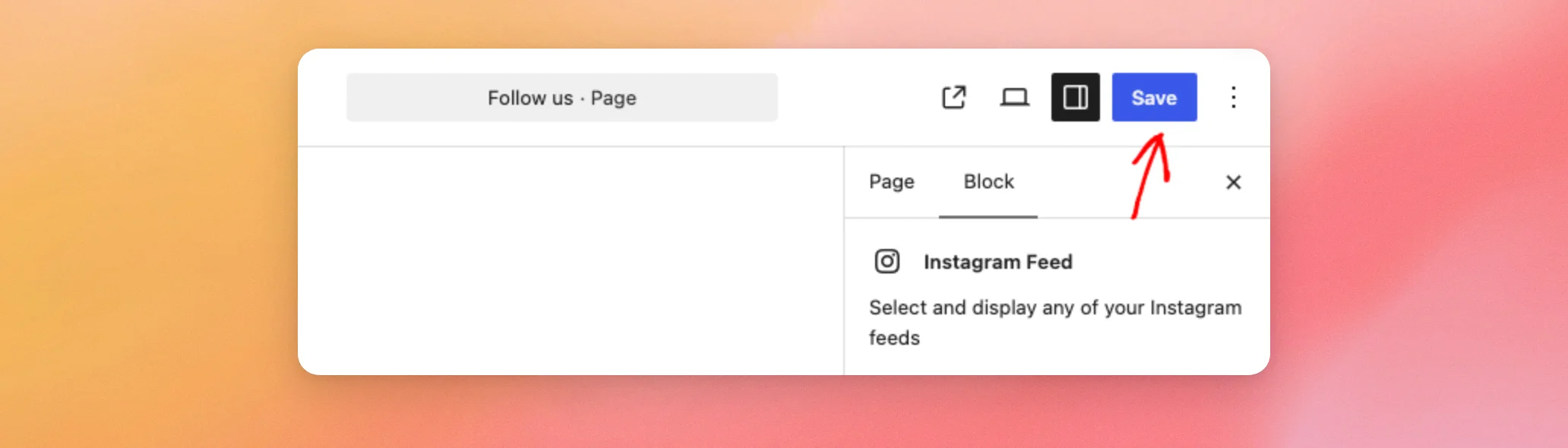
Lorsque vous êtes satisfait de votre flux, cliquez sur « Enregistrer » en haut de l'éditeur. Sur une page qui n'est pas encore publiée, le bouton s'intitule « Publier ».
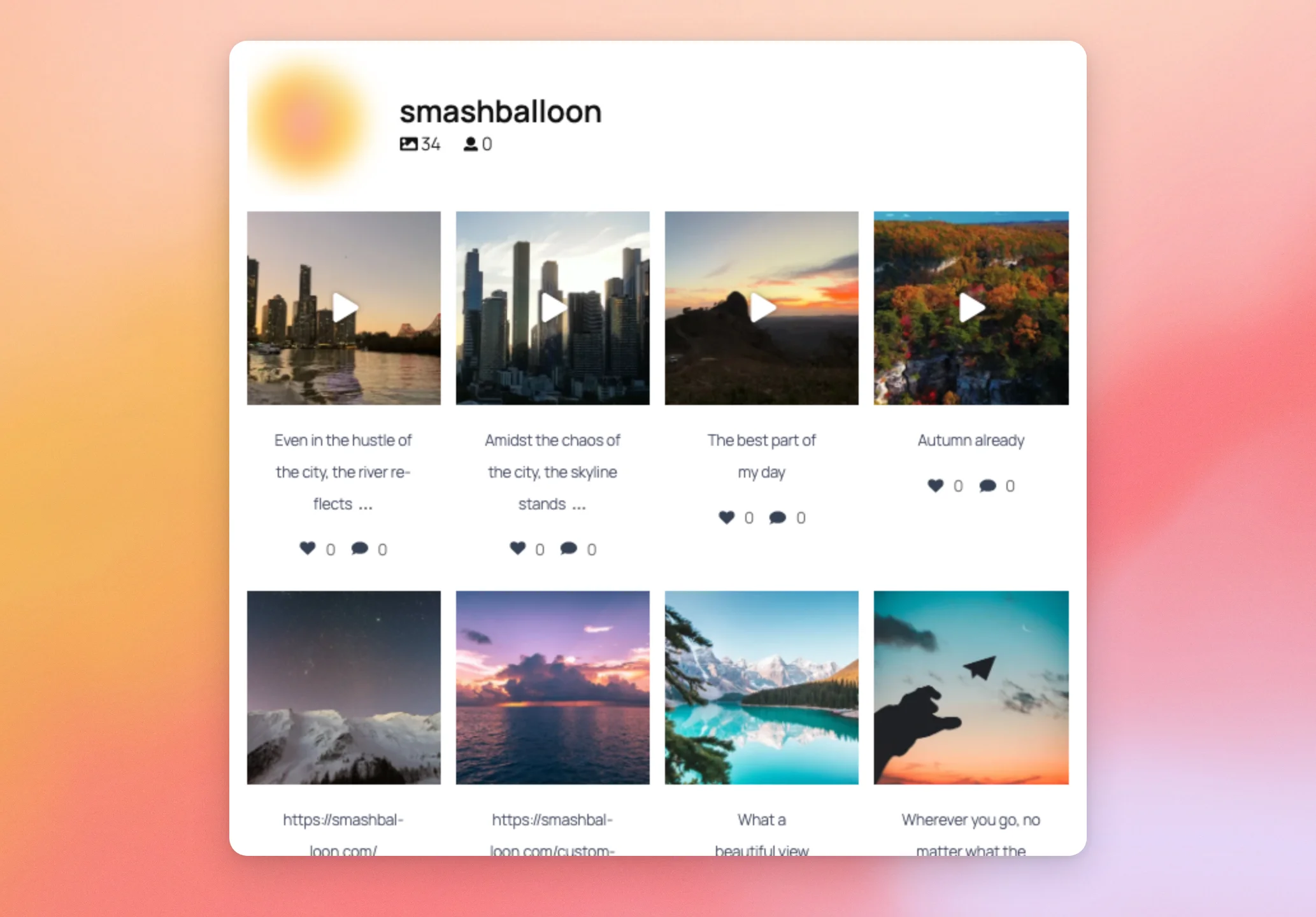
Votre page affiche désormais le flux. Ensuite, ouvrez la page pour la consulter, exactement comme le font vos visiteurs.
Si vous ne sélectionnez aucun flux, le bloc n'affiche rien sur la page. Pour afficher vos articles, sélectionnez un flux dans le bloc.
Ajouter le bloc à partir de la fenêtre contextuelle « Intégrer »
Vous pouvez également ajouter un flux à une page depuis l'éditeur de flux. Ainsi, vous n'avez pas besoin de rechercher vous-même le bloc. Pour ce faire, suivez les étapes suivantes.
- Dans votre tableau de bord WordPress, ouvrez « Flux Instagram » → « Tous les flux ». Ensuite, ouvrez le flux que vous souhaitez ajouter dans l'éditeur de flux.
- En haut de l'éditeur de flux, cliquez sur Embarquer.
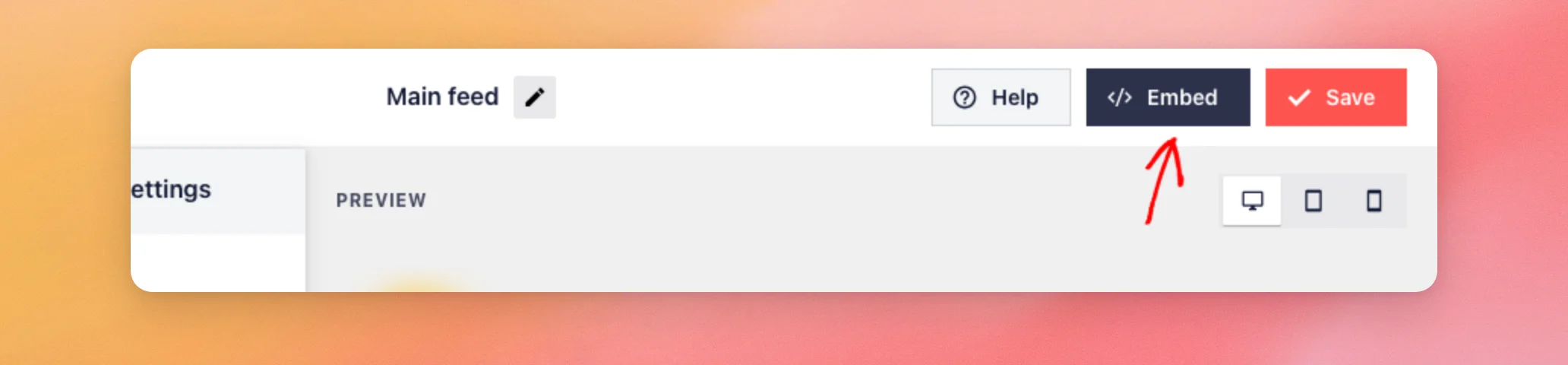
- Dans la fenêtre contextuelle « Intégrer un flux », recherchez la page ou l'article, puis cliquez dessus. Ensuite, cliquez sur Ajouter et aller à la page.
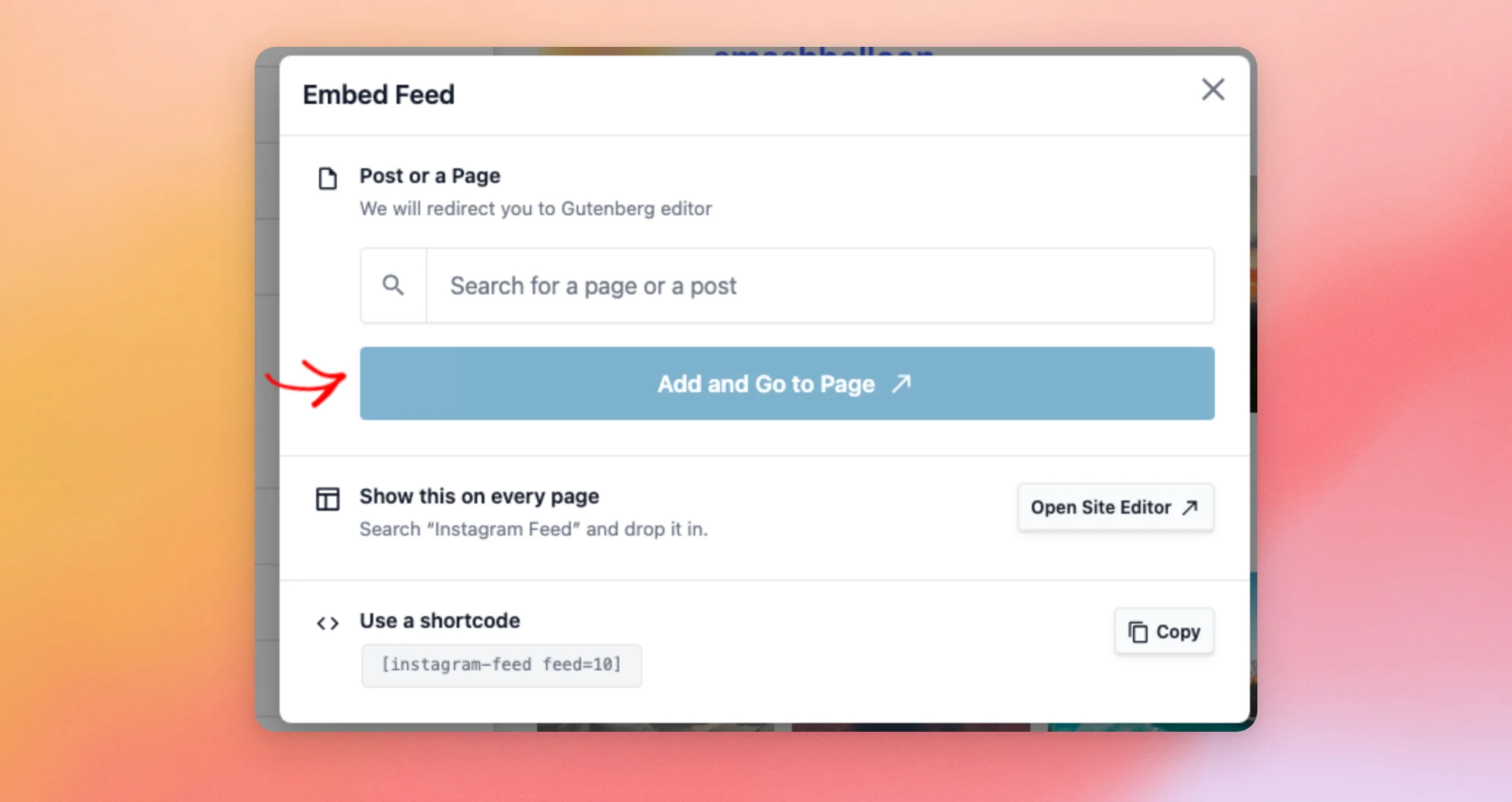
La page s'ouvre dans l'éditeur de blocs avec le bloc « Flux Instagram » déjà ajouté et configuré pour afficher votre flux. Ensuite, enregistrez la page de la même manière que dans la section ci-dessus.
La fenêtre contextuelle propose deux autres méthodes pour ajouter le flux.
- Sur un site utilisant un thème à blocs, Open Site Editor ouvre l'éditeur de site. Vous pouvez alors ajouter le bloc à un modèle, par exemple celui qui s'affiche sur toutes les pages. Sur un site utilisant un thème classique comportant des zones de widgets, la fenêtre contextuelle affiche à la place l'option « Ajouter à un widget » accompagnée d'un bouton « Ouvrir les widgets ».
- La section « Shortcode » affiche le shortcode du flux, par exemple
[instagram-feed feed=10]. Pour l'utiliser, copiez le shortcode et collez-le dans n'importe quelle page, n'importe quel article ou n'importe quel widget. Le numéro correspond à l'identifiant propre au flux.
Ensuite, nous allons ajouter le widget.
Ajouter le widget
Le widget « Flux Instagram » affiche un flux dans une zone de widget, telle qu'une barre latérale ou un pied de page. Il nécessite un thème comportant des zones de widget. Pour l'ajouter, procédez comme suit.
- Dans votre tableau de bord WordPress, rendez-vous dans Apparence » Widgets.
- Ensuite, recherchez le widget « Flux Instagram » et ajoutez-le à la zone de widgets où vous souhaitez afficher le flux. La description du widget indique : « Affichez votre flux Instagram ».
- Dans le widget, saisissez un nom dans le champ « Titre » si vous souhaitez qu'un titre apparaisse au-dessus du flux. Si vous ne renseignez pas ce champ, le widget affiche le flux sans titre.
- Ensuite, ouvrez le menu déroulant « Flux », intitulé « Sélectionnez votre flux ». Cliquez ensuite sur le flux de votre choix.
- Cliquez ensuite sur « Mettre à jour » ou « Enregistrer », selon l'écran qui s'affiche.
La zone de widgets affiche désormais votre flux sur toutes les pages qui l'utilisent. Pour en savoir plus sur les zones de widgets en général, consultez l'article « Comment ajouter et utiliser des widgets dans WordPress ».
Si votre site ne dispose pas encore de flux, le menu déroulant « Flux » affiche « Aucun flux ». Commencez par créer un flux. Revenez ensuite au widget.
Si votre thème est un thème de blocs, le menu « Apparence » ne comporte pas d'écran « Widgets ». Dans ce cas, ajoutez le bloc à un modèle dans l'éditeur de site, comme indiqué dans la section contextuelle « Intégrer ».
Et voilà ! Vous pouvez désormais ajouter votre flux Instagram à une page à l'aide du bloc, depuis l'éditeur de flux, ou dans une zone de widget à l'aide du widget. Vous souhaiterez peut-être ensuite afficher plusieurs flux Instagram sur votre site.
Questions fréquemment posées
Vous trouverez ci-dessous les réponses à certaines des questions les plus fréquentes concernant l'ajout d'un flux à l'aide du bloc ou du widget.
Pourquoi mon fil d'actualité Instagram est-il vide ?
Le bloc n'affiche rien sur votre page tant que vous n'y avez pas sélectionné un flux. Pour connaître la marche à suivre, consultez la section « Sélection d'un flux » ci-dessus. Ensuite, enregistrez la page.
Pourquoi je ne trouve pas « Apparence » → « Widgets » ?
Les thèmes basés sur des blocs ne disposent pas d'un écran « Widgets ». À la place, le menu « Apparence » comporte une option « Éditeur ». Pour ajouter votre flux, placez le bloc « Flux Instagram » sur une page ou dans un modèle dans l'éditeur de site.
Puis-je afficher un flux différent dans chaque bloc ou widget ?
Oui. Chaque bloc et chaque widget enregistre son propre flux. Pour ce faire, ajoutez à nouveau le bloc ou le widget. Ensuite, sélectionnez-y un autre flux.
Les modifications que j'apporte à un flux s'affichent-elles dans mes blocs et mes widgets ?
Oui. Le bloc et le widget affichent le flux via son shortcode. Cela signifie qu’ils utilisent les paramètres enregistrés du flux. Une fois que vous avez modifié un flux dans l’éditeur de flux et que vous l’avez enregistré, tous les blocs et widgets qui l’utilisent affichent la modification.
Puis-je utiliser un shortcode à la place du bloc ?
Oui. La fenêtre contextuelle « Intégrer » de l’éditeur de flux affiche le shortcode du flux, que vous pouvez coller dans n’importe quelle page, n’importe quel article ou n’importe quel widget. Pour connaître la marche à suivre, consultez la section « Ajouter le bloc à partir de la fenêtre contextuelle « Intégrer » » ci-dessus.




