


 ソーシャルウォール
 フィード分析


ショートコードを貼り付けずに、WordPressのエディタから直接、ページやサイドバーにInstagramのフィードを追加したいと思いませんか?
「Instagram Feed Pro」は、ページや投稿に「Instagramフィード」ブロックを追加します。また、サイドバーやフッターなどのウィジェットエリアに「Instagramフィード」ウィジェットを追加します。
このガイドでは、ページへのブロックの追加、フィードの選択、およびウィジェットの使用方法について順を追って説明します。
作業を始める前に、WordPressサイトに「Instagram Feed Pro」がインストールされ、有効化されていること、および少なくとも1つのフィードがすでに作成されていることを確認してください。
ここでは、以下の内容について取り上げます。
ページへのブロックの追加
「Instagramフィード」ブロックは、ブロックエディタ内で、どのページや投稿でも使用できます。
注:サイトでクラシックエディタを使用している場合、ブロックを追加することはできません。その場合は、「埋め込み」ポップアップからフィードのショートコードをコピーし、ページに貼り付けてください。手順については、以下の「『埋め込み』ポップアップからブロックを追加する」のセクションをご覧ください。
ブロックを追加するには、以下の手順に従ってください。
- まず、フィードを表示したいページまたは投稿を開きます。次に、エディタ上部の「+」ボタンからブロックインサータを開きます。
- 検索ボックスに、次のように入力してください インスタグラム・フィード. 次に、「Instagramフィード」ブロックをクリックして、ページに追加します。

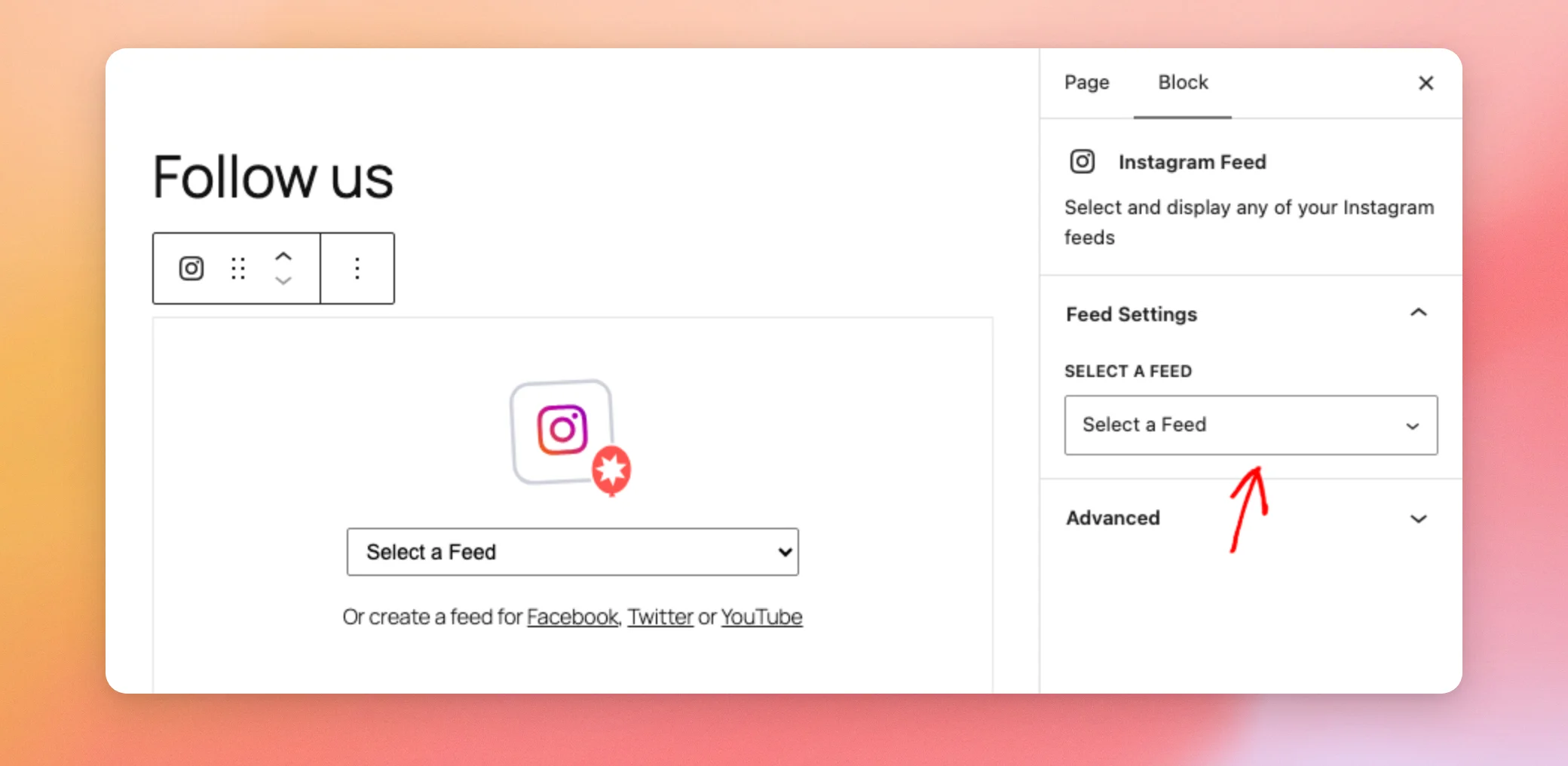
このブロックには、「フィードを選択」というドロップダウンメニューが表示されるようになりました。その設定画面が右側に開きます。
注:設定が表示されない場合は、そのブロックをクリックして選択してください。
次に、フィードを選択します。
フィードの選択
このブロックには、Instagram Feedで作成したフィードが名前順に一覧表示されます。各ブロックには1つのフィードが表示されます。このブロックを再度追加し、それぞれに別のフィードを選択することもできます。フィードを選択するには、以下の手順に従ってください。
- 右側のブロック設定で、 フィードを選択してください ドロップダウンメニューから、希望するフィードをクリックしてください。ブロック内のドロップダウンメニューを使用することもできます。
すると、フィードの投稿がエディタに表示されます。ページを保存する前に、フィードがどのように表示されるかを確認できます。
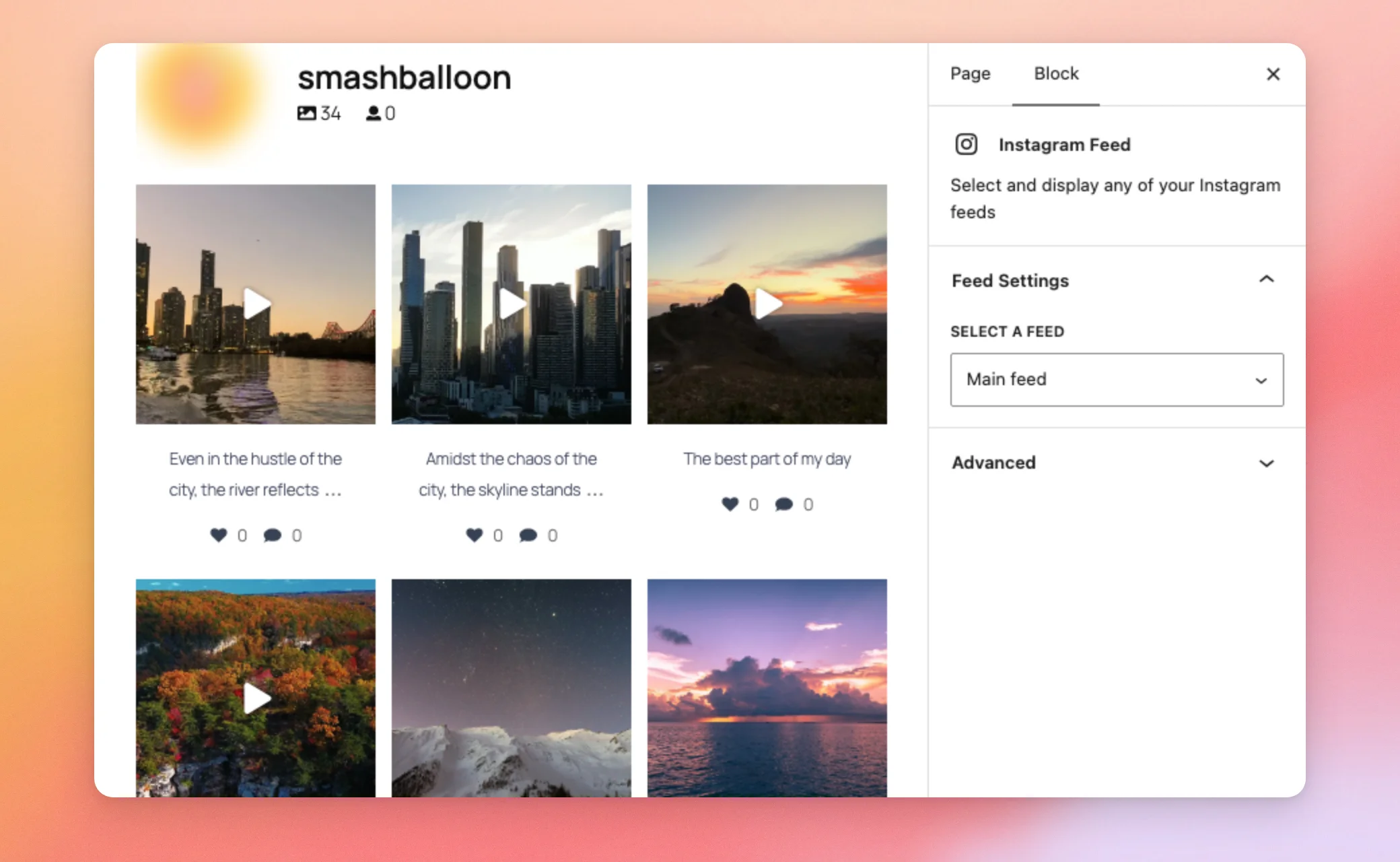
このブロックは、フィード独自の設定を使用します。フィードエディタで保存した変更は、このページにも反映されます。
フィードを選択すると、ブロックツールバーに「カスタマイザー」ボタンも表示されます。このボタンをクリックすると、フィードエディタでそのフィードが新しいタブで開かれます。現在のページはエディタで開いたままになります。
次に、ページを保存します。
ページの保存
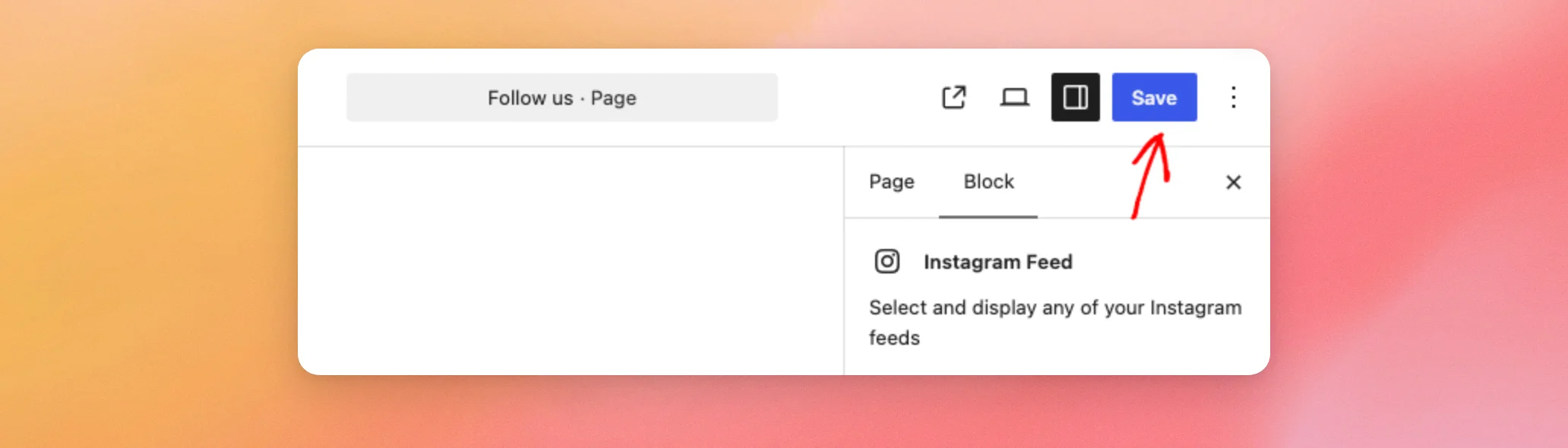
フィードの内容に問題がなければ、エディタの上部にある「保存」をクリックしてください。まだ公開されていないページでは、このボタンは「公開」と表示されます。
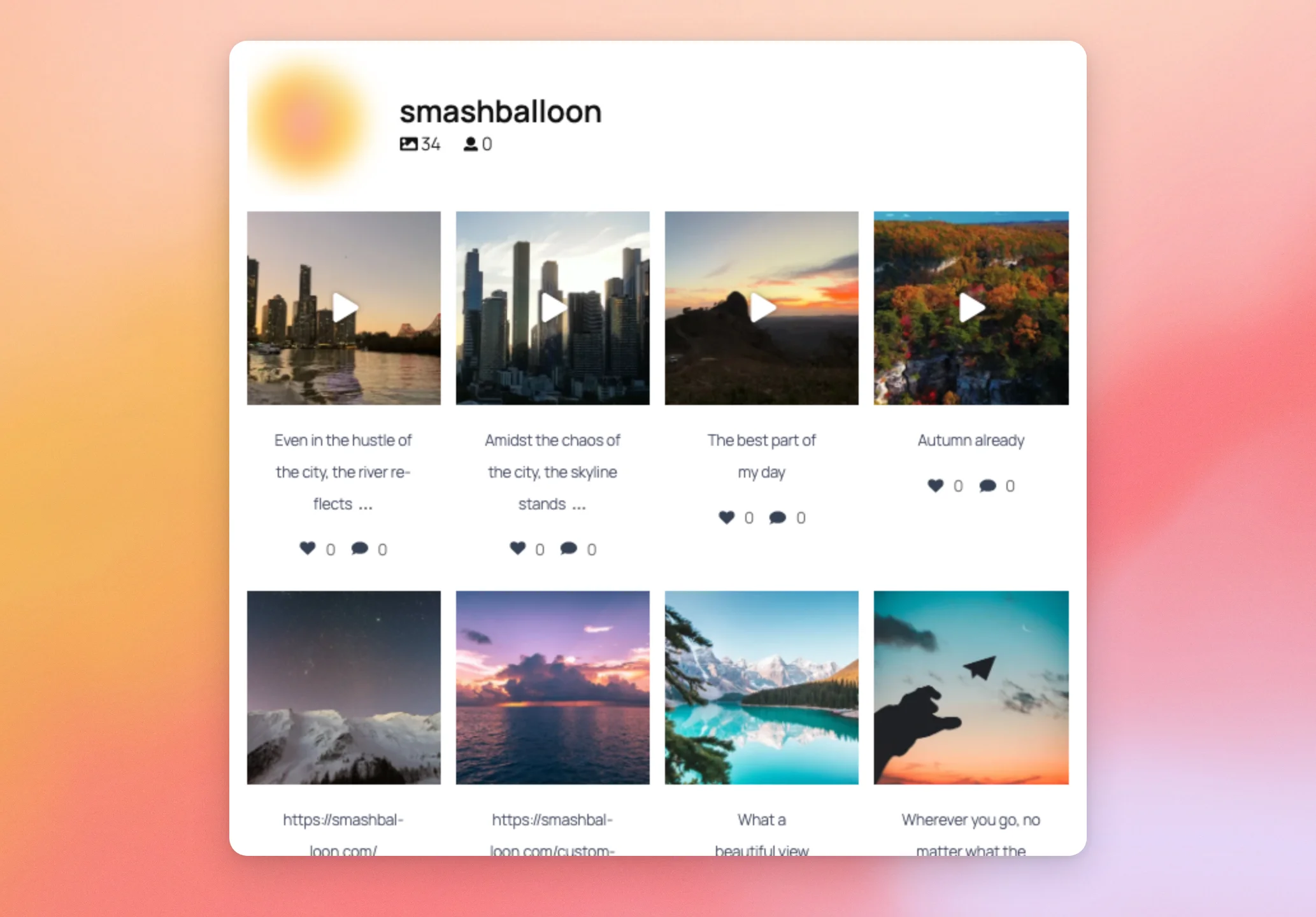
ページにフィードが表示されるようになりました。次に、訪問者が見るのと同じように、そのページを開いて確認してください。
フィードを選択しない場合、そのブロックにはページ上に何も表示されません。投稿を表示するには、ブロック内でフィードを選択してください。
「埋め込み」ポップアップからブロックを追加する
フィードエディタからページにフィードを追加することもできます。こうすれば、自分でブロックを探す必要がなくなります。その手順は以下の通りです。
- WordPressのダッシュボードで、「Instagram Feed」→「All Feeds」を開きます。次に、フィードエディタで追加したいフィードを開きます。
- フィードエディタの上部で、[ ] をクリックします。 エンベッド.
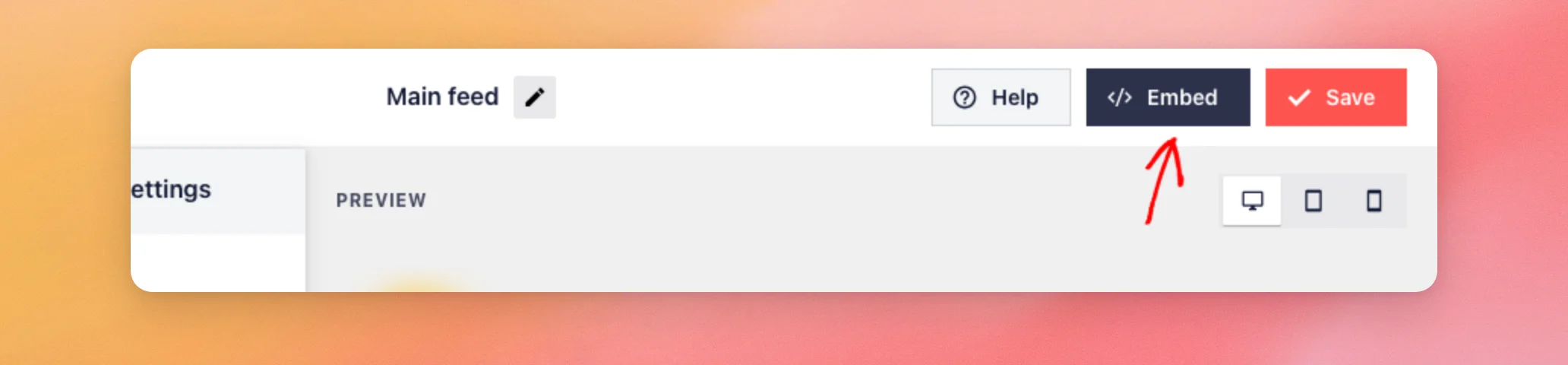
- 「フィードを埋め込む」ポップアップで、ページまたは投稿を検索してクリックします。次に、 ページを追加して移動.
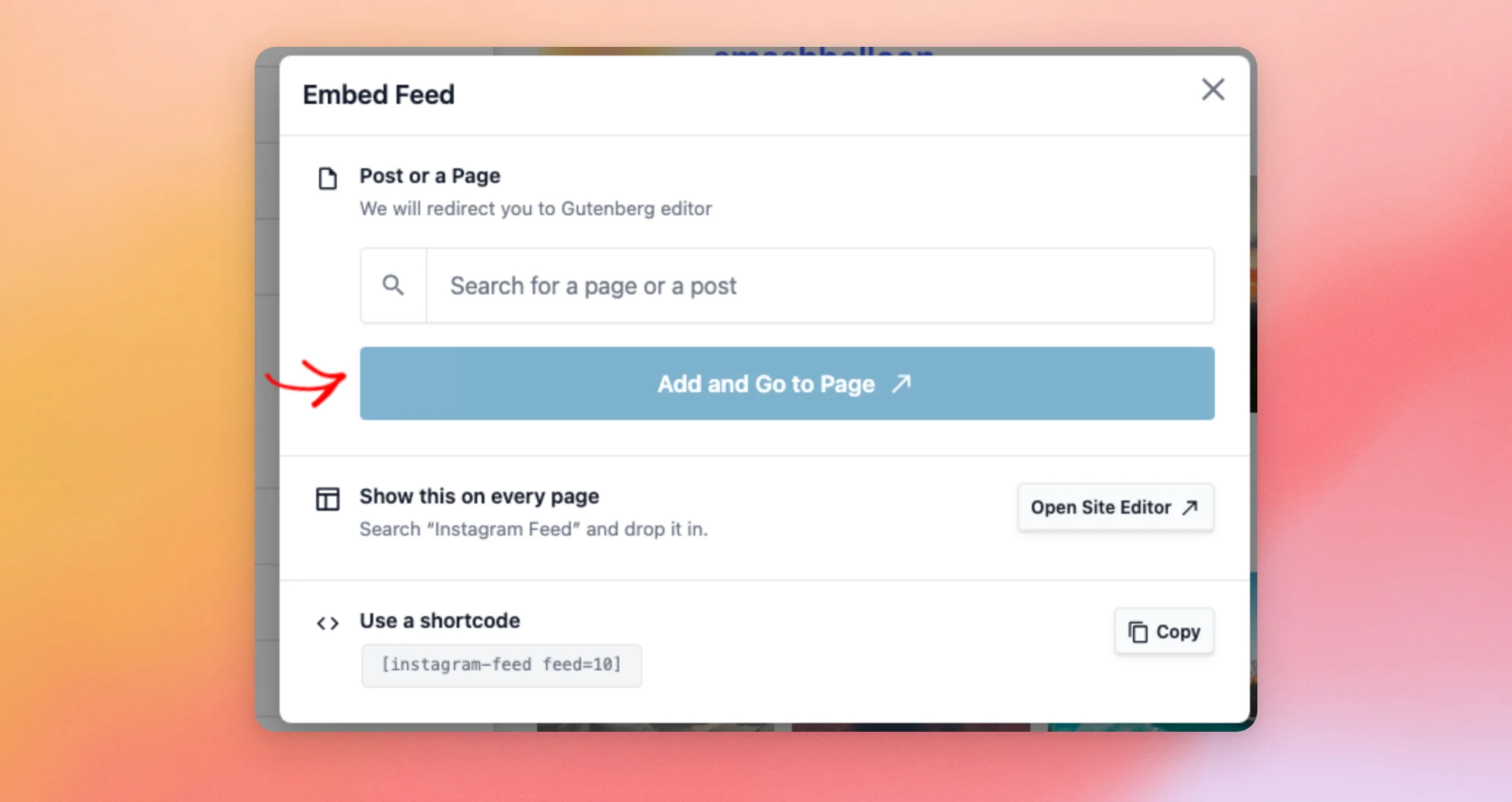
ページはブロックエディタで開き、Instagramフィードブロックがすでに追加され、あなたのフィードに設定されています。その後、前のセクションと同じ手順でページを保存してください。
このポップアップには、フィードを追加する方法がさらに2つあります。
- ブロックテーマが適用されているサイトでは、Open Site Editorを使用するとサイトエディタが開きます。そこで、すべてのページに表示されるテンプレートなどに、そのブロックを追加することができます。ウィジェットエリアがあるクラシックテーマが適用されているサイトでは、ポップアップに「ウィジェットに追加」というオプションが表示され、その横に「ウィジェットを開く」ボタンが表示されます。
- 「ショートコード」セクションには、フィードのショートコードが表示されます。例えば、
[instagram-feed feed=10]. これを使用するには、ショートコードをコピーして、任意のページ、投稿、またはウィジェットに貼り付けてください。この番号は、そのフィード固有のIDです。
次に、ウィジェットを追加します。
ウィジェットの追加
「Instagramフィード」ウィジェットは、サイドバーやフッターなどのウィジェットエリアにフィードを表示します。このウィジェットを使用するには、ウィジェットエリアを備えたテーマが必要です。追加するには、以下の手順に従ってください。
- WordPressのダッシュボードで、「外観」→「ウィジェット」に移動してください。
- 次に、「Instagramフィード」ウィジェットを探し、フィードを表示したいウィジェットエリアに追加します。このウィジェットの説明には「Instagramフィードを表示する」と記載されています。
- ウィジェットで、フィードの上に見出しを表示したい場合は、「タイトル」フィールドに名前を入力してください。空欄のままにすると、ウィジェットには見出しなしでフィードが表示されます。
- 次に、「フィードを選択してください」と表示されている「フィード」ドロップダウンメニューを開きます。その後、目的のフィードをクリックします。
- その後、表示されている画面に応じて、「更新」または「保存」をクリックしてください。
ウィジェットエリアを設定したすべてのページで、フィードが表示されるようになりました。ウィジェットエリア全般に関する詳細については、「WordPress でウィジェットを追加・使用する方法」をご覧ください。
サイトにまだフィードがない場合、「フィード」のドロップダウンメニューには「フィードなし」と表示されます。まず、フィードを作成してください。その後、このウィジェットに戻ってきてください。
使用しているテーマがブロックテーマの場合、「外観」メニューには「ウィジェット」画面が表示されません。その場合は、「サイトエディタ」で、[埋め込み] ポップアップセクションに示されているように、テンプレートにブロックを追加してください。
これで完了です!ブロックを使ってページに、フィードエディタから、あるいはウィジェットを使ってウィジェットエリアに、Instagramのフィードを追加できるようになりました。次は、サイト上に複数のInstagramフィードを表示してみるのも良いでしょう。
よくある質問
以下では、ブロックやウィジェットを使ってフィードを追加する際によく寄せられる質問について、いくつかお答えします。
Instagramのフィードに何も表示されないのはなぜですか?
このブロックでは、フィードを選択するまでページ上に何も表示されません。手順については、上記の「フィードの選択」のセクションをご覧ください。その後、ページを保存してください。
「外観」→「ウィジェット」が見つからないのはなぜですか?
ブロックテーマには「ウィジェット」画面がありません。その代わりに、「外観」メニューに「エディタ」が表示されます。フィードを追加するには、サイトエディタでページまたはテンプレートに「Instagramフィード」ブロックを配置してください。
各ブロックやウィジェットごとに異なるフィードを表示することはできますか?
はい。各ブロックおよび各ウィジェットは、それぞれ独自のフィードを保存します。これを行うには、そのブロックまたはウィジェットを再度追加し、その中で別のフィードを選択してください。
フィードに加えた変更は、ブロックやウィジェットに反映されますか?
はい。ブロックとウィジェットは、ショートコードを通じてフィードを表示します。つまり、フィードの保存された設定が使用されます。フィードエディタでフィードを変更して保存すると、そのフィードを使用しているすべてのブロックとウィジェットに、その変更が反映されます。
ブロックの代わりにショートコードを使ってもいいですか?
はい。フィードエディタの「埋め込み」ポップアップには、フィードのショートコードが表示されます。このショートコードを、任意のページ、投稿、またはウィジェットに貼り付けることができます。手順については、上記の「埋め込みポップアップからブロックを追加する」のセクションをご覧ください。




