


 Muro social
 Feed Analytics


Dónde descargar todos los plugins de Smash Balloon: las versiones gratuitas de WordPress.org y las versiones Pro desde tu cuenta, y en qué se diferencian.
¿Quieres descargar un plugin de Smash Balloon o sustituir el que tienes en tu página web por una nueva versión?
En esta guía, te explicaremos cómo encontrar el plugin adecuado y descargarlo desde WordPress.org o desde tu cuenta. También te explicaremos cómo cambiar un plugin ya instalado sin perder tu configuración. Lo único que necesitas es un sitio web de WordPress y, en el caso de un plugin de pago, una cuenta de Smash Balloon con una licencia válida.
- Encontrar el complemento adecuado
- Descarga de los complementos gratuitos
- Descarga de los complementos de pago
- En qué se diferencian las descargas según el nivel de licencia
- Sustituir un plugin instalado
- Comparación entre plugins gratuitos y de pago
- Preguntas frecuentes
Encontrar el complemento adecuado
La mayoría de los productos de Smash Balloon están disponibles como plugin gratuito y como plugin de pago. En la tabla siguiente se indican los nombres de cada uno. De este modo, podrás saber qué archivo estás viendo en WordPress.org, en tu cuenta y en la página de plugins. La mayoría de los nombres de los plugins de pago también terminan con tu nivel de licencia. Por ejemplo, con una licencia Elite se descarga Instagram Feed Pro Elite.
| Producto | Plugin gratuito en WordPress.org | Complemento de pago |
|---|---|---|
| Smash Balloon Social Post Feed | Facebook Feed Pro personalizado | |
| Smash Balloon Social Photo Feed | Instagram Feed Pro | |
| X (Twitter) | Fuentes personalizadas de Twitter | Twitter Feeds Pro |
| YouTube | Fuentes para YouTube | Fuentes para YouTube Pro |
| TikTok | Feeds para TikTok | TikTok Feeds Pro |
| Reseñas | Comentarios | Comentarios Feed Pro |
| Feed Analytics | No hay ninguno en la lista | Feed Analytics Pro |
| Paquete All Access | No hay ninguno en la lista | Todos los complementos de pago mencionados anteriormente, además de Social Wall |
Descarga de los complementos gratuitos
Puedes descargar cada uno de los plugins gratuitos que aparecen en la tabla anterior desde WordPress.org. Un plugin gratuito es una buena forma de probar el plugin y su configuración antes de comprar una licencia. Para encontrarlos todos en un mismo sitio, consulta nuestro perfil de WordPress.org.
Para instalar un plugin gratuito sin salir de WordPress, ve a Plugins » Añadir plugin. A continuación, busca el nombre del plugin en la tabla anterior e instálalo desde los resultados.
Descarga de los complementos de pago
Descargas un plugin de pago desde tu cuenta de Smash Balloon. En la página «Descargas» aparecen tus plugins, cada uno con su licencia.
- Inicia sesión en tu cuenta de Smash Balloon.
- En tu cuenta, haz clic en «Descargas».
- A continuación, desplázate hacia abajo hasta el complemento que quieras instalar.
- A continuación, haz clic en el botón «Descargar complemento», tal y como indica la flecha que aparece a continuación.

Si la licencia ha caducado, el botón no aparece. En su lugar, la licencia aparece marcada como caducada, tal y como se muestra a continuación. Para que la descarga vuelva a estar disponible, haz clic en el botón «Renovar ahora » correspondiente a la licencia.
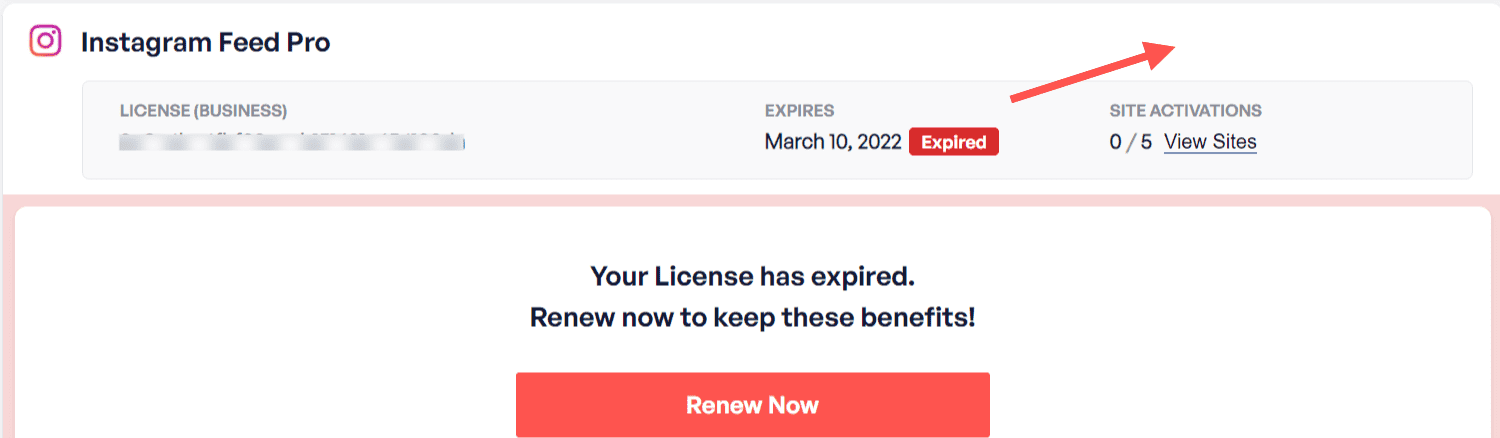
Tras la renovación, el botón de descarga volverá a aparecer en tu cuenta. En nuestra guía de renovación de licencias encontrarás todos los pasos a seguir.
Si no puedes acceder a tu cuenta, el correo electrónico con el recibo de compra que te enviamos tras realizar el pedido también incluye enlaces de descarga para tu complemento. Así podrás descargarlo sin necesidad de iniciar sesión.
En qué se diferencian las descargas según el nivel de licencia
El archivo del complemento que descargues dependerá de tu nivel de licencia. Cada nivel tiene su propia descarga. En nuestra guía «Explicación de las licencias» se detalla lo que incluye cada nivel.
Cuando actualizas a un nivel de licencia superior, como el paquete «All Access», no basta con activar la nueva clave de licencia. Los archivos del plugin de tu sitio web siguen siendo los del nivel anterior. Esto hace que las funciones del nuevo nivel permanezcan bloqueadas. Para completar la actualización, descarga de nuevo el plugin desde tu cuenta. A continuación, sustituye los archivos instalados por los que acabas de descargar. Los pasos que se describen en la siguiente sección te permiten hacerlo sin perder tu configuración. Nuestra guía de actualizaciones de licencias explica cómo actualizar una licencia.
Sustituir un plugin instalado
Estos tres pasos permiten sustituir los archivos de un plugin instalado por los de una nueva descarga. Sirven tanto para actualizar un plugin como para pasar de la versión gratuita a la de pago. Dado que al eliminar un plugin pueden borrarse sus ajustes, primero hay que activar una opción de seguridad. A continuación, se desinstala el plugin antiguo y se instala el nuevo.
Paso 1: Guardar la configuración actual del complemento
En cada plugin que utilices, activa la opción «Conservar la configuración si se elimina el plugin». Si está desactivada, al eliminar el plugin también se borrarán sus fuentes y su configuración. Si está activada, tus fuentes y tu configuración permanecerán guardadas incluso cuando se desinstale el plugin. Esta opción se encuentra en la pestaña «General» de la página de configuración del plugin.
- Facebook: ve a la página de noticias de Facebook » Ajustes » General.
- Instagram: ve a la página principal de Instagram » Ajustes » General.
- X (Twitter): ve a la página principal de Twitter » Ajustes » General.
- YouTube: ve a «Feed de YouTube» » «Configuración» » «General».
- TikTok: ve a «Feed de TikTok» » «Ajustes» » «General».
- Reseñas: ve a «Reseñas» » «Configuración» » «General».
- Social Wall: ve a Social Wall » Configuración » General.
A continuación, desplázate hacia abajo hasta la opción «Conservar la configuración si se elimina el complemento » y actívala. Cuando hayas terminado, guarda los cambios en esa página. Repite este proceso con cada complemento que tengas previsto eliminar.
Feed Analytics Pro no tiene ninguna configuración de conservación de datos. Por lo tanto, puedes saltarte este paso. No borra los datos analíticos almacenados cuando desinstalas el complemento.
Paso 2: Desinstalar el complemento instalado
A continuación, ve a «Plugins» en tu panel de control de WordPress. Después, busca el plugin y haz clic en «Desactivar». Una vez desactivado, haz clic en «Eliminar».
Paso 3: Instalación del nuevo complemento
Ahora instala el complemento que has descargado. Sigue la guía de instalación correspondiente a tu complemento:
- Guía de instalación del feed personalizado de Facebook
- Guía de instalación de Instagram Feed
- Guía de instalación de los feeds personalizados de Twitter
- Guía de instalación de los canales de YouTube
- Guía de instalación de TikTok Feeds
- Guía de instalación de «Reviews Feed»
- Guía de instalación de Social Wall
- Guía de instalación de Feed Analytics
Una forma más rápida: sustituir los archivos mediante subida
Si el plugin ya está instalado, WordPress puede sustituir sus archivos en un solo paso. No es necesario que lo elimines primero. Esto solo funciona si el archivo zip contiene la misma carpeta del plugin que la que hay en tu sitio web.
- En tu panel de control de WordPress, ve a «Plugins» » «Añadir plugin».
- A continuación, haz clic en «Subir plugin». Después, selecciona el archivo zip que has descargado. Por último, haz clic en «Instalar ahora».
- WordPress muestra el mensaje «Este plugin ya está instalado». A continuación, haz clic en «Sustituir el actual por el subido».
Esta opción no ejecuta la rutina de desinstalación del plugin. Se conservarán tus ajustes guardados. Si WordPress no ofrece el botón «Sustituir el actual por el subido», sigue los tres pasos anteriores.
Comparación entre plugins gratuitos y de pago
Para ver qué funciones añade un complemento de pago, abre la comparación correspondiente a tu complemento.
- Facebook: diferencias en la configuración y en las funciones
- Instagram: diferencias en la configuración y en las funciones
- X (Twitter): diferencias en las funciones
- YouTube: diferencias en la configuración
- TikTok: diferencias entre funciones
- Reseñas: diferencias entre funciones
¡Y ya está! Ahora ya sabes qué complemento debes descargar, dónde conseguirlo y cómo instalarlo sin perder tu configuración.
A continuación, si tienes pensado pasar a un nivel de licencia superior, consulta nuestra guía sobre actualizaciones de licencia.
Preguntas frecuentes
A continuación, respondemos a algunas de las preguntas más frecuentes sobre la descarga de complementos.
¿Por qué no veo el botón «Descargar complemento» para mi licencia?
Si la licencia ha caducado, el botón no aparece. En ese caso, haz clic en el botón «Renovar ahora » correspondiente a la licencia. Una vez renovada, el botón volverá a aparecer. Consulta la sección «Descarga de los complementos de pago».
He actualizado mi licencia. ¿Por qué siguen desactivadas las funciones de pago?
Las descargas varían según el nivel de licencia. Los archivos de tu sitio web siguen correspondiendo a tu nivel anterior. Para solucionarlo, descarga de nuevo el complemento desde tu cuenta y sustituye los archivos instalados por los nuevos. Consulta «Cómo varían las descargas según el nivel de licencia».
¿Se perderán mis ajustes cuando sustituya un complemento?
No, siempre y cuando actives la opción «Conservar la configuración si se elimina el plugin » antes de eliminar el plugin. Si, en cambio, sustituyes los archivos subiéndolos, WordPress no ejecuta la rutina de desinstalación del plugin. Tu configuración se mantiene. Consulta «Sustituir un plugin instalado».
¿Se incluye Feed Analytics Pro en el paquete All Access?
Sí. Feed Analytics Pro es uno de los dos complementos adicionales incluidos en el paquete All Access Bundle, junto con Social Wall. Consulta la sección «Cómo encontrar el complemento adecuado».




