


 Muro social
  Feed Analytics

Qué tipos de licencia de Smash Balloon se pueden ampliar, cuánto cuesta la ampliación, cómo se realiza y qué hay que hacer después.
Contenido:
¿Qué tipos de licencia pueden actualizarse?
¿Cuál es el coste de la actualización?
Cómo actualizar una licencia
Pasos a seguir tras la actualización
¿Qué tipos de licencia pueden actualizarse?
Para satisfacer las diferentes necesidades de nuestros clientes, ofrecemos diferentes paquetes de licencia que le permiten seleccionar el paquete de licencia que más se ajuste a sus necesidades de desarrollo. Muchas veces esto significa que un cliente querrá actualizar su paquete de licencia actual a un paquete de licencia diferente a medida que cambien sus necesidades de desarrollo del sitio. A continuación le explicamos cómo puede hacerlo y todo lo que necesita saber sobre lo que implica una actualización.
Las actualizaciones de licencia siguen reglas específicas para mantener la continuidad de los plugins. Cuando "actualizas" una licencia estás "cambiando" el tipo de licencia pero no el tipo de plugin.
Cuando usted elige actualizar una licencia está decidiendo cambiar la licencia de un nivel a otro superior. Por lo tanto, para cualquier tipo de plugin de medios sociales que ofrecemos (Facebook, Instagram, Twitter, TikTik, Comentarios o YouTube) una actualización de licencia debe permanecer bajo el mismo tipo de medios sociales que ya es. En otras palabras, no se puede cambiar una licencia personalizada de Facebook Feed para convertirse en una licencia de Instagram, etc.
Las licencias activas que no hayan caducado y que se hayan vendido anteriormente bajo un acuerdo de licencia diferente (es decir, instalación ilimitada en un sitio y/o licencia de por vida) se respetarán según el acuerdo original bajo el que se adquirieron en lo que respecta al número ilimitado de sitios y al estado de por vida que mantienen.
Cada tipo de licencia de redes sociales que ofrecemos admite el siguiente número de registros de sitios.
- Básico - (permite el registro en un único sitio) - se ofrece para todos los tipos de redes sociales
- Plus - (permite el registro en hasta 5 sitios) - se ofrece para todos los tipos de redes sociales
- Elite - (admite el registro en hasta 10 sitios) - se ofrece para todos los tipos de redes sociales
Cualquier plugin puede ser actualizado al All Access Bundle. El paquete consta de todos los plugins de WordPress para todos los tipos de redes sociales que desarrollamos, instalación ilimitada del sitio, y un plazo de licencia de 1 año. Si usted tiene una licencia de por vida existente y decide cambiar el valor de la licencia de por vida hacia una actualización al All Access Bundle, perderá su estado anterior de por vida ya que el All Access Bundle no se ofrece con una opción de licencia de por vida.
- Las licencias básicas pueden ampliarse a Plus, Elite o el paquete All Access,
- Las licencias Plus pueden ampliarse a Elite o al paquete All Access,
- Las licencias Elite pueden actualizarse al paquete All Access,
Cuando actualiza una licencia, la clave de activación de la licencia sigue siendo la misma y se asigna para que funcione con la actualización del plugin que ha elegido.
¿Cuál es el coste de la actualización?
Fecha de caducidad de la licencia: La fecha de caducidad de su licencia actual se transfiere a la licencia a la que se actualiza. Esto significa que si la licencia de la que se actualiza caduca el 10 de marzo de 2025, la licencia a la que se actualiza también caducará el 10 de marzo de 2025. Una actualización no reinicia el reloj para otro año completo de vida a partir de la fecha de la acción de actualización. Esto ocurre porque se le da crédito por el valor restante de su licencia actual antes de que se produzca la actualización.
Determinación del coste de la actualización: El coste de la actualización viene determinado por la diferencia de coste entre la licencia que tiene actualmente y la licencia a la que está considerando actualizarse. A continuación, el valor restante de su licencia actual también se aplica para reducir aún más la diferencia de coste con respecto a la licencia a la que desea actualizarse. Por esta razón, verá diferencias en los costes de actualización si comprueba el coste de actualizar una licencia una semana y vuelve a comprobarlo una semana más tarde. Esto ocurre porque la licencia actual de la que se está actualizando tiene menos valor debido al paso del tiempo.
Cuando actualizas un plugin estás esencialmente cambiando tu plugin y licencia actual por un tipo de licencia de versión de plugin diferente. Lo que sucede durante cualquier actualización plugin es:
- La fecha de caducidad del plugin desde el que está actualizando sigue siendo la misma que la fecha de caducidad del plugin al que va a actualizar.
- Se calcula el valor restante en el plugin que tiene actualmente hasta la fecha de caducidad.
- También se calcula el coste del plugin al que se va a actualizar utilizando el mismo plazo y fecha de caducidad.
- La diferencia de valor entre los dos importes es el coste de la actualización a la versión/tipo de producto diferente que elija.
Cómo actualizar una licencia
- Para actualizar una licencia inicie sesión en su cuenta de usuario de Smash Balloon aquí.
- Haga clic en el enlace de la sección "Descargas".
- Desplácese hasta el plugin que desea actualizar.
- A continuación, haga clic en uno de los tres enlaces de actualización diferentes que pueden aparecer con un producto. (Consulte las capturas de pantalla siguientes para ver los distintos estilos de enlaces de actualización que puede encontrar).
- Seleccione el plugin que desee actualizar y continúe con el proceso de pago.

Captura de pantalla nº 1 del enlace de selección de actualización
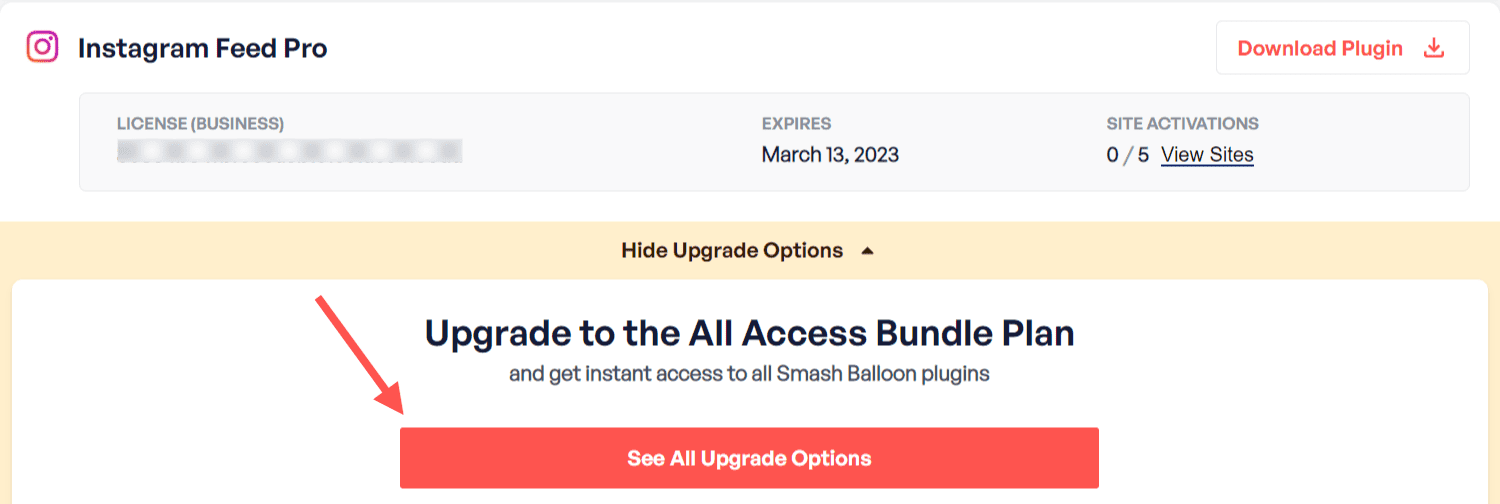
Captura de pantalla nº 2 del enlace de selección de actualización
Pasos a seguir tras la actualización
Cuando usted actualiza una licencia esto significa que ha cambiado su licencia a un tipo diferente. Por lo tanto, también tendrá que cambiar el tipo de plugin que ha instalado en su sitio para que coincida con el nuevo estado asignado a su licencia después de la actualización. El tipo de plugin instalado en sus sitios debe coincidir con el tipo de licencia que ha actualizado y que ahora va a utilizar.
Durante la compra de la actualización el plugin anterior que estaba disponible para descargar dentro de su cuenta de usuario de Smash Balloon ha tenido el enlace de descarga cambiado para que ahora pueda descargar el tipo de plugin que coincida con su actualización de licencia. Usted tendrá que cambiar el plugin existente en su sitio y reemplazarlo con el nuevo plugin que ha actualizado. Las instrucciones sobre cómo hacer esto sin perder ninguna de las configuraciones actuales del plugin se pueden encontrar aquí.




