


 Parede social
 Análise de feeds


Que tipos de licenças da Smash Balloon podem ser atualizadas, quanto custa uma atualização, como fazê-la e o que fazer a seguir.
Gostaria de atualizar a sua licença do Smash Balloon para um nível superior?
Neste guia, vamos explicar-lhe quais as licenças que podem ser atualizadas, como funciona o custo de uma atualização, como efetuar a atualização e o que fazer no seu site depois disso. Tudo o que precisa é do nome de utilizador e palavra-passe da conta Smash Balloon à qual a licença está associada, além de acesso ao painel de controlo do WordPress para o último passo.
- Compreender quais as licenças que podem ser atualizadas
- Compreender o custo da atualização
- Atualização de uma licença
- Substituir o plugin após a atualização
Compreender quais as licenças que podem ser atualizadas
Oferecemos diferentes níveis de licença para que possa escolher aquele que melhor se adapta ao seu site. À medida que as suas necessidades forem aumentando, poderá querer passar para um nível superior. Uma atualização altera o nível da licença, mas não altera o tipo de plugin.
Cada tipo de plugin tem as suas próprias licenças: Facebook, Instagram, Twitter, TikTok, Reviews e YouTube. Uma atualização mantém-se dentro do tipo de plugin ao qual a licença já pertence. Por exemplo, não é possível converter uma licença do «Feed Personalizado do Facebook» numa licença do «Feed do Instagram».
Para cada tipo de plugin, estão disponíveis as licenças Basic, Plus e Elite. Cada nível permite a utilização num número diferente de sites. A página de preços indica o que cada nível inclui.
Qualquer plugin também pode ser atualizado para o Pacote All Access. O pacote inclui todos os nossos plugins para o WordPress para todos os tipos de redes sociais, com um número ilimitado de sites e uma licença válida por 1 ano.
Estas são as opções de atualização:
- As licenças básicas podem ser atualizadas para as versões Plus, Elite ou para o Pacote All Access.
- Além disso, as licenças podem ser atualizadas para a versão Elite ou para o Pacote All Access.
- As licenças Elite podem ser atualizadas para o Pacote All Access.
No passado, algumas licenças foram vendidas ao abrigo de um acordo diferente, com um número ilimitado de locais, uma vigência vitalícia ou ambos. Se uma dessas licenças estiver ativa e não tiver expirado, respeitamos o seu número ilimitado de locais e a sua vigência vitalícia, de acordo com os termos originais em que foi adquirida.
Se trocar o valor de uma licença vitalícia por uma atualização para o Pacote All Access, esta perde o seu estatuto de licença vitalícia. O Pacote All Access não é disponibilizado como licença vitalícia.
Quando efetua a atualização, a sua chave de licença permanece a mesma. Esta é atribuída ao plugin para o qual efetuou a atualização.
A seguir, vamos ver como é calculado o custo de uma atualização.
Compreender o custo da atualização
Uma atualização consiste na troca da sua licença atual por uma de nível superior. Por esse motivo, recebe um crédito correspondente ao valor ainda restante na licença que possui. O preço da atualização corresponde à diferença entre as duas. Os mesmos passos aplicam-se a todas as atualizações:
- Calculamos o valor restante da sua licença atual até à data de validade.
- Calculamos o preço da licença para a qual está a atualizar, para esse mesmo período.
- A diferença entre os dois montantes corresponde ao custo da atualização.
A data de validade da sua licença atual é transferida para a nova. Uma atualização não dá início a um novo ano completo. Se a sua licença atual expirar em março, a licença atualizada também expira em março.
O valor restante da sua licença diminui com o passar do tempo. Se verificar o preço de uma atualização hoje e, novamente, uma semana depois, o preço poderá ser diferente.
Assim que souber como funciona o custo, estará pronto para iniciar a atualização a partir da sua conta.
Atualização de uma licença
A atualização é feita a partir da página «Downloads» da sua conta Smash Balloon. Aí, aceda às opções de atualização do plugin cuja licença pretende atualizar.
Para começar, inicie sessão e procure o plugin que pretende atualizar.
- Inicie sessão na sua conta Smash Balloon na página de início de sessão.
- Em seguida, clique na ligação «Downloads ».
- A partir daqui, desça a página até ao plugin que pretende atualizar.
- Em seguida, clique na ligação de atualização apresentada com esse plugin, como, por exemplo, «Ver opções de atualização», abaixo dos detalhes da licença.

Isto alarga as opções de atualização desse plugin. Em seguida, clique em «Ver todas as opções de atualização».
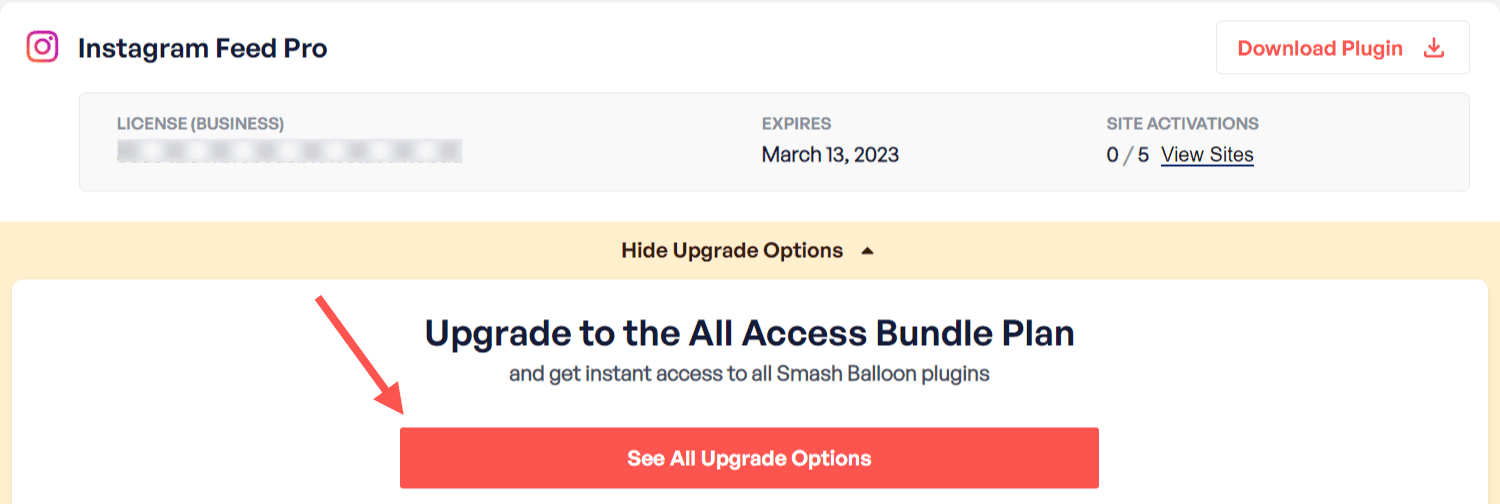
Por fim, selecione a licença para a qual pretende atualizar. Em seguida, prossiga com o processo de pagamento.
Após a conclusão da compra, a sua licença é atualizada. O último passo é realizado no seu site. O plugin que instalou já não corresponde à sua licença.
Substituir o plugin após a atualização
Uma atualização altera a sua licença para um nível diferente. O plugin instalado no seu site tem de corresponder a esse novo nível.
Durante a compra da atualização, o link de download do plugin na sua conta é alterado. Agora, esse link direciona-o para o plugin correspondente à sua licença atualizada. Em seguida, faça o download. Depois, substitua o plugin no seu site pelo novo.
Reativar a sua chave de licença, por si só, não é suficiente. Enquanto não substituir os ficheiros do plugin pela nova versão descarregada, as funcionalidades do nível superior permanecerão bloqueadas.
A nossa secção «Substituir um plugin instalado» explica como substituir o plugin sem perder as suas definições.
E pronto! A sua licença foi atualizada e o seu site já está a utilizar o plugin correspondente. A seguir, saiba como manter a sua licença ativa no nosso guia sobre renovações de licenças.




