


 Parede social
 Análise de feeds


Onde descarregar todos os plugins da Smash Balloon, as versões gratuitas no WordPress.org e as versões Pro a partir da sua conta, e quais são as diferenças entre elas.
Gostaria de descarregar um plugin do Smash Balloon ou substituir o que está no seu site por uma nova versão?
Neste guia, vamos explicar-lhe como encontrar o plugin certo e descarregá-lo a partir do WordPress.org ou da sua conta. Também vamos abordar como substituir um plugin instalado sem perder as suas definições. Tudo o que precisa é de um site WordPress e, no caso de um plugin pago, de uma conta Smash Balloon com uma licença válida.
- Encontrar o plugin certo
- Descarregar os plug-ins gratuitos
- Descarregar os plug-ins pagos
- Como os downloads variam consoante o nível de licença
- Substituir um plugin instalado
- Comparação entre plugins gratuitos e pagos
- Perguntas mais frequentes
Encontrar o plugin certo
A maioria dos produtos da Smash Balloon está disponível na versão de plugin gratuito e na versão de plugin pago. A tabela abaixo apresenta o nome de cada um. Desta forma, poderá identificar qual o ficheiro que está a consultar no WordPress.org, na sua conta e na sua página de Plugins. A maioria dos nomes dos plugins pagos termina também com o seu nível de licença. Por exemplo, uma licença Elite permite descarregar o Instagram Feed Pro Elite.
| Produto | Plugin gratuito no WordPress.org | Plugin pago |
|---|---|---|
| Smash Balloon Social Post Feed | Feed personalizado do Facebook Pro | |
| Smash Balloon Social Photo Feed | Instagram Feed Pro | |
| X (Twitter) | Feeds personalizados do Twitter | Feeds personalizados do Twitter Pro |
| YouTube | Feeds para o YouTube | Feeds para YouTube Pro |
| TikTok | Feeds para TikTok | TikTok Feeds Pro |
| Comentários | Comentários Feed | Comentários Feed Pro |
| Análise de feeds | Nenhum indicado | Análise de feeds Pro |
| Pacote de acesso total | Nenhum indicado | Todos os plugins pagos acima, além do Social Wall |
Descarregar os plug-ins gratuitos
Pode descarregar cada um dos plugins gratuitos apresentados na tabela acima a partir do WordPress.org. Um plugin gratuito é uma boa forma de experimentar o plugin e as suas configurações antes de adquirir uma licença. Para os encontrar todos num único local, consulte o nosso perfil no WordPress.org.
Para instalar um plugin gratuito sem sair do WordPress, aceda a Plugins » Adicionar plugin. Em seguida, procure o nome do plugin na tabela acima e instale-o a partir dos resultados.
Descarregar os plug-ins pagos
Descarrega um plugin pago a partir da sua conta Smash Balloon. A página «Downloads» apresenta uma lista dos seus plugins, cada um com a respetiva licença.
- Inicie sessão na sua conta Smash Balloon.
- Na sua conta, clique em «Transferências».
- Em seguida, desça a página até ao plugin que pretende instalar.
- Em seguida, clique no botão «Descarregar plugin», conforme indicado pela seta abaixo.

Se a licença estiver caducada, o botão não aparece. Em vez disso, a licença é assinalada como caducada, conforme ilustrado abaixo. Para tornar o download disponível novamente, clique no botão «Renovar agora» correspondente à licença.
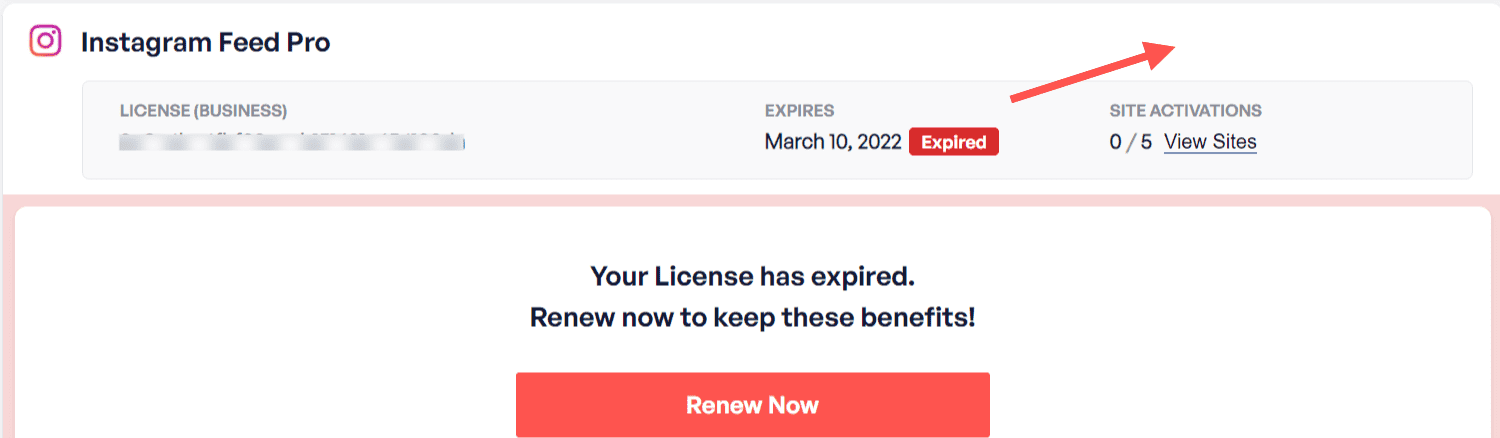
Após a renovação, o botão de descarregamento volta a aparecer na sua conta. O nosso guia sobre renovações de licenças apresenta todos os passos.
Se não conseguir aceder à sua conta, o e-mail com o recibo de compra que lhe enviámos após a sua encomenda também contém links para descarregar o seu plugin. Assim, poderá descarregá-lo sem ter de iniciar sessão.
Como os downloads variam consoante o nível de licença
O ficheiro do plugin que descarregar depende do seu nível de licença. Cada nível tem o seu próprio ficheiro para descarregar. O nosso guia «Explicação das licenças» explica o que cada nível inclui.
Quando efetua uma atualização para um nível de licença superior, como o Pacote All Access, não basta ativar a nova chave de licença. Os ficheiros do plugin no seu site continuam a ser os do nível anterior. Isto mantém as funcionalidades do seu novo nível bloqueadas. Para concluir a atualização, descarregue novamente o plugin a partir da sua conta. Em seguida, substitua os ficheiros instalados pelos ficheiros recém-descarregados. Os passos descritos na secção seguinte permitem-lhe fazer isso sem perder as suas definições. O nosso guia de Atualizações de Licença explica como atualizar uma licença.
Substituir um plugin instalado
Estes três passos substituem os ficheiros de um plugin instalado por uma nova versão descarregada. São adequados para uma atualização ou para a transição do plugin gratuito para o pago. Como a eliminação de um plugin pode apagar as suas definições, deve ativar primeiro uma configuração de segurança. Em seguida, remova o plugin antigo e instale o novo.
Passo 1: Guardar as definições atuais do plugin
Em cada plugin que utilizar, ative a opção «Preservar definições se o plugin for removido». Se esta opção estiver desativada, ao eliminar o plugin, os seus feeds e definições também serão eliminados. Se estiver ativada, os seus feeds e definições permanecerão guardados mesmo quando o plugin for desinstalado. Esta definição encontra-se no separador «Geral» da página «Definições» do plugin.
- Facebook: aceda ao Feed do Facebook » Definições » Geral.
- Instagram: aceda ao Feed do Instagram » Definições » Geral.
- X (Twitter): aceda ao Feed do Twitter » Definições » Geral.
- YouTube: aceda ao Feed do YouTube » Definições » Geral.
- TikTok: aceda a «Feeds do TikTok» » «Definições» » «Geral».
- Avaliações: aceda a «Feed de Avaliações» » «Definições» » «Geral».
- Social Wall: aceda a Social Wall » Definições » Geral.
Em seguida, desça até à opção «Manter as definições se o plugin for removido» e ative-a. Quando terminar, guarde as alterações nessa página. Repita este procedimento para cada plugin que pretenda remover.
O Feed Analytics Pro não tem nenhuma configuração de preservação. Pode, portanto, ignorar este passo. Os dados analíticos armazenados não são eliminados quando se remove o plugin.
Passo 2: Remoção do plugin instalado
Em seguida, aceda à secção «Plugins» no painel de controlo do WordPress. Depois, localize o plugin e clique em «Desativar». Assim que estiver desativado, clique em «Eliminar».
Passo 3: Instalar o novo plugin
Agora instale o plugin que descarregou. Siga o guia de instalação do seu plugin:
- Guia de instalação do Feed personalizado do Facebook
- Guia de instalação do Feed do Instagram
- Guia de instalação de feeds personalizados do Twitter
- Guia de instalação dos feeds do YouTube
- Guia de instalação do TikTok Feeds
- Guia de instalação do Feed de comentários
- Guia de instalação do Social Wall
- Guia de instalação do Feed Analytics
Um caminho mais curto: substituir os ficheiros através de upload
Se o plugin já estiver instalado, o WordPress pode substituir os seus ficheiros num único passo. Não é necessário eliminá-lo primeiro. Isto só funciona se o ficheiro zip contiver a mesma pasta do plugin que a que se encontra no seu site.
- No painel de controlo do WordPress, aceda a Plugins » Adicionar plugin.
- Em seguida, clique em «Carregar plugin». Depois, selecione o ficheiro zip que descarregou. Por fim, clique em «Instalar agora».
- O WordPress apresenta a mensagem «Este plugin já está instalado.» Em seguida, clique em «Substituir o atual pelo ficheiro carregado».
Esta opção não executa a rotina de desinstalação do plugin. As suas definições guardadas permanecem. Se o WordPress não apresentar o botão «Substituir o atual pelo ficheiro carregado», siga os três passos acima indicados.
Comparação entre plugins gratuitos e pagos
Para ver o que um plugin pago oferece, abra a comparação do seu plugin.
- Facebook: diferenças nas definições e nas funcionalidades
- Instagram: diferenças nas definições e nas funcionalidades
- X (Twitter): diferenças nas funcionalidades
- YouTube: diferenças nas definições
- TikTok: diferenças entre funcionalidades
- Análises: diferenças entre funcionalidades
E pronto! Agora já sabes qual o plugin que deves descarregar, onde o podes obter e como o instalar sem perder as tuas definições.
A seguir, se pretender passar para um nível de licença superior, consulte o nosso guia sobre atualizações de licença.
Perguntas mais frequentes
A seguir, respondemos a algumas das perguntas mais frequentes sobre o download de plugins.
Porque é que não consigo ver o botão «Descarregar plugin» para a minha licença?
Se a licença estiver caducada, o botão não aparece. Nesse caso, clique no botão «Renovar agora » da licença. Após a renovação, o botão volta a aparecer. Consulte a secção «Descarregar os plug-ins pagos».
Atualizei a minha licença. Por que é que as funcionalidades pagas continuam bloqueadas?
Os downloads variam consoante o nível da licença. Os ficheiros no seu site ainda pertencem ao seu nível anterior. Para resolver esta situação, descarregue novamente o plugin a partir da sua conta e substitua os ficheiros instalados por esses. Consulte «Como os downloads variam consoante o nível da licença».
Vou perder as minhas definições quando substituir um plugin?
Não, se ativar a opção «Preservar definições se o plugin for removido» antes de eliminar o plugin. Se, em vez disso, substituir os ficheiros através de um upload, o WordPress não executa a rotina de desinstalação do plugin. As suas definições permanecem. Consulte «Substituir um plugin instalado».
O Feed Analytics Pro está incluído no Pacote All Access?
Sim. O Feed Analytics Pro é um dos dois plugins bónus incluídos no Pacote All Access, juntamente com o Social Wall. Consulte «Encontrar o plugin certo».




