


 Parede social
  Análise de feeds

Como descarregar, instalar e configurar o plugin «Custom X (anteriormente Twitter) Feeds Pro» para o WordPress e como encontrar a sua chave de licença.
1) Depois de comprar o plug-in Custom Twitter Feeds, clique no separador "Downloads" para transferir o plug-in. O link de download, a chave de licença e as informações de compra também são enviados por e-mail para o endereço que forneceu durante o checkout.
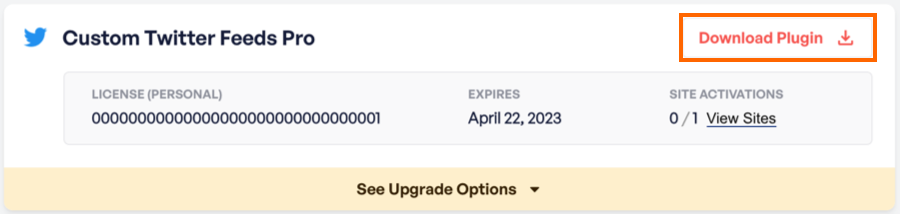
2) Depois de ter descarregado o ficheiro zip, não é necessário abri-lo. Irá carregar e instalar este ficheiro zip diretamente no WordPress.
Se estiver a utilizar o Safari, tenha em atenção:
O ficheiro zip será extraído automaticamente depois de ser descarregado. Pode desativar esta funcionalidade navegando para Safari > Preferências > Geral > Desmarque a caixa com o texto "Abrir ficheiros seguros após a transferência". Depois disso, o plugin será descarregado como um ficheiro .zip e pode ser carregado diretamente para o WordPress.
3) Se estiver a utilizar a versão gratuita do plug-in do WordPress, certifique-se de que a desactiva antes de instalar a versão Pro. Depois de instalar a versão Pro, a versão gratuita pode ser eliminada.
Nota: Para transferir as suas definições da versão Free para a versão Pro, faça o seguinte:
Verificar a "Preservar as definições se o plugin for removido" que pode ser encontrada na seguinte localização no WordPress: Twitter Feed > Definições 
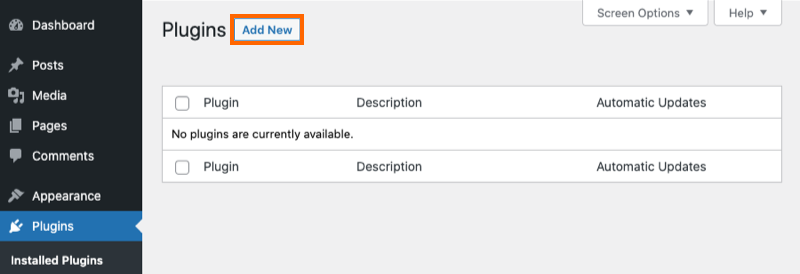
4) Para carregar a versão Pro do plugin, clique em "Add New" (Adicionar novo) na parte superior da sua página de Plugins do WordPress.
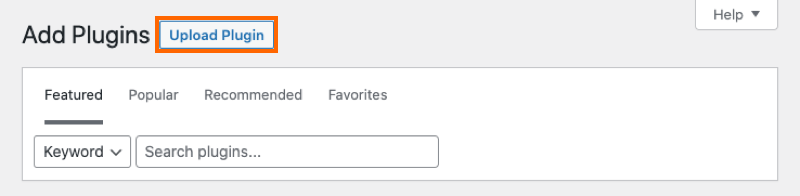
5) Clique em "Upload Plugin" na parte superior.
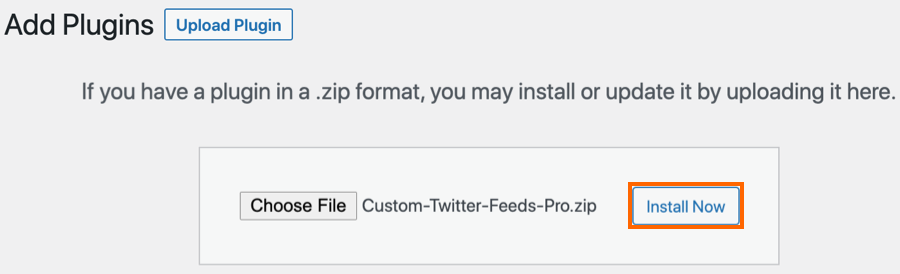
6) Navegue até ao ficheiro zip que descarregou quando comprou o plugin e clique em "Install Now" (Instalar agora)
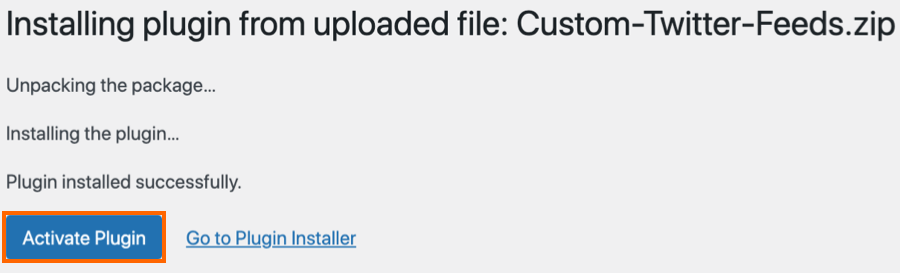
7) Ativar o plugin.
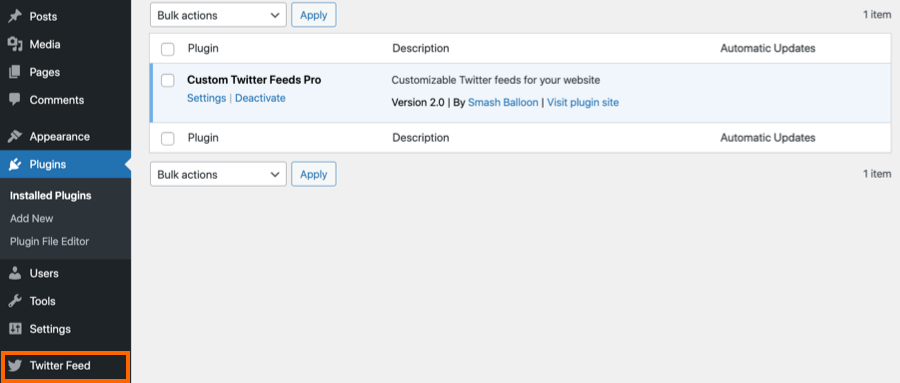
8) Verá agora o menu Twitter Feed aparecer no seu menu WordPress. Clique nele e navegue até Definições para introduzir a sua chave de licença.
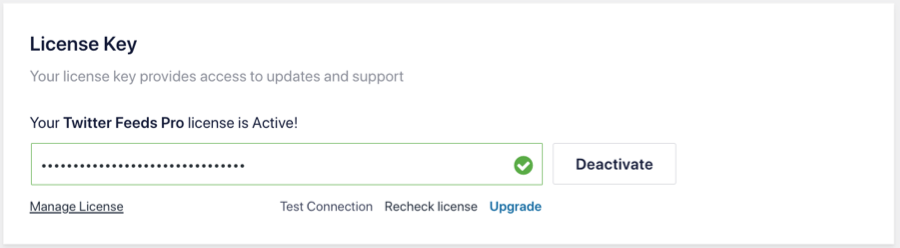
9) Cole a sua chave de licença no campo e clique no botão Ativar (pode demorar alguns cliques até aparecer Ativo). Em seguida, clique no botão Guardar alterações.
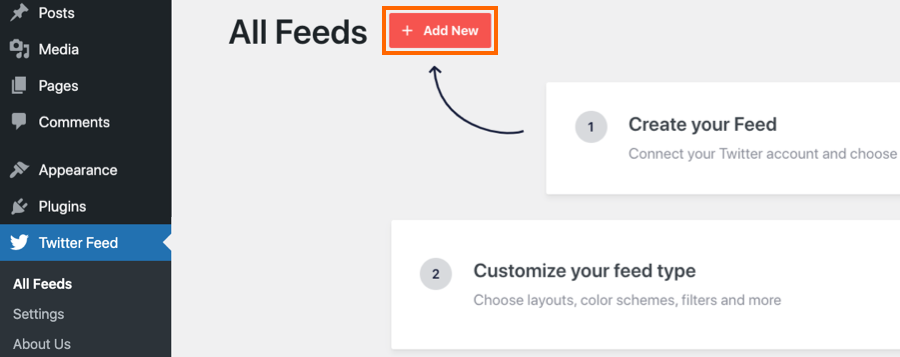
10) Clique em All Feeds (Todos os feeds ) e, em seguida, clique no botão Add new (Adicionar novo).
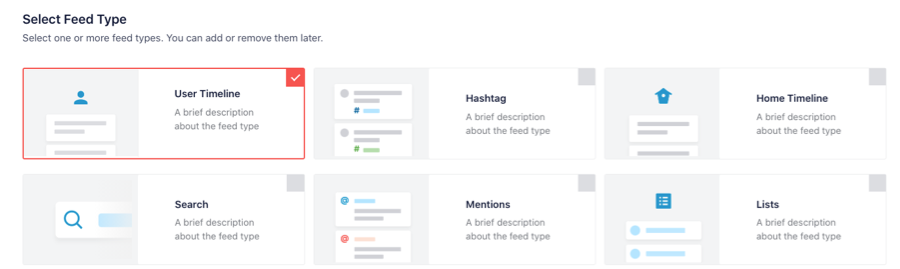
11) Selecione o tipo de alimentação que pretende apresentar e, em seguida, clique em Seguinte
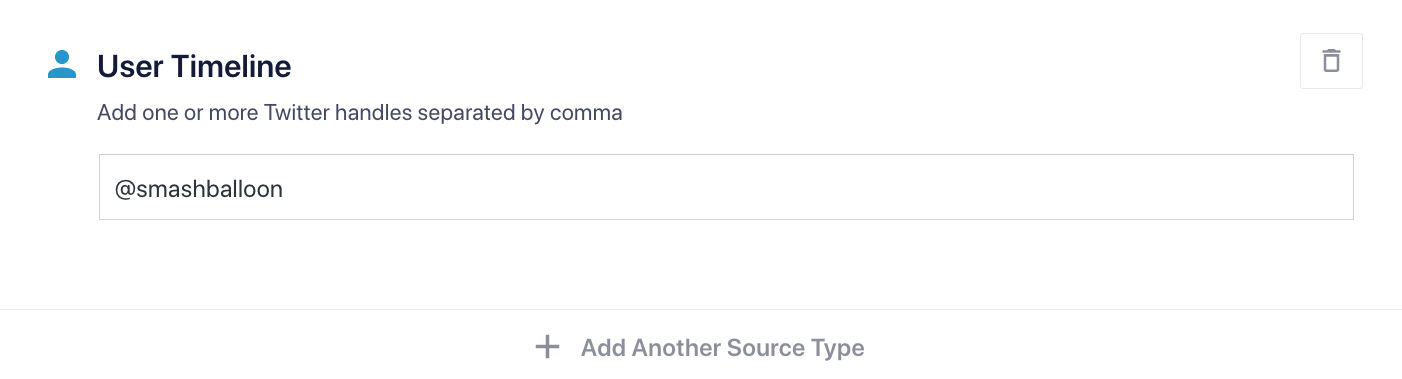
12) Adicione o seu nome de utilizador do Twitter
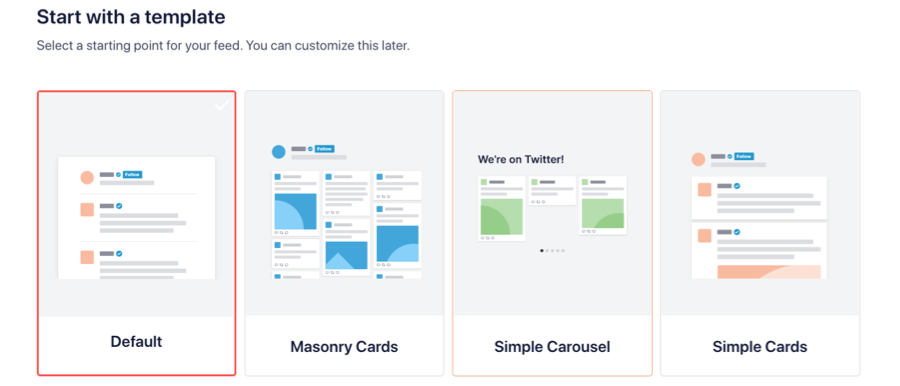
13) Selecionar o modelo que pretende utilizar
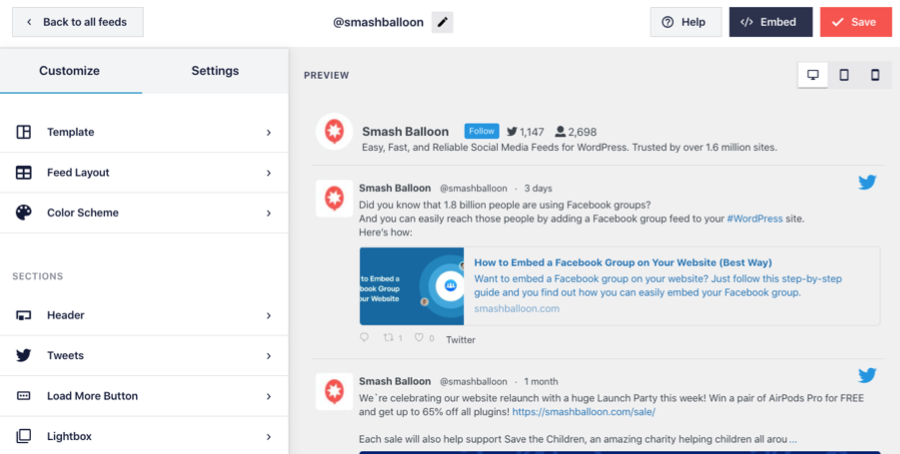
14) Personalize o seu feed utilizando as opções deste ecrã e, em seguida, clique em Guardar
Observação: a nova API não consegue distinguir Tweets patrocinados de outros Tweets. Por isso, é possível que você veja Tweets não relacionados no seu feed. Enquanto nossa equipe procura uma solução para isso, se você quiser ocultar Tweets específicos do seu feed, use a opção Ocultar tweets específicos em Opções de feed > Avançado > Filtros. Aqui pode introduzir o ID do Tweet, que será a sequência de números no final do URL desse Tweet específico, por exemplo, se o URL do Tweet forhttps://twitter.com/smashballoon/status/1641790447130664960, o ID a adicionar ao campo é 1641790447130664960.
15) Quando estiver pronto para incorporar o seu feed, clique no botão Incorporar e copie o código curto.
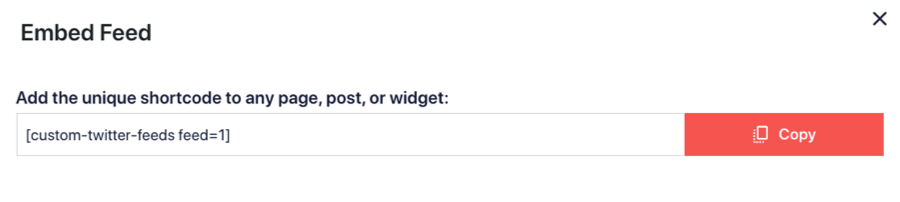
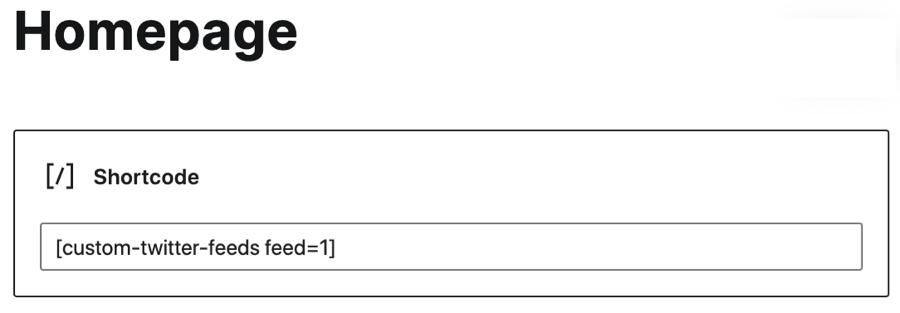
16) Para apresentar o seu feed, basta adicionar o shortcode que criou a qualquer página, publicação ou widget, da seguinte forma
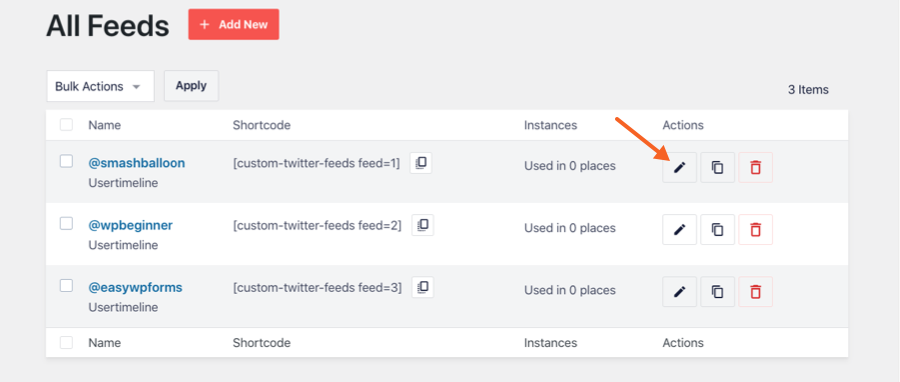
17) Navegue até à página Todos os feeds e clique no botão Editar para personalizar o seu feed.
Se tiver algum problema na configuração ou utilização do plug-in, consulte a nossa secção de assistência para obter soluções para problemas comuns. Se precisar de ajuda para além disso, também pode abrir um ticket de suporte abaixo.




