


 Muro sociale
 Analisi dei feed


Come scaricare, installare e configurare il plugin WordPress Custom X (precedentemente Twitter) Feeds Pro e come trovare la chiave di licenza.
Ti piacerebbe mostrare i post di un account X (ex Twitter) sul tuo sito WordPress utilizzando la versione a pagamento di Custom Twitter Feeds?
In questa guida ti spiegheremo come installare il plugin, attivare la tua chiave di licenza, creare il tuo feed e aggiungerlo al tuo sito. Tutto ciò di cui hai bisogno è l'acquisto di Custom Twitter Feeds e l'accesso alla tua dashboard di WordPress.
Nota: stai utilizzando la versione gratuita di Custom Twitter Feeds? Consulta la nostra guida su come configurare la versione gratuita.
- Scaricare il plugin
- Passaggio dalla versione gratuita
- Installazione del plugin
- Attivazione della chiave di licenza
- Eliminazione della versione gratuita
- Come creare il tuo feed
- Nascondere determinati post
- Incorporare il feed
- Come utilizzare il blocco
- Utilizzo dello shortcode
- Aggiunta del feed a un modello di tema
- Modifica del tuo feed
- Domande frequenti
Scaricare il plugin
Per iniziare, scaricheremo il file del plugin. I menu e le schermate del plugin utilizzano ancora il nome Twitter. È questo il nome che vedrai in questi passaggi.
Dopo l'acquisto, accedi al tuo account Smash Balloon e apri la scheda "Download". Quindi, clicca sul link di download di Custom Twitter Feeds Pro per salvare il file .zip del plugin sul tuo computer.
Inoltre, inviamo via e-mail il link per il download e la chiave di licenza all'indirizzo che hai indicato al momento del pagamento.
Non è necessario decomprimere il file. Carica il file .zip su WordPress così com’è.
Nota: Safari è in grado di decomprimere autonomamente i file dopo averli scaricati. Nelle impostazioni di Safari, apri la scheda “Generale” e deseleziona l’opzione che consente di aprire i file sicuri dopo il download. Quindi, scarica nuovamente il plugin.
Una volta salvato il file .zip sul tuo computer, il passo successivo dipende dal fatto che il tuo sito utilizzi già la versione gratuita.
Passaggio dalla versione gratuita
Se utilizzi già la versione gratuita di Custom Twitter Feeds, bastano pochi semplici passaggi per prepararla al passaggio alla versione a pagamento. Entrambe le versioni utilizzano gli stessi feed e le stesse impostazioni. La versione a pagamento riprende i tuoi feed così come sono.
Non conosci ancora i feed Twitter personalizzati? In tal caso, passa direttamente alla sezione “Installazione del plugin”.
Per prima cosa, vai su Feed Twitter » Impostazioni nella tua dashboard di WordPress.
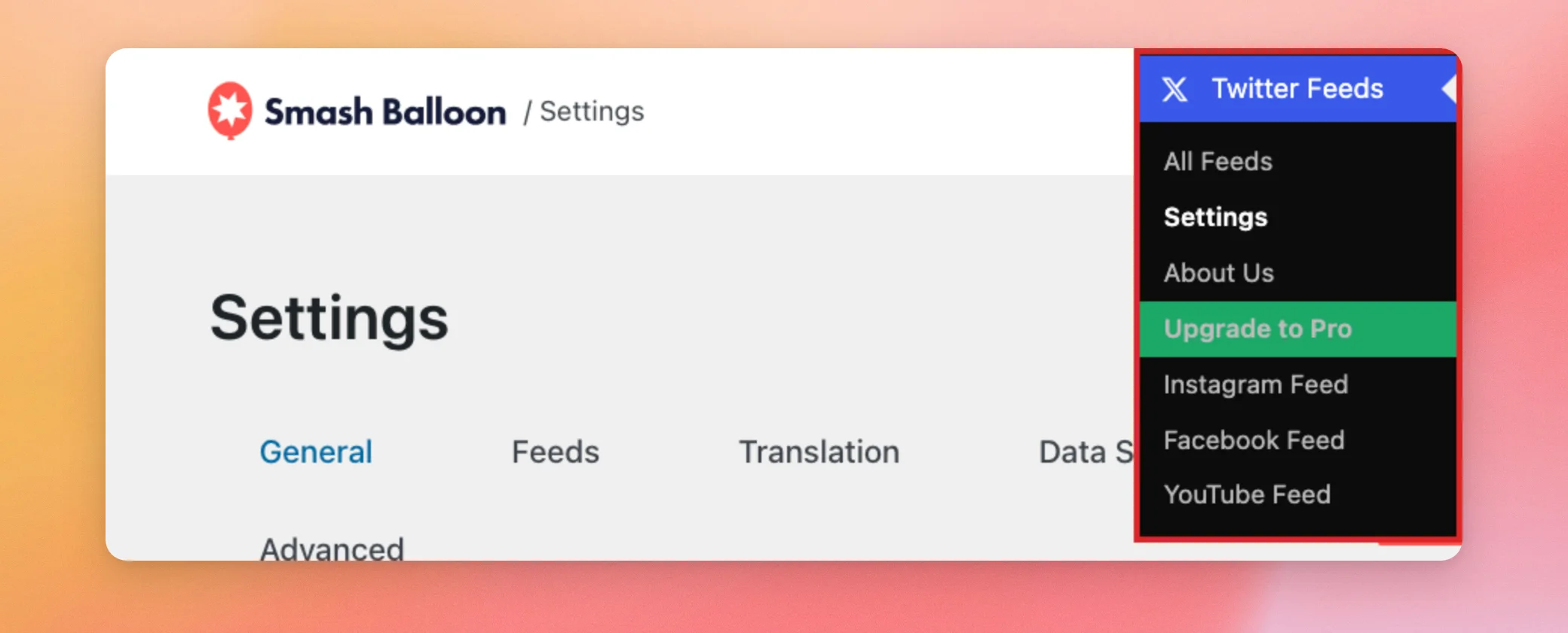
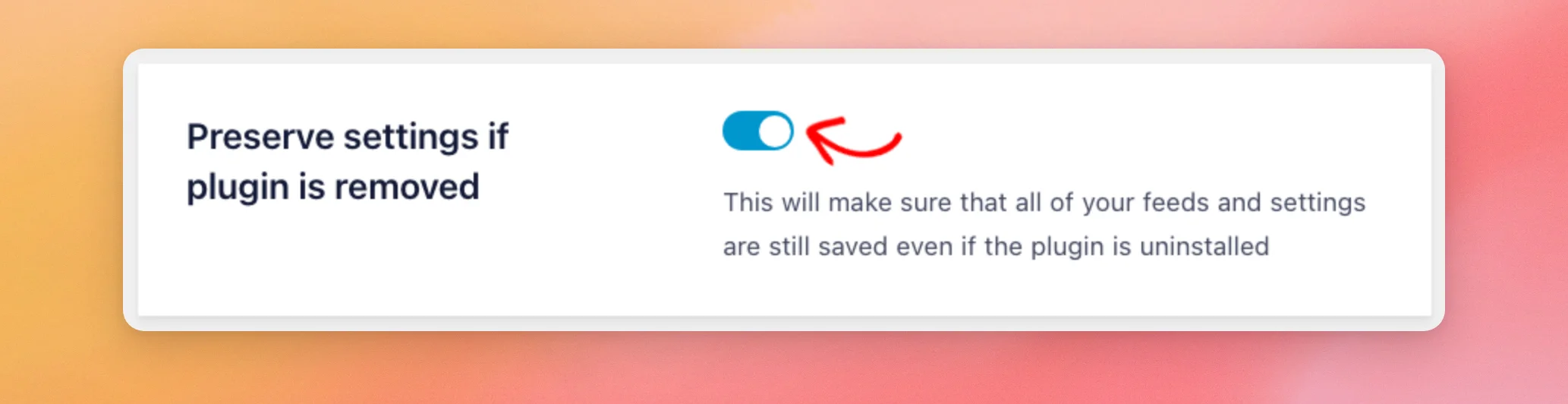
Nella scheda "Generale", scorri verso il basso fino alla voce "Mantieni le impostazioni se il plugin viene rimosso". Per impostazione predefinita questa opzione è disattivata, quindi la versione gratuita cancella i propri feed e le proprie impostazioni quando la elimini.
Dato che in seguito eliminerai la versione gratuita, clicca sull'interruttore per attivarla. In questo modo i tuoi feed e le tue impostazioni verranno salvati per la versione a pagamento.
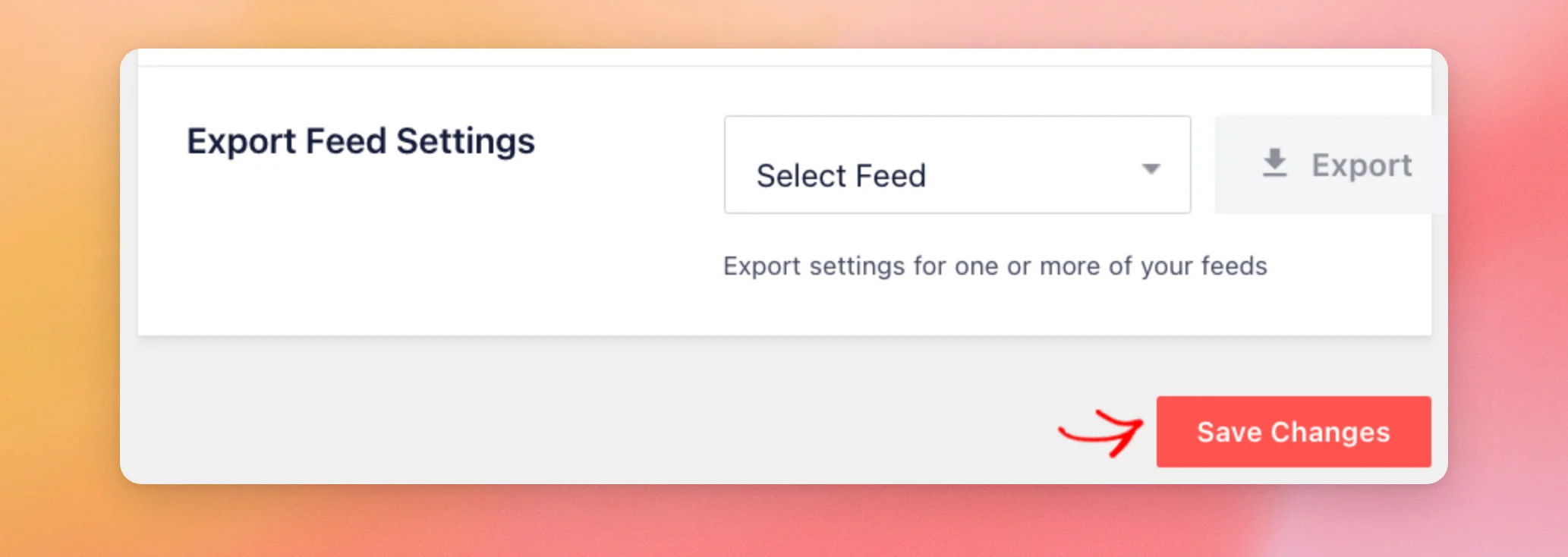
In fondo alla pagina, clicca su “Salva modifiche”.
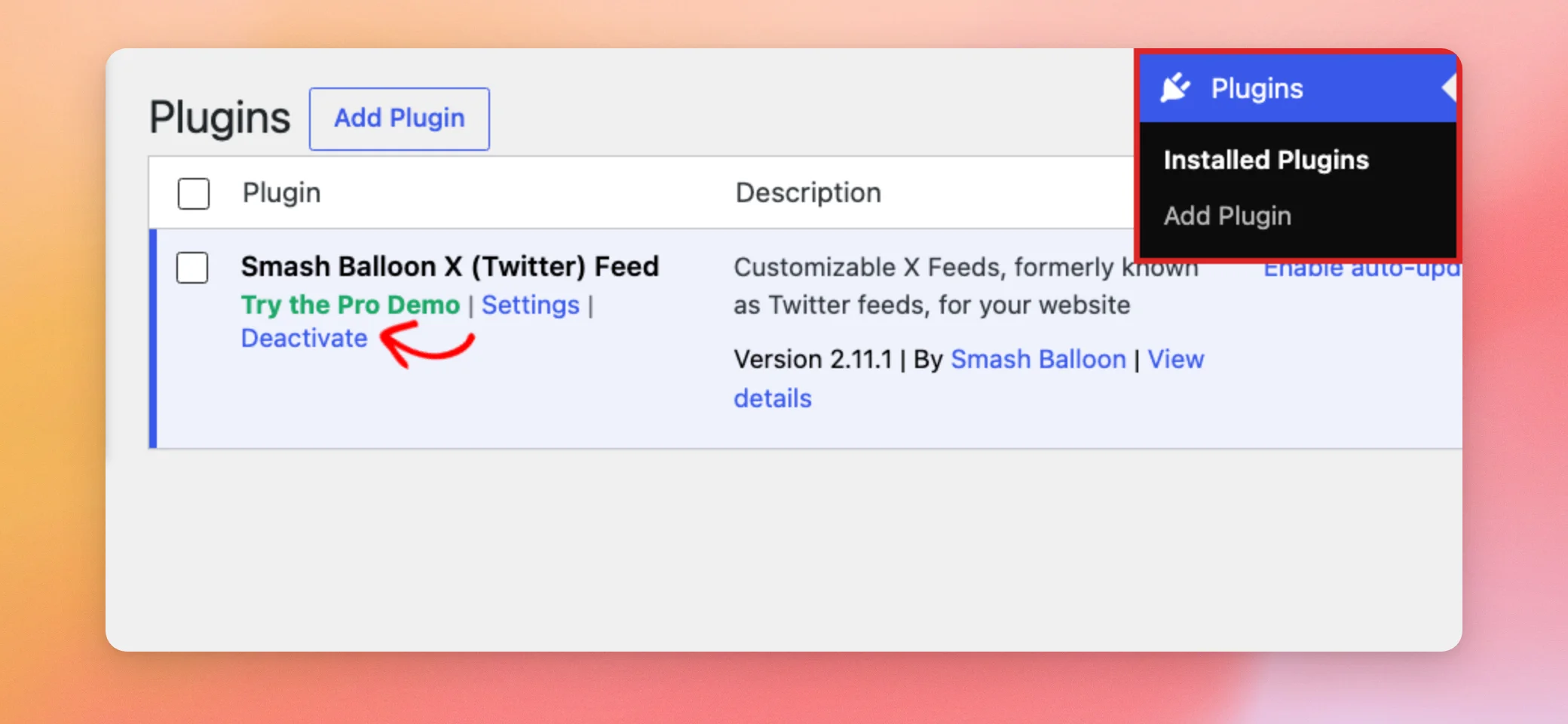
Successivamente, vai su Plugin » Plugin installati. La versione a pagamento non si attiverà finché la versione gratuita è attiva. Sotto Smash Balloon X (Twitter) Feed, clicca su Disattiva.
Si apre una finestra che chiede perché stai disattivando il plugin. Si tratta di un sondaggio di feedback per Smash Balloon. Il plugin viene disattivato allo stesso modo, indipendentemente dal motivo che scegli.
In quella finestra, seleziona il motivo più appropriato. Quindi, fai clic su “Disattiva plugin”.
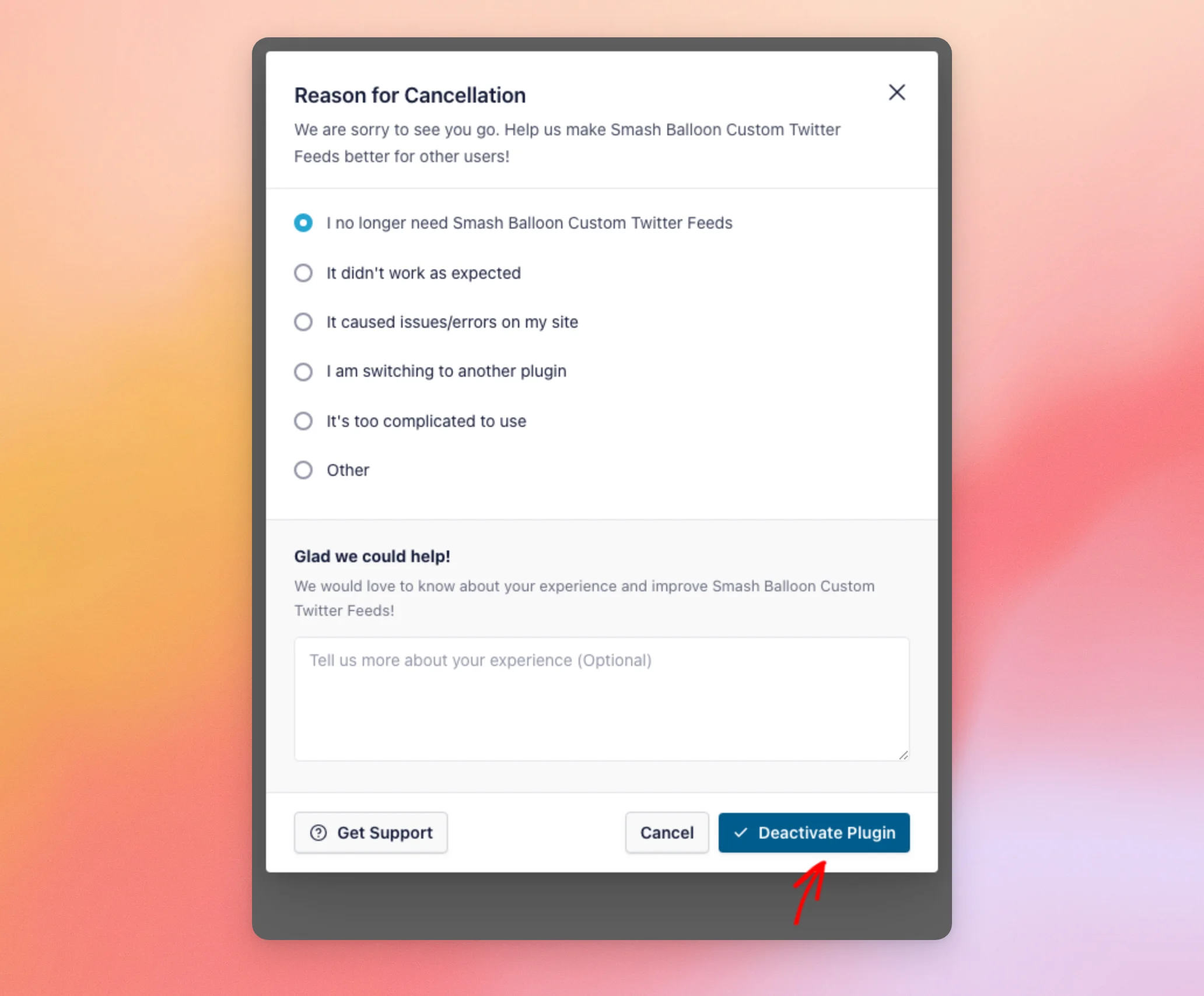
Ora che la versione gratuita è stata disattivata, sei pronto per installare la versione a pagamento.
Installazione del plugin
Per installare la versione a pagamento, dovrai caricare il file .zip che hai scaricato.
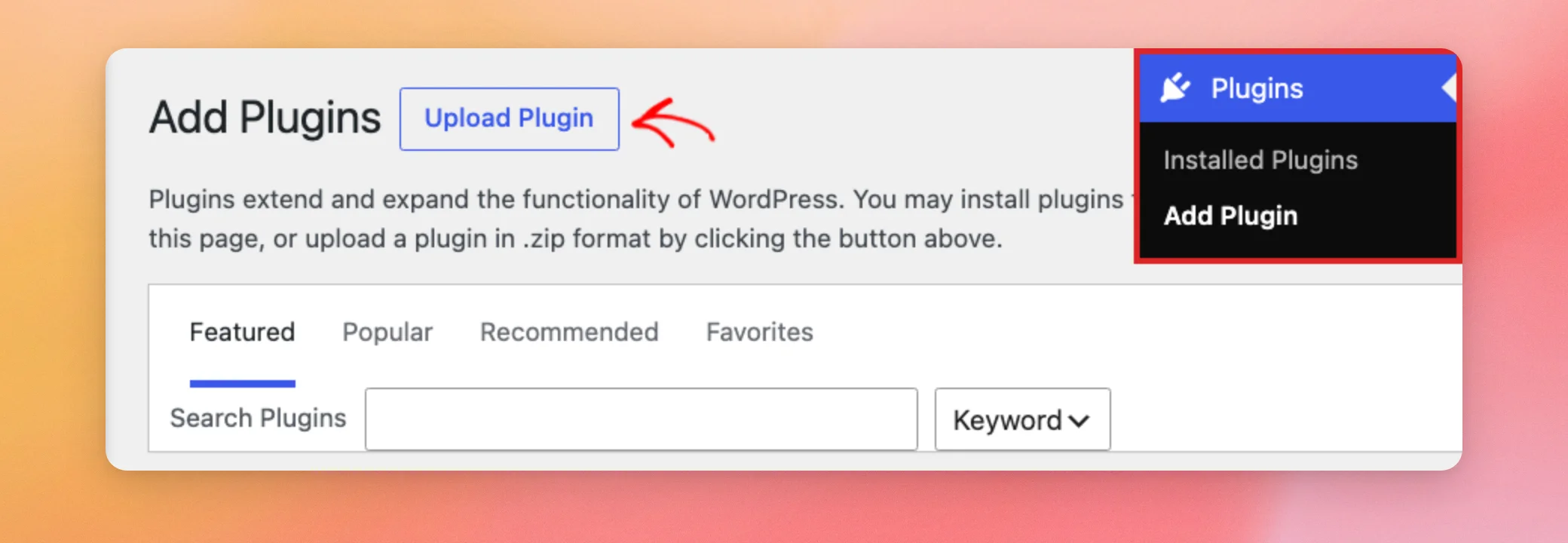
Nella dashboard di WordPress, vai su Plugin » Aggiungi plugin. Nella parte superiore della pagina, clicca su Carica plugin.
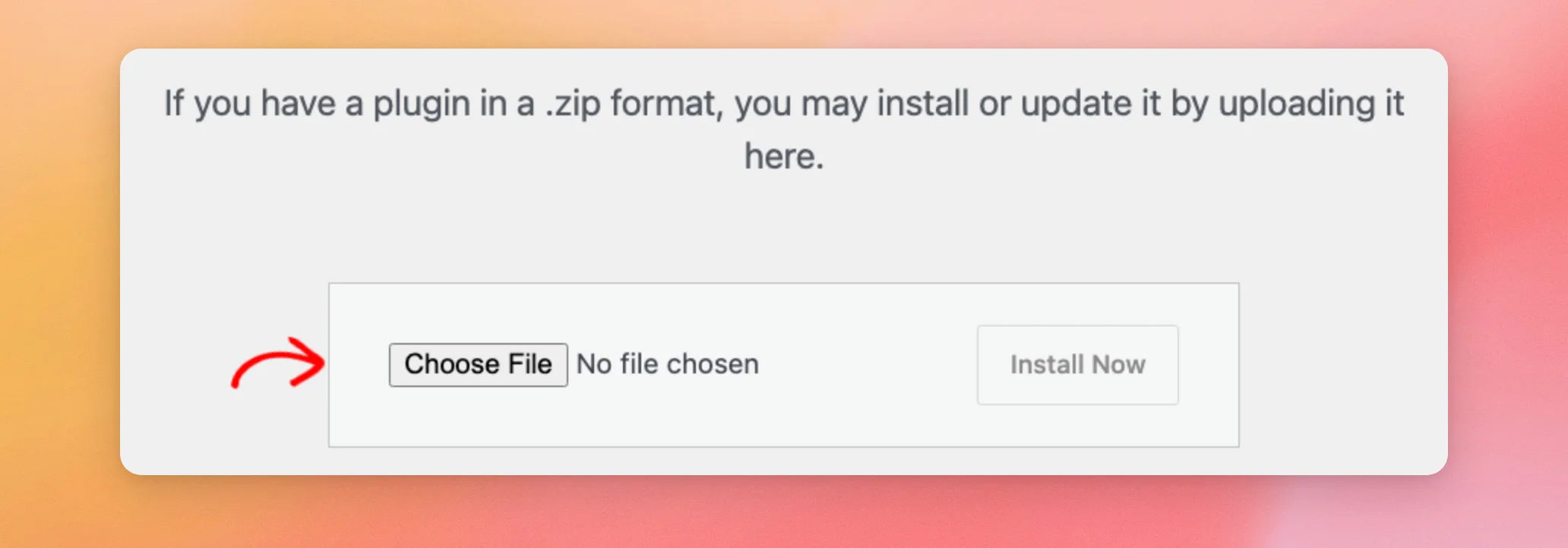
Nella casella di caricamento, fai clic su " Scegli file " e seleziona il file .zip che hai scaricato.
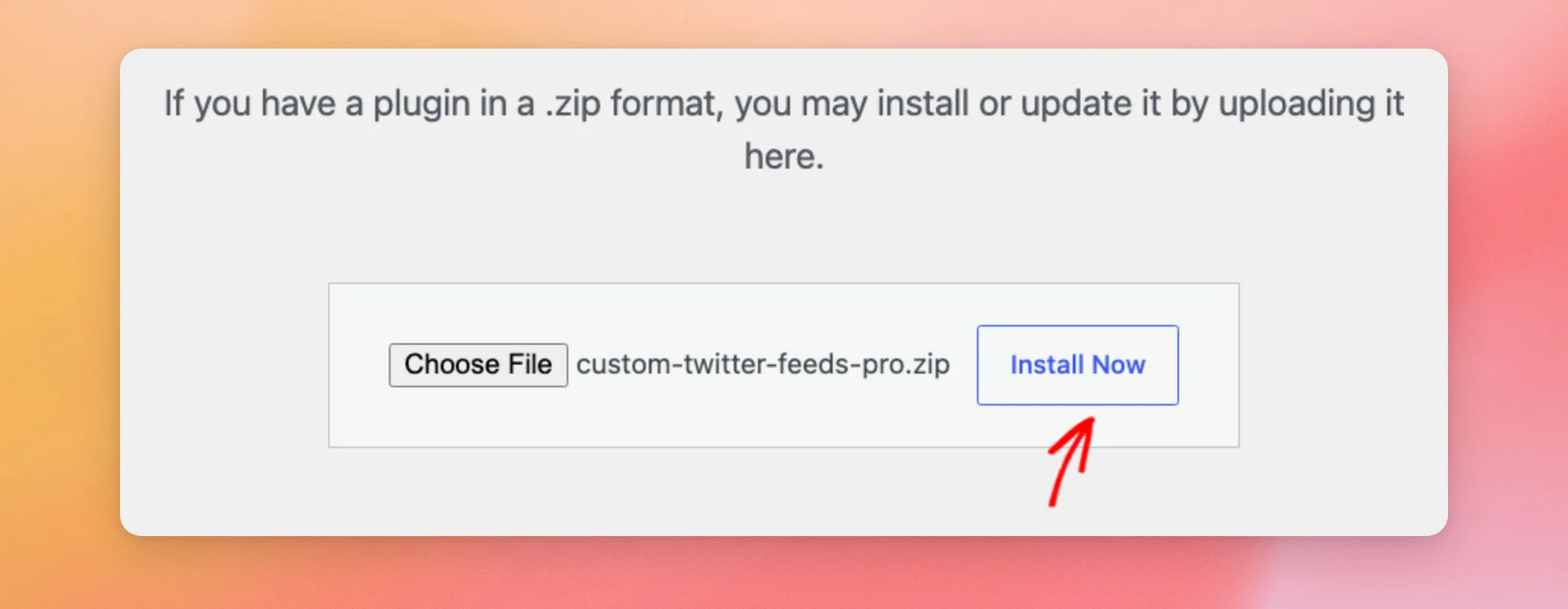
Quando il file viene visualizzato accanto al pulsante, fai clic su “Installa ora”.
WordPress carica e installa il plugin. Al termine, clicca su “Attiva plugin”.
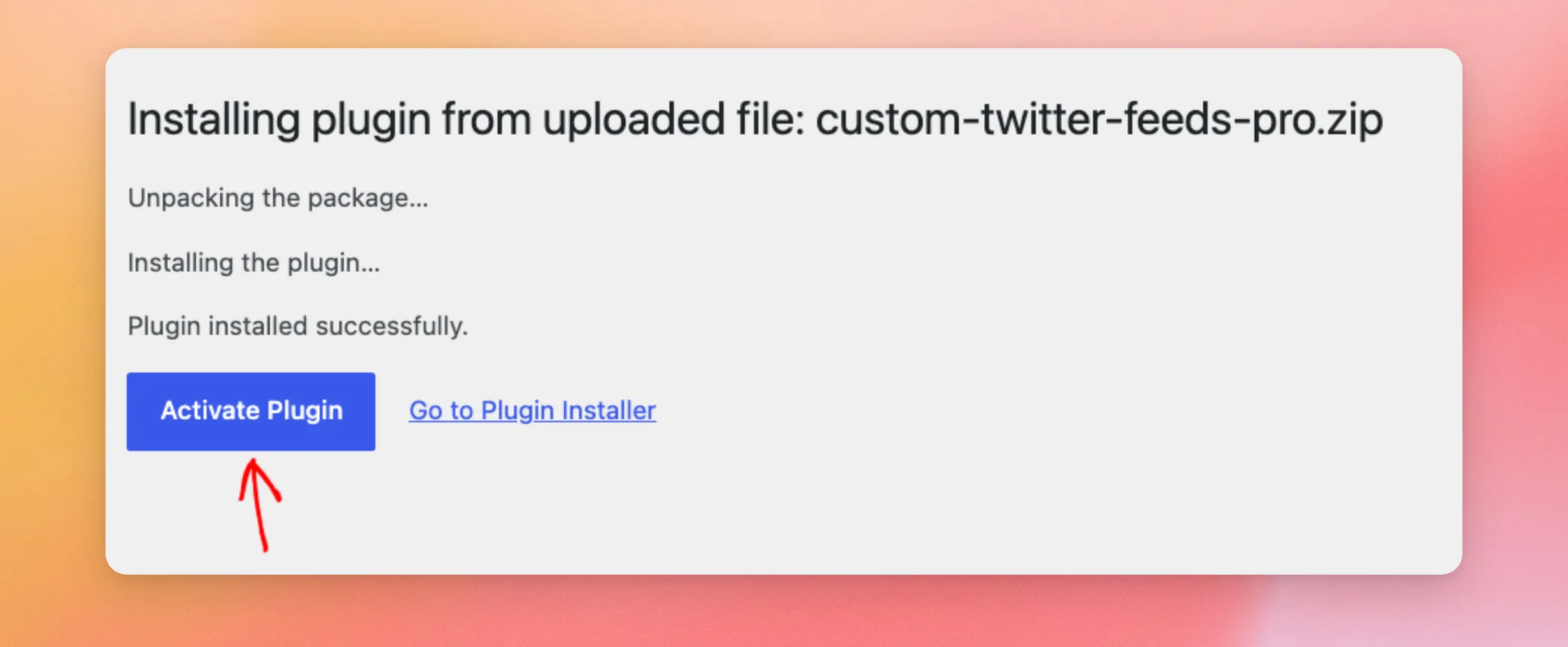
Una volta installato e attivato il plugin, sei pronto per aggiungere la tua chiave di licenza.
Attivazione della chiave di licenza
La tua chiave di licenza ti consente di accedere agli aggiornamenti del plugin e all'assistenza.
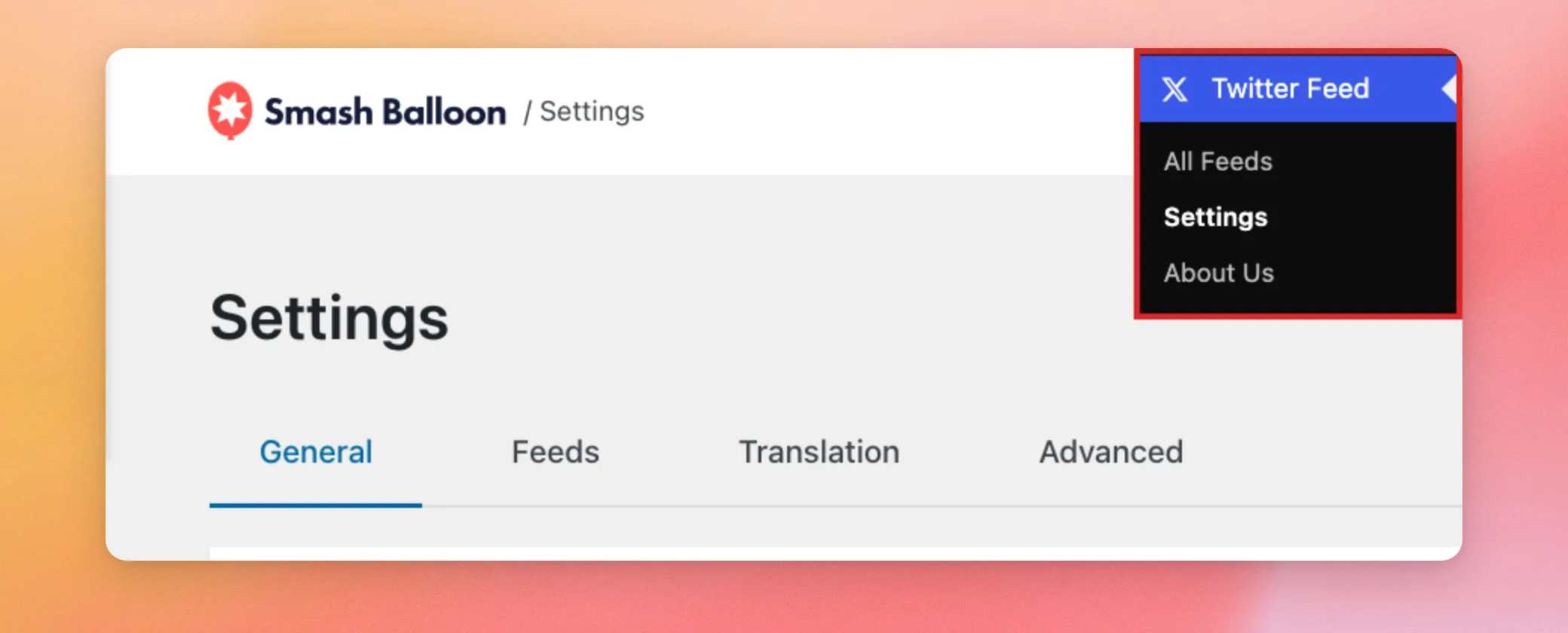
Dalla dashboard di WordPress, vai su Twitter Feed » Impostazioni. Nel menu della versione a pagamento la voce è “Twitter Feed”, mentre in quello della versione gratuita è “Twitter Feeds”.
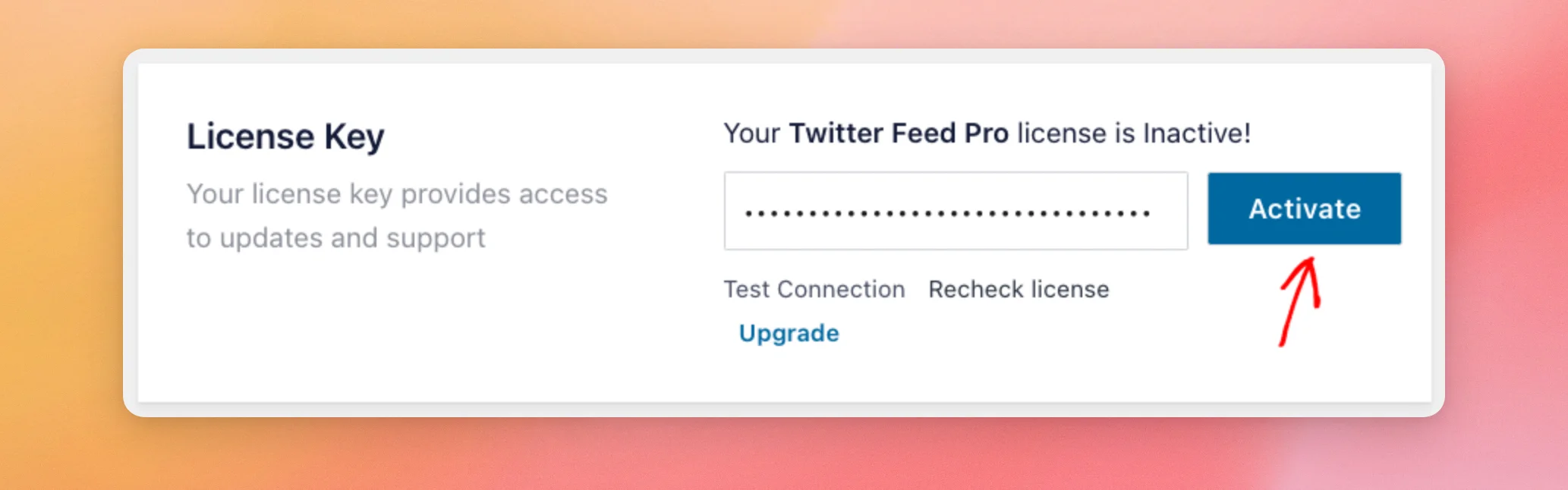
Nella scheda "Generale", individua il campo "Chiave di licenza". Qui viene indicato che la tua licenza di Twitter Feed Pro è "Inattiva" finché non la attivi. A questo punto, incolla la chiave di licenza riportata nell'e-mail di acquisto nel campo corrispondente e fai clic su "Attiva".
Nota: nella casella “Chiave di licenza” compare il messaggio “Stai utilizzando la versione Lite del plugin”? In tal caso, il tuo sito sta ancora utilizzando la versione gratuita. Per passare alla versione a pagamento, vai su Plugin » Plugin installati, disattiva Smash Balloon X (Twitter) Feed e attiva Custom Twitter Feeds Pro. Se non vedi la versione a pagamento in quella sezione, segui i passaggi indicati nella sezione “Installazione del plugin”.
Una volta attivata la licenza, nella casella “Chiave di licenza” viene indicato che la licenza di Twitter Feed Pro è attiva. Il pulsante accanto al campo ora riporta la dicitura “Disattiva”.
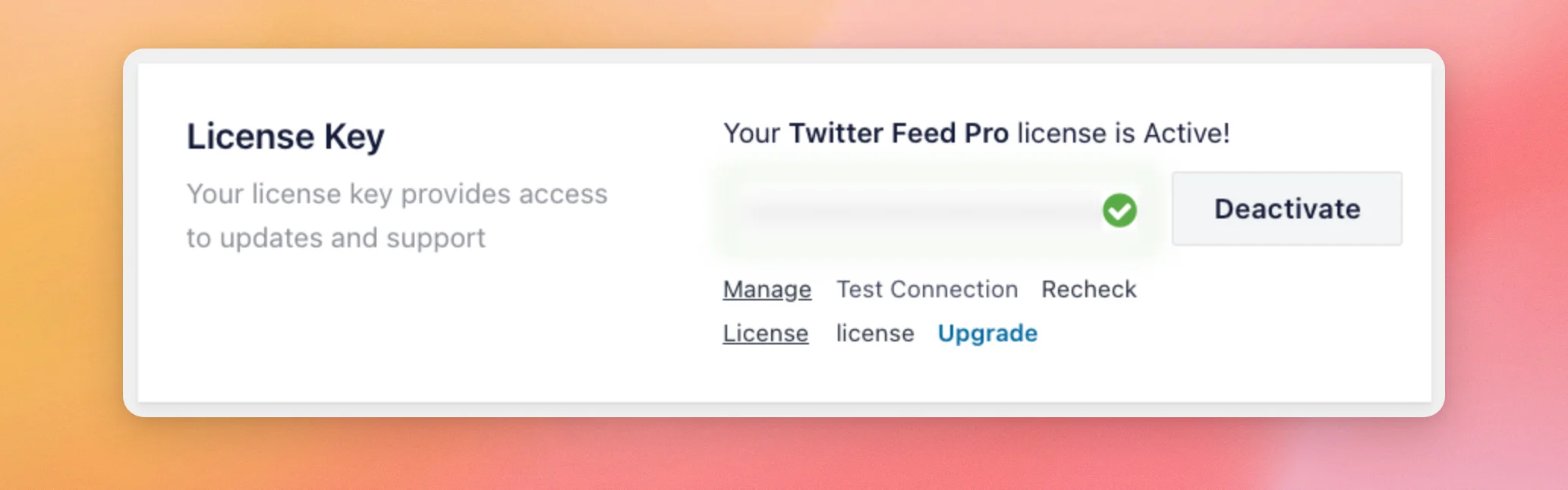
La tua licenza è ora attiva. Se provieni dalla versione gratuita, puoi eliminarla ora. In caso contrario, passa direttamente alla sezione " Creazione del tuo feed".
Eliminazione della versione gratuita
Con la versione a pagamento attiva, la versione gratuita non è più necessaria. Poiché in precedenza hai attivato l'opzione "Conserva impostazioni", i tuoi feed e le tue impostazioni rimarranno invariati anche dopo l'eliminazione dell'app.
Nota: hai saltato il passaggio relativo alle impostazioni di "Preserve"? La versione a pagamento presenta la stessa impostazione nella scheda "Generale" di Twitter Feed » Impostazioni. In tal caso, attivala e fai clic su "Salva modifiche " prima di eliminare la versione gratuita.
Nella pagina "Plugin", individua "Smash Balloon X (Twitter) Feed" e clicca su "Elimina". Il browser ti chiederà quindi se desideri eliminare il plugin e i relativi dati. Se l'opzione "Conserva impostazioni" è attiva, i tuoi feed e le tue impostazioni rimarranno invariati. Per continuare, clicca su "OK".
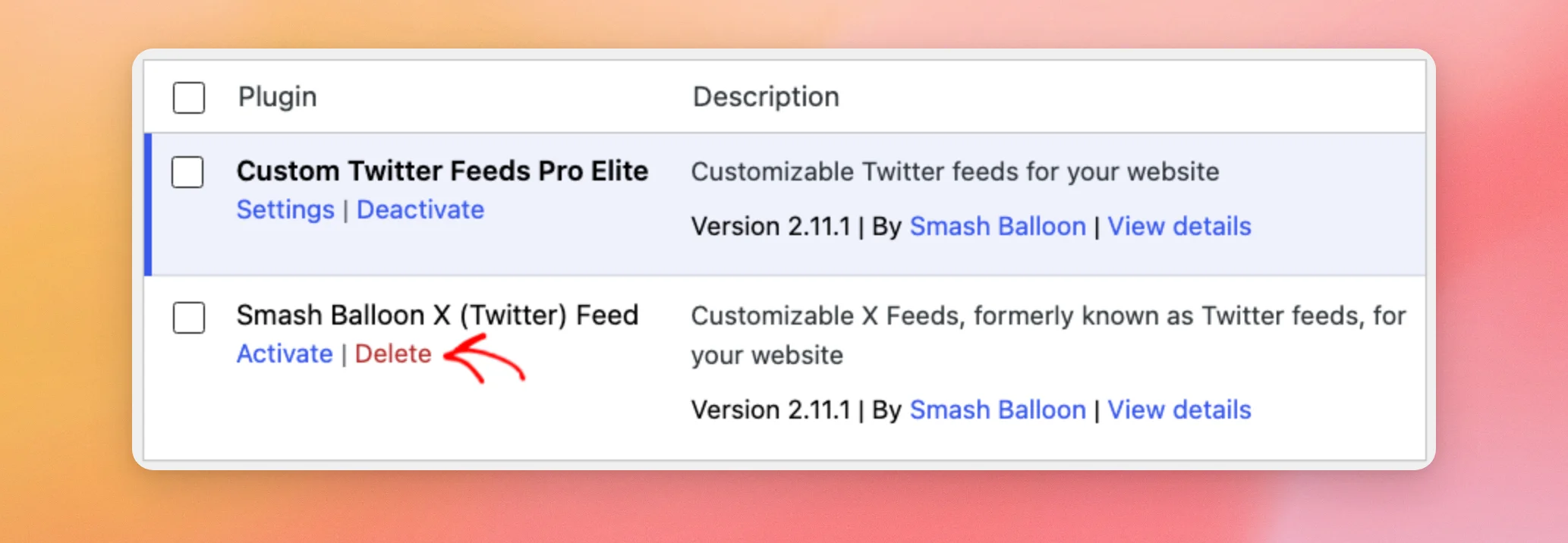
La versione gratuita è stata rimossa. Ora sei pronto per creare il tuo feed.
Come creare il tuo feed
Il tuo feed inizia con l'account X che desideri visualizzare.
Dalla dashboard di WordPress, vai su Feed Twitter » Tutti i feed. Quindi, clicca su Aggiungi nuovo.
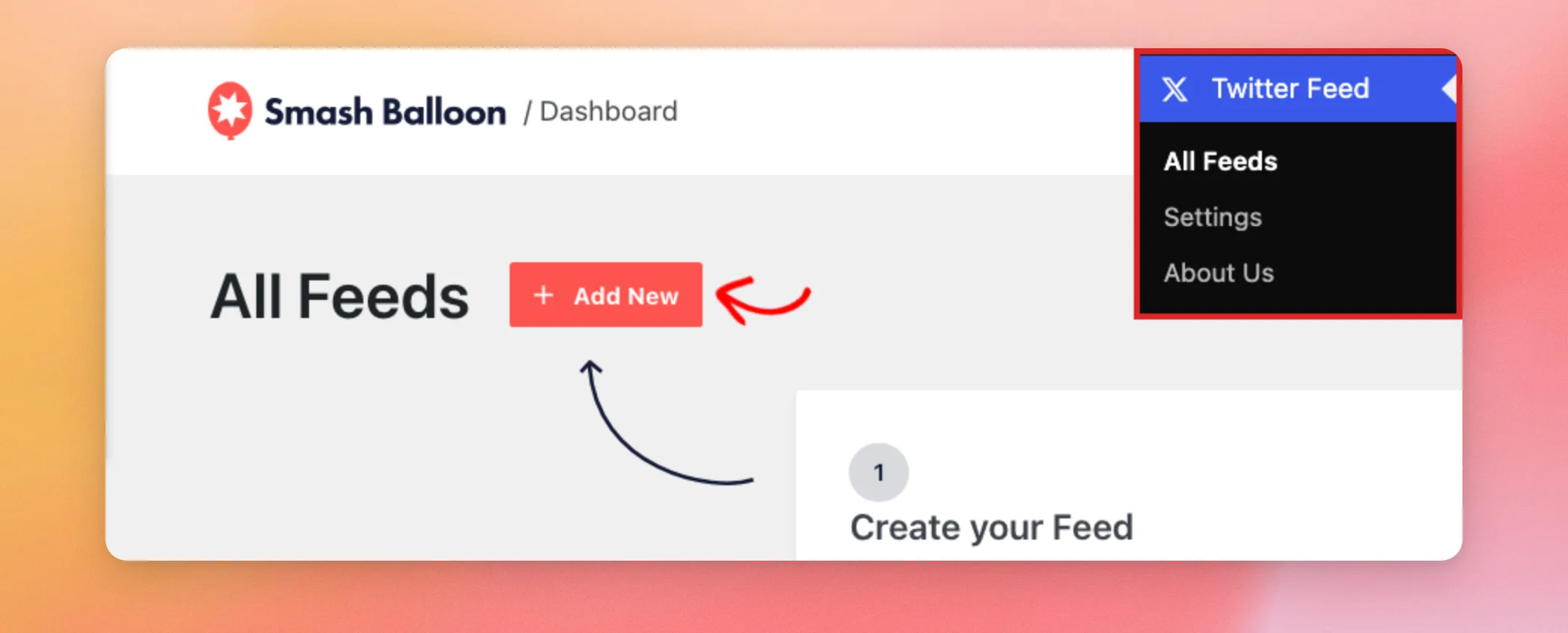
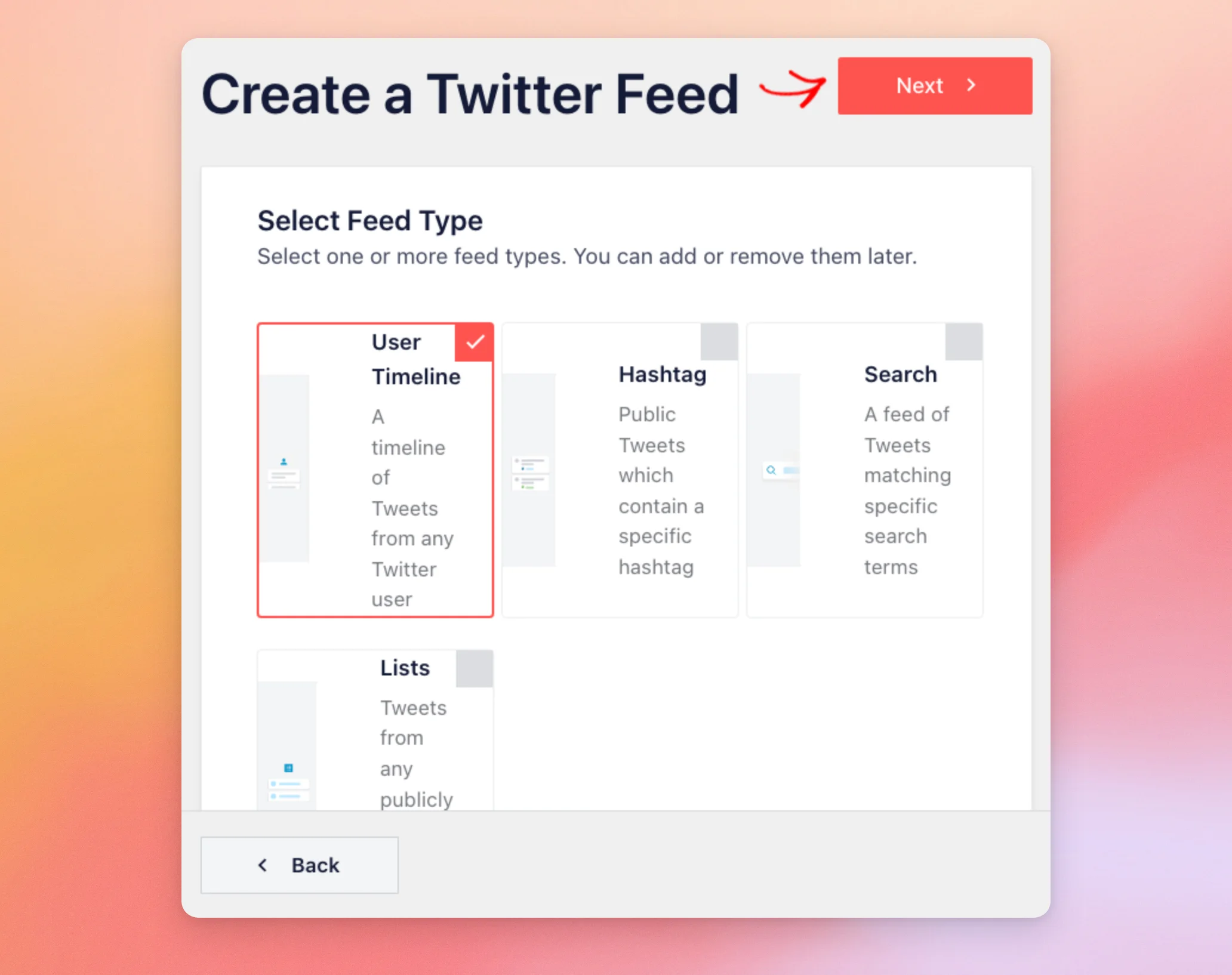
Nella fase “Seleziona tipo di feed”, per questa guida lasceremo selezionata l’opzione “Timeline utente ”. Questo tipo di feed mostra i post di uno o più account. Per continuare, fai clic su “Avanti”.
Gli altri tipi di feed dipendono dal livello della tua licenza. I feed degli hashtag richiedono il livello di licenza “Plus” o superiore. I feed di ricerca e delle liste richiedono il livello di licenza “Elite”.
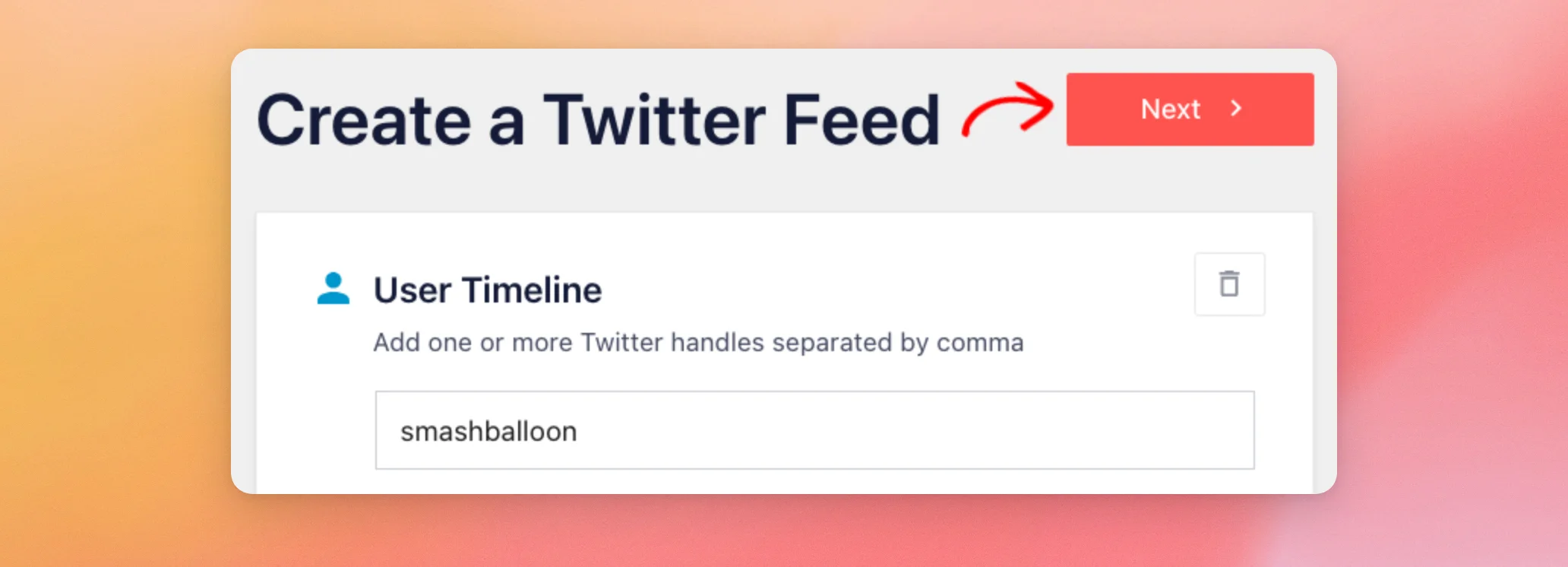
Nella casella "Cronologia utente", digita il nome utente dell'account X che desideri visualizzare, ad esempio @smashballoon. Puoi digitarlo con o senza il simbolo @. Per aggiungere più di un account, separa i nomi utente con delle virgole. Dopodiché, fai clic su "Avanti".
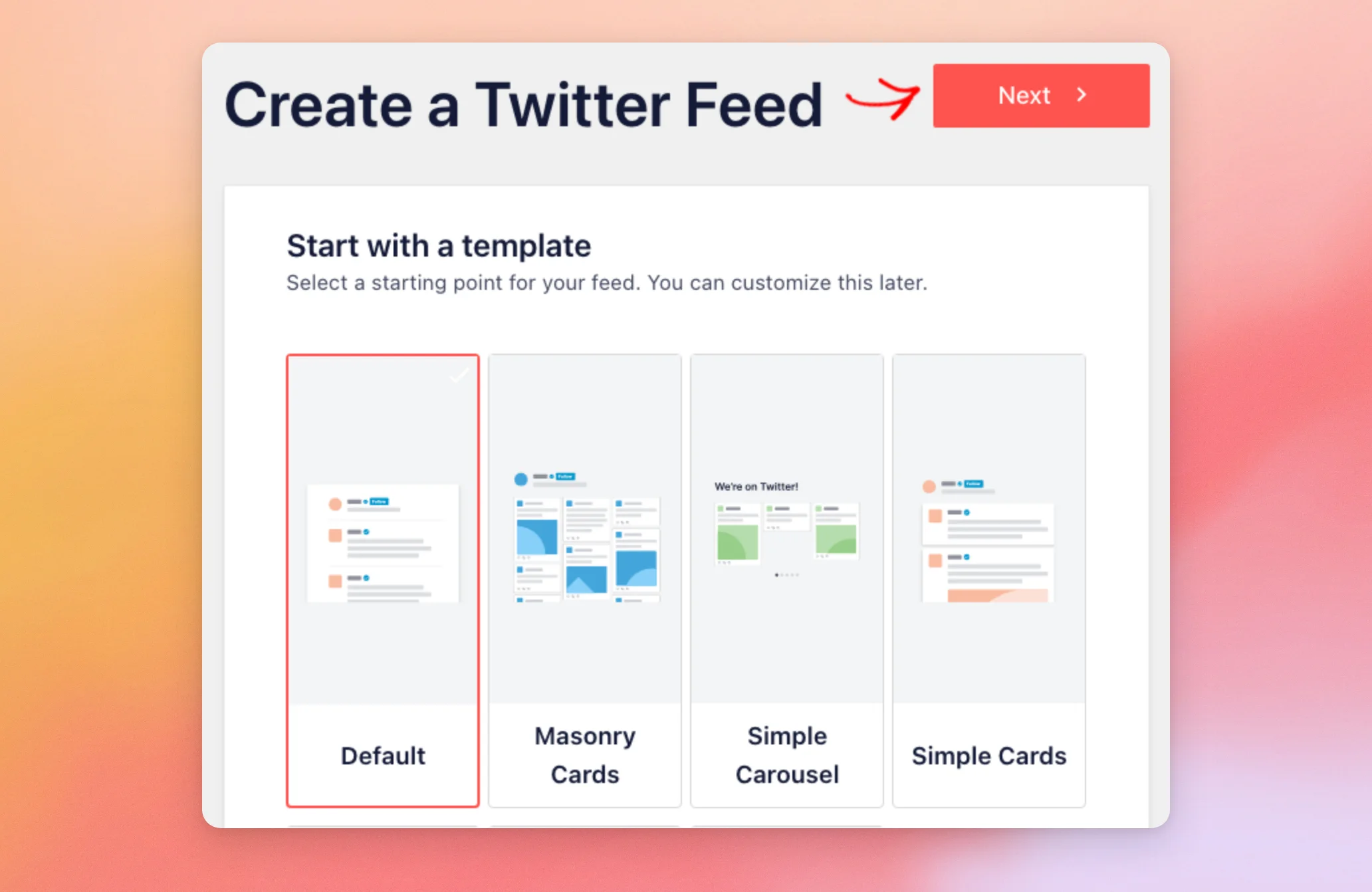
Se il tuo livello di licenza include i modelli, nella schermata successiva ti verrà chiesto di iniziare con un modello. Il modello predefinito è già selezionato, ma potrai modificarlo in un secondo momento. Per continuare, fai clic su Avanti. Con il livello di licenza base, il plugin salta questo passaggio.
Il plugin crea il tuo feed e lo apre nella finestra di personalizzazione del feed. Al primo avvio, una breve guida ti mostra il pulsante "Incorpora". Puoi seguirla oppure chiuderla.
Nella scheda "Personalizza" puoi modificare il modello, il layout e i colori del tuo feed. L'anteprima sulla destra mostra come apparirà il tuo feed. Quando sei soddisfatto del risultato, clicca su "Salva".
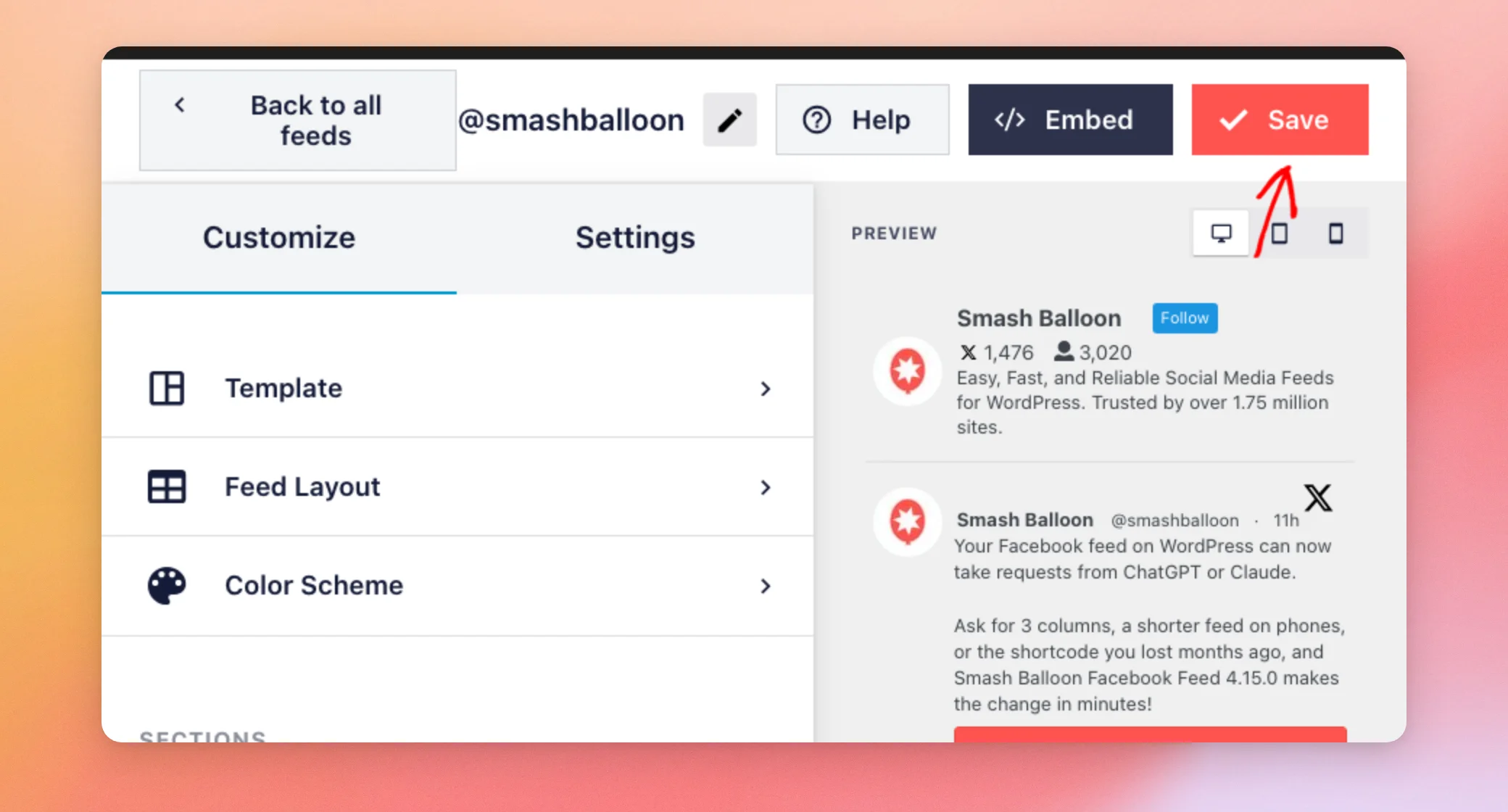
Il tuo feed è stato salvato. Ora vedremo come escludere singoli post dal feed.
Nascondere determinati post
Se nel tuo feed compare un post che non vuoi che appaia sul tuo sito, puoi nasconderlo utilizzando il suo ID.
L'ID di un post si trova alla fine del suo URL su X. In https://x.com/smashballoon/status/2110154381178102086, l'ID è 2110154381178102086.
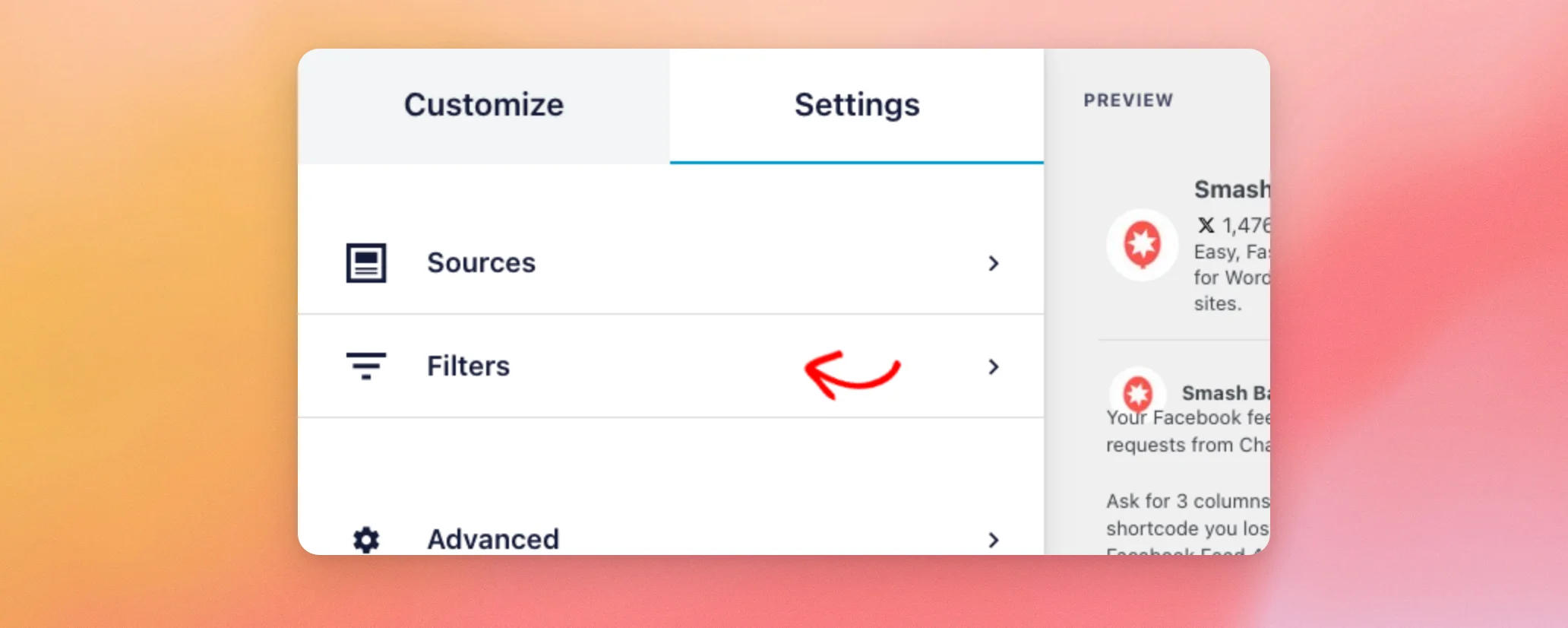
Nel personalizzatore dei feed, apri la scheda Impostazioni. Quindi, fai clic su Filtri.
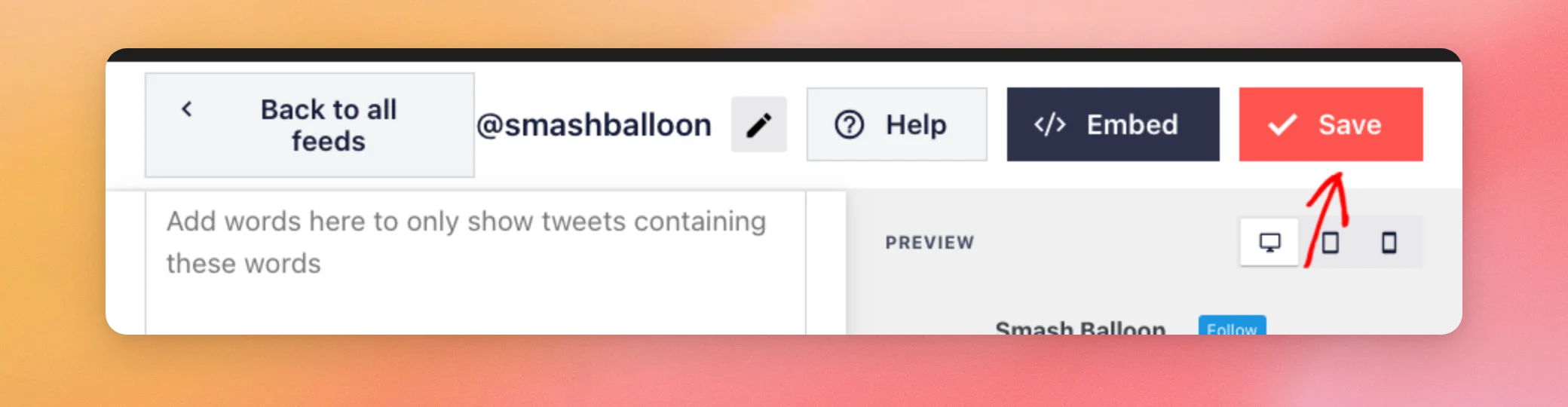
Successivamente, scorri verso il basso fino alla sezione “Nascondi tweet specifici” e inserisci l’ID del tweet nel campo corrispondente. Per nascondere più di un tweet, separa gli ID con delle virgole.

Dopodiché, clicca su “Salva”. Il post verrà rimosso dal tuo feed una volta salvato. Per visualizzarlo nuovamente, rimuovi il suo ID dal campo e clicca su “Salva”.
Nota: i feed degli hashtag e di ricerca potrebbero mostrare post promossi che non corrispondono alle impostazioni del tuo feed. Puoi rimuoverli utilizzando gli stessi filtri.
Per saperne di più, consulta la nostra guida su come nascondere determinati post.
Una volta che il tuo feed avrà nascosto i post che non desideri visualizzare, sarai pronto per aggiungerlo al tuo sito.
Incorporare il feed
Puoi aggiungere il tuo feed tramite un blocco, uno shortcode o direttamente in un modello del tema.
Come utilizzare il blocco
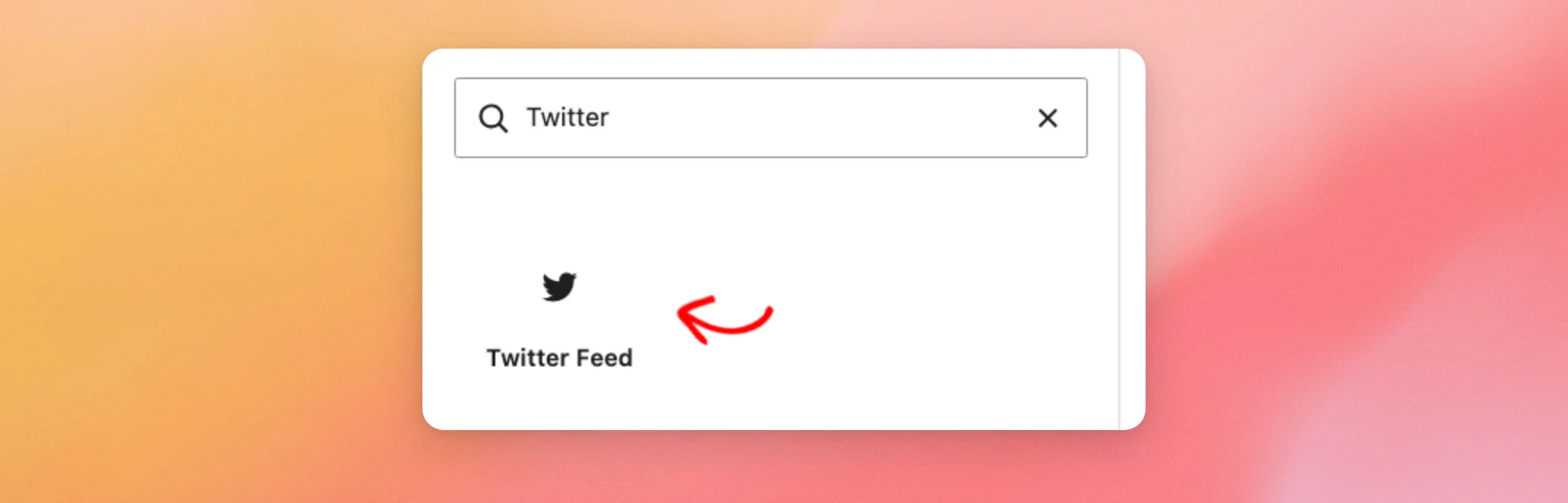
Per prima cosa, apri la pagina o il post in cui desideri inserire il tuo feed nell'editor di WordPress. Quindi, apri l'inseritore di blocchi e cerca "Twitter". Tra i risultati, clicca sul blocco "Feed Twitter ".
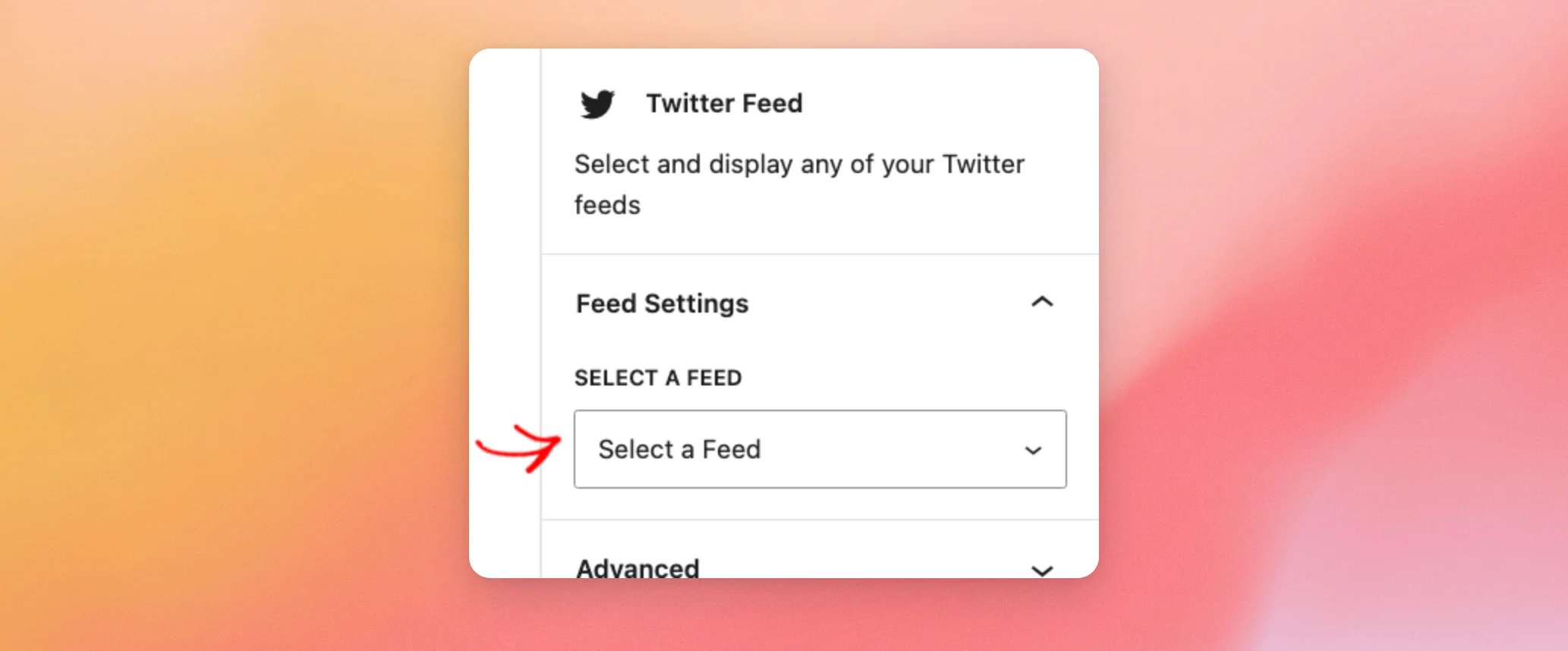
Successivamente, scegli il tuo feed dall'elenco "Seleziona un feed " nelle impostazioni del blocco. Dopodiché, pubblica o aggiorna la tua pagina.
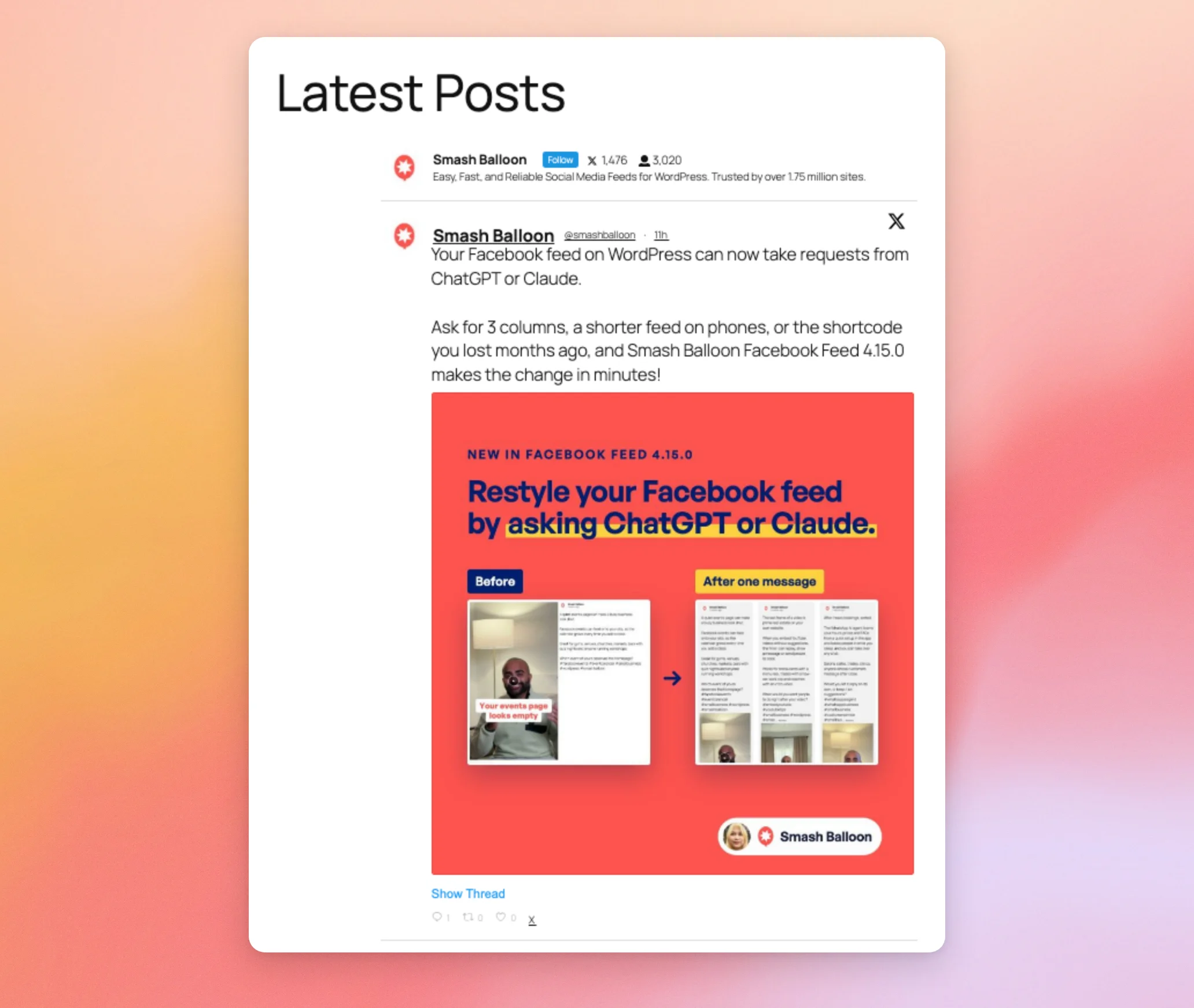
Il tuo feed ora è visibile su quella pagina.
Ora vedremo come inserirlo utilizzando invece uno shortcode.
Utilizzo dello shortcode
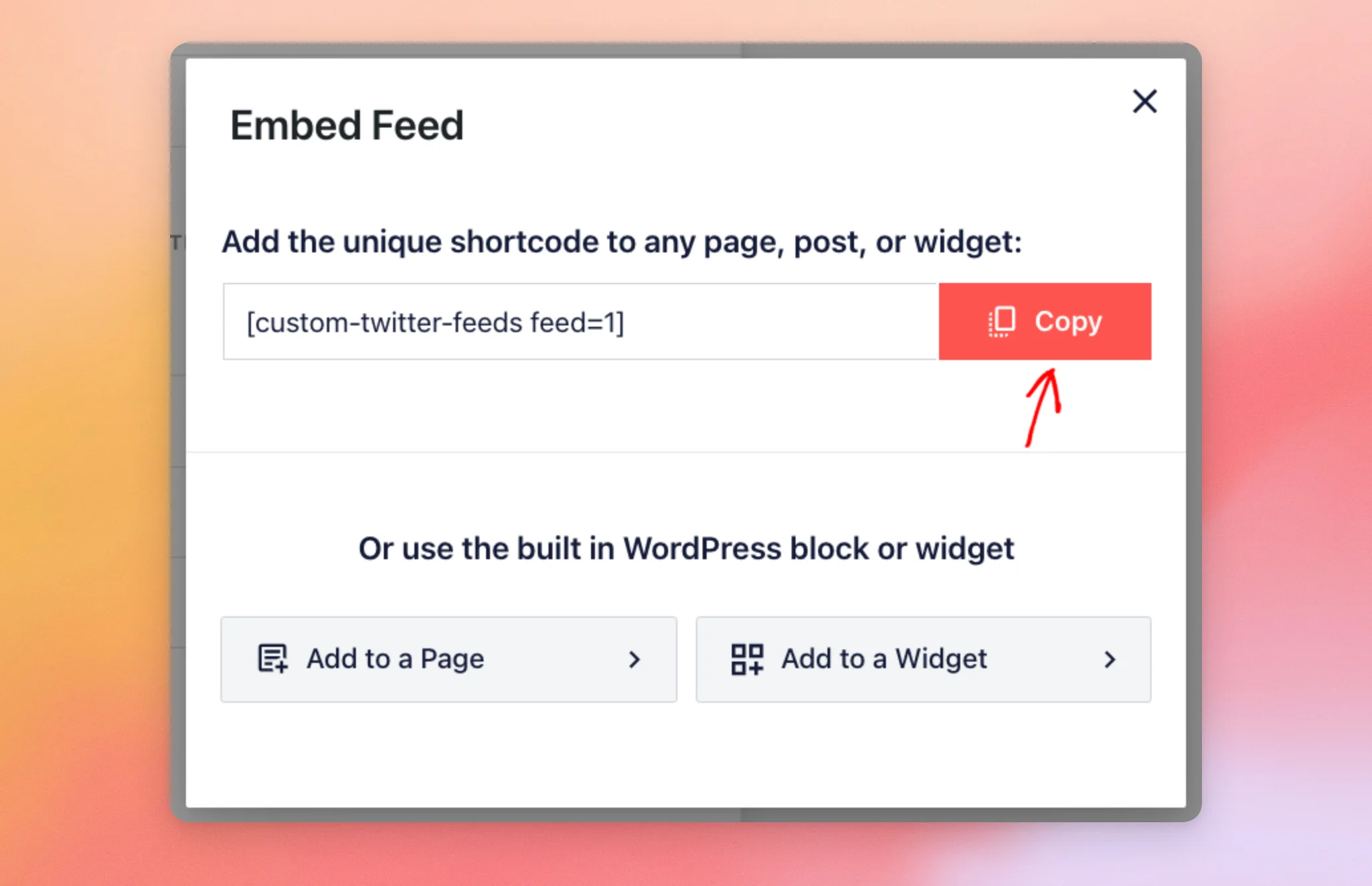
Puoi anche aggiungere il tuo feed ovunque sia possibile inserire uno shortcode. Nella schermata di personalizzazione del feed, clicca su “Incorpora”.
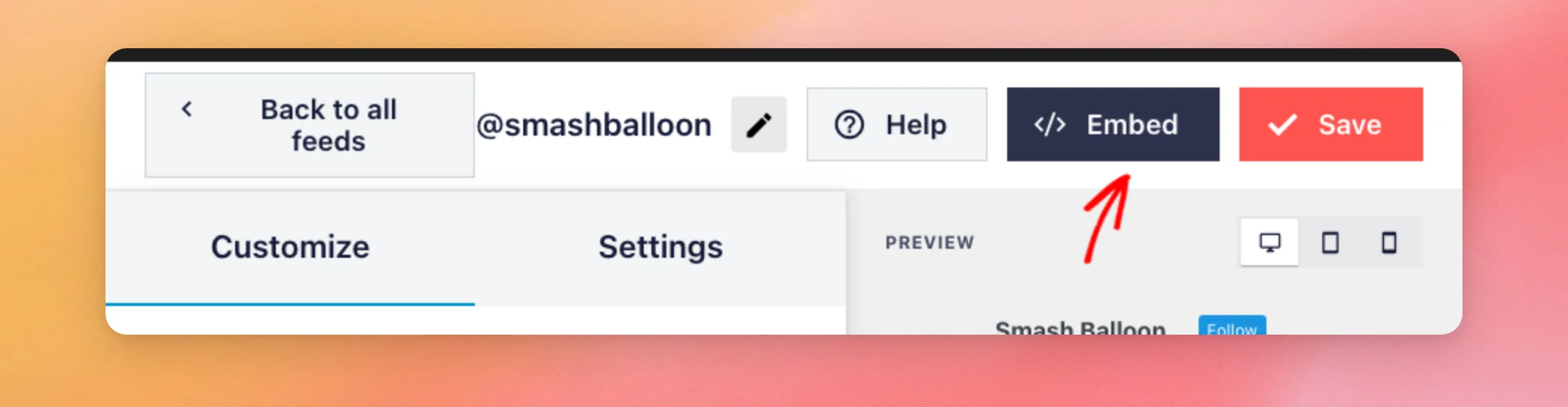
La finestra "Incorpora feed" mostra lo shortcode del tuo feed. Ha questo aspetto: [custom-twitter-feeds feed=1]. Per utilizzarlo, clicca su Copia. A questo punto, incolla lo shortcode in una pagina, in un post o in un widget qualsiasi.
Per ulteriori informazioni, consulta la guida passo passo “Come aggiungere uno shortcode in WordPress ”.
Se vuoi che il tuo feed sia in un punto non accessibile dall'editor, un modello di tema è l'opzione successiva.
Aggiunta del feed a un modello di tema
Un template del tema mostra il tuo feed in un'area non accessibile dall'editor di WordPress, come il piè di pagina del tuo sito. Questa opzione richiede la modifica dei file PHP del tuo tema. È più indicata per gli sviluppatori.
Per farlo, aggiungi il codice di WordPress do_shortcode Aggiungi la seguente funzione al tuo file di template nel punto in cui desideri inserire il feed:
<?php echo do_shortcode( '[custom-twitter-feeds feed=1]' ); ?>Quindi, sostituisci l'1 con il numero del tuo feed. Lo troverai nello shortcode nella finestra "Incorpora feed".
Il tuo feed è ora presente sul tuo sito. Successivamente vedremo come modificarlo in un secondo momento.
Modifica del tuo feed
Puoi tornare indietro e modificare il tuo feed in qualsiasi momento.
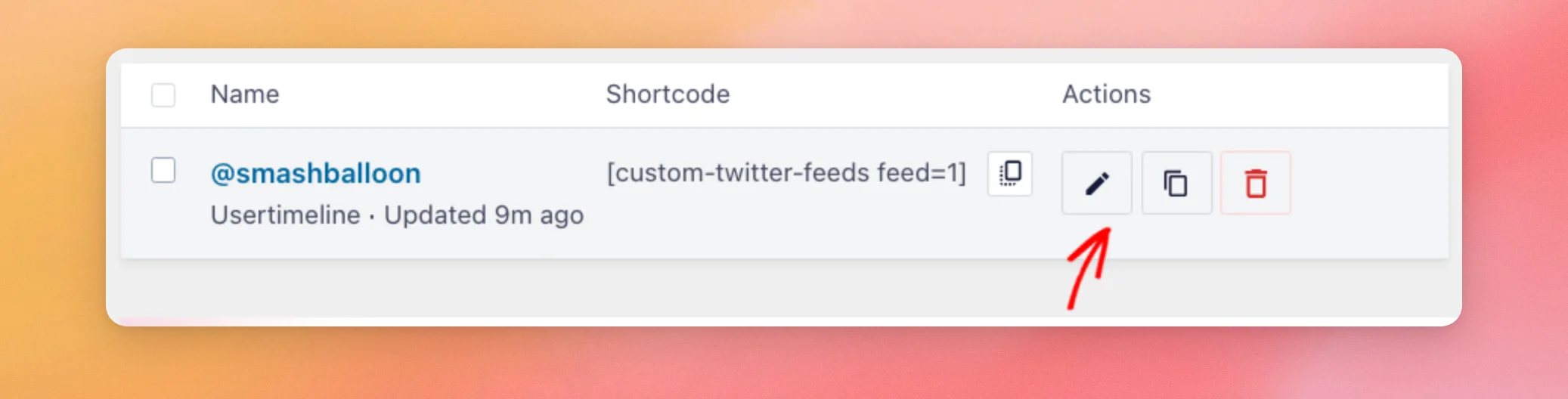
Per farlo, vai su Feed Twitter » Tutti i feed. Quindi, clicca sul pulsante Modifica accanto al tuo feed. È contrassegnato da un'icona a forma di matita.
Ecco fatto! Hai installato la versione a pagamento di Custom Twitter Feeds, hai attivato la tua chiave di licenza e hai aggiunto il tuo feed al tuo sito.
A questo punto, consulta la nostra guida sulle modifiche apportate a X (ex Twitter) per scoprire con quale frequenza viene aggiornato il tuo feed in base a ciascun livello di abbonamento.
Domande frequenti
Di seguito abbiamo risposto ad alcune delle domande più frequenti relative alla configurazione della versione a pagamento di Custom Twitter Feeds.
Perché WordPress mi chiede di disattivare prima la versione gratuita?
La versione a pagamento sostituisce quella gratuita. È possibile attivare solo una delle due. Se attivi prima la versione a pagamento, WordPress visualizza il messaggio “Disattiva la versione gratuita del plugin Custom Twitter Feeds prima di attivare questa versione”. Per continuare, disattiva Smash Balloon X (Twitter) Feed nella pagina Plugin. Quindi, attiva Custom Twitter Feeds Pro.
I miei feed verranno trasferiti dalla versione gratuita?
Sì. Entrambe le versioni utilizzano gli stessi feed e le stesse impostazioni. I tuoi feed saranno disponibili non appena attiverai la versione a pagamento. Prima di eliminare la versione gratuita, attiva l'opzione “Conserva le impostazioni se il plugin viene rimosso”, come illustrato nella sezione “Passaggio dalla versione gratuita”.
Dove posso trovare la mia chiave di licenza?
La chiave di licenza è contenuta nell'e-mail che ti abbiamo inviato dopo l'acquisto, insieme al link per il download.
Dove posso ritrovare in seguito lo shortcode di un feed?
Per trovarlo, vai su Feed Twitter » Tutti i feed. La colonna "Shortcode" mostra lo shortcode di ciascuno dei tuoi feed. Il pulsante accanto ad essa consente di copiare lo shortcode.
Posso visualizzare un account diverso modificando lo shortcode?
No. È il numero del feed indicato nello shortcode a determinare cosa viene visualizzato. L'account fa parte delle impostazioni del feed. Per visualizzare un account diverso, crea un nuovo feed dedicato, come illustrato nella sezione " Creazione del feed". Quindi, utilizza lo shortcode di quel feed.




