


 Parede social
 Análise de feeds


Como descarregar, instalar e configurar o plugin Reviews Feed Pro para o WordPress e onde encontrar a sua chave de licença.
Gostaria de configurar o plugin «Reviews Feed» que adquiriu para que fique a funcionar no seu site WordPress?
Neste guia, vamos explicar-lhe como mudar da versão gratuita, instalar o plugin, ativar a sua chave de licença e atualizar o plugin manualmente. Tudo o que precisa é da sua compra do Reviews Feed e de acesso ao seu painel de controlo do WordPress.
Nota: Está a utilizar a versão gratuita do Reviews Feed? Consulte o nosso guia sobre como instalar o plugin gratuito do Reviews Feed.
- Descarregar o plugin
- Mudar da versão gratuita
- Instalação do plugin
- Ativar a sua chave de licença
- Eliminar a versão gratuita
- Atualizar o plugin manualmente
- Perguntas mais frequentes
Descarregar o plugin
Para começar, vamos descarregar o ficheiro do plugin Reviews Feed Pro.
Após a compra, inicie sessão na sua conta Smash Balloon e aceda ao separador «Downloads ». Em seguida, clique na ligação de download do Reviews Feed Pro para guardar o ficheiro .zip do plugin no seu computador.
Também enviamos por e-mail o link de download e a chave de licença para o endereço que utilizou no momento do pagamento.
Não é necessário descompactar o ficheiro. Basta carregar o ficheiro .zip no WordPress tal como está.
Nota: O Safari consegue descompactar ficheiros automaticamente após o seu download. Nas definições do Safari, abra o separador «Geral» e desmarque a opção para abrir ficheiros seguros após o download. Em seguida, faça o download do plugin novamente.
Depois de guardar o ficheiro .zip no seu computador, o próximo passo depende do facto de o seu site já utilizar a versão gratuita.
Mudar da versão gratuita
Se já utiliza a versão gratuita do Reviews Feed, bastam alguns passos rápidos para o preparar para a mudança. Ambas as versões utilizam os mesmos feeds e as mesmas definições. A versão paga importa os seus feeds tal como estão.
É novo no Reviews Feed? Passe diretamente para a secção «Instalar o plugin».
Primeiro, aceda a «Feed de comentários» » «Definições» no painel de controlo do WordPress.
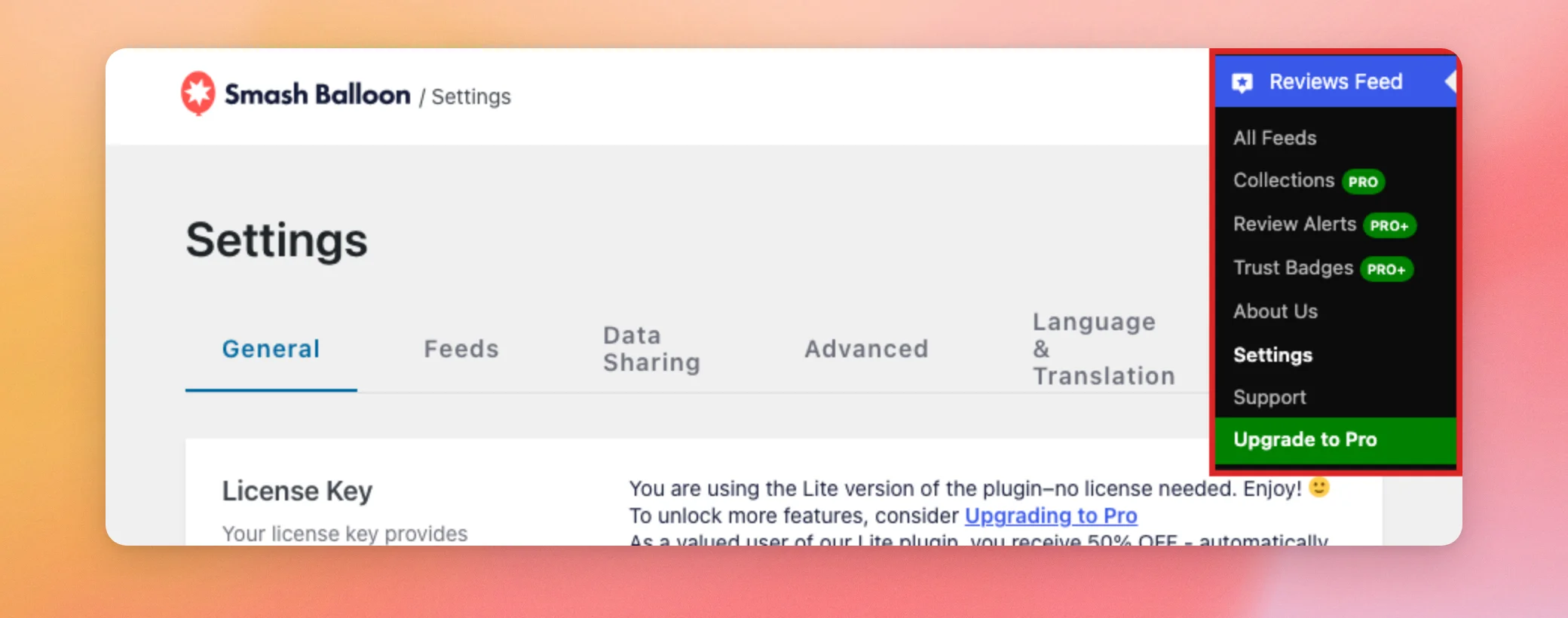
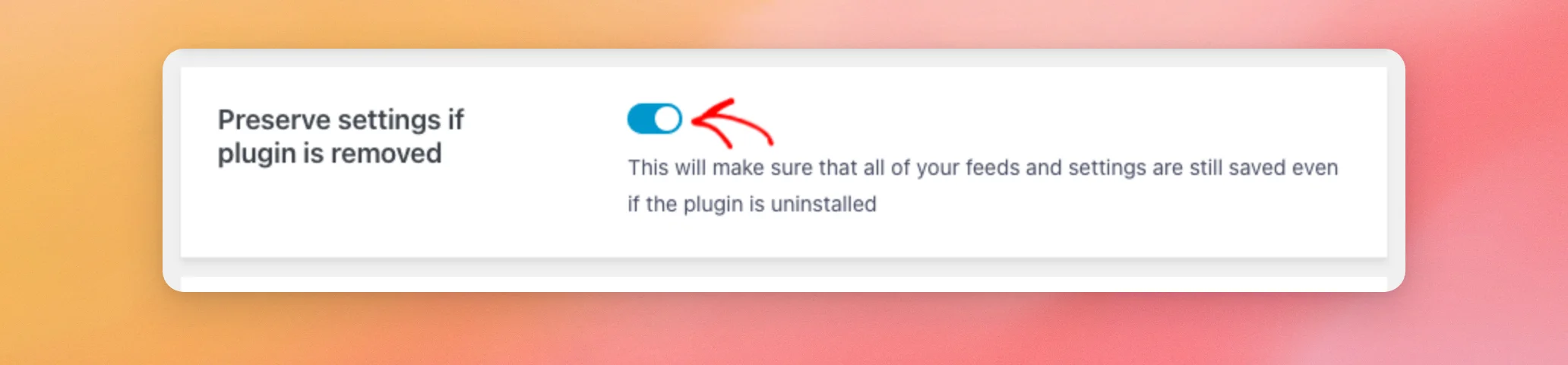
No separador «Geral», desça até à opção «Manter as definições se o plugin for removido». Por predefinição, esta opção está desativada. Enquanto estiver desativada, ao eliminar o «Reviews Feed», os seus feeds e definições também serão eliminados.
Uma vez que irá eliminar a versão gratuita mais tarde, clique no botão para a ativar. Isto permite que os seus feeds e definições fiquem guardados para a versão paga.
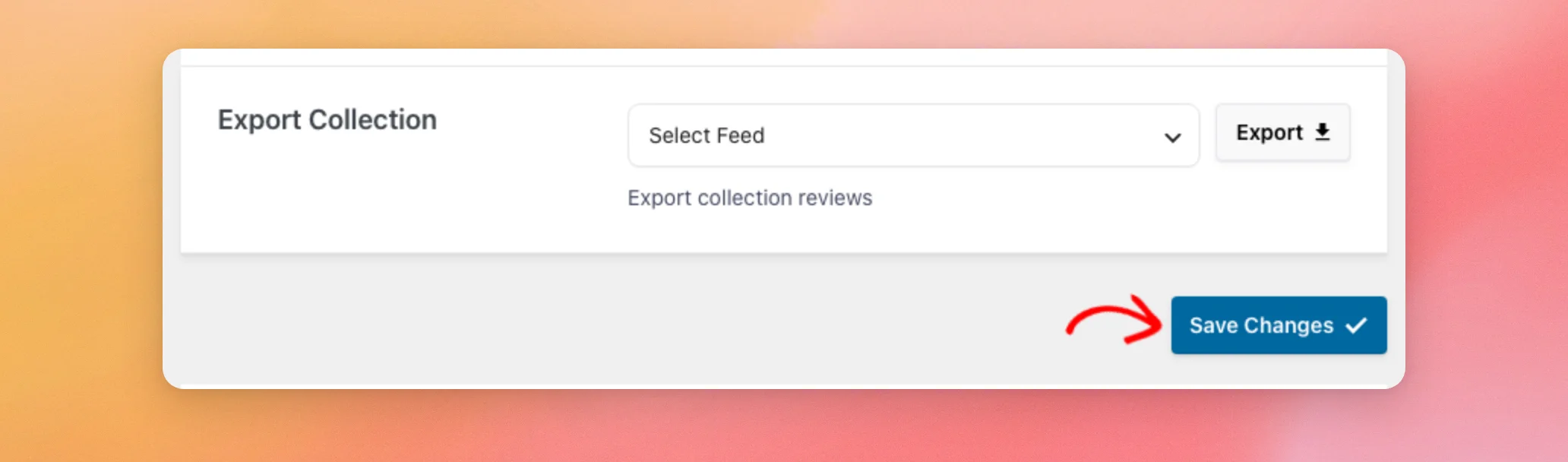
Na parte inferior da página, clique em «Guardar alterações».
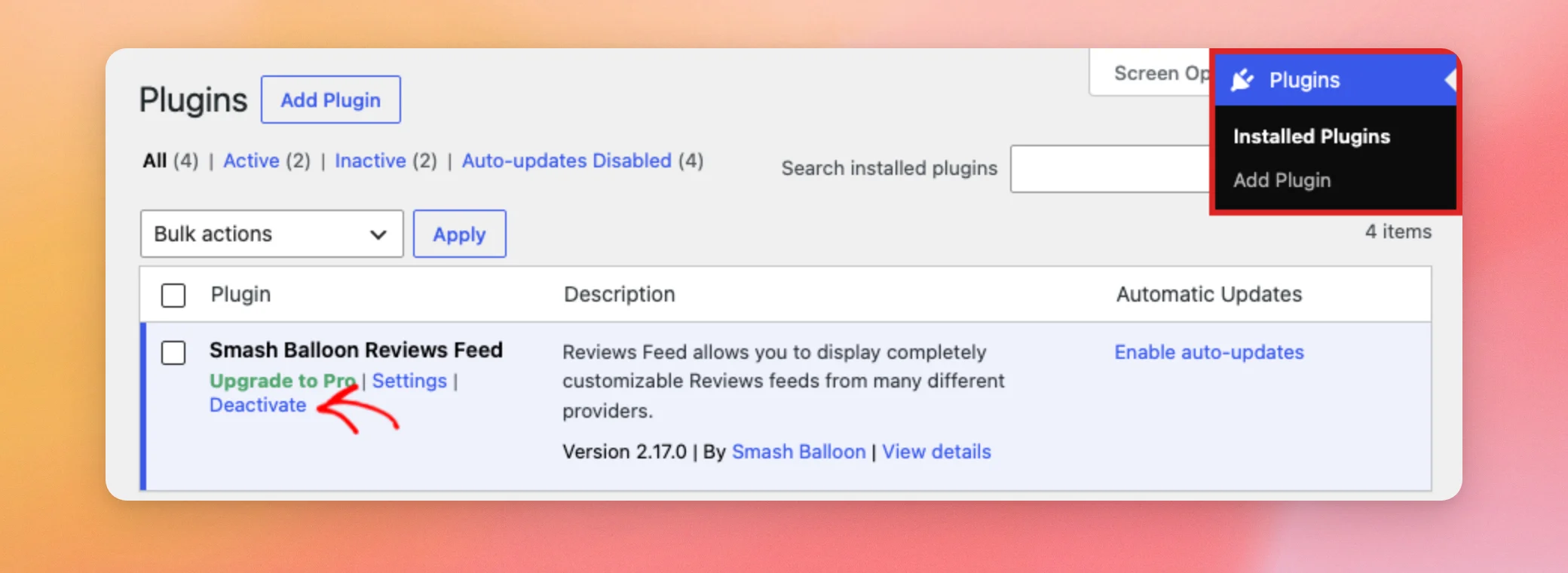
Em seguida, aceda a Plugins » Plugins instalados. A versão paga não será ativada enquanto a versão gratuita estiver ativa. Na secção «Smash Balloon Reviews Feed», clique em «Desativar».
Abre-se uma janela a perguntar por que motivo está a desativar o plugin. Trata-se de um inquérito de feedback para o Smash Balloon. O plugin é desativado da mesma forma, independentemente do motivo que escolher.
Nessa janela, selecione o motivo que melhor se adequar. Em seguida, clique em «Desativar plugin».
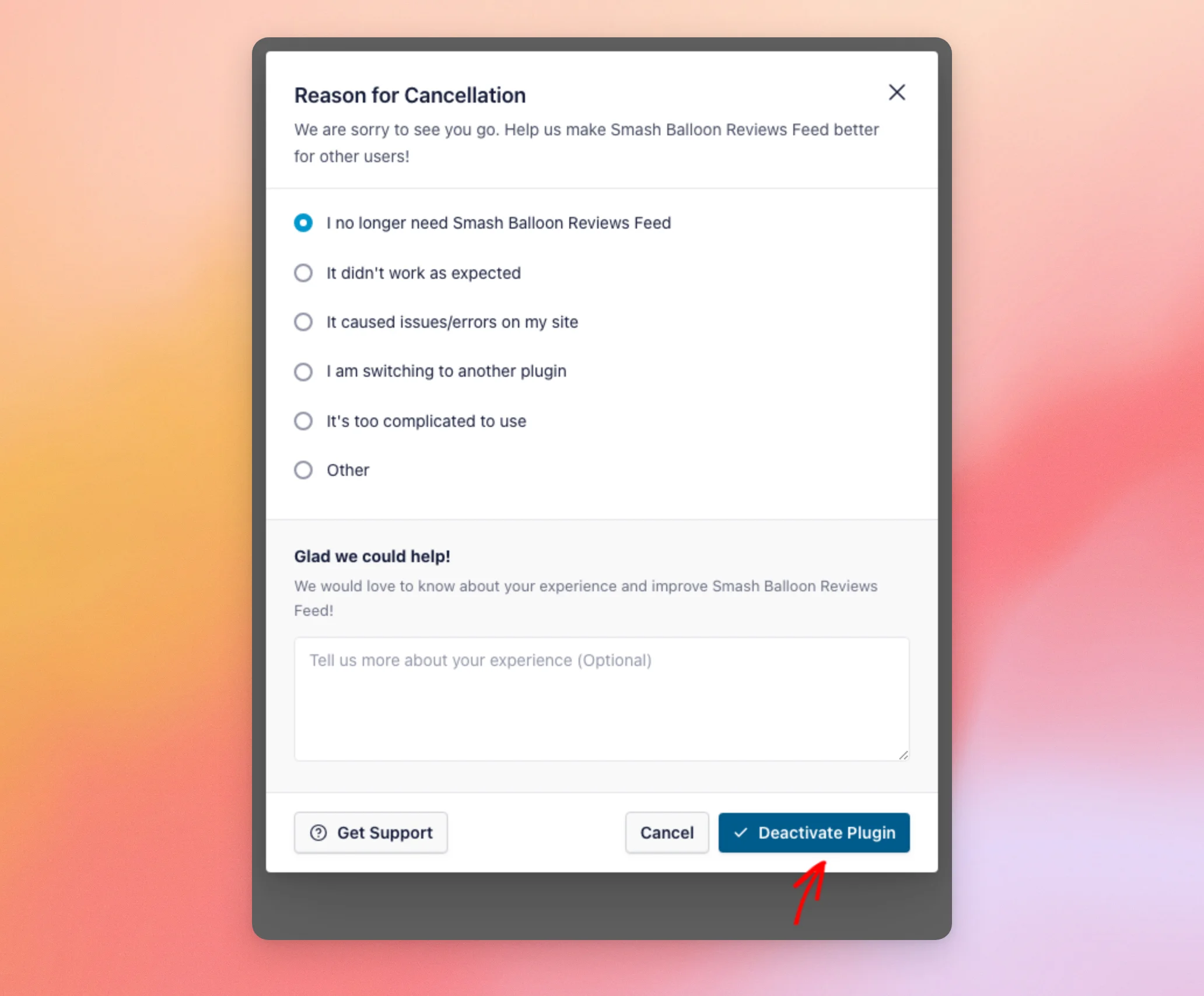
Agora que a versão gratuita está desativada, já está pronto para instalar a versão paga.
Instalação do plugin
Para instalar a versão paga, basta carregar o ficheiro .zip que descarregou.
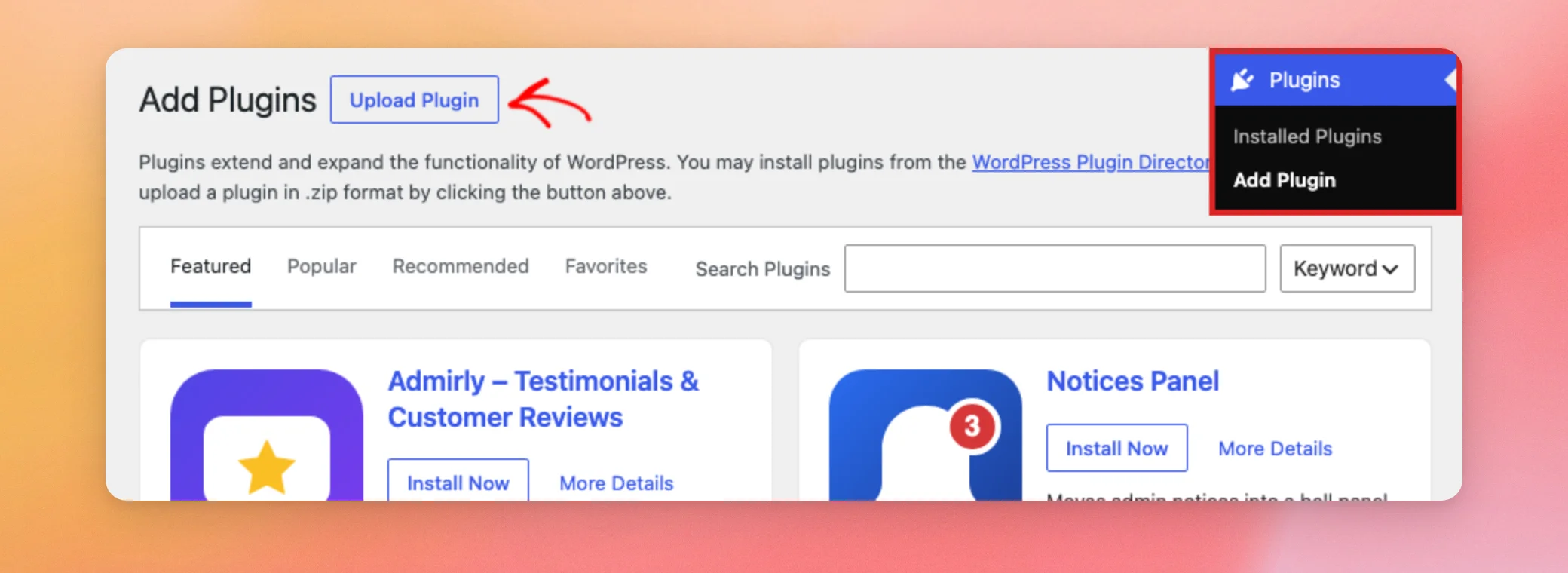
No painel de controlo do WordPress, aceda a Plugins » Adicionar plugin. Na parte superior da página, clique em Carregar plugin.
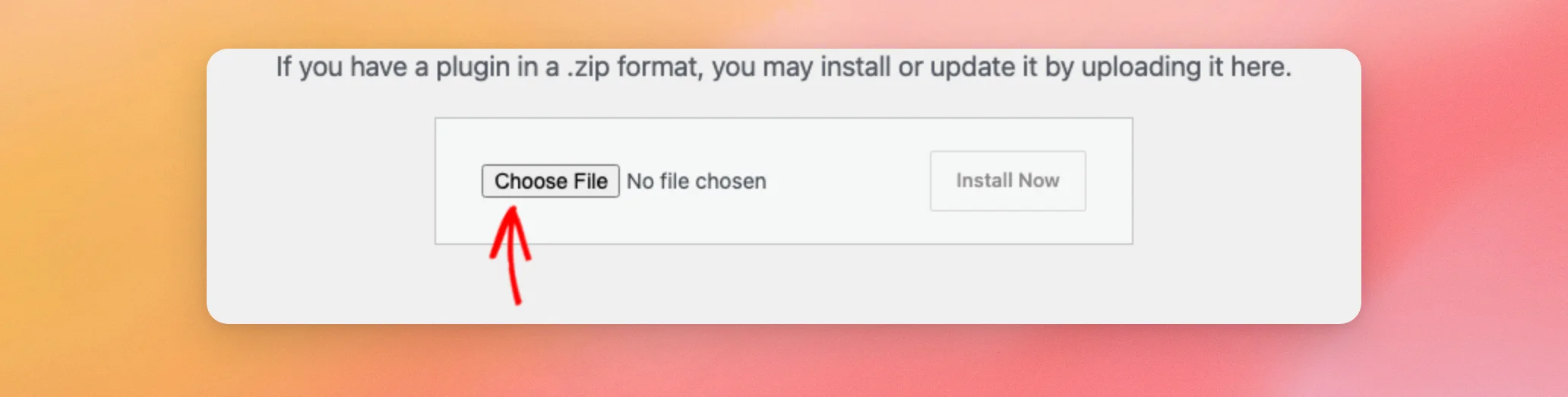
Na caixa de carregamento, clique em «Escolher ficheiro » e selecione o ficheiro .zip que descarregou.
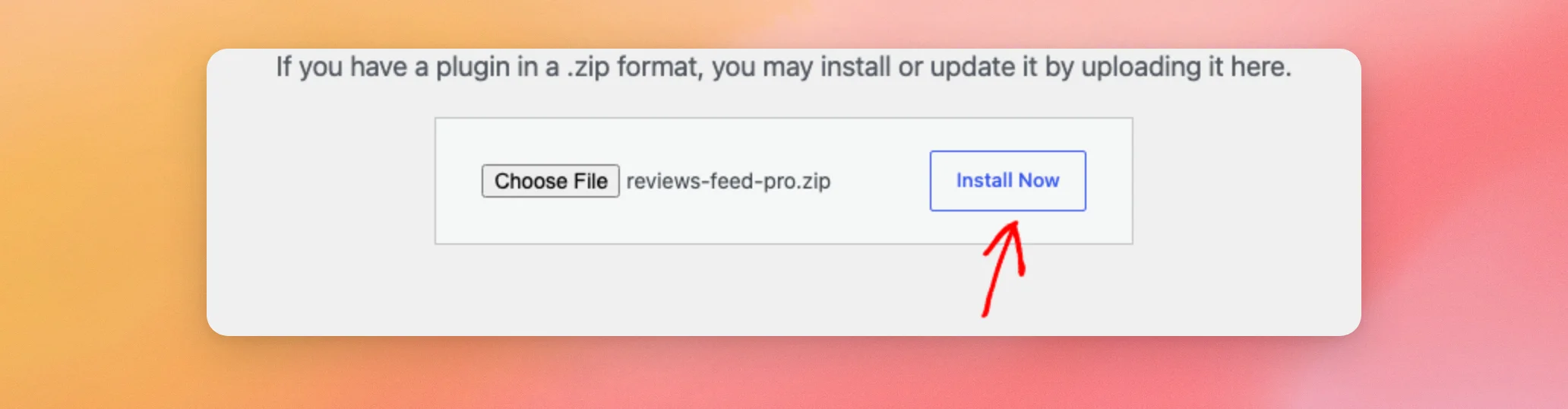
Assim que o seu ficheiro aparecer ao lado do botão, clique em «Instalar agora».
O WordPress carrega e instala o plugin. Quando terminar, clique em «Ativar plugin».
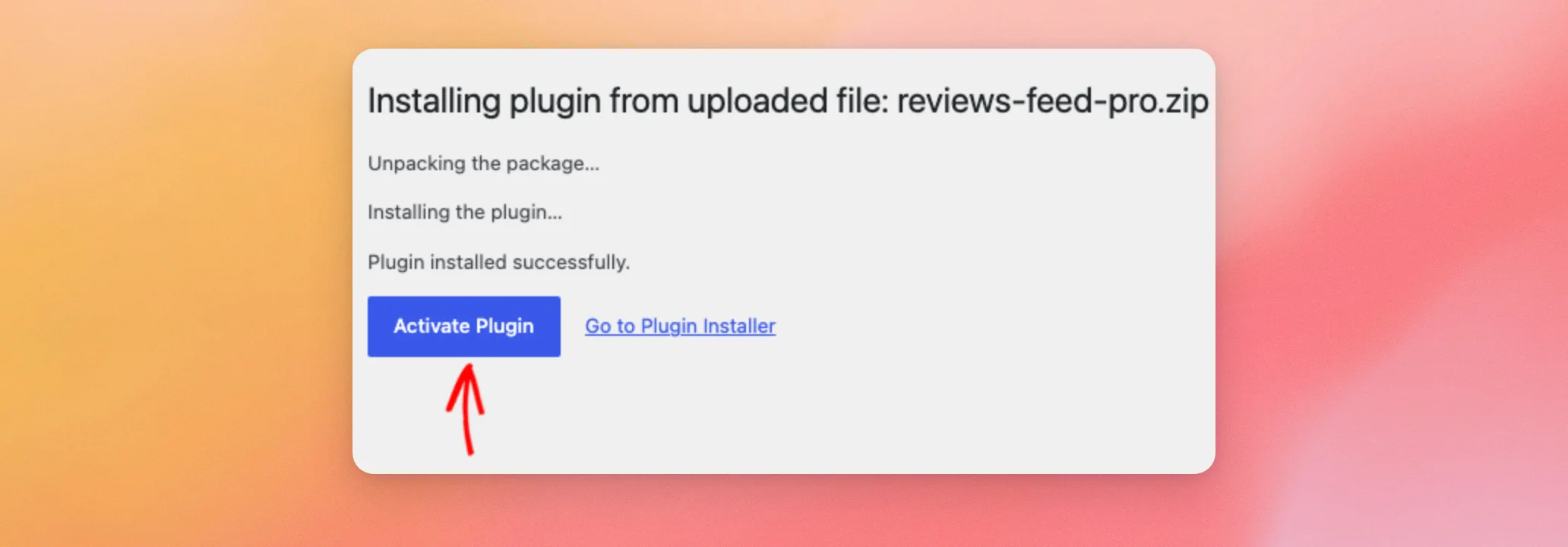
Com o plugin instalado e ativo, já está pronto para adicionar a sua chave de licença.
Ativar a sua chave de licença
Ao ativar a sua chave de licença, as novas versões passam a aparecer na sua página «Plugins» e o menu completo do «Feed de avaliações» fica disponível.
No painel de controlo do WordPress, aceda a «Feeds de comentários» » «Todos os feeds». Enquanto a sua licença não estiver ativa, esta página apresenta um campo para a chave de licença. Em seguida, cole a chave de licença do e-mail de compra nesse campo e clique em «Ativar».
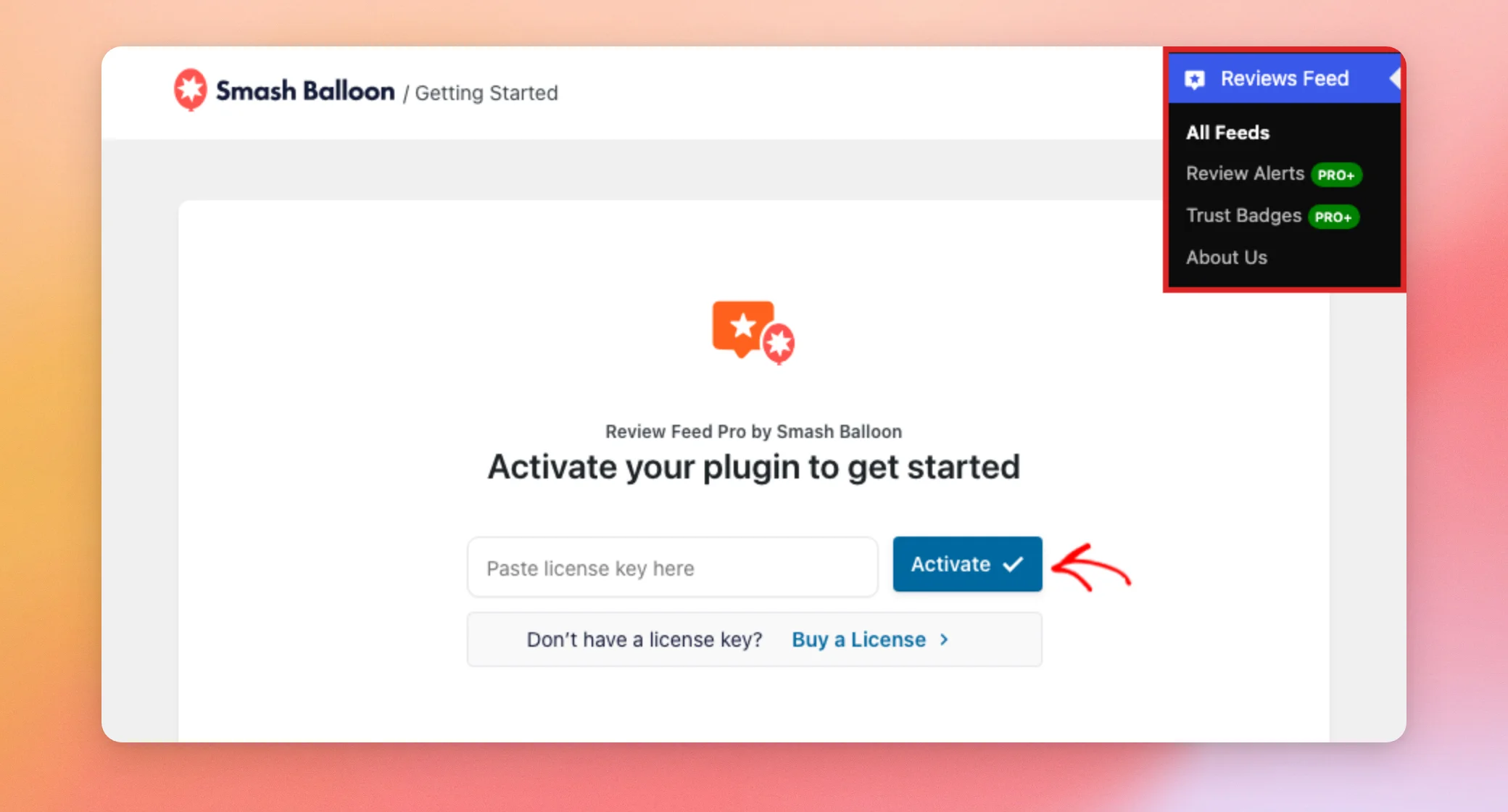
Assim que a sua licença estiver ativa, o menu «Feed de Avaliações» apresenta todas as suas páginas, incluindo «Definições» e «Suporte». Pode verificar a sua licença a qualquer momento em «Feed de Avaliações» » «Definições», na secção «Chave de Licença». Para saber o que as páginas «Definições» e «Suporte» oferecem, consulte a nossa referência de definições e o nosso guia sobre como utilizar a página «Suporte».
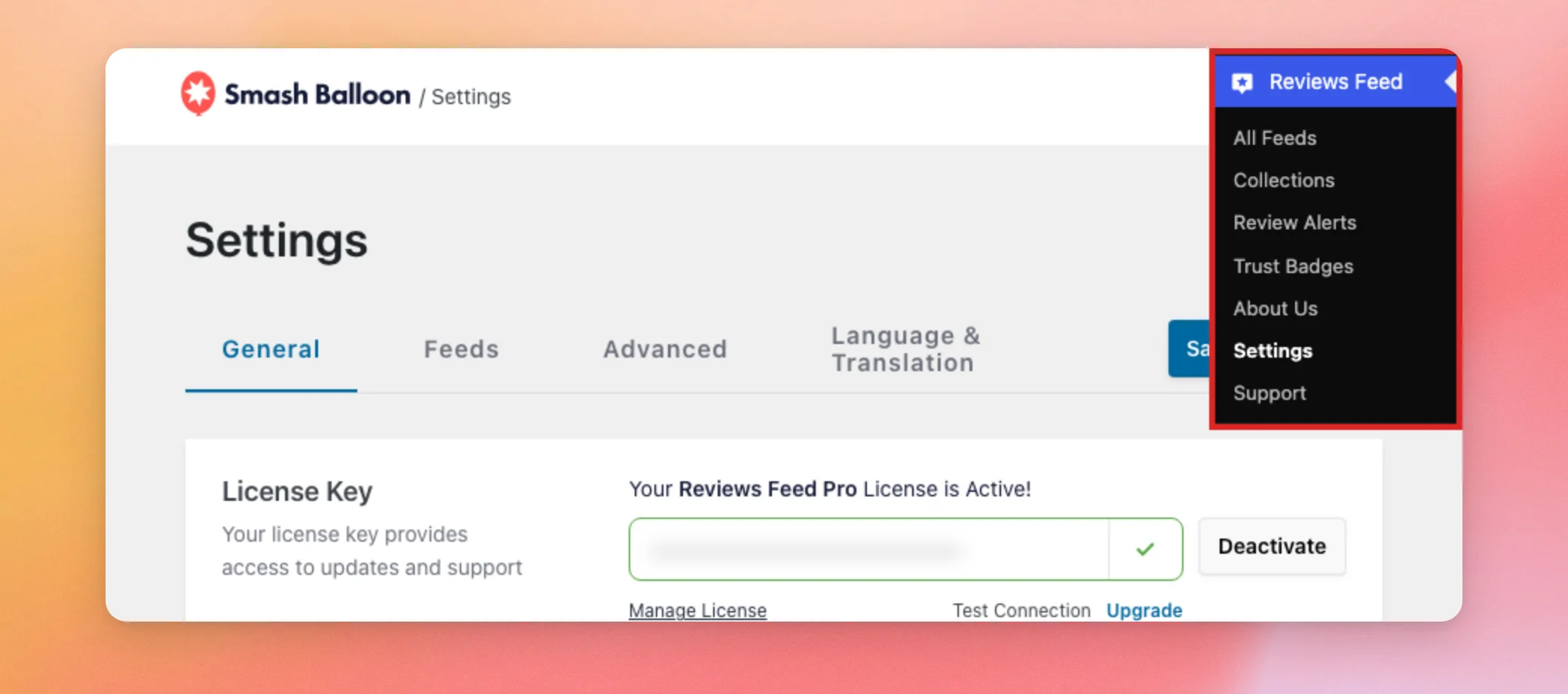
A sua licença já está ativa. Se mudou da versão gratuita, pode eliminá-la a seguir.
Eliminar a versão gratuita
Com a versão paga ativa, já não precisa da versão gratuita. Uma vez que ativou a opção «Preservar definições» anteriormente, os seus feeds e definições permanecem inalterados quando a eliminar.
Nota: Saltou o passo das definições do «Preserve»? A versão paga tem a mesma definição no separador «Geral» de «Feed de avaliações» » «Definições». Nesse caso, ative-a e clique em «Guardar alterações » antes de eliminar a versão gratuita.
Na página «Plugins», procure o «Smash Balloon Reviews Feed» e clique em «Eliminar». Quando o navegador lhe pedir para confirmar, clique em «OK».
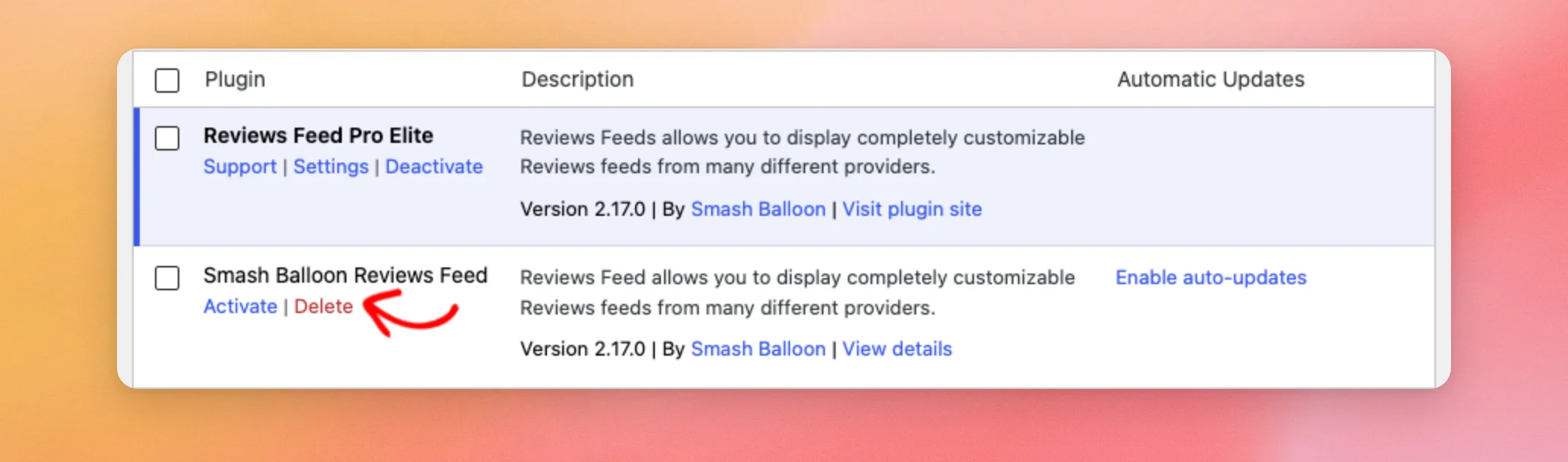
A versão gratuita foi eliminada. Os seus feeds e definições permanecem inalterados.
A seguir, vamos ver como atualizar o plugin manualmente quando for lançada uma nova versão.
Atualizar o plugin manualmente
Enquanto a sua licença estiver ativa, as novas versões do Reviews Feed aparecem na sua página «Plugins». Pode efetuar a atualização a partir daí. Se a atualização a partir da página «Plugins» não for bem-sucedida, pode carregar a nova versão manualmente.
Primeiro, descarregue a versão mais recente a partir da sua conta, conforme indicado na secção «Descarregar o plugin». Em seguida, carregue o novo ficheiro .zip seguindo os passos descritos na secção «Instalar o plugin».
Como o plugin já está instalado, o WordPress mostra a sua versão atual ao lado da que carregou.
Neste ecrã, clique em «Substituir o atual pelo ficheiro carregado».
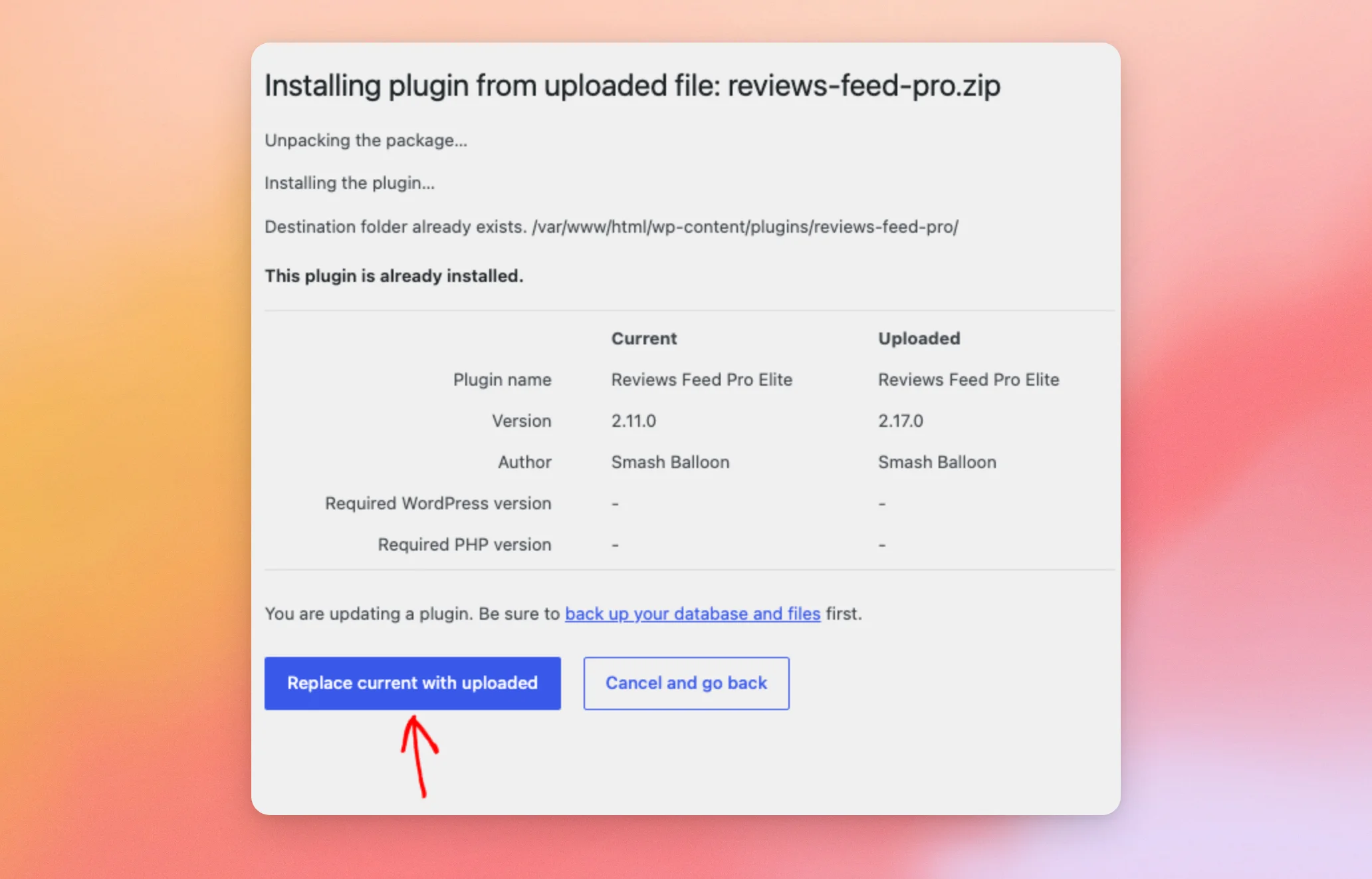
O WordPress substitui os ficheiros do plugin e confirma a atualização. Os seus feeds e definições permanecem inalterados.
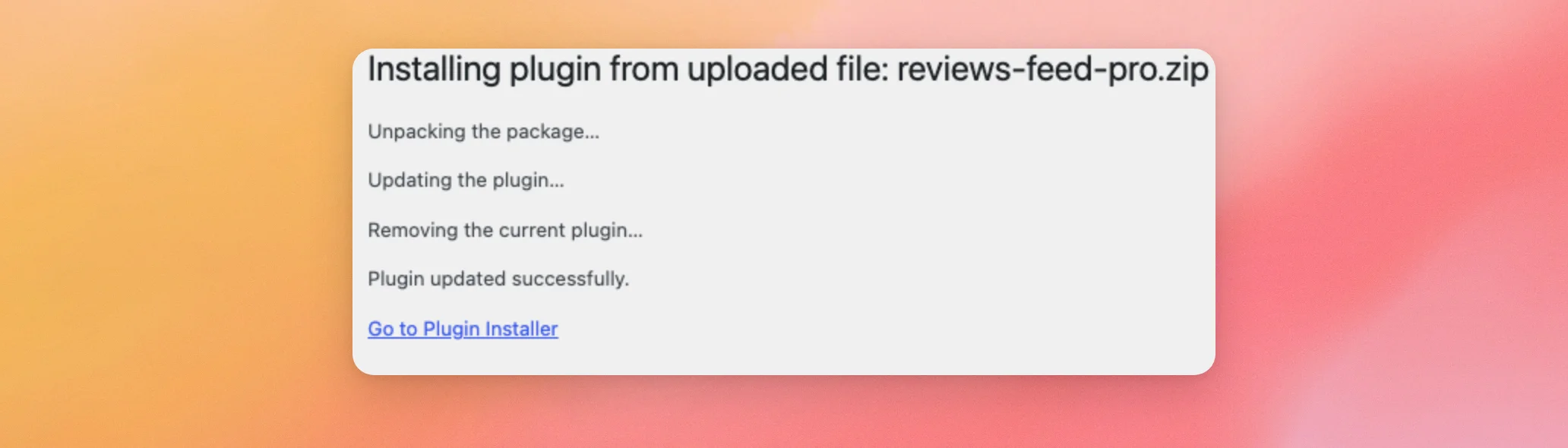
E pronto! Já instalaste a versão paga do Reviews Feed e ativaste a tua chave de licença.
A seguir, crie o seu primeiro feed com o nosso guia sobre como criar um feed de avaliações.
Perguntas mais frequentes
A seguir, respondemos a algumas das perguntas mais frequentes sobre a instalação e a atualização do Reviews Feed.
Por que é que o WordPress me pede para desativar primeiro a versão gratuita?
A versão paga substitui a versão gratuita. Apenas uma delas pode estar ativa. Se ativar a versão paga primeiro, o WordPress exibe a mensagem «Por favor, desative a versão gratuita do plugin Reviews Feed antes de ativar esta versão.» Para continuar, desative o Smash Balloon Reviews Feed na sua página «Plugins». Em seguida, ative o Reviews Feed Pro.
Os meus feeds serão transferidos da versão gratuita?
Sim. Ambas as versões utilizam os mesmos feeds e definições. Os seus feeds estarão disponíveis quando ativar a versão paga. Antes de eliminar a versão gratuita, ative a opção «Manter definições se o plugin for removido», conforme ilustrado na secção «Mudar da versão gratuita».
Onde posso encontrar a minha chave de licença?
A sua chave de licença encontra-se no e-mail que lhe enviámos após a sua compra, juntamente com o link para o download.
Porque é que não vejo a opção «Definições» no menu do Feed de Críticas?
As páginas «Definições» e «Suporte» aparecem assim que a sua licença estiver ativa. Até lá, em «Feed de avaliações» » «Todos os feeds» é apresentado o campo da chave de licença. Em seguida, ative a sua licença nessa página, conforme indicado em «Ativar a sua chave de licença».
Posso atualizar o plugin através do FTP?
Sim. Primeiro, descompacte a nova versão no seu computador. Depois, ligue-se ao seu site através do seu cliente FTP. Em seguida, carregue a nova pasta «reviews-feed-pro» para a pasta «wp-content/plugins», substituindo a pasta que já lá se encontra. Se nunca utilizou um cliente FTP, consulte o artigo «Como utilizar o FTP para carregar ficheiros no WordPress para principiantes» para obter um guia passo a passo.
E se o meu site estiver a utilizar o WordPress 5.4 ou uma versão anterior?
O WordPress adicionou a opção de substituir um plugin por uma versão carregada na versão 5.5. Nas versões anteriores, aceda a «Reviews Feed» » «Definições». Aí, ative a opção «Manter as definições se o plugin for removido». Em seguida, clique em «Guardar alterações». Depois disso, desative e elimine o «Reviews Feed Pro» na sua página «Plugins». Por fim, carregue a nova versão, conforme indicado na secção «Instalar o plugin».




