


 Parede social
 Análise de feeds


Como criar um feed de avaliações com o Reviews Feed Pro, escolhendo o Facebook, o Google, o TripAdvisor ou o Yelp como fonte.
Gostaria de mostrar as suas avaliações do Google, do Yelp ou de outros sites no seu site WordPress?
Neste guia, vamos explicar-lhe passo a passo como criar o seu primeiro feed de avaliações, desde a adição de uma fonte de avaliações até à escolha de um modelo e ao guardamento do seu feed. Tudo o que precisa é do «Feed de Avaliações» e da empresa para a qual gostaria de mostrar as avaliações.
Antes de começar, certifique-se de que a versão gratuita ou a versão paga do Reviews Feed está instalada e ativada no seu site WordPress.
- Escolher uma fonte de avaliação
- Adicionar a sua primeira fonte
- Escolher um modelo
- Personalizar e guardar o seu feed
- Incorporar o seu feed
- Perguntas mais frequentes
Escolher uma fonte de avaliação
Cada feed apresenta avaliações provenientes de uma ou mais fontes, tais como a sua empresa no Google ou no Yelp. As fontes que pode utilizar dependem do seu nível de licença.
| Fonte | Nível da licença | O que o Reviews Feed solicita |
|---|---|---|
| Versões gratuitas e pagas | O Google Place ID da sua empresa | |
| Yelp | Versões gratuitas e pagas | O URL da página da sua empresa no Yelp |
| Plus ou superior | Uma ligação à sua conta do Facebook | |
| Trustpilot | Plus ou superior | O URL da sua página de avaliações no Trustpilot |
| WooCommerce | Plus ou superior | Um produto da sua loja, com o WooCommerce ativado no seu site |
| Transferências digitais fáceis | Plus ou superior | Um download da sua loja, com o Easy Digital Downloads e a sua extensão EDD Reviews ativos no seu site |
| AliExpress | Plus ou superior | O URL de um produto do AliExpress |
| TripAdvisor | Elite | O URL da sua página no TripAdvisor, juntamente com uma chave API do TripAdvisor (opcional) |
| WordPress.org | Elite | O URL da página de um plugin ou tema do WordPress.org |
| Airbnb | Elite | O URL do seu anúncio no Airbnb |
| Booking.com | Elite | O URL da página do seu hotel na Booking.com |
O Google e o Yelp funcionam sem uma chave API. O Reviews Feed obtém as avaliações por si. Para saber o que pode esperar destas fontes, consulte o nosso guia sobre como utilizar as avaliações do Google e do Yelp sem uma chave API.
Na versão paga, o «Reviews Feed» atualiza estas avaliações uma vez por semana, devido aos preços das APIs do Google e do Yelp. Desta forma, pode adicionar até duas fontes do Google e cinco fontes do Yelp. Se pretender que as suas avaliações sejam atualizadas com maior frequência ou se precisar de mais fontes, pode adicionar a sua própria chave.
Consulte os nossos guias sobre como criar uma chave API do Google e como criar uma chave API do Yelp. Assim que tiver uma chave, a secção «Gerir chaves API» da nossa referência de definições indica onde a deve introduzir.
A seguir, vamos ver como funciona a adição de uma fonte na versão gratuita.
Utilizar a versão gratuita
Na versão gratuita, pode adicionar uma fonte do Google ou do Yelp sem precisar de uma chave API. Antes de a adicionar, o Reviews Feed pede-lhe que verifique o seu endereço de e-mail.
O «Feed de avaliações» recupera então as dez avaliações mais recentes dessa fonte. Para recuperar mais avaliações ou recuperá-las novamente, precisará da sua própria chave API ou de um nível de licença paga.
Nota: Se tentar adicionar uma segunda fonte na versão gratuita, o Reviews Feed sugere que adicione uma chave API ou que atualize o seu plano.
A seguir, vamos adicionar a sua primeira fonte.
Adicionar a sua primeira fonte
Para começar, vamos criar um novo feed e atribuir-lhe uma fonte.
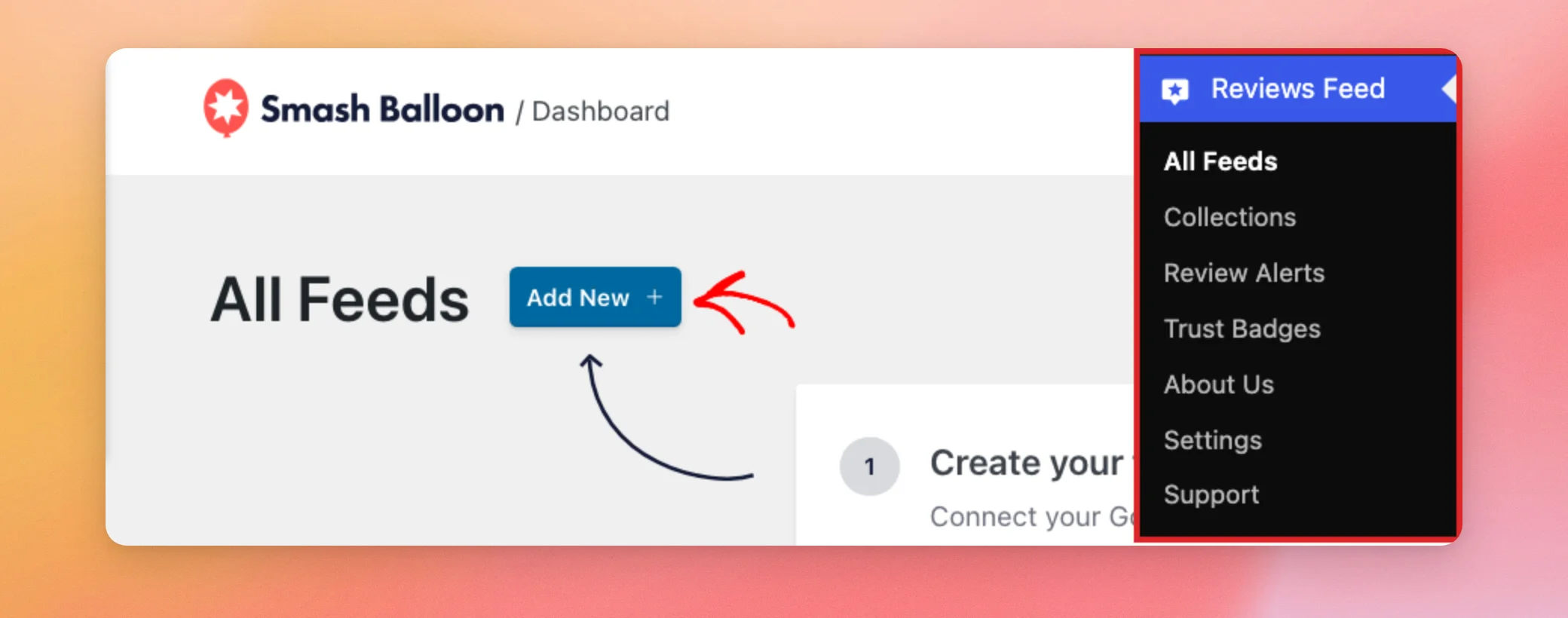
Na barra lateral de administração do WordPress, aceda a Feed de comentários » Todos os feeds.
Na parte superior da página «Todos os feeds», clique em «Adicionar novo».
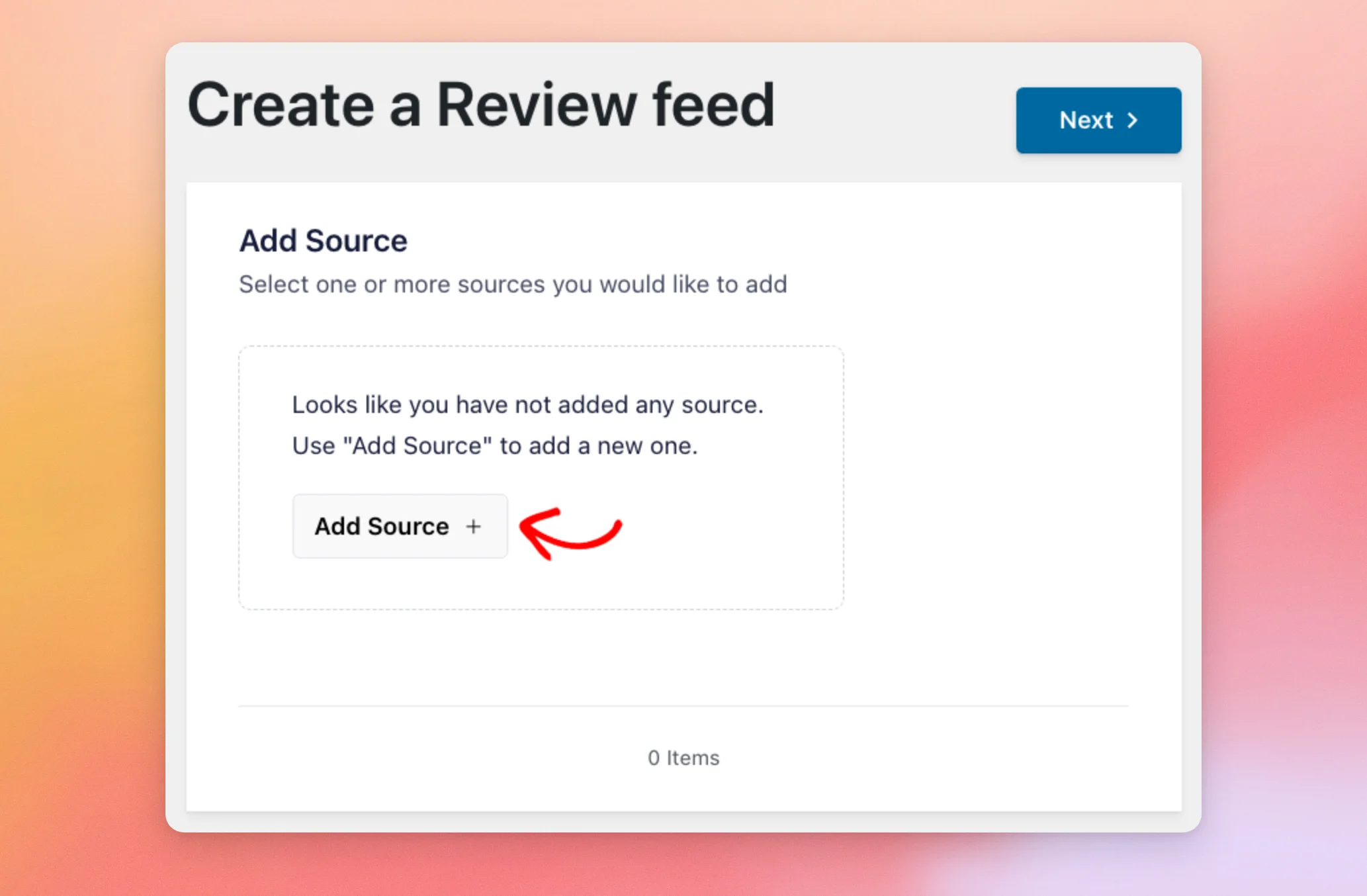
Isto abre o ecrã «Criar um feed de avaliações». No primeiro passo, pode selecionar as fontes que o seu feed irá apresentar.
Como ainda não adicionou nenhuma fonte, clique em «Adicionar fonte».
A janela «Adicionar fontes» abre-se com um mosaico para cada fonte de revisão. As fontes que fazem parte de um plano superior são apresentadas como mosaicos de atualização.
Por baixo dos mosaicos, a janela também permite selecionar manualmente as avaliações através de coleções. Uma coleção que criares aparece como uma fonte que podes selecionar.
Para este exemplo, clique no mosaico do Google.
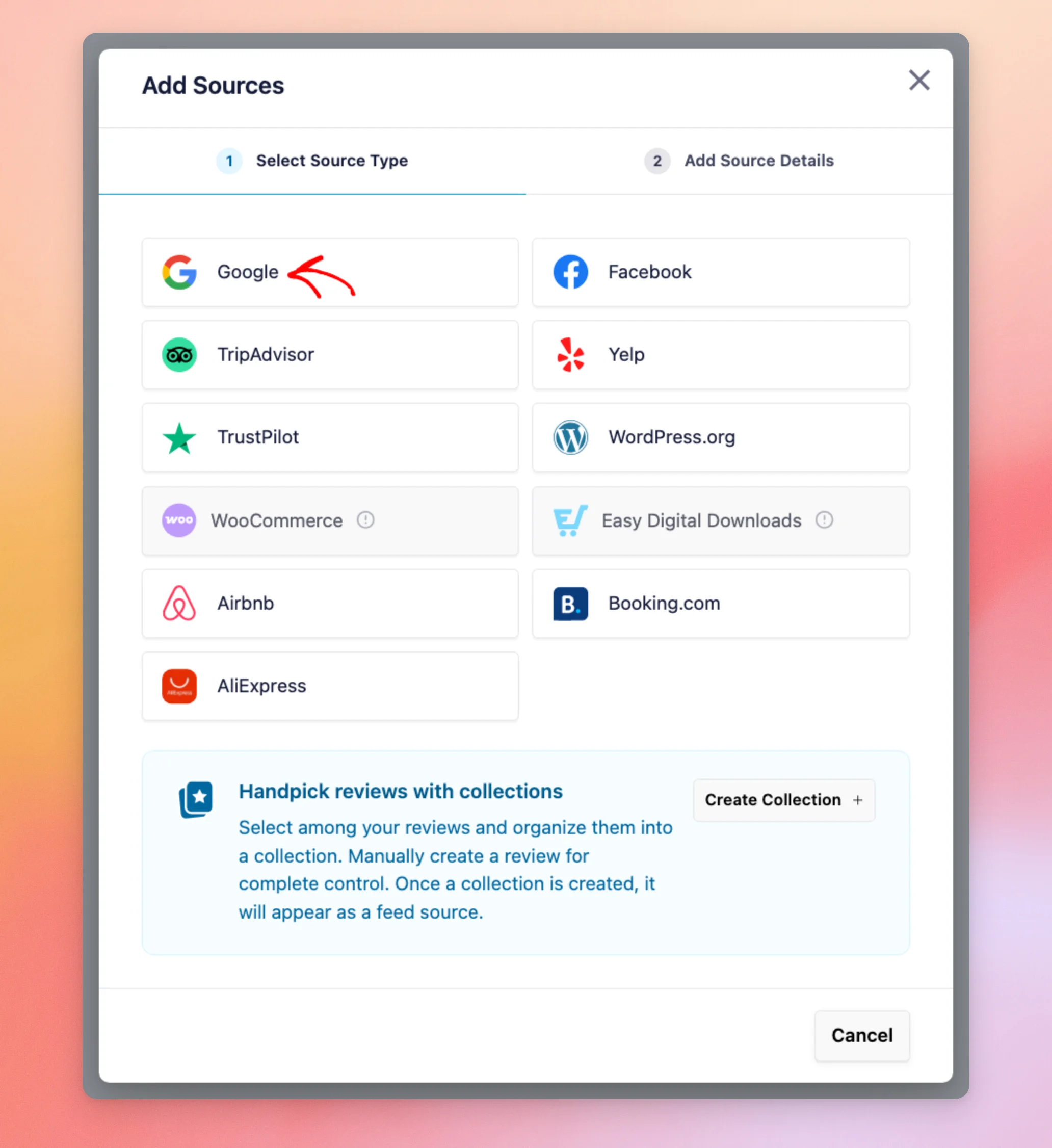
Nota: Os mosaicos do WooCommerce e do Easy Digital Downloads aparecem como indisponíveis até que os respetivos plugins estejam ativos no seu site. O Easy Digital Downloads também necessita da extensão EDD Reviews.
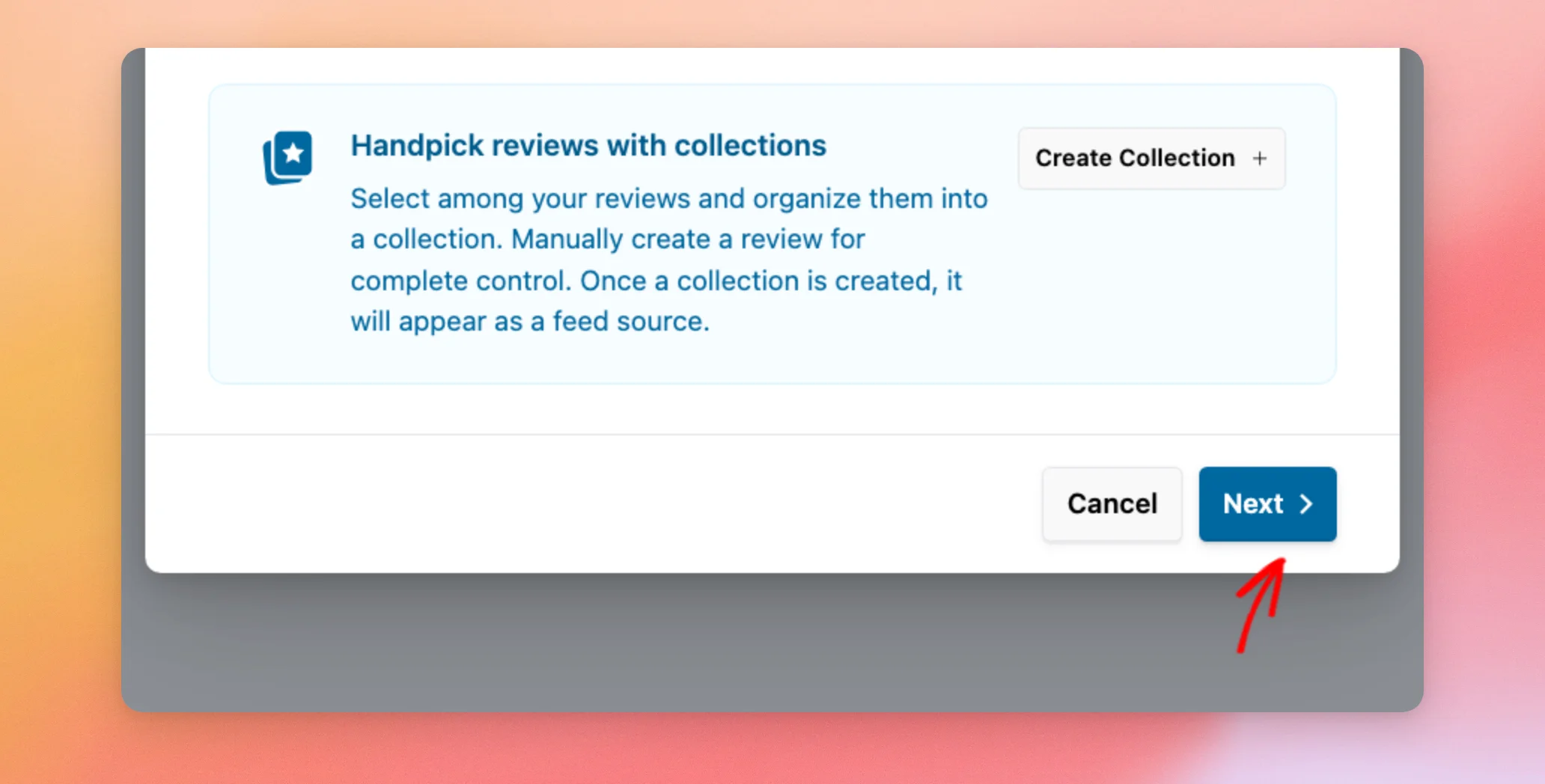
Depois de escolher um mosaico, clique em «Seguinte» na parte inferior da janela.
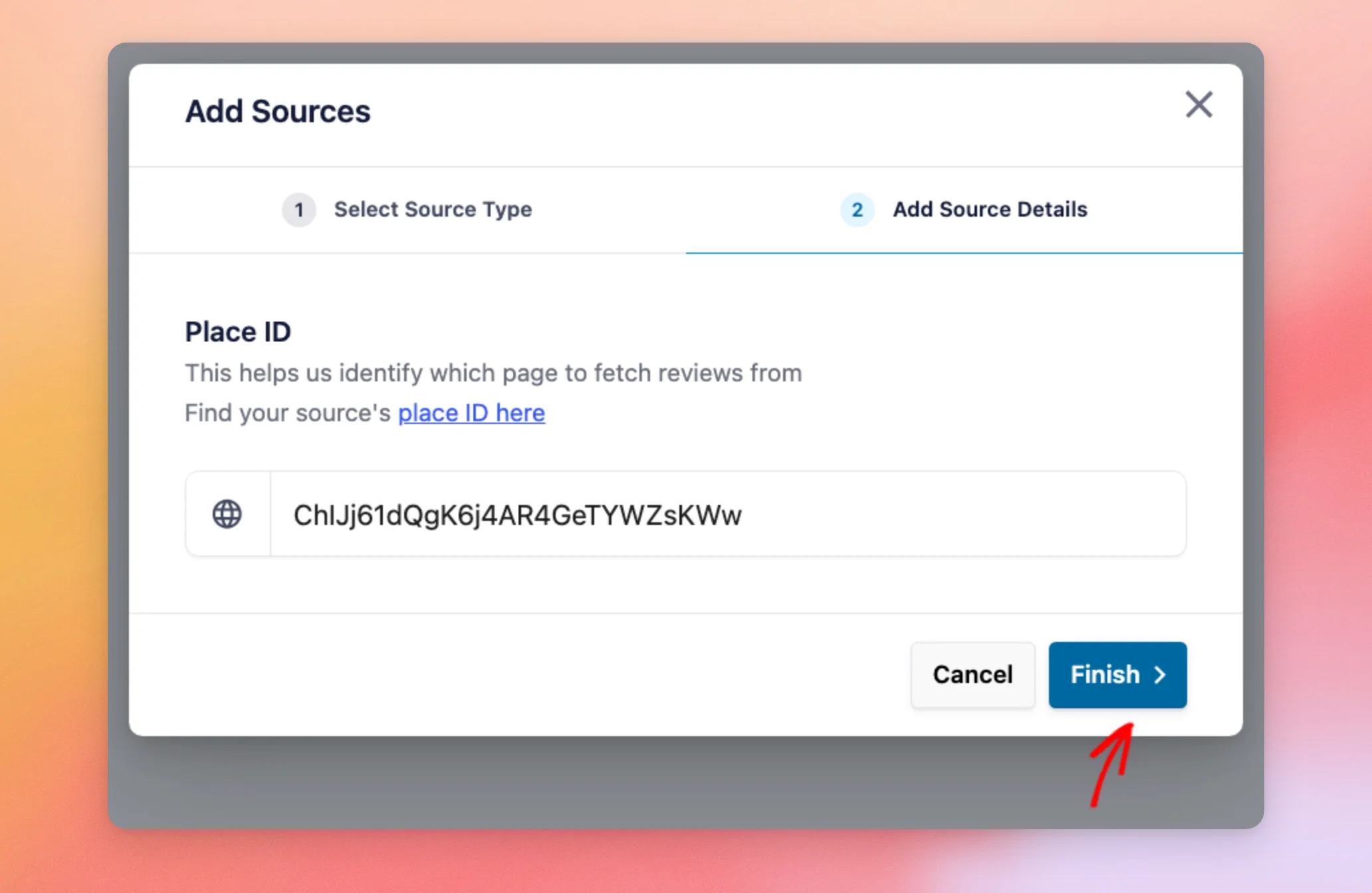
Na etapa «Adicionar detalhes da fonte», o Reviews Feed pergunta sobre qual empresa pretende apresentar as avaliações. No caso do Google, trata-se do Place ID da sua empresa, o código que o Google utiliza para cada local no Google Maps. Para descobrir o seu, consulte o nosso guia sobre como obter o seu Place ID do Google.
No caso de uma fonte do Yelp, este campo denomina-se, em vez disso, «URL da página». Deve indicar o URL da página da sua empresa no Yelp.
Assim que tiver o seu Place ID, cole-o no campo «Place ID ». Quando terminar, clique em «Concluir».
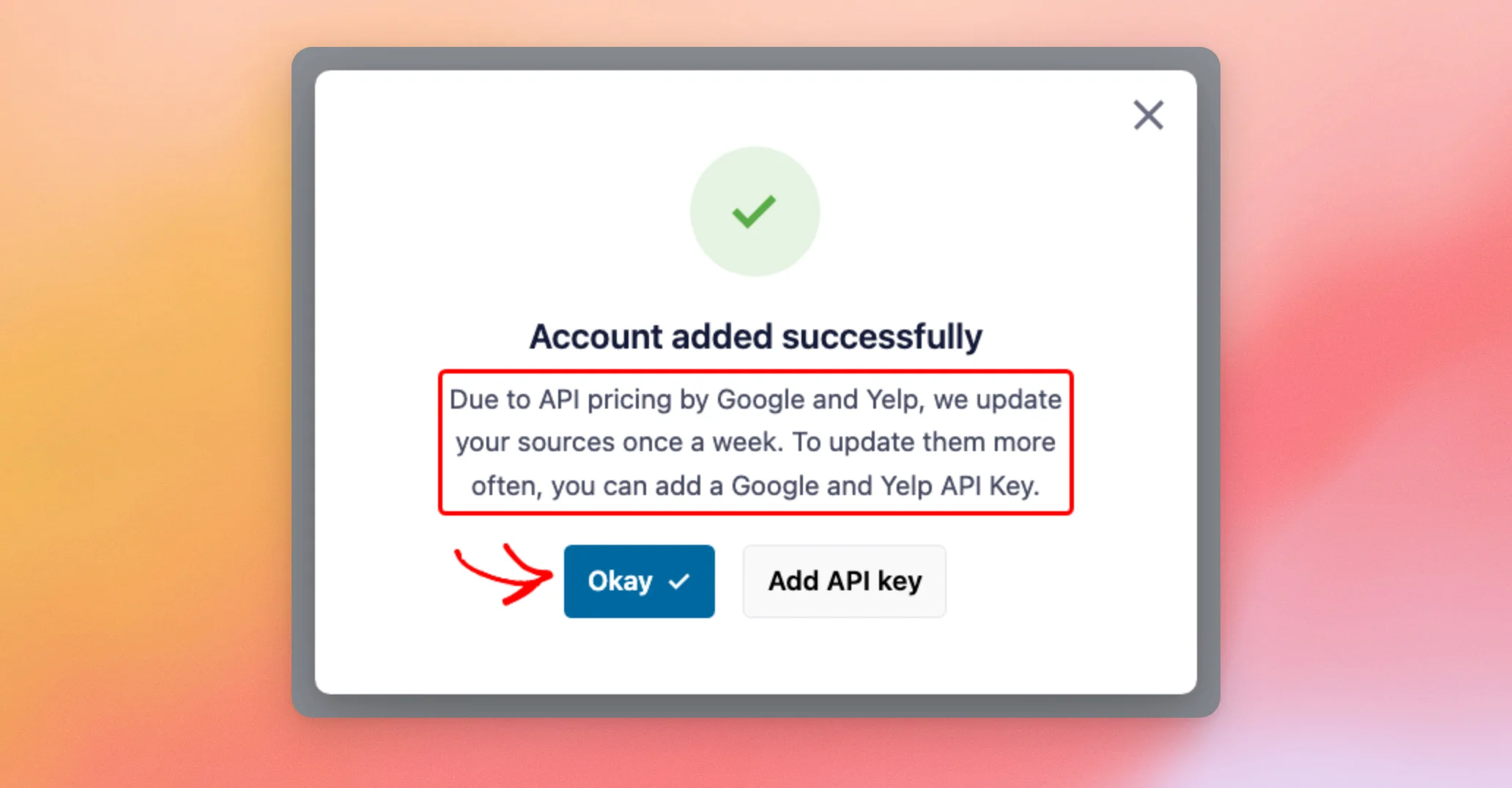
O Reviews Feed adiciona a sua fonte e confirma-a numa nova janela. Na versão paga, a janela indica que as fontes adicionadas sem uma chave API são atualizadas uma vez por semana, com um botão para adicionar uma chave. Na versão gratuita, indica que o Reviews Feed recupera as dez últimas avaliações.
Para voltar ao seu feed, clique em «OK».
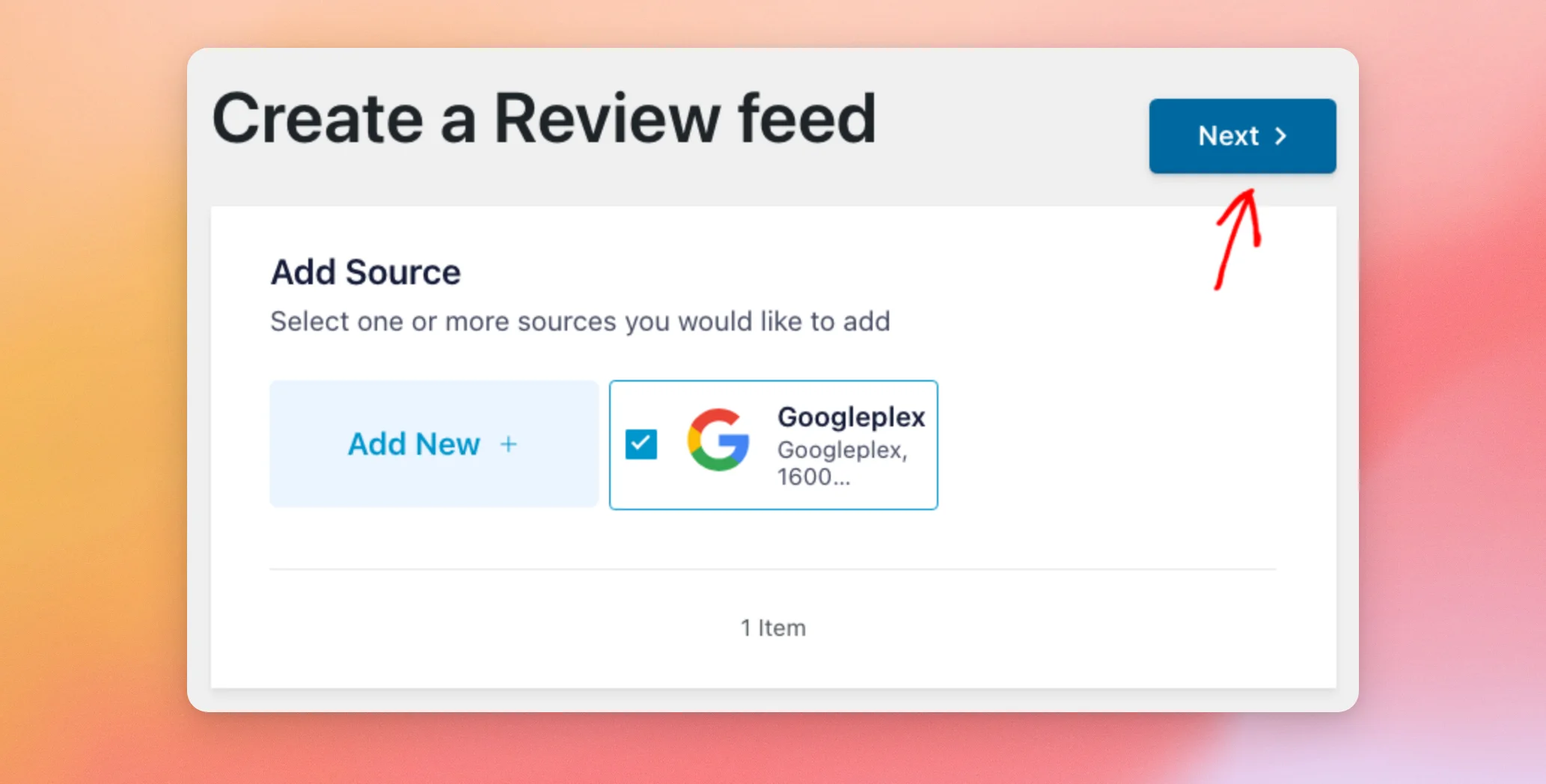
A sua nova fonte aparece agora na etapa «Adicionar fonte». Certifique-se de que está selecionada. Um feed pode incluir mais do que uma fonte, pelo que também pode adicionar e selecionar outras aqui.
Quando tiver selecionado as suas fontes, clique em «Seguinte» na parte superior do ecrã.
O seu feed já tem a sua primeira fonte de avaliações. A seguir, vamos escolher um modelo.
Escolher um modelo
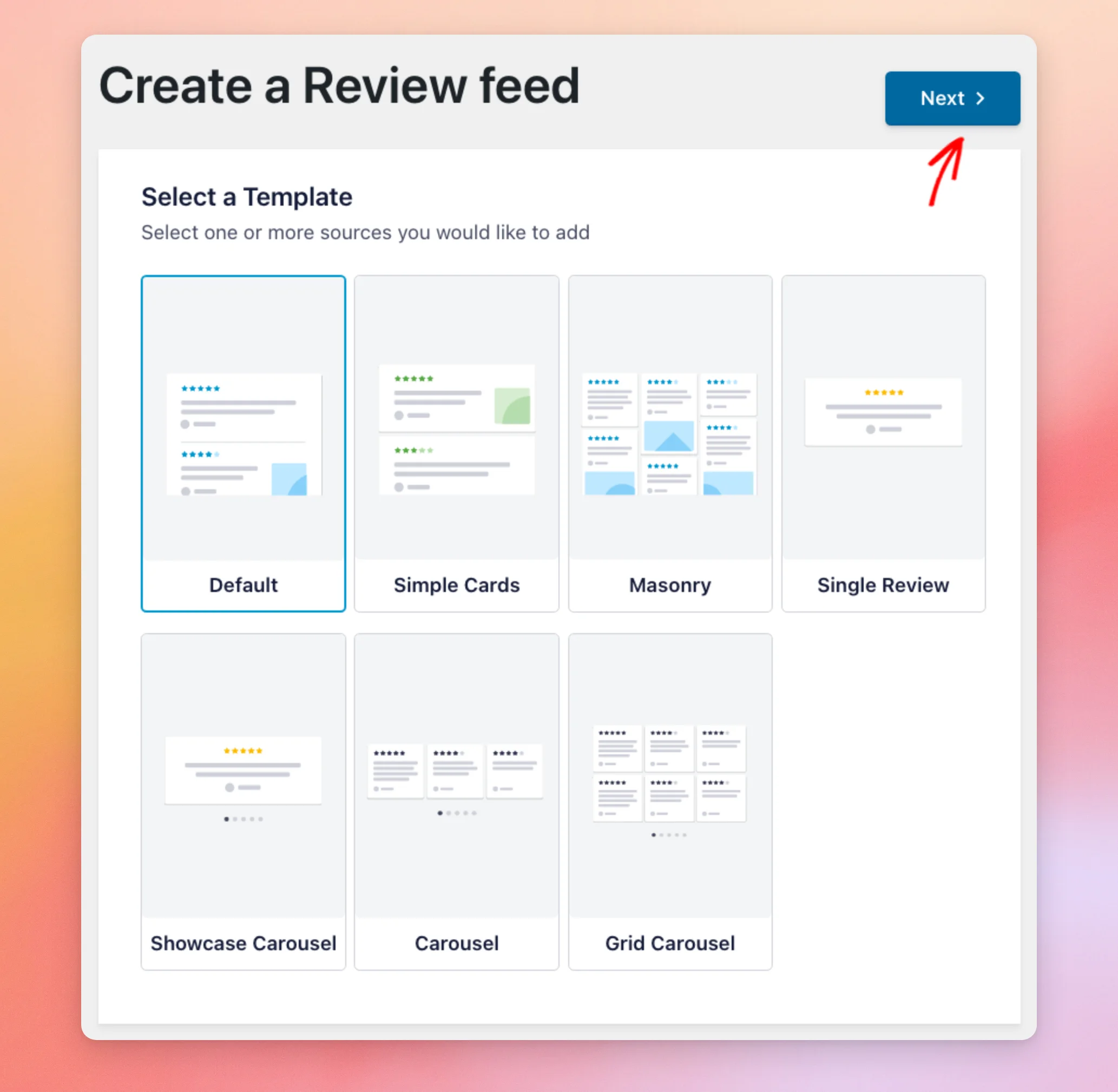
Um modelo define o layout das suas avaliações. O Feed de Avaliações disponibiliza sete modelos: Padrão, Cartões Simples, Masonry, Avaliação Única, Carrossel de Destaque, Carrossel e Carrossel em Grelha.
A versão paga inclui os sete. A versão gratuita inclui o modelo «Padrão». Os restantes modelos são apresentados como atualizações.
A opção «Padrão» está selecionada por predefinição. Se não tiver a certeza de qual escolher, mantenha a opção «Padrão».
Pode alterá-lo mais tarde no editor de feeds. Como um novo modelo pode substituir as personalizações que já fez, é mais fácil escolher um agora.
Depois de escolher um modelo, clique em «Seguinte».
O seu feed já tem um layout como ponto de partida. A seguir, vamos personalizá-lo e guardá-lo.
Personalizar e guardar o seu feed
A funcionalidade «Feed de comentários» cria o seu feed e abre-o no editor de feeds. O seu feed recebe o nome da sua fonte. A pré-visualização à direita mostra o aspeto do feed.
Na versão paga, um aviso na parte superior do editor lembra-lhe que as fontes sem uma chave API são atualizadas uma vez por semana. Também inclui um botão para adicionar uma chave assim que estiver pronto.
Enquanto estiver no editor, utilize o separador «Personalizar» para alterar o modelo, o layout, o cabeçalho, as avaliações e o botão «Carregar mais» do seu feed. O nosso guia sobre como personalizar o aspeto do seu feed de avaliações explica-lhe passo a passo cada secção.
Quando estiver satisfeito com o aspeto do seu feed, clique em «Guardar».
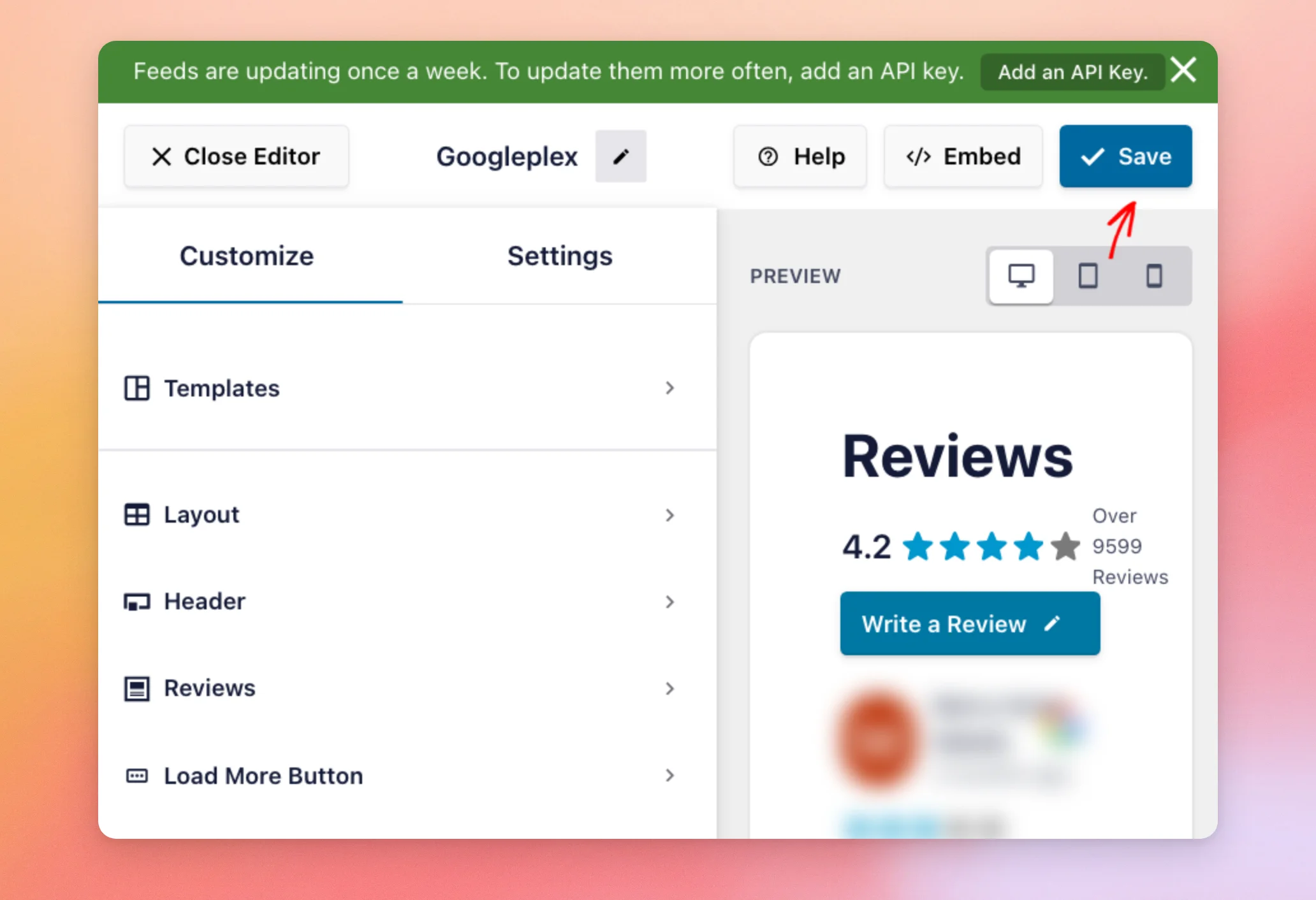
O seu feed está agora guardado juntamente com o seu modelo e com todas as alterações que efetuou. A seguir, vamos ver como o apresentar.
Incorporar o seu feed
O seu feed está pronto para ser adicionado ao seu site. Pode adicioná-lo através do bloco «Feed de avaliações» no editor de blocos ou utilizando o respetivo código de atalho.
Para copiar o código abreviado do seu feed ou adicioná-lo a uma página, clique em «Incorporar» na parte superior do editor do feed.
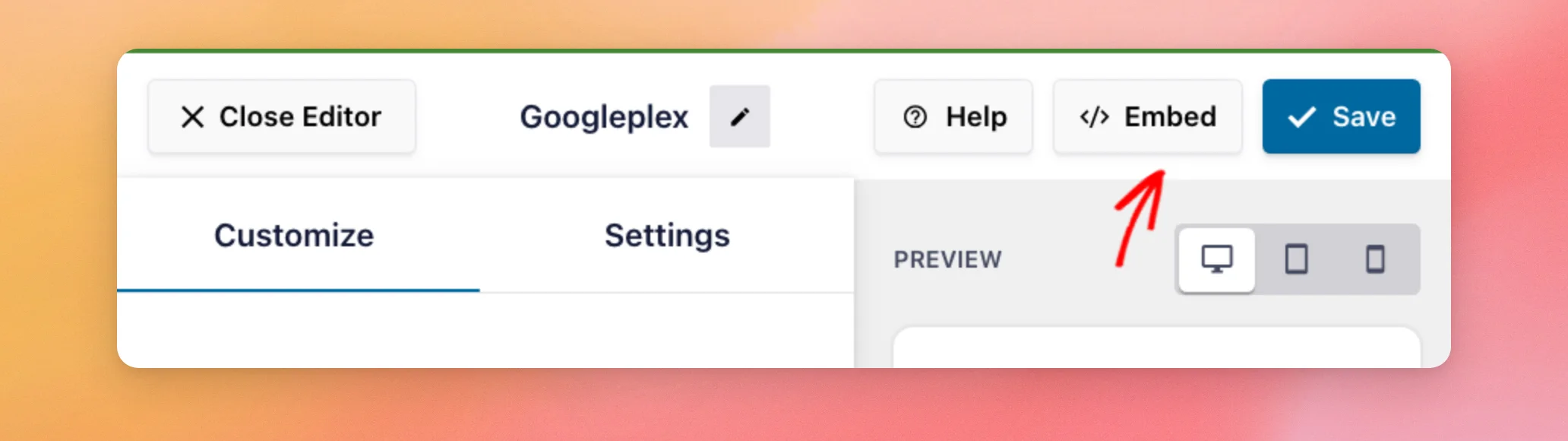
A janela «Incorporar Feed» abre-se com o código abreviado do seu feed e um botão «Copiar». Nesta janela, tem o seguinte aspeto: [reviews-feed feed="1"]. Esse número é o ID do seu feed.
A janela também tem uma opção «Publicação» ou «Página» que adiciona automaticamente o teu feed a uma página.
Se ainda não tem experiência com códigos de atalho, consulte o artigo «Como adicionar um código de atalho no WordPress» para obter um guia passo a passo.
Para conhecer todas as formas de apresentar o seu feed, consulte o nosso guia sobre como apresentar o seu feed de avaliações.
E pronto! Já adicionaste uma fonte de avaliações, escolheste um modelo e guardaste o teu primeiro feed de avaliações.
A seguir, gostaria de escolher quais as avaliações que o seu feed mostra?
Consulte o nosso guia sobre como filtrar avaliações por classificação, palavra-chave ou fonte.
Perguntas mais frequentes
A seguir, respondemos a algumas das perguntas mais frequentes sobre a criação de um feed de avaliações.
Preciso de uma chave API para criar um feed?
Não. É possível adicionar qualquer fonte sem uma chave API. Quando escolhe o TripAdvisor, o Reviews Feed pede primeiro uma chave, mas pode clicar em «Ignorar». Sem uma chave, pode adicionar até três fontes do TripAdvisor, e as respetivas avaliações são atualizadas uma vez por semana. Para obter uma chave, consulte o nosso guia sobre como criar uma chave API do TripAdvisor.
Com que frequência são atualizadas as minhas avaliações no Google e no Yelp?
Na versão paga, as fontes do Google e do Yelp são adicionadas sem uma chave API, com uma atualização semanal. Para as atualizar com maior frequência, adicione a sua própria chave API do Google ou do Yelp.
Na versão gratuita, o Reviews Feed obtém as dez últimas avaliações da sua fonte uma única vez. Para as obter novamente, adicione uma chave API ou atualize para um nível de licença paga.
O que acontece quando atingir o limite de recursos?
O Feed de Avaliações apresenta uma janela que explica o limite. Na versão paga, é possível adicionar até duas fontes do Google e cinco do Yelp sem uma chave. Na versão gratuita, o limite é de uma fonte. Em ambas as versões, a janela oferece a possibilidade de adicionar uma chave API. A janela da versão gratuita também oferece a possibilidade de atualizar o seu plano.
Porque é que não consigo selecionar alguns dos mosaicos de origem?
O WooCommerce e o Easy Digital Downloads mostram avaliações da sua própria loja. O mosaico do WooCommerce permanece indisponível até que o WooCommerce esteja ativo no seu site. O mosaico do Easy Digital Downloads requer o Easy Digital Downloads e a sua extensão EDD Reviews. Outros mosaicos aparecem como atualizações quando estão incluídos num plano superior.
Posso alterar o modelo do meu feed mais tarde?
Sim. Com o seu feed aberto no editor de feeds, selecione «Modelos» no separador «Personalizar ». O botão «Alterar» que se encontra nesse separador permite-lhe escolher outro modelo. A alteração do modelo pode substituir as personalizações que já tenha efetuado. É aconselhável escolher o modelo antes de iniciar a personalização.




