


 Parede social
 Análise de feeds


Gostaria que a secção de comentários tivesse o mesmo aspeto do resto do seu site?
Neste guia, iremos guiá-lo pela separador «Personalizar» do editor de feeds, secção a secção. Poderá alterar o modelo, o layout, o cabeçalho, as avaliações, o botão «Carregar mais» e as cores do seu feed, e ver cada alteração na pré-visualização antes de guardar.
Requisitos: Algumas opções deste guia requerem uma versão paga do Reviews Feed:
- Todos os modelos, exceto o «Padrão»
- O layout do Carrossel
- A classificação média das avaliações no cabeçalho
- O botão «Carregar mais»
- Alterar a ordem dos elementos de revisão
- Mostrar mais de dez avaliações em computadores de secretária
- Contagens e colunas de avaliações separadas para tablets e telemóveis
Antes de começar, certifique-se de que o Reviews Feed está instalado e ativado no seu site WordPress.
Também vai precisar de um feed. Se ainda não tiver um, consulte o nosso guia sobre como criar um feed de avaliações. Este guia retoma o tema a partir do ponto em que termina a etapa «Personalizar e guardar o seu feed ».
- Alterar o modelo do seu feed
- Escolher um layout
- Personalizar o cabeçalho
- Personalizar as suas avaliações
- Personalizar o botão «Carregar mais»
- Guardar as alterações
- Perguntas mais frequentes
Alterar o modelo do seu feed
Para começar, temos de abrir o editor de feeds, onde são efetuadas todas as alterações descritas neste guia.
Na barra lateral de administração do WordPress, aceda a «Feed de comentários» » «Todos os feeds». Em seguida, clique no nome do feed que pretende personalizar.
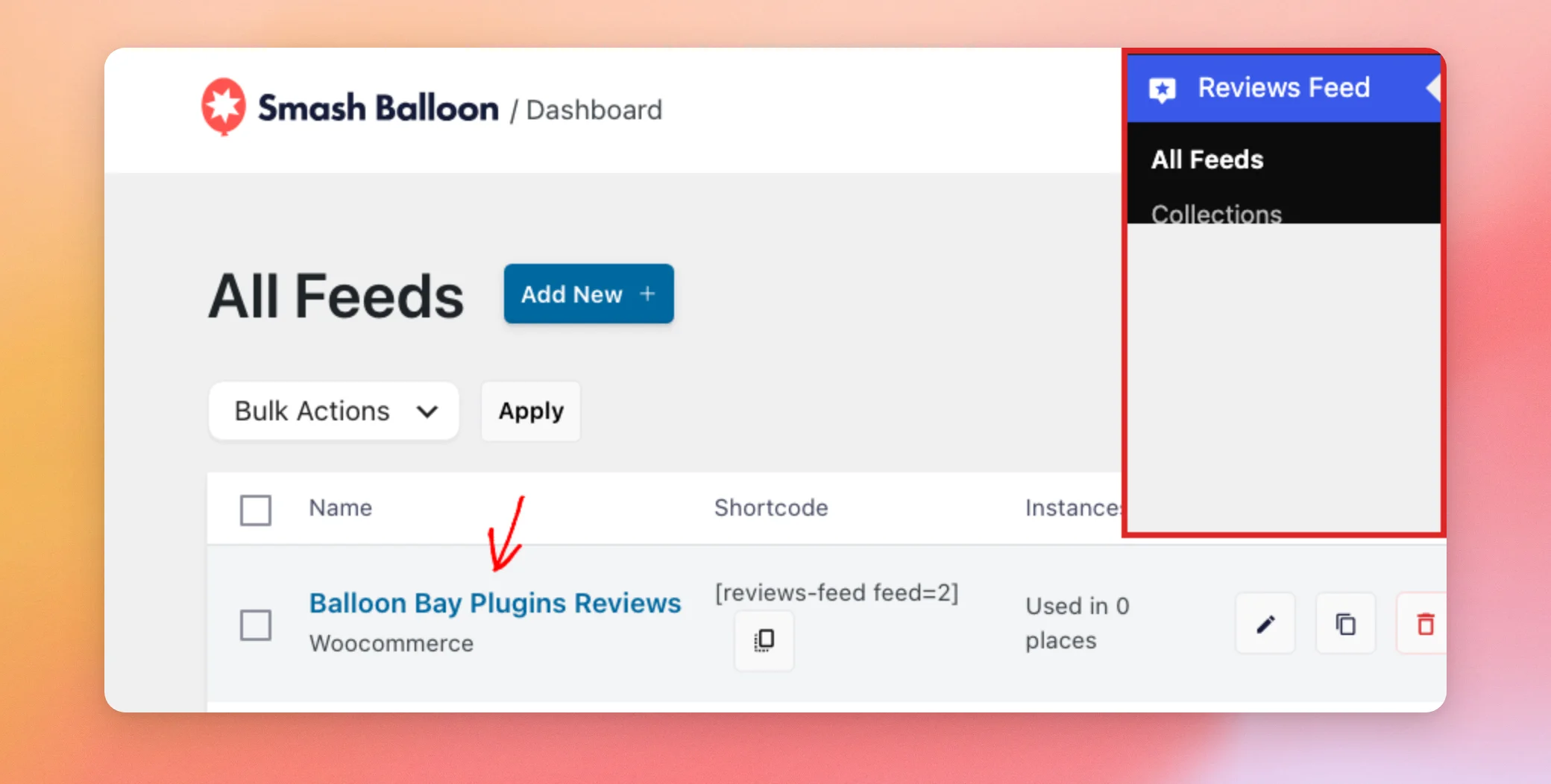
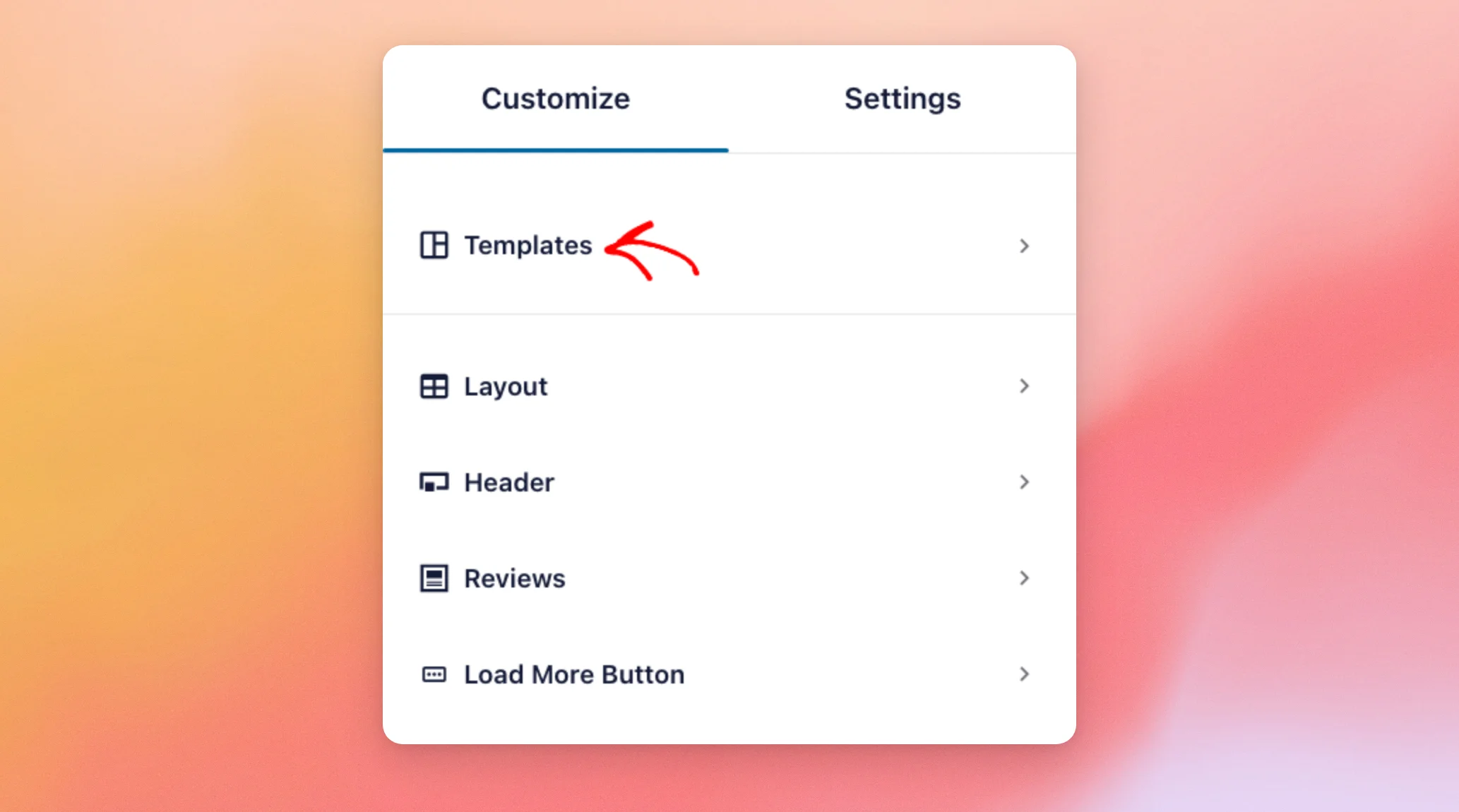
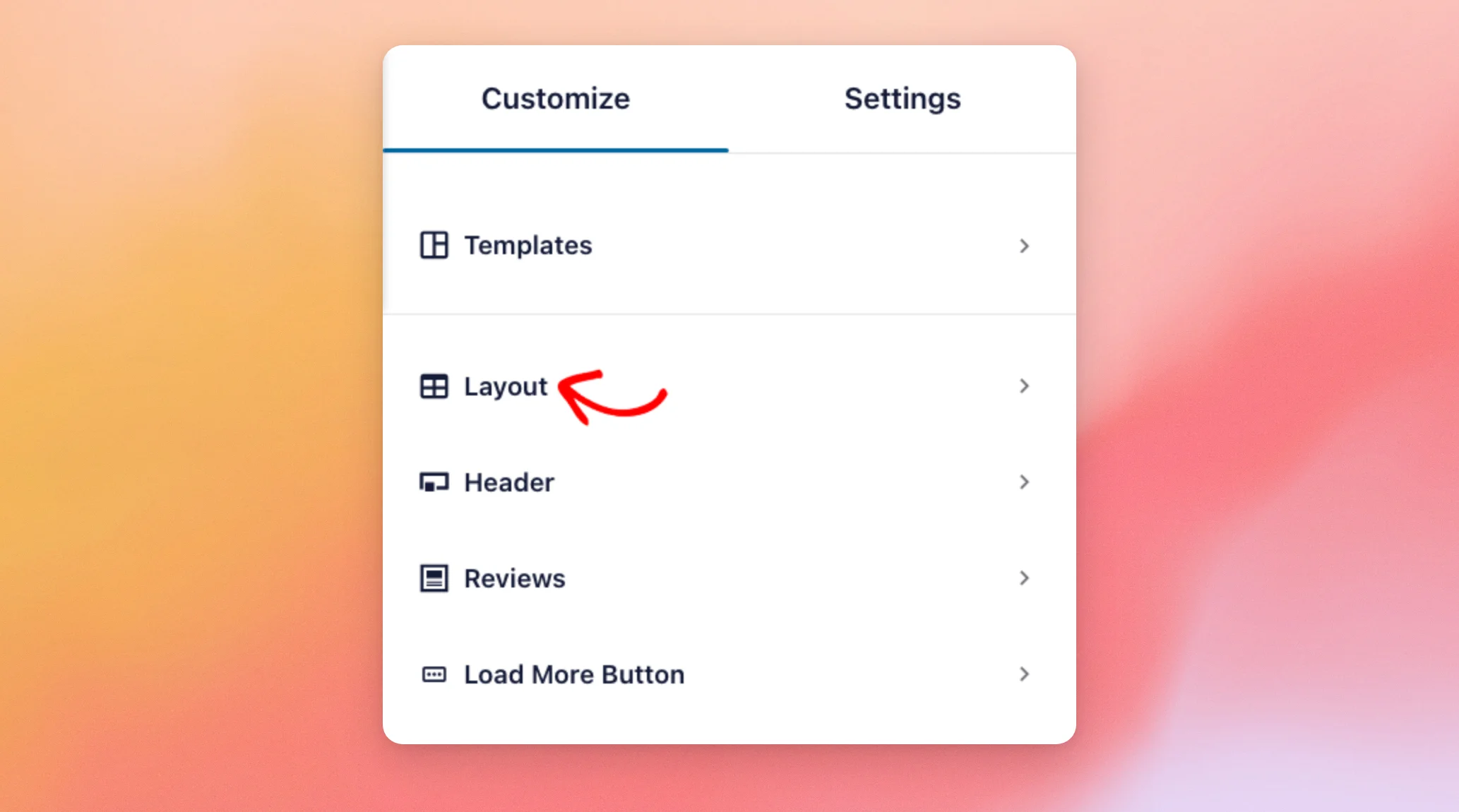
O seu feed abre-se no editor de feeds, no separador «Personalizar». O separador tem cinco secções, por esta ordem: Modelos, Layout, Cabeçalho, Avaliações e Botão «Carregar mais».
A pré-visualização à direita atualiza-se à medida que vai fazendo alterações. Dessa forma, pode ver cada uma delas antes de as guardar.
Vamos começar pelo modelo do seu feed. A seguir, clique em «Modelos».
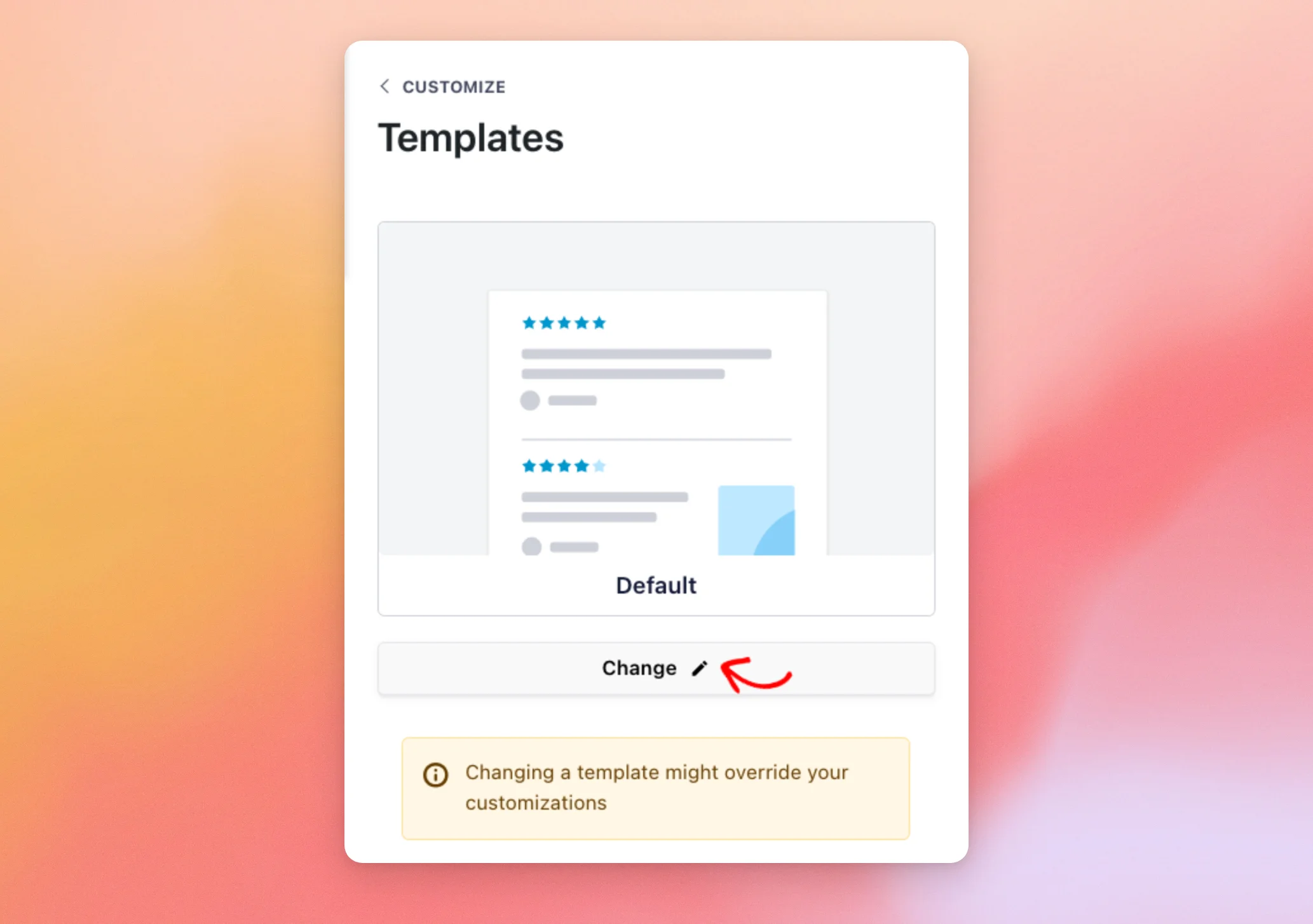
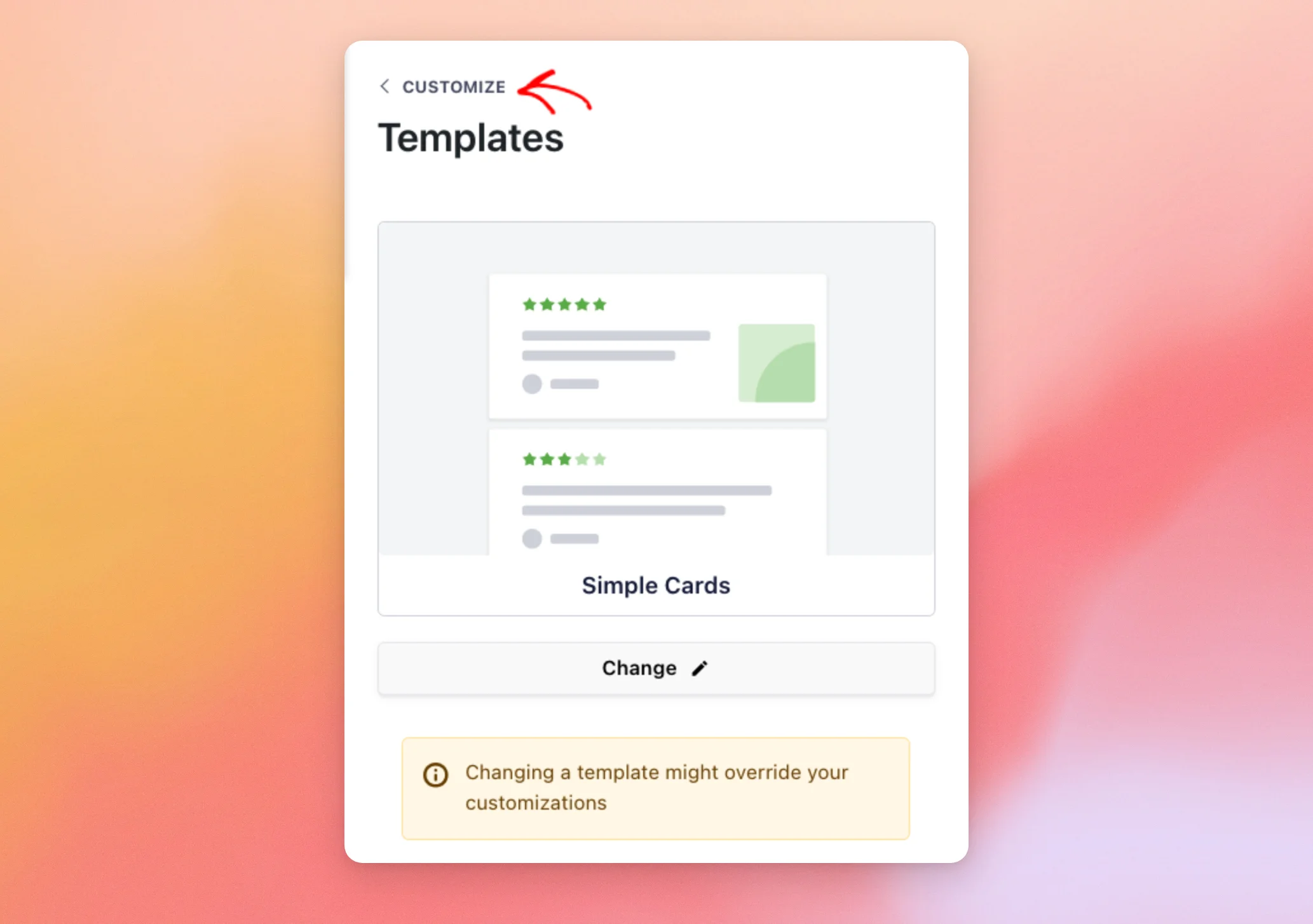
Um modelo é um ponto de partida pré-definido para o aspeto do seu feed. A secção «Modelos» mostra o modelo que o seu feed utiliza atualmente.
Para escolher outra opção, clique em «Alterar».
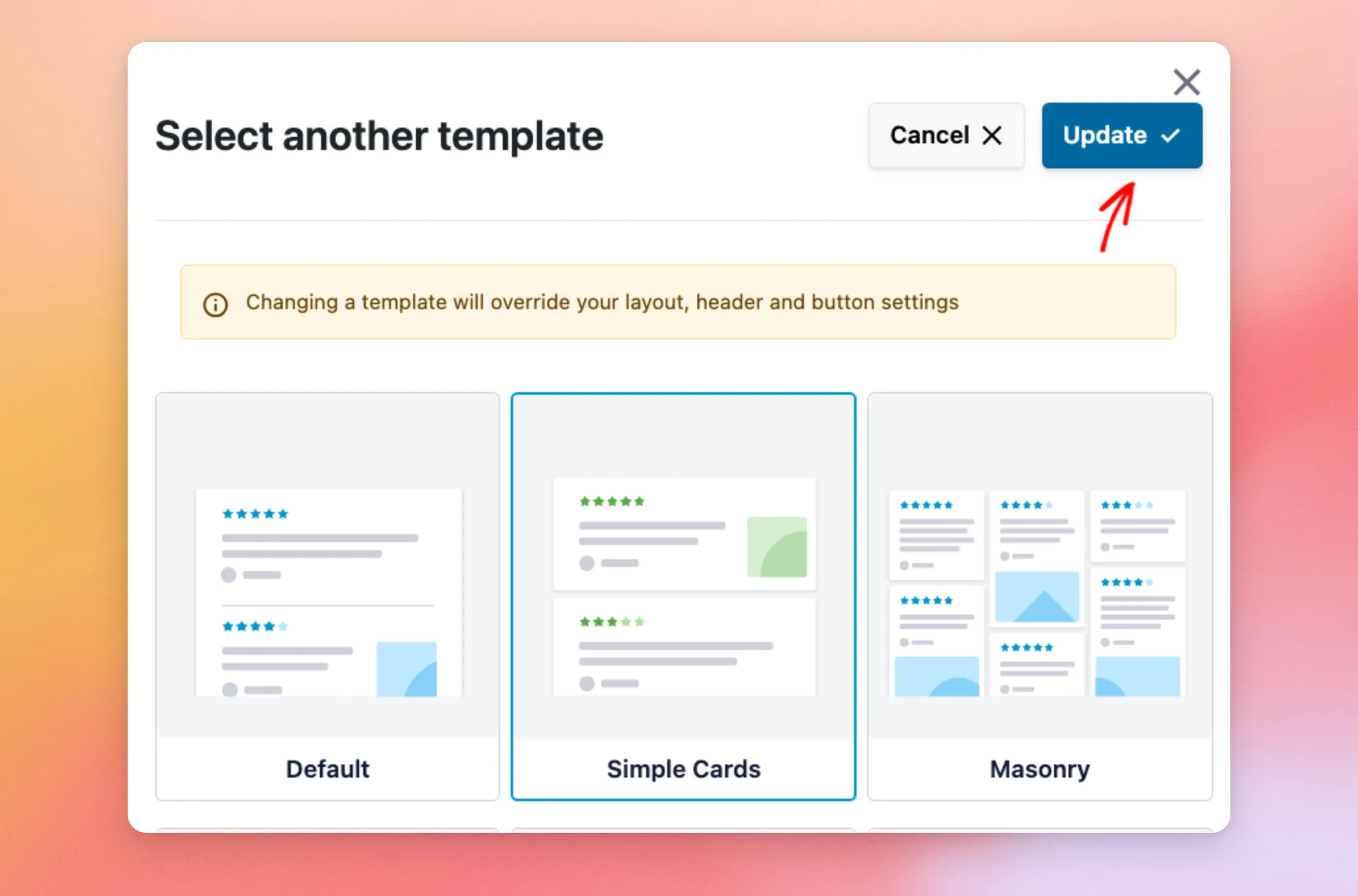
A janela «Selecionar outro modelo» abre-se com sete modelos: Padrão, Cartões Simples, Masonry, Crítica Única, Carrossel de Destaques, Carrossel e Carrossel em Grelha.
Um novo modelo substitui as suas definições de layout, cabeçalho e botões pelas suas próprias. É por isso que é melhor escolher o modelo antes de personalizar qualquer outra coisa.
Na lista, clique no modelo que desejar, como, por exemplo, «Cartões Simples». Em seguida, clique em «Atualizar».
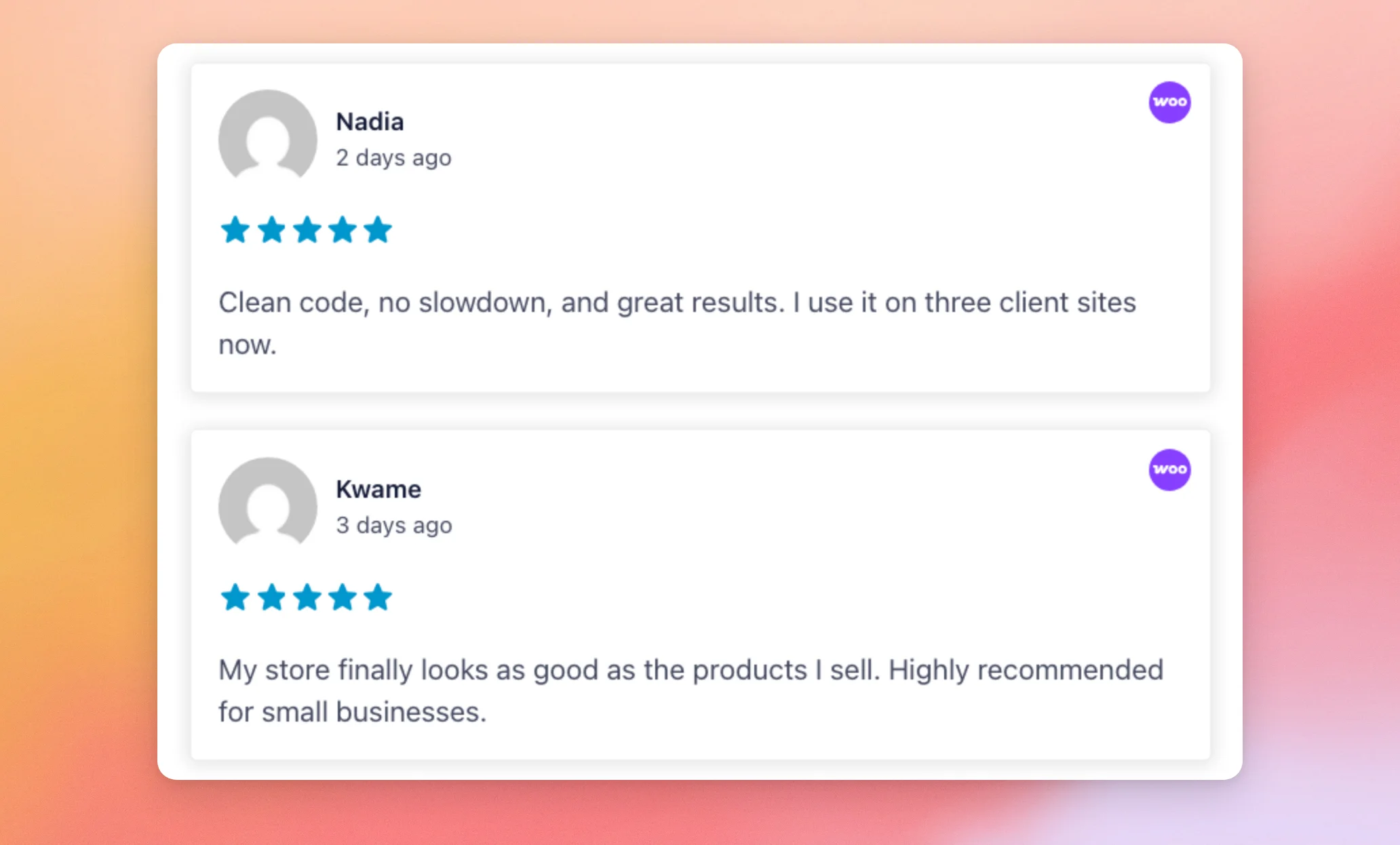
A pré-visualização mostra agora o teu feed com o novo modelo. Com o «Simple Cards», por exemplo, cada avaliação aparece num cartão próprio.
Para voltar à lista de secções, clique em «Personalizar» na parte superior da barra lateral.
O seu modelo já está definido. A seguir, vamos ajustar a forma como as suas avaliações são organizadas.
Escolher um layout
O layout define a forma como as suas avaliações são organizadas na página.
Na lista de secções do separador «Personalizar», clique em «Layout».
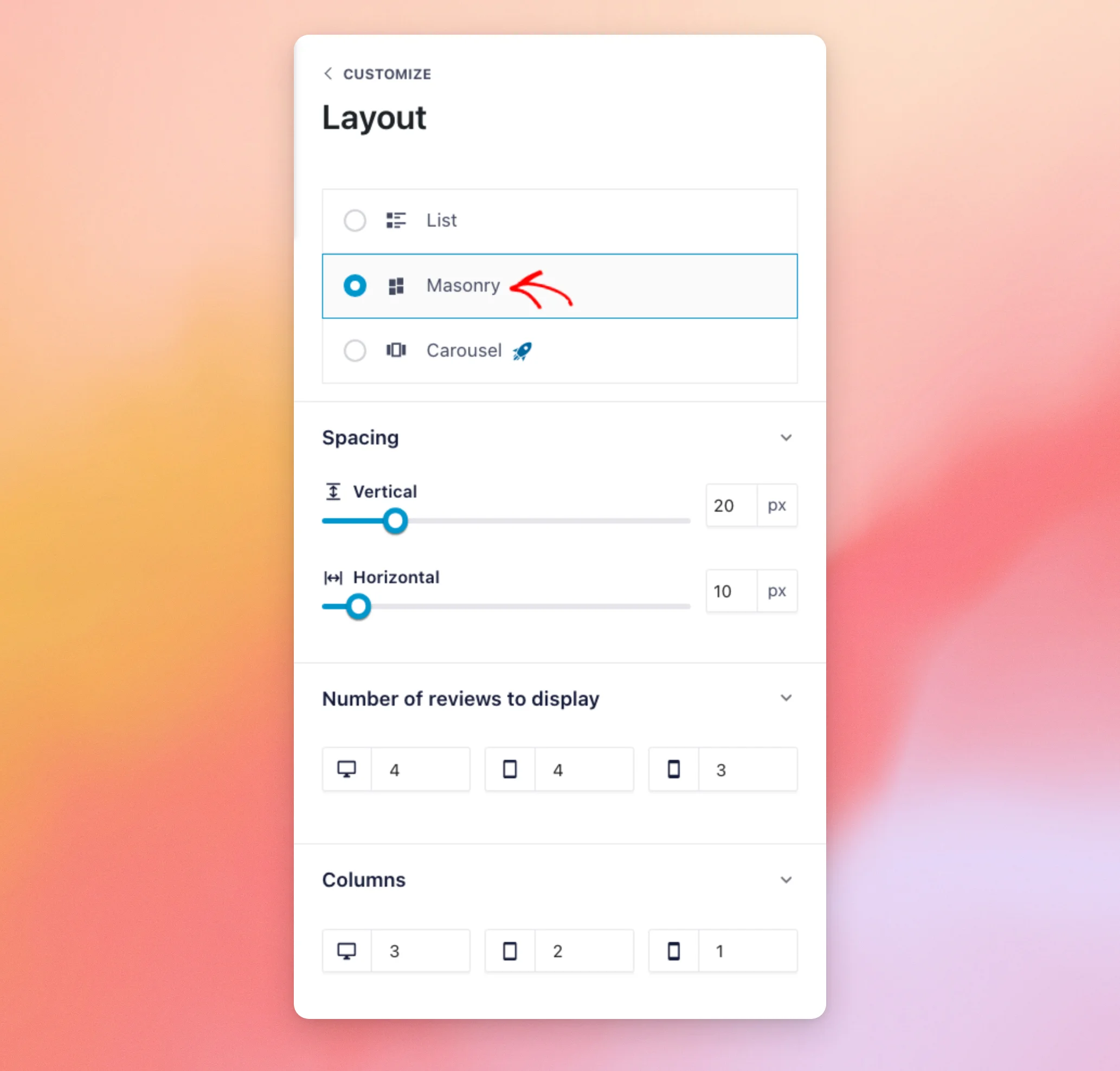
Na parte superior da secção «Layout», pode escolher um dos três layouts:
- Lista: Apresenta as tuas avaliações uma abaixo da outra, numa única coluna.
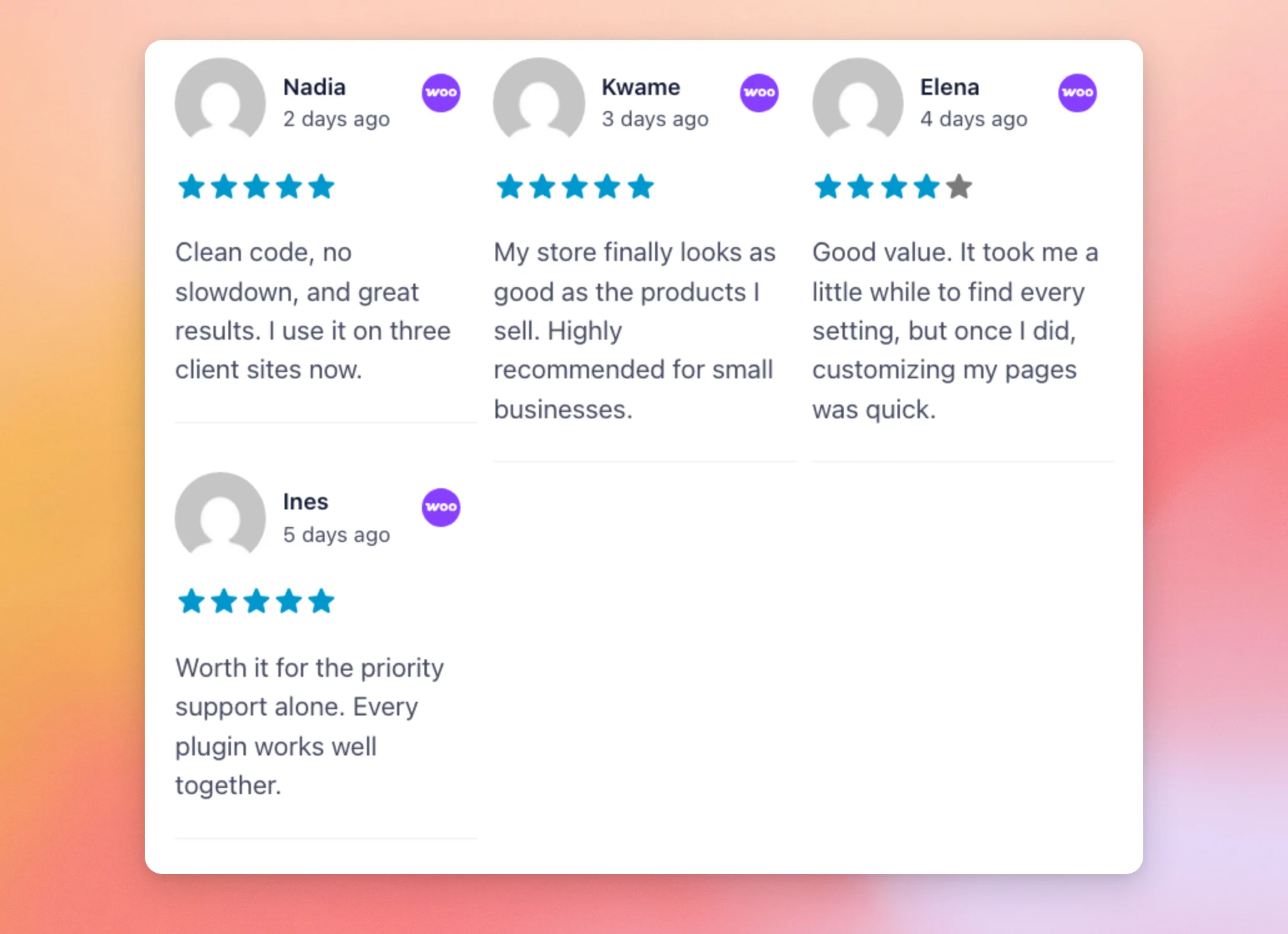
- Masonry: Apresenta as tuas avaliações em colunas, sendo que cada avaliação ocupa apenas o espaço correspondente ao comprimento do seu texto.
- Carrossel: Mostra as suas avaliações num slider que os visitantes podem percorrer.
Abaixo dos layouts, cada um deles tem mais algumas opções:
- Espaçamento: A distância entre as tuas avaliações, em píxeis.
- Número de avaliações a apresentar: quantas avaliações o seu feed mostra inicialmente, com um número distinto para computadores, tablets e telemóveis.
- Comprimento do conteúdo: O número máximo de caracteres do texto de cada avaliação que o seu feed apresenta. As avaliações mais longas são cortadas com «…». Um número mais elevado permite ver uma parte maior de cada avaliação.
O Masonry e o Carousel oferecem, cada um, as suas próprias opções. Vamos começar pelo Masonry.
Utilizar o layout de alvenaria
Para apresentar as suas avaliações em colunas, clique em «Masonry». A opção «Espaçamento» dispõe agora de um campo «Horizontal» para definir o espaço entre as colunas.
Aparece também a opção «Colunas», onde pode escolher quantas colunas o seu feed apresenta em computadores, tablets e telemóveis.
Na pré-visualização, as tuas avaliações aparecem agora lado a lado, em colunas.
Se preferir apresentar as suas avaliações num slider, vamos ver a seguir o layout «Carousel».
Utilizar o layout «Carrossel»
Para apresentar as suas avaliações num slider, clique em «Carousel».
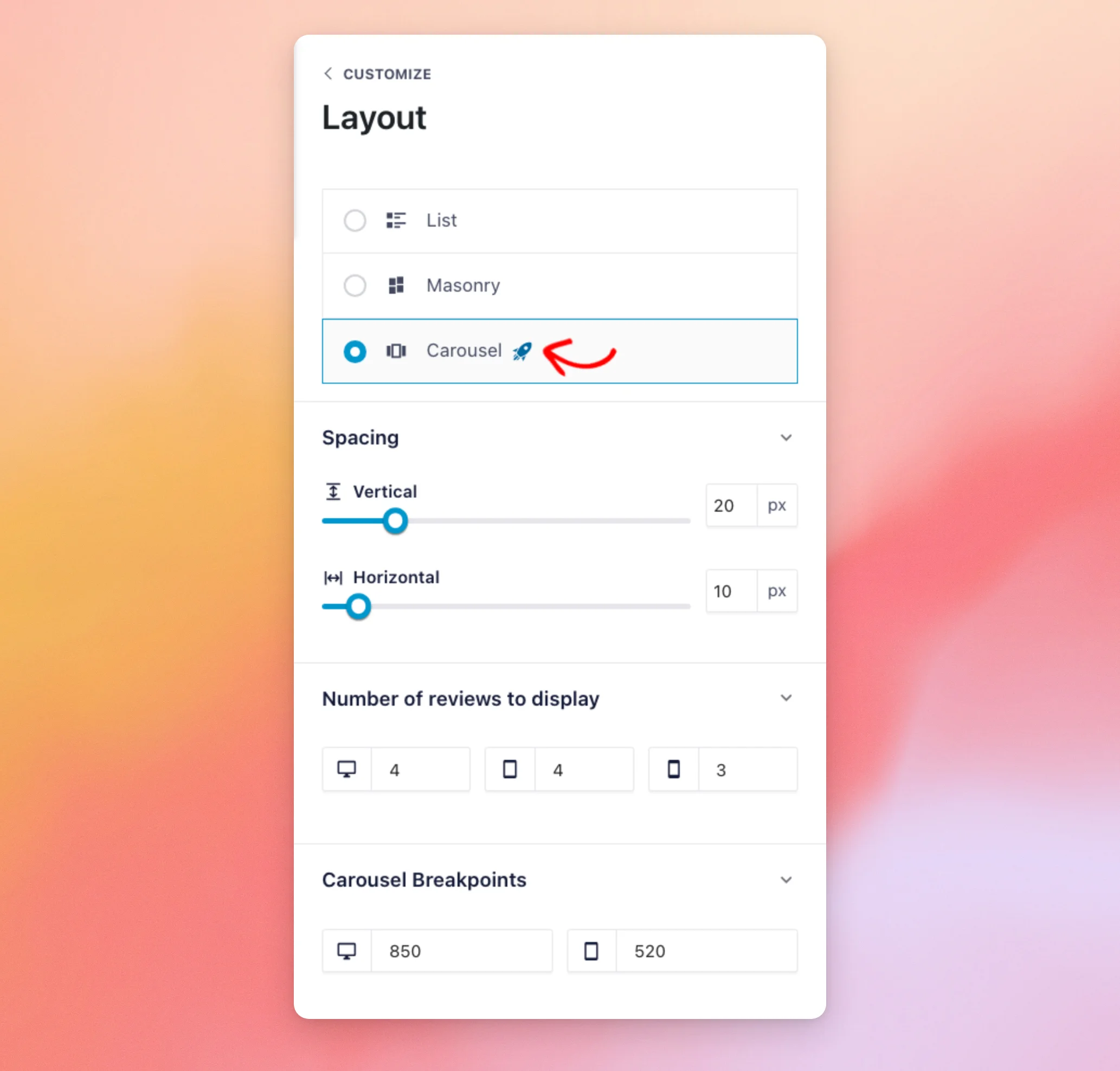
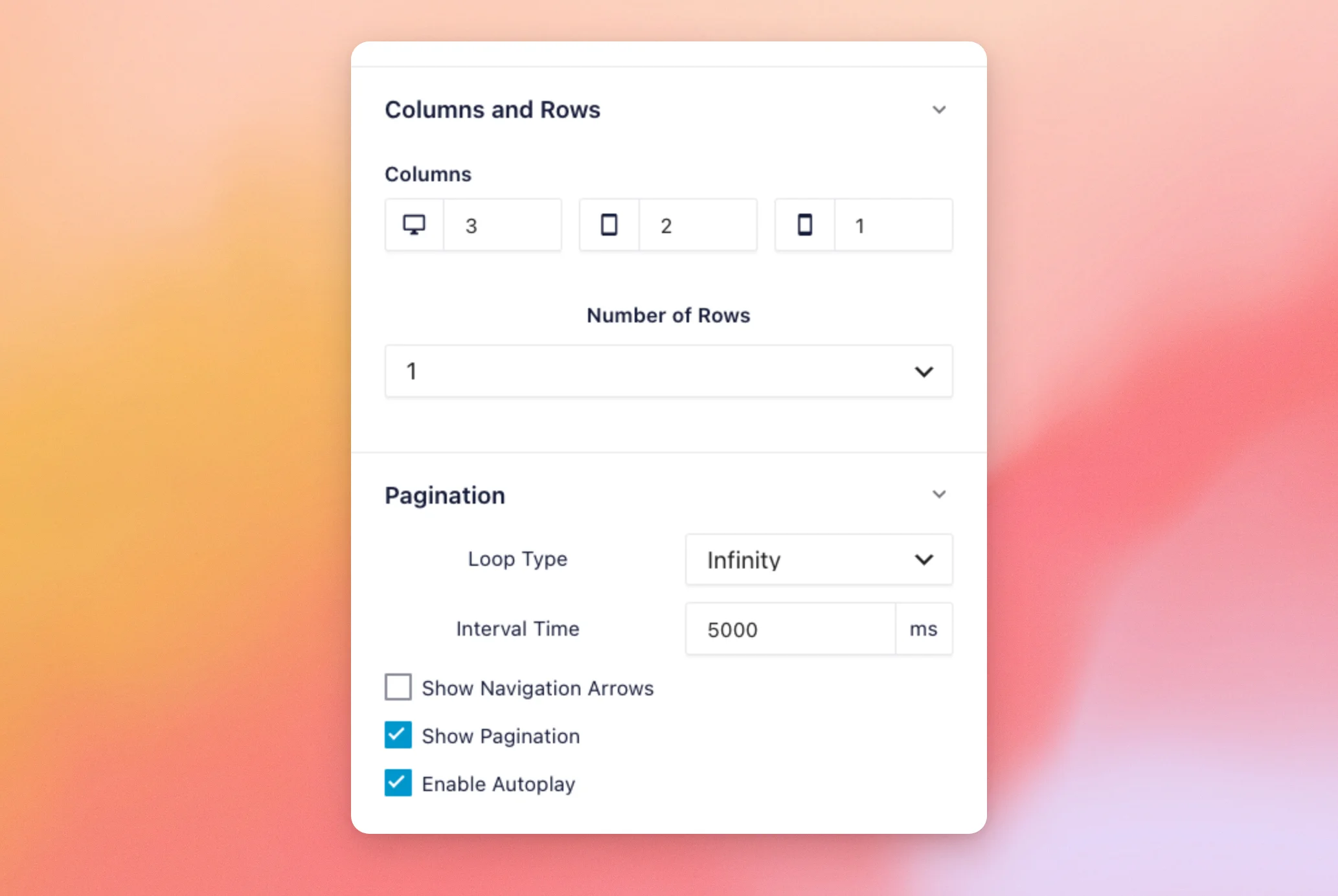
O layout «Carousel» adiciona três grupos de opções:
- Pontos de quebra do carrossel: As larguras do ecrã, em píxeis, que determinam quais as colunas que o seu carrossel utiliza. Abaixo da largura do computador, as colunas do computador deixam de se aplicar. Abaixo da largura do tablet, as colunas do tablet deixam de se aplicar.
- Colunas e linhas: Quantas avaliações são apresentadas lado a lado em computadores, tablets e telemóveis, e quantas linhas de avaliações cada página contém.
- Paginação: a forma como o slider se move. O «Tipo de ciclo» define o que acontece após o último slide. O «Intervalo de tempo» define durante quanto tempo cada slide fica visível, em milissegundos. As caixas de seleção abaixo mostram ou ocultam as setas de navegação e os pontos, e ativam ou desativam a reprodução automática.
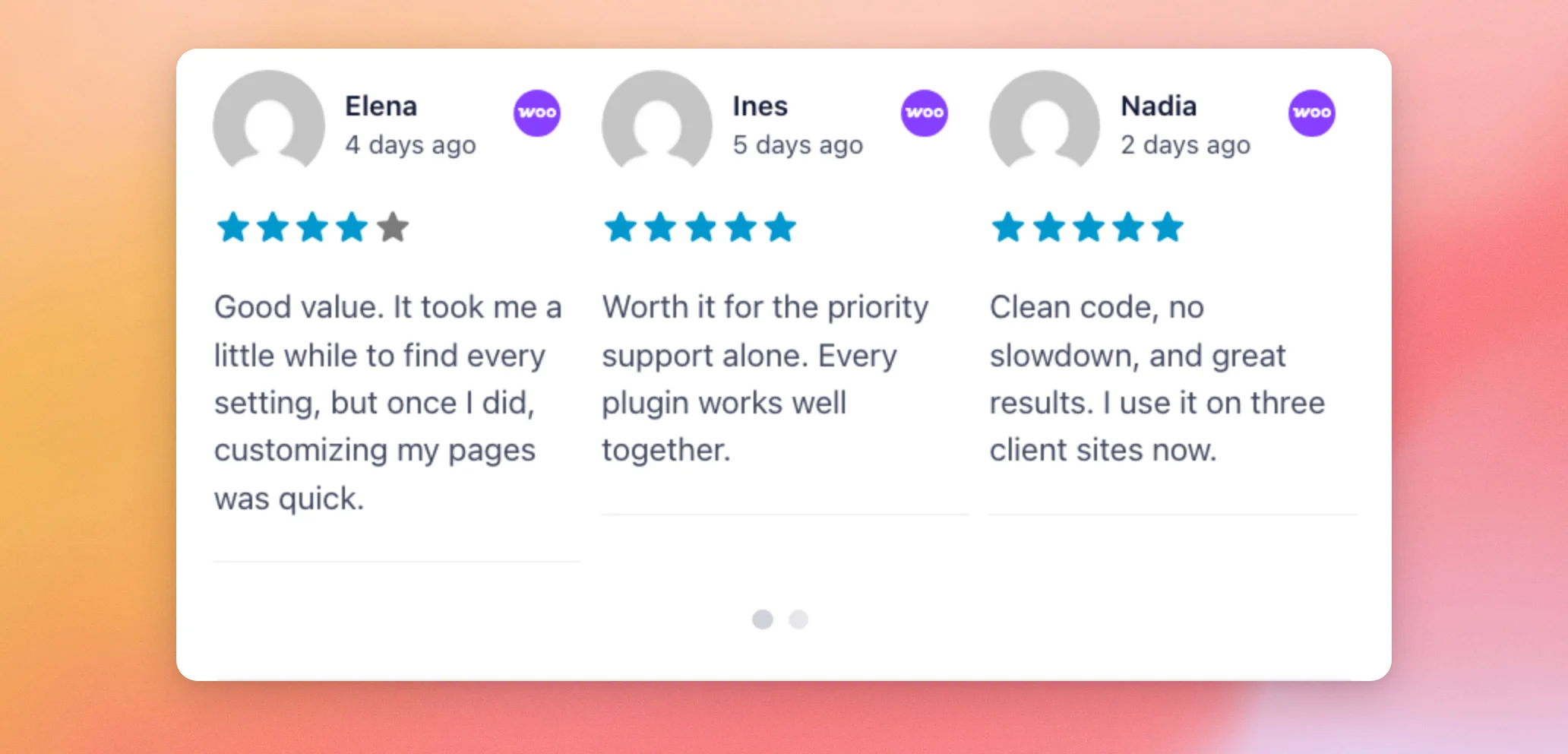
A pré-visualização apresenta as suas avaliações num carrossel, com pontos por baixo para navegar entre os slides.
Com o seu layout definido, iremos personalizar o cabeçalho acima das suas avaliações.
Personalizar o cabeçalho
O cabeçalho fica acima das vossas avaliações.
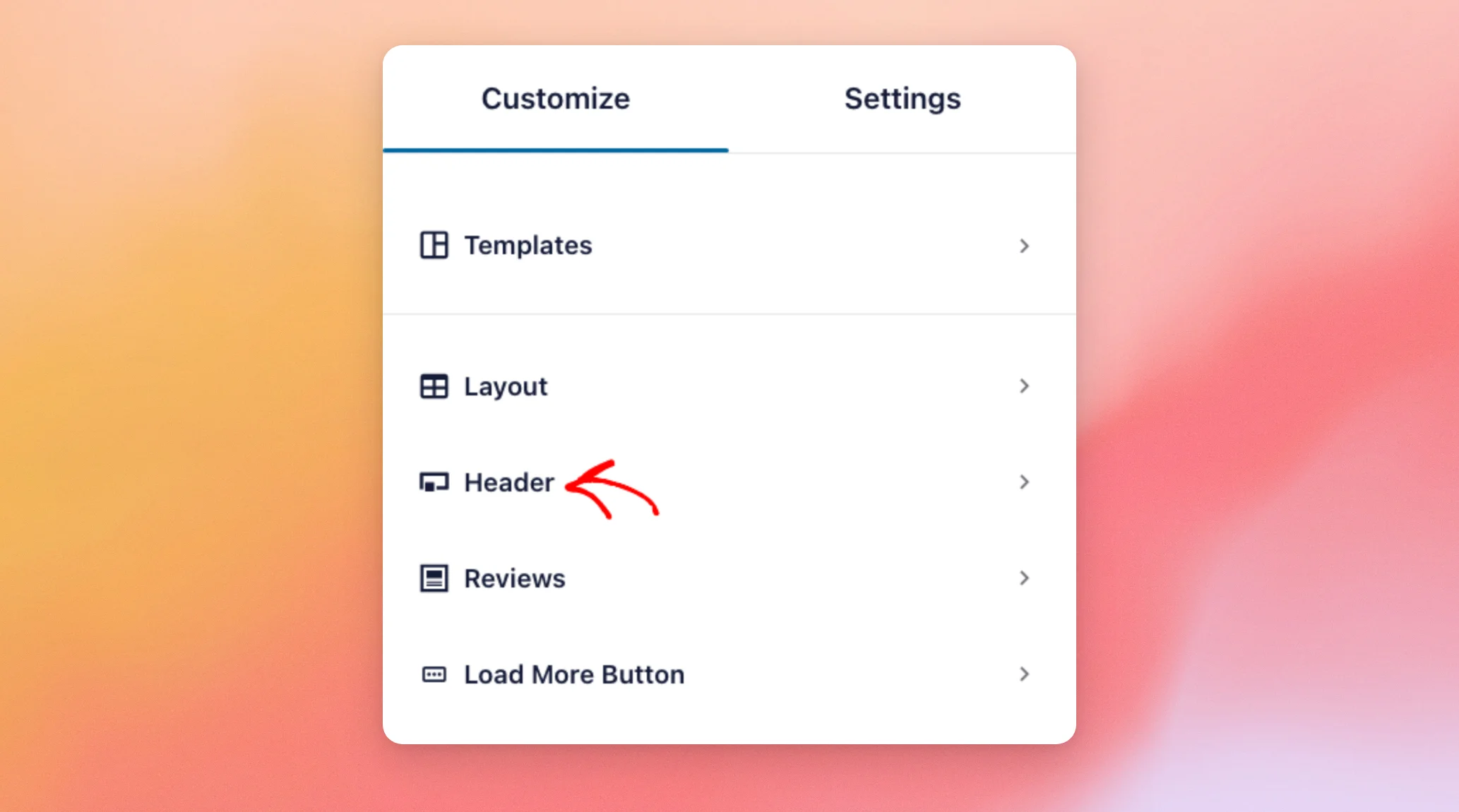
Em seguida, volte à lista de secções do separador «Personalizar». Depois, clique em «Cabeçalho».
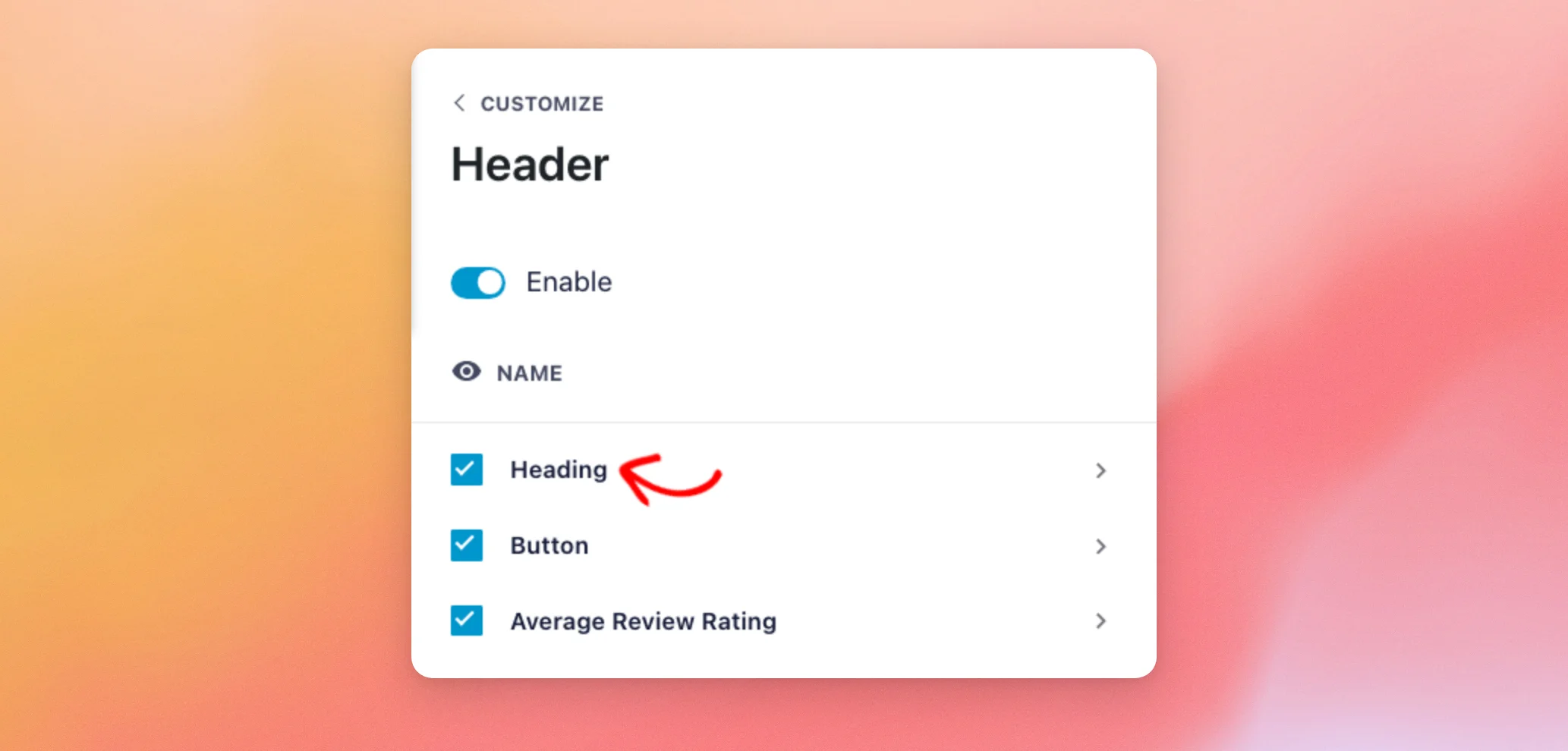
A secção «Cabeçalho» tem um botão «Ativar» que mostra ou oculta todo o cabeçalho. Abaixo deste, o cabeçalho tem três elementos:
- Título: O título que aparece acima do seu feed.
- Botão: Um botão que convida os visitantes a deixarem uma avaliação.
- Classificação média das avaliações: uma pontuação global para o seu feed, apresentada com estrelas e o número de avaliações a seguir.
A caixa ao lado de cada elemento permite mostrá-lo ou ocultá-lo no cabeçalho. Ao clicar no nome de um elemento, abrem-se as respetivas opções.
Vamos começar pelo título.
Alterar o título
Para alterar o título do seu feed, clique em «Título».
Por predefinição, o título diz «Críticas».
Para o alterar, escreva o título que desejar no Conteúdo campo, como, por exemplo, What Our Customers Say. A pré-visualização mostra imediatamente o seu novo título.
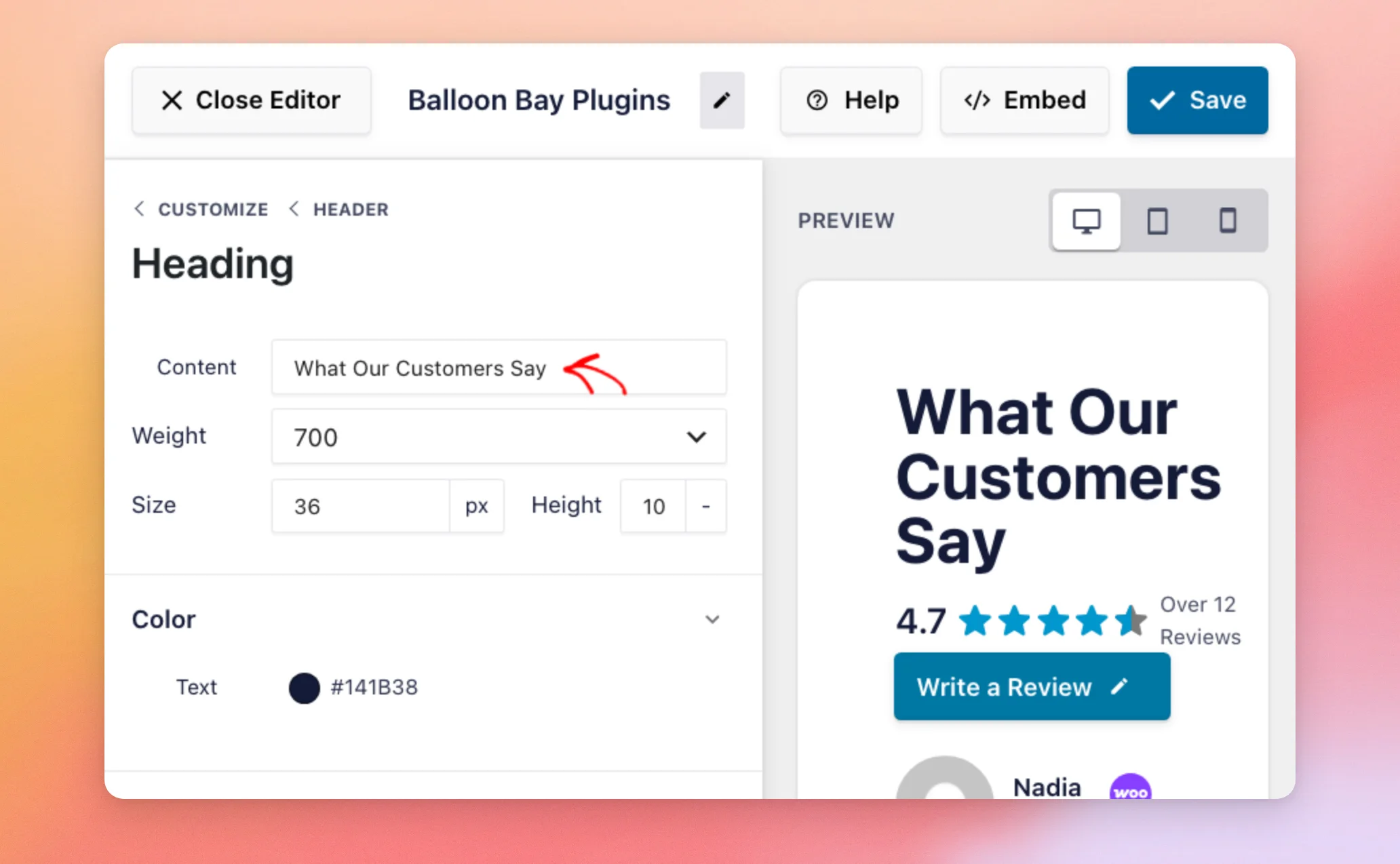
Por baixo do campo «Conteúdo», também pode alterar a espessura, o tamanho e a altura da linha do título.
As cores são definidas dentro de cada secção, ao lado do elemento cuja cor se altera.
Para alterar a cor do título, clique na caixa de cor ao lado de «Texto», na secção «Cor». No seletor de cores, escolha uma cor. Também pode introduzir o código hexadecimal no campo «Hex» e premir Enter.
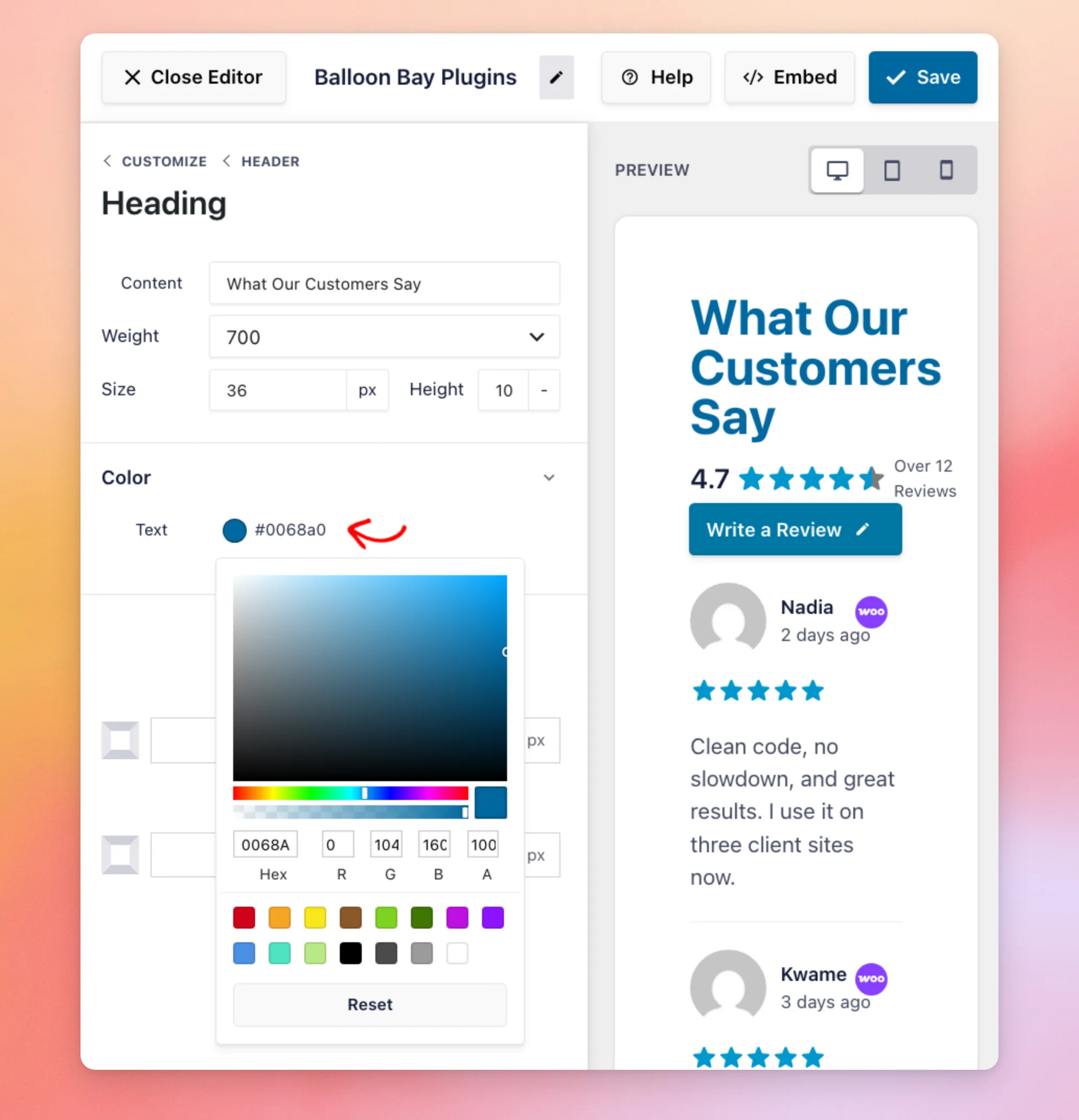
O botão «Reset», na parte inferior do seletor de cores, apaga a cor que escolheu.
O título já está definido. A seguir, vamos configurar o botão do cabeçalho.
Configurar o botão do cabeçalho
O botão no cabeçalho convida os visitantes a deixarem uma avaliação.
Para configurar, volte à secção «Cabeçalho» utilizando a ligação «Cabeçalho» na parte superior da barra lateral. Em seguida, clique em «Botão».
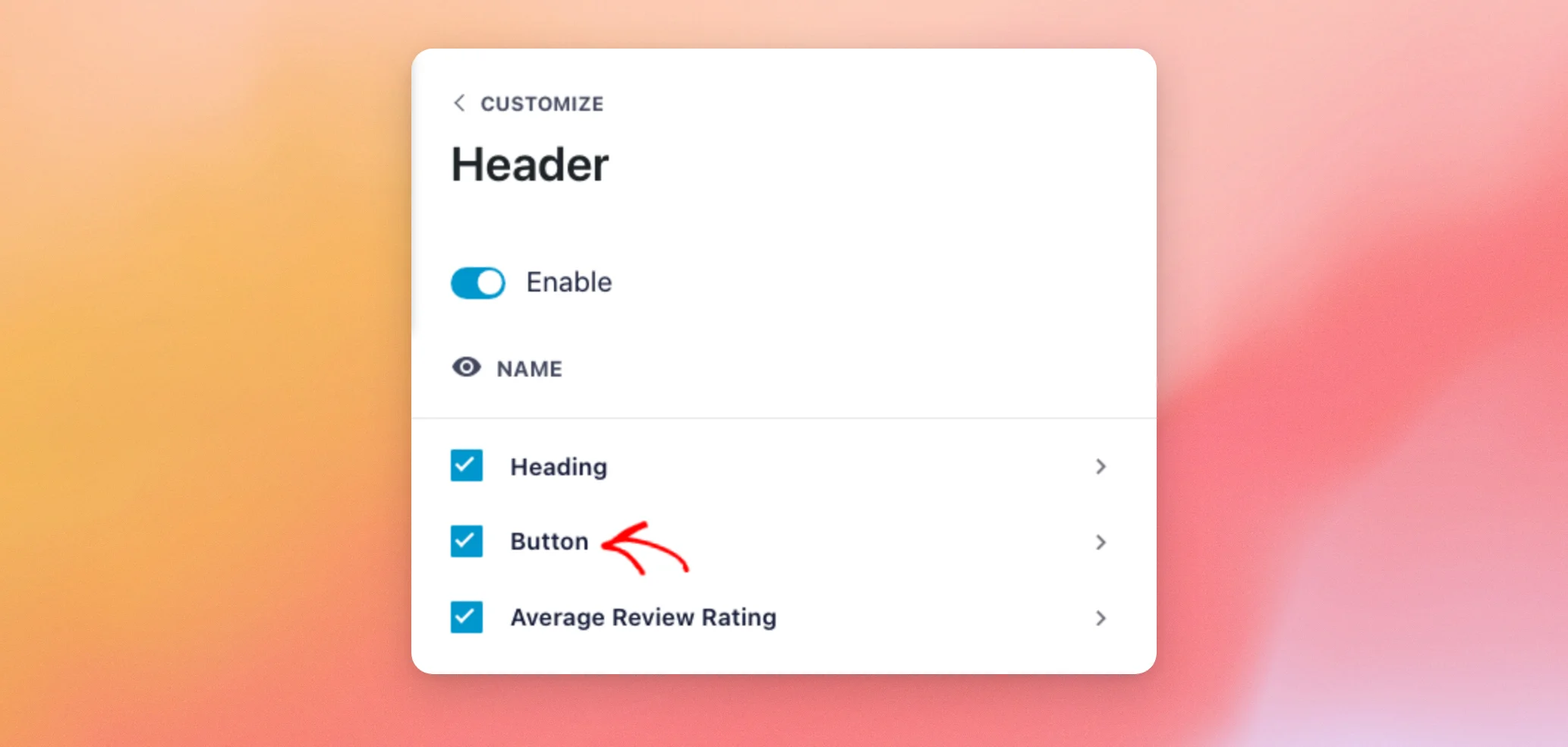
Por predefinição, o botão redireciona para a página onde os visitantes podem deixar uma avaliação sobre a primeira fonte do seu feed.
Para redirecionar os visitantes para outro local, selecione «Ligação externa» no Link para menu suspenso. Em seguida, introduza o endereço web no campo abaixo. Pode escrever o endereço com ou sem https:// no início.
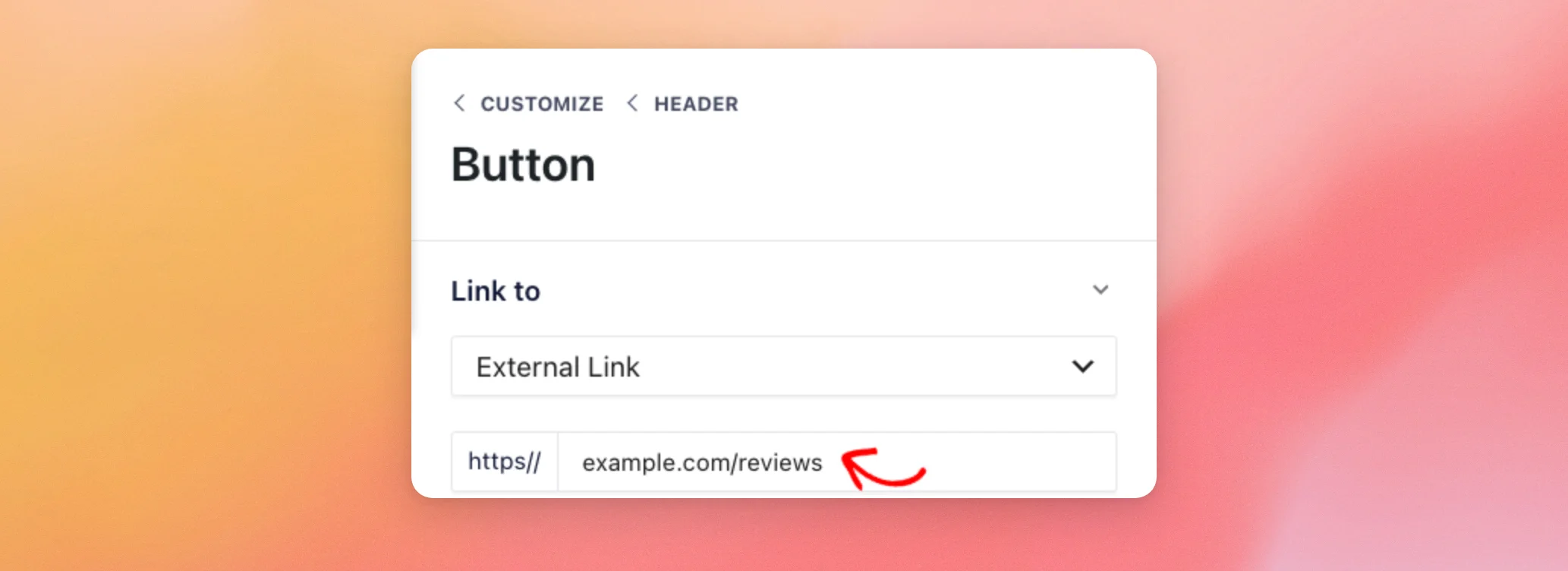
As opções do botão também definem o tipo de letra e as cores do botão, incluindo as cores do texto e do fundo que os visitantes vêem quando passam o cursor por cima dele.
O teu cabeçalho está pronto. A seguir, vamos ver como cada avaliação é apresentada.
Personalizar as suas avaliações
A secção «Avaliações» altera o aspeto de todas as avaliações no seu feed.
Em seguida, volte à lista de secções do separador «Personalizar». Depois, clique em «Avaliações».
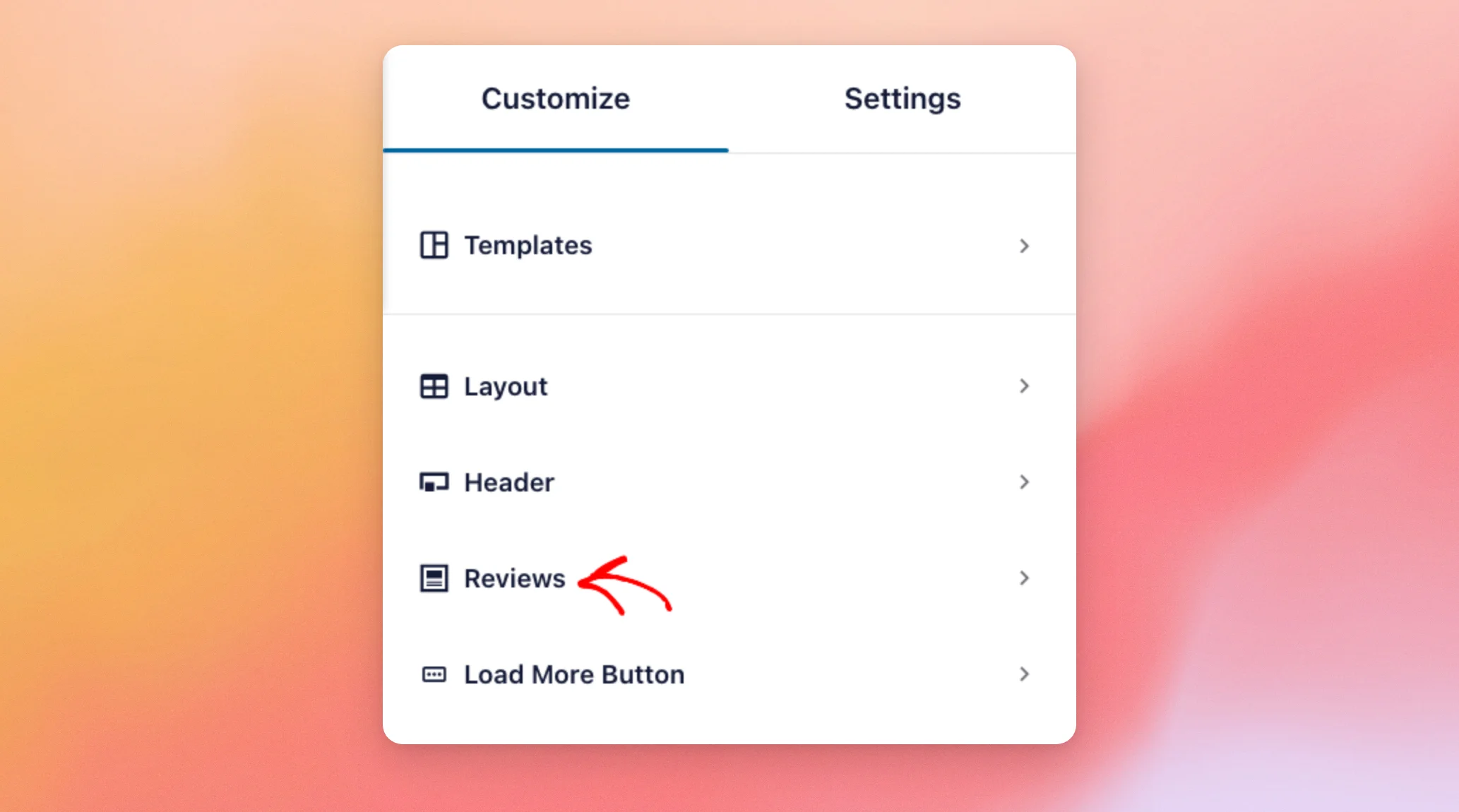
A secção «Revisões» apresenta as opções «Estilo da publicação» e «Editar elementos individuais». Vamos começar pelo estilo da publicação.
Escolher um estilo de publicação
O estilo da publicação define a moldura em torno de cada crítica.
Para escolher um estilo, clique em «Estilo da publicação».
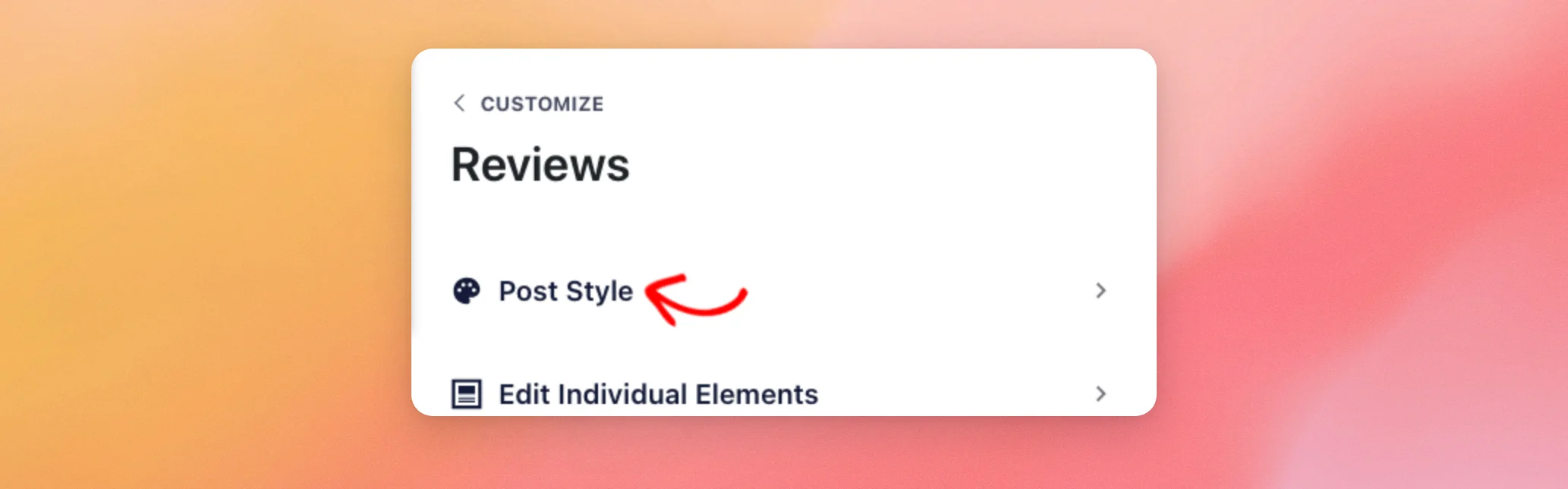
Existem dois estilos de publicação. O estilo «Boxed» coloca cada crítica numa caixa. O estilo «Regular», que é o predefinido, separa as críticas com uma linha fina.
Para colocar as suas avaliações em caixas, clique em «Boxed».
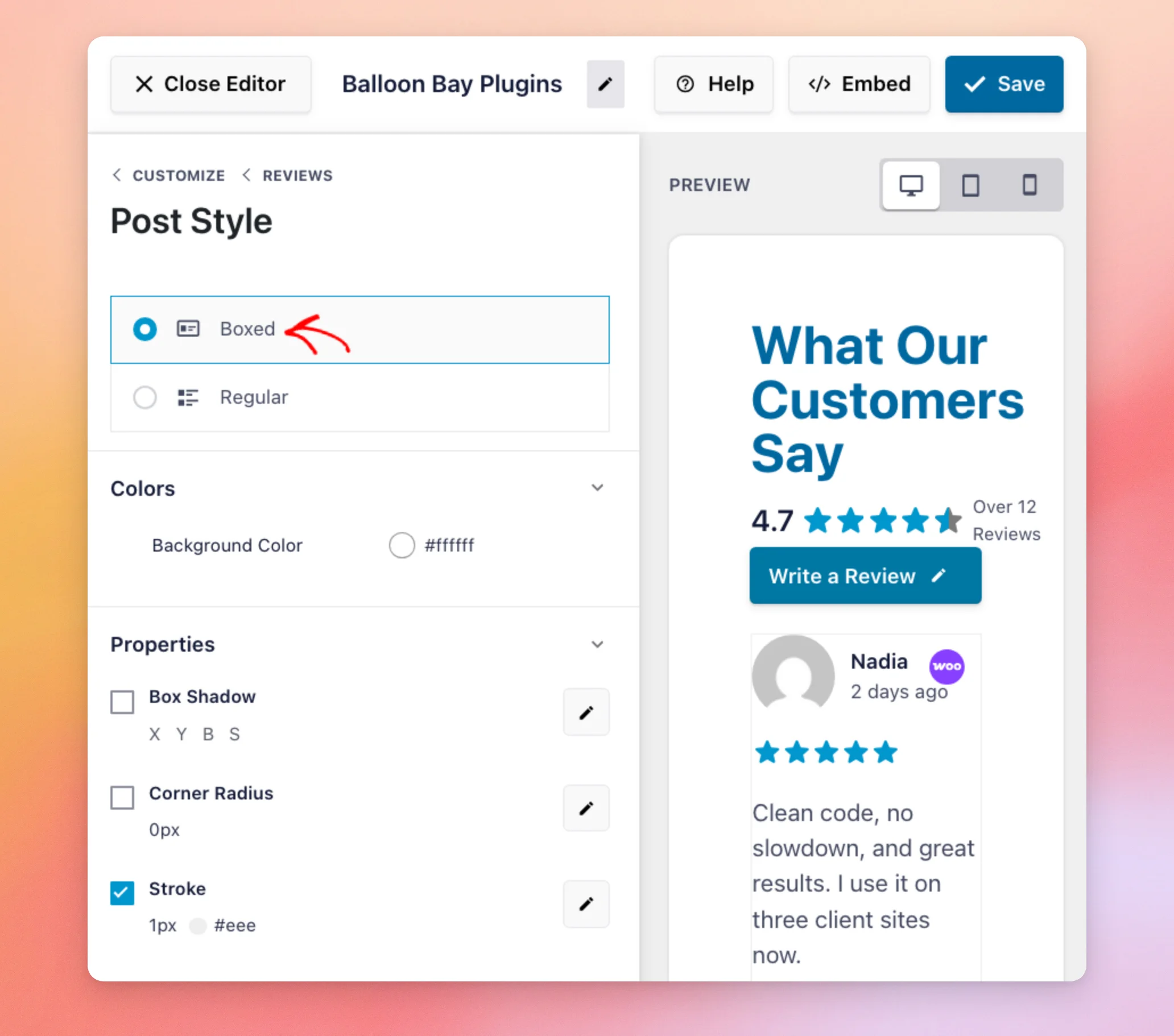
O estilo «Boxed» também adiciona estas definições:
- Cor de fundo: A cor que aparece por trás de cada avaliação.
- Sombra da caixa: Uma sombra à volta de cada caixa.
- Raio dos cantos: O grau de arredondamento dos cantos de cada caixa.
Ambos os estilos dispõem de uma opção «Traço» para definir a espessura e a cor da linha.
O estilo da tua publicação já está definido. A seguir, vamos escolher quais as partes de cada avaliação que serão apresentadas.
Mostrar ou ocultar elementos de revisão
Cada avaliação é composta por quatro elementos:
- Autor e data: O nome e a fotografia do autor da crítica, bem como a data em que a crítica foi publicada.
- Classificação: As estrelas atribuídas pelo crítico.
- Parágrafo da crítica: As palavras escritas pelo crítico.
- Imagens ou vídeos: Qualquer coisa que o avaliador tenha anexado à sua avaliação, como, por exemplo, uma fotografia.
Para escolher quais devem ser apresentados, volte à secção «Avaliações» através da ligação «Avaliações» na parte superior da barra lateral. Em seguida, clique em «Editar elementos individuais».
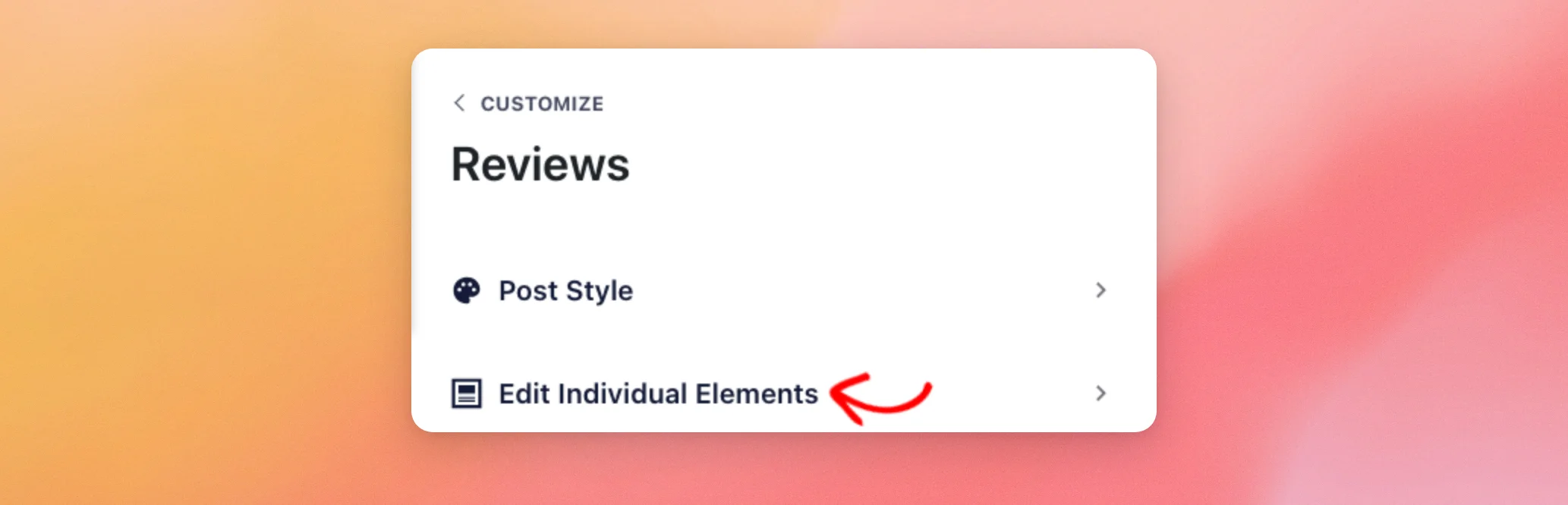
Para ocultar um elemento de todas as avaliações no seu feed, desmarque a respetiva caixa.
Para alterar a ordem dos elementos, passe o cursor sobre um elemento. Em seguida, arraste a alça que aparece no lado direito da respetiva linha para cima ou para baixo.
Para escolher quais os dados do revisor que se pretendem apresentar, clique em «Autor» e «Data».
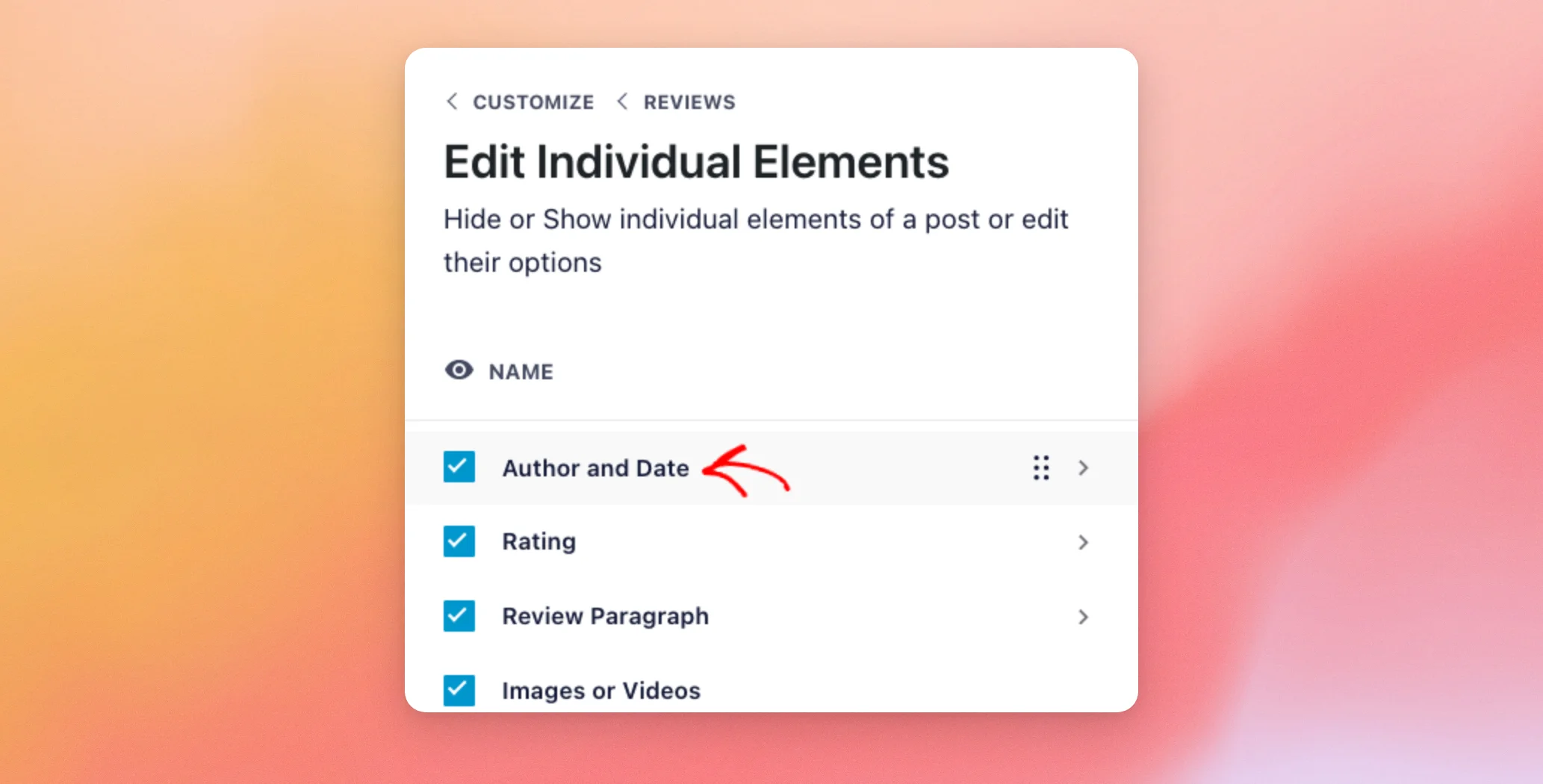
A secção «Autor e Data» tem três partes: Nome do autor, Imagem do autor e Data. Por exemplo, para ocultar as fotografias dos revisores, desmarque a opção «Imagem do autor». As fotografias desaparecem da pré-visualização.
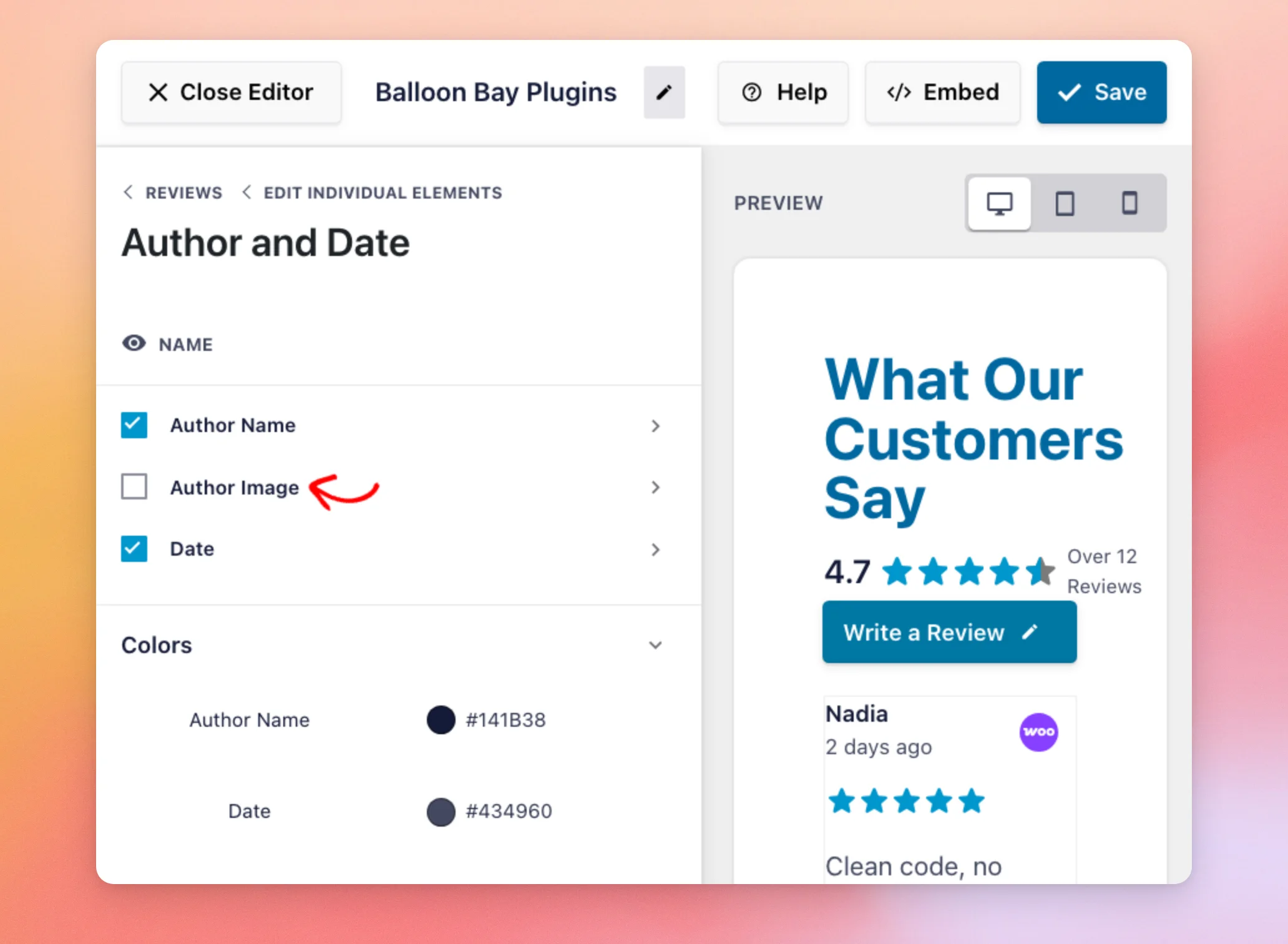
O grupo «Cores» permite-lhe escolher uma cor para o nome do autor e outra para a data.
As suas avaliações já estão definidas. A seguir, vamos personalizar o botão «Carregar mais» que se encontra por baixo delas.
Personalizar o botão «Carregar mais»
O botão «Carregar mais» encontra-se abaixo das vossas avaliações e mostra mais avaliações quando os visitantes clicam nele.
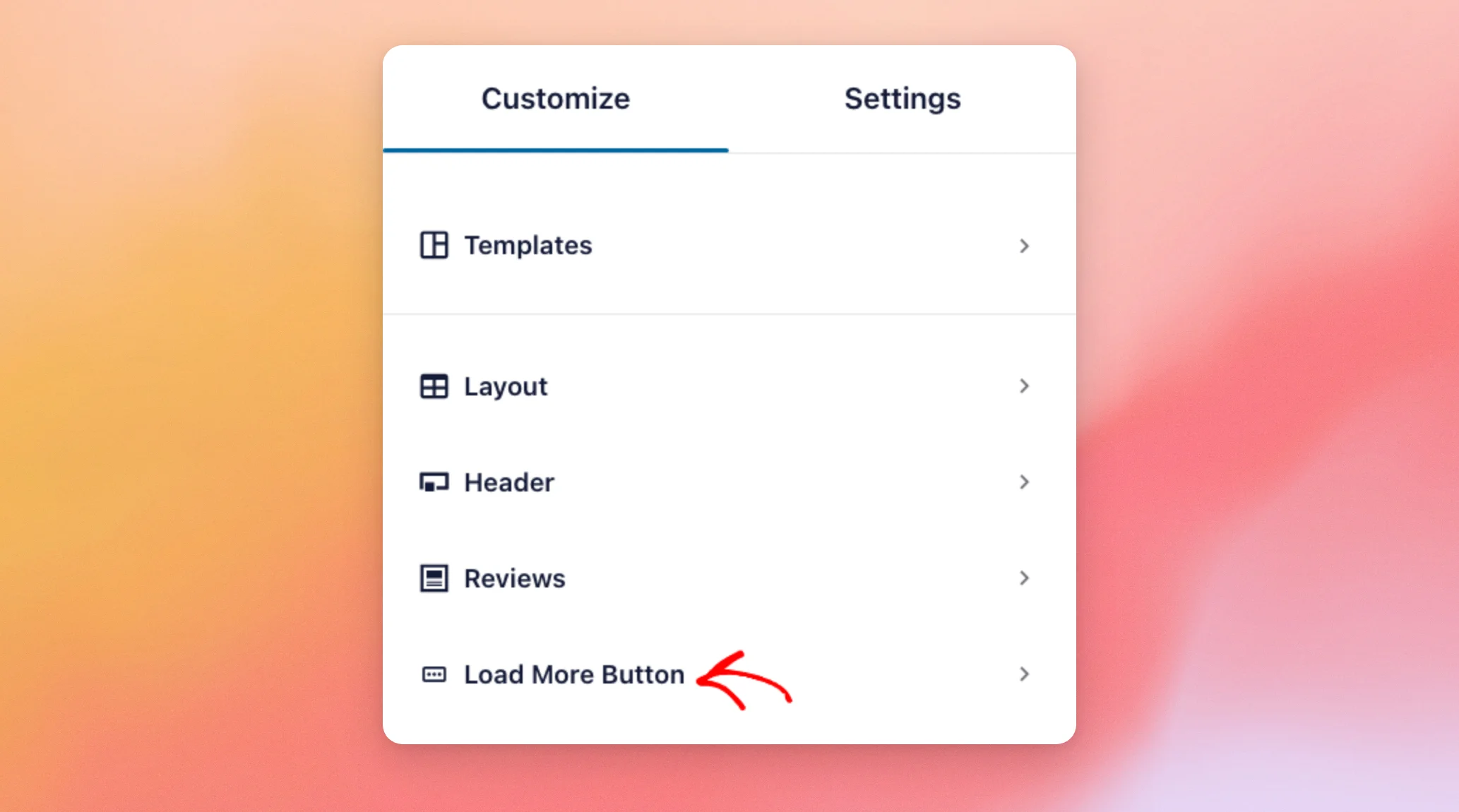
Em seguida, volte à lista de secções do separador «Personalizar». Depois, clique no botão «Carregar mais».
O botão «Ativar» mostra ou oculta o botão.
Para alterar o texto do botão, escreve o que quiser no Texto campo, como, por exemplo, Show More Reviews.
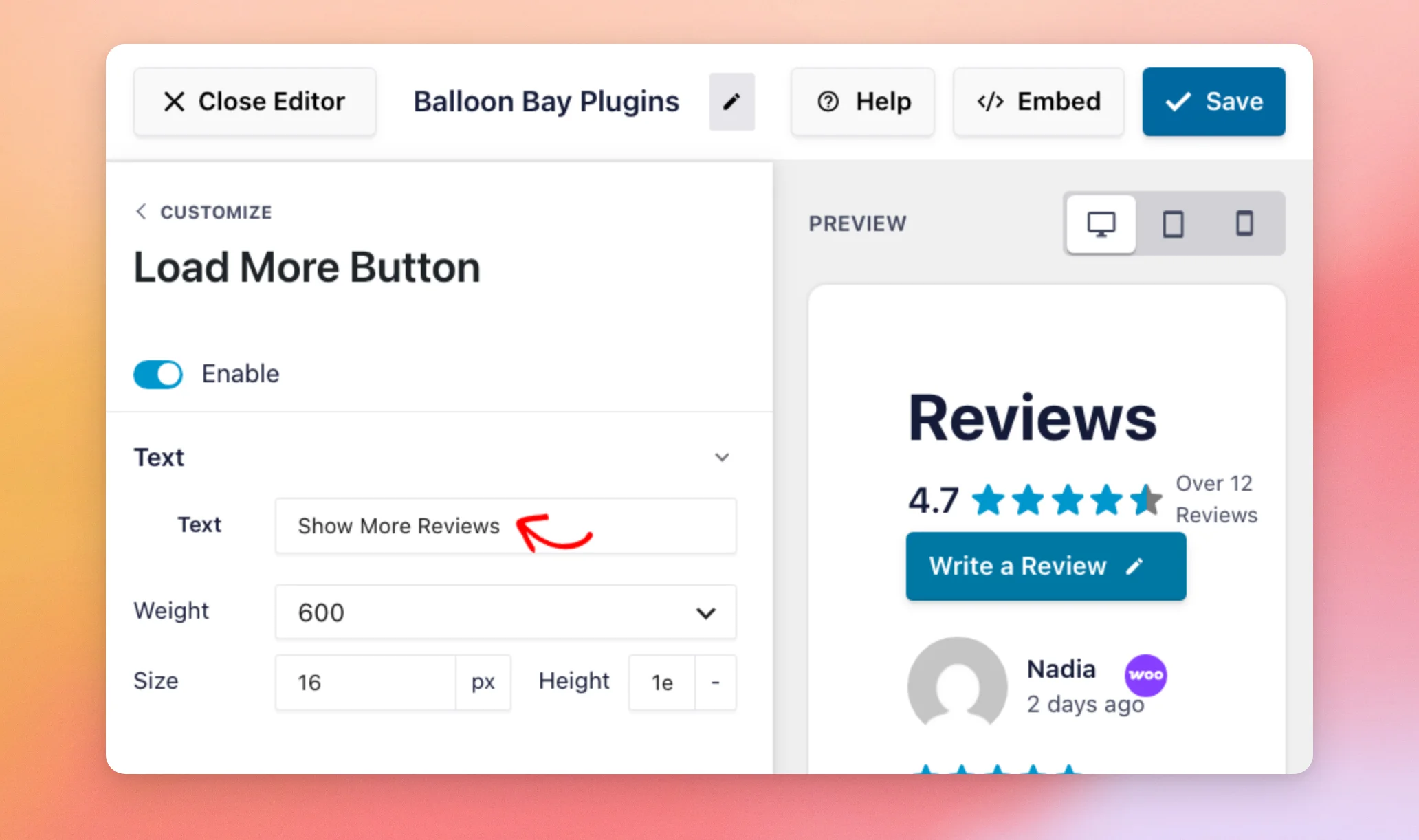
Por baixo do campo «Texto», pode alterar o tipo de letra do botão, bem como as cores do texto e do fundo. Também pode alterar as cores que os visitantes vêem quando passam o cursor por cima do botão e a cor do espaço à sua volta.
A pré-visualização mostra o novo texto no botão abaixo das vossas avaliações.
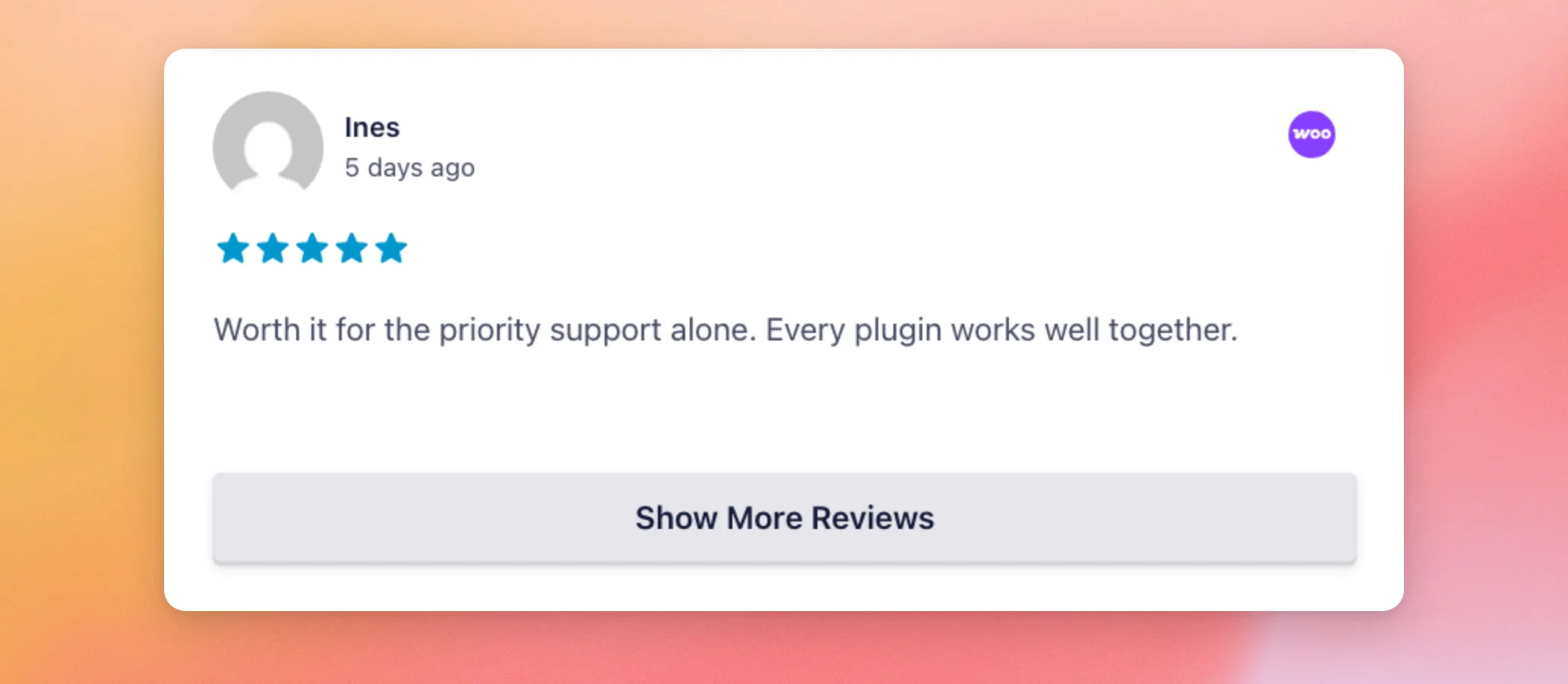
O botão «Carregar mais» já está pronto. A seguir, vamos guardar todas as alterações que fez.
Guardar as alterações
As alterações aparecem imediatamente na pré-visualização. O feed do seu site só muda depois de guardar.
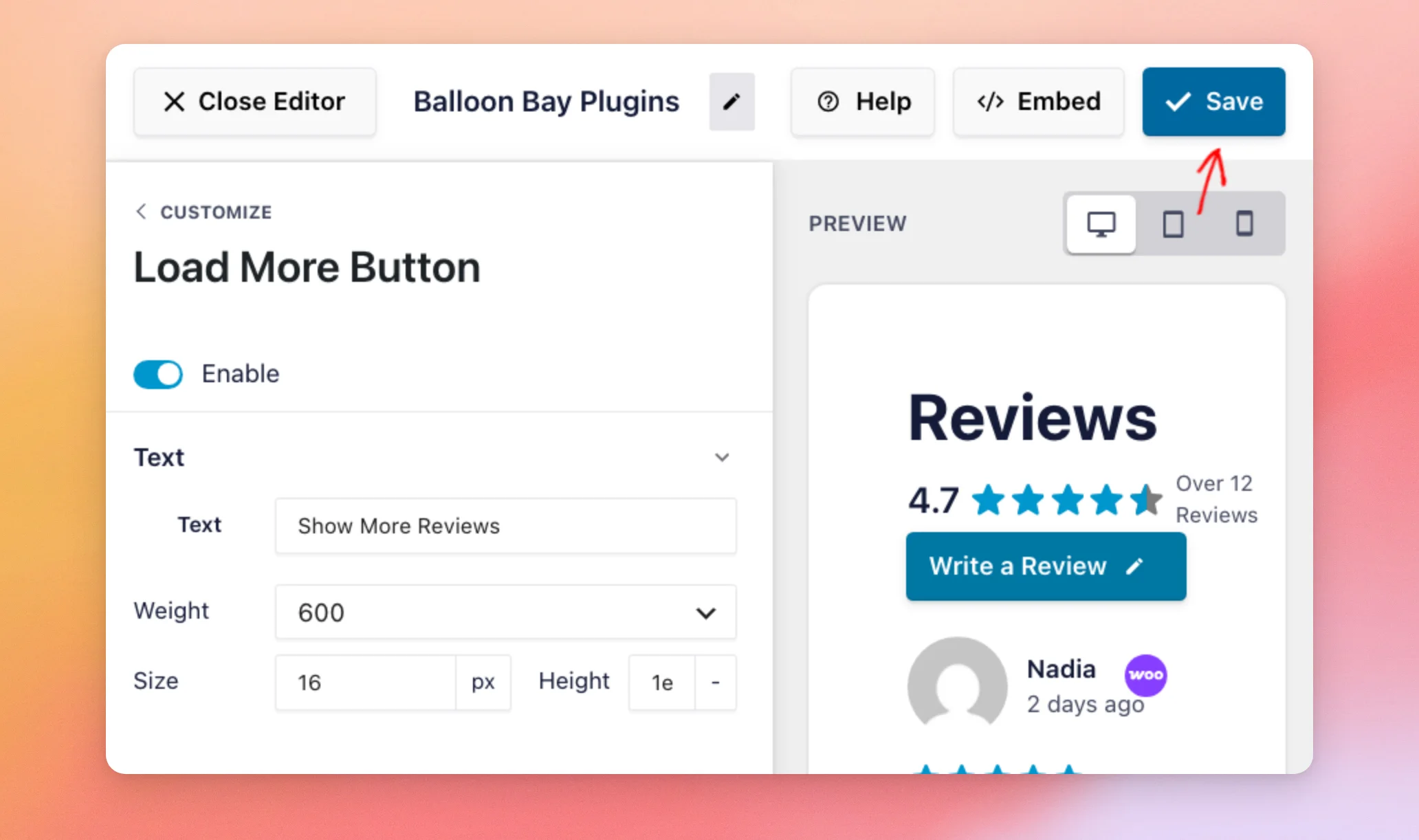
Quando estiver satisfeito com o aspeto do seu feed, clique em «Guardar» na parte superior do editor do feed.
E pronto! O teu feed de avaliações já tem o aspeto que escolheste. Para mostrar o teu feed numa página, consulta o nosso guia sobre como apresentar o teu feed de avaliações.
Perguntas mais frequentes
A seguir, respondemos a algumas das perguntas mais frequentes sobre como personalizar o aspeto do seu feed de avaliações.
Se alterar o meu modelo, as minhas outras alterações serão anuladas?
Sim, é possível. Um novo modelo substitui as suas definições de layout, cabeçalho e botões pelas suas próprias. Para manter o seu trabalho, escolha o modelo antes de personalizar qualquer outra coisa.
As minhas alterações ficam ativas assim que as faço?
Não. A pré-visualização mostra cada alteração imediatamente. O feed no seu site mantém o aspeto anterior até clicar em «Guardar».
Se sair do editor de feeds sem guardar, as suas alterações não serão guardadas.
Posso mostrar um número diferente de avaliações nos telemóveis?
Sim. Na secção «Layout», a opção «Número de avaliações a apresentar» tem campos separados para computadores, tablets e telemóveis. Os layouts «Masonry» e «Carousel» também têm colunas separadas para cada um.
Como é que altero o texto do botão do cabeçalho?
O texto do botão é definido para todos os seus feeds de uma só vez. Para o alterar, aceda a Feed de Avaliações » Definições. Em seguida, abra o separador «Idioma e Tradução » e altere-o na secção «Texto Personalizado/Traduzir ».
Para conhecer os passos a seguir, consulte o nosso guia sobre como alterar o idioma no Feed de Avaliações. As opções do botão no separador «Personalizar» definem para onde o botão redireciona e qual a sua aparência.
Como posso ocultar todo o cabeçalho?
Na secção «Cabeçalho», desative o botão «Ativar ». Para ocultar apenas uma parte, desmarque a caixa ao lado de «Título», «Botão» ou «Classificação média das avaliações ».
Posso ocultar as datas nas minhas avaliações?
Sim. Na secção «Críticas», clique em «Editar elementos individuais». Em seguida, clique em «Autor e data » e desmarque a opção «Data» para a ocultar em todas as críticas.
Como é que escolho quais as avaliações que aparecem no meu feed?
O separador «Personalizar» permite alterar o aspeto do seu feed. Para escolher quais as avaliações que serão apresentadas, utilize o separador «Definições» do editor do feed.
Para conhecer os passos a seguir, consulte os nossos guias sobre como filtrar as suas avaliações e moderar o seu feed de avaliações.




