


 Mur social
 Analyse des flux


Souhaitez-vous que votre flux d'avis s'harmonise avec le style du reste de votre site web ?
Dans ce guide, nous allons vous présenter l'onglet « Personnaliser » de l'éditeur de flux, section par section. Vous pourrez modifier le modèle, la mise en page, l'en-tête, les avis, le bouton « Afficher plus » et les couleurs de votre flux, et visualiser chaque modification dans l'aperçu avant de l'enregistrer.
Conditions requises: certaines options décrites dans ce guide nécessitent une version payante de Reviews Feed :
- Tous les modèles, sauf « Default »
- La mise en page « Carousel »
- La note moyenne des avis dans l'en-tête
- Le bouton « Afficher plus »
- Modification de l'ordre des éléments de révision
- Affichage de plus de dix avis sur les ordinateurs de bureau
- Nombre d'avis et colonnes distincts pour les tablettes et les téléphones
Avant de commencer, assurez-vous que le plugin « Reviews Feed » est bien installé et activé sur votre site WordPress.
Vous aurez également besoin d'un flux. Si vous n'en avez pas encore, consultez notre guide sur la création d'un flux d'avis. Ce guide reprend là où s'est arrêtée l'étape « Personnaliser et enregistrer votre flux ».
- Modifier le modèle de votre flux
- Choisir une mise en page
- Personnalisation de l'en-tête
- Personnaliser vos avis
- Personnalisation du bouton « Charger plus »
- Enregistrer vos modifications
- Questions fréquemment posées
Modifier le modèle de votre flux
Pour commencer, nous devons ouvrir l'éditeur de flux, où s'effectuent toutes les modifications décrites dans ce guide.
Dans la barre latérale d'administration de WordPress, accédez à « Flux d'avis » > « Tous les flux ». Cliquez ensuite sur le nom du flux que vous souhaitez personnaliser.
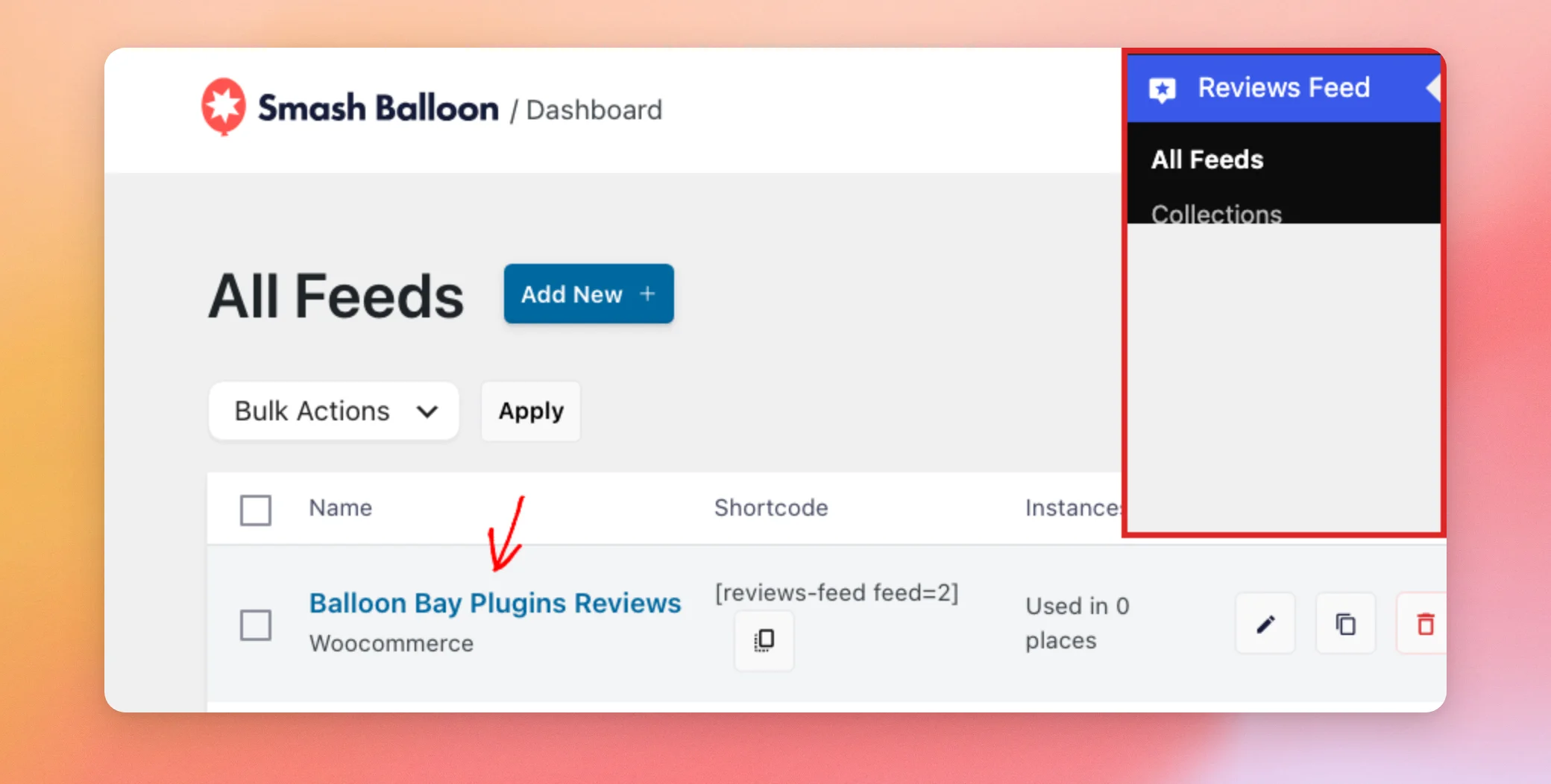
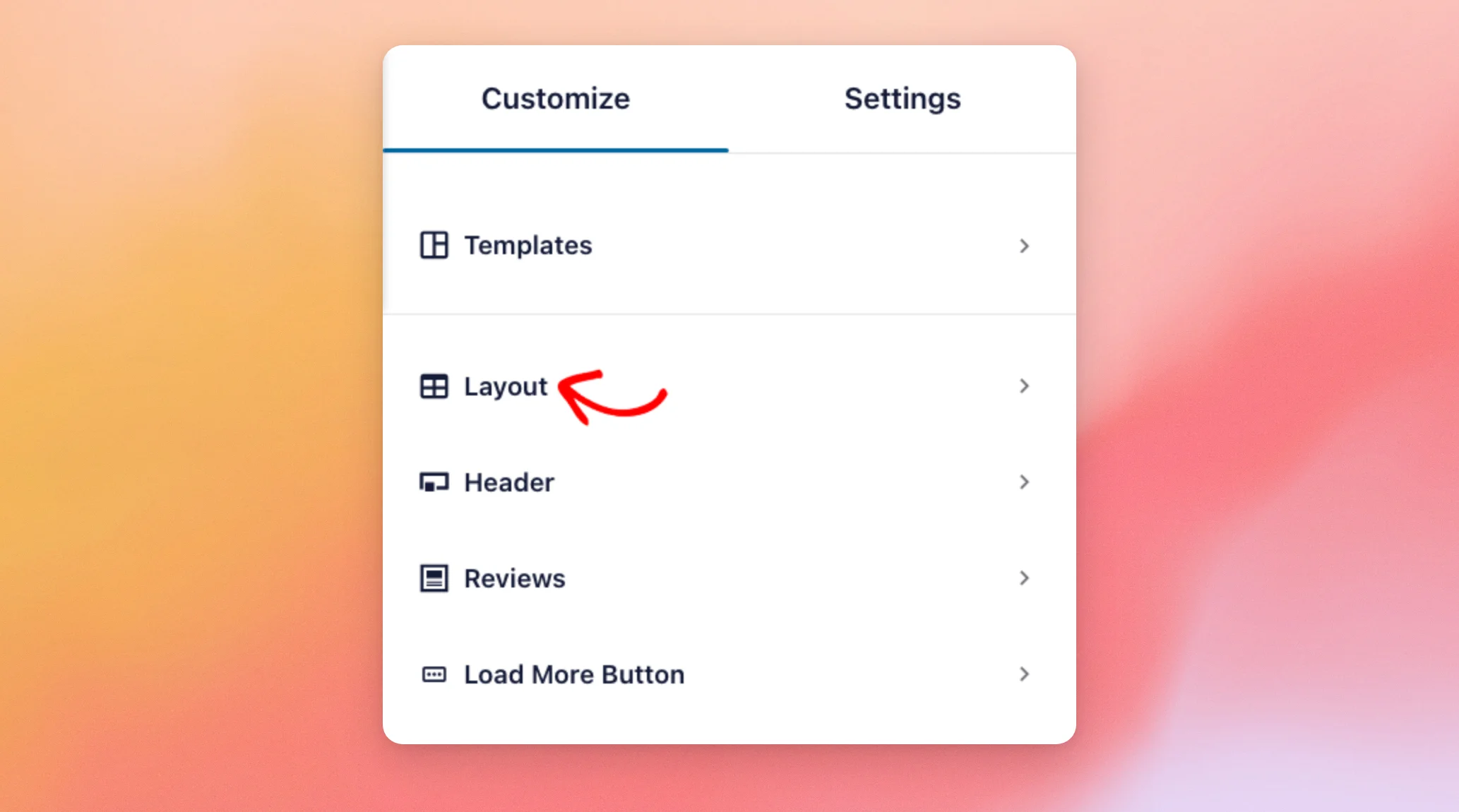
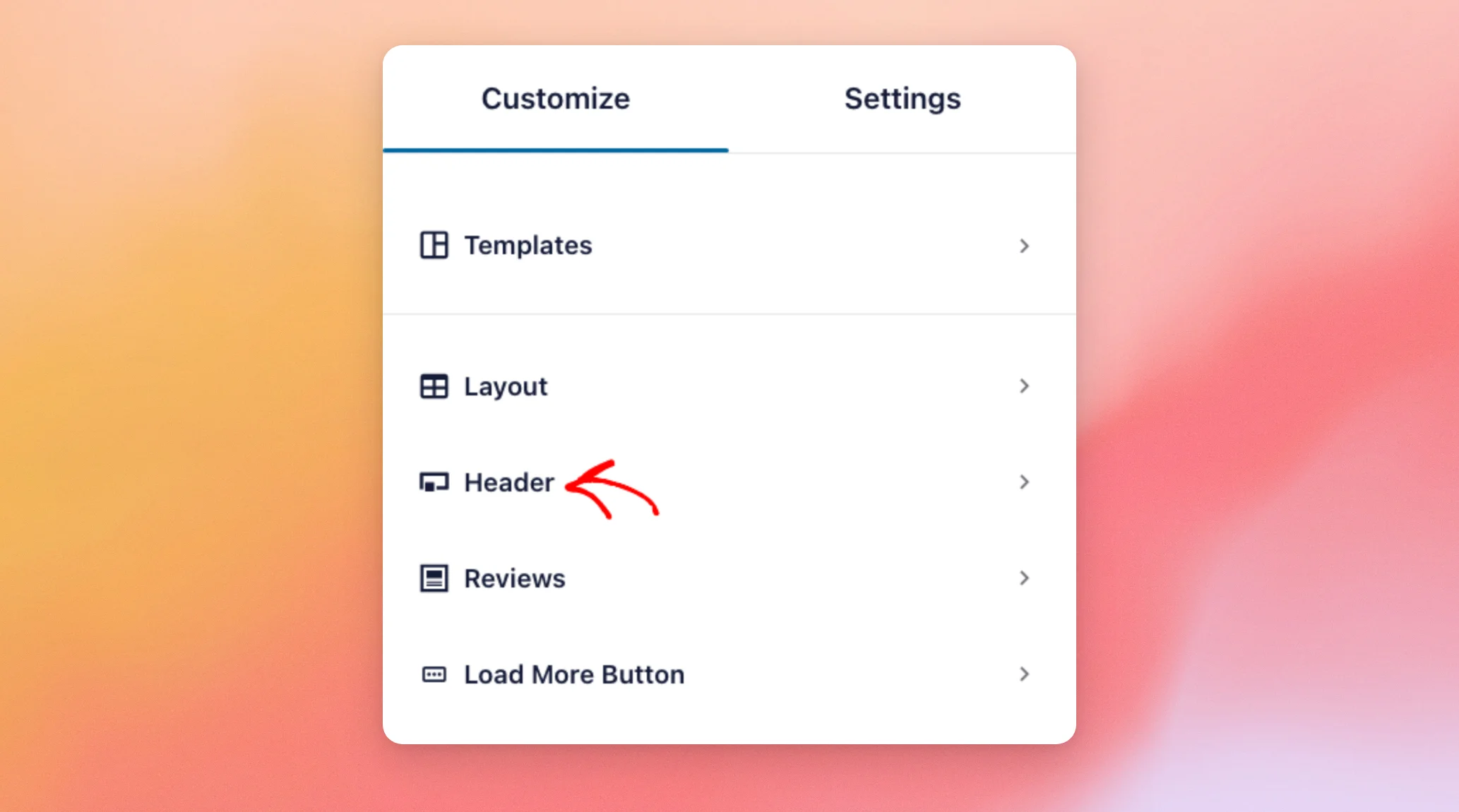
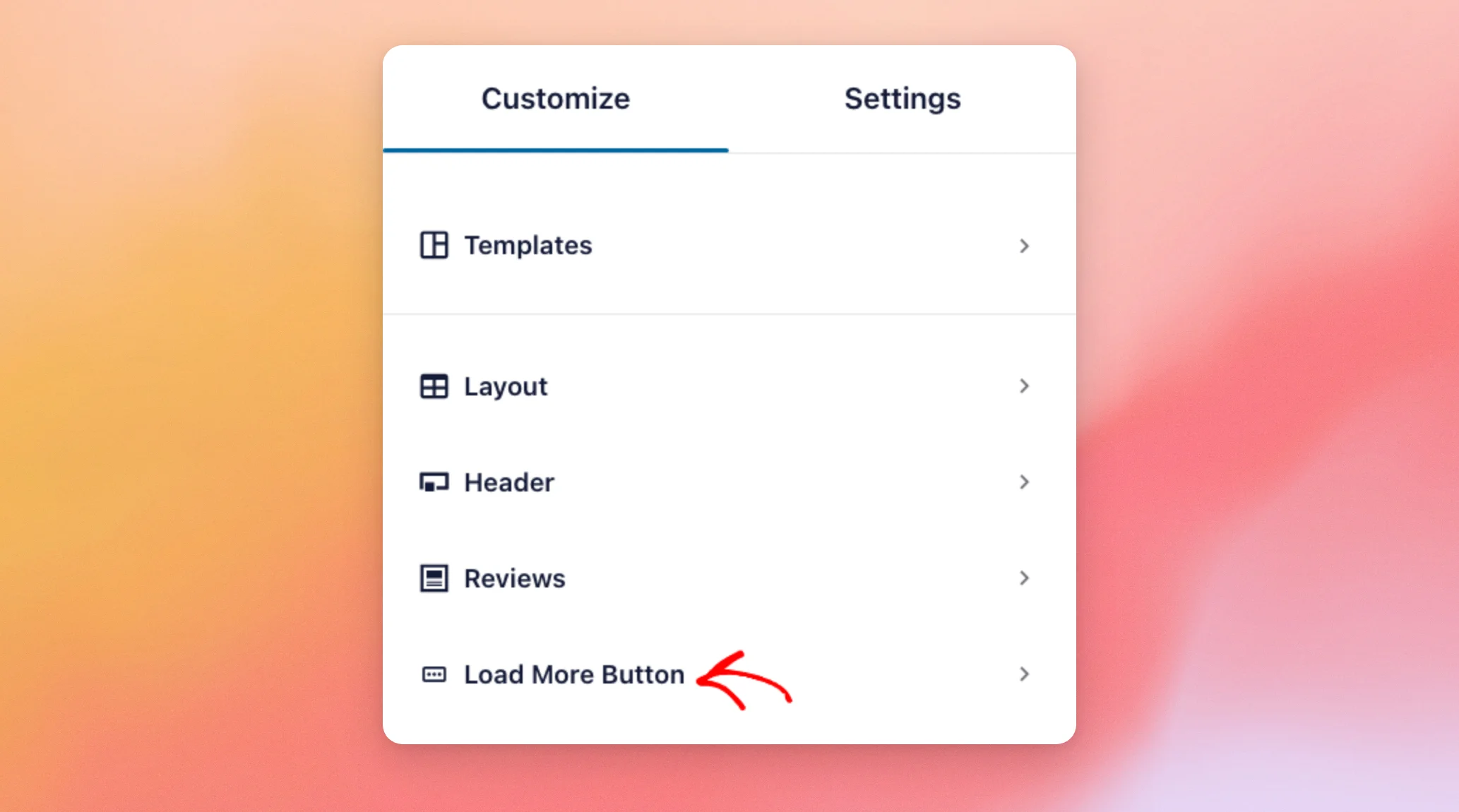
Votre flux s'ouvre dans l'éditeur de flux, sous l'onglet « Personnaliser ». Cet onglet comporte cinq sections, dans l'ordre suivant : « Modèles », « Mise en page », « En-tête », « Avis » et « Bouton Charger plus ».
L'aperçu situé à droite s'actualise au fur et à mesure que vous effectuez des modifications. Vous pouvez ainsi visualiser chacune d'entre elles avant de les enregistrer.
Nous allons commencer par le modèle de votre fil d'actualité. Ensuite, cliquez sur « Modèles ».
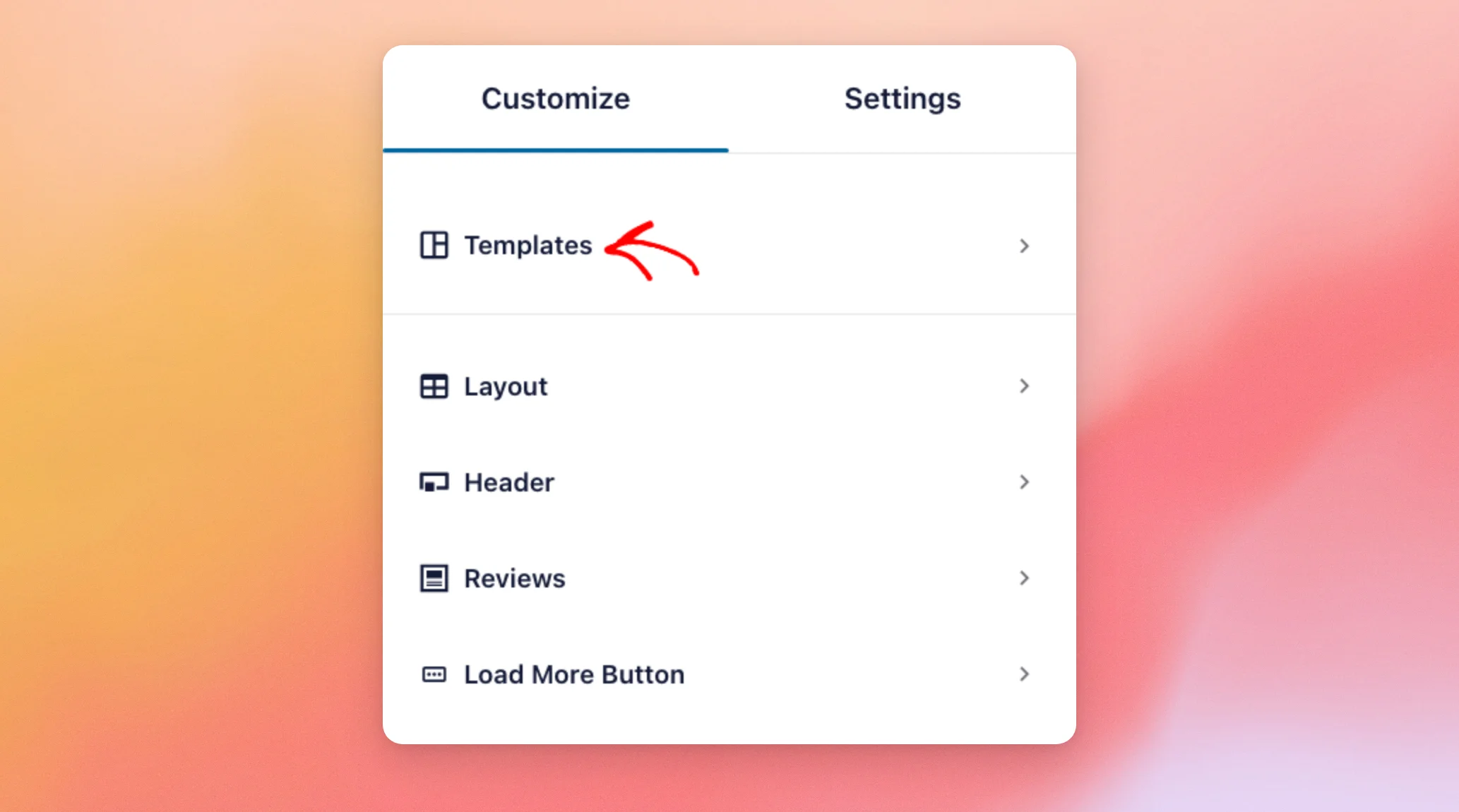
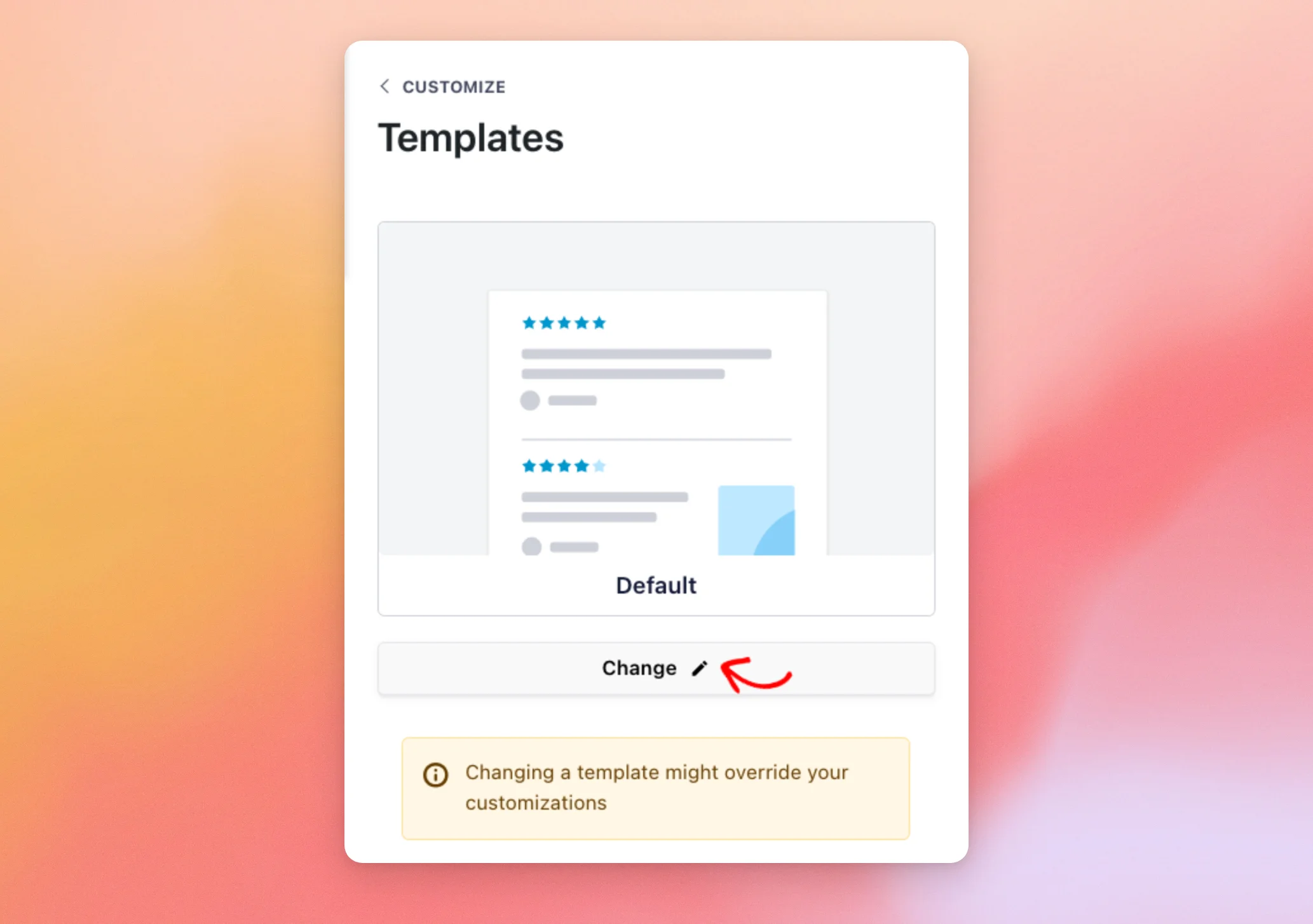
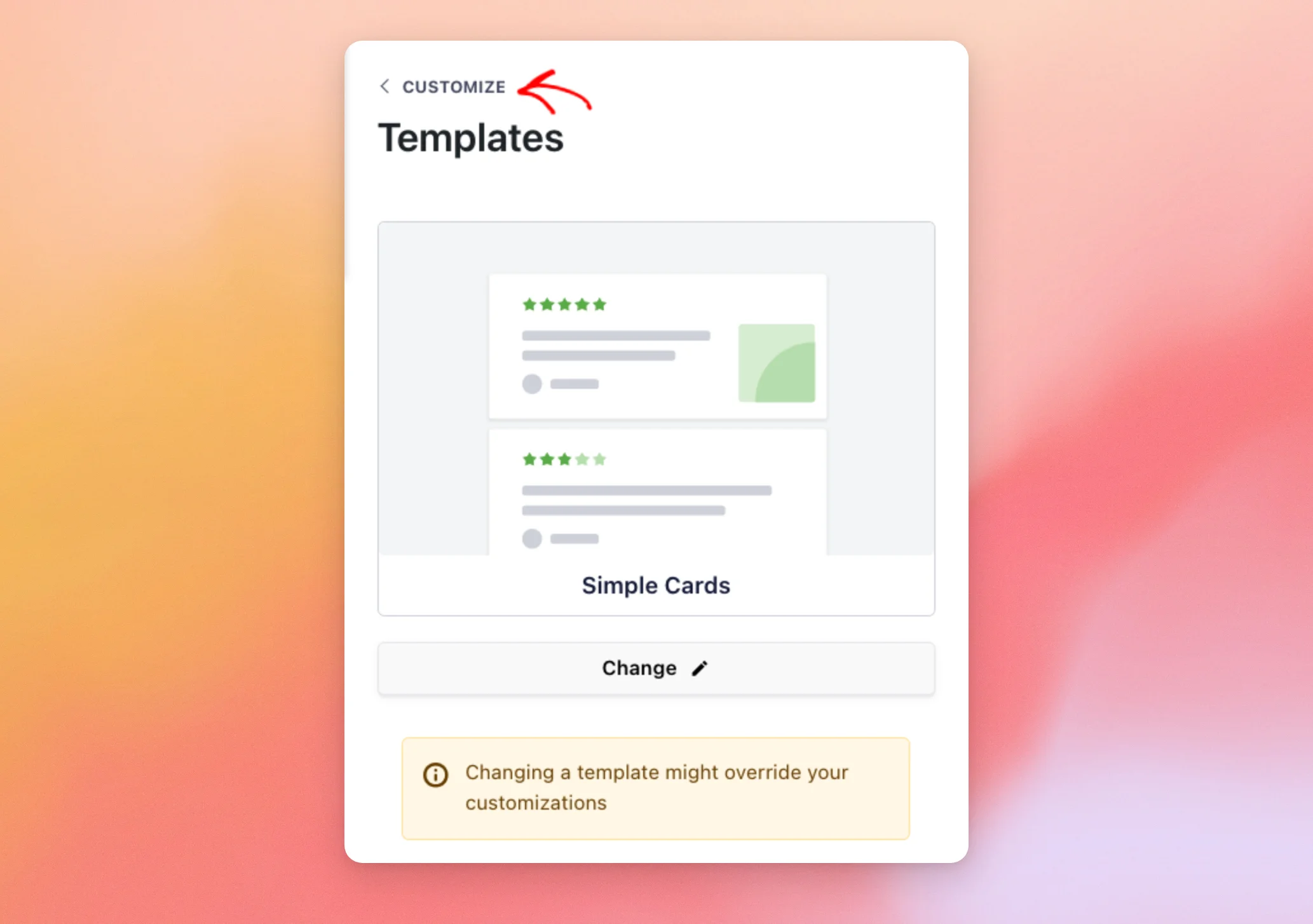
Un modèle est un point de départ prêt à l'emploi pour la mise en page de votre fil d'actualité. La section « Modèles » affiche le modèle actuellement utilisé par votre fil d'actualité.
Pour en choisir une autre, cliquez sur « Modifier ».
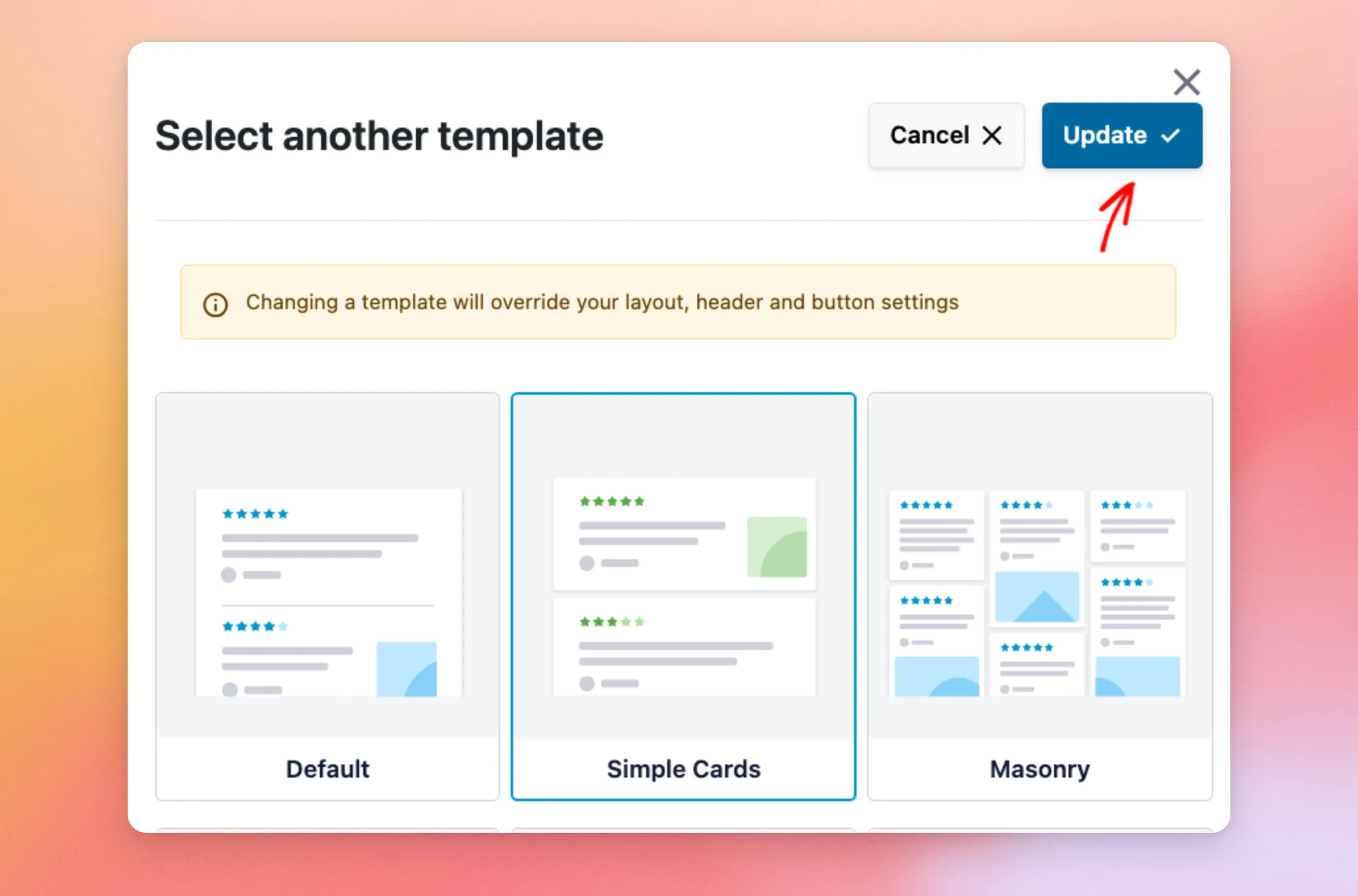
La fenêtre « Sélectionner un autre modèle » s'ouvre et propose sept modèles : Par défaut, Cartes simples, Masonry, Avis unique, Carrousel de présentation, Carrousel et Carrousel en grille.
Un nouveau modèle remplace vos paramètres de mise en page, d'en-tête et de boutons par les siens. C'est pourquoi il est préférable de choisir votre modèle avant de personnaliser quoi que ce soit d'autre.
Dans la liste, cliquez sur le modèle de votre choix, par exemple « Simple Cards ». Cliquez ensuite sur « Mettre à jour ».
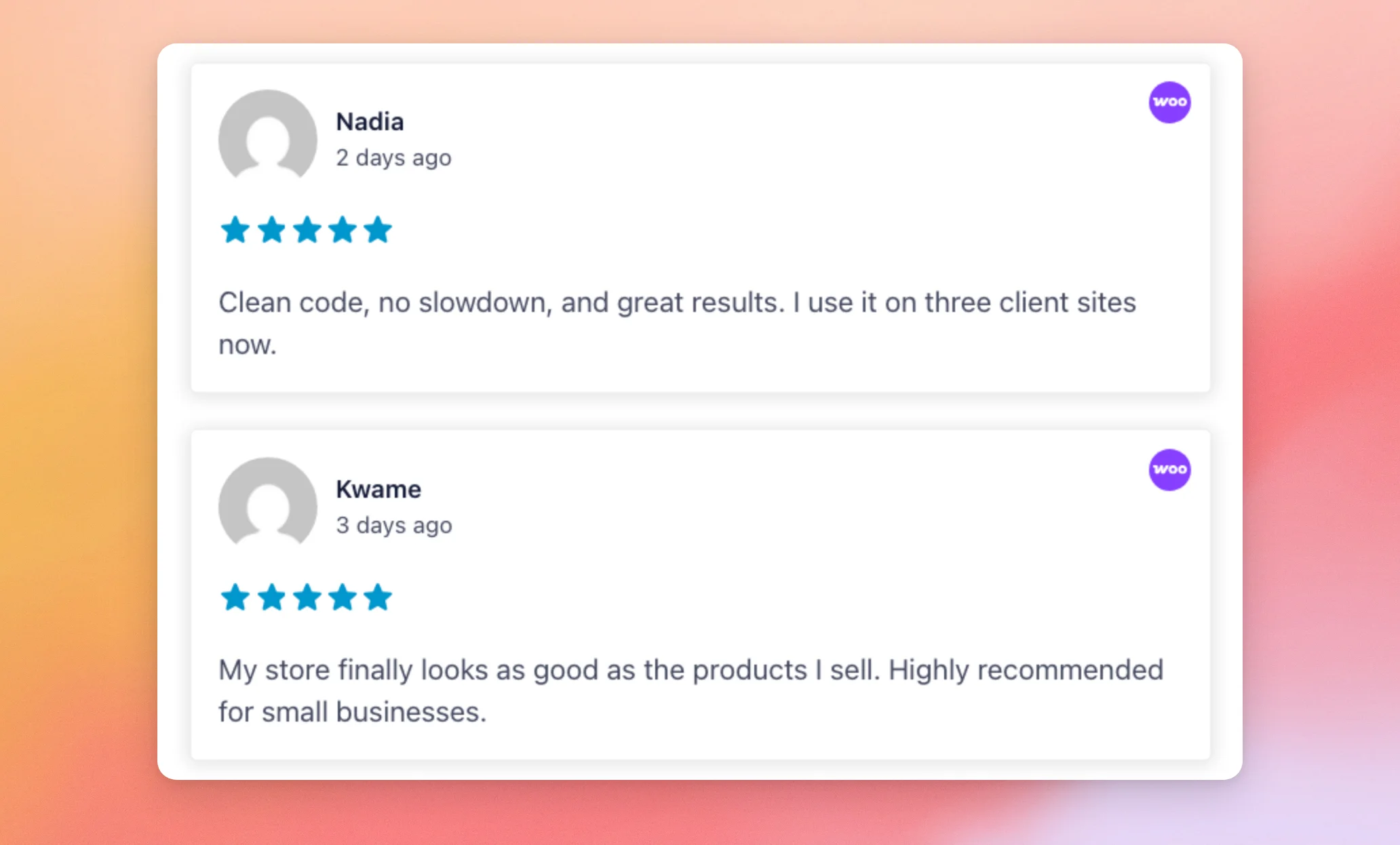
L'aperçu affiche désormais votre flux avec le nouveau modèle. Avec « Simple Cards », par exemple, chaque avis apparaît sur une carte distincte.
Pour revenir à la liste des rubriques, cliquez sur « Personnaliser » en haut de la barre latérale.
Votre modèle est configuré. Nous allons maintenant affiner la disposition de vos avis.
Choisir une mise en page
La mise en page détermine la façon dont vos avis sont organisés sur la page.
Dans la liste des sections de l'onglet « Personnaliser », cliquez sur « Mise en page ».
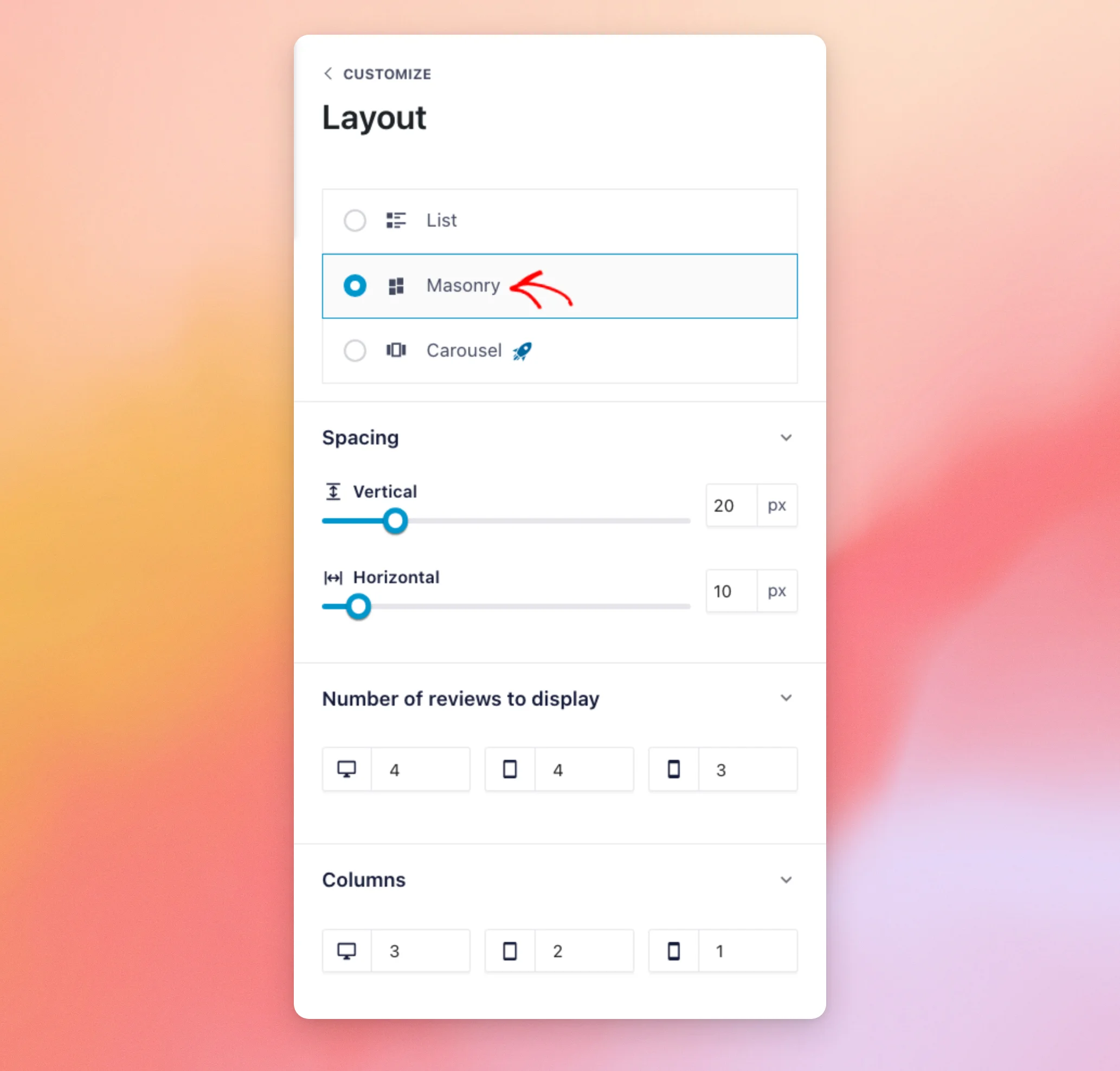
En haut de la section « Mise en page », vous pouvez choisir l'une des trois mises en page suivantes :
- Liste : affiche vos avis les uns en dessous des autres, sur une seule colonne.
- Masonry : affiche vos avis sous forme de colonnes, chaque avis occupant uniquement la hauteur de son texte.
- Carrousel : affiche vos avis sous forme de diaporama que les visiteurs peuvent faire défiler.
Sous les mises en page, chacune d'entre elles propose quelques options supplémentaires :
- Espacement : la distance, en pixels, entre vos avis.
- Nombre d'avis à afficher : nombre d'avis affichés initialement dans votre flux, avec un nombre différent pour les ordinateurs de bureau, les tablettes et les téléphones.
- Longueur du contenu : nombre maximal de caractères du texte de chaque avis affiché dans votre fil d'actualité. Les avis plus longs sont tronqués par « … ». Plus ce chiffre est élevé, plus une partie de chaque avis est affichée.
Les thèmes « Masonry » et « Carousel » proposent chacun leurs propres options. Commençons par « Masonry ».
Utilisation de la disposition en maçonnerie
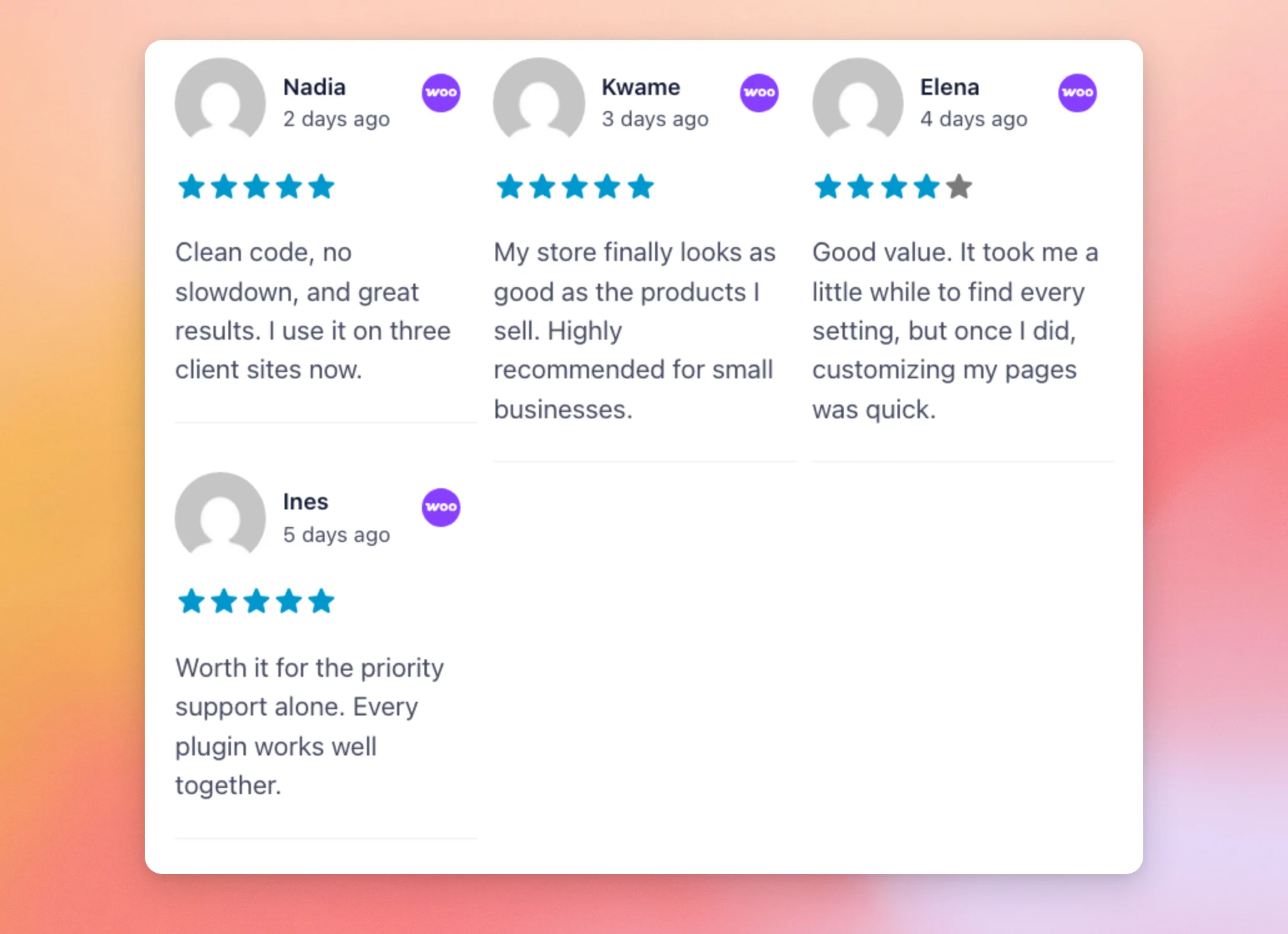
Pour afficher vos avis en colonnes, cliquez sur « Masonry ». L'option « Espacement » comporte désormais un champ « Horizontal » permettant de définir l'espacement entre les colonnes.
Une option « Colonnes » s'affiche également : elle vous permet de choisir le nombre de colonnes que votre flux affiche sur les ordinateurs de bureau, les tablettes et les téléphones.
Dans l'aperçu, vos avis s'affichent désormais côte à côte, en colonnes.
Si vous préférez afficher vos avis sous forme de diaporama, nous aborderons ensuite la mise en page « Carrousel ».
Utilisation de la mise en page « Carrousel »
Pour afficher vos avis dans un diaporama, cliquez sur « Carrousel ».
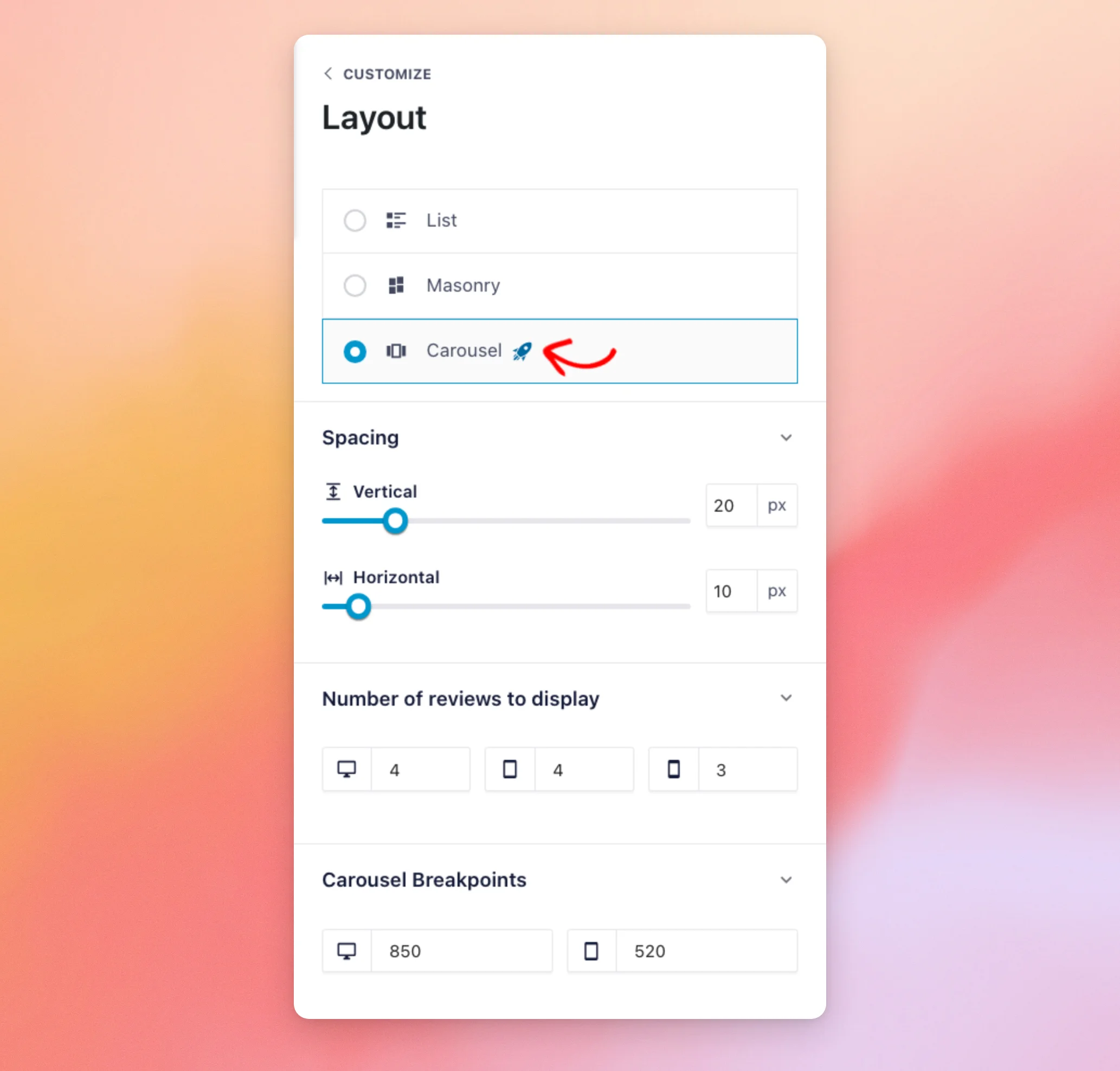
La mise en page « Carousel » ajoute trois groupes d'options :
- Seuils du carrousel : largeurs d'écran, en pixels, qui déterminent les colonnes utilisées par votre carrousel. En dessous de la largeur d'un ordinateur de bureau, les colonnes « ordinateur de bureau » ne s'affichent plus. En dessous de la largeur d'une tablette, les colonnes « tablette » ne s'affichent plus.
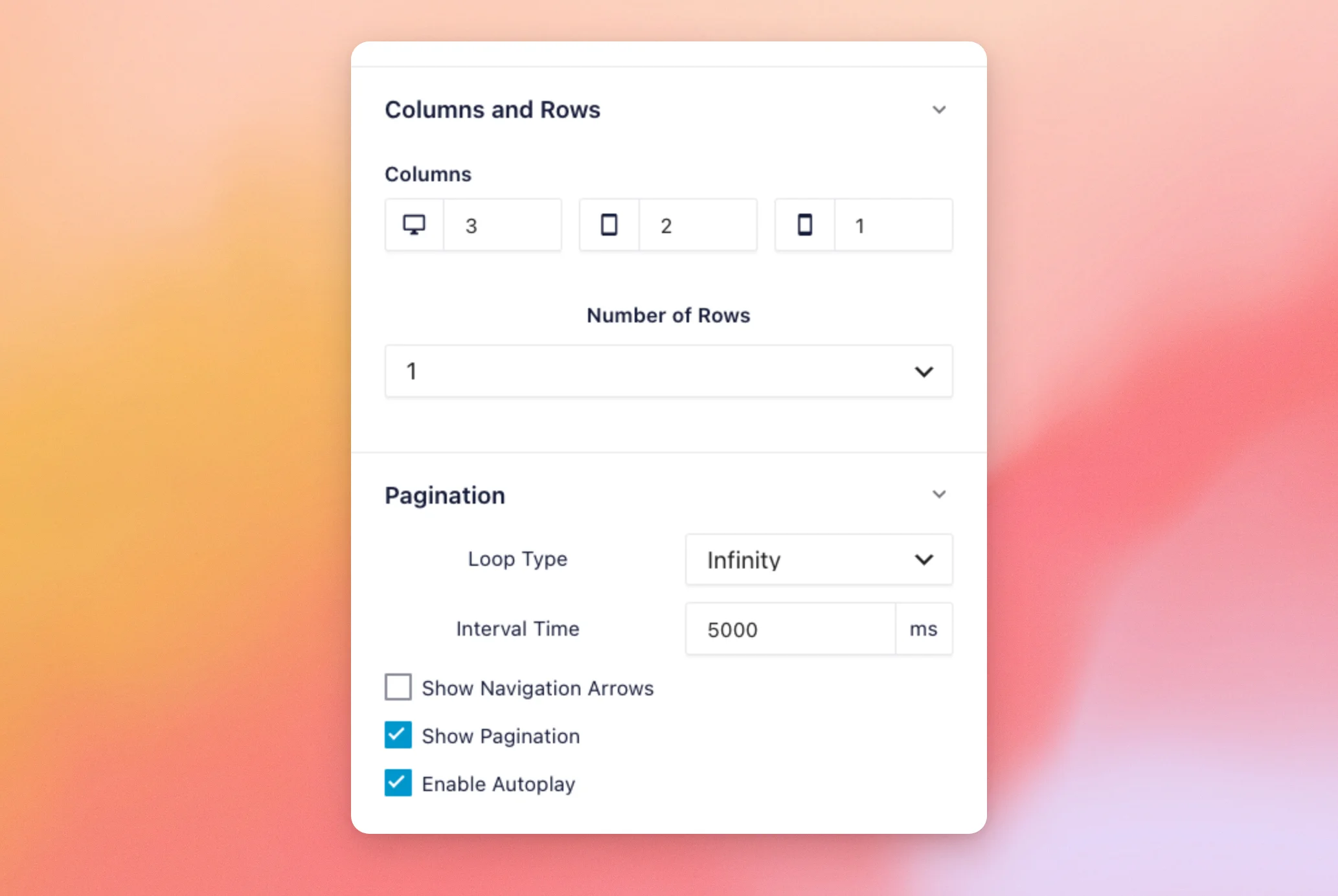
- Colonnes et lignes : nombre d'avis affichés côte à côte sur les ordinateurs de bureau, les tablettes et les téléphones, et nombre de lignes d'avis par diapositive.
- Pagination : mode de défilement du diaporama. Le paramètre « Type de boucle » définit ce qui se passe après la dernière diapositive. Le paramètre « Durée d'affichage » définit la durée d'affichage de chaque diapositive, en millisecondes. Les cases à cocher ci-dessous permettent d'afficher ou de masquer les flèches de navigation et les points, ainsi que d'activer ou de désactiver la lecture automatique.
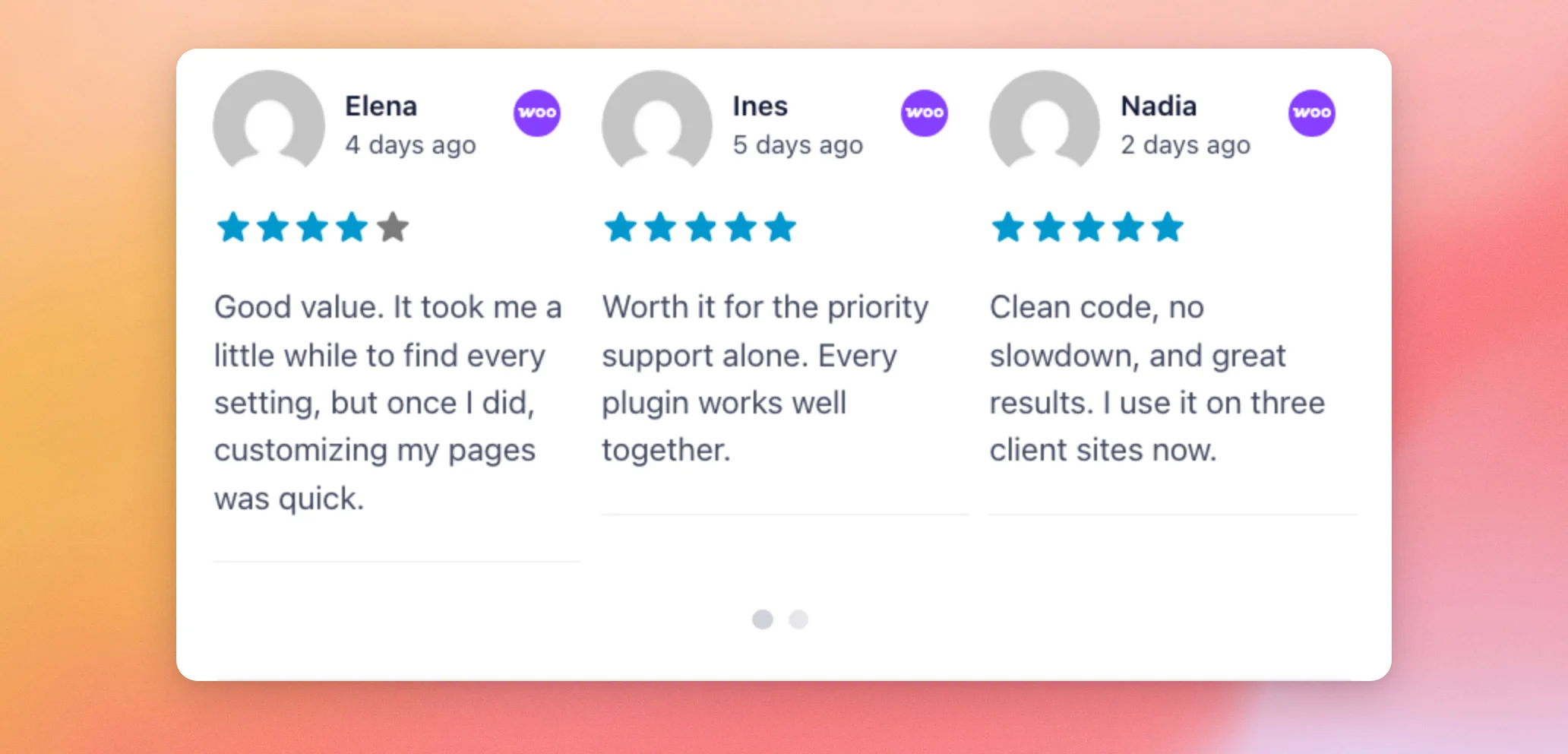
L'aperçu affiche vos avis sous forme de carrousel, avec des points en dessous permettant de passer d'une diapositive à l'autre.
Une fois votre mise en page définie, nous personnaliserons l'en-tête situé au-dessus de vos avis.
Personnalisation de l'en-tête
L'en-tête apparaît au-dessus de vos avis.
Ensuite, revenez à la liste des sections de l'onglet « Personnaliser ». Cliquez ensuite sur « En-tête ».
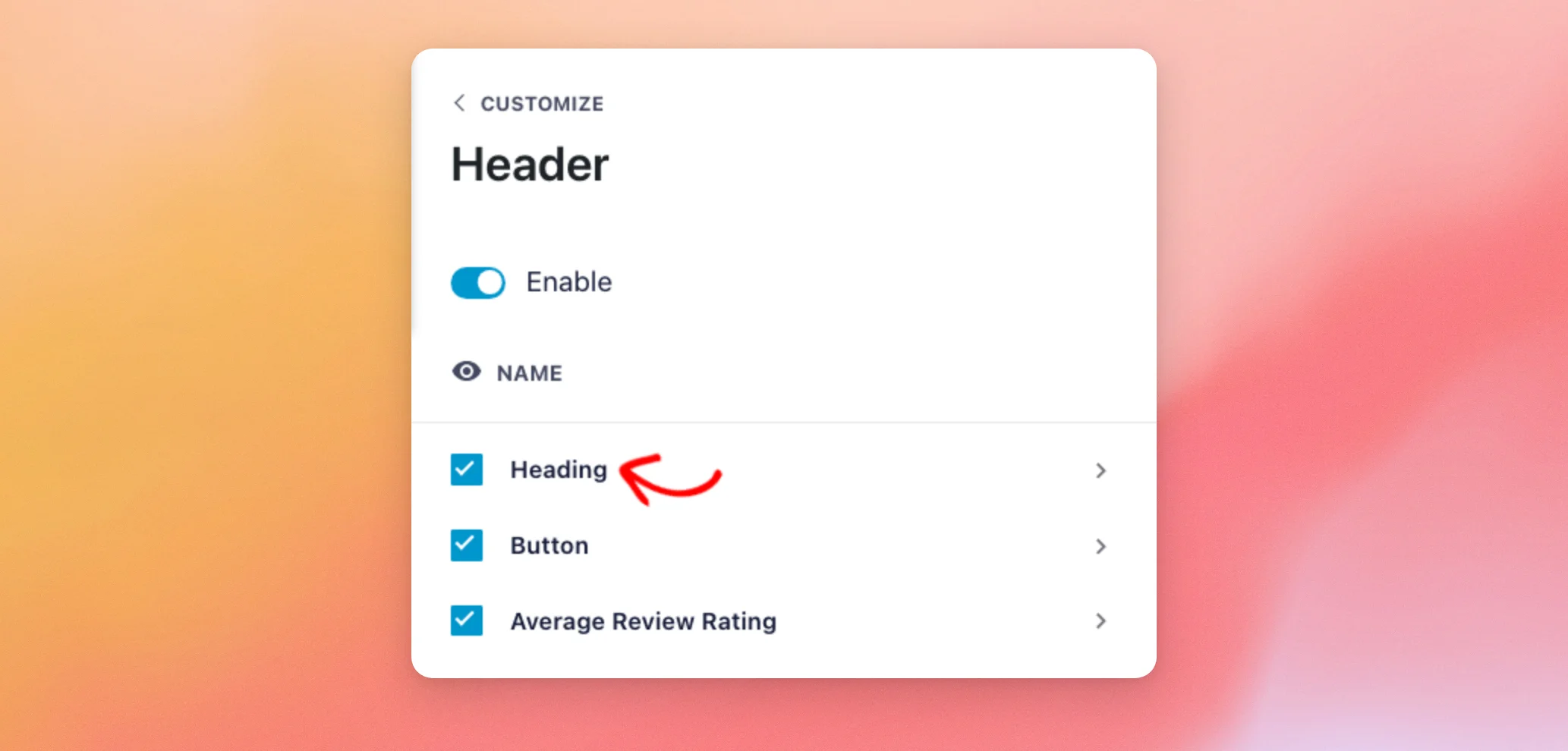
La section « En-tête » comporte un bouton « Activer » qui permet d'afficher ou de masquer l'intégralité de l'en-tête. En dessous, l'en-tête comporte trois éléments :
- Titre : Le titre qui apparaît au-dessus de votre fil d'actualité.
- Bouton : un bouton qui invite les visiteurs à laisser un avis.
- Note moyenne des avis : une note globale pour votre flux, affichée sous forme d'étoiles et accompagnée du nombre d'avis.
La case située à côté de chaque élément permet de l'afficher ou de le masquer dans votre en-tête. Cliquez sur le nom d'un élément pour ouvrir ses options.
Commençons par le titre.
Modification du titre
Pour modifier le titre de votre flux, cliquez sur « Titre ».
Par défaut, le titre indique « Avis ».
Pour le modifier, saisissez le titre souhaité dans le champ Contenu domaine, tel que What Our Customers Say. L'aperçu affiche immédiatement votre nouveau titre.
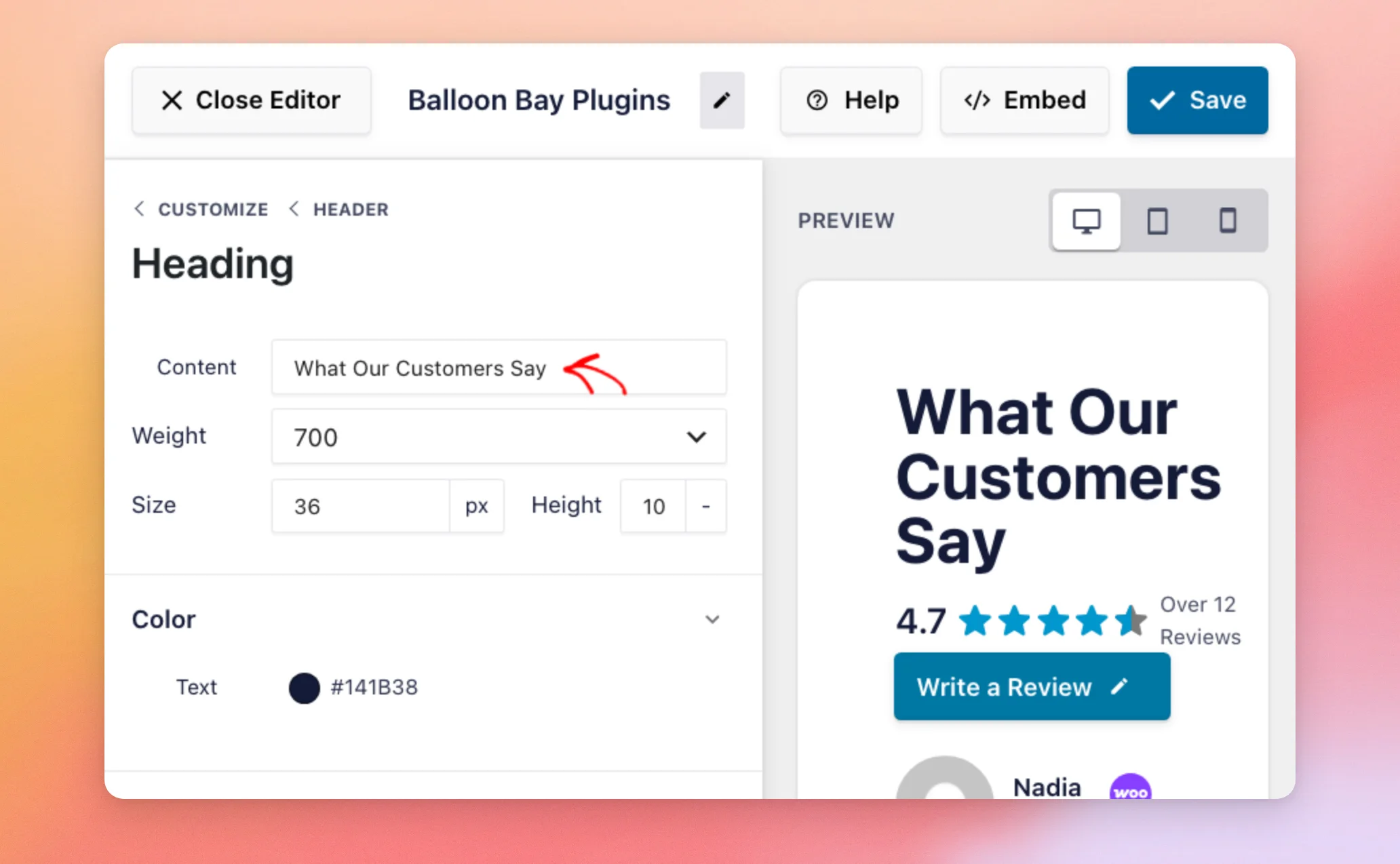
Sous le champ « Contenu », vous pouvez également modifier l'épaisseur, la taille et l'interligne de la police du titre.
Les couleurs sont définies dans chaque section, à côté de l'élément dont elles modifient l'apparence.
Pour modifier la couleur du titre, cliquez sur la case de couleur située à côté de « Texte » dans la section « Couleur ». Dans le sélecteur de couleurs, choisissez une couleur. Vous pouvez également saisir son code hexadécimal dans le champ « Hex » et appuyer sur Entrée.
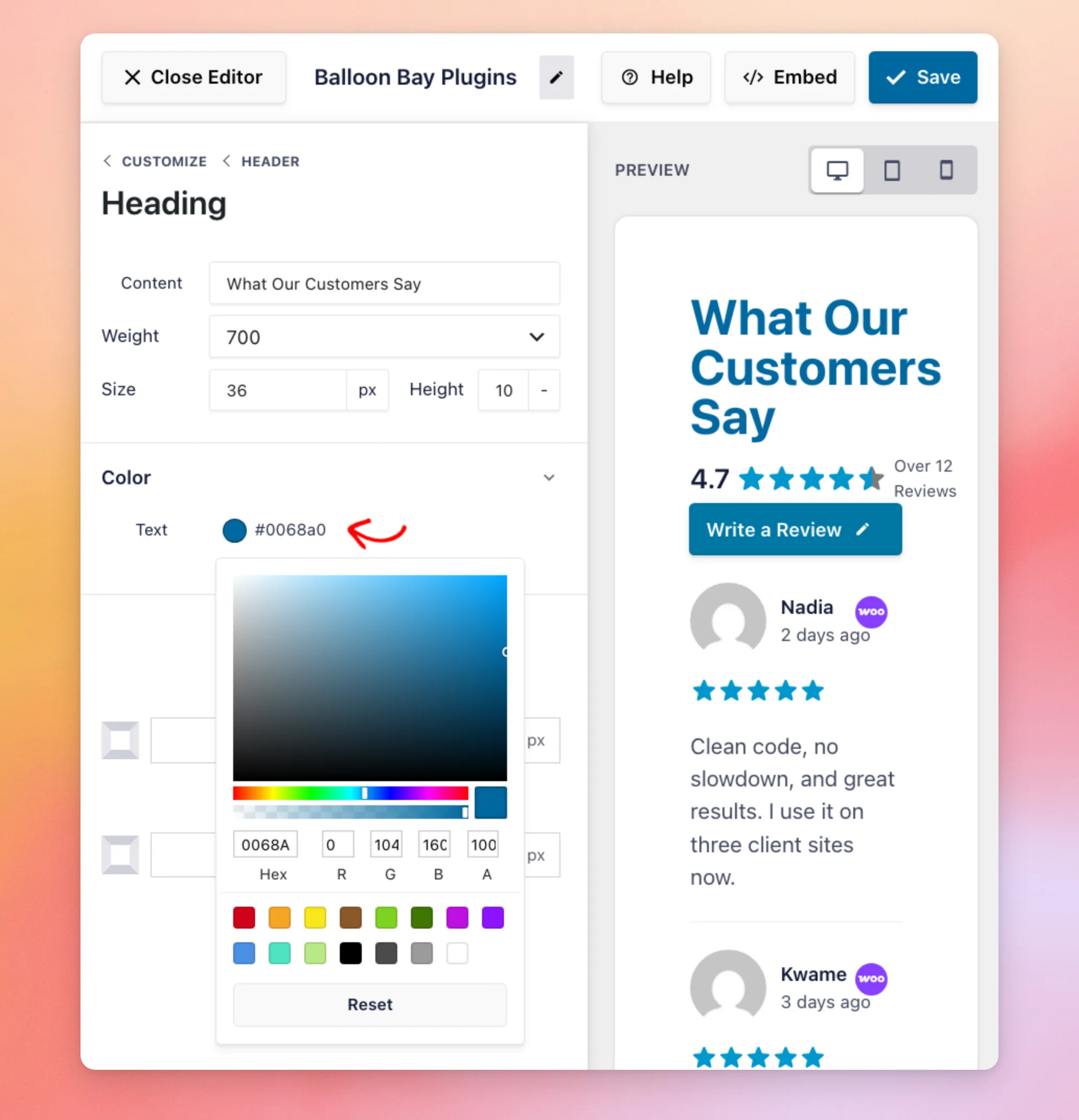
Le bouton « Réinitialiser », situé en bas de la palette de couleurs, efface la couleur que vous avez sélectionnée.
Votre titre est défini. Nous allons maintenant configurer le bouton de l'en-tête.
Configuration du bouton d'en-tête
Le bouton situé dans votre en-tête invite les visiteurs à laisser un avis.
Pour le configurer, retournez dans la section « En-tête » en cliquant sur le lien « En-tête » situé en haut de la barre latérale. Cliquez ensuite sur « Bouton ».
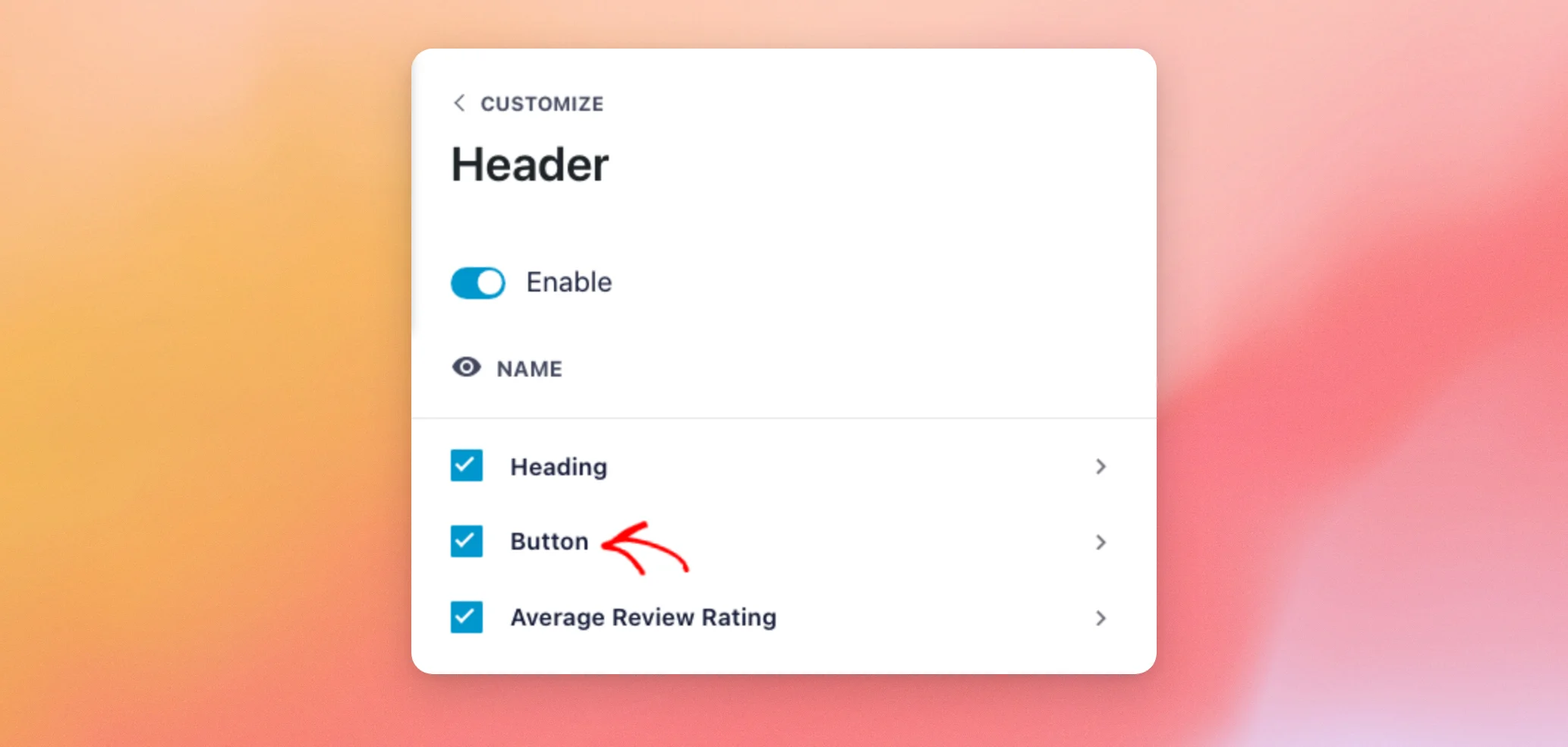
Par défaut, ce bouton redirige les visiteurs vers la page où ils peuvent laisser un avis sur la première source de votre flux.
Pour rediriger les visiteurs vers un autre site, sélectionnez « Lien externe » dans le Lien vers menu déroulant. Ensuite, saisissez l'adresse Web dans le champ situé en dessous. Vous pouvez saisir l'adresse avec ou sans https:// au début.
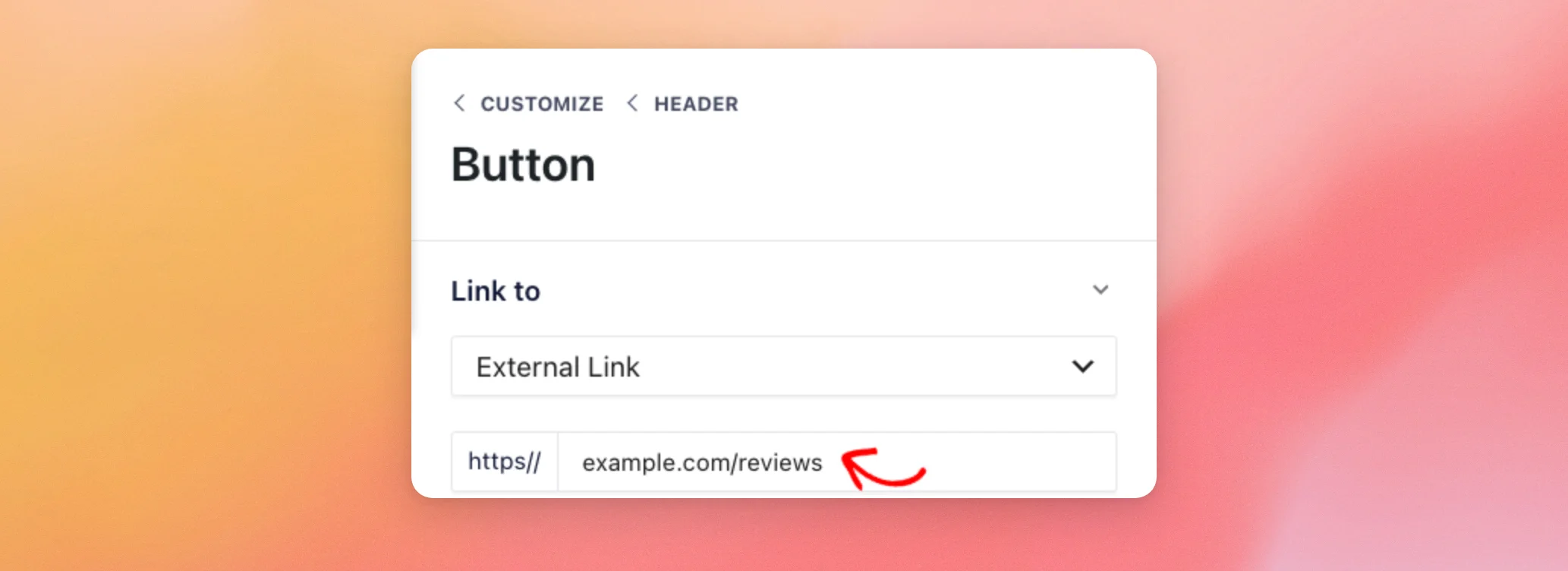
Les options du bouton permettent également de définir la police et les couleurs du bouton, notamment celles du texte et de l'arrière-plan que les visiteurs voient lorsqu'ils passent la souris dessus.
Votre en-tête est prêt. Nous allons maintenant voir comment s'affiche chaque avis.
Personnaliser vos avis
La section « Avis » modifie la présentation de chaque avis dans votre fil d'actualité.
Ensuite, revenez à la liste des sections de l'onglet « Personnaliser ». Cliquez ensuite sur « Avis ».
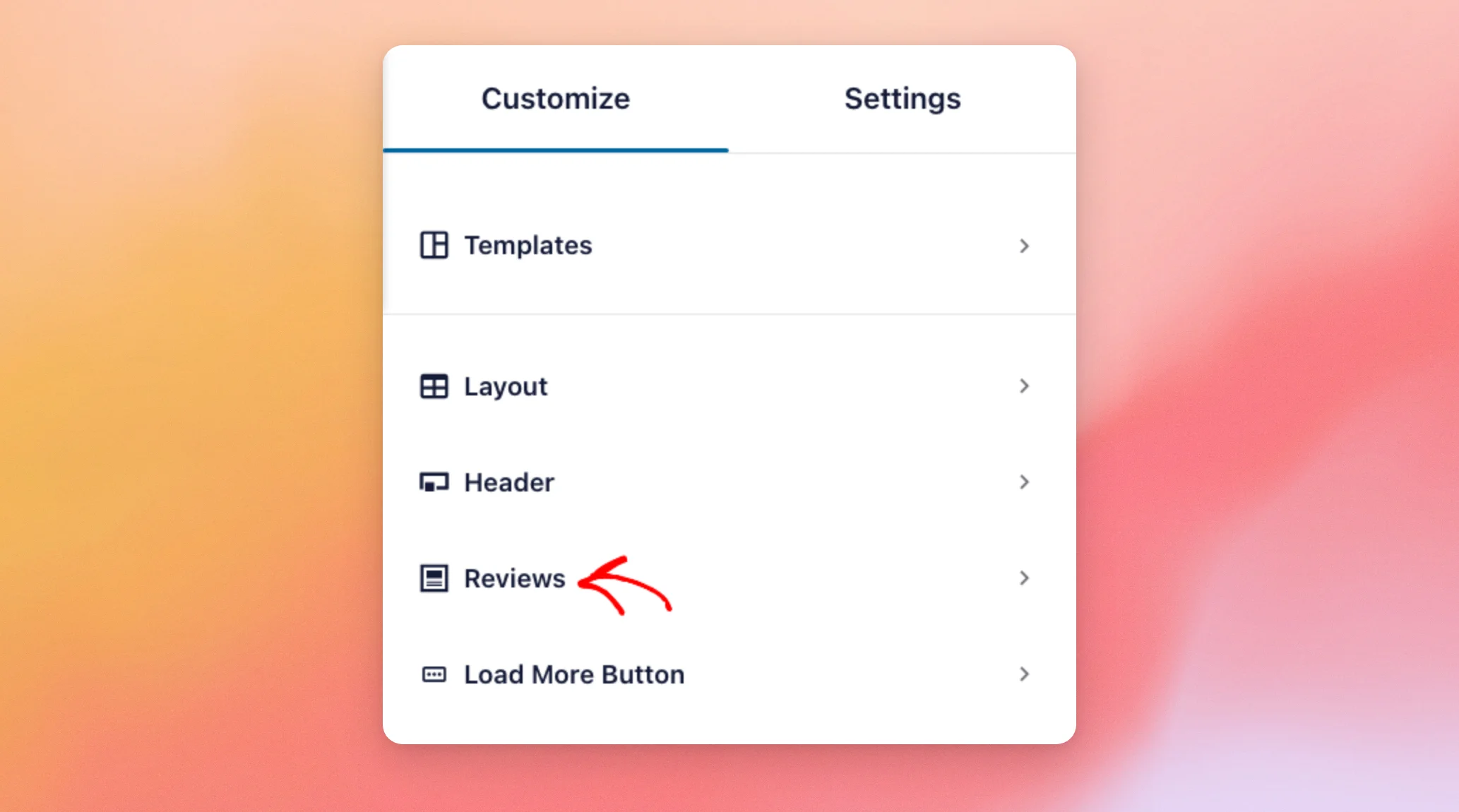
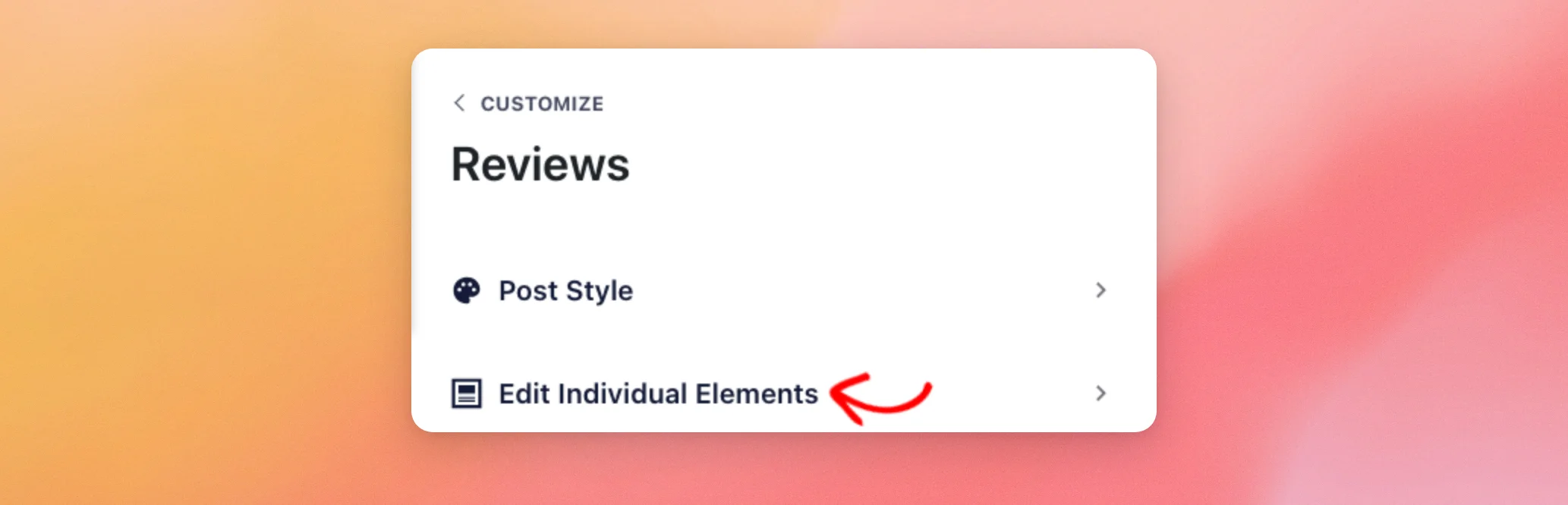
La section « Avis » propose les options « Style de l'article » et « Modifier les éléments individuellement ». Nous allons commencer par le style de l'article.
Choisir un style d'article
Le style de publication définit l'encadrement de chaque avis.
Pour choisir un style, cliquez sur « Style de publication ».
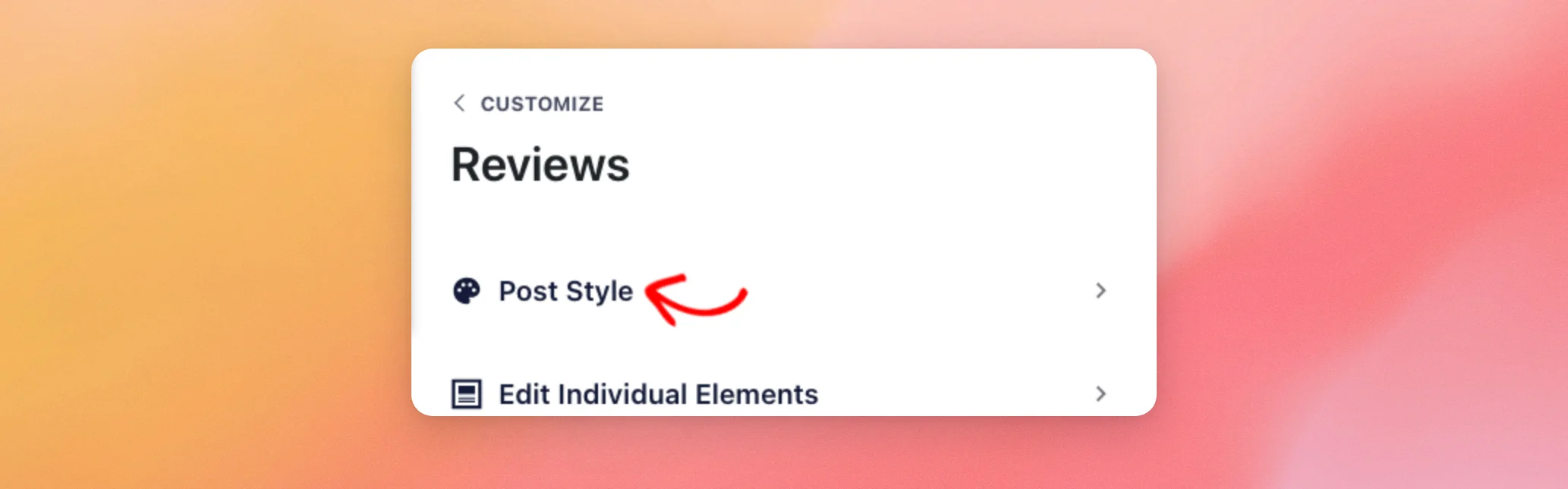
Il existe deux styles d'affichage. Le style « Boxed » place chaque avis dans un encadré. Le style « Regular », qui est le style par défaut, sépare vos avis par une fine ligne.
Pour mettre vos avis dans des encadrés, cliquez sur « Encadré ».
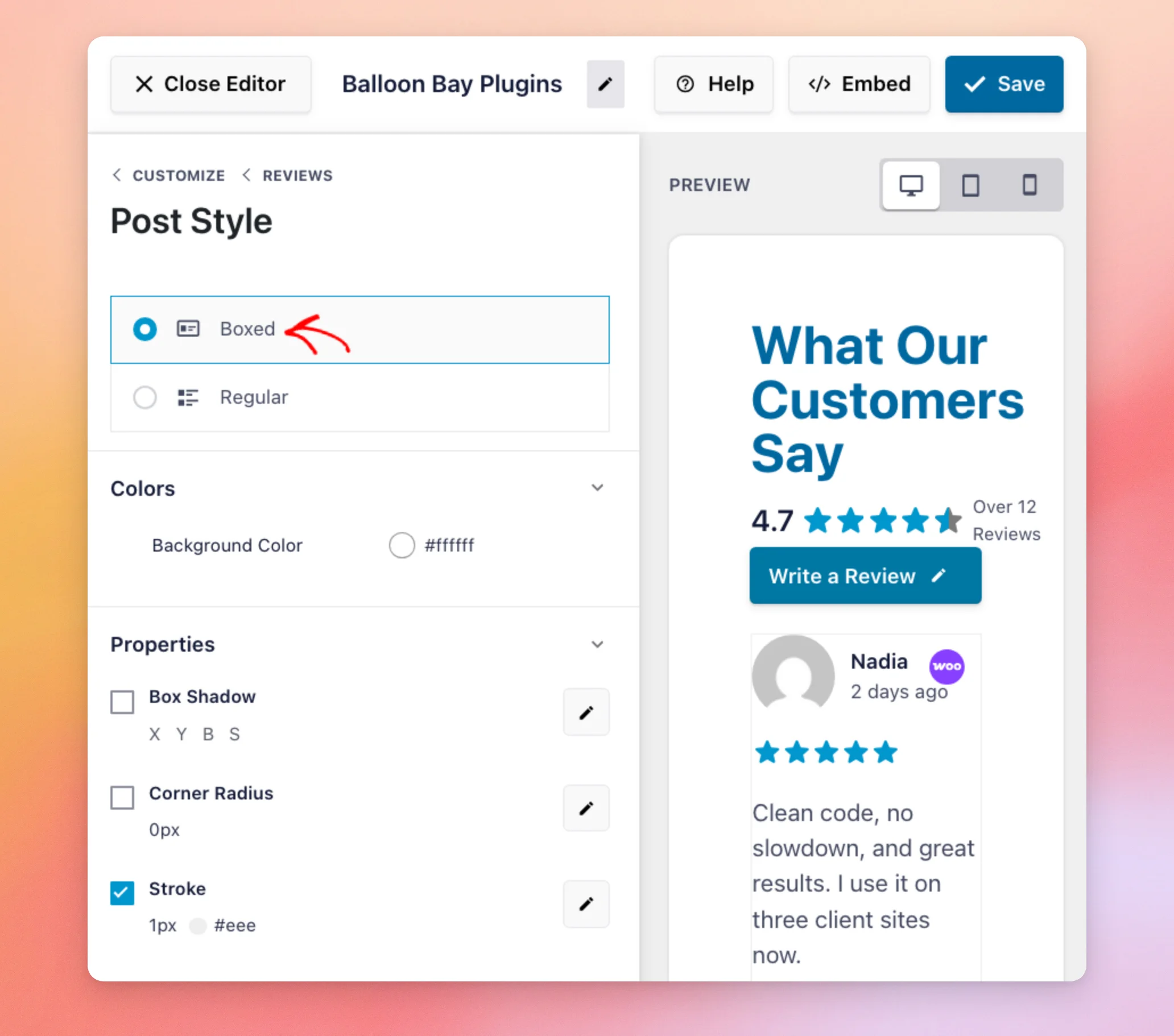
Le style « Boxed » ajoute également les paramètres suivants :
- Couleur d'arrière-plan : la couleur qui apparaît derrière chaque avis.
- Ombre de boîte : une ombre autour de chaque boîte.
- Rayon des angles : degré d'arrondi des angles de chaque boîte.
Ces deux styles disposent d'un paramètre « Contour » permettant de définir l'épaisseur et la couleur de la ligne.
Le style de votre publication est défini. Nous allons maintenant choisir les éléments de chaque avis qui s'afficheront.
Afficher ou masquer les éléments d'évaluation
Chaque évaluation comporte quatre éléments :
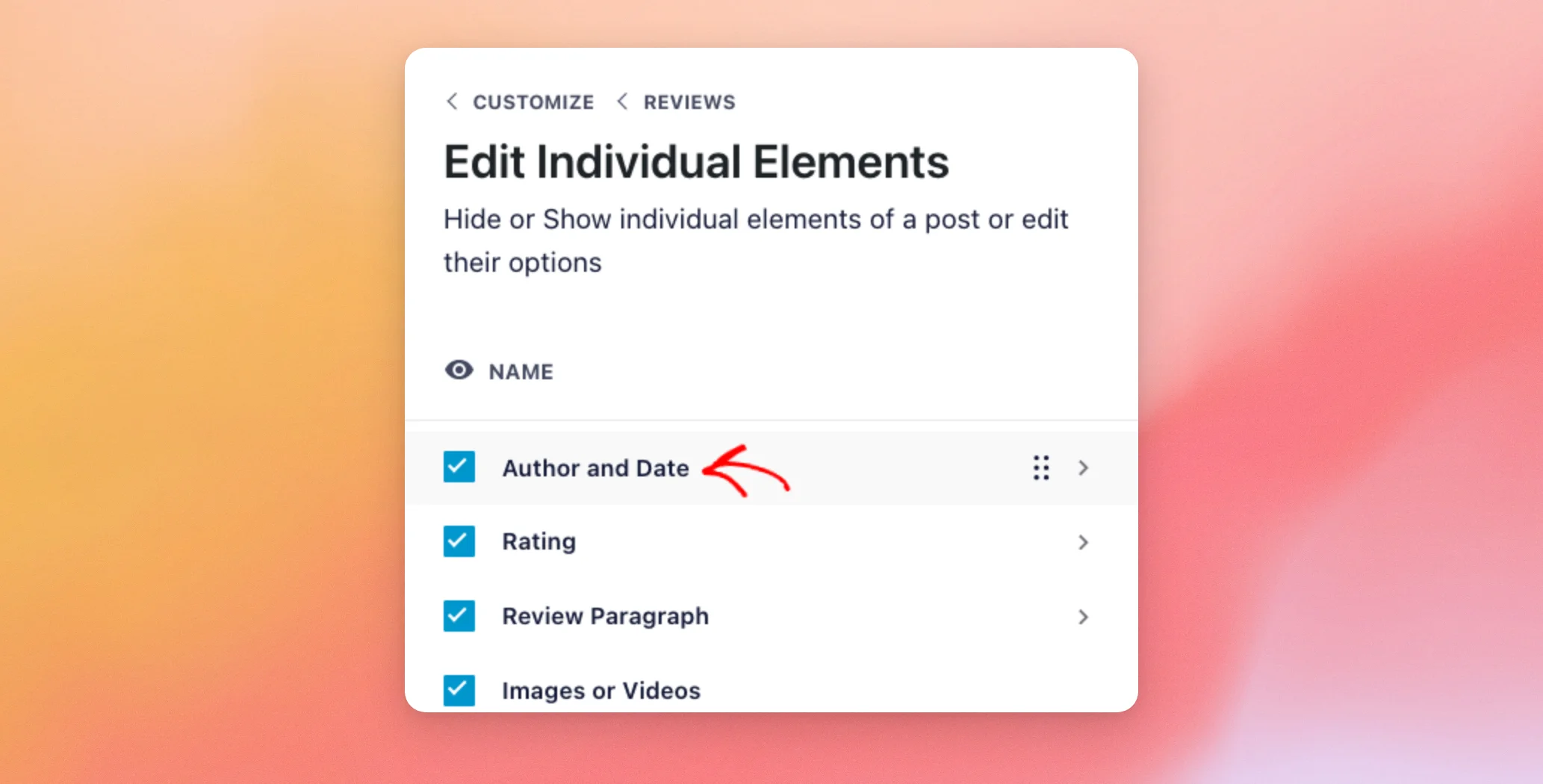
- Auteur et date : nom et photo de l'auteur de l'avis, ainsi que la date de publication de celui-ci.
- Note : le nombre d'étoiles attribuées par le critique.
- Paragraphe de critique : Les propos tenus par le critique.
- Images ou vidéos : tout élément joint par l'auteur de l'avis à celui-ci, comme une photo.
Pour choisir ceux qui s'affichent, retournez dans la section « Avis » en cliquant sur le lien « Avis » situé en haut de la barre latérale. Cliquez ensuite sur « Modifier les éléments individuels ».
Pour masquer un élément de tous les avis de votre fil d'actualité, décochez la case correspondante.
Pour modifier l'ordre des éléments, passez la souris sur l'un d'entre eux. Ensuite, faites glisser vers le haut ou vers le bas la poignée qui apparaît à droite de sa ligne.
Pour choisir les informations relatives à l'auteur à afficher, cliquez sur « Auteur » et « Date ».
La rubrique « Auteur et date » comporte trois parties : « Nom de l'auteur », « Photo de l'auteur » et « Date ». Par exemple, pour masquer les photos des relecteurs, décochez la case « Photo de l'auteur ». Les photos disparaîtront alors de l'aperçu.
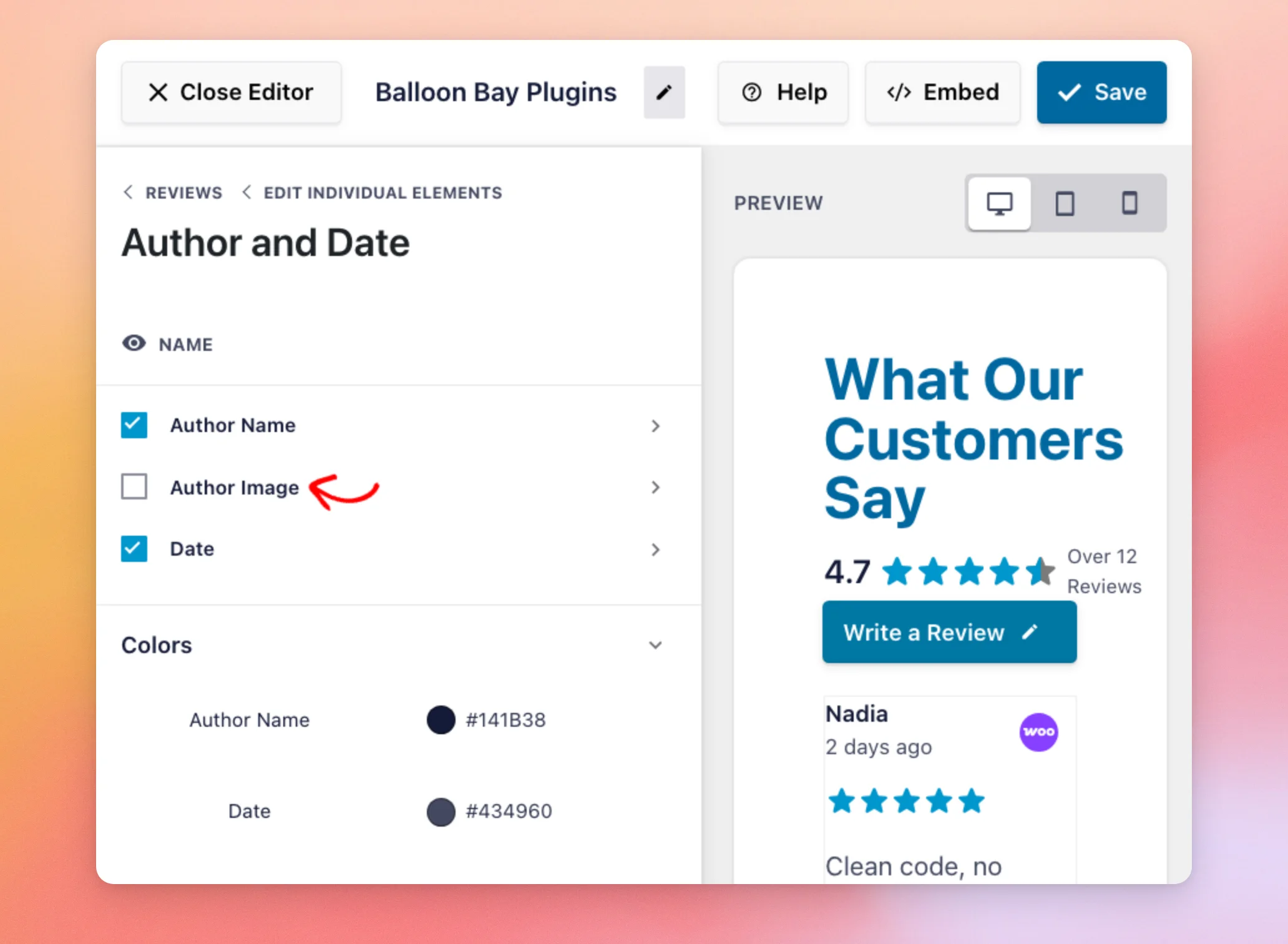
Le groupe « Couleurs » vous permet de choisir une couleur pour le nom de l'auteur et une autre pour la date.
Vos avis sont configurés. Nous allons maintenant personnaliser le bouton « Afficher plus » situé en dessous.
Personnalisation du bouton « Charger plus »
Le bouton « Afficher plus » se trouve sous vos avis et permet d'en afficher davantage lorsque les visiteurs cliquent dessus.
Ensuite, revenez à la liste des sections de l'onglet « Personnaliser ». Cliquez ensuite sur le bouton « Charger plus ».
Le commutateur « Activer » permet d'afficher ou de masquer le bouton.
Pour modifier le texte du bouton, saisissez votre propre texte dans le champ Texte domaine, tel que Show More Reviews.
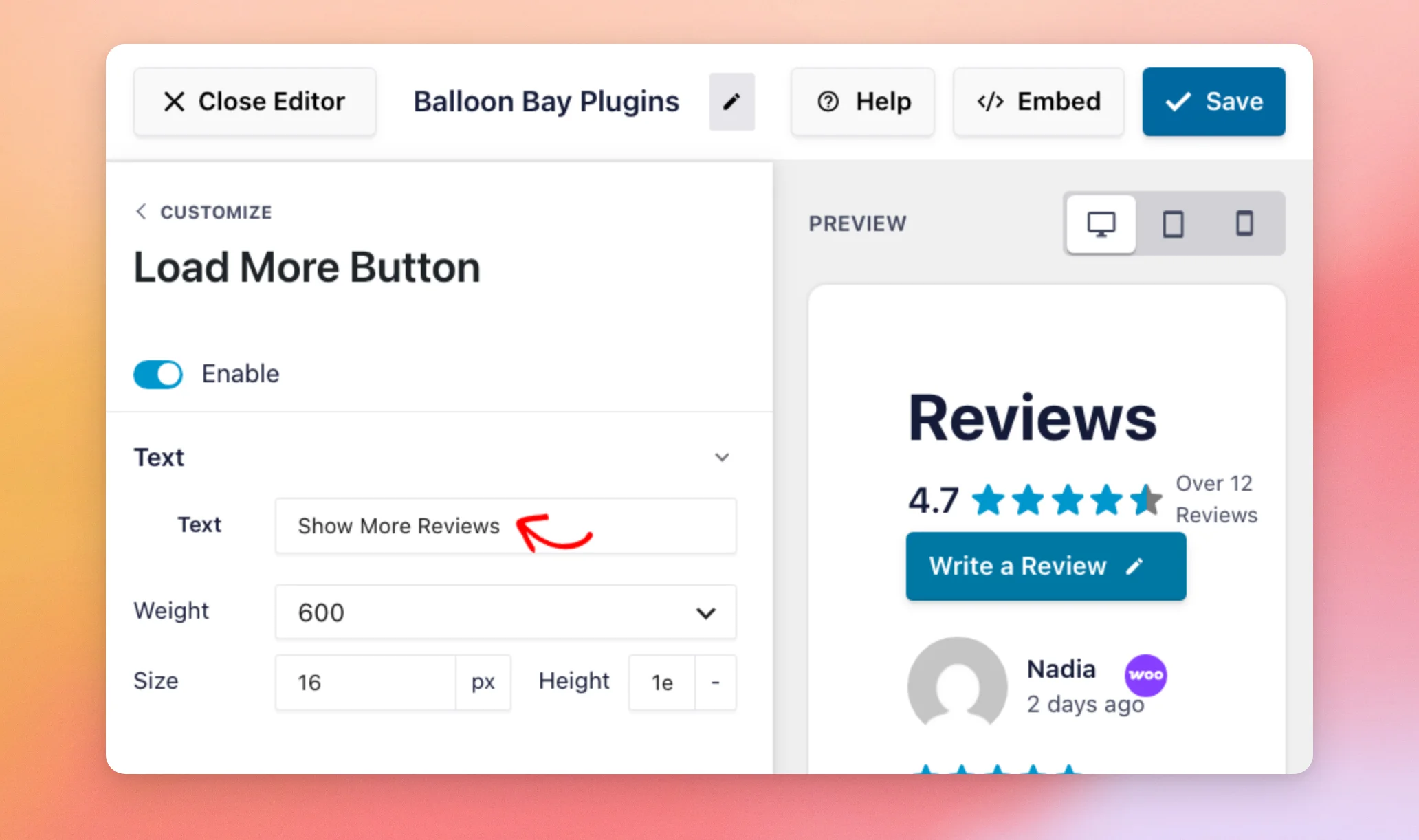
Sous le champ « Texte », vous pouvez modifier la police du bouton ainsi que les couleurs du texte et de l'arrière-plan. Vous pouvez également modifier les couleurs que les visiteurs voient lorsqu'ils passent la souris dessus, ainsi que celles de l'espace qui l'entoure.
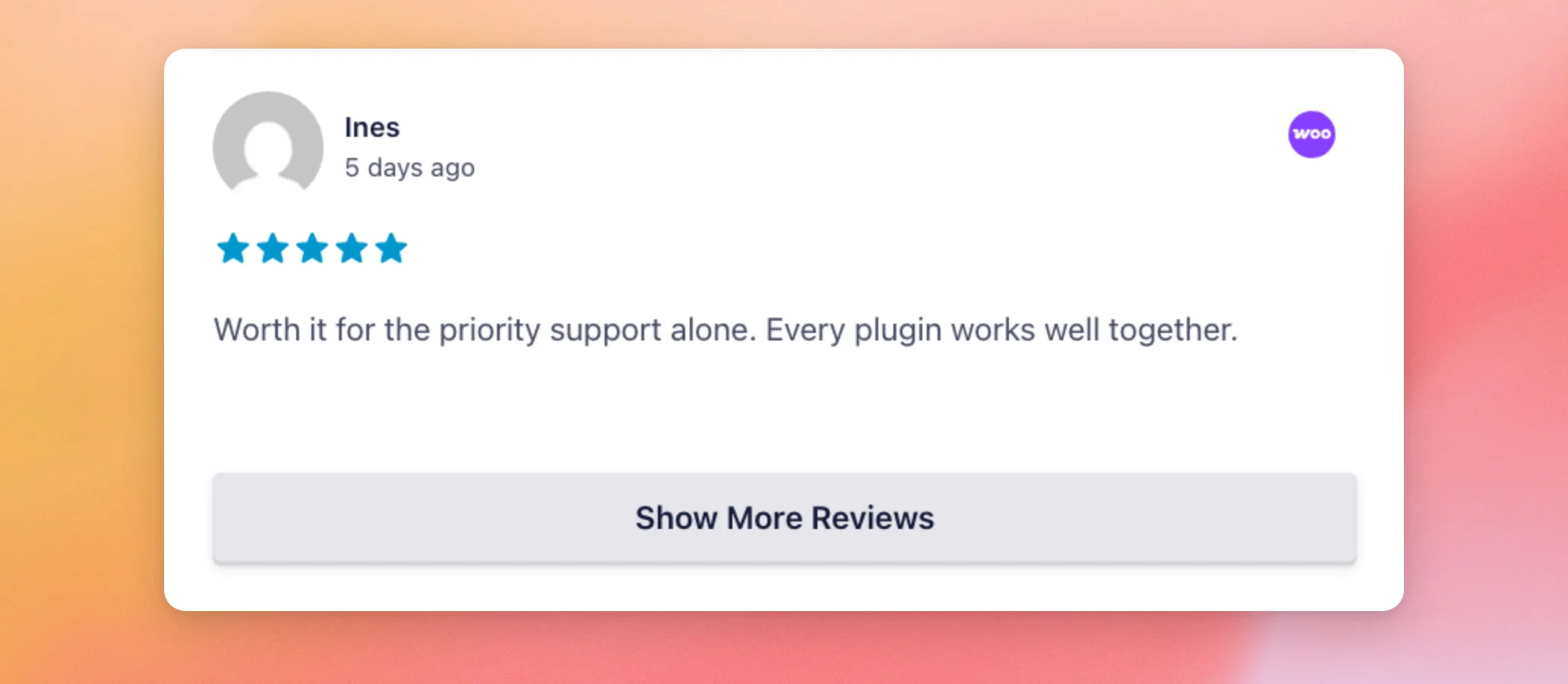
L'aperçu affiche le nouveau texte figurant sur le bouton situé sous vos avis.
Votre bouton « Charger plus » est prêt. Nous allons maintenant enregistrer toutes les modifications que vous avez apportées.
Enregistrer vos modifications
Vos modifications s'affichent immédiatement dans l'aperçu. Le flux de votre site ne change pas tant que vous n'avez pas enregistré vos modifications.
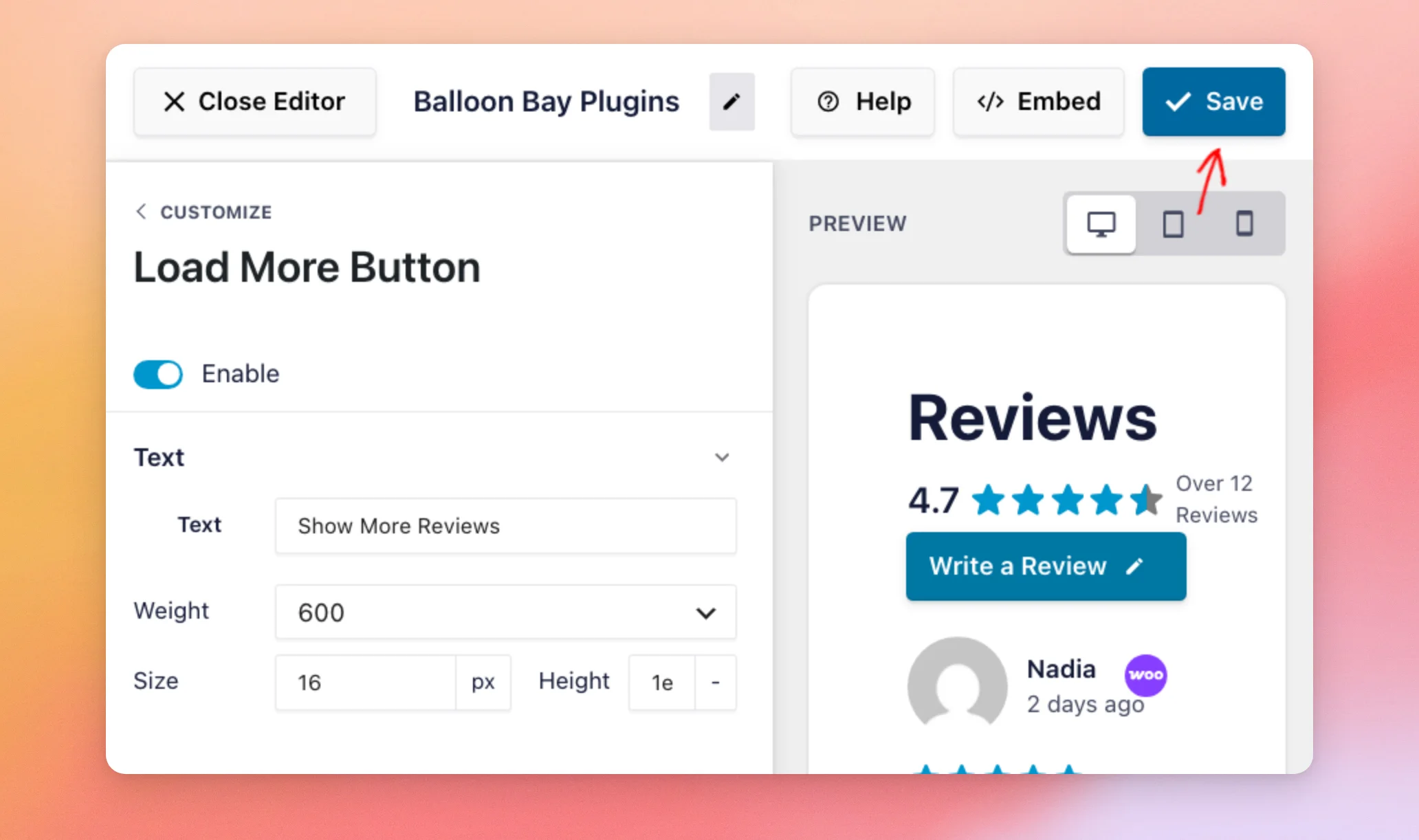
Lorsque vous êtes satisfait de l'apparence de votre fil d'actualité, cliquez sur « Enregistrer » en haut de l'éditeur de fil d'actualité.
Et voilà ! Votre flux d'avis a désormais l'apparence que vous avez choisie. Pour afficher votre flux sur une page, consultez notre guide sur l'affichage de votre flux d'avis.
Questions fréquemment posées
Vous trouverez ci-dessous les réponses à certaines des questions les plus fréquentes concernant la personnalisation de l'apparence de votre flux d'avis.
Est-ce que le fait de modifier mon modèle va annuler mes autres modifications ?
C'est possible. Un nouveau modèle remplace votre mise en page, votre en-tête et vos paramètres de boutons par les siens. Pour conserver votre travail, choisissez votre modèle avant de personnaliser quoi que ce soit d'autre.
Mes modifications sont-elles prises en compte dès que je les effectue ?
Non. L'aperçu affiche immédiatement chaque modification. Le flux de votre site conserve son ancienne présentation jusqu'à ce que vous cliquiez sur « Enregistrer ».
Si vous quittez l'éditeur de flux sans enregistrer, vos modifications ne seront pas conservées.
Puis-je afficher un nombre différent d'avis sur les téléphones ?
Oui. Dans la section « Mise en page », le champ « Nombre d'avis à afficher » comporte des champs distincts pour les ordinateurs de bureau, les tablettes et les téléphones. Les mises en page « Masonry » et « Carousel » comportent également des colonnes distinctes pour chacun de ces appareils.
Comment puis-je modifier le texte du bouton de l'en-tête ?
Le texte du bouton est défini pour tous vos flux à la fois. Pour le modifier, rendez-vous dans « Flux d'avis » » « Paramètres ». Ouvrez ensuite l'onglet « Langue et traduction », puis modifiez-le dans la section « Texte personnalisé / Traduire ».
Pour connaître la marche à suivre, consultez notre guide sur la modification de la langue dans le flux « Avis ». Les options du bouton, dans l'onglet « Personnaliser », permettent de définir la destination du lien et l'apparence du bouton.
Comment puis-je masquer l'en-tête dans son intégralité ?
Dans la section « En-tête », désactivez le bouton « Activer ». Pour ne masquer qu'une partie de celle-ci, décochez plutôt la case située à côté de « Titre », « Bouton » ou « Note moyenne des avis ».
Puis-je masquer les dates sur mes avis ?
Oui. Dans la section « Avis », cliquez sur « Modifier les éléments individuels ». Cliquez ensuite sur « Auteur et date », puis décochez la case « Date » pour la masquer dans tous les avis.
Comment choisir les avis qui s'affichent dans mon fil d'actualité ?
L'onglet « Personnaliser » permet de modifier l'apparence de votre flux. Pour choisir les avis à afficher, utilisez l'onglet « Paramètres » de l'éditeur de flux.
Pour connaître la marche à suivre, consultez nos guides sur le filtrage de vos avis et la modération de votre flux d'avis.




