


 Mur social
  Analyse des flux

Comment filtrer un flux d'avis par note, mot-clé ou source, afin que vos meilleurs avis soient mis en avant.
Tous les avis concernant votre entreprise ne méritent pas la même mise en avant sur votre site web. Les commentaires cinq étoiles sur la rapidité de vos livraisons méritent de figurer dans le bloc principal de votre page d'accueil ; un seul avis une étoile, qui plus est contenant une faute de frappe, n'en a probablement pas besoin. Reviews Feed Pro vous permet de filtrer les avis intégrés à un flux en fonction d'une note minimale, de mots-clés (à inclure ou à exclure) et de la source. Les filtres s'appliquent au niveau du flux, ce qui permet aux mêmes sources connectées d'alimenter à la fois un bloc « meilleurs avis » sélectionnés et une page « tous les avis » bruts à partir des mêmes données sous-jacentes.
Ce guide vous explique le fonctionnement des trois commandes de filtrage et vous indique où les trouver dans le personnalisateur.
Cette fonctionnalité fait partie de Reviews Feed Pro. Le plugin gratuit Reviews Feed ne comprend pas les commandes de filtrage. Si vous utilisez la version gratuite, passez à la version supérieure depuis le tableau de bord de votre compte avant de continuer.
Avant de commencer
Les filtres n'ont d'incidence que sur le contenu affiché dans un flux. Ils ne suppriment pas les avis et n'apportent aucune modification à la plateforme source (Google, Yelp, Trustpilot, WooCommerce, EDD, etc.). Un flux filtré continuera de récupérer la liste complète des avis selon la fréquence habituelle, et tout avis correspondant au filtre apparaîtra automatiquement dans le flux.
Si vous filtrez par source, vous aurez besoin d'un flux comportant au moins deux sources connectées pour constater une différence notable. Avec une seule source, le filtre par source se contente de tout masquer ou de tout afficher.
Étape 1. Ouvrez votre flux dans le personnalisateur
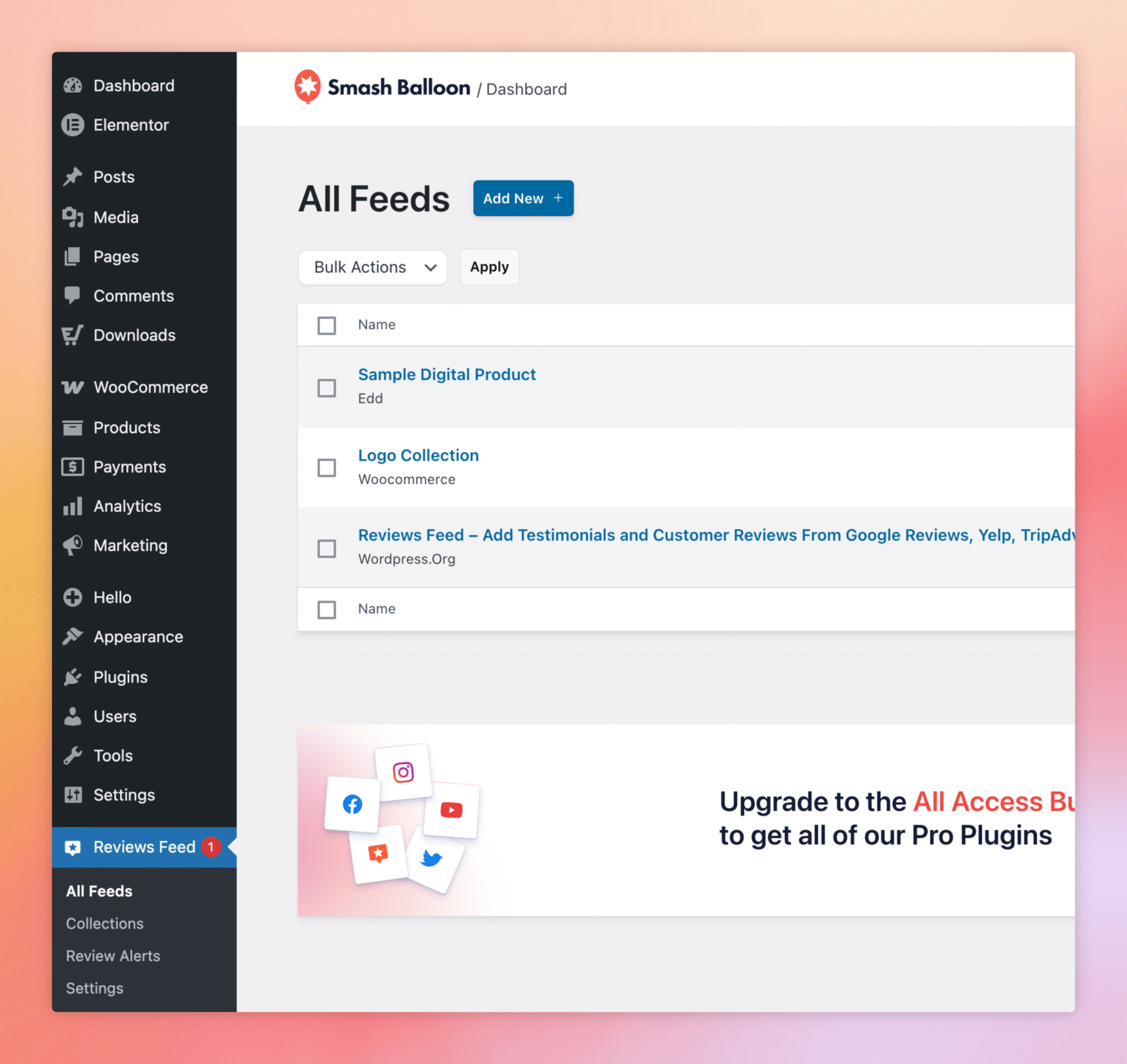
Dans la barre latérale d'administration de WordPress, cliquez sur « Flux d'avis », puis sur « Tous les flux », et enfin sur le nom du flux que vous souhaitez filtrer. Le flux s'ouvre dans l'outil de personnalisation, avec l'onglet « Personnaliser » sélectionné par défaut.
Étape 2. Passez à l'onglet « Paramètres »
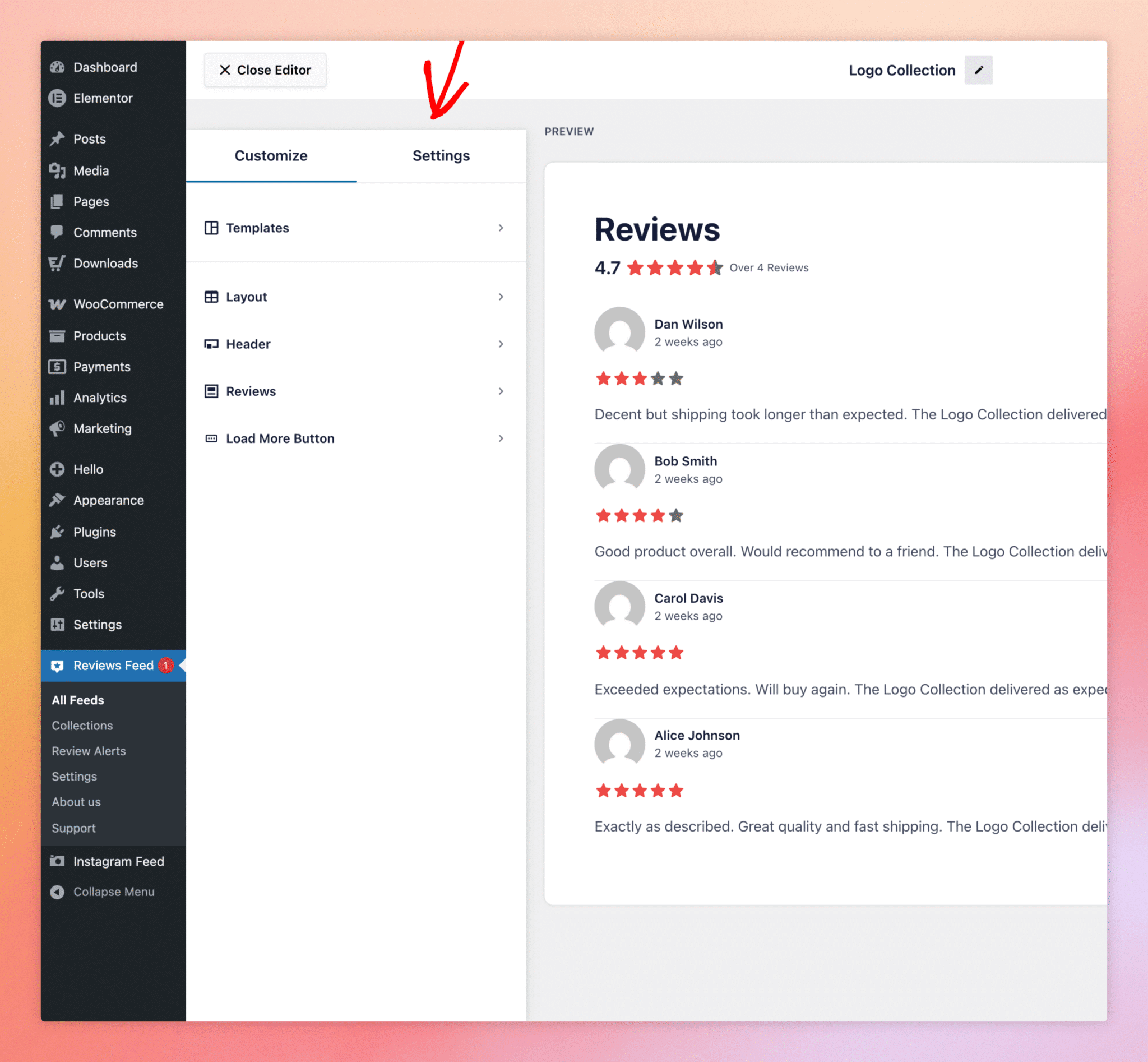
La barre latérale du personnalisateur comporte deux onglets en haut : « Personnaliser » (aspect visuel, comme la mise en page, l'en-tête et les couleurs) et « Paramètres » (fonctionnement, comme les sources, l'ordre de tri, les filtres et la modération). Les filtres se trouvent dans « Paramètres » ; cliquez donc sur l'onglet « Paramètres » pour accéder à la barre latérale.
Étape 3. Ouvrez la section « Filtres »
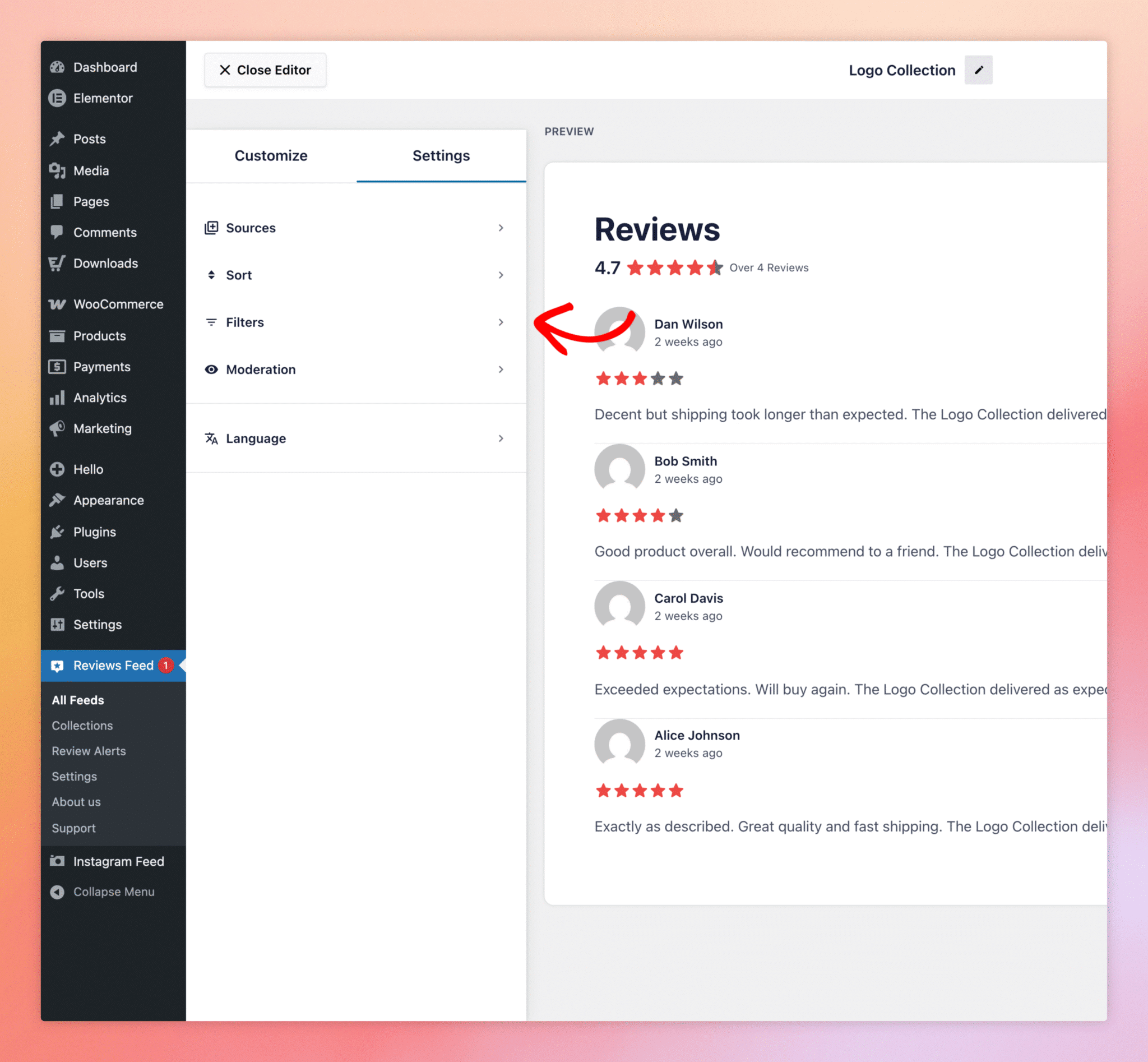
L'onglet « Paramètres » comprend cinq sections : Sources, Tri, Filtres, Modération et Langue. Cliquez sur « Filtres » pour ouvrir le panneau contenant les filtres de classification, de mots-clés et de sources.
Étape 4. Configurer les filtres
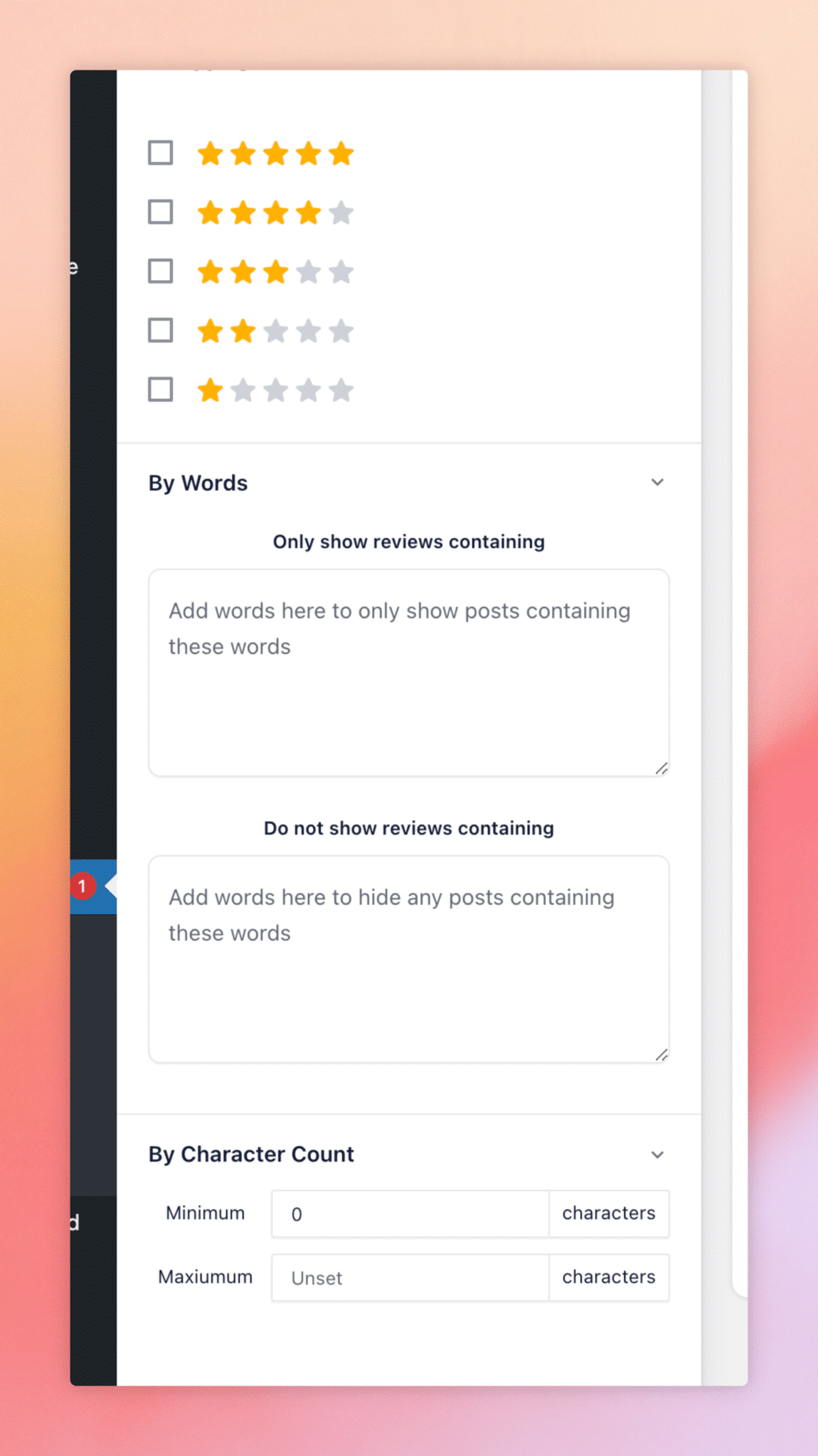
Le panneau « Filtres » regroupe trois types de filtres :
- Par note. Une case à cocher pour chaque niveau de note (de 1 à 5). Cochez les niveaux que vous souhaitez inclure dans le flux et décochez ceux que vous ne souhaitez pas inclure. Décochez les cases 1 et 2 pour n'afficher que les notes de 3 étoiles et plus, laissez les cinq cases cochées pour tout afficher, et ainsi de suite.
- Par mots. Deux champs de texte pour les expressions à inclure et à exclure. Le champ « Afficher uniquement les avis contenant » affiche les avis qui mentionnent au moins l'un des mots que vous indiquez ; le champ « Ne pas afficher les avis contenant » masque les avis qui mentionnent l'un de ces mots. Séparez les mots multiples par des virgules. Utile pour mettre en avant les avis qui mentionnent une caractéristique spécifique d'un produit, ou pour masquer ceux qui mentionnent un produit qui n'est plus commercialisé.
- Par nombre de caractères. Longueur minimale et maximale. Utile pour filtrer les commentaires d'un seul mot (« bien », « ok ») ou pour limiter la longueur des commentaires dans le flux à une taille raisonnable.
Les modifications apportées aux filtres s'appliquent immédiatement à l'aperçu, ce qui vous permet de voir exactement quels avis restent visibles et lesquels disparaissent avant d'enregistrer. Lorsque vous êtes satisfait du résultat, cliquez sur « Enregistrer » en haut à droite de l'outil de personnalisation.
Filtrer par source
Si votre flux provient de plusieurs sources (par exemple, Google + Trustpilot + WooCommerce) et que vous souhaitez qu'un flux particulier n'affiche les avis que de certaines d'entre elles, cette option se trouve dans la section « Sources », et non dans « Filtres ». Chaque source connectée est associée à une case à cocher ; décochez celles dont vous ne souhaitez pas que ce flux affiche les avis.
Les filtres ont-ils une incidence sur les avis d'origine publiés sur Google, Trustpilot ou mes autres sources ?
Non. Les filtres ne servent qu'à des fins d'affichage. Les avis d'origine sur la plateforme source restent inchangés.
Puis-je utiliser plusieurs mots-clés ou expressions dans les champs « inclure » ou « exclure » ?
Oui. Séparez-les par des virgules. Par exemple, shipping, delivery, fast correspond à tout avis contenant les mots « expédition », « livraison » ou « rapide ».
Les filtres par mot-clé sont-ils sensibles à la casse ?
Non. La casse est ignorée, donc Shipping et shipping correspondent aux mêmes avis.
Puis-je filtrer par date ?
Le filtrage par date n'est pas une option directement disponible dans le panneau « Filtres ». Utilisez la section « Trier » (les plus récents en premier ou les plus anciens en premier) et la limite du nombre de publications dans « Mise en page » pour afficher uniquement les avis récents.
Les filtres vont-ils interagir avec la modération ?
Oui. Un avis masqué par la modération disparaît du flux, quels que soient les paramètres des filtres. Un avis exclu par un filtre reste masqué par ce filtre, même si la modération l'a marqué comme visible. Les filtres et la modération sont des niveaux indépendants.
Les flux d'un même site peuvent-ils avoir des paramètres de filtrage différents ?
Oui. Chaque flux dispose de ses propres paramètres de filtrage, même si plusieurs flux partagent les mêmes sources connectées. C'est là l'usage principal des filtres : une seule liste de sources, plusieurs vues personnalisées.




