


 Mur social
 Analyse des flux


Comment télécharger, installer et configurer le plugin WordPress « Reviews Feed Pro », et où trouver votre clé de licence.
Souhaitez-vous installer et configurer le plugin « Reviews Feed » que vous avez acheté sur votre site WordPress ?
Dans ce guide, nous vous expliquerons comment passer de la version gratuite à la version payante, installer le plugin, activer votre clé de licence et mettre à jour le plugin manuellement. Il vous suffit d'avoir acheté Reviews Feed et d'avoir accès à votre tableau de bord WordPress.
Remarque : vous utilisez la version gratuite de Reviews Feed ? Consultez notre guide d'installation du plugin gratuit Reviews Feed.
- Téléchargement du plugin
- Passer de la version gratuite
- Installation du plugin
- Activation de votre clé de licence
- Suppression de la version gratuite
- Mise à jour manuelle du plugin
- Questions fréquemment posées
Téléchargement du plugin
Pour commencer, nous allons télécharger le fichier du plugin Reviews Feed Pro.
Une fois votre achat effectué, connectez-vous à votre compte Smash Balloon et ouvrez l'onglet « Téléchargements ». Cliquez ensuite sur le lien de téléchargement de Reviews Feed Pro pour enregistrer le fichier .zip du plugin sur votre ordinateur.
Nous vous envoyons également par e-mail le lien de téléchargement et la clé de licence à l'adresse que vous avez indiquée lors du paiement.
Il n'est pas nécessaire de décompresser le fichier. Vous devrez télécharger le fichier .zip tel quel sur WordPress.
Remarque : Safari peut décompresser les fichiers automatiquement après leur téléchargement. Dans les préférences de Safari, ouvrez l'onglet « Général » et décochez l'option permettant d'ouvrir les fichiers sûrs après leur téléchargement. Ensuite, téléchargez à nouveau le plugin.
Une fois le fichier .zip enregistré sur votre ordinateur, la prochaine étape dépendra du fait que votre site utilise déjà ou non la version gratuite.
Passer de la version gratuite
Si vous utilisez déjà la version gratuite de Reviews Feed, quelques étapes rapides suffisent pour la préparer au changement. Les deux versions utilisent les mêmes flux et les mêmes paramètres. La version payante reprend vos flux tels quels.
Vous découvrez Reviews Feed ? Passez directement à la section « Installation du plugin ».
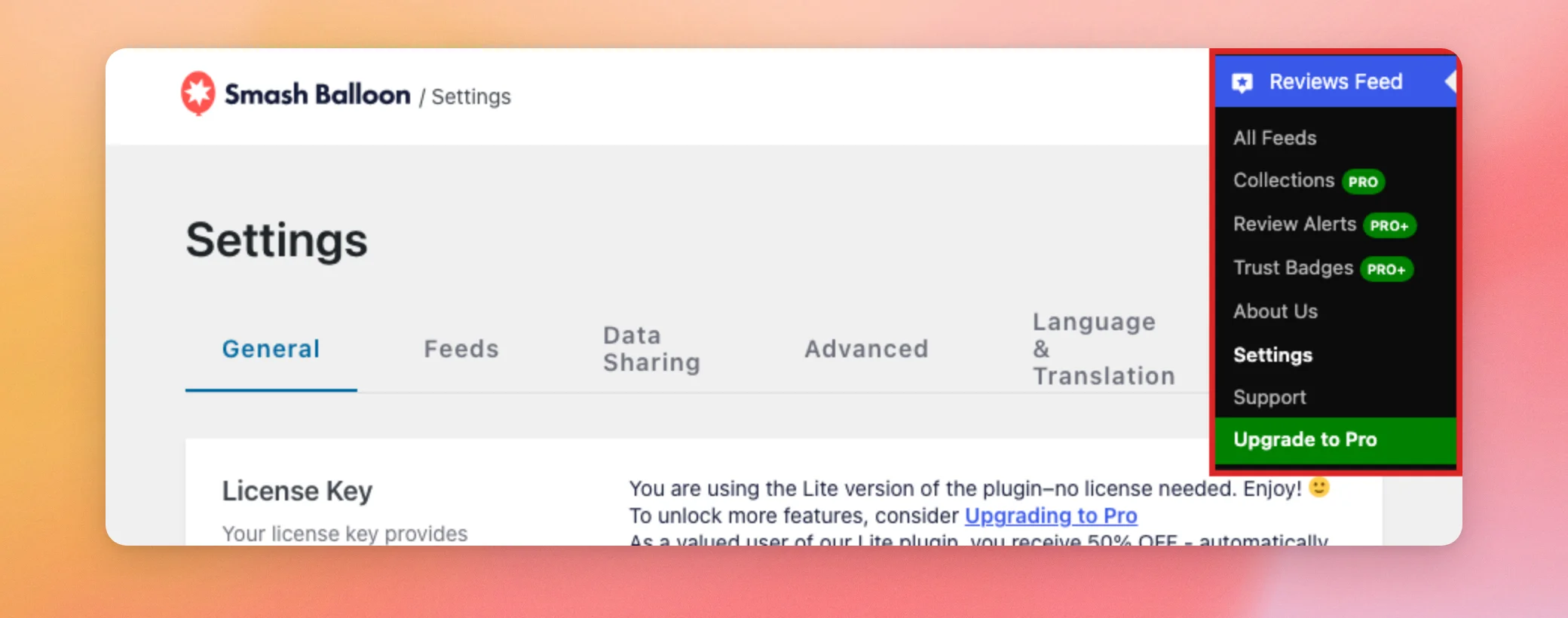
Commencez par vous rendre dans « Flux des avis » > « Paramètres » dans votre tableau de bord WordPress.
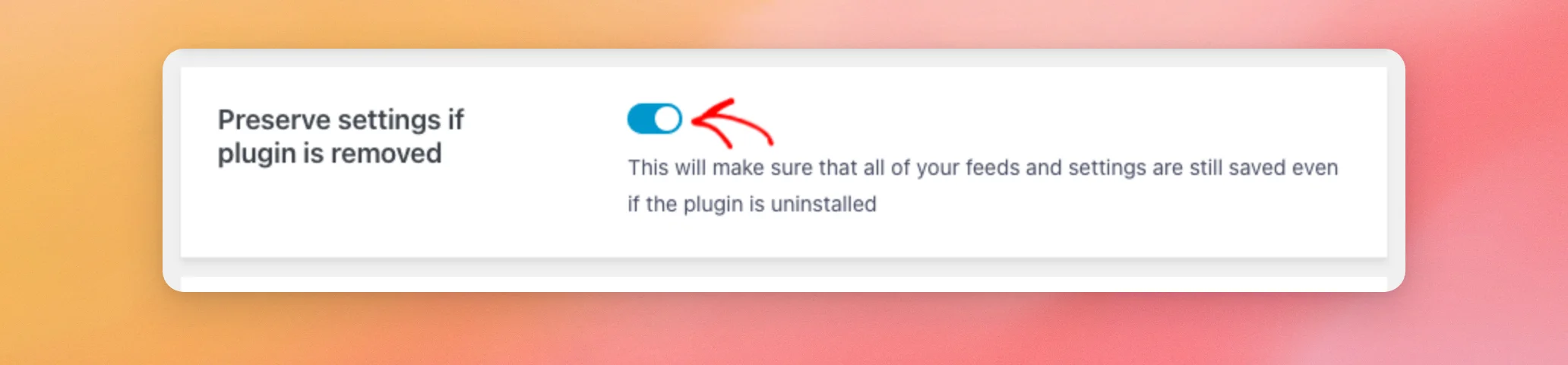
Dans l'onglet « Général », faites défiler vers le bas jusqu'à l'option « Conserver les paramètres si le plugin est supprimé ». Elle est désactivée par défaut. Tant qu'elle est désactivée, la suppression de « Reviews Feed » efface également ses flux et ses paramètres.
Comme vous allez supprimer la version gratuite par la suite, cliquez sur le bouton pour l'activer. Cela vous permettra de conserver vos flux et vos paramètres pour la version payante.
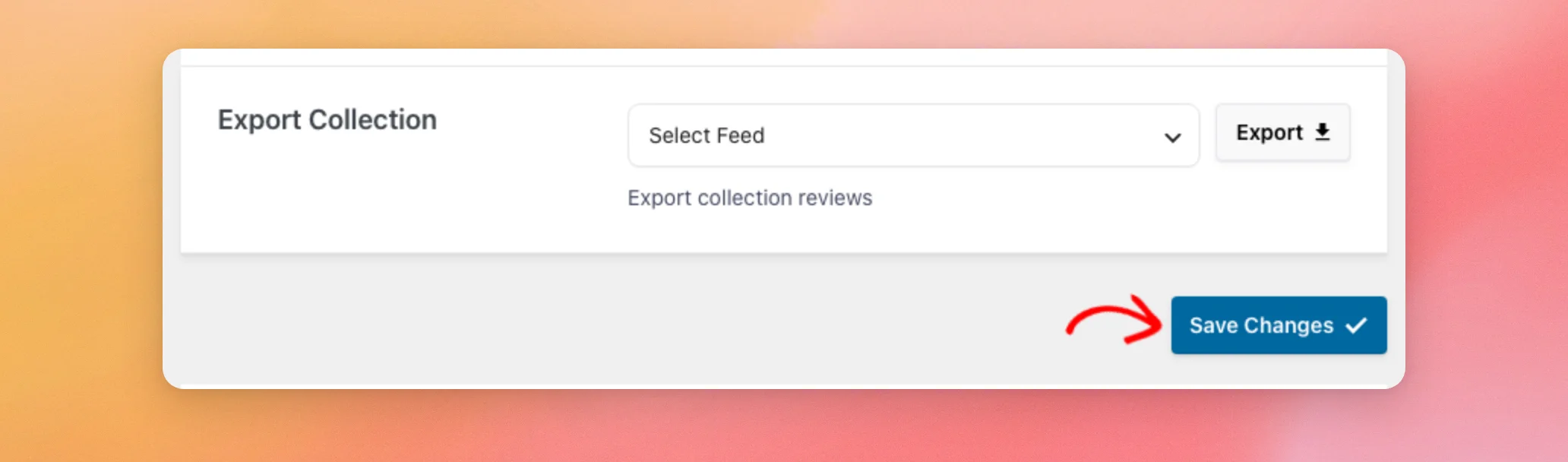
En bas de la page, cliquez sur « Enregistrer les modifications ».
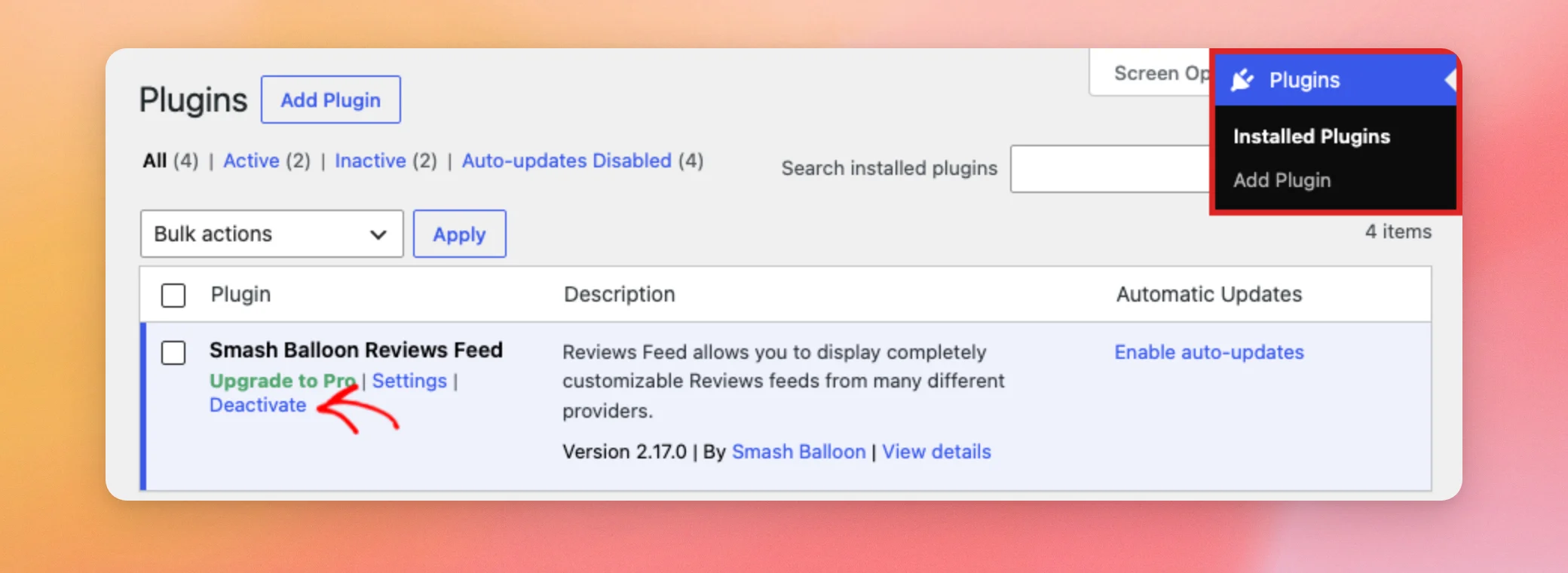
Ensuite, rendez-vous dans Plugins » Plugins installés. La version payante ne s’activera pas tant que la version gratuite sera active. Sous « Smash Balloon Reviews Feed », cliquez sur « Désactiver ».
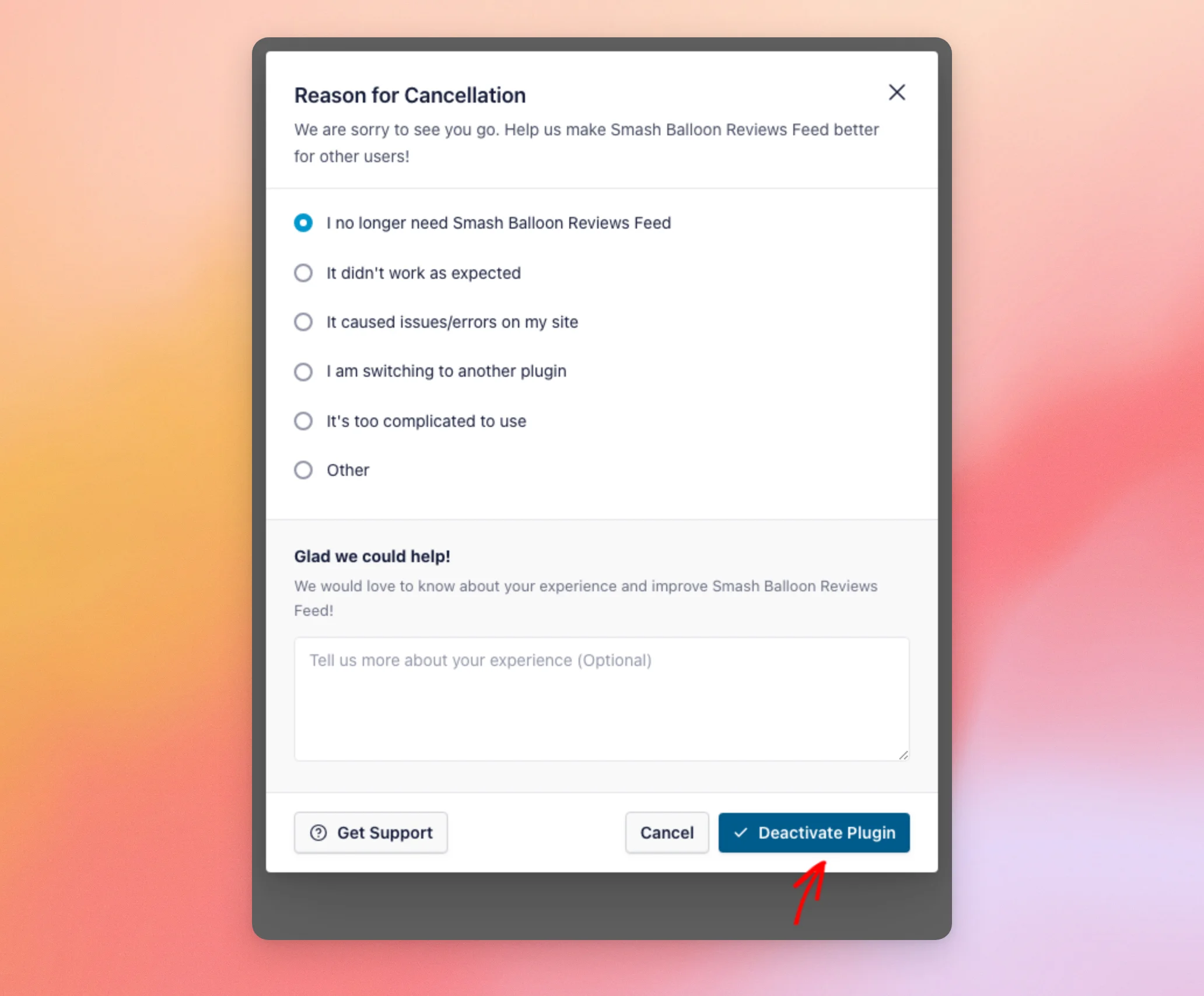
Une fenêtre s'ouvre et vous demande pourquoi vous désactivez le plugin. Il s'agit d'un questionnaire de satisfaction pour Smash Balloon. Le plugin se désactive de la même manière, quelle que soit la raison que vous choisissez.
Dans cette fenêtre, sélectionnez la raison qui correspond le mieux. Cliquez ensuite sur « Désactiver le module ».
Maintenant que la version gratuite est désactivée, vous pouvez installer la version payante.
Installation du plugin
Pour installer la version payante, il vous suffira de télécharger le fichier .zip que vous avez téléchargé.
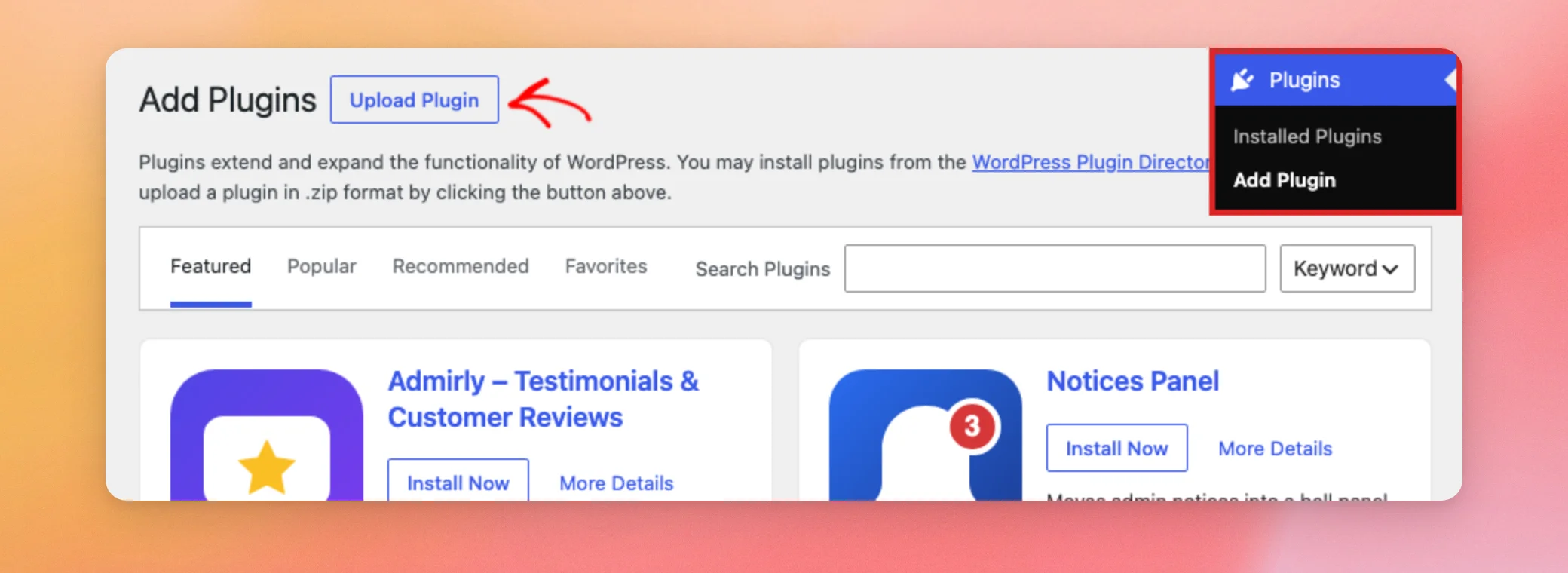
Dans votre tableau de bord WordPress, rendez-vous dans Plugins » Ajouter un plugin. En haut de la page, cliquez sur « Importer un plugin ».
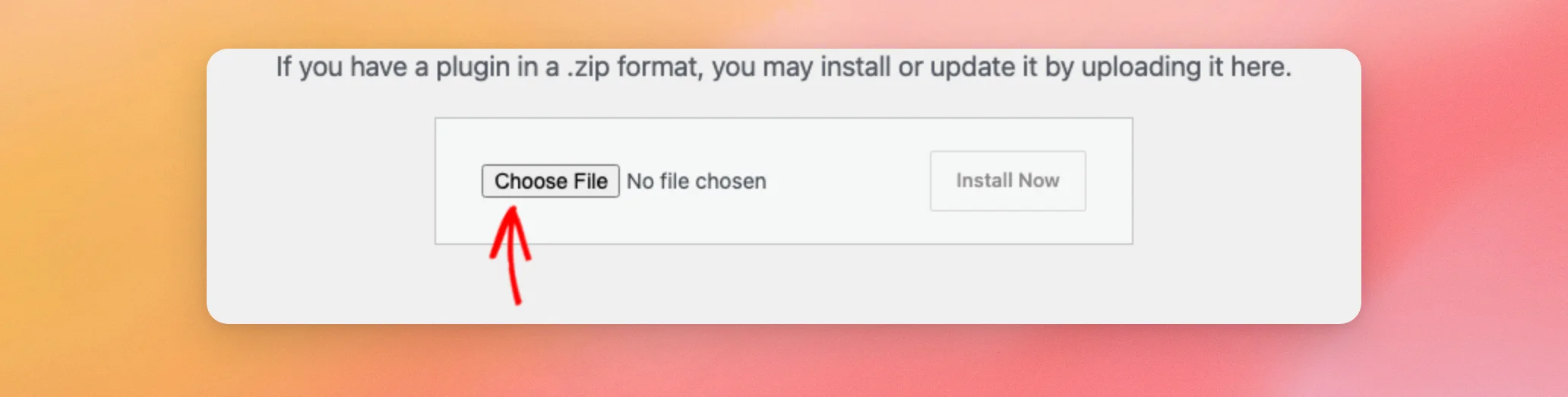
Dans la zone de téléchargement, cliquez sur « Choisir un fichier » et sélectionnez le fichier .zip que vous avez téléchargé.
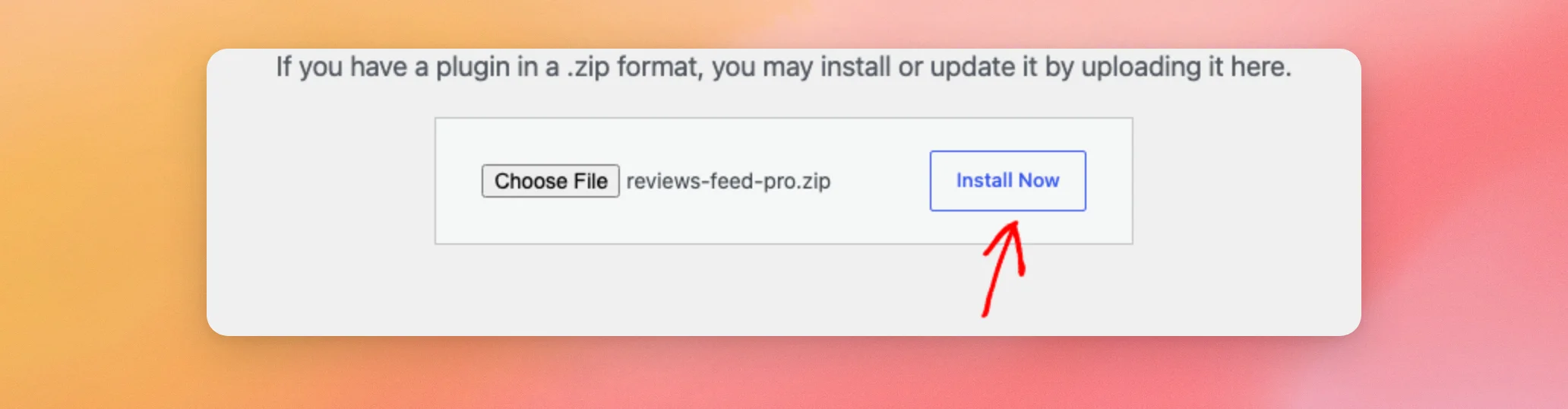
Une fois que votre fichier apparaît à côté du bouton, cliquez sur « Installer maintenant ».
WordPress télécharge et installe le plugin. Une fois l'installation terminée, cliquez sur « Activer le plugin ».
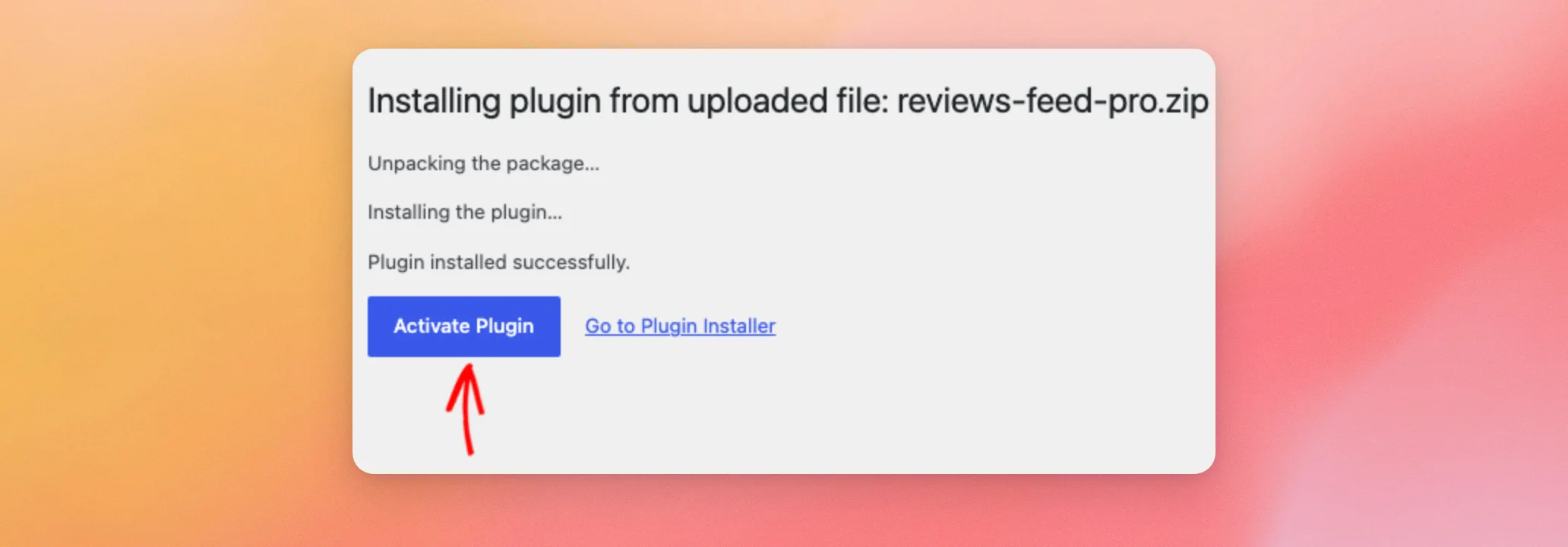
Une fois le plugin installé et activé, vous êtes prêt à ajouter votre clé de licence.
Activation de votre clé de licence
L'activation de votre clé de licence permet d'afficher les nouvelles versions sur votre page « Plugins » et débloque l'intégralité du menu « Flux d'avis ».
Depuis votre tableau de bord WordPress, rendez-vous dans « Flux d'avis » » « Tous les flux ». Tant que votre licence n'est pas activée, cette page affiche un champ destiné à votre clé de licence. Collez ensuite la clé de licence figurant dans l'e-mail de confirmation d'achat dans ce champ, puis cliquez sur « Activer ».
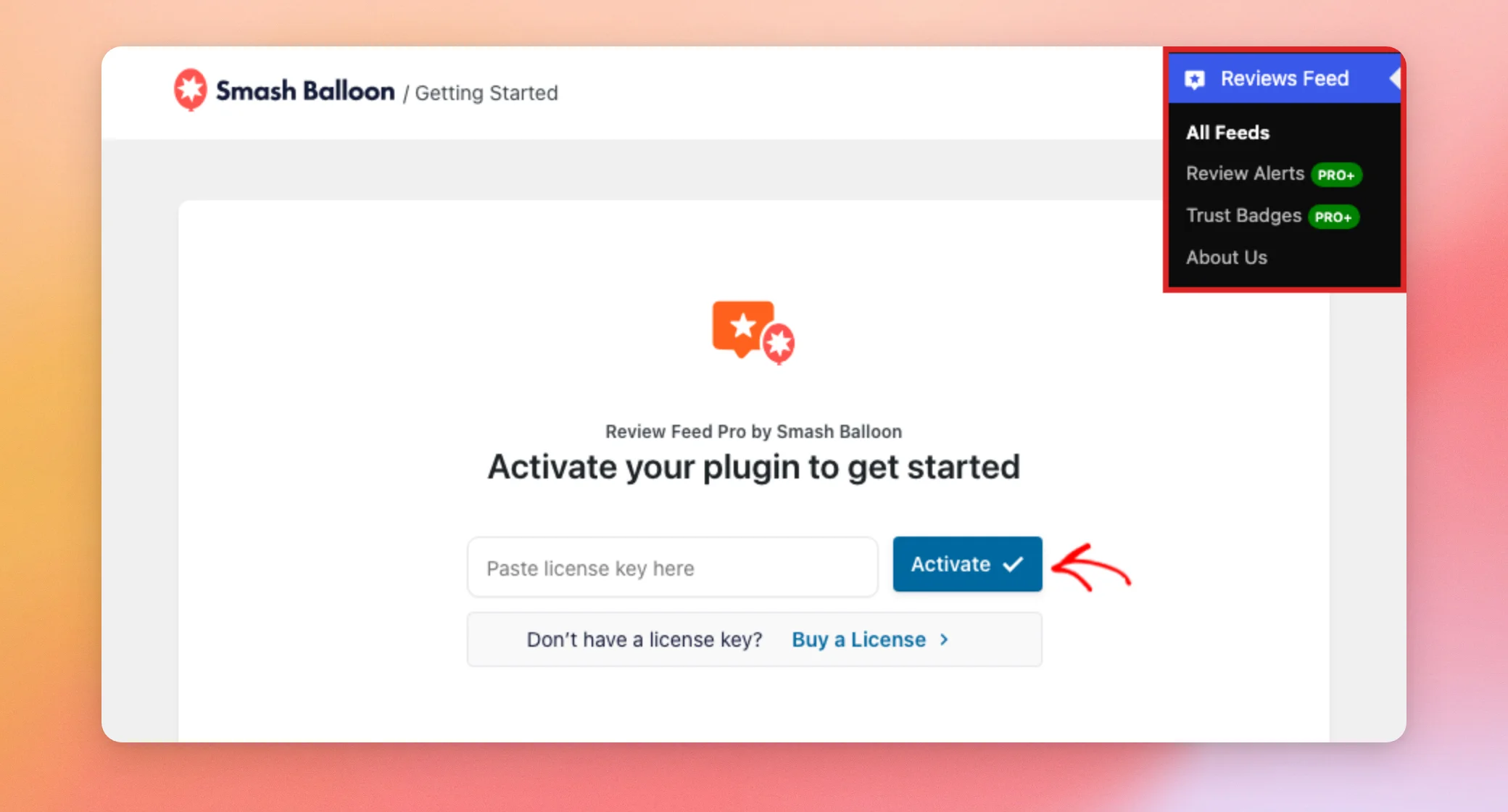
Une fois votre licence activée, le menu « Reviews Feed » affiche toutes ses pages, y compris « Paramètres » et « Assistance ». Vous pouvez vérifier votre licence à tout moment dans « Reviews Feed » » Paramètres, sous « Clé de licence ». Pour découvrir ce que proposent les pages « Paramètres » et « Assistance », consultez notre guide de référence sur les paramètres et notre guide d'utilisation de la page « Assistance ».
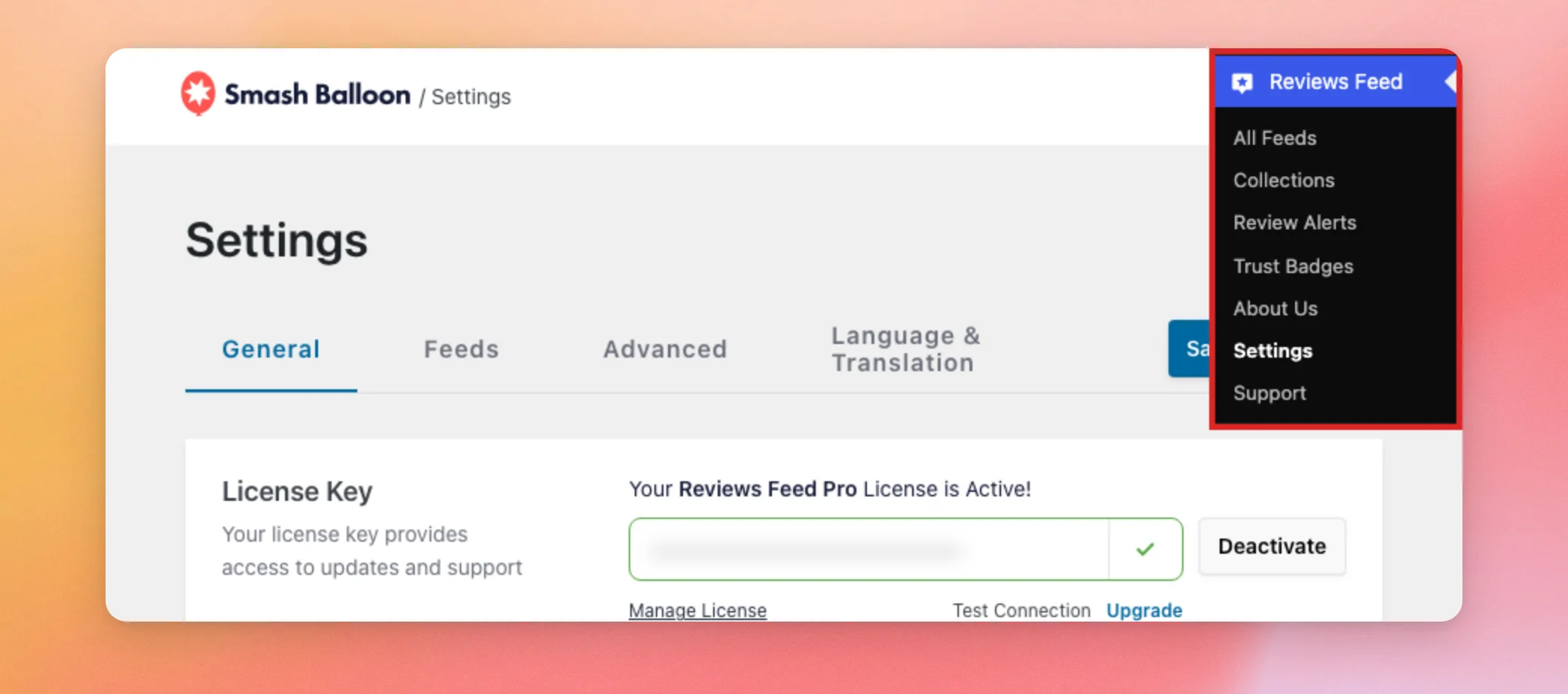
Votre licence est désormais active. Si vous veniez de la version gratuite, vous pouvez la supprimer ensuite.
Suppression de la version gratuite
La version payante étant désormais active, vous n'avez plus besoin de la version gratuite. Comme vous avez activé l'option « Conserver les paramètres » précédemment, vos flux et vos paramètres seront conservés lorsque vous la supprimerez.
Remarque : vous avez sauté l'étape « Paramètres de conservation » ? La version payante dispose du même paramètre dans l'onglet « Général » de « Flux d'avis » » « Paramètres ». Dans ce cas, activez-le et cliquez sur « Enregistrer les modifications » avant de supprimer la version gratuite.
Sur la page « Plugins », repérez « Smash Balloon Reviews Feed » et cliquez sur « Supprimer ». Lorsque votre navigateur vous demande de confirmer, cliquez sur « OK ».
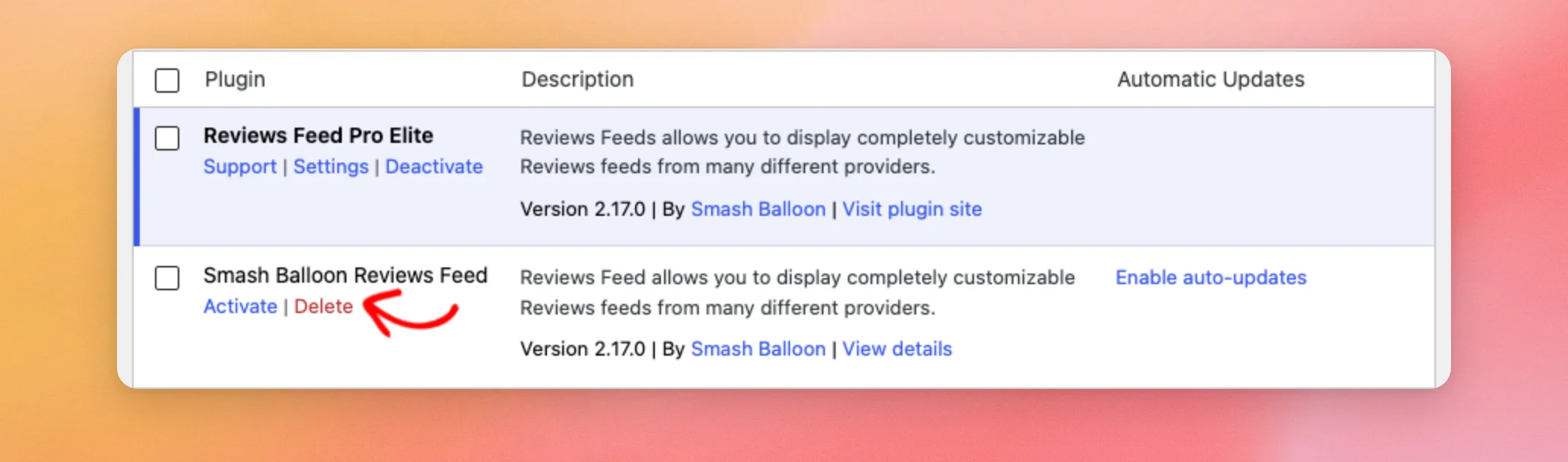
La version gratuite a été supprimée. Vos flux et vos paramètres sont conservés.
Nous allons maintenant voir comment mettre à jour le plugin manuellement lorsqu'une nouvelle version est disponible.
Mise à jour manuelle du plugin
Tant que votre licence est valide, les nouvelles versions de Reviews Feed s'affichent sur votre page « Plugins ». Vous pouvez effectuer la mise à jour à partir de cette page. Si la mise à jour depuis la page « Plugins » ne fonctionne pas, vous pouvez télécharger vous-même la nouvelle version.
Commencez par télécharger la dernière version depuis votre compte, comme indiqué dans la section « Téléchargement du plugin ». Ensuite, importez le nouveau fichier .zip en suivant les étapes décrites dans la section « Installation du plugin ».
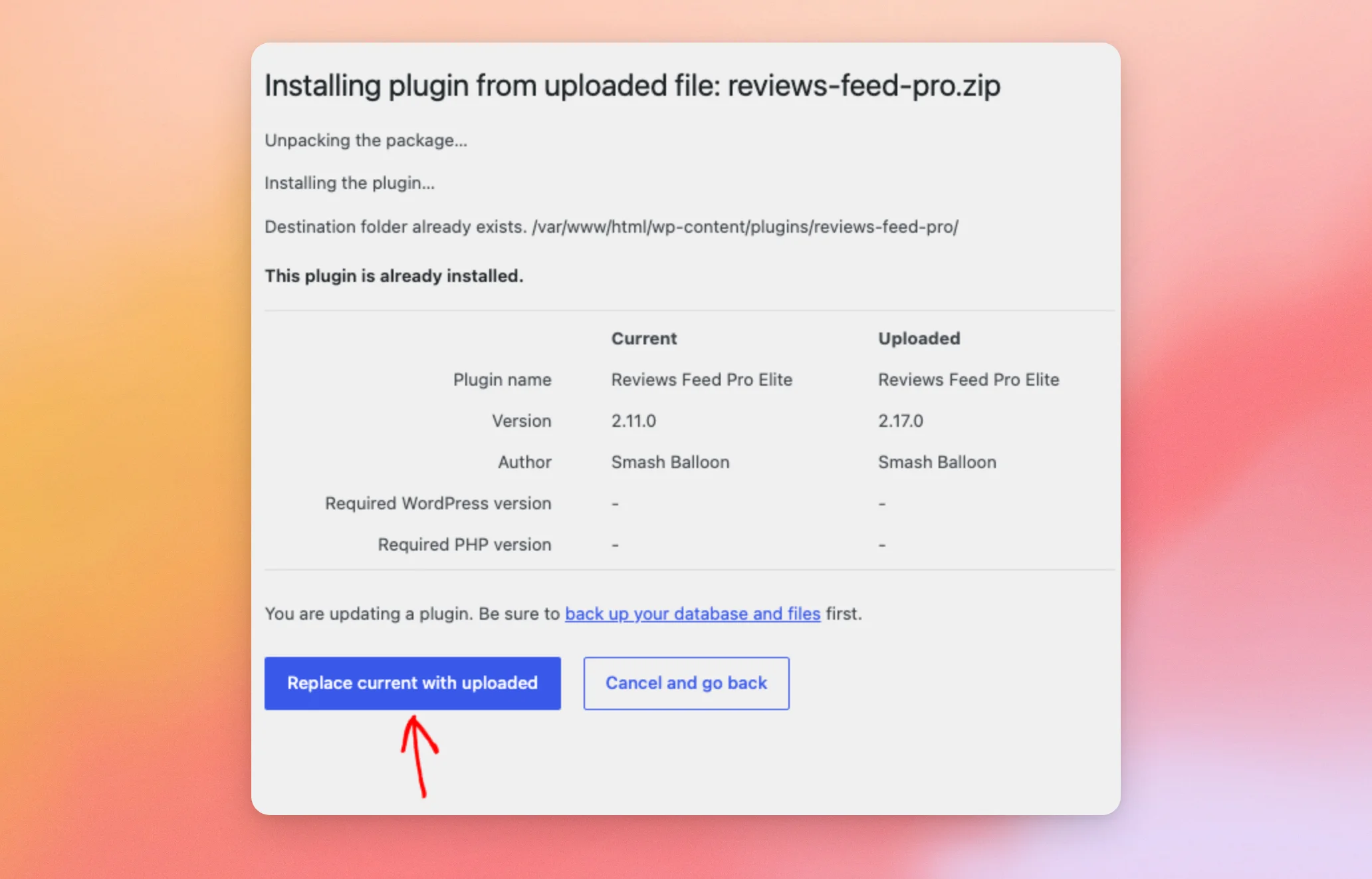
Comme le plugin est déjà installé, WordPress affiche votre version actuelle à côté de celle que vous venez de télécharger.
Sur cet écran, cliquez sur « Remplacer le fichier actuel par celui qui a été téléchargé ».
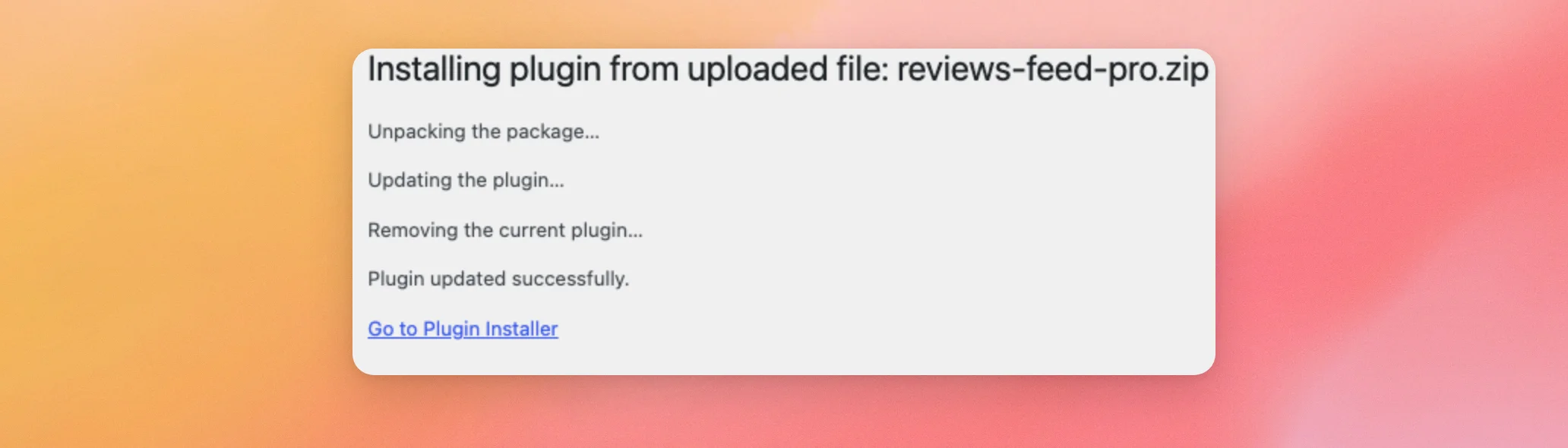
WordPress remplace les fichiers du plugin et confirme la mise à jour. Vos flux et vos paramètres restent inchangés.
Et voilà ! Vous avez installé la version payante de Reviews Feed et activé votre clé de licence.
Ensuite, créez votre premier flux en suivant notre guide sur la création d'un flux d'avis.
Questions fréquemment posées
Vous trouverez ci-dessous les réponses à certaines des questions les plus fréquentes concernant l'installation et la mise à jour de Reviews Feed.
Pourquoi WordPress me demande-t-il de désactiver d'abord la version gratuite ?
La version payante remplace la version gratuite. Une seule des deux peut être active à la fois. Si vous activez d’abord la version payante, WordPress affiche le message suivant : « Veuillez désactiver la version gratuite du plugin Reviews Feed avant d’activer cette version. » Pour continuer, désactivez Smash Balloon Reviews Feed sur votre page « Plugins ». Activez ensuite Reviews Feed Pro.
Mes flux seront-ils transférés depuis la version gratuite ?
Oui. Les deux versions utilisent les mêmes flux et les mêmes paramètres. Vos flux sont conservés lorsque vous activez la version payante. Avant de supprimer la version gratuite, activez l'option « Conserver les paramètres si le plugin est supprimé », comme indiqué dans la section « Passer de la version gratuite ».
Où puis-je trouver ma clé de licence ?
Votre clé de licence figure dans l'e-mail que nous vous avons envoyé après votre achat, avec le lien de téléchargement.
Pourquoi l'option « Paramètres » n'apparaît-elle pas dans le menu du fil d'actualités des avis ?
Les pages « Paramètres » et « Assistance » s'affichent une fois votre licence activée. En attendant, la rubrique « Flux d'avis » → « Tous les flux » affiche le champ de saisie de la clé de licence. Vous pouvez alors y activer votre licence, comme indiqué dans la section « Activation de votre clé de licence ».
Puis-je mettre à jour le plugin via FTP ?
Oui. Commencez par décompresser la nouvelle version sur votre ordinateur. Connectez-vous ensuite à votre site à l'aide de votre client FTP. Téléversez ensuite le nouveau dossier « reviews-feed-pro » dans le répertoire « wp-content/plugins », en remplaçant le dossier qui s'y trouve déjà. Si vous n'avez jamais utilisé de client FTP auparavant, consultez l'article « Comment utiliser le FTP pour téléverser des fichiers vers WordPress : guide pour débutants » pour obtenir des instructions détaillées.
Que se passe-t-il si mon site utilise WordPress 5.4 ou une version antérieure ?
WordPress a ajouté, dans la version 5.5, la possibilité de remplacer un plugin par une version téléchargée. Sur les versions antérieures, rendez-vous dans « Reviews Feed » » Paramètres. Là, cochez la case « Conserver les paramètres si le plugin est supprimé ». Cliquez ensuite sur « Enregistrer les modifications ». Après cela, désactivez puis supprimez « Reviews Feed Pro » depuis votre page « Plugins ». Ensuite, téléchargez la nouvelle version, comme indiqué dans la section « Installation du plugin ».




