


 Muro social
 Feed Analytics


Cómo descargar, instalar y configurar el plugin de WordPress «Reviews Feed Pro», y dónde encontrar tu clave de licencia.
¿Te gustaría poner en marcha el plugin «Reviews Feed» que has comprado en tu sitio web de WordPress?
En esta guía, te explicaremos paso a paso cómo cambiar de la versión gratuita, instalar el plugin, activar tu clave de licencia y actualizar el plugin manualmente. Lo único que necesitas es haber comprado Reviews Feed y tener acceso a tu panel de control de WordPress.
Nota: ¿Utilizas la versión gratuita de Reviews Feed? Consulta nuestra guía sobre cómo instalar el plugin gratuito Reviews Feed.
- Descarga del complemento
- Cambiar de la versión gratuita
- Instalación del complemento
- Cómo activar tu clave de licencia
- Cómo eliminar la versión gratuita
- Actualización manual del complemento
- Preguntas frecuentes
Descarga del complemento
Para empezar, vamos a descargar el archivo del plugin Reviews Feed Pro.
Una vez realizada la compra, inicia sesión en tu cuenta de Smash Balloon y abre la pestaña «Descargas ». A continuación, haz clic en el enlace de descarga de Reviews Feed Pro para guardar el archivo .zip del complemento en tu ordenador.
Además, te enviamos por correo electrónico el enlace de descarga y la clave de licencia a la dirección que indicaste al finalizar la compra.
No hace falta descomprimir el archivo. Subirás el archivo .zip a WordPress tal cual.
Nota: Safari puede descomprimir los archivos automáticamente tras descargarlos. En los ajustes de Safari, abre la pestaña «General» y desmarca la opción de abrir archivos seguros tras la descarga. A continuación, vuelve a descargar el complemento.
Una vez guardado el archivo .zip en tu ordenador, el siguiente paso depende de si tu sitio web ya utiliza la versión gratuita.
Cambiar de la versión gratuita
Si ya utilizas la versión gratuita de Reviews Feed, bastan unos pocos pasos para prepararla para el cambio. Ambas versiones utilizan las mismas fuentes y los mismos ajustes. La versión de pago recoge tus fuentes tal y como están.
¿Eres nuevo en Reviews Feed? Pasa directamente a la sección «Instalación del complemento».
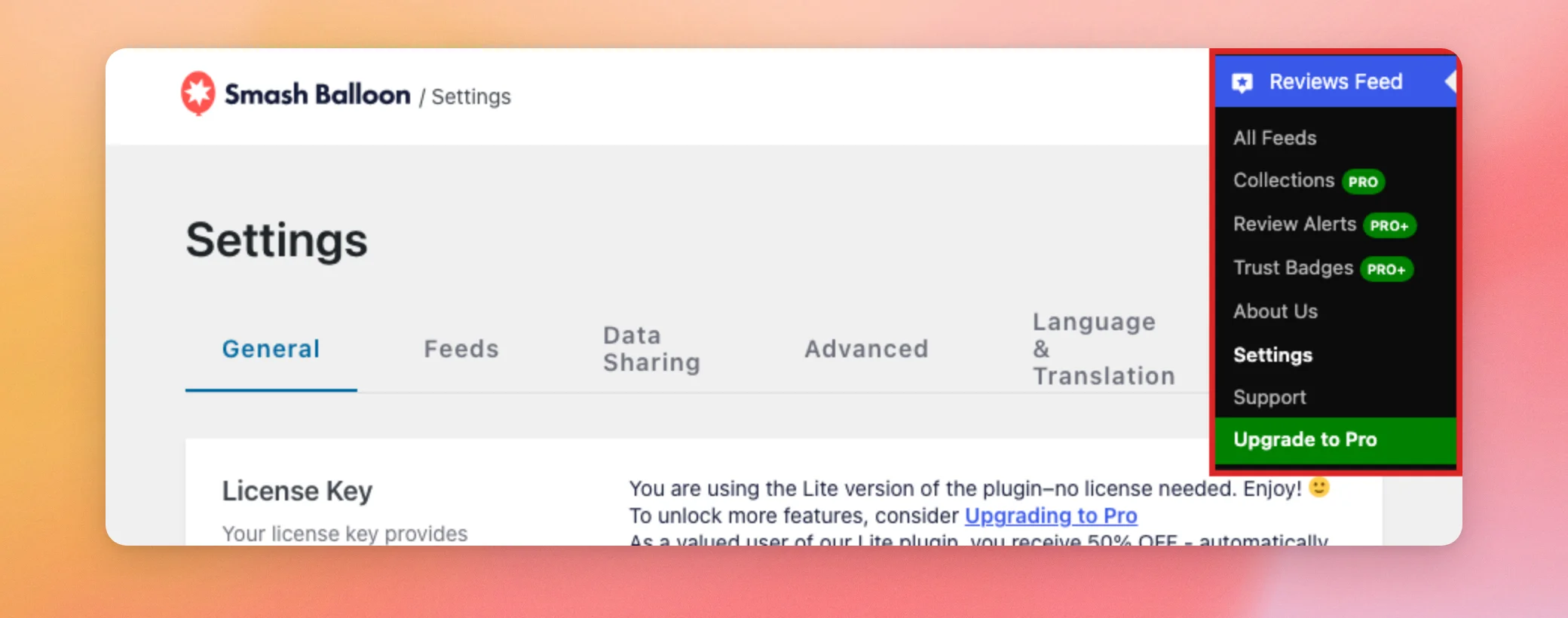
En primer lugar, ve a «Feed de reseñas» » «Ajustes» en tu panel de control de WordPress.
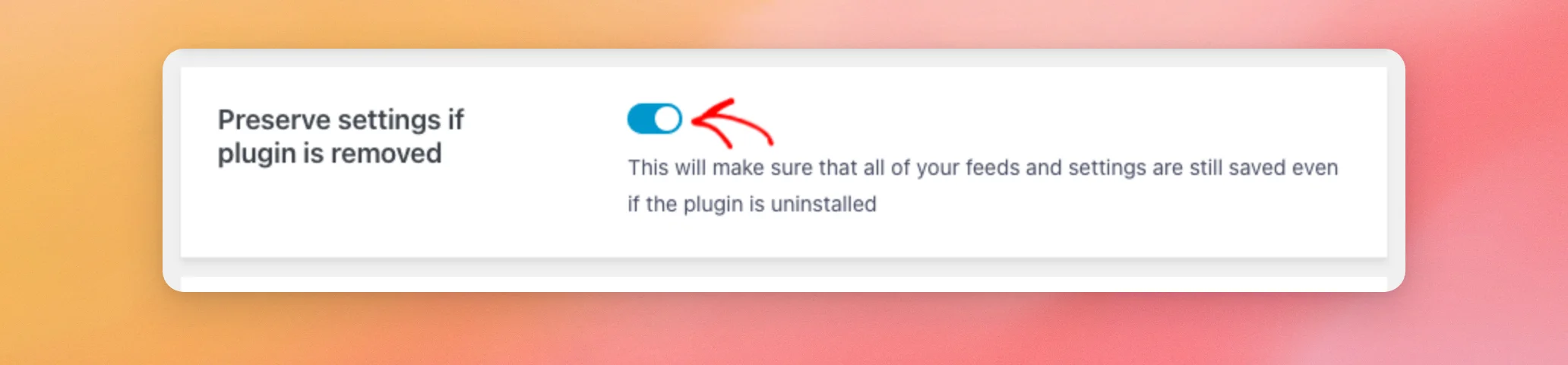
En la pestaña «General», desplázate hacia abajo hasta la opción «Conservar la configuración si se elimina el complemento». Está desactivada por defecto. Mientras esté desactivada, al eliminar «Reviews Feed» se borrarán también sus fuentes y su configuración.
Como más adelante vas a eliminar la versión gratuita, haz clic en el botón para activarla. De este modo, se guardarán tus fuentes y tu configuración para la versión de pago.
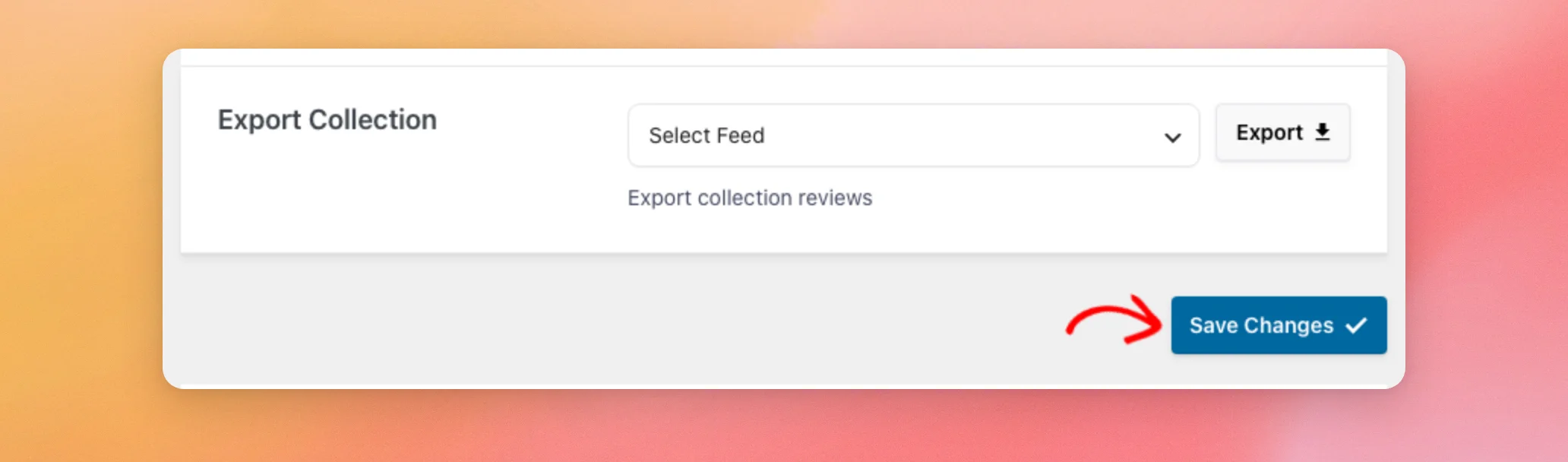
En la parte inferior de la página, haz clic en «Guardar cambios».
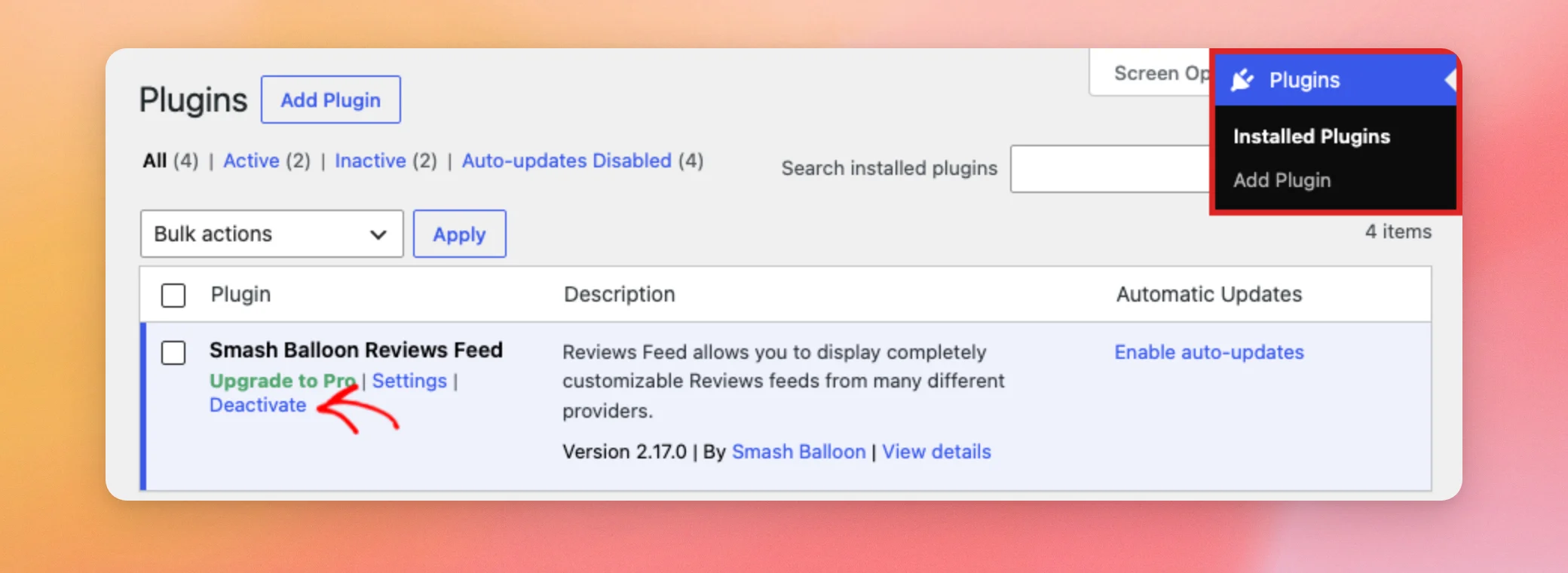
A continuación, ve a Plugins » Plugins instalados. La versión de pago no se activará mientras la versión gratuita esté activa. En la sección «Smash Balloon Reviews Feed», haz clic en «Desactivar».
Aparece una ventana en la que se te pregunta por qué vas a desactivar el complemento. Se trata de una encuesta de opinión de Smash Balloon. El complemento se desactiva de la misma forma independientemente del motivo que elijas.
En esa ventana, selecciona el motivo que mejor se ajuste a tu caso. A continuación, haz clic en «Desactivar complemento».
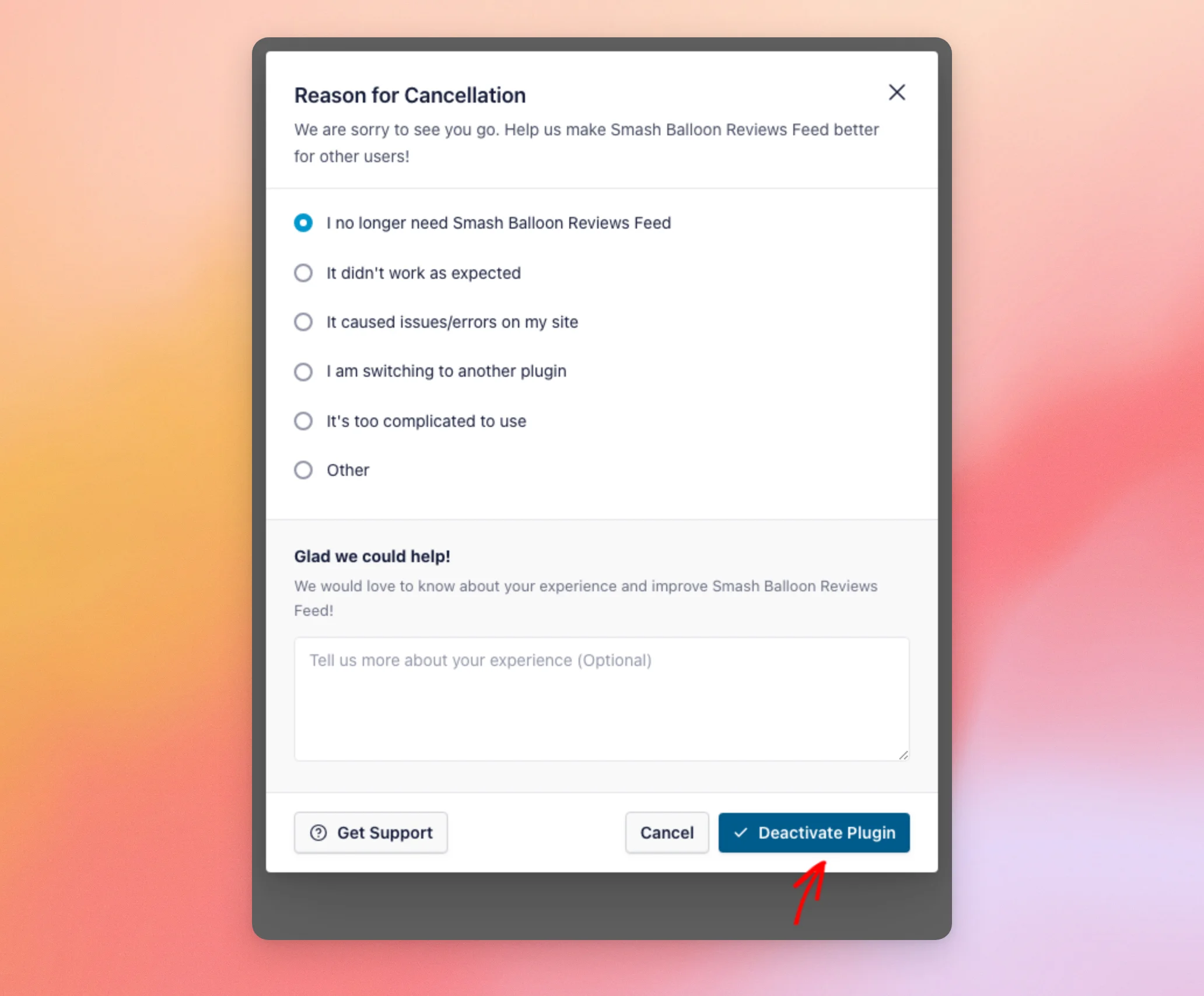
Ahora que la versión gratuita está desactivada, ya puedes instalar la versión de pago.
Instalación del complemento
Para instalar la versión de pago, tendrás que subir el archivo .zip que has descargado.
En tu panel de control de WordPress, ve a Plugins » Añadir plugin. En la parte superior de la página, haz clic en «Subir plugin».
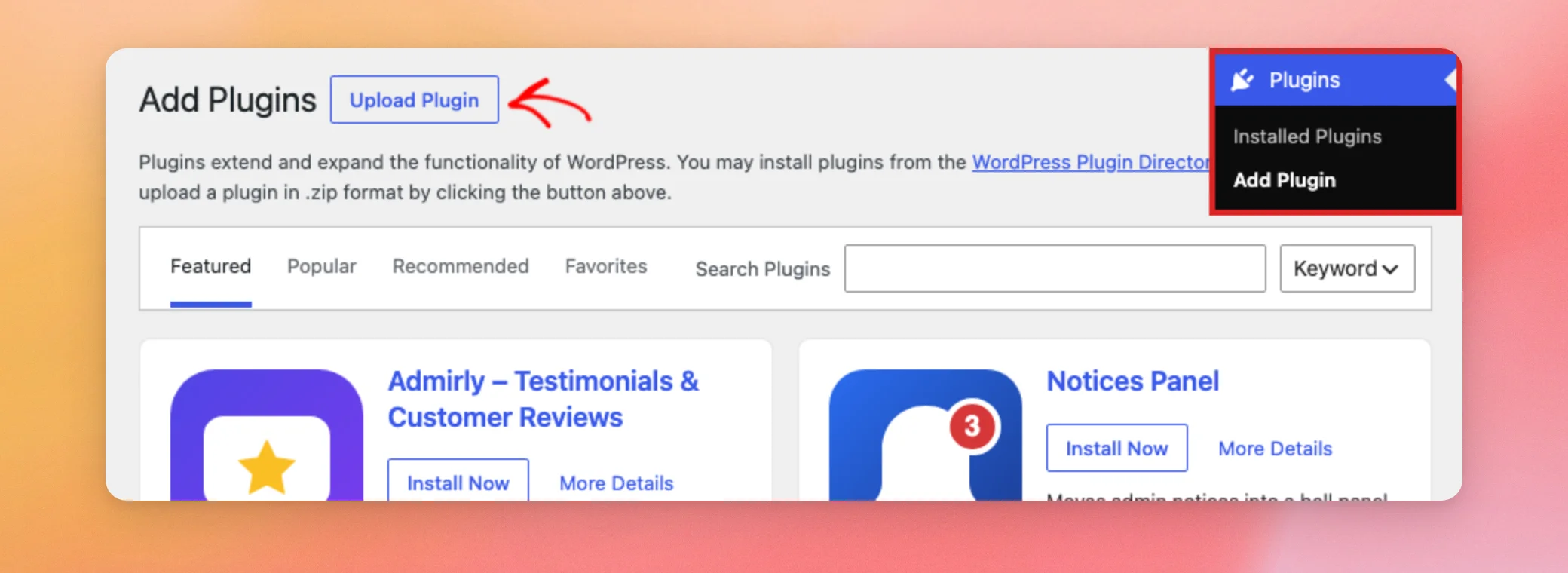
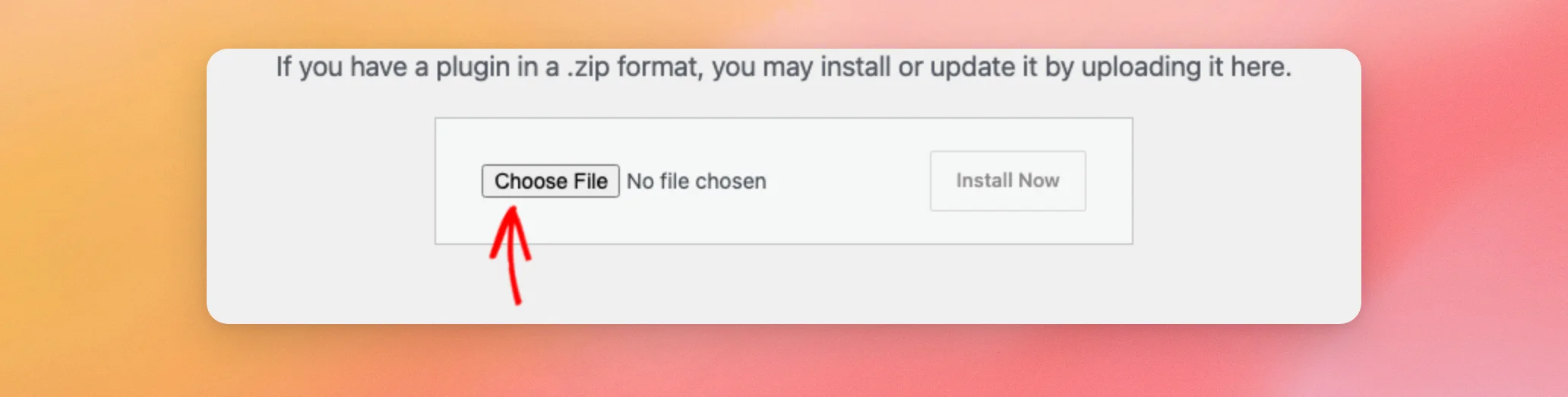
En el cuadro de carga, haz clic en «Elegir archivo » y selecciona el archivo .zip que has descargado.
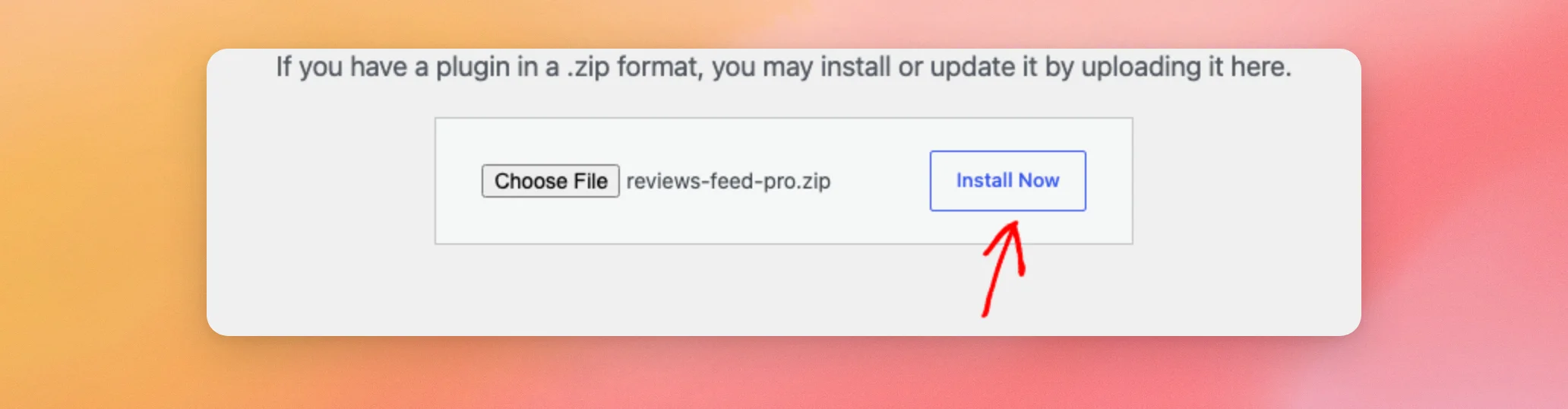
Cuando el archivo aparezca junto al botón, haz clic en «Instalar ahora».
WordPress descarga e instala el complemento. Cuando haya terminado, haz clic en «Activar complemento».
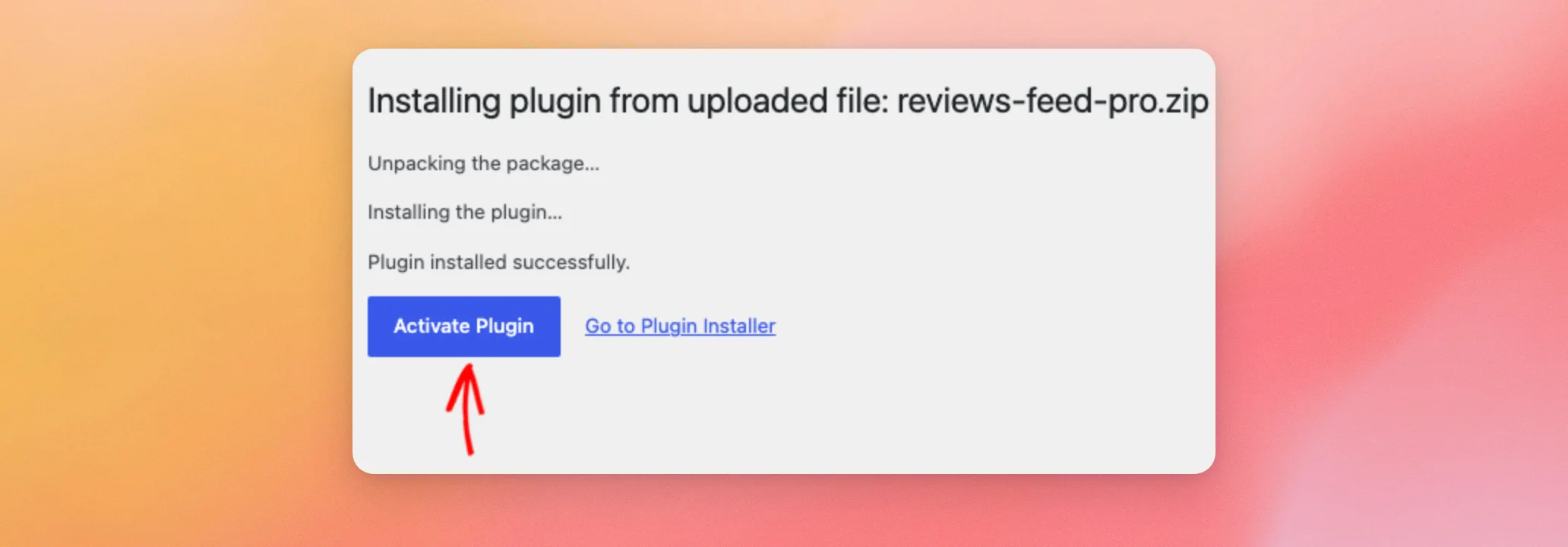
Una vez instalado y activado el complemento, ya estás listo para añadir tu clave de licencia.
Cómo activar tu clave de licencia
Al activar tu clave de licencia, aparecerán las nuevas versiones en tu página de «Plugins» y se desbloqueará el menú completo de «Reviews Feed».
Desde el panel de control de WordPress, ve a «Reviews Feed» » «All Feeds». Hasta que tu licencia esté activa, esta página mostrará un campo para introducir tu clave de licencia. A continuación, pega la clave de licencia que figura en el correo electrónico de compra en ese campo y haz clic en «Activar».
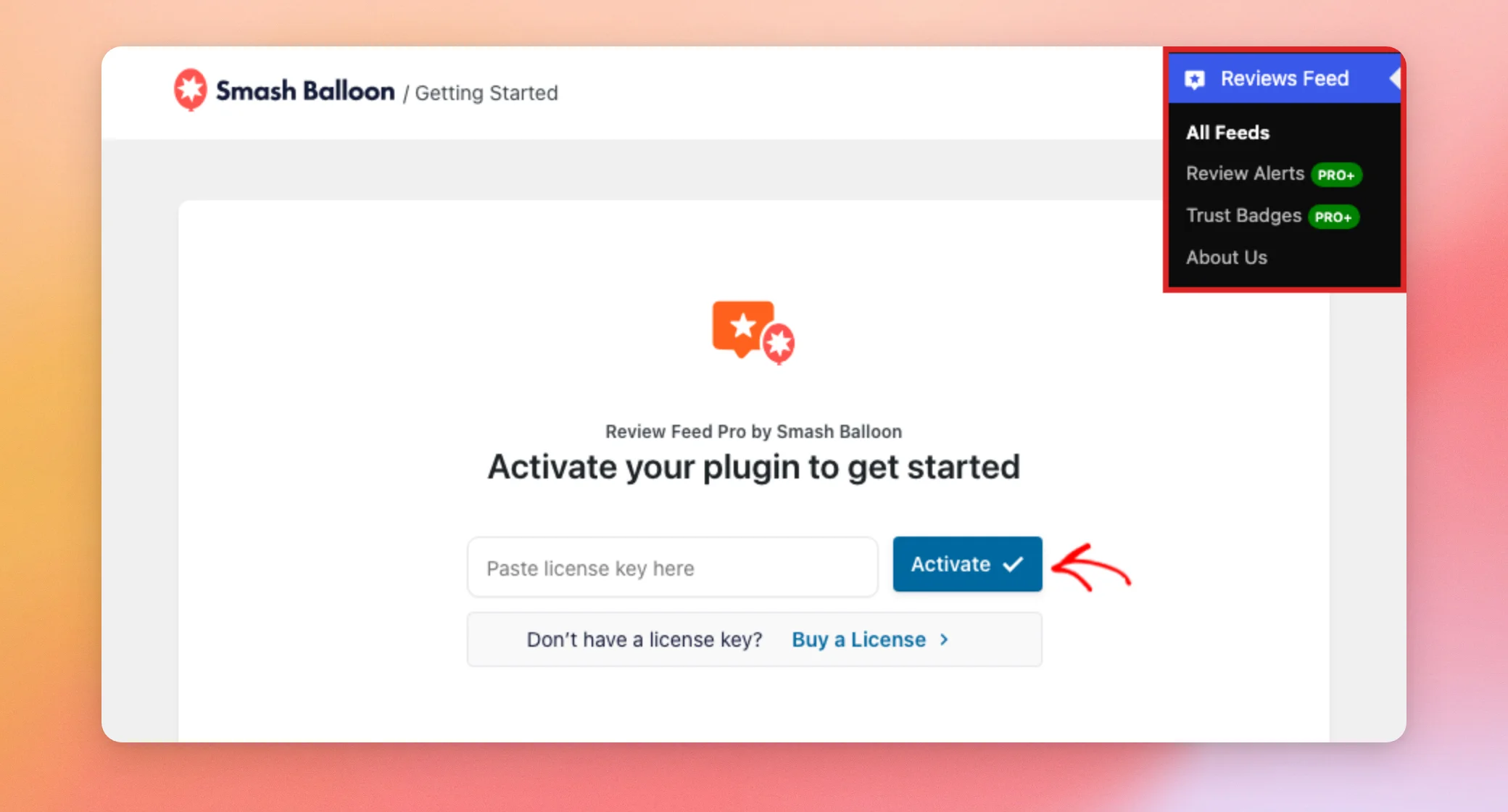
Una vez que tu licencia esté activa, el menú de Reviews Feed mostrará todas sus páginas, incluidas «Configuración» y «Asistencia técnica». Puedes comprobar tu licencia en cualquier momento en Reviews Feed » Configuración, en la sección «Clave de licencia». Para saber qué ofrecen las páginas de «Configuración» y «Asistencia técnica», consulta nuestra guía de configuración y nuestra guía sobre cómo utilizar la página de «Asistencia técnica».
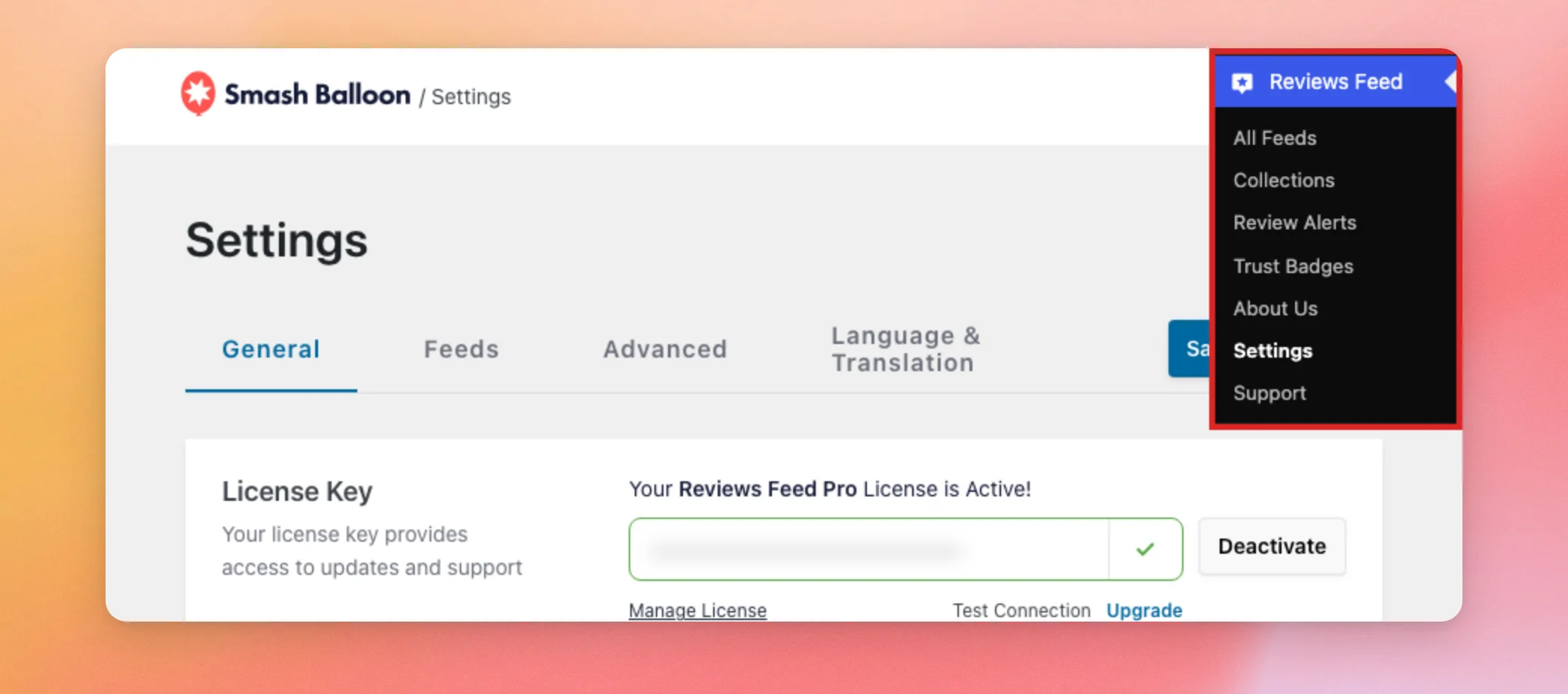
Tu licencia ya está activa. Si has cambiado desde la versión gratuita, puedes eliminarla a continuación.
Cómo eliminar la versión gratuita
Con la versión de pago activa, ya no necesitas la versión gratuita. Como antes activaste la opción «Conservar la configuración», tus fuentes y ajustes se mantendrán tal y como están cuando la elimines.
Nota: ¿Te has saltado el paso de la configuración de «Preserve»? La versión de pago tiene la misma opción en la pestaña «General» de «Feed de reseñas» » «Configuración». En ese caso, actívala y haz clic en «Guardar cambios » antes de eliminar la versión gratuita.
En la página «Plugins», busca «Smash Balloon Reviews Feed» y haz clic en «Eliminar». Cuando el navegador te pida que confirmes, haz clic en «Aceptar».
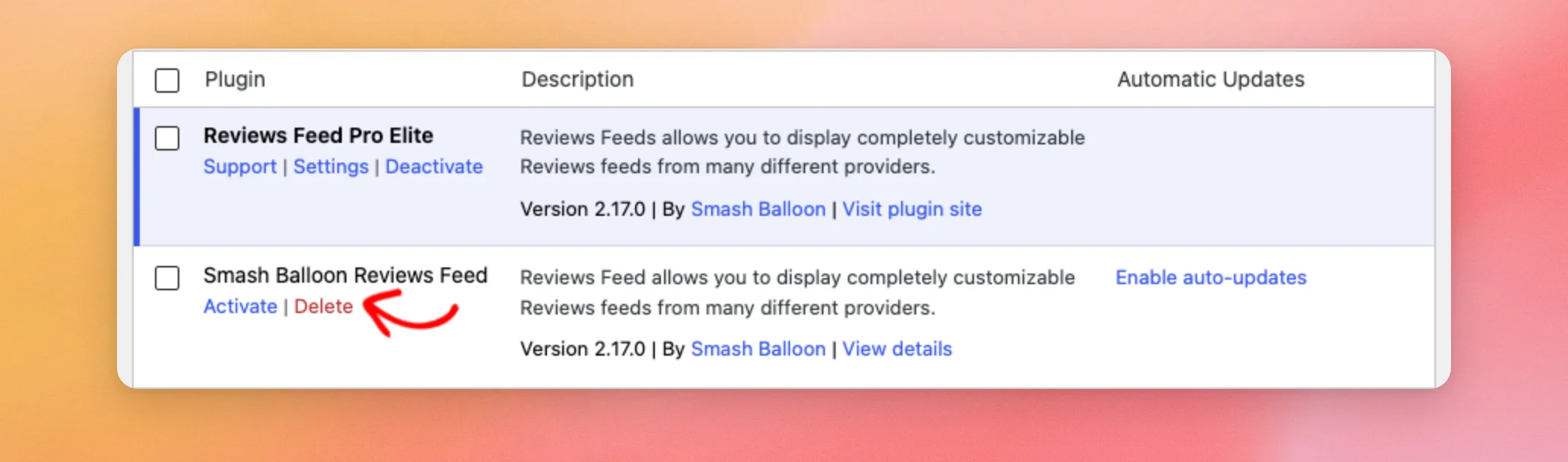
La versión gratuita ya se ha eliminado. Tus fuentes y ajustes se mantienen tal y como estaban.
A continuación, veremos cómo actualizar el complemento manualmente cuando salga una nueva versión.
Actualización manual del complemento
Mientras tu licencia esté activa, las nuevas versiones de Reviews Feed aparecerán en tu página de plugins. Puedes actualizarlas desde allí. Si la actualización desde la página de plugins no se lleva a cabo correctamente, puedes subir la nueva versión tú mismo.
En primer lugar, descarga la última versión desde tu cuenta, tal y como se indica en «Descarga del complemento». A continuación, sube el nuevo archivo .zip siguiendo los pasos que se indican en «Instalación del complemento».
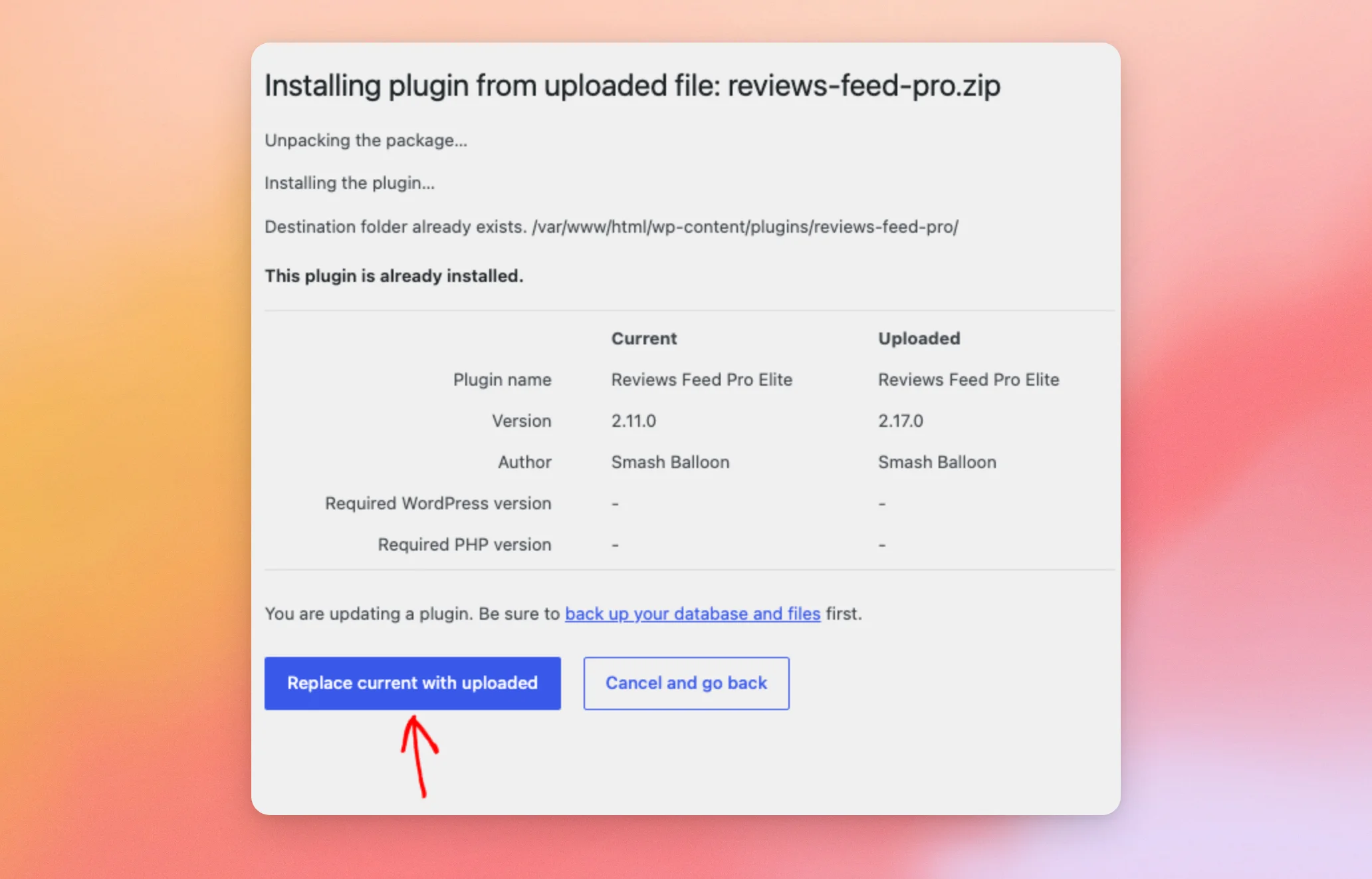
Como el plugin ya está instalado, WordPress muestra tu versión actual junto a la que has subido.
En esta pantalla, haz clic en «Sustituir el actual por el subido».
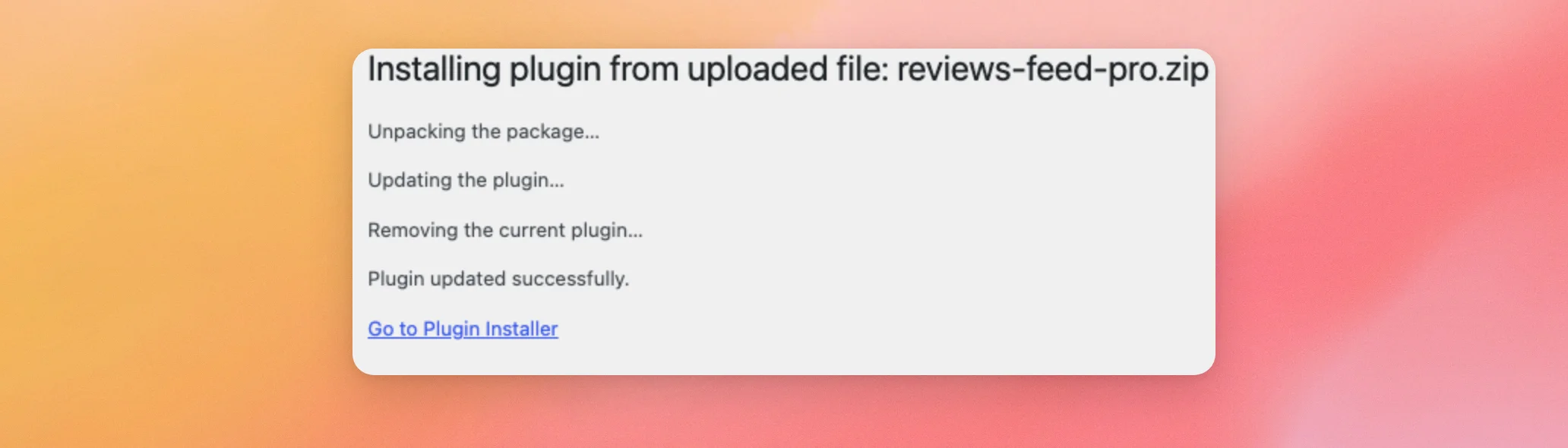
WordPress sustituye los archivos del plugin y confirma la actualización. Tus fuentes y ajustes se mantienen tal y como están.
¡Ya está! Has instalado la versión de pago de Reviews Feed y has activado tu clave de licencia.
A continuación, crea tu primer feed con nuestra guía sobre cómo crear un feed de reseñas.
Preguntas frecuentes
A continuación, respondemos a algunas de las preguntas más frecuentes sobre la instalación y la actualización de Reviews Feed.
¿Por qué WordPress me pide que desactive primero la versión gratuita?
La versión de pago sustituye a la versión gratuita. Solo puede estar activa una de ellas. Si activas primero la versión de pago, WordPress muestra el mensaje «Desactiva la versión gratuita del plugin Reviews Feed antes de activar esta versión». Para continuar, desactiva Smash Balloon Reviews Feed en la página «Plugins». A continuación, activa Reviews Feed Pro.
¿Se transferirán mis fuentes de la versión gratuita?
Sí. Ambas versiones utilizan las mismas fuentes y la misma configuración. Tus fuentes seguirán ahí cuando actives la versión de pago. Antes de eliminar la versión gratuita, activa la opción «Conservar la configuración si se elimina el complemento», tal y como se muestra en la sección «Cambiar de la versión gratuita».
¿Dónde puedo encontrar mi clave de licencia?
Tu clave de licencia se encuentra en el correo electrónico que te enviamos tras la compra, junto con el enlace de descarga.
¿Por qué no veo la opción «Configuración» en el menú del feed de reseñas?
Las páginas «Configuración» y «Asistencia» aparecerán una vez que tu licencia esté activa. Hasta entonces, en «Feed de reseñas» » «Todos los feeds » aparecerá el campo de la clave de licencia. A continuación, activa tu licencia desde allí, tal y como se indica en «Cómo activar tu clave de licencia».
¿Puedo actualizar el complemento a través de FTP?
Sí. En primer lugar, descomprime la nueva versión en tu ordenador. A continuación, conéctate a tu sitio web con tu cliente FTP. Después, sube la nueva carpeta «reviews-feed-pro» a la carpeta «wp-content/plugins», sustituyendo la carpeta que ya se encuentra allí. Si nunca has utilizado un cliente FTP, consulta el artículo «Cómo utilizar FTP para subir archivos a WordPress para principiantes», donde encontrarás una guía paso a paso.
¿Qué pasa si mi sitio web utiliza WordPress 5.4 o una versión anterior?
WordPress añadió la opción de sustituir un plugin por una versión subida en WordPress 5.5. En versiones anteriores, ve a Reviews Feed » Ajustes. Allí, activa la opción «Conservar ajustes si se elimina el plugin». A continuación, haz clic en «Guardar cambios». Después, desactiva y elimina Reviews Feed Pro en tu página de Plugins. A continuación, sube la nueva versión, tal y como se muestra en «Instalación del plugin».




