


 Muro social
 Feed Analytics


Cómo crear un feed de opiniones con Reviews Feed Pro, eligiendo Facebook, Google, TripAdvisor o Yelp como fuente.
¿Te gustaría mostrar en tu sitio web de WordPress las opiniones de tus clientes de Google, Yelp u otras plataformas?
En esta guía, te explicaremos paso a paso cómo crear tu primer feed de reseñas, desde añadir una fuente de reseñas hasta elegir una plantilla y guardar tu feed. Lo único que necesitas es Reviews Feed y el negocio del que quieras mostrar reseñas.
Antes de empezar, asegúrate de que la versión gratuita o la versión de pago de Reviews Feed esté instalada y activada en tu sitio de WordPress.
- Elegir una fuente de reseñas
- Cómo añadir tu primera fuente
- Elegir una plantilla
- Personalizar y guardar tu feed
- Cómo insertar tu feed
- Preguntas frecuentes
Elegir una fuente de reseñas
Cada feed muestra reseñas procedentes de una o varias fuentes, como tu empresa en Google o Yelp. Las fuentes que puedas utilizar dependen de tu nivel de licencia.
| Fuente | Nivel de licencia | Qué pide Reviews Feed |
|---|---|---|
| Versiones gratuitas y de pago | El ID de Google Places de tu empresa | |
| Yelp | Versiones gratuitas y de pago | La URL de la página de Yelp de tu empresa |
| Plus o superior | Una conexión con tu cuenta de Facebook | |
| Trustpilot | Plus o superior | La URL de tu página de reseñas en Trustpilot |
| WooCommerce | Plus o superior | Un producto de tu tienda, con WooCommerce activado en tu sitio web |
| Descargas digitales fáciles | Plus o superior | Una descarga de tu tienda, con Easy Digital Downloads y su extensión EDD Reviews activadas en tu sitio web |
| AliExpress | Plus o superior | La URL de un producto de AliExpress |
| TripAdvisor | Elite | La URL de tu página de TripAdvisor, además de una clave API de TripAdvisor (opcional) |
| WordPress.org | Elite | La URL de la página de un plugin o tema de WordPress.org |
| Airbnb | Elite | La URL de tu anuncio en Airbnb |
| Booking.com | Elite | La URL de la página de tu hotel en Booking.com |
Google y Yelp funcionan sin necesidad de una clave API. Reviews Feed se encarga de recopilar sus reseñas por ti. Para saber qué puedes esperar de estas fuentes, consulta nuestra guía sobre cómo utilizar las reseñas de Google y Yelp sin una clave API.
En la versión de pago, Reviews Feed actualiza estas reseñas una vez a la semana debido a las tarifas de las API de Google y Yelp. De esta forma, puedes añadir hasta dos fuentes de Google y cinco de Yelp. Si deseas que tus reseñas se actualicen con más frecuencia o necesitas más fuentes, puedes añadir tu propia clave.
Consulta nuestras guías sobre cómo crear una clave API de Google y cómo crear una clave API de Yelp. Una vez que tengas una clave, en la sección «Gestionar claves API» de nuestra guía de configuración encontrarás dónde introducirla.
A continuación, veremos cómo funciona la incorporación de una fuente en la versión gratuita.
Cómo utilizar la versión gratuita
En la versión gratuita, puedes añadir una fuente de Google o Yelp sin necesidad de una clave API. Antes de añadirla, Reviews Feed te pide que verifiques tu dirección de correo electrónico.
A continuación, «Reviews Feed» recupera las diez últimas reseñas de esa fuente. Para recuperar más reseñas o volver a recuperarlas, necesitarás tu propia clave API o una licencia de pago.
Nota: Si intentas añadir una segunda fuente en la versión gratuita, Reviews Feed te propone añadir una clave API o ampliar tu plan.
A continuación, añadiremos tu primera fuente.
Cómo añadir tu primera fuente
Para empezar, crearemos un nuevo feed y le asignaremos una fuente.
En la barra lateral del panel de administración de WordPress, ve a «Feed de reseñas» » «Todos los feeds».
En la parte superior de la página «Todas las fuentes», haz clic en «Añadir nueva».
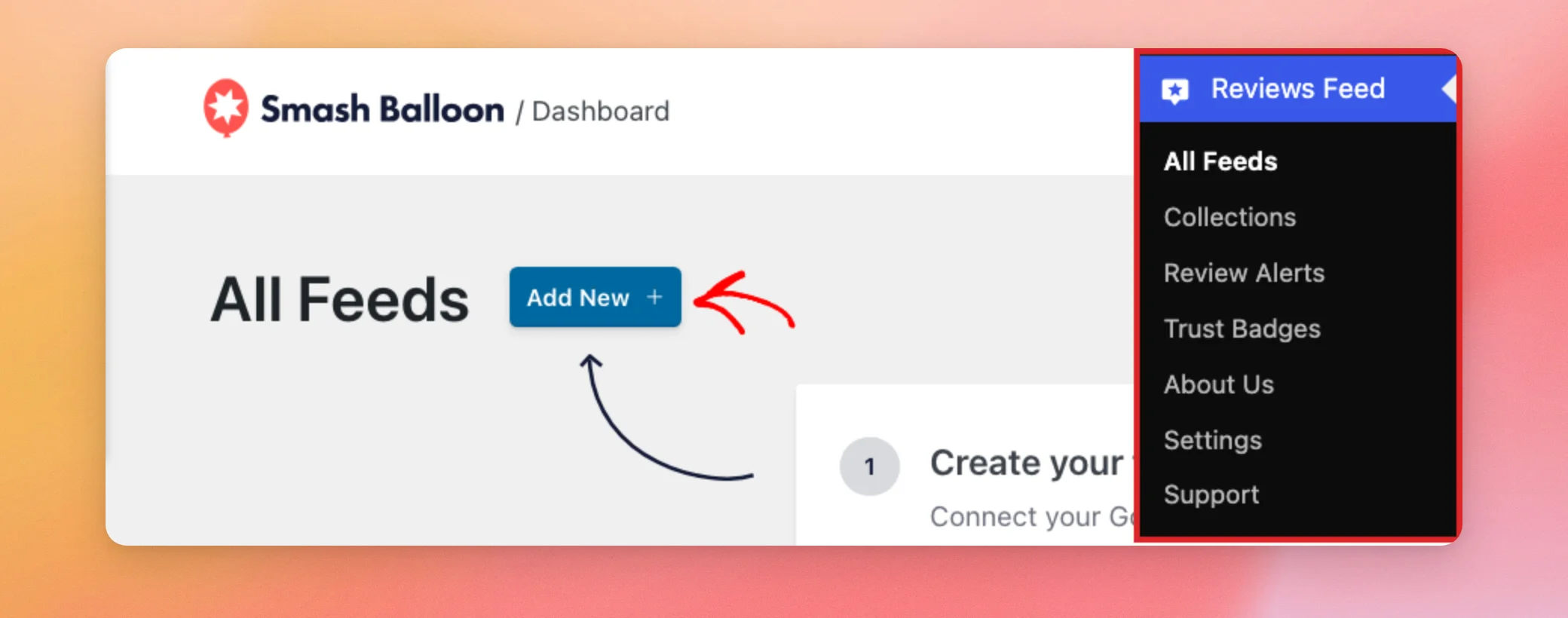
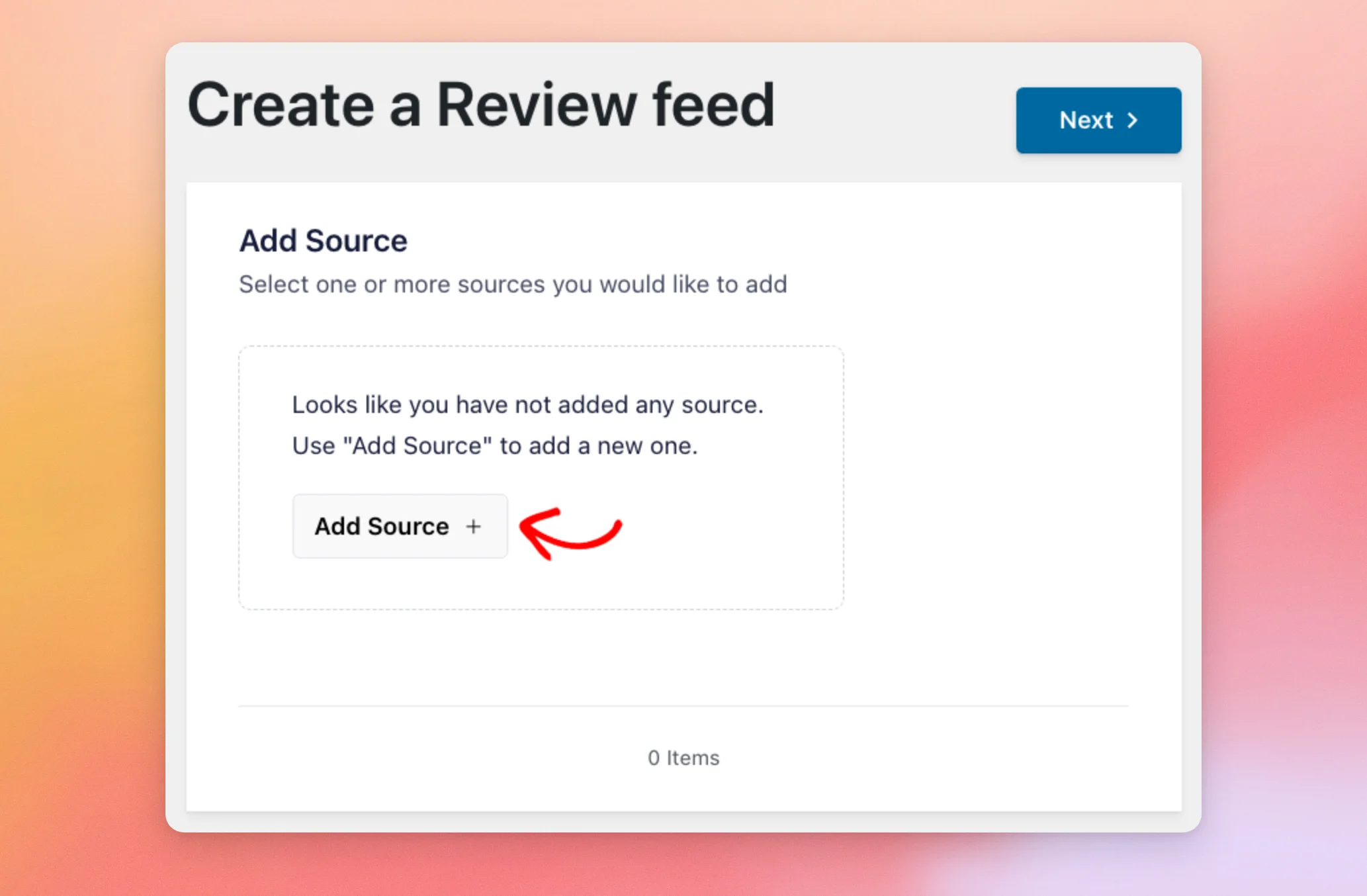
Esto abre la pantalla «Crear un feed de reseñas». En el primer paso, debes seleccionar las fuentes que aparecerán en tu feed.
Como aún no has añadido ninguna fuente, haz clic en «Añadir fuente».
Se abre la ventana «Añadir fuentes», con un mosaico para cada fuente de revisión. Las fuentes que se incluyen en un plan superior aparecen como mosaicos de actualización.
Debajo de los mosaicos, la ventana también te permite seleccionar reseñas de forma personalizada mediante colecciones. Las colecciones que crees aparecerán como fuentes que podrás seleccionar.
Para este ejemplo, haz clic en el mosaico de Google.
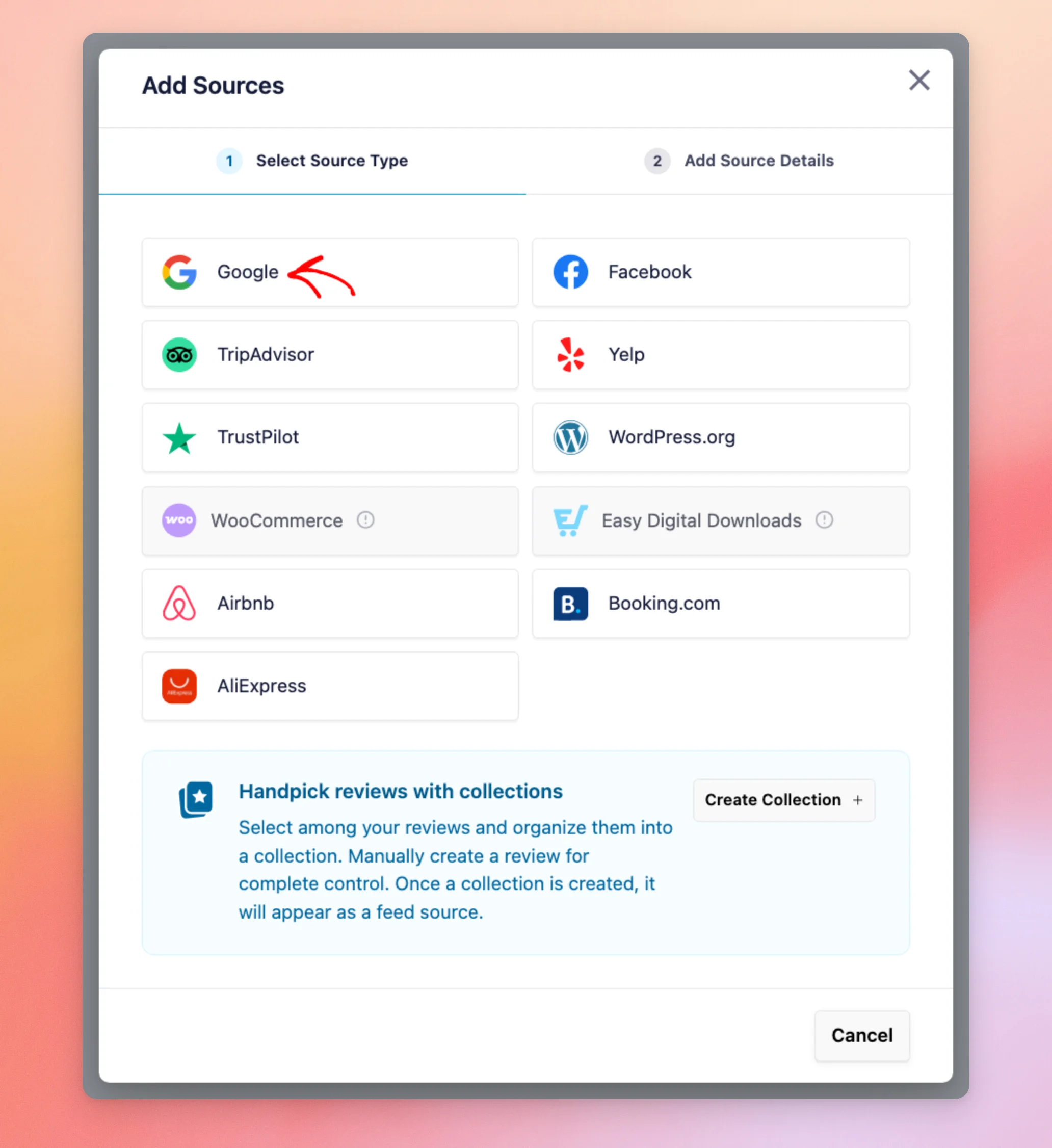
Nota: Los mosaicos de WooCommerce y Easy Digital Downloads aparecerán como «no disponibles» hasta que los correspondientes complementos estén activos en tu sitio web. Easy Digital Downloads también necesita la extensión EDD Reviews.
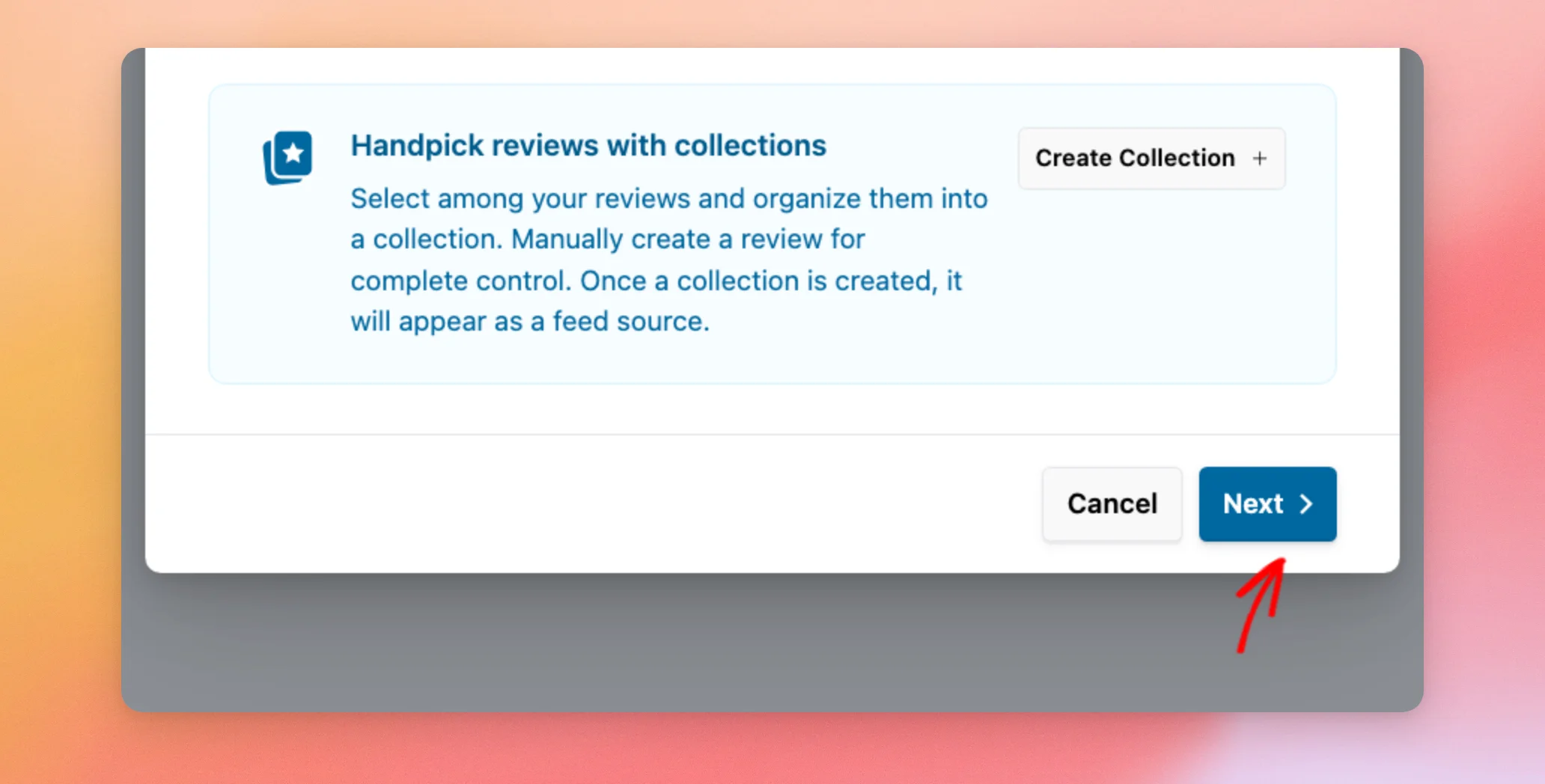
Una vez que hayas elegido un mosaico, haz clic en «Siguiente» en la parte inferior de la ventana.
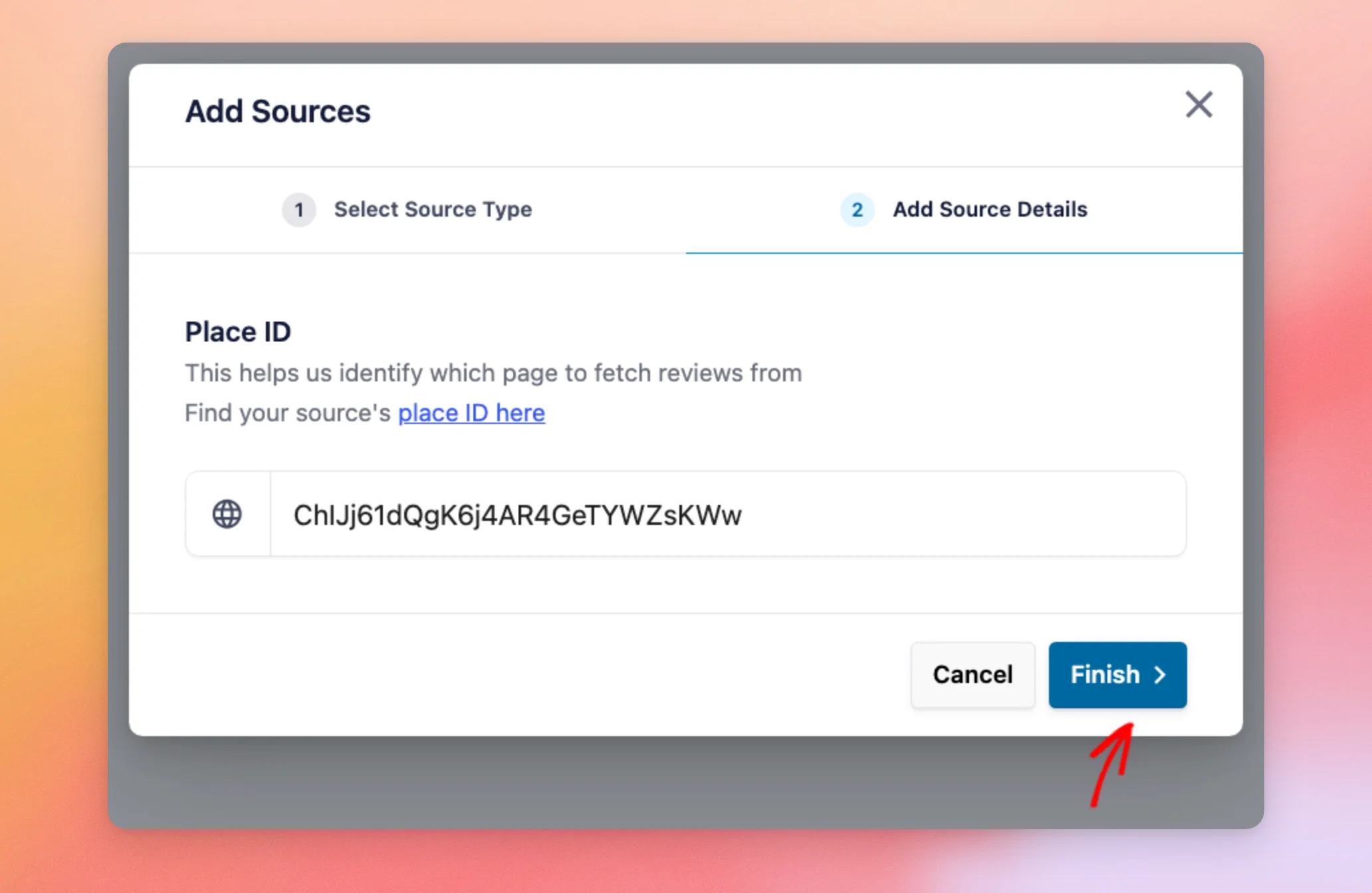
En el paso «Añadir detalles de la fuente», Reviews Feed te pregunta de qué negocio quieres mostrar las reseñas. En el caso de Google, se trata del Place ID de tu negocio, el código que utiliza Google para cada lugar en Google Maps. Para averiguar cuál es el tuyo, consulta nuestra guía sobre cómo obtener tu Place ID de Google.
En el caso de una fuente de Yelp, este campo se denomina «URL de la página». En él se introduce la URL de la página de tu negocio en Yelp.
Una vez que tengas tu Place ID, pégalo en el campo «Place ID ». Cuando hayas terminado, haz clic en «Finalizar».
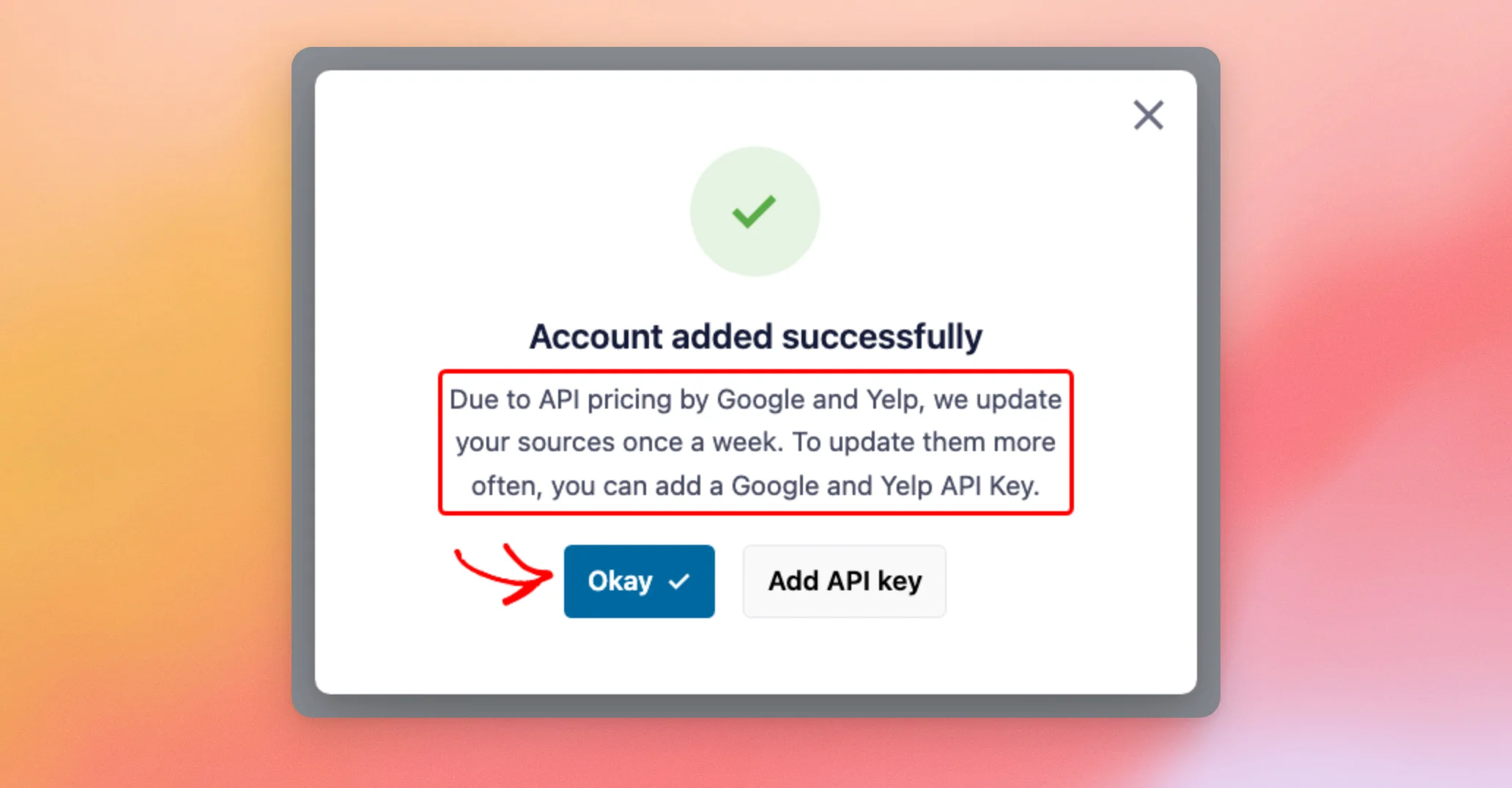
Reviews Feed añade tu fuente y la confirma en una nueva ventana. En la versión de pago, la ventana indica que las fuentes añadidas sin una clave API se actualizan una vez a la semana, y muestra un botón para añadir una clave. En la versión gratuita, se indica que Reviews Feed recupera las diez últimas reseñas.
Para volver a tu feed, haz clic en «Aceptar».
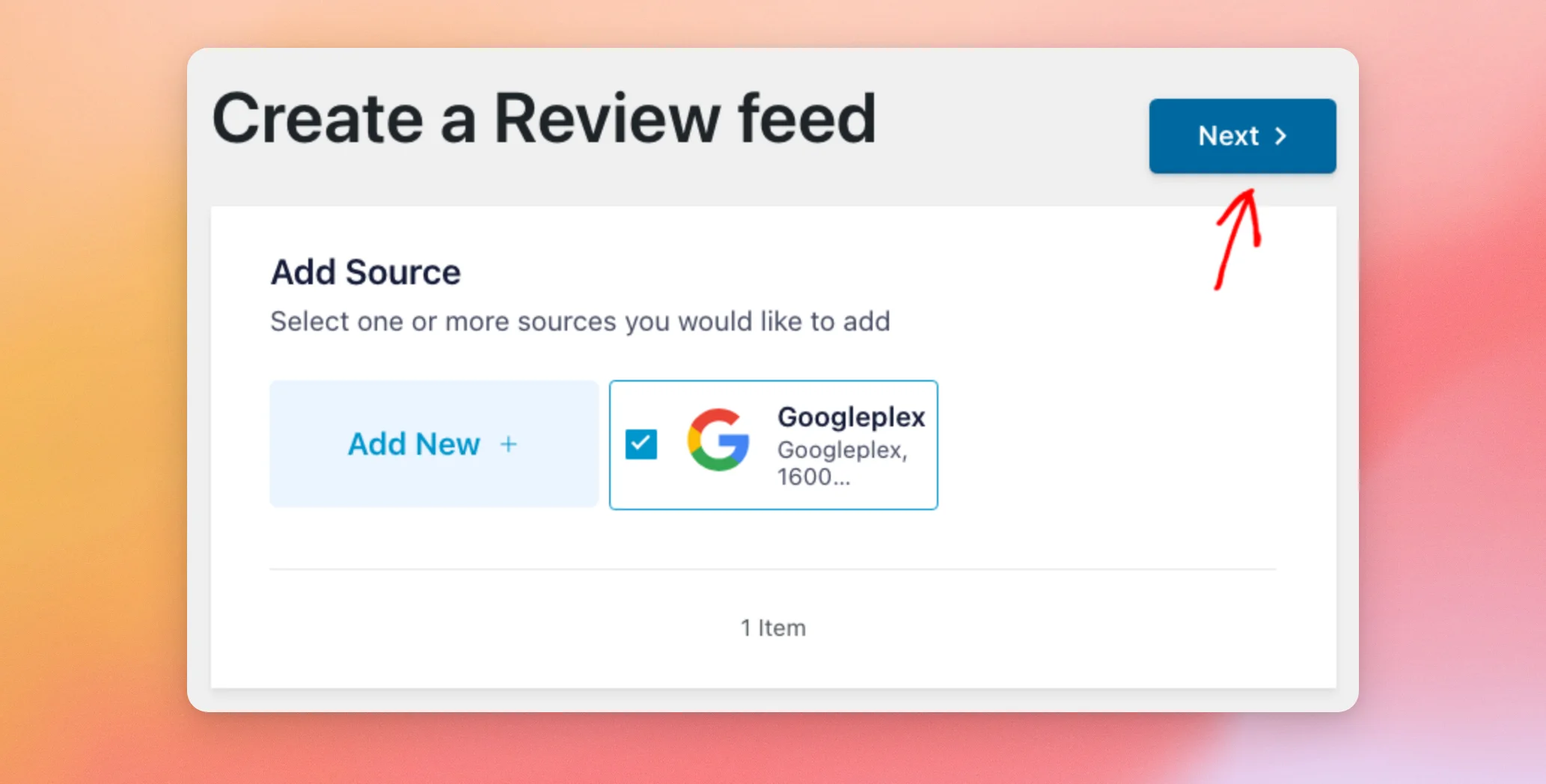
Tu nueva fuente aparece ahora en el paso «Añadir fuente». Asegúrate de que esté seleccionada. Un feed puede mostrar más de una fuente, por lo que aquí también puedes añadir y seleccionar otras.
Una vez seleccionadas las fuentes, haz clic en «Siguiente» en la parte superior de la pantalla.
Tu feed ya tiene su primera fuente de reseñas. A continuación, elegiremos una plantilla.
Elegir una plantilla
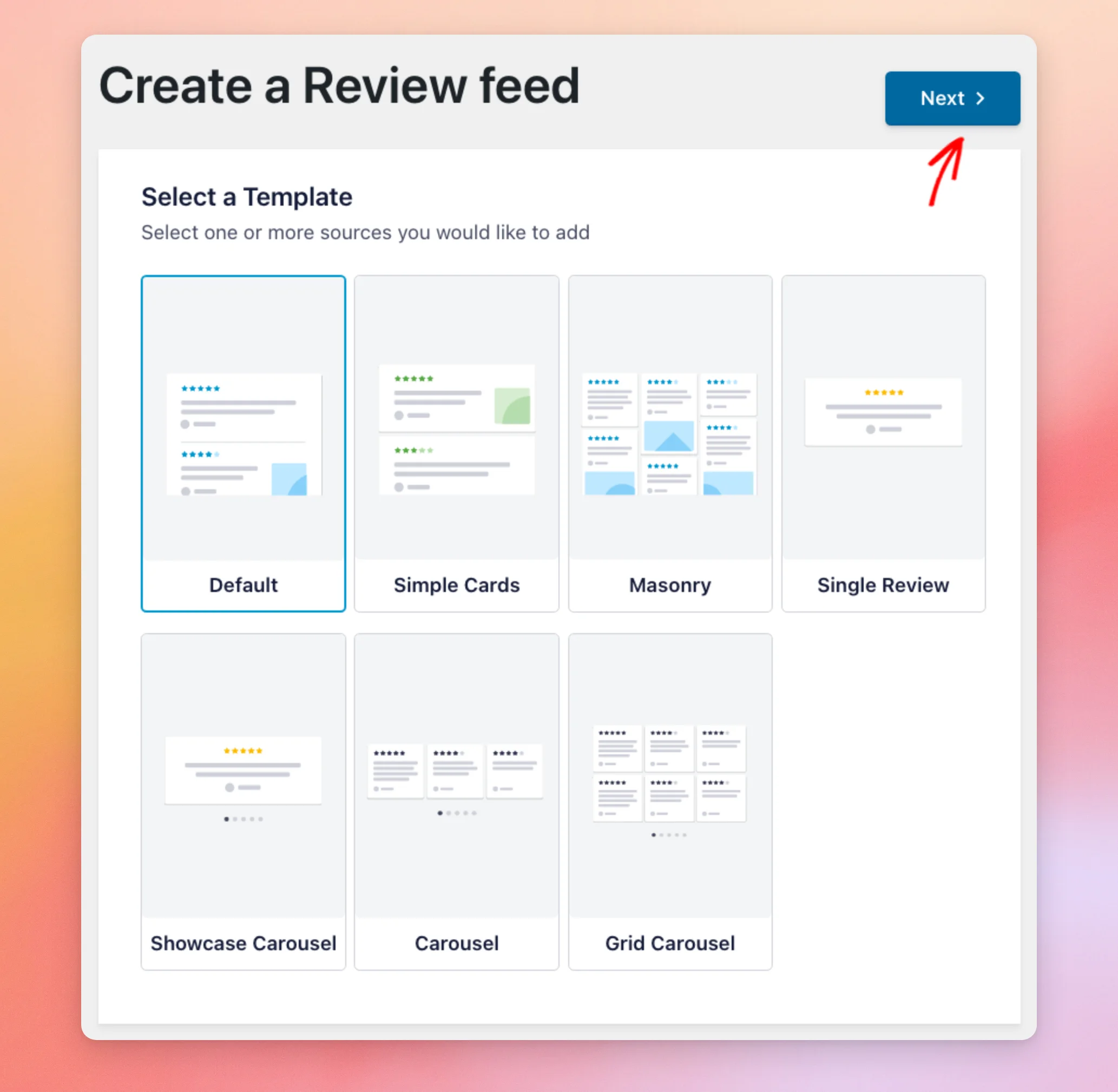
Una plantilla define el diseño de tus reseñas. Reviews Feed ofrece siete plantillas: Predeterminada, Tarjetas sencillas, Masonry, Reseña individual, Carrusel de destacados, Carrusel y Carrusel en cuadrícula.
La versión de pago incluye las siete. La versión gratuita incluye la plantilla predeterminada. Las demás plantillas aparecen como actualizaciones.
La opción «Predeterminada» está seleccionada de forma predeterminada. Si no estás seguro de cuál elegir, mantén la opción «Predeterminada».
Puedes cambiarlo más adelante en el editor de feeds. Dado que una nueva plantilla puede anular las personalizaciones que hayas realizado, lo más sencillo es elegir una ahora mismo.
Una vez que hayas elegido una plantilla, haz clic en «Siguiente».
Tu feed ya tiene un diseño con el que empezar. A continuación, personalizaremos y guardaremos tu feed.
Personalizar y guardar tu feed
La opción «Feed de reseñas» crea tu feed y lo abre en el editor de feeds. Tu feed recibe el nombre de su fuente. La vista previa de la derecha muestra cómo queda.
En la versión de pago, un aviso en la parte superior del editor te recuerda que las fuentes que no tienen una clave API se actualizan una vez a la semana. También incluye un botón para añadir una clave cuando estés listo.
Mientras estés en el editor, utiliza la pestaña «Personalizar» para cambiar la plantilla, el diseño, el encabezado, las reseñas y el botón «Cargar más» de tu feed. Nuestra guía sobre cómo personalizar el aspecto de tu feed de reseñas te explica paso a paso cada sección.
Cuando estés satisfecho con el aspecto de tu feed, haz clic en «Guardar».
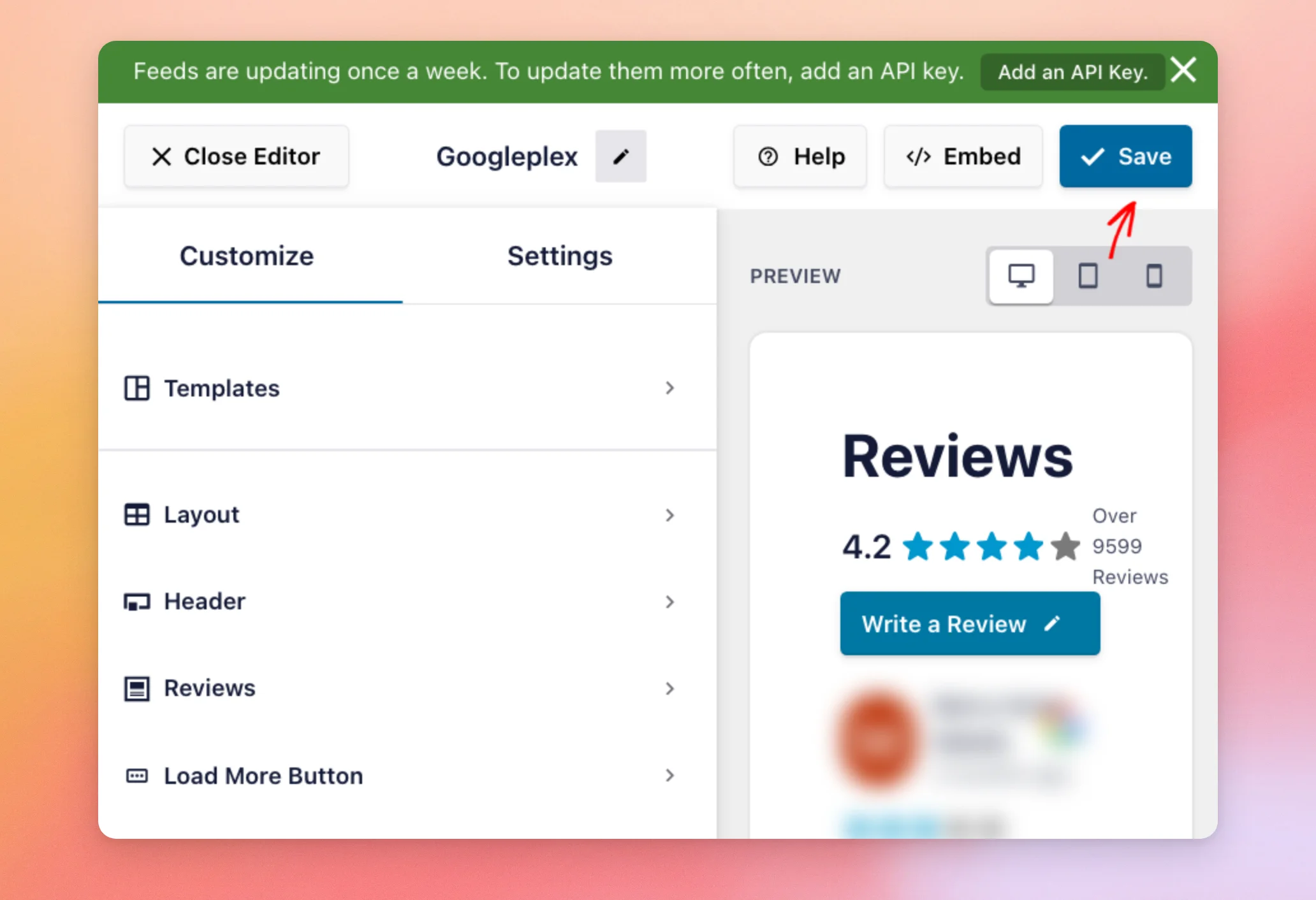
Tu feed ya se ha guardado junto con tu plantilla y todos los cambios que has realizado. A continuación, veremos cómo mostrarlo.
Cómo insertar tu feed
Tu feed ya está listo para añadirlo a tu sitio web. Puedes añadirlo mediante el bloque «Reviews Feed» en el editor de bloques o con su código corto.
Para copiar el código abreviado de tu feed o añadirlo a una página, haz clic en «Incrustar» en la parte superior del editor del feed.
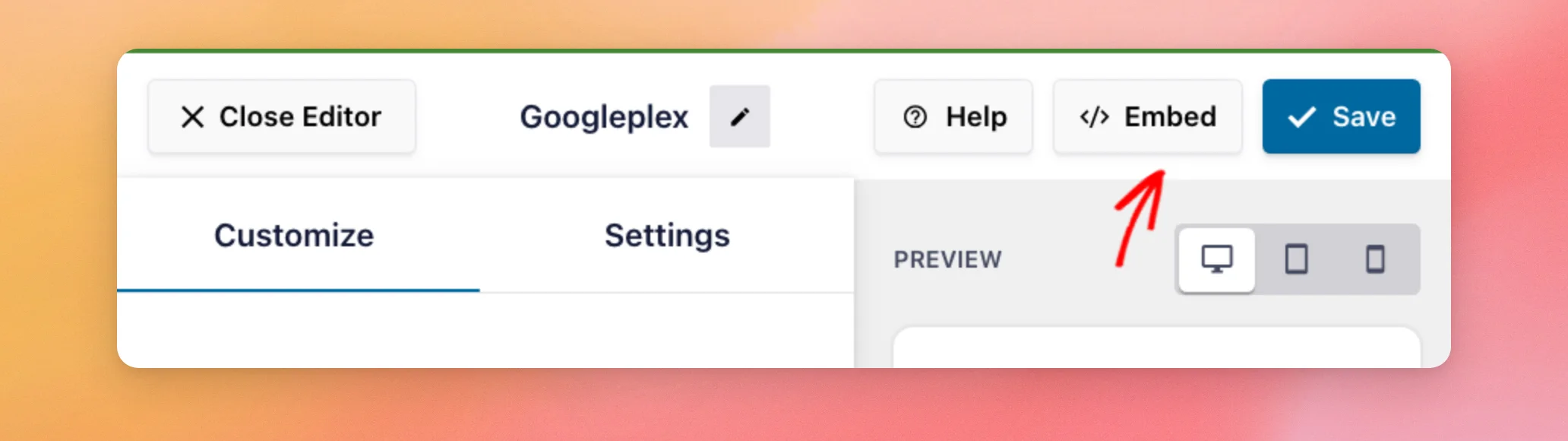
Se abre la ventana «Incrustar feed» con el código corto de tu feed y un botón «Copiar». En esta ventana, se ve así: [reviews-feed feed="1"]. Ese número es el identificador de tu feed.
La ventana también incluye una opción «Publicación» o «Página» que añade tu feed a una página por ti.
Si eres nuevo en el uso de códigos cortos, consulta «Cómo añadir un código corto en WordPress» para obtener una guía paso a paso.
Para conocer todas las formas de mostrar tu feed, consulta nuestra guía sobre cómo mostrar tu feed de opiniones.
¡Ya está! Has añadido una fuente de reseñas, has elegido una plantilla y has guardado tu primer feed de reseñas.
A continuación, ¿quieres elegir qué reseñas se muestran en tu feed?
Consulta nuestra guía sobre cómo filtrar las reseñas por valoración, palabra clave o fuente.
Preguntas frecuentes
A continuación, respondemos a algunas de las preguntas más frecuentes sobre cómo crear un feed de reseñas.
¿Necesito una clave API para crear un feed?
No. Se pueden añadir todas las fuentes sin necesidad de una clave API. Cuando eliges TripAdvisor, Reviews Feed te pide primero una clave, pero puedes hacer clic en «Omitir». Sin clave, puedes añadir hasta tres fuentes de TripAdvisor, y sus opiniones se actualizan una vez a la semana. Para obtener una clave, consulta nuestra guía sobre cómo crear una clave API de TripAdvisor.
¿Con qué frecuencia se actualizan mis reseñas de Google y Yelp?
En la versión de pago, los datos de Google y Yelp se añaden sin necesidad de actualizar la clave API una vez a la semana. Para actualizarlos con mayor frecuencia, añade tu propia clave API de Google o de Yelp.
En la versión gratuita, Reviews Feed recupera una sola vez las diez últimas reseñas de tu fuente. Para volver a recuperarlas, añade una clave API o pasa a un nivel de licencia de pago.
¿Qué ocurre cuando alcanzo el límite de recursos?
La sección «Reviews Feed» muestra una ventana en la que se explica el límite. En la versión de pago, puedes añadir hasta dos fuentes de Google y cinco de Yelp sin necesidad de una clave. En la versión gratuita, el límite es de una fuente. En ambas versiones, la ventana ofrece la posibilidad de añadir una clave API. La ventana de la versión gratuita también ofrece la opción de ampliar tu plan.
¿Por qué no puedo seleccionar algunos de los mosaicos de origen?
WooCommerce y Easy Digital Downloads muestran reseñas de tu propia tienda. El mosaico de WooCommerce permanece desactivado hasta que WooCommerce esté activo en tu sitio web. El mosaico de Easy Digital Downloads requiere tener instalado Easy Digital Downloads y su extensión «EDD Reviews». Los demás mosaicos aparecen como mejoras cuando se incluyen en un plan superior.
¿Puedo cambiar la plantilla de mi feed más adelante?
Sí. Con tu feed abierto en el editor de feeds, selecciona «Plantillas» en la pestaña «Personalizar ». Allí encontrarás un botón «Cambiar » que te permite elegir otra plantilla. Al cambiar la plantilla, es posible que se pierdan las personalizaciones que ya hayas realizado. Lo mejor es elegir la plantilla antes de empezar a personalizarla.




