


 Muro social
 Feed Analytics


¿Te gustaría mostrar en tu página web de WordPress las opiniones de TripAdvisor sobre tu hotel, restaurante o lugar de interés?
En esta guía, te mostraremos cómo añadir una fuente de TripAdvisor a Reviews Feed y qué enlaces de TripAdvisor admite. Lo único que necesitas es el enlace a la página de tu empresa en TripAdvisor.
Requisitos: Las fuentes de datos de TripAdvisor requieren el nivel de licencia «Elite» de la fuente de reseñas.
Antes de empezar, asegúrate de que la última versión de Reviews Feed esté instalada y activada en tu sitio de WordPress.
- Cómo encontrar tu enlace de TripAdvisor
- Añadir la fuente de TripAdvisor
- Cómo arreglar un enlace que no funciona
- Preguntas frecuentes
Cómo encontrar tu enlace de TripAdvisor
Cada fuente de TripAdvisor en Reviews Feed corresponde a un establecimiento. Reviews Feed localiza el establecimiento mediante su identificador de ubicación. Se trata del número que aparece justo después de «-d» en el enlace de TripAdvisor del establecimiento.
Para obtener el enlace, abre la página de tu negocio en TripAdvisor. A continuación, copia la dirección de la barra de direcciones del navegador.
La sección «Comentarios» admite cualquiera de las siguientes opciones:
- El enlace a la página de un hotel. Contiene
Hotel_Review. - El enlace a la página de un restaurante. Contiene
Restaurant_Review. - El enlace a la página de una atracción. Contiene
Attraction_Review. - El enlace a una reseña sobre el negocio. Contiene
ShowUserReviews. La sección «Comentarios» incluye el nombre de la empresa a la que pertenece el comentario. - El identificador de ubicación por sí solo, como por ejemplo
1234567.
Por ejemplo, así es como se ve el enlace de un hotel. Su identificador de ubicación es 1234567, el número que aparece después de «-d». El número que aparece después de «-g» remite al destino, no a tu negocio. No utilices ese.
https://www.tripadvisor.com/Hotel_Review-g123456-d1234567-Reviews-Business_Name.html
Los enlaces de las páginas de TripAdvisor de cada país también funcionan, como por ejemplo tripadvisor.co.uk. El enlace también funciona sin el https:// al principio.
Una vez que tengas el enlace, el siguiente paso es añadirlo a Reviews Feed.
Añadir la fuente de TripAdvisor
Para empezar, vamos a crear una nueva fuente para tu negocio en TripAdvisor.
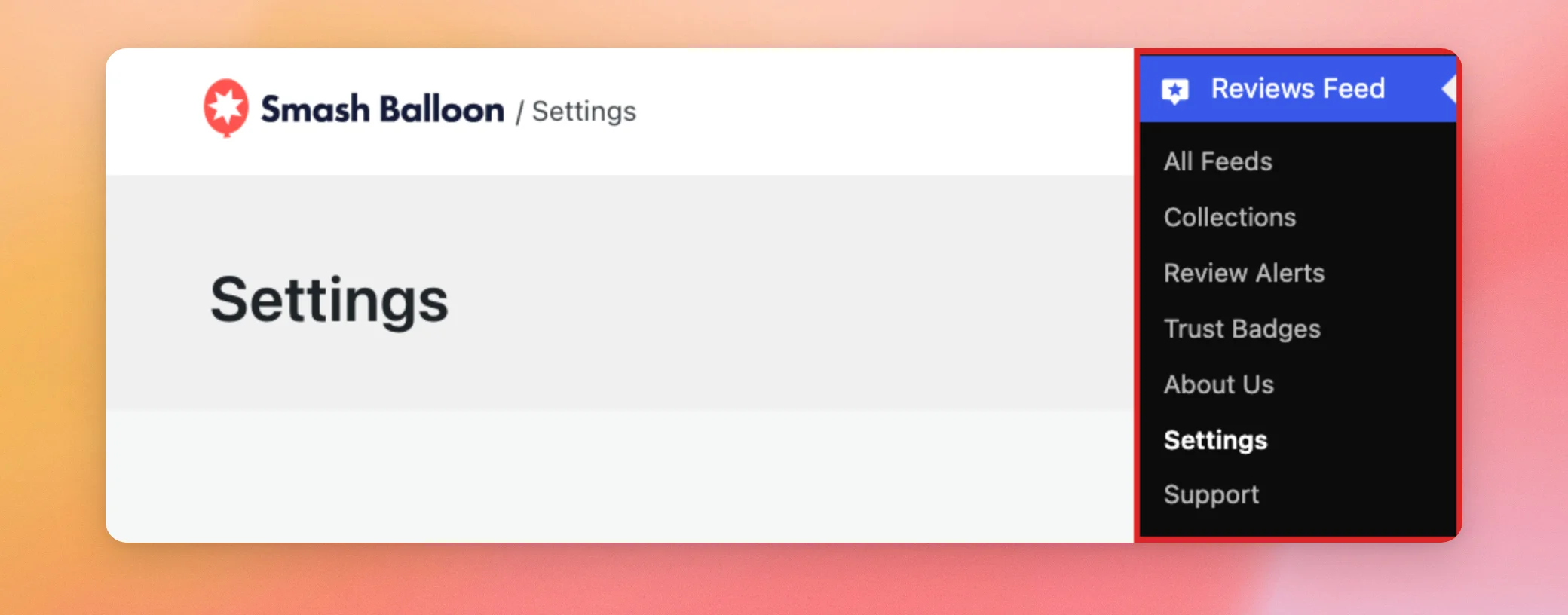
Desde la barra lateral de administración de WordPress, ve a «Feed de reseñas» » «Configuración».
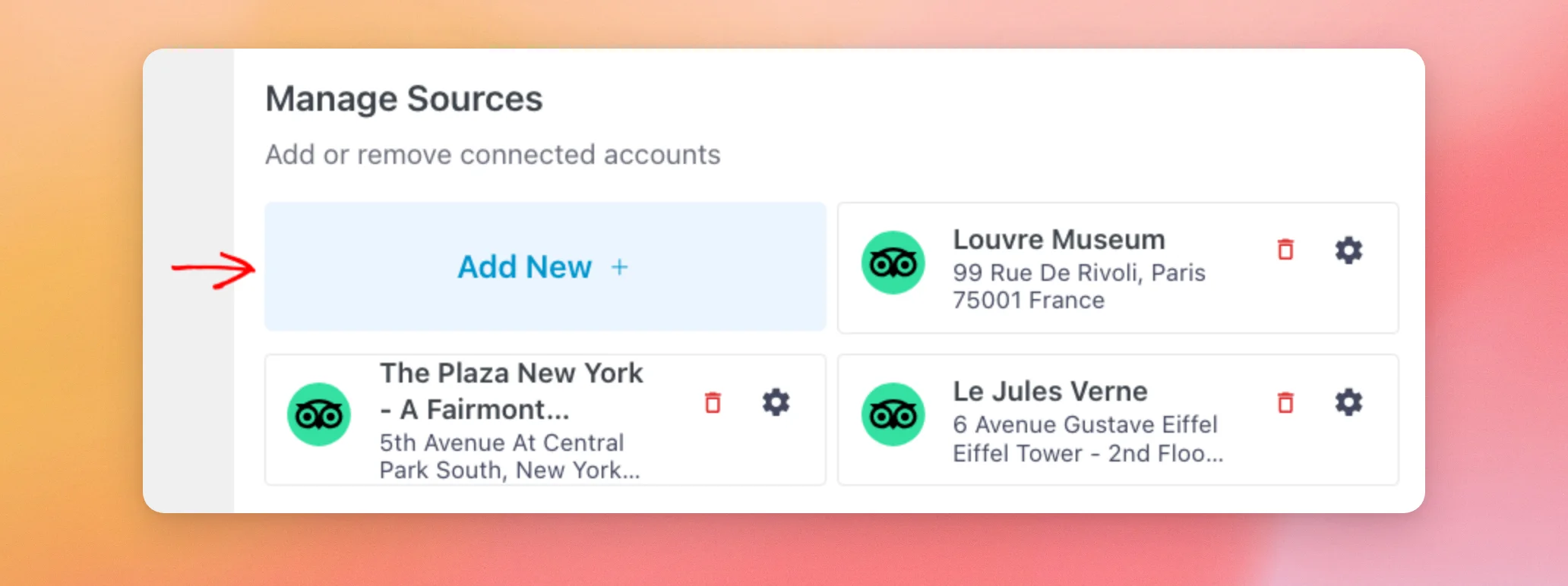
En la pestaña «General», busca la sección «Gestionar fuentes». A continuación, haz clic en «Añadir nuevo».
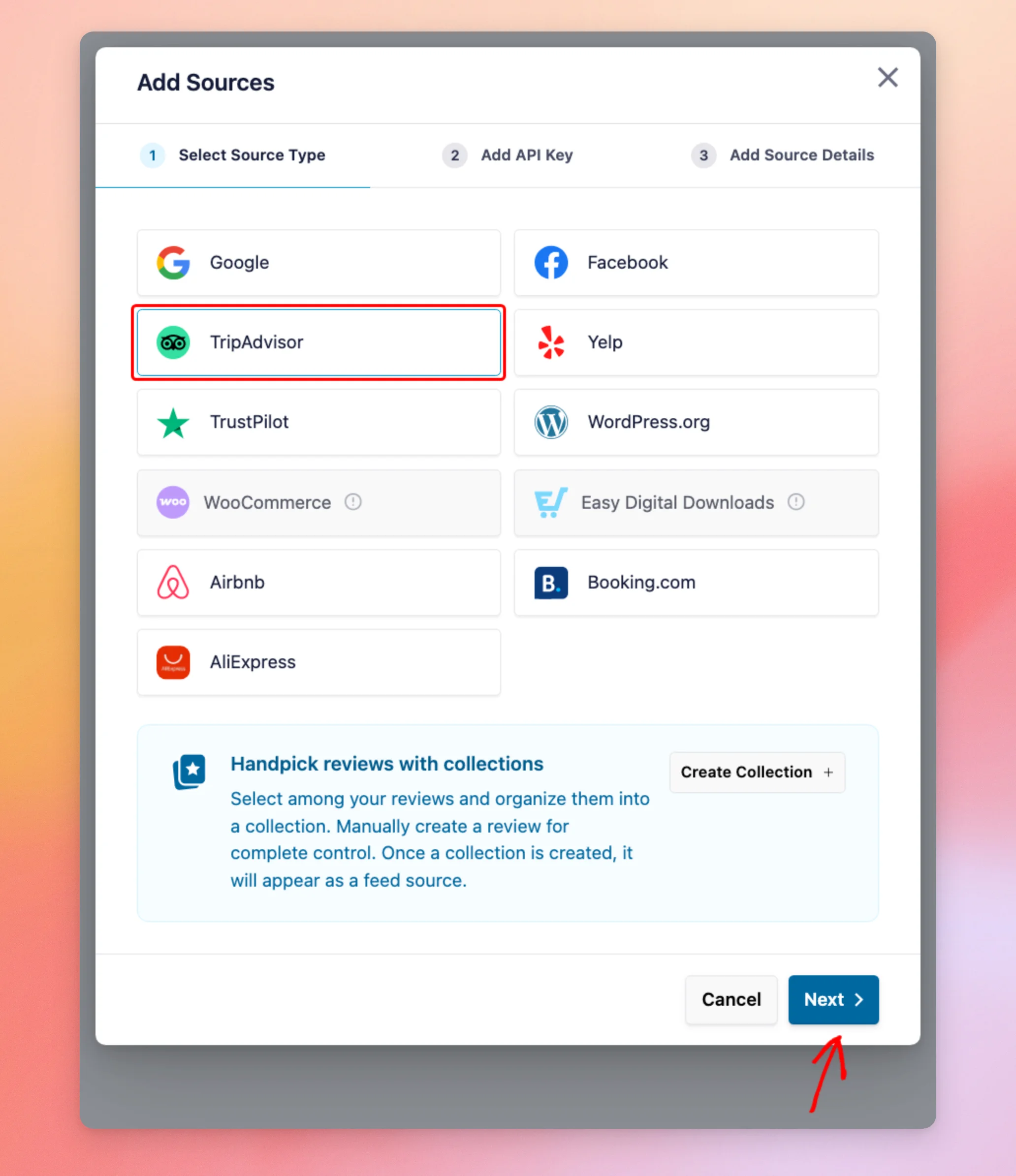
En la ventana «Añadir fuentes», selecciona TripAdvisor. A continuación, haz clic en «Siguiente».
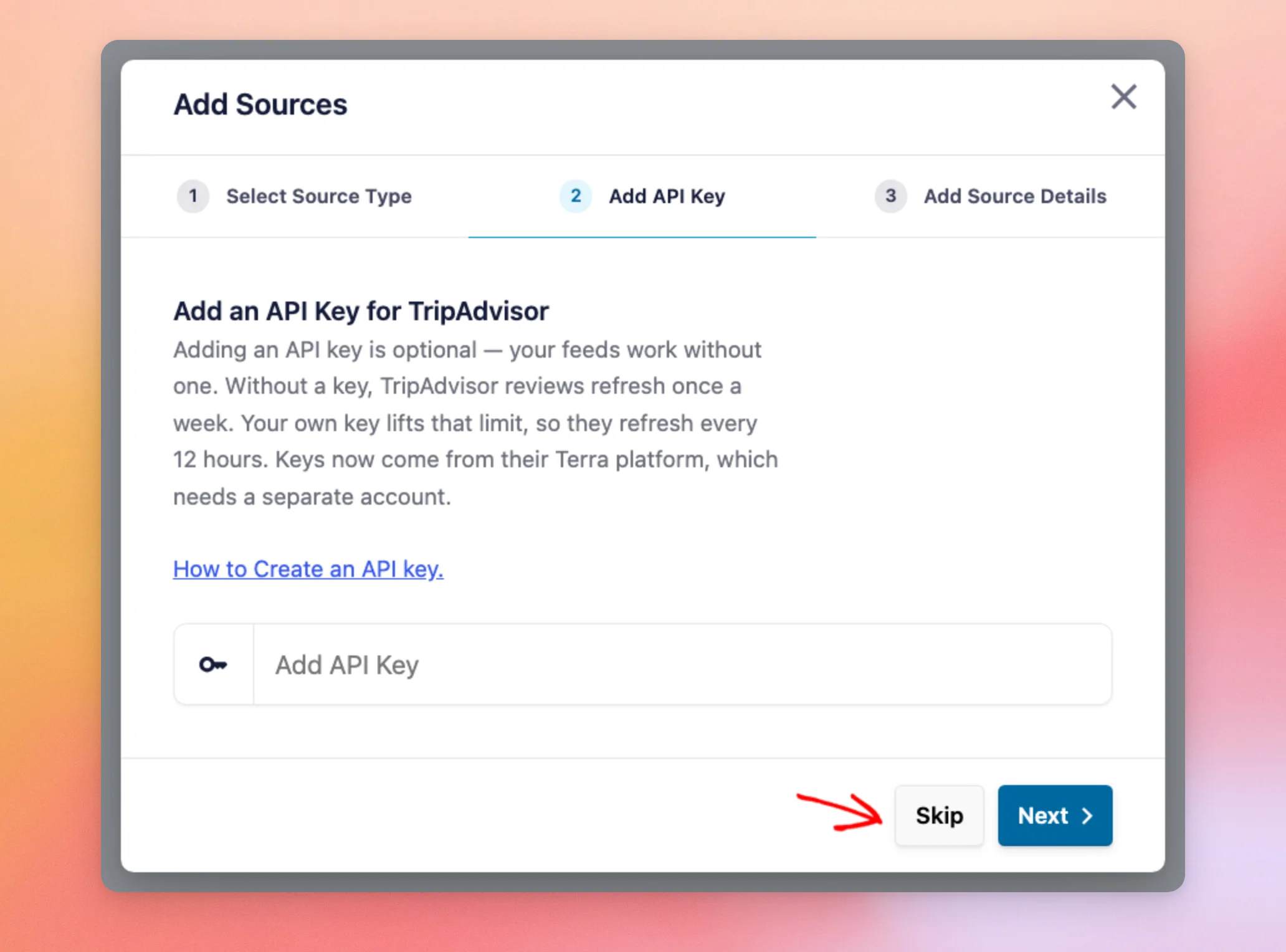
A continuación, Reviews Feed solicita una clave API de TripAdvisor. La clave es opcional.
Sin una clave, tus opiniones en TripAdvisor se actualizan una vez a la semana. Con tu propia clave, se actualizan cada 12 horas.
Si no tienes una clave, haz clic en «Omitir». Para obtener una, consulta nuestra guía sobre cómo crear una clave API de TripAdvisor.
Ahora, pega el enlace de TripAdvisor en el campo «URL de la página». A continuación, haz clic en «Finalizar».
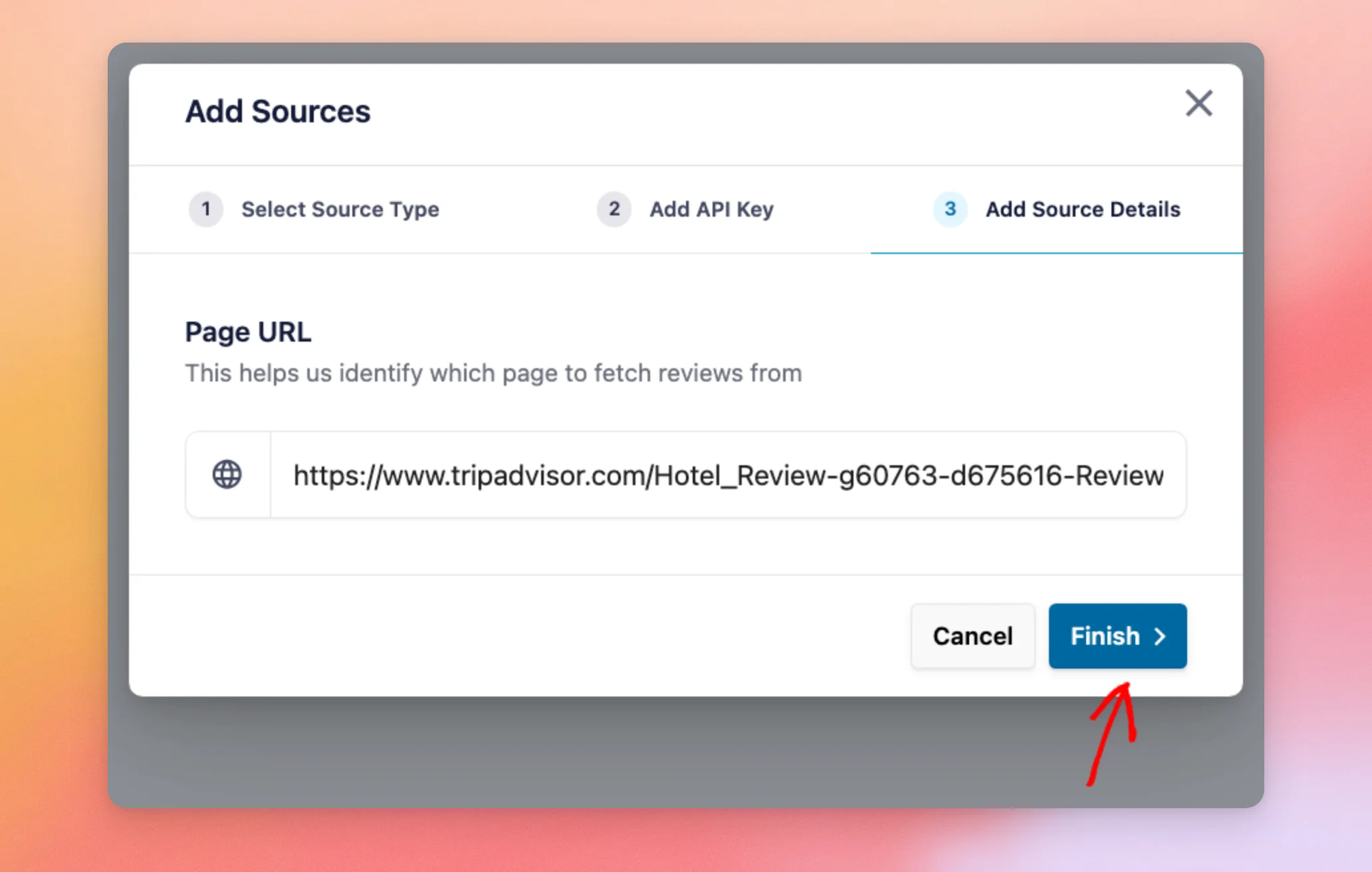
En lugar del enlace, puedes escribir solo el ID de la ubicación. Si no estás seguro de cuál utilizar, pega el enlace. Reviews Feed buscará el ID de la ubicación por ti.
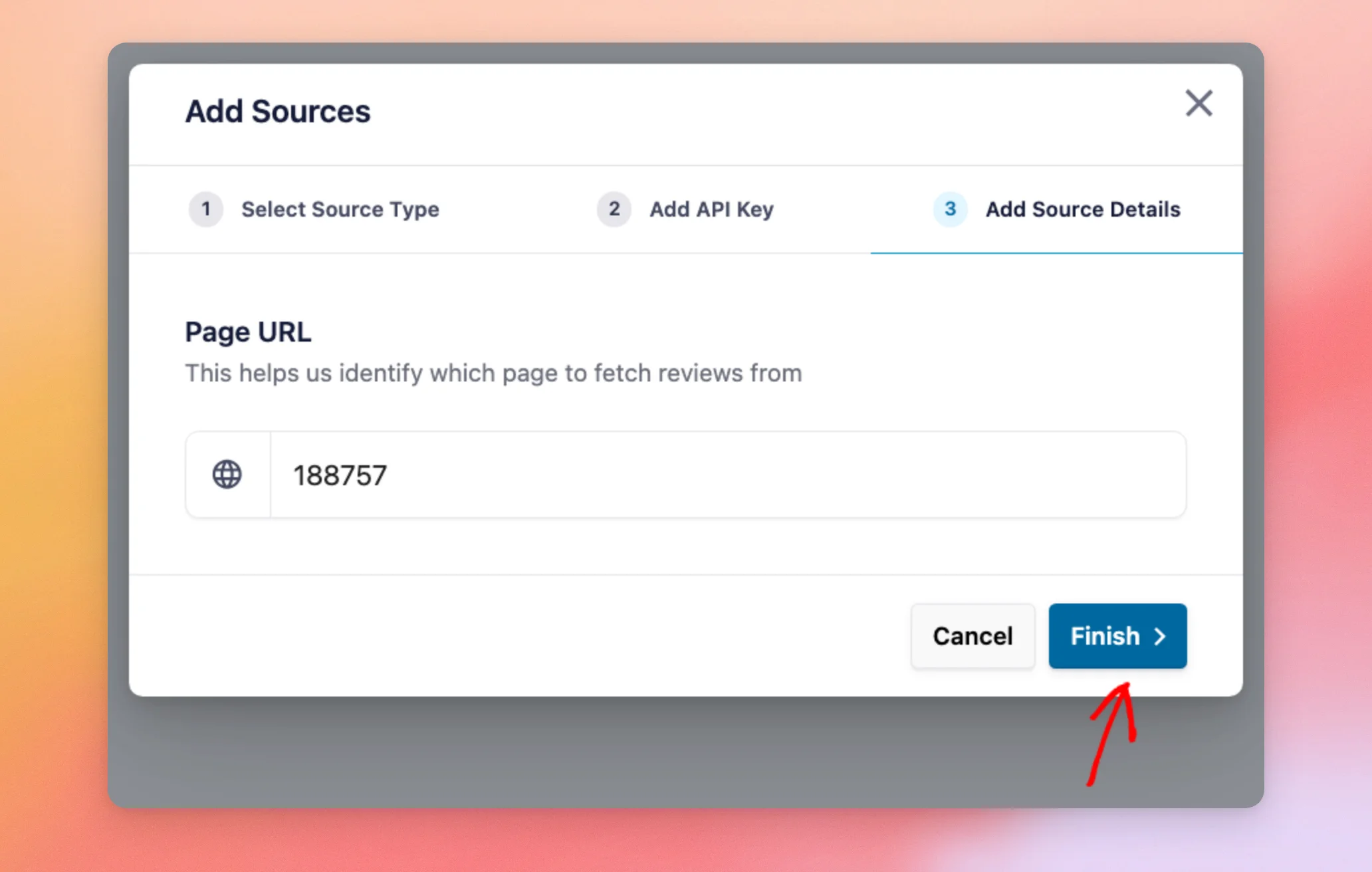
Para utilizar el ID, escribe el número. A continuación, haz clic en «Finalizar». La sección «Comentarios» añade el negocio con ese ID de ubicación.
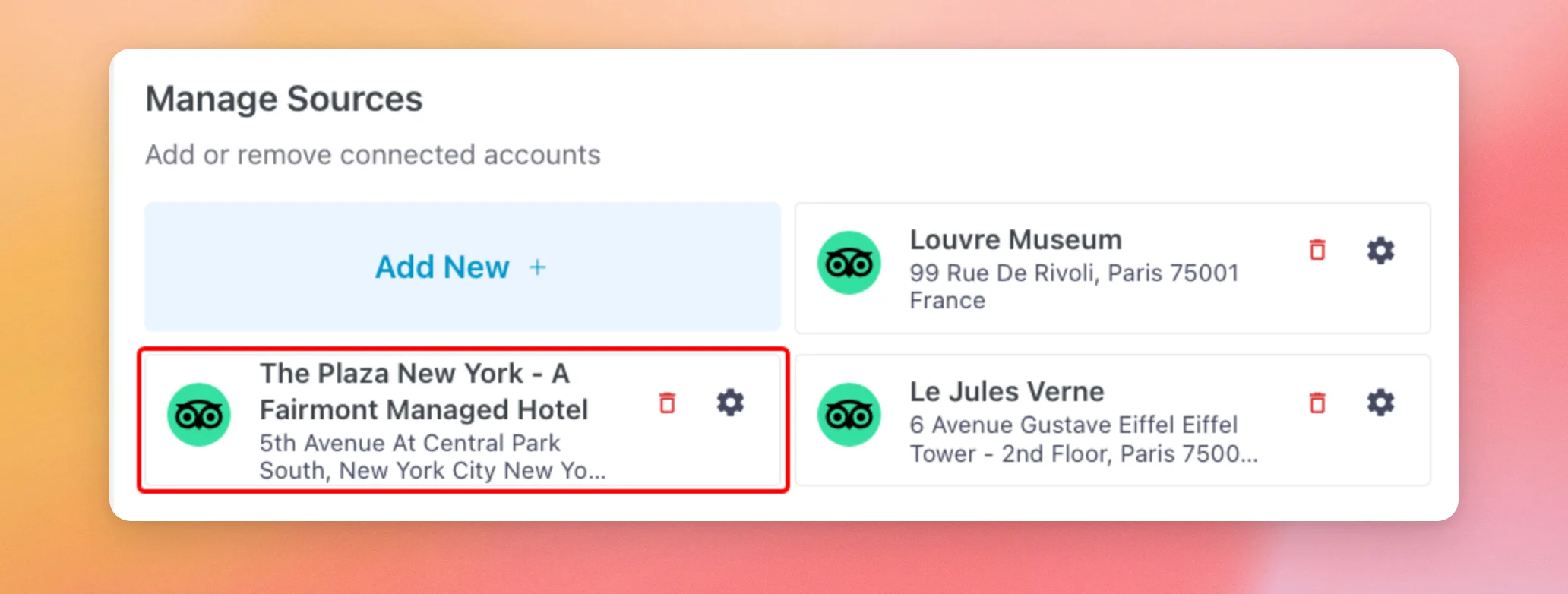
Cuando Reviews Feed acepta el enlace o el ID de ubicación, muestra el mensaje «Fuente añadida correctamente» y cierra la ventana. Tu negocio aparecerá ahora en la sección «Gestionar fuentes» con su nombre y dirección.
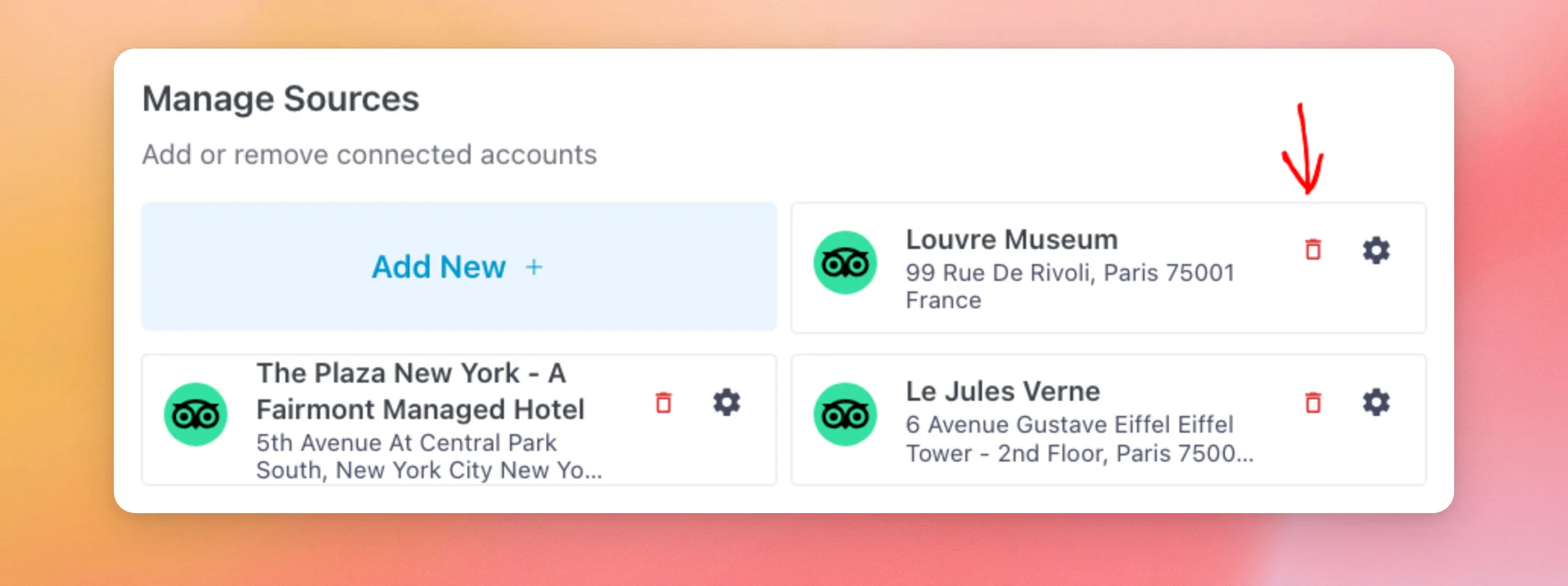
Sin una clave API, puedes añadir hasta tres fuentes de TripAdvisor. Para hacer sitio a otra más, haz clic en el icono de la papelera junto a una fuente que ya no utilices.
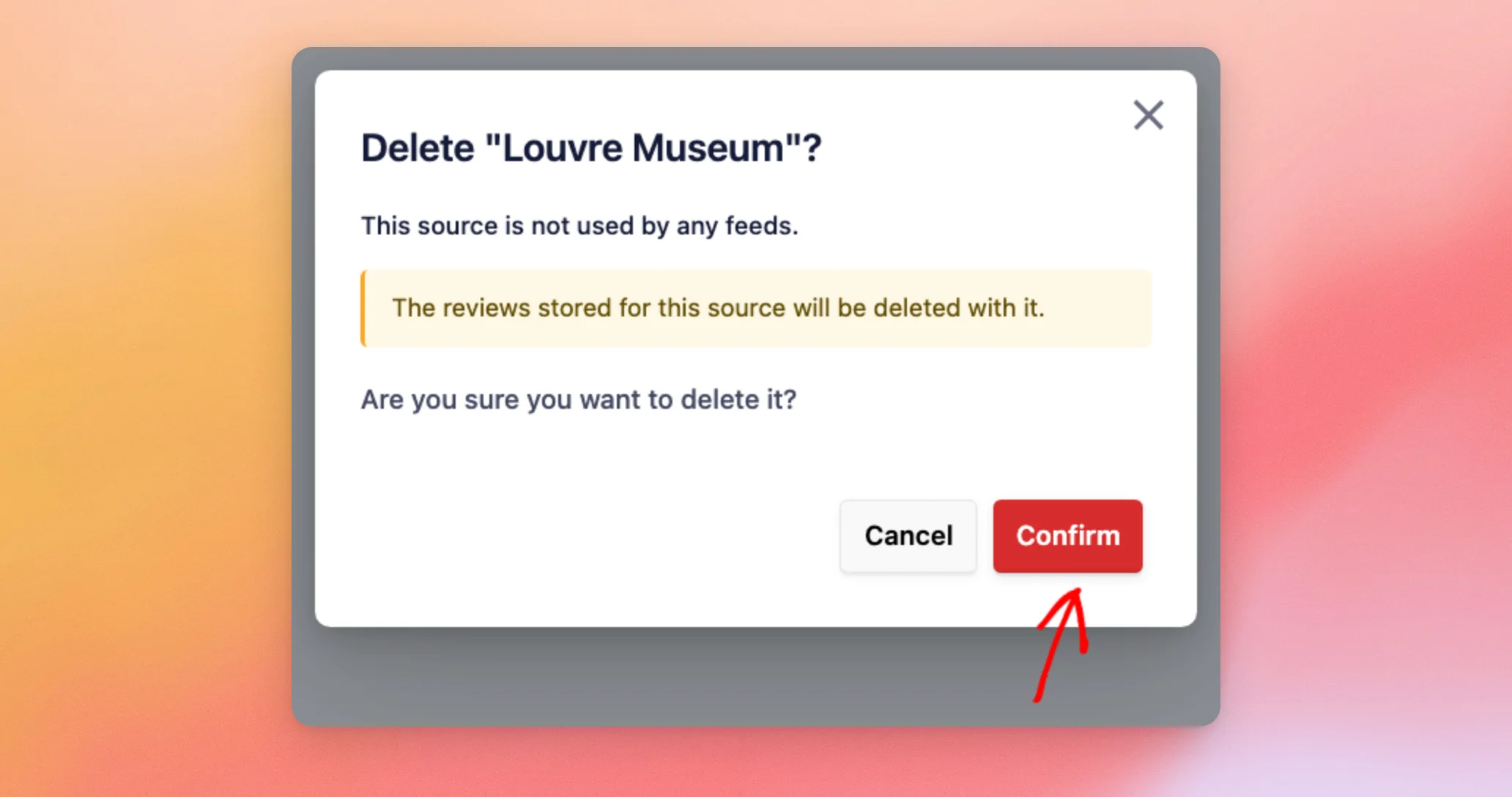
«Feed de reseñas» te pide que confirmes y te indica que las reseñas almacenadas para esa fuente se eliminarán junto con ella. Si estás seguro, haz clic en «Confirmar». Al eliminar una fuente, se libera el espacio que ocupaba.
También puedes añadir una fuente mientras creas un feed. Allí se abre la misma ventana «Añadir fuentes».
Si Reviews Feed no acepta tu enlace, en la siguiente sección se explica cómo solucionarlo.
Cómo arreglar un enlace que no funciona
«Reviews Feed» necesita un enlace a una empresa. Cuando pegas algo que no sea eso, aparece un mensaje debajo del campo «URL de la página» que te indica a dónde apunta el enlace. «Reviews Feed» comprueba esto antes de añadir nada.
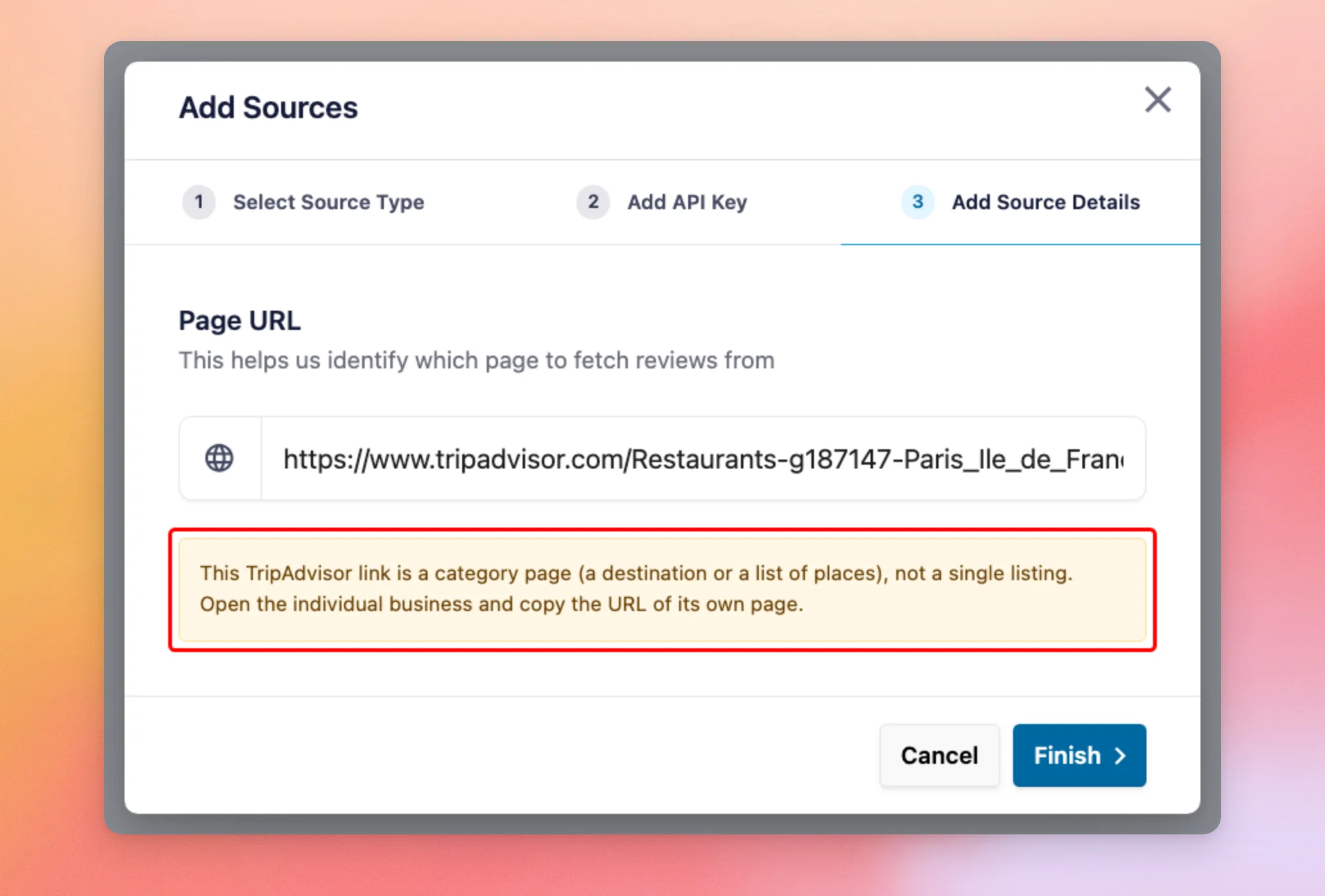
A continuación te explicamos qué significa cada mensaje y cómo solucionarlo.
| El mensaje comienza con | Qué significa | Cómo solucionarlo |
|---|---|---|
| Esta URL de TripAdvisor corresponde a una excursión o experiencia (Viator) | El enlace corresponde a una visita guiada o una actividad, no a un hotel, un restaurante ni una atracción turística. | Utiliza, en su lugar, el enlace a un hotel, un restaurante o una atracción. |
| Este enlace de TripAdvisor es el perfil de un usuario | El enlace abre la página de un usuario de TripAdvisor, no la de un establecimiento. | Abre la página de la empresa y copia su enlace. |
| Este enlace de TripAdvisor es una página de categorías | El enlace abre un destino o una lista de lugares, como, por ejemplo, todos los restaurantes de una ciudad. | Selecciona tu negocio de la lista y copia el enlace de su página. |
| No hemos podido encontrar un identificador de ubicación de TripAdvisor en ese | El campo no tiene ningún enlace ni identificador de ubicación, como ocurre cuando se escribe el nombre de la empresa. | Pega el enlace o solo el número que aparece después de «-d». |
| Introduce primero la URL o el ID del anuncio | El campo está vacío. | Pega el enlace en el campo antes de hacer clic en «Finalizar». |
Es posible que aparezcan otros dos mensajes después de hacer clic en «Finalizar»:
- «No se ha podido conectar esta fuente; por favor, comprueba que has introducido la información correcta». Este mensaje aparece cuando el número que has introducido no es un identificador de ubicación de TripAdvisor. La ventana permanece abierta para que compruebes el número que aparece después de «-d» y vuelvas a intentarlo.
- «Se ha superado el límite de fuentes. Introduce una clave API». Este mensaje aparece cuando ya tienes tres fuentes de TripAdvisor y no dispones de ninguna clave API. Para añadir otra, elimina una fuente que ya no utilices o añade tu propia clave API.
Para cada mensaje del canal de reseñas, consulta nuestra guía de mensajes de error.
¡Ya está! Has añadido tu negocio de TripAdvisor como fuente en Reviews Feed. A continuación, echa un vistazo a nuestra guía para crear un feed con Reviews Feed y mostrar esas reseñas en tu página web.
Preguntas frecuentes
A continuación, respondemos a algunas de las preguntas más frecuentes sobre cómo añadir una fuente de TripAdvisor.
¿Necesito una clave API de TripAdvisor?
No. Sin una clave, tus opiniones de TripAdvisor se actualizan una vez a la semana. Con tu propia clave, se actualizan cada 12 horas. Puedes añadir hasta tres fuentes de TripAdvisor sin necesidad de una clave. Para obtener una clave, consulta nuestra guía sobre cómo crear una clave API de TripAdvisor.
¿Dónde puedo encontrar mi ID de ubicación de TripAdvisor?
Aparece en el enlace de TripAdvisor de tu negocio, justo después de «-d». En un enlace con -g123456-d1234567-, el ID de la ubicación es 1234567. También puedes pegar el enlace completo. Reviews Feed se encarga de buscar el ID por ti.
¿Puedo mostrar opiniones sobre una visita guiada o una experiencia?
No. «Reviews Feed» admite hoteles, restaurantes y lugares de interés. Si pegas un enlace a una visita guiada o una experiencia, el mensaje que aparece debajo del campo «URL de la página» explica qué debes utilizar en su lugar.
Consulta «Cómo arreglar un enlace que no funciona » para saber qué significa cada mensaje.
¿Puedo utilizar un enlace de la página de TripAdvisor de mi propio país?
Sí. Reviews Feed lee el identificador de ubicación del enlace. También funcionan los enlaces de las páginas nacionales de TripAdvisor, como tripadvisor.co.uk.
¿Cómo elimino una fuente de TripAdvisor?
Desde la barra lateral de administración de WordPress, ve a «Feed de reseñas» » «Configuración». En la sección «Gestionar fuentes», haz clic en el icono de la papelera junto a la fuente. A continuación, haz clic en «Confirmar». Sin una clave API, esto libera espacio para otra fuente de TripAdvisor.




