


 Muro sociale
 Analisi dei feed


Ti piacerebbe mostrare sul tuo sito WordPress le recensioni di TripAdvisor relative al tuo hotel, ristorante o attrazione?
In questa guida ti mostreremo come aggiungere una fonte TripAdvisor al feed delle recensioni e quali link di TripAdvisor sono supportati. Tutto ciò che ti serve è il link alla pagina della tua attività su TripAdvisor.
Requisiti: i feed di TripAdvisor richiedono il livello di licenza “Elite” per il feed delle recensioni.
Prima di iniziare, assicurati che sul tuo sito WordPress sia installata e attivata l'ultima versione di Reviews Feed.
- Come trovare il tuo link su TripAdvisor
- Aggiunta della fonte TripAdvisor
- Come correggere un link che non funziona
- Domande frequenti
Come trovare il tuo link su TripAdvisor
Ogni fonte di TripAdvisor presente nel Feed delle recensioni corrisponde a una singola attività commerciale. Il Feed delle recensioni individua l’attività commerciale tramite il suo ID di posizione. Si tratta del numero che segue immediatamente la sigla “-d” nel link TripAdvisor dell’attività commerciale.
Per ottenere il link, apri la pagina della tua attività su TripAdvisor. Quindi, copia l'indirizzo dalla barra degli indirizzi del browser.
Il feed delle recensioni accetta uno qualsiasi dei seguenti elementi:
- Il link alla pagina di un hotel. Contiene
Hotel_Review. - Il link alla pagina di un ristorante. Contiene
Restaurant_Review. - Il link alla pagina di un'attrazione. Contiene
Attraction_Review. - Il link a una recensione dell'azienda. Contiene
ShowUserReviews. La sezione "Recensioni" indica l'attività a cui si riferisce la recensione. - L'ID della posizione da solo, ad esempio
1234567.
Ad esempio, ecco come si presenta il link di un hotel. Il suo ID di posizione è 1234567, ovvero il numero che segue “-d”. Il numero che segue “-g” rimanda alla destinazione, non alla tua attività. Non utilizzarlo.
https://www.tripadvisor.com/Hotel_Review-g123456-d1234567-Reviews-Business_Name.html
Funzionano anche i link dai siti nazionali di TripAdvisor, come ad esempio tripadvisor.co.uk. Il link funziona anche senza il https:// all'inizio.
Una volta ottenuto il link, il passo successivo consiste nell'aggiungerlo a Reviews Feed.
Aggiunta della fonte TripAdvisor
Per iniziare, creeremo una nuova fonte per la tua attività su TripAdvisor.
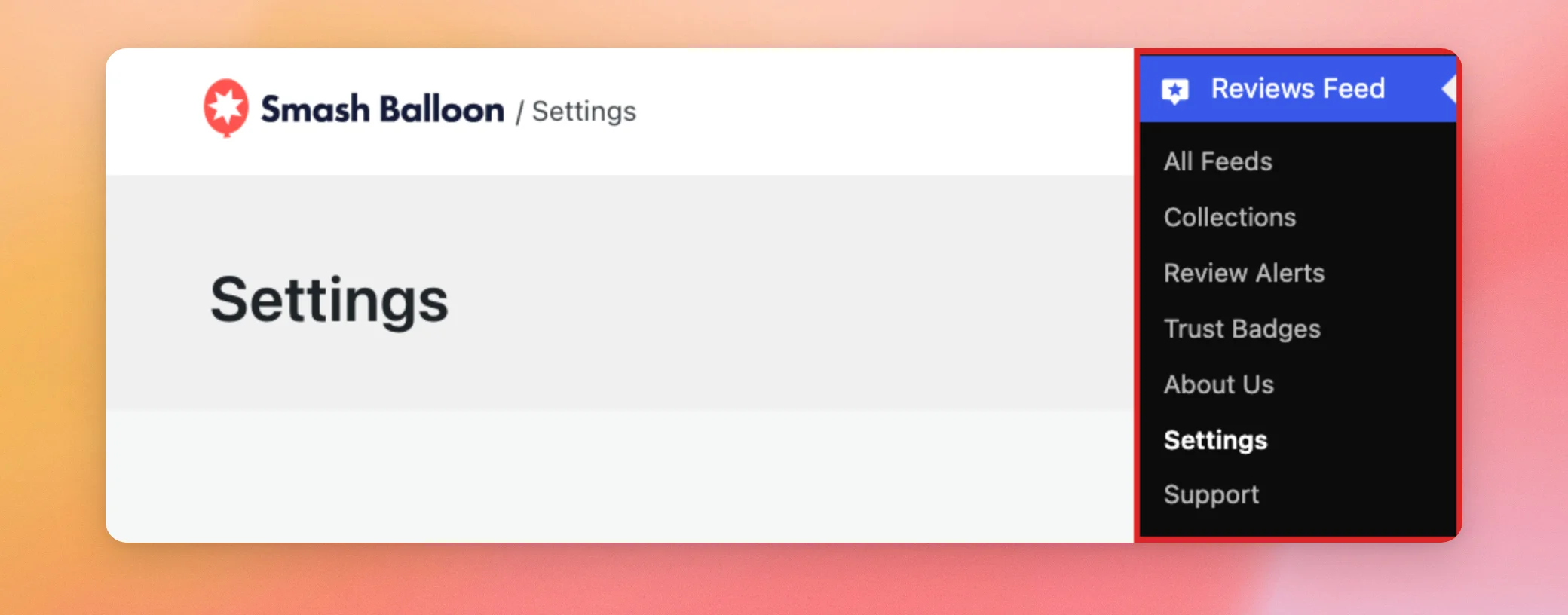
Dalla barra laterale di amministrazione di WordPress, vai su Feed delle recensioni » Impostazioni.
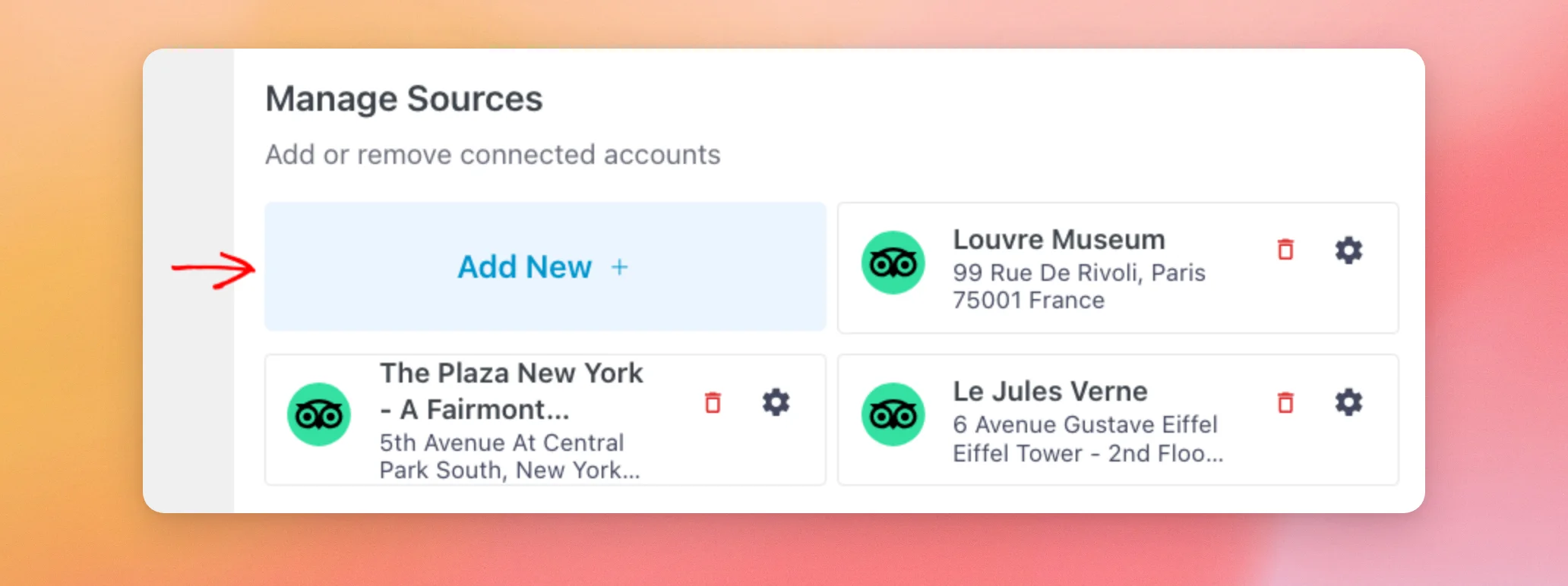
Nella scheda Generale, individua la sezione Gestisci fonti. Quindi, fai clic su Aggiungi nuovo.
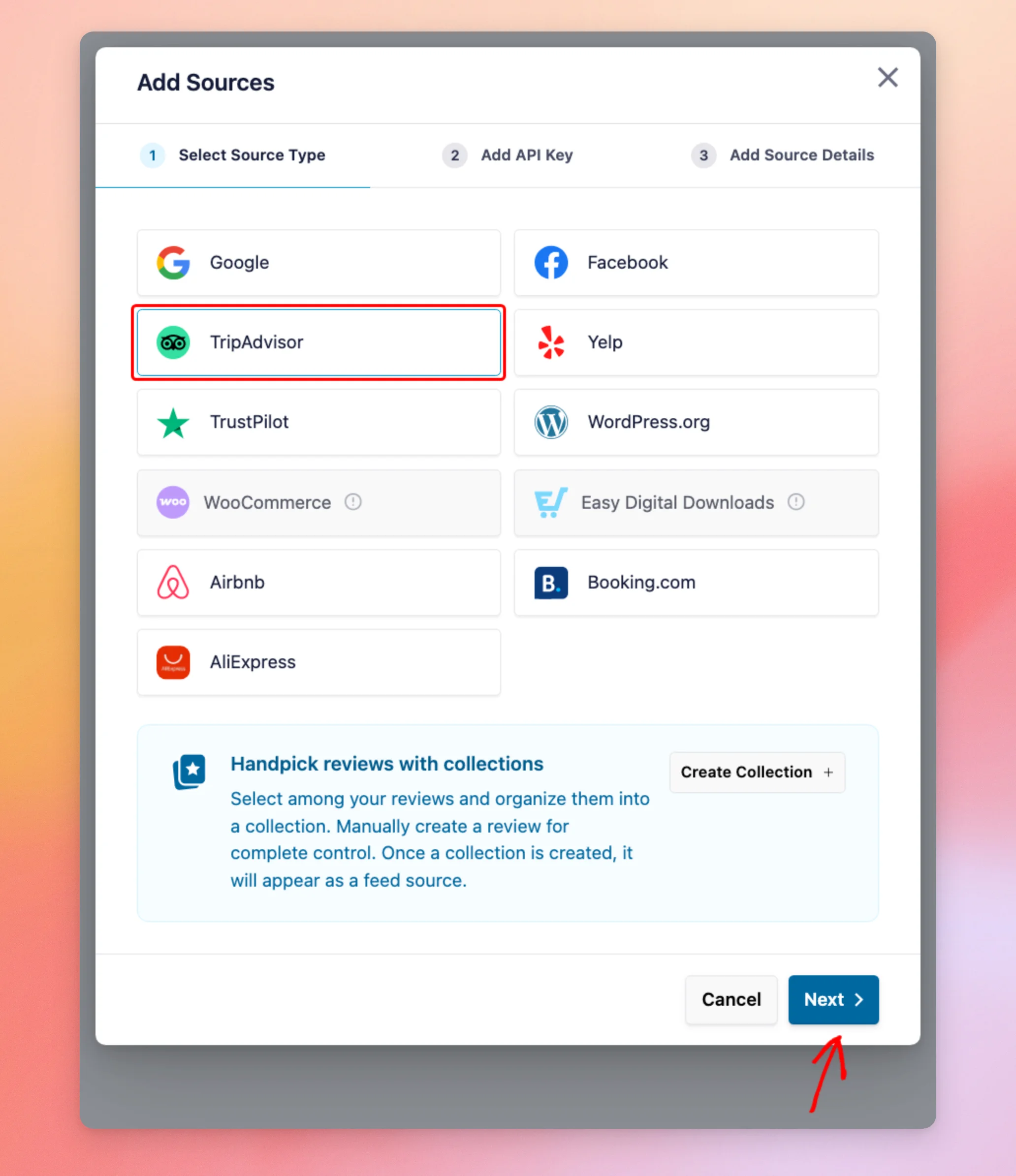
Nella finestra "Aggiungi fonti", seleziona TripAdvisor. Quindi, fai clic su "Avanti".
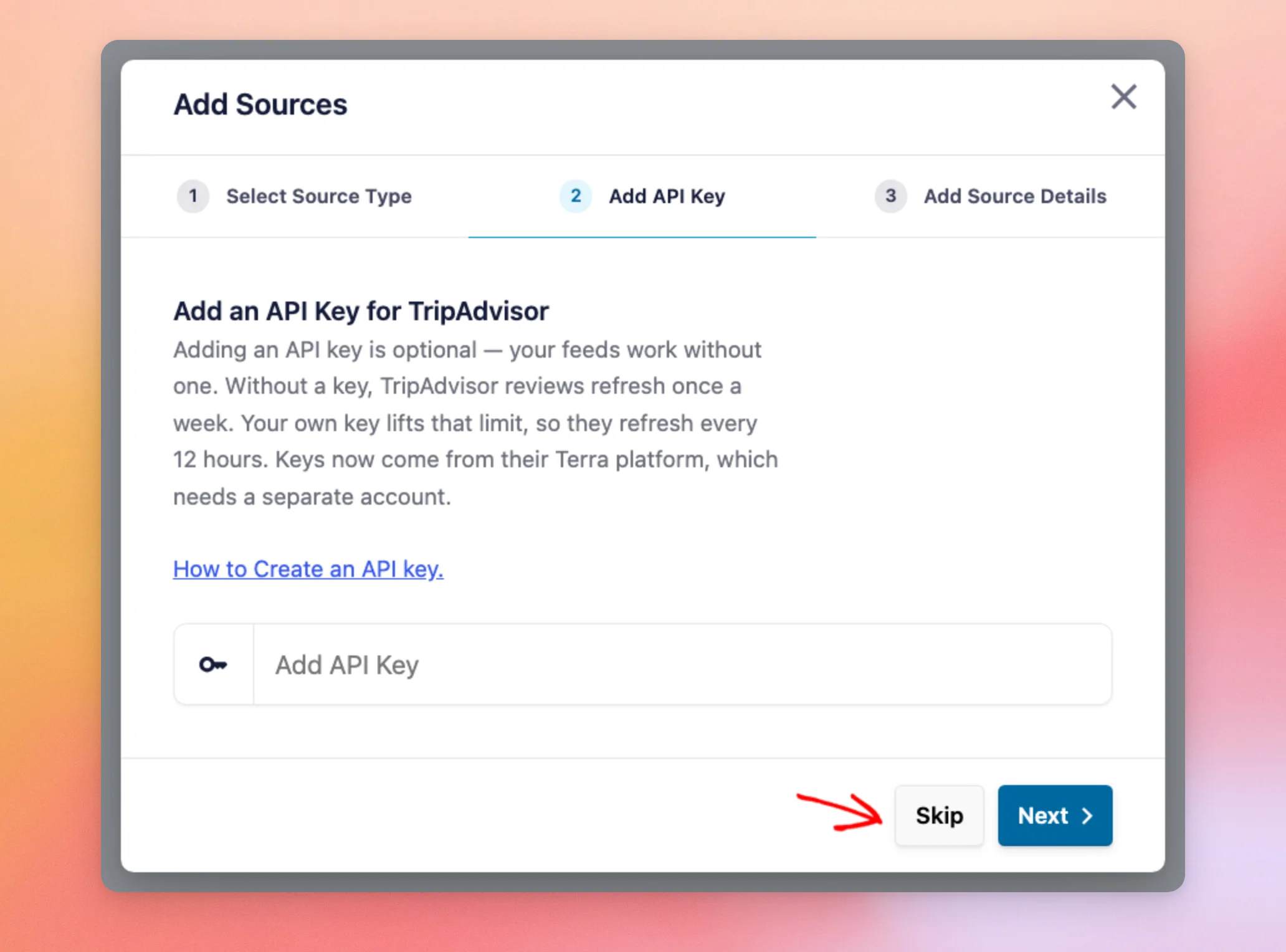
Successivamente, Reviews Feed richiede una chiave API di TripAdvisor. La chiave è facoltativa.
Senza una chiave, le tue recensioni su TripAdvisor vengono aggiornate una volta alla settimana. Con una chiave personale, vengono aggiornate ogni 12 ore.
Se non disponi di una chiave, clicca su “Salta”. Per ottenerne una, consulta la nostra guida alla creazione di una chiave API di TripAdvisor.
Ora incolla il link di TripAdvisor nel campo "URL della pagina". Quindi, clicca su "Fine".
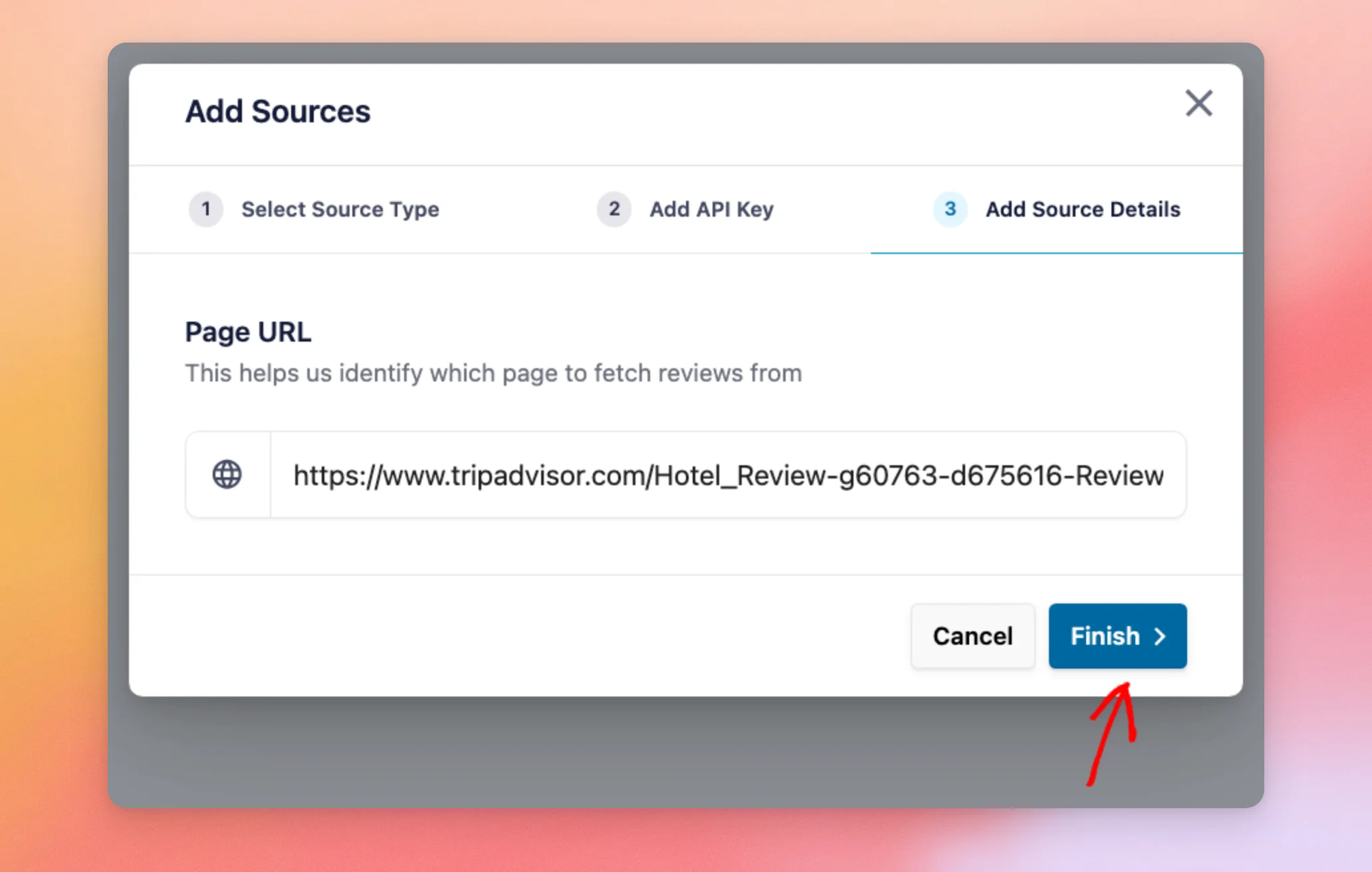
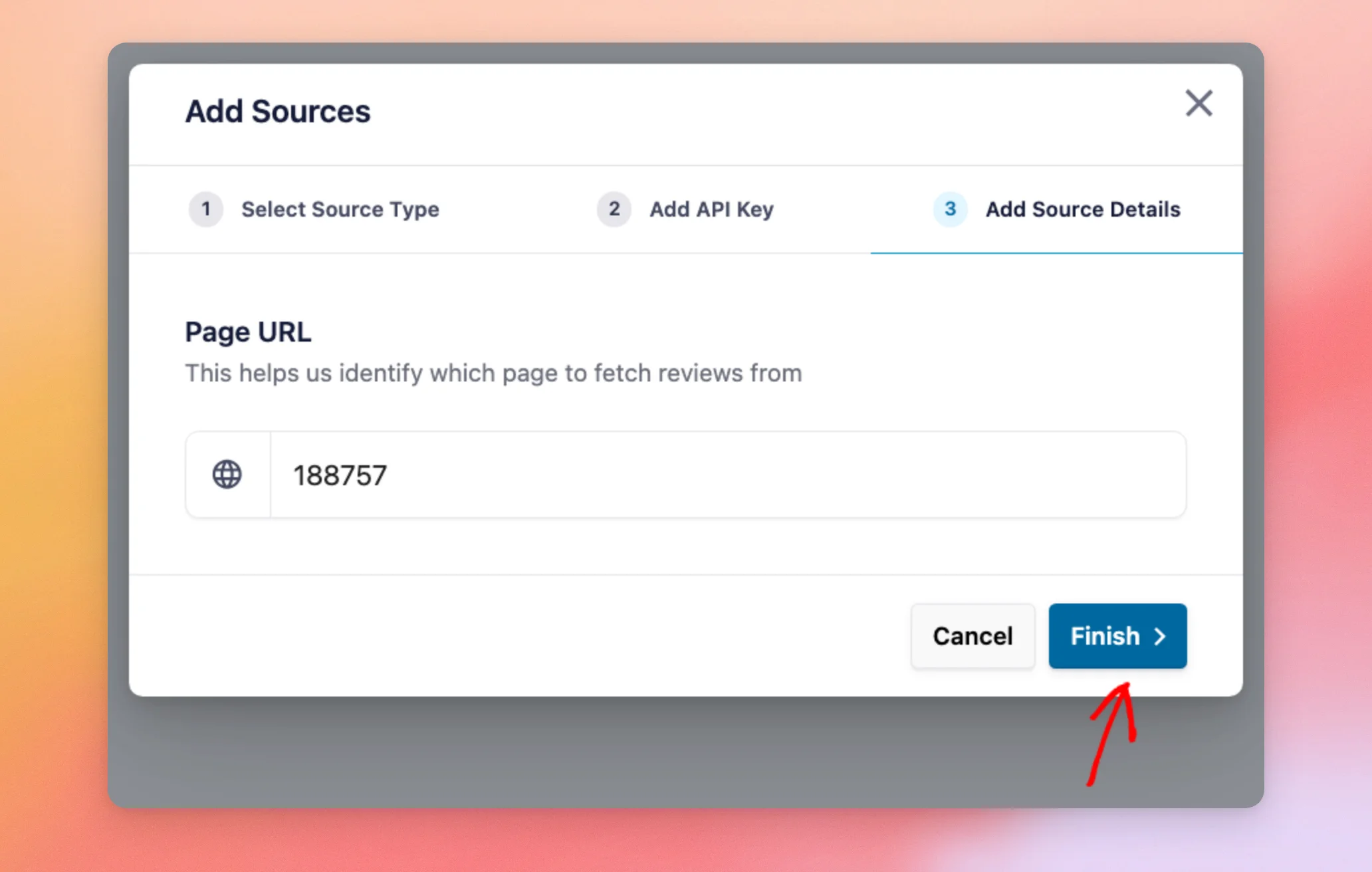
Al posto del link, puoi digitare direttamente l'ID della località. Se non sei sicuro di quale utilizzare, incolla il link. Reviews Feed individuerà l'ID della località al posto tuo.
Per utilizzare l'ID, digita il numero. Quindi, fai clic su "Fine". Il feed delle recensioni aggiunge l'attività commerciale con quell'ID di posizione.
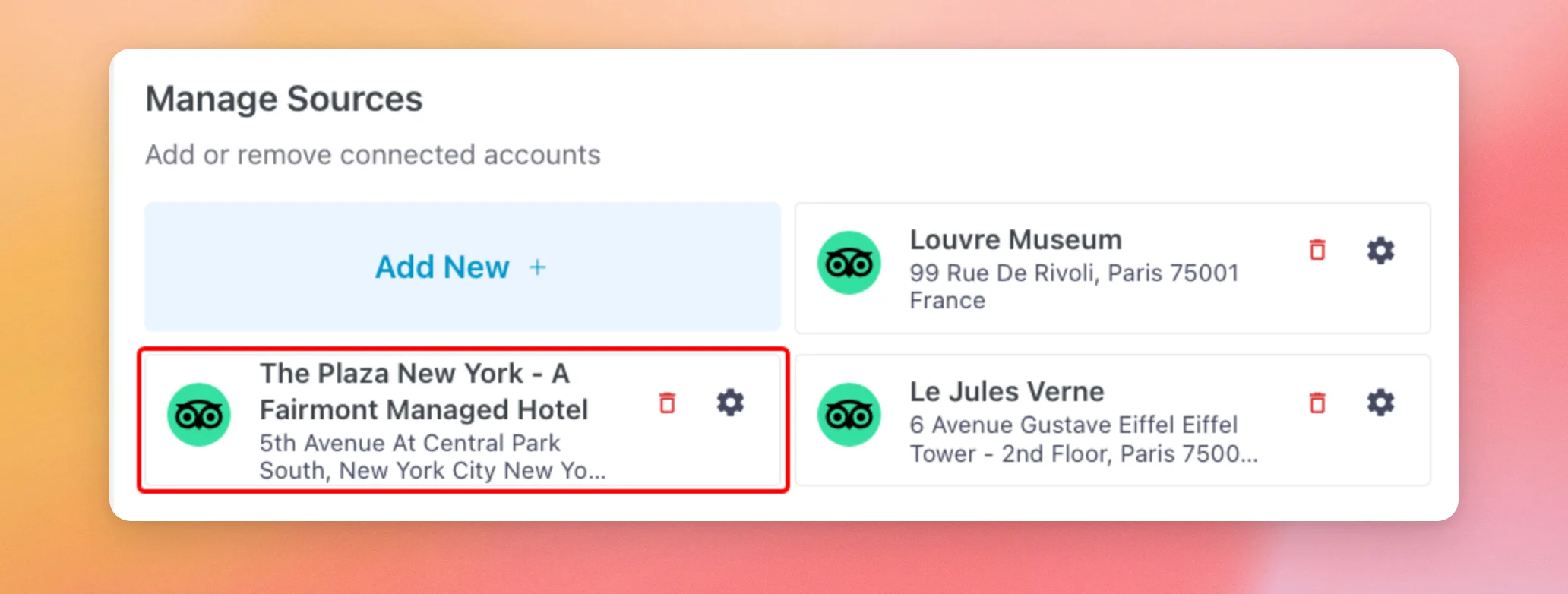
Quando Reviews Feed accetta il link o l'ID della posizione, visualizza il messaggio “Fonte aggiunta con successo” e chiude la finestra. La tua attività ora compare nella sezione “Gestisci fonti” con il nome e l'indirizzo.
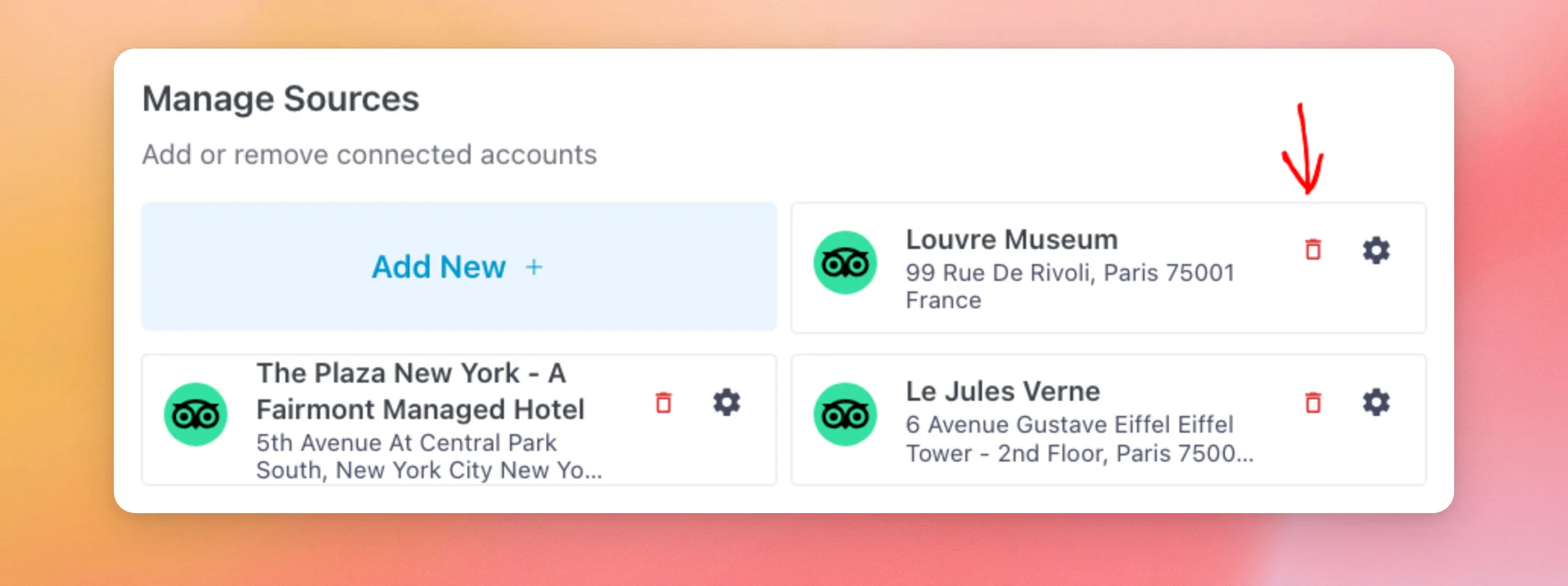
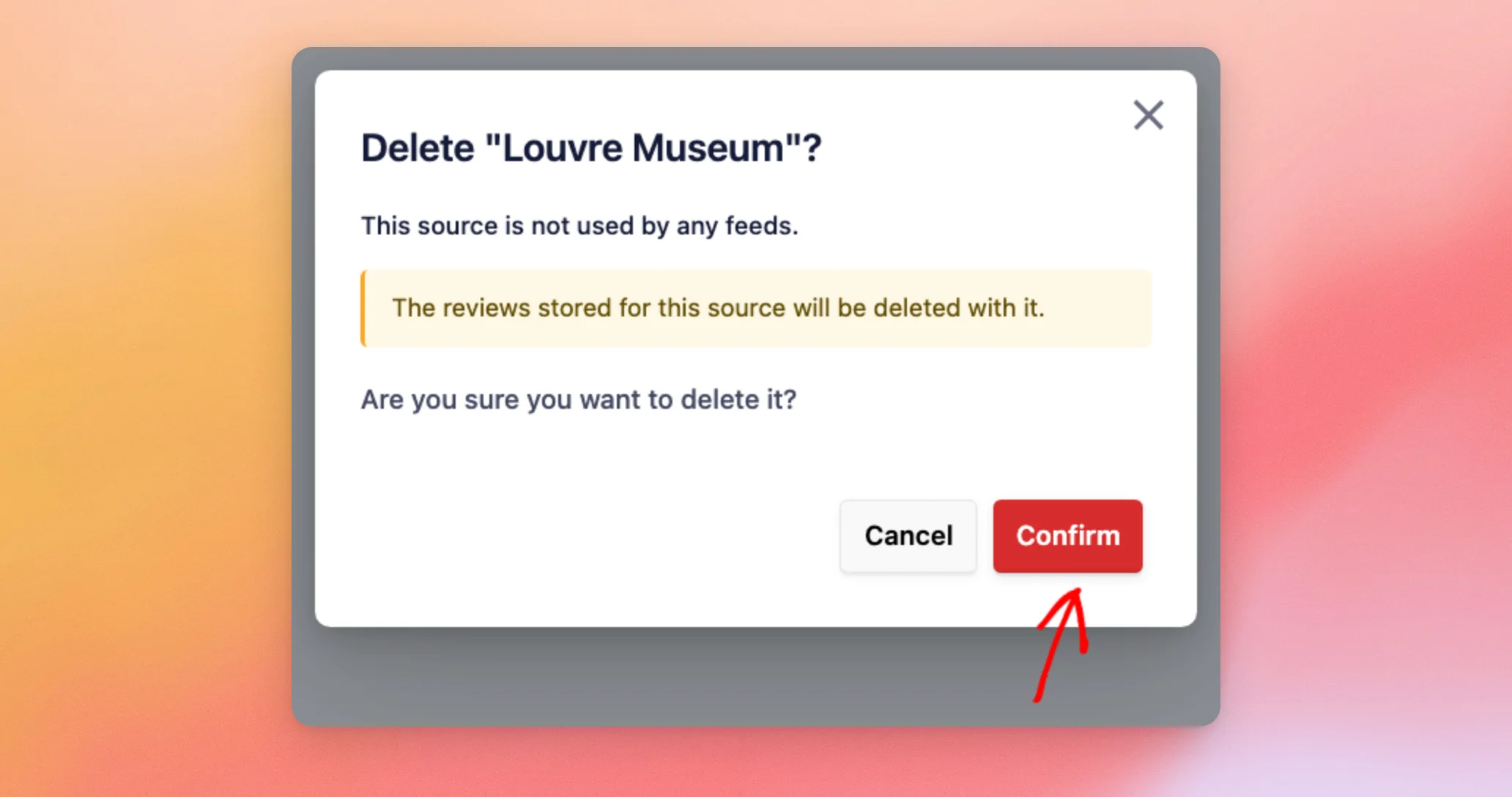
Senza una chiave API, puoi aggiungere fino a tre fonti TripAdvisor. Per fare spazio a un’altra fonte, clicca sull’icona del cestino accanto a una fonte che non utilizzi più.
La sezione "Feed recensioni" ti chiede di confermare e ti avverte che le recensioni memorizzate per quella fonte verranno eliminate insieme ad essa. Se sei sicuro, clicca su "Conferma". L'eliminazione di una fonte libera lo spazio che occupava.
È inoltre possibile aggiungere una fonte durante la creazione di un feed. In quel caso si aprirà la stessa finestra “Aggiungi fonti”.
Se Reviews Feed non accetta il tuo link, nella sezione seguente ti spieghiamo come risolvere il problema.
Come correggere un link che non funziona
Il Feed delle recensioni richiede un link a un'attività commerciale. Quando incolli qualcos'altro, un messaggio sotto il campo "URL della pagina" ti indica a cosa rimanda il link. Il Feed delle recensioni verifica questo aspetto prima di aggiungere qualsiasi contenuto.
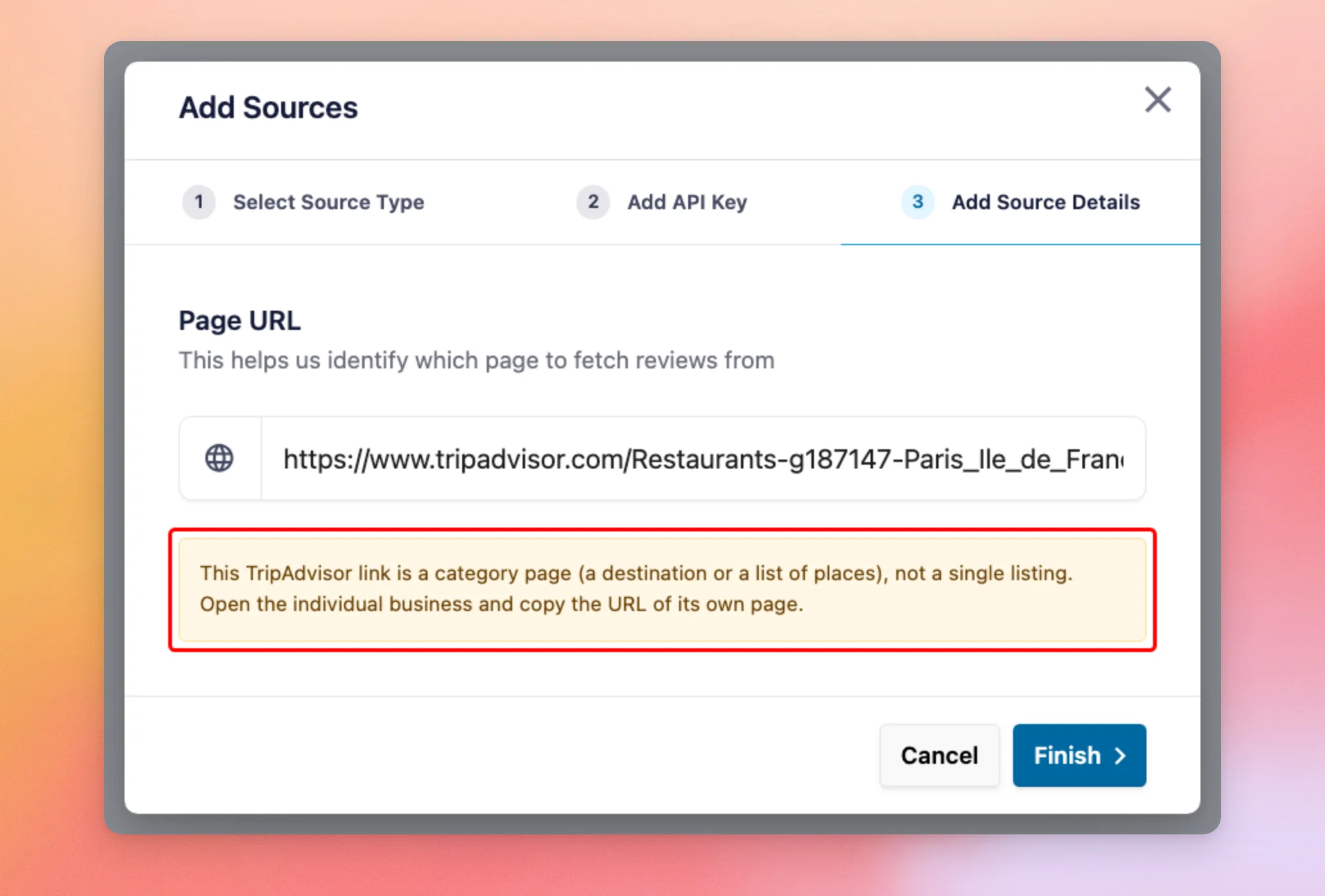
Ecco cosa significa ogni messaggio e come risolvere il problema.
| Il messaggio inizia con | Cosa significa | Come risolvere il problema |
|---|---|---|
| Questo URL di TripAdvisor riguarda un tour o un'esperienza (Viator) | Il link riguarda un tour o un'esperienza, non un hotel, un ristorante o un'attrazione. | Utilizza invece il link a un hotel, un ristorante o un’attrazione. |
| Questo link di TripAdvisor rimanda al profilo di un utente | Il link rimanda alla pagina di un utente di TripAdvisor, non a quella di un’attività commerciale. | Apri la pagina dell'azienda e copia il link. |
| Questo link di TripAdvisor rimanda a una pagina di categoria | Il link apre una destinazione o un elenco di luoghi, come ad esempio tutti i ristoranti di una città. | Seleziona la tua attività dall'elenco e copia il link della relativa pagina. |
| Non siamo riusciti a trovare un ID della località su TripAdvisor in quel | Il campo non contiene alcun link né alcun ID di posizione, come ad esempio quando si digita il nome dell'azienda. | Incolla il link oppure solo il numero che segue “-d”. |
| Inserisci prima l'URL o l'ID dell'annuncio | Il campo è vuoto. | Incolla il link nel campo prima di fare clic su "Fine". |
Dopo aver fatto clic su "Fine", potrebbero comparire altri due messaggi:
- "Impossibile collegare questa fonte. Assicurati di aver inserito le informazioni corrette." Questo messaggio viene visualizzato quando il numero inserito non corrisponde a un ID di località di TripAdvisor. La finestra rimane aperta per consentirti di controllare il numero dopo "-d" e riprovare.
- “Limite delle fonti superato. Inserisci la chiave API.” Questo messaggio compare quando hai già tre fonti TripAdvisor e non disponi di una chiave API. Per aggiungerne un’altra, elimina una fonte che non utilizzi più oppure inserisci la tua chiave API.
Per ogni messaggio del feed delle recensioni, consulta la nostra guida ai messaggi di errore.
Ecco fatto! Hai aggiunto la tua attività su TripAdvisor come fonte in Reviews Feed. Ora dai un’occhiata alla nostra guida su come creare un feed con Reviews Feed per mostrare le recensioni sul tuo sito.
Domande frequenti
Di seguito abbiamo risposto ad alcune delle domande più frequenti sull'aggiunta di una fonte TripAdvisor.
Mi serve una chiave API di TripAdvisor?
No. Senza una chiave, le recensioni di TripAdvisor vengono aggiornate una volta alla settimana. Con una chiave personale, vengono aggiornate ogni 12 ore. Senza una chiave, puoi aggiungere fino a tre fonti TripAdvisor. Per ottenere una chiave, consulta la nostra guida alla creazione di una chiave API di TripAdvisor.
Dove posso trovare il mio ID posizione su TripAdvisor?
Si trova nel link TripAdvisor della tua attività, subito dopo “-d”. In un link con -g123456-d1234567-, l'ID della posizione è 1234567. In alternativa, puoi incollare il link completo. Reviews Feed individuerà l'ID al posto tuo.
Posso mostrare le recensioni di un tour o di un'esperienza?
No. Reviews Feed accetta hotel, ristoranti e attrazioni. Se incolli un link a un tour o a un’esperienza, il messaggio che appare sotto il campo “URL della pagina” spiega cosa utilizzare al suo posto.
Per capire il significato di ciascun messaggio, consulta la sezione “Come correggere un link non funzionante ”.
Posso utilizzare un link dal sito di TripAdvisor del mio Paese?
Sì. Reviews Feed legge l'ID della località dal link. Funzionano anche i link provenienti dai siti nazionali di TripAdvisor, come ad esempio tripadvisor.co.uk.
Come faccio a rimuovere una fonte di TripAdvisor?
Dalla barra laterale di amministrazione di WordPress, vai su Feed recensioni » Impostazioni. Nella sezione Gestisci fonti, clicca sull'icona del cestino accanto alla fonte. Quindi, clicca su Conferma. Senza una chiave API, in questo modo si libera spazio per un'altra fonte TripAdvisor.




