


 ソーシャルウォール
 フィード分析


WordPressサイトに、トリップアドバイザーのホテル、レストラン、観光スポットの口コミを表示してみませんか?
このガイドでは、Reviews Feedにトリップアドバイザーのソースを追加する方法と、どのトリップアドバイザーのリンクが利用可能かについてご説明します。必要なのは、トリップアドバイザー上の貴社のビジネスページへのリンクだけです。
要件:トリップアドバイザーのフィードを利用するには、「レビューフィード」の「エリート」ライセンスレベルが必要です。
作業を始める前に、WordPressサイトに「Reviews Feed」の最新バージョンがインストールされ、有効化されていることを確認してください。
トリップアドバイザーのリンクを見つける
「レビューフィード」内の各トリップアドバイザーの情報源は、1つの事業者を指します。レビューフィードは、ロケーションIDに基づいて事業者を探し出します。これは、事業者のトリップアドバイザーリンクにある「-d」の直後に続く番号のことです。
リンクを取得するには、トリップアドバイザーで自社のページを開いてください。その後、ブラウザのアドレスバーからURLをコピーしてください。
「レビューフィード」では、以下のいずれかを受け付けます:
- ホテルのページへのリンクです。そこには以下の内容が含まれています。
Hotel_Review. - レストランのページへのリンクです。そこには以下の内容が含まれています。
Restaurant_Review. - アトラクションのページへのリンクです。そこには以下の内容が含まれています。
Attraction_Review. - この店舗に関するあるレビューへのリンクです。その内容には、
ShowUserReviews. 「レビューフィード」には、そのレビューが属する事業者が追加されます。 - 次のような、ロケーションIDのみの場合、
1234567.
例えば、ホテルのリンクは次のような形になっています。そのロケーションIDは1234567で、「-d」の後の数字です。「-g」の後の数字は、あなたのビジネスではなく、目的地を指しています。そちらは使用しないでください。
https://www.tripadvisor.com/Hotel_Review-g123456-d1234567-Reviews-Business_Name.html
トリップアドバイザーの各国サイト(例:tripadvisor.co.uk)からのリンクも機能します。このリンクは、 https:// 冒頭で。
リンクを取得したら、次のステップはそれを「レビューフィード」に追加することです。
トリップアドバイザーのソースを追加する
まずは、お客様のトリップアドバイザーのビジネスアカウント用に新しいソースを作成します。
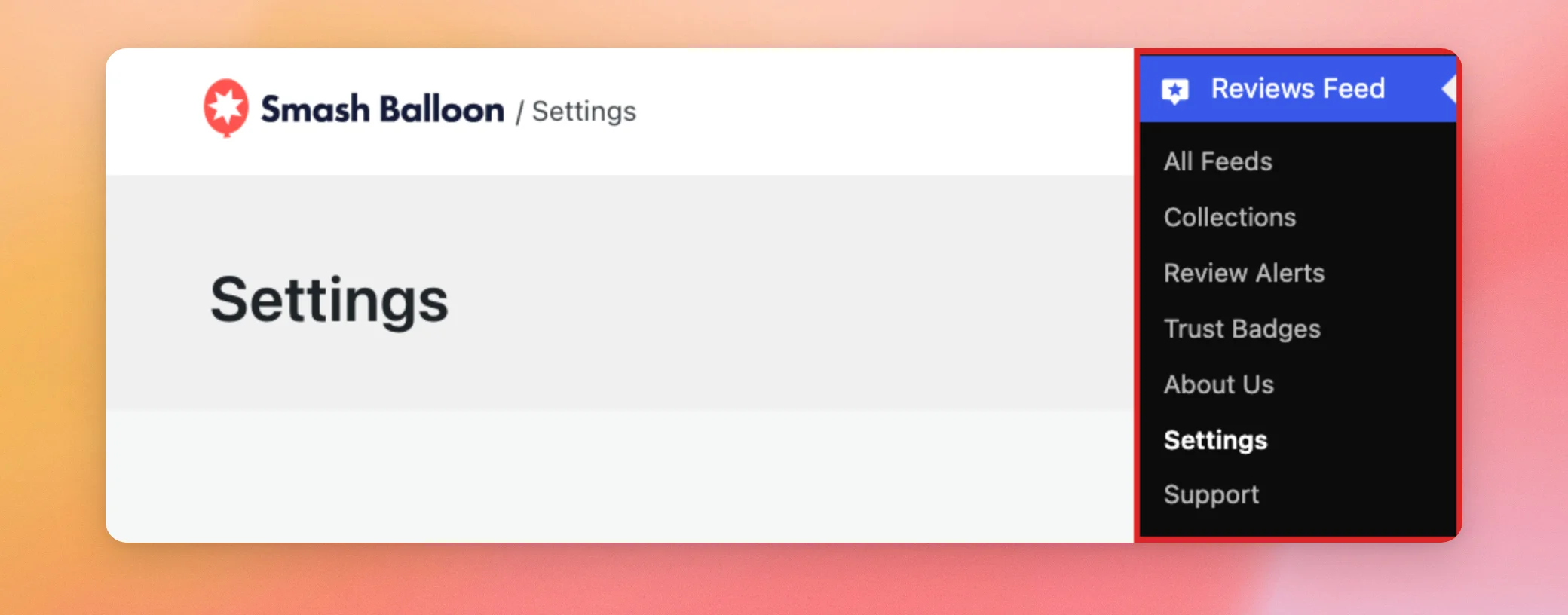
WordPressの管理画面のサイドバーから、「レビューフィード」»「設定」に移動します。
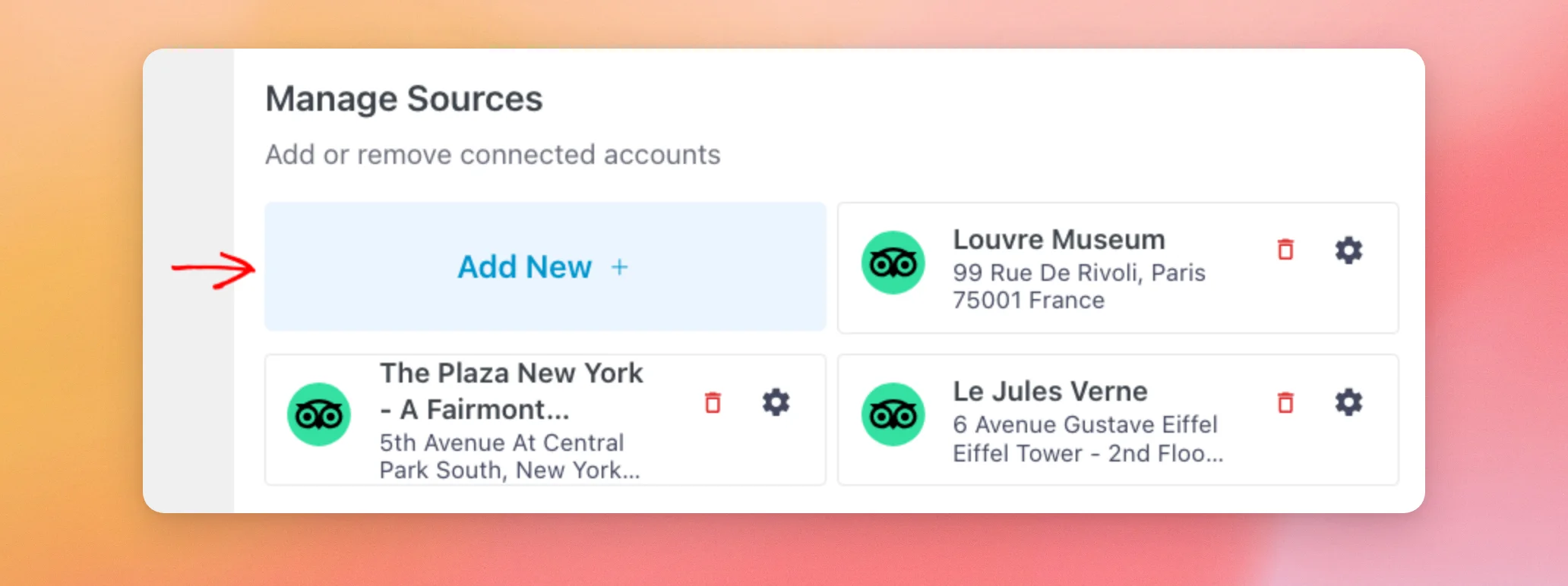
[全般] タブで、[ソースの管理] セクションを探します。次に、[新規追加] をクリックします。
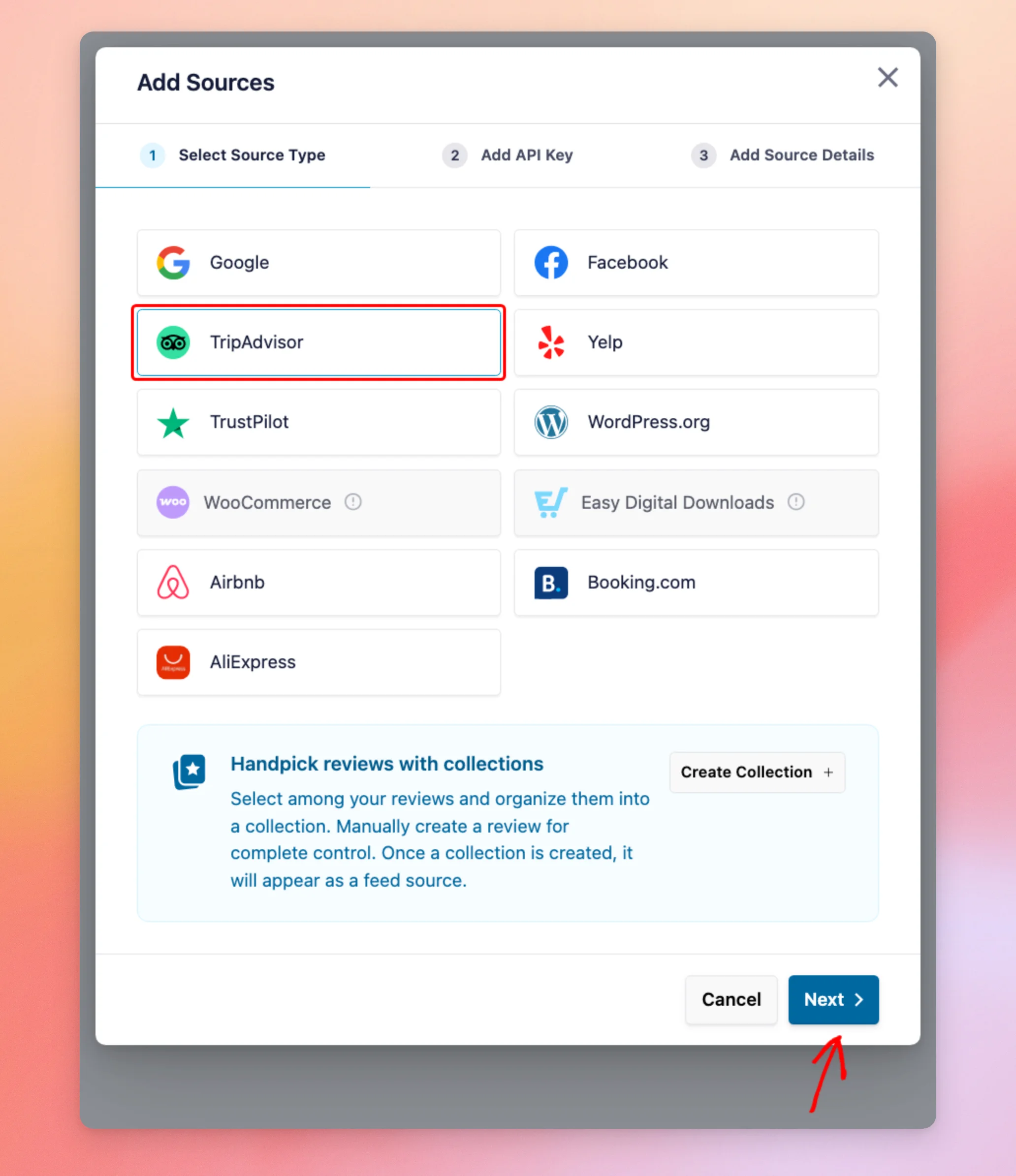
[ソースの追加] ウィンドウで、「TripAdvisor」を選択します。その後、「次へ」をクリックします。
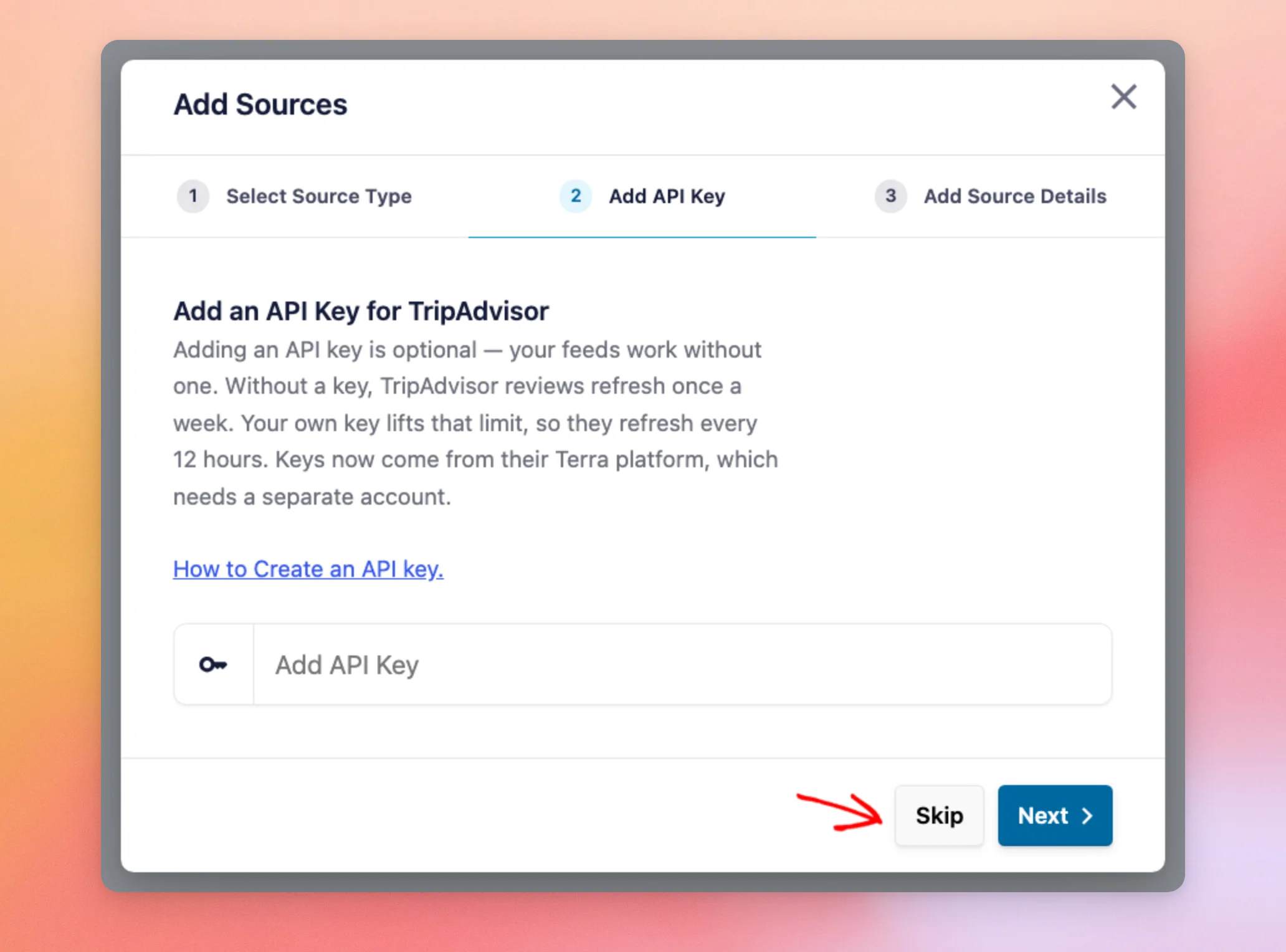
次に、「Reviews Feed」では、トリップアドバイザーのAPIキーの入力が求められます。キーの入力は任意です。
キーがない場合、トリップアドバイザーのレビューは週に1回更新されます。独自のキーをお持ちの場合は、12時間ごとに更新されます。
APIキーをお持ちでない場合は、「スキップ」をクリックしてください。APIキーを取得するには、トリップアドバイザーのAPIキー作成ガイドをご覧ください。
それでは、トリップアドバイザーのリンクを「ページのURL」欄に貼り付けてください。その後、「完了」をクリックしてください。
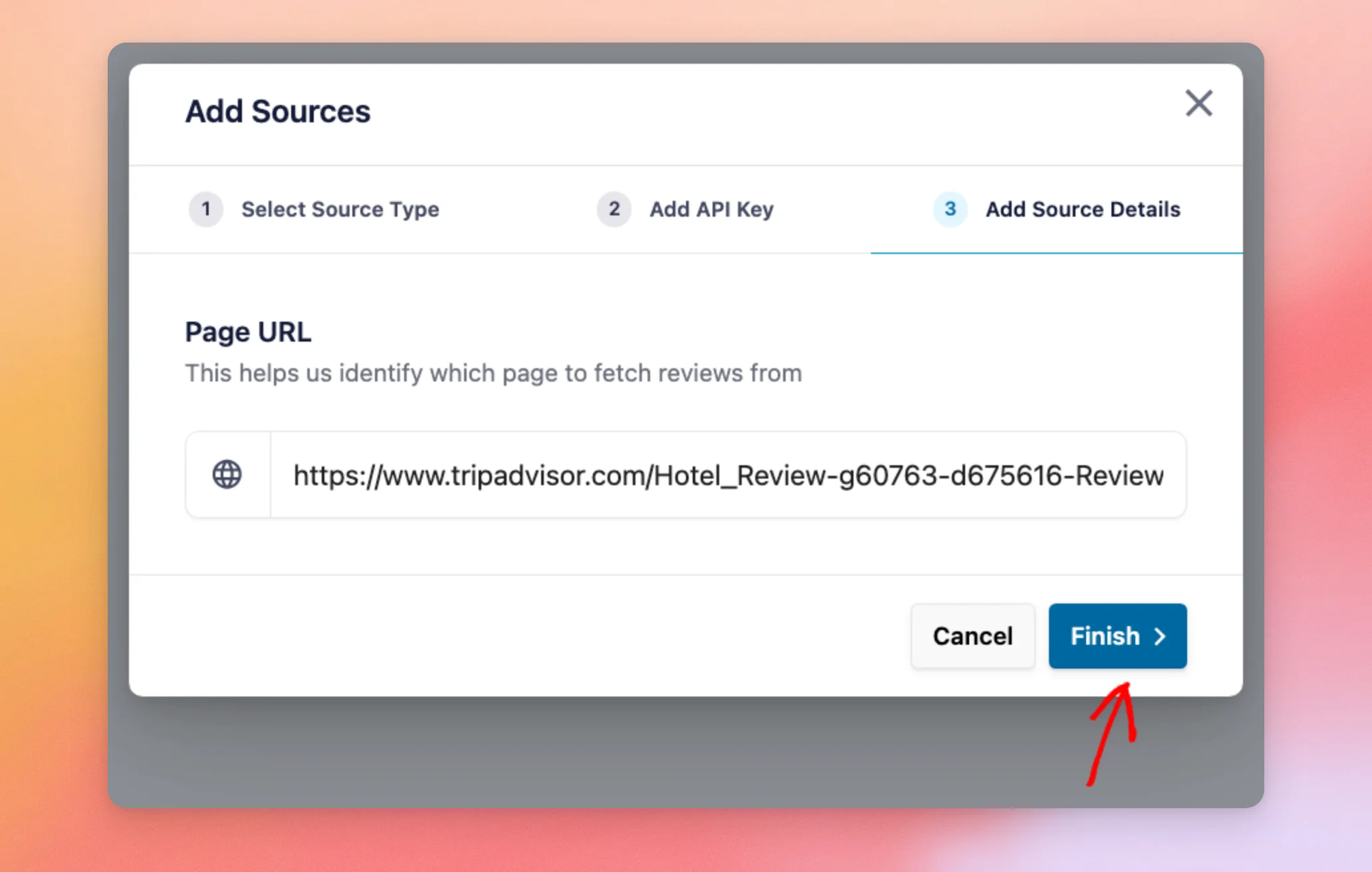
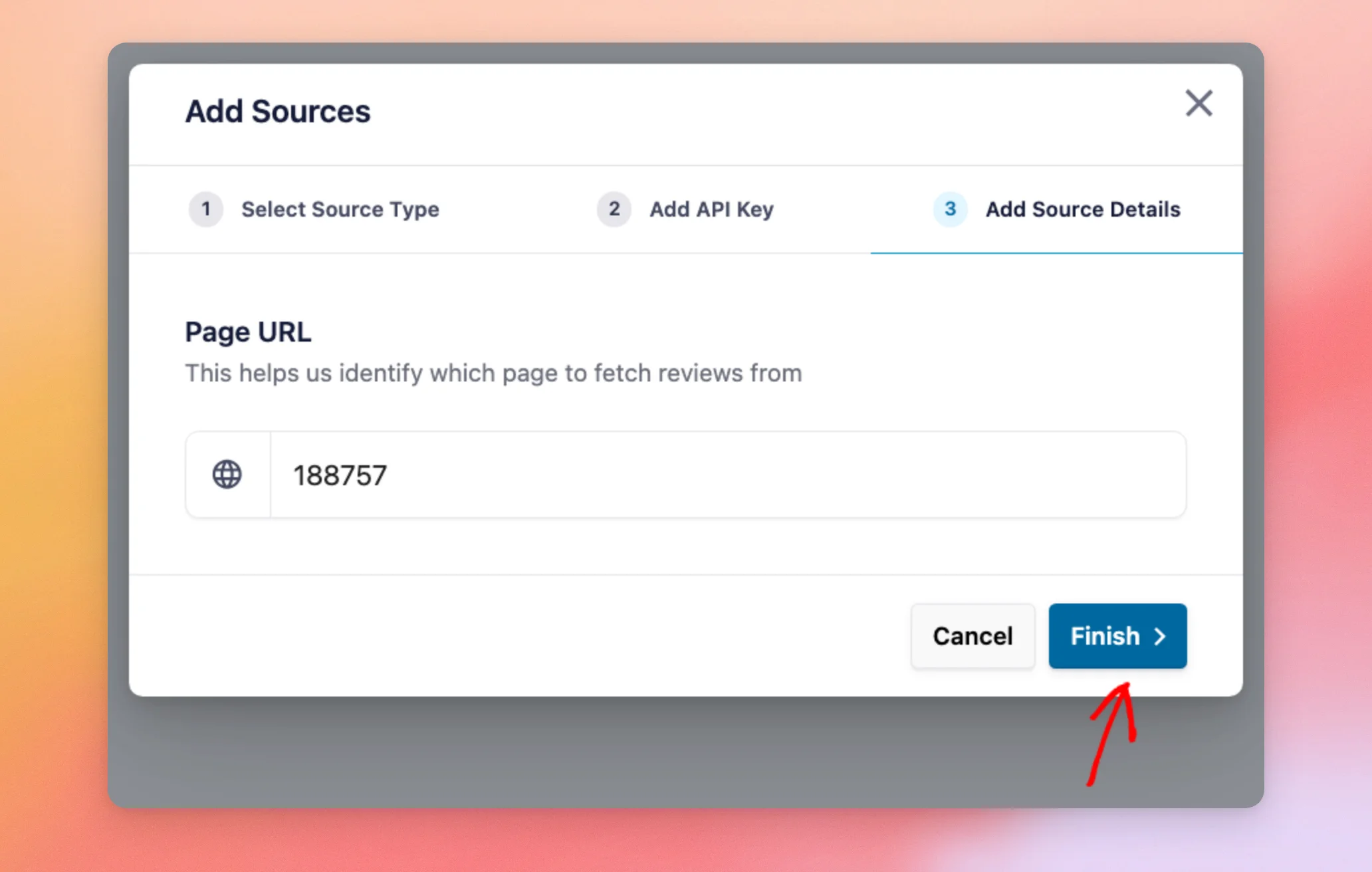
リンクの代わりに、ロケーションIDだけを直接入力することもできます。どちらを使えばよいかわからない場合は、リンクを貼り付けてください。「レビューフィード」が自動的にロケーションIDを特定します。
IDを使用するには、番号を入力してください。その後、「完了」をクリックします。Reviews Feedは、そのロケーションIDを持つビジネスを追加します。
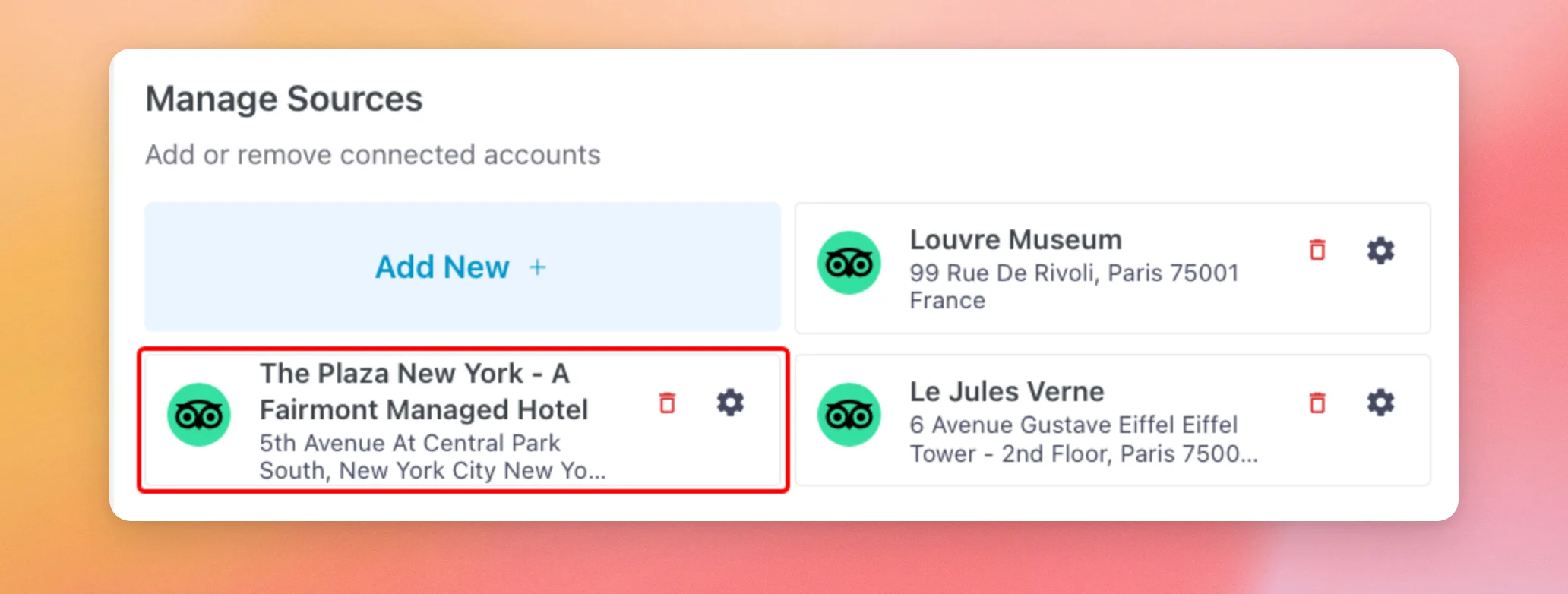
Reviews FeedがリンクまたはロケーションIDを受け入れると、「ソースが正常に追加されました」というメッセージが表示され、ウィンドウが閉じます。これで、貴社の名称と住所が「ソースの管理」セクションに表示されるようになります。
APIキーがない場合、トリップアドバイザーのソースは最大3つまで追加できます。もう1つ追加するスペースを確保するには、使用しなくなったソースのゴミ箱アイコンをクリックしてください。
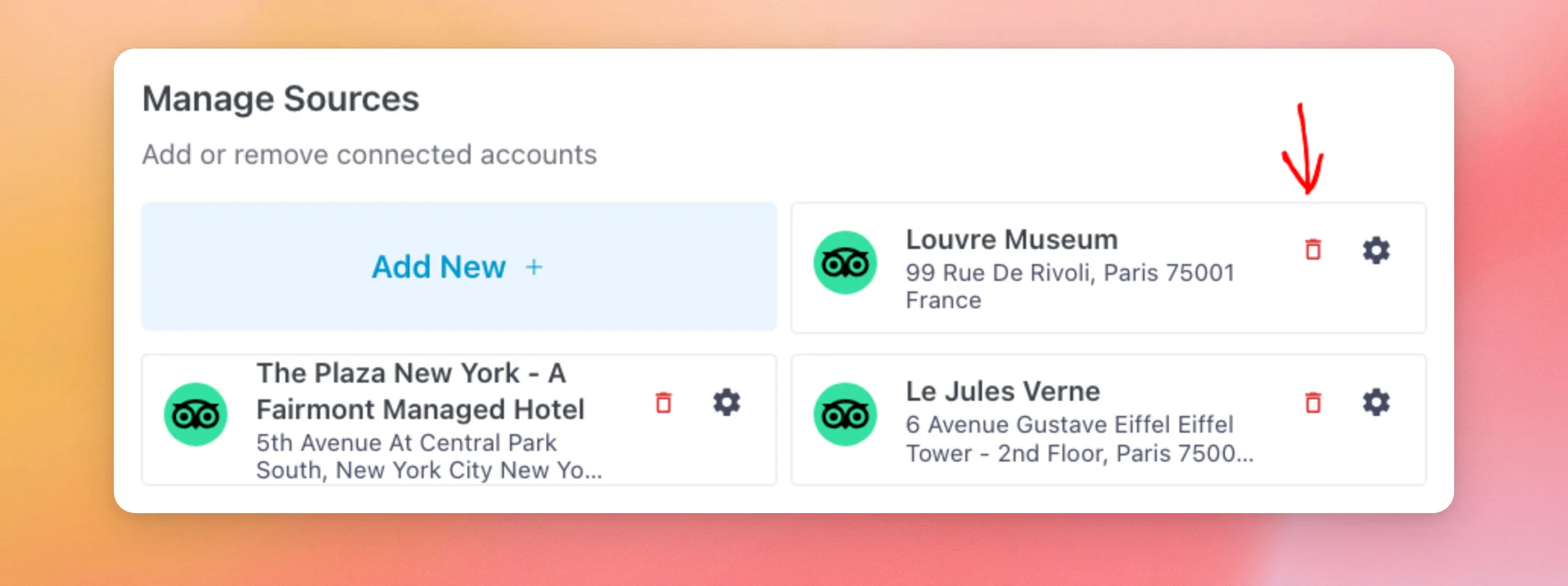
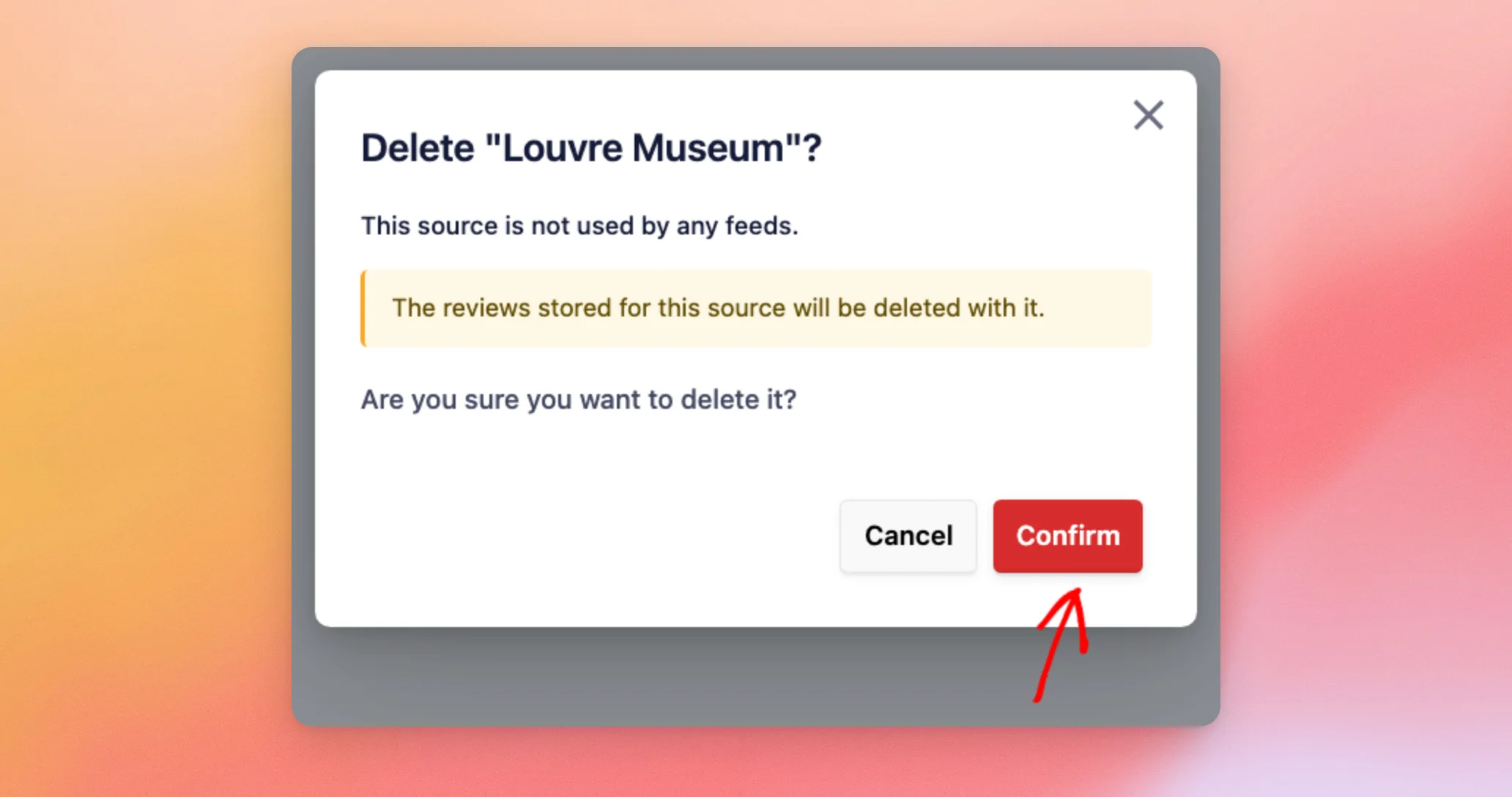
「レビューフィード」では確認を求められ、そのソースに保存されているレビューも一緒に削除される旨が表示されます。問題なければ、「確認」をクリックしてください。ソースを削除すると、そのスペースが解放されます。
フィードの作成中にソースを追加することもできます。その際も、同じ「ソースの追加」ウィンドウが開きます。
「Reviews Feed」がリンクを受け付けない場合は、次のセクションでその対処法について説明しています。
リンクが機能しない場合の修正方法
「Reviews Feed」には、1つの事業体へのリンクが必要です。それ以外のURLを貼り付けた場合、「ページURL」フィールドの下に、そのリンクがどこを指しているかを示すメッセージが表示されます。「Reviews Feed」は、情報を追加する前にこれを確認します。
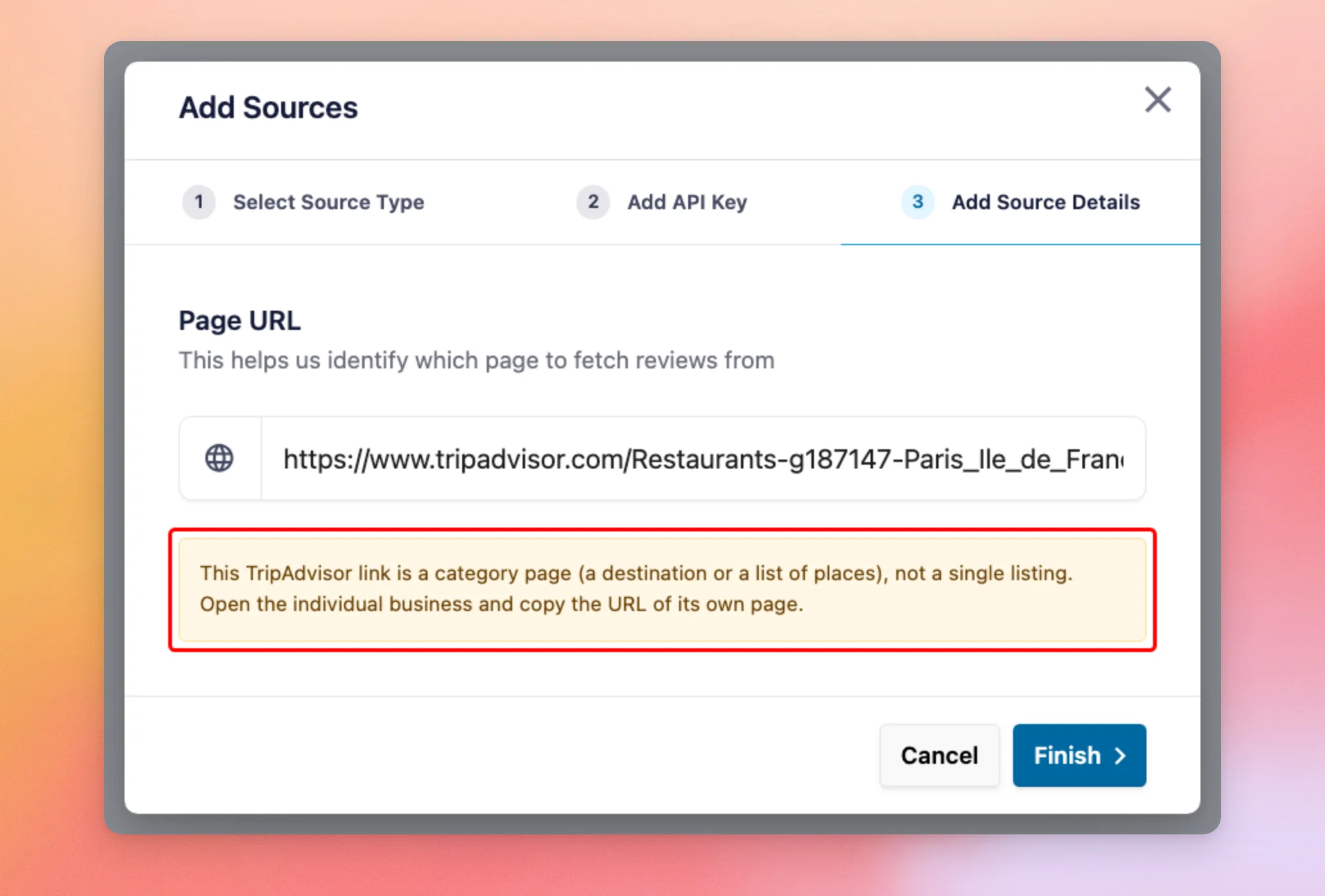
各メッセージの意味と、その対処法は以下の通りです。
| メッセージは次のように始まります。 | その意味 | 解決方法 |
|---|---|---|
| このトリップアドバイザーのURLは、ツアーまたは体験(Viator)に関するものです。 | このリンクは、ツアーや体験プログラムに関するものであり、ホテル、レストラン、観光スポットに関するものではありません。 | 代わりに、ホテル、レストラン、または観光スポットへのリンクをご利用ください。 |
| このトリップアドバイザーのリンクは、会員のプロフィールページです。 | このリンクをクリックすると、トリップアドバイザーの会員ページが開きます。店舗のページではありません。 | その企業のページを開き、そのリンクをコピーしてください。 |
| このトリップアドバイザーのリンクはカテゴリページです | このリンクをクリックすると、目的地や、ある都市にあるすべてのレストランなどの場所の一覧が表示されます。 | リストからご自身のビジネスを選択し、そのページのリンクをコピーしてください。 |
| その中にトリップアドバイザーのロケーションIDが見つかりませんでした | このフィールドにはリンクも位置情報IDもありません。たとえば、会社名を入力した場合などがこれにあたります。 | リンク、または「-d」の後の数字だけを貼り付けてください。 |
| まず、物件のURLまたはIDを入力してください | フィールドが空です。 | 「完了」をクリックする前に、リンクをフィールドに貼り付けてください。 |
[完了] をクリックすると、他にも 2 つのメッセージが表示される場合があります:
- 「この情報源に接続できませんでした。正しい情報を入力しているかご確認ください。」これは、入力した番号がトリップアドバイザーの施設IDではない場合に表示されます。ウィンドウは開いたままになるため、「-d」の後の番号を確認して、再度試してみてください。
- 「ソースの上限を超えました。APIキーを入力してください。」これは、すでに3つのトリップアドバイザーのソースがあり、APIキーが登録されていない場合に表示されます。さらにソースを追加するには、使用しなくなったソースを削除するか、ご自身のAPIキーを追加してください。
「レビューフィード」の各メッセージについては、エラーメッセージのリファレンスをご覧ください。
これで完了です!「Reviews Feed」にトリップアドバイザーのビジネスアカウントを情報源として追加できました。次は、「Reviews Feed」を使ってフィードを作成し、サイト上にそのレビューを表示する方法について解説したガイドをご覧ください。
よくある質問
以下に、トリップアドバイザーのソースを追加する際によく寄せられる質問への回答をまとめました。
トリップアドバイザーのAPIキーは必要ですか?
いいえ。APIキーがない場合、トリップアドバイザーのレビューは週に1回更新されます。独自のAPIキーがあれば、12時間ごとに更新されます。APIキーがなくても、最大3つのトリップアドバイザーのソースを追加できます。APIキーを取得するには、トリップアドバイザーAPIキーの作成ガイドをご覧ください。
トリップアドバイザーのロケーションIDはどこで確認できますか?
それは、貴社のトリップアドバイザーのリンクの「-d」の直後にあります。リンクには -g123456-d1234567-、ロケーションIDは1234567です。代わりにリンク全体を貼り付けることもできます。「Reviews Feed」が自動的にIDを特定します。
ツアーや体験の口コミを表示することはできますか?
いいえ。「レビューフィード」では、ホテル、レストラン、観光スポットのみを受け付けています。ツアーや体験のリンクを貼り付けた場合、「ページURL」フィールドの下にあるメッセージに、代わりに何を入力すべきかが説明されています。
各メッセージの意味については、「機能しないリンクの修正」を参照してください。
自国のトリップアドバイザーのサイトにあるリンクを使ってもいいですか?
はい。「Reviews Feed」はリンクからロケーションIDを読み取ります。tripadvisor.co.ukなど、トリップアドバイザーの各国サイトからのリンクも利用可能です。
トリップアドバイザーのソースを削除するにはどうすればよいですか?
WordPressの管理画面のサイドバーから、「レビューフィード」→「設定」に移動します。「ソースの管理」セクションで、該当するソースのゴミ箱アイコンをクリックします。その後、「確認」をクリックします。APIキーがない場合、これにより別のトリップアドバイザーのソースを追加するための空き枠が確保されます。




