


 ソーシャルウォール
  フィード分析

開発者向けプラットフォーム「Terra」でトリップアドバイザーのAPIキーを作成する方法。これにより、レビューをより頻繁に更新したり、情報源を追加したりできるようになります。
トリップアドバイザーのレビューをもっと頻繁に更新したいですか?それとも、トリップアドバイザーのソースをさらに連携させたいですか?
このガイドでは、トリップアドバイザーの開発者向けプラットフォーム「Terra」で、トリップアドバイザーのAPIキーを作成する方法をご紹介します。また、Reviews Feedにキーを追加する方法や、不要になったキーを削除する方法についても解説します。
要件:トリップアドバイザーのフィードを利用するには、「レビューフィード」の「エリート」ライセンスレベルが必要です。
作業を始める前に、WordPressサイトに「Reviews Feed」の最新バージョンがインストールされ、有効化されていることを確認してください。
APIキーは必要ですか?
APIキーは任意です。APIキーがなくても、トリップアドバイザーのフィードは正常に動作します。「レビューフィード」が自動的にトリップアドバイザーに接続し、レビューは週に1回更新されます。
独自のキーを追加すると、次の2つの点が変更されます:
- 更新がより迅速に— トリップアドバイザーのレビューは、週に1回ではなく、12時間ごとに更新されます。
- さらに多くの情報源— 1つのサイトに3つ以上のトリップアドバイザーの情報源を連携させることができます。
週1回の更新がサイトに適しており、トリップアドバイザーのソースを3つ以下しか表示していない場合は、キーは一切必要ありません。
注:トリップアドバイザーは、2026年8月31日をもって、旧バージョンのコンテンツAPIのすべてのキーの使用を終了します。旧バージョンのキーをお持ちの場合は、「APIキーの削除」ページにアクセスして削除してください。代わりにTerraキーに置き換えるには、以下の手順に従ってください。
Terraアカウントの作成
トリップアドバイザーは、開発者向けプラットフォーム「Terra」を通じてAPIキーを発行しています。Terraでは独自のアカウントを使用するため、すでにビジネス用のトリップアドバイザーアカウントをお持ちの場合でも、新たにアカウントを作成する必要があります。
まず、トリップアドバイザーの開発者ページにアクセスしてください。すぐにサインイン画面が表示されます。表示されない場合は、右上隅にある「はじめに」をクリックしてください。
オーバーレイ画面で、「Googleで続ける」または「メールアドレスで続ける」を選択してください。その後、使用したいアカウントでログインしてください。
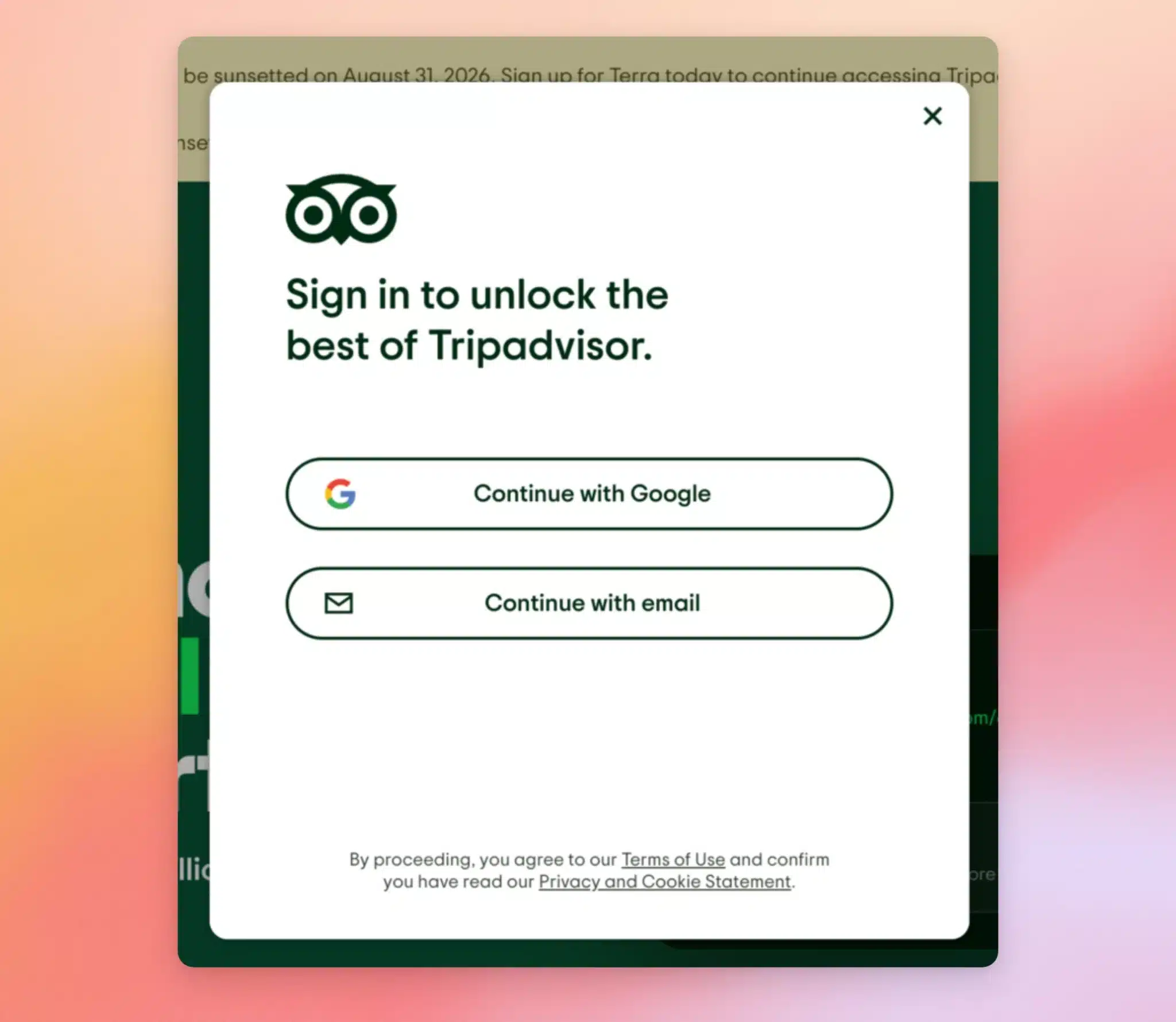
次に、トリップアドバイザーから、組織のプロフィール(名称、ウェブサイト、規模)を入力するよう求められます。その後、プラン(エントリープランとして「ディスカバー」が用意されています)を選択し、トリップアドバイザーの決済ページで注文を確認するよう求められます。
それが完了すると、Terraはダッシュボードへ移動します。
APIキーの取得方法
ダッシュボードの「概要」タブに、「マイAPIキー」カードがあります。そのカードから、「APIキーを作成」をクリックしてください。
キーはカードに表示されますが、その値は非表示になっています。このキーは、まもなくWordPressサイトで必要になりますので、「クリップボードにコピー」をクリックしてください。
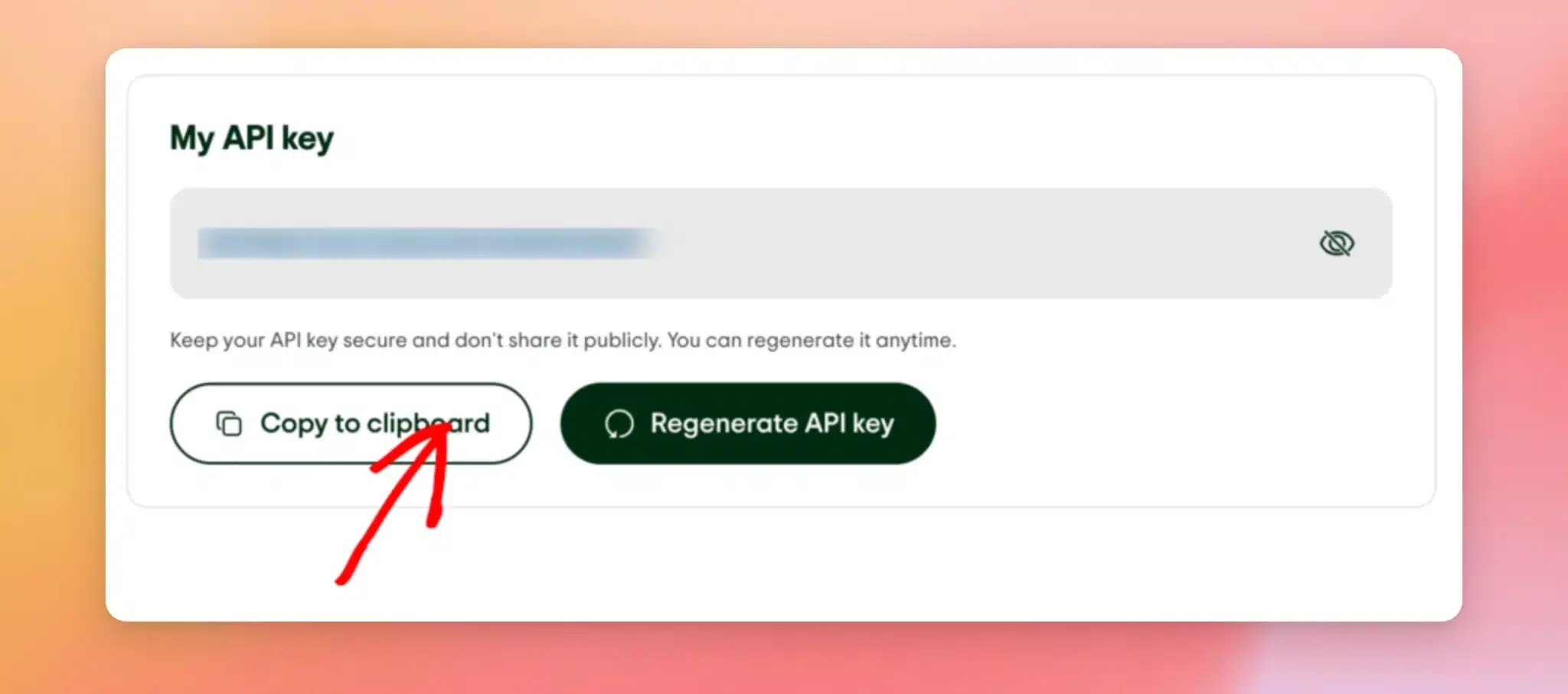
注:APIキーはパスワードと同様に扱い、公に公開しないでください。万が一漏洩した場合は、このカード内の「APIキーを再生成」から新しいキーを生成できます。再生成すると古いキーは直ちに置き換えられるため、新しいキーを「Reviews Feed」にも追加してください。
Terraでの作業はこれで完了です。それでは、WordPressサイトに戻ってください。
レビューフィードへのキーの追加
それでは、プラグインにキーを渡しましょう。
WordPressのダッシュボードで、「レビューフィード」»「設定」に移動してください。
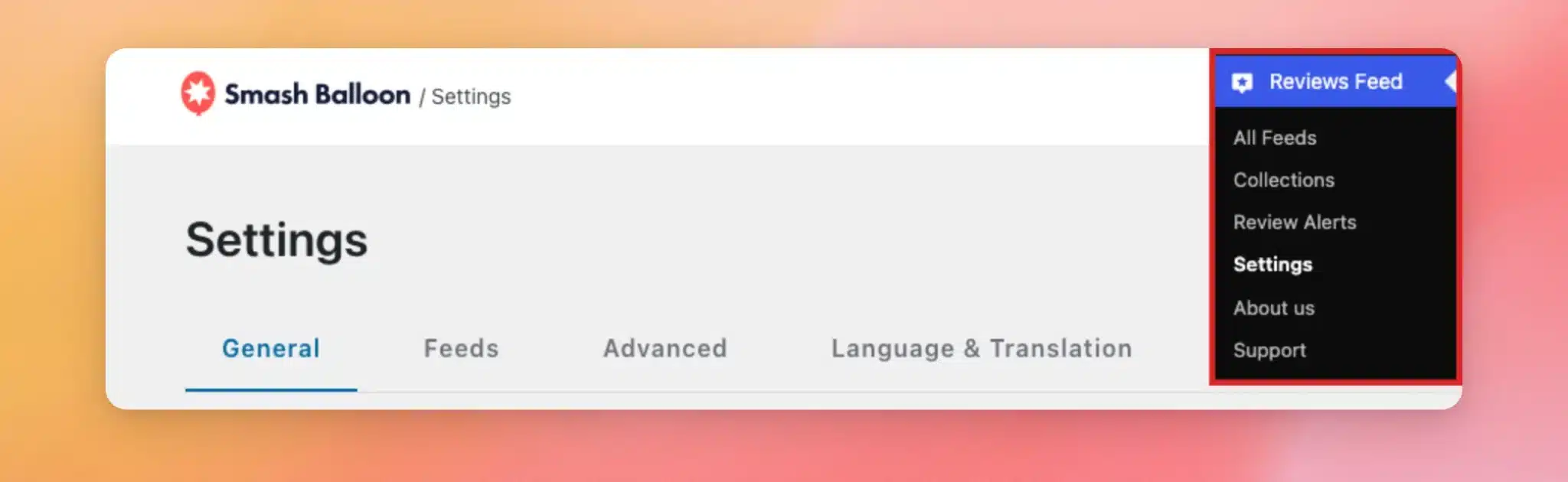
[全般] タブで、画面を下にスクロールして [API キーの管理] セクションまで移動します。次に、トリップアドバイザーのカードにある鉛筆アイコンをクリックします。
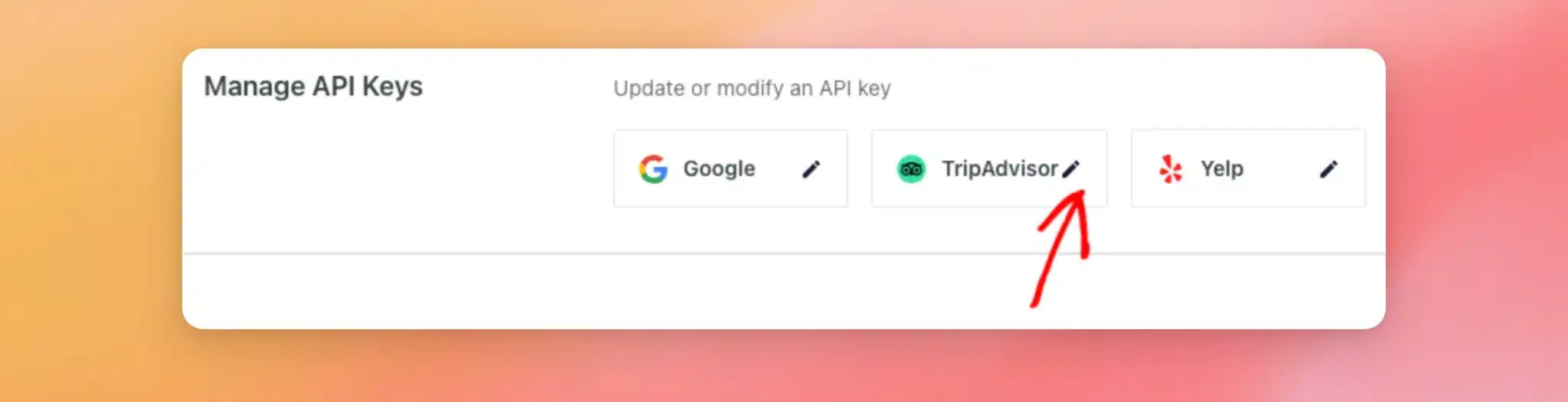
開いたウィンドウの入力欄にキーを貼り付け、すでにキーが入力されている場合はそれを上書きしてください。その後、「更新」をクリックして保存してください。
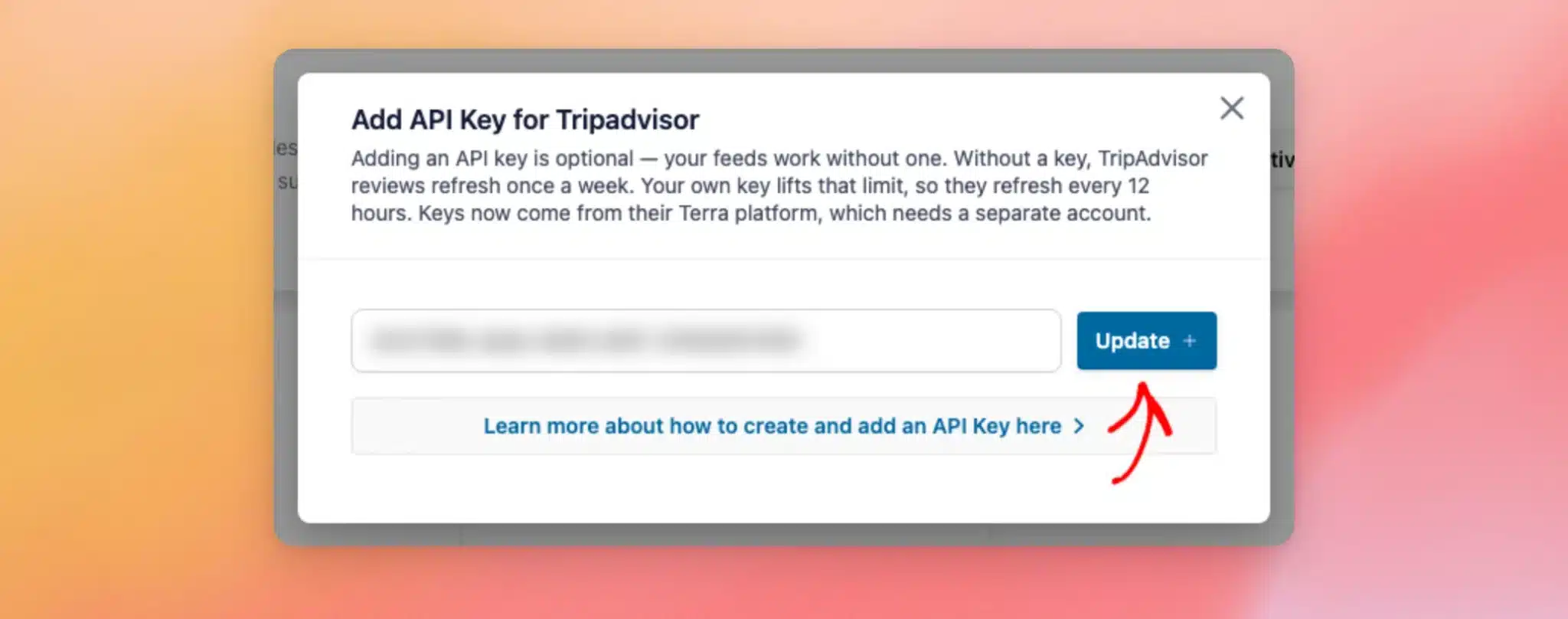
設定は以上です。これからは、TripAdvisorのフィードは独自のキーを使用して、12時間ごとに更新されます。このキーはプラグイン内のすべてのTripAdvisorソースに共通して使用されるため、ソースを追加するたびにキーを再入力する必要はありません。
APIキーの削除
独自のキーをもう使用したくない場合は、いつでも削除することができます。また、TripAdvisorの旧コンテンツAPIのキーをまだお持ちの場合、これが最も手っ取り早い対処法となります。
従来のキーは一目でわかります。32文字でハイフンが含まれていませんが、Terraのキーはそれより長く、ハイフンが含まれています。キーがなくても、最大3つのトリップアドバイザーのソースを接続できます。それ以上表示する場合は、キーを削除するのではなく、Terraのキーに置き換えてください。
そのパスは、キーを追加したときにたどったものと同じです。
WordPressのダッシュボードで、「Reviews Feed」→「設定」に移動します。「一般」タブで、画面を下にスクロールして「APIキーの管理」セクションまで進みます。次に、トリップアドバイザーのカードにある鉛筆アイコンをクリックします。
表示されたウィンドウで、「削除」をクリックします。
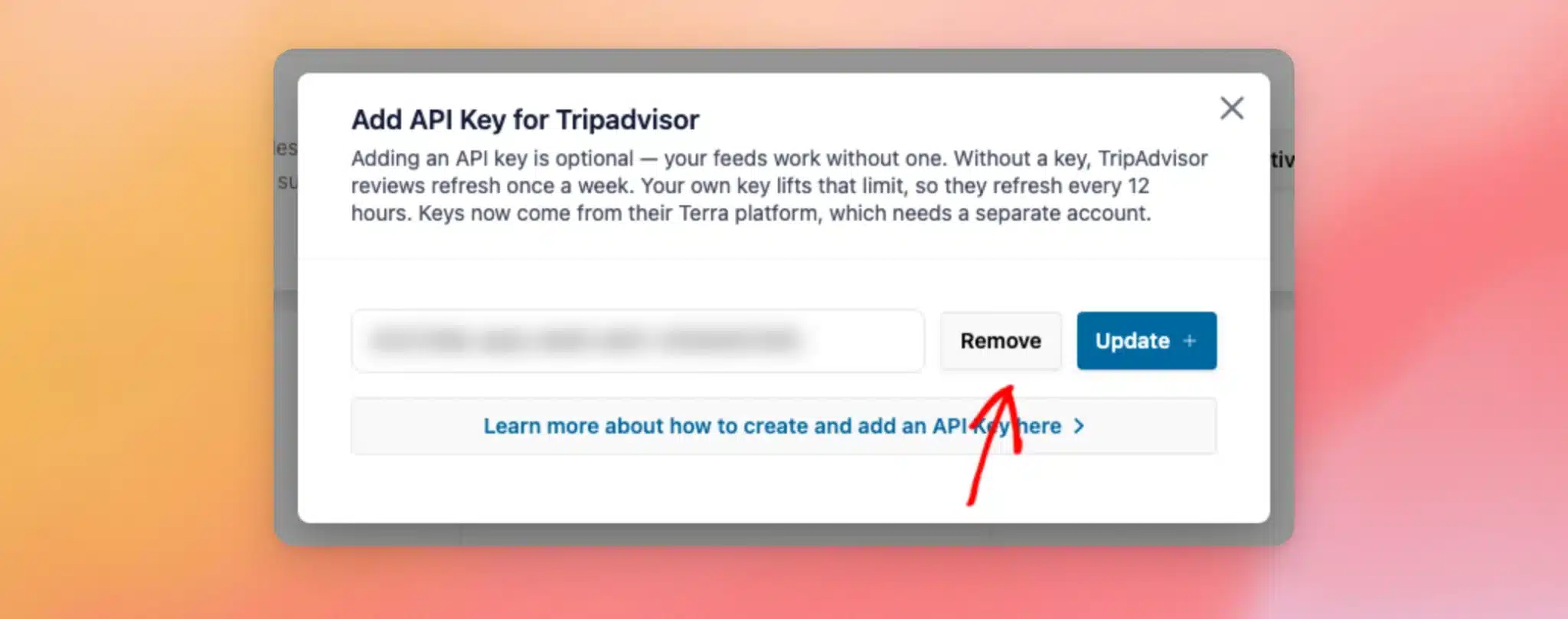
「レビュー」フィードは、トリップアドバイザーとの組み込み連携に戻り、フィードは週に1回更新されます。
以上です!これで、トリップアドバイザーのAPIキーを作成し、Reviews Feedで追加・削除する方法がわかりました。次は、サイト上のレビューを最大限に活用するための「レビューフィードの表示方法」に関するガイドをご覧ください。
よくある質問
以下では、レビューフィードにおけるトリップアドバイザーのAPIキーについて、よくある質問のいくつかにお答えします。
なぜトリップアドバイザーのフィードが更新されなくなったのですか?
最も一般的な原因は、トリップアドバイザーの旧コンテンツAPIのキーです。トリップアドバイザーは2026年8月31日にこのAPIの提供を終了する予定です。古いキーを削除するか、Terraのキーに置き換えてください。そうすれば、フィードの配信が再開されます。
以前のトリップアドバイザーのAPIキーを引き続き使用できますか?
いいえ。トリップアドバイザーは2026年8月31日にすべての旧式コンテンツAPIキーの提供を終了し、これらのキーはTerraには引き継がれません。上記の手順に従ってTerraのアカウントとキーを作成するか、古いキーを削除してプラグインに組み込まれた接続機能をご利用ください。
自分のキーがレガシーキーなのか、Terraキーなのか、どうすれば見分けられますか?
その形状を見ればわかります。レガシー・コンテンツAPIキーはハイフンを含まない32文字ですが、Terraのキーはそれより長く、ハイフンが含まれています。
トリップアドバイザーの口コミを表示するには、Terraのアカウントが必要ですか?
いいえ。キーがない場合、「Reviews Feed」が自動的にトリップアドバイザーに接続し、週に1回レビューを更新します。独自のキーを追加したい場合にのみ、Terraアカウントが必要です。




